

Un segment est un ensemble de contacts regroupés en fonction de certains critères à l'aide de filtres. Les segments sont utilisés pour catégoriser les contacts pour les diffusions et peuvent être trouvés dans le module Contacts. Ils sont partagés publiquement et peuvent être consultés par tous les utilisateurs ayant accès au module Contacts.
La boîte de réception personnalisée n'est plus liée entre le module Boîte de réception et le module Contacts. La boîte de réception personnalisée n'existe désormais que dans le module Boîte de réception.
Création d'un segment
Vous pouvez créer un maximum de 500 segments dans votre espace de travail.
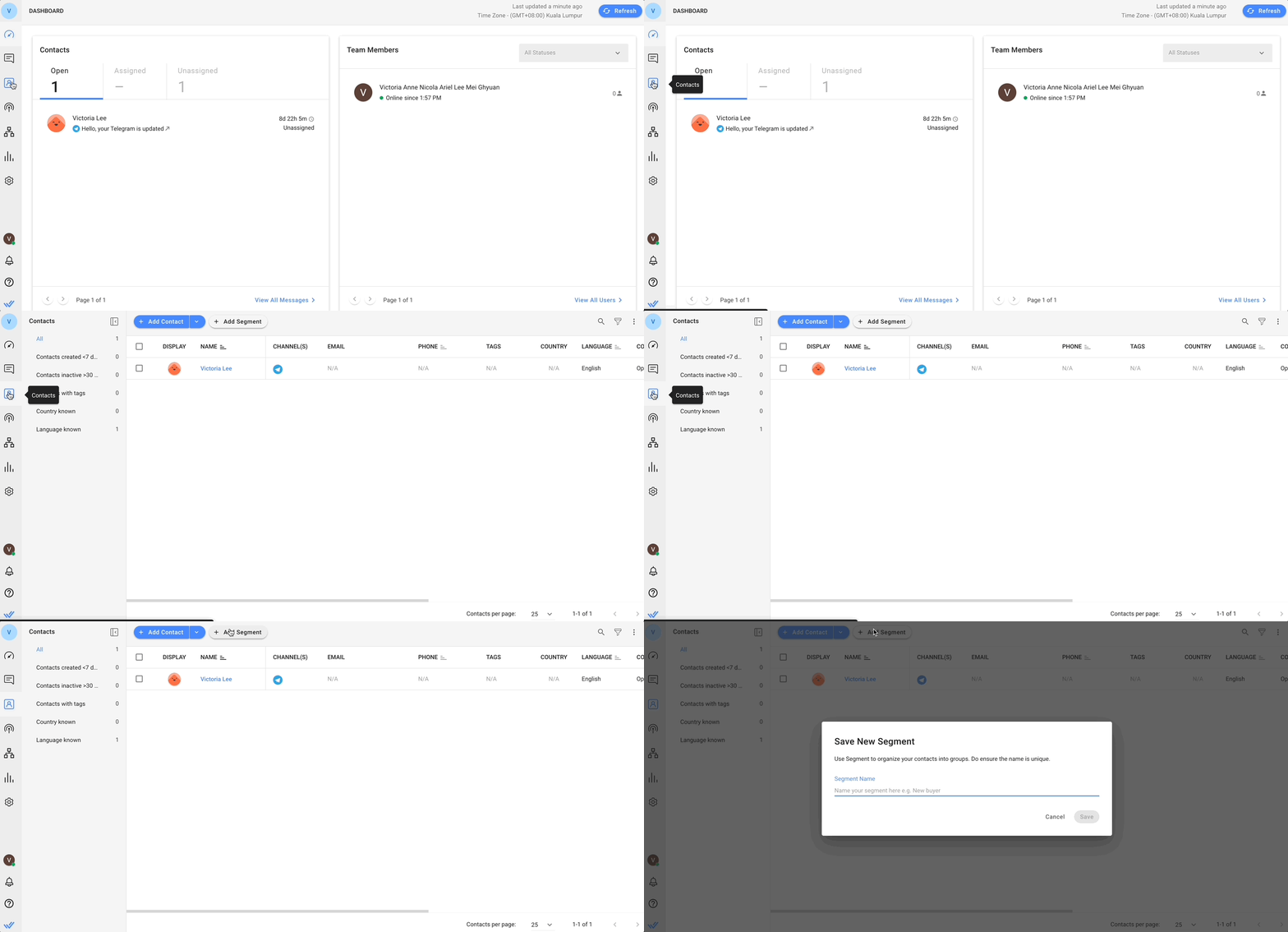
Étape 1 : Dans votre espace de travail, accédez à Contacts > cliquez sur le bouton + Ajouter un segment.
Un segment peut également être créé en cliquant sur l'icône Filtre lorsque tous les contacts sont sélectionnés.
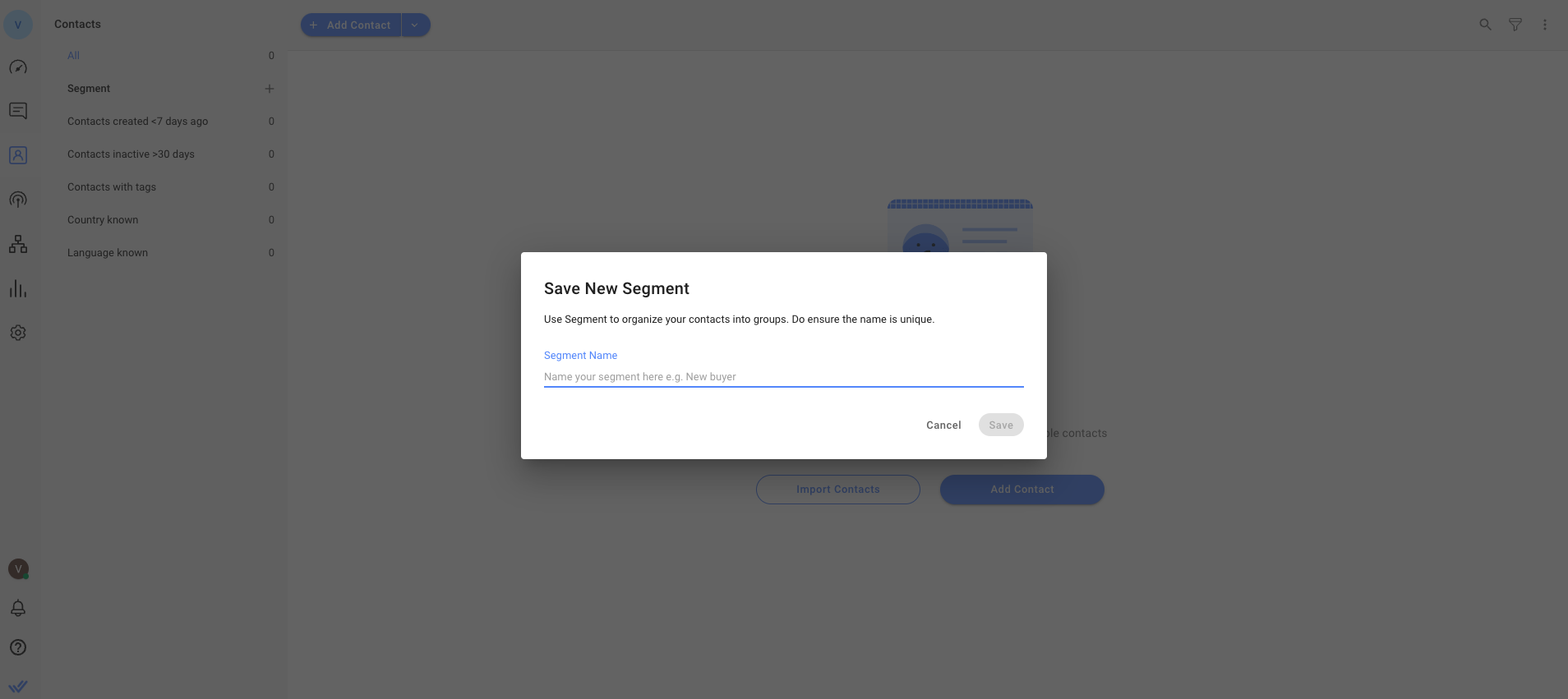
Étape 2 : Saisissez un nom pour votre nouveau segment et cliquez sur Enregistrer.
Un segment doit avoir un nom unique pour éviter l'échec de la diffusion.
Ajoutez des filtres à votre nouveau segment
Étape 1 : Sélectionnez votre segment nouvellement créé dans le menu de gauche > Cliquez sur l'icône de filtre ; une barre latérale apparaîtra sur le côté droit.
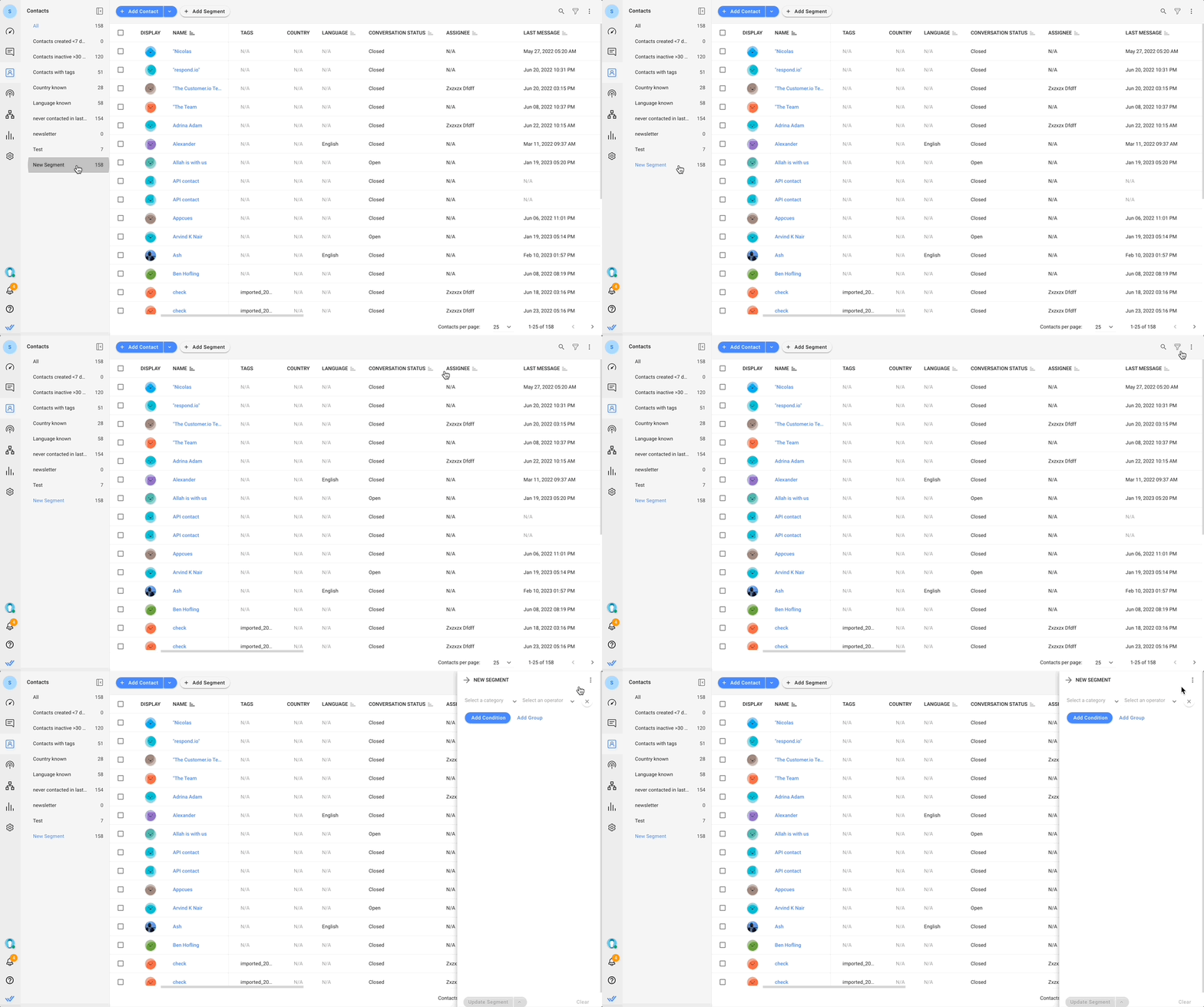
Étape 2 : Filtrez votre segment en ajoutant des conditions ou des groupes. Utilisez les champs Catégorie et Opérateur en fonction de vos critères. Les contacts qui répondent aux critères apparaîtront dans la liste des contacts.
Étape 3 : Pour enregistrer votre segment, cliquez sur le bouton Mettre à jour le segment.
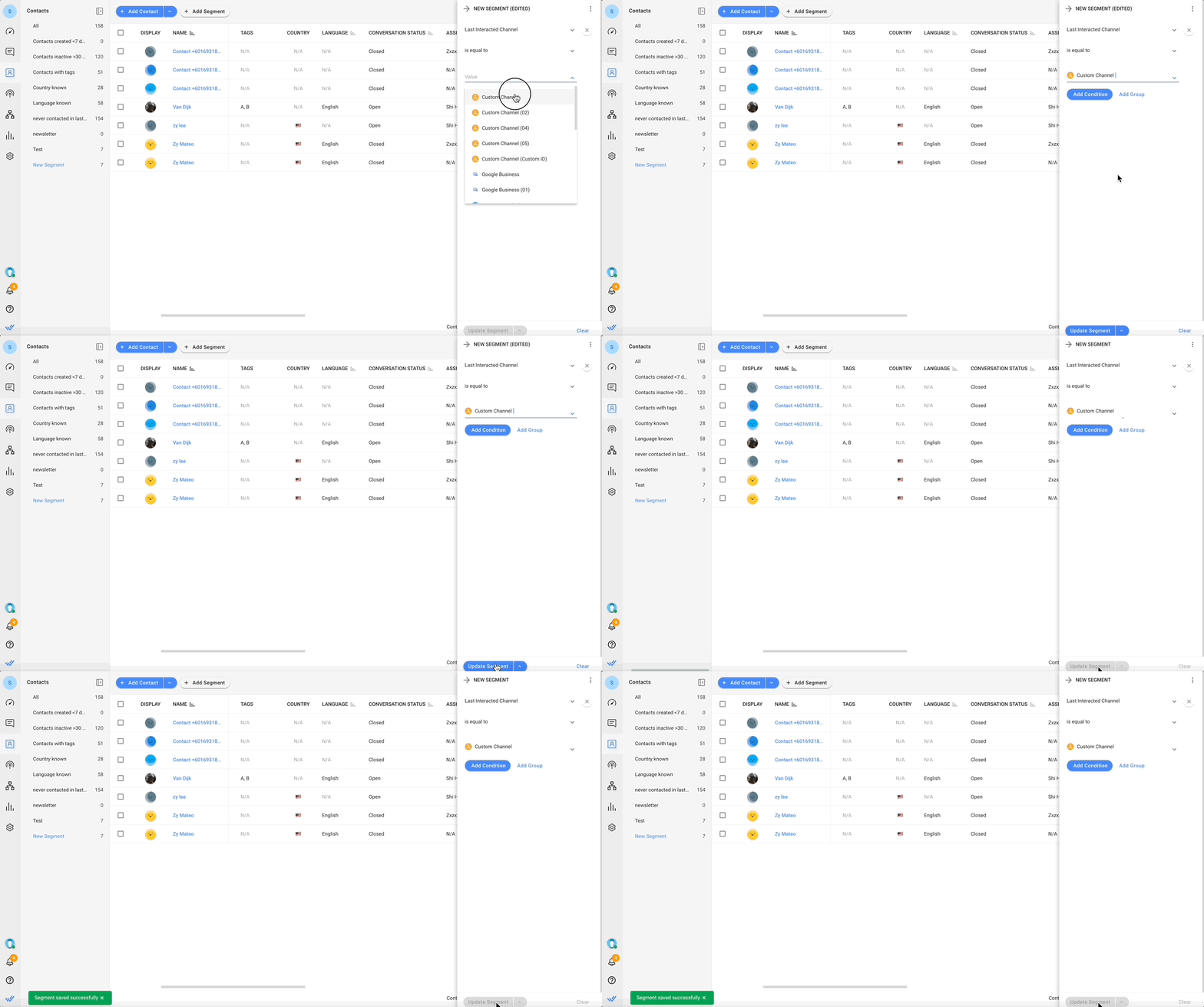
Tous les segments créés apparaîtront à gauche dans la liste des segments. Les chiffres à côté du nom du segment indiquent le nombre de contacts dans le segment.
Modification d'un segment
Pour modifier un segment avec des critères différents, cliquez sur l'icône Numéro/action du segment > Modifier ou cliquez sur l'icône de filtre pour le segment sélectionné. Vous pouvez modifier les conditions selon vos besoins et également enregistrer la version modifiée en tant que nouveau segment.
Le nombre affiché sur l'icône de filtre indique combien de filtres ont été appliqués à ce segment.
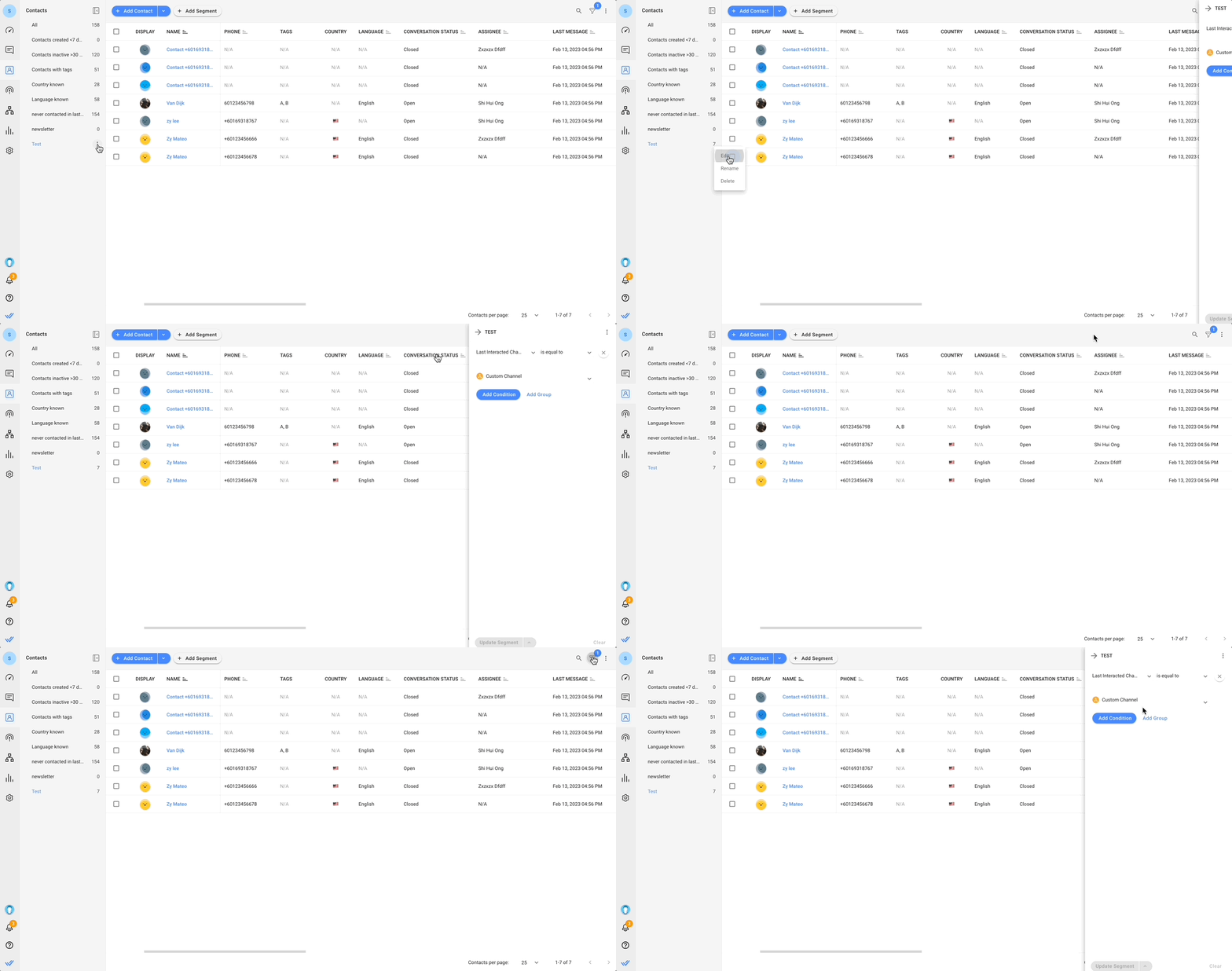
Renommer un segment
Pour renommer un segment, cliquez sur l'icône d'action et sélectionnez Renommer.
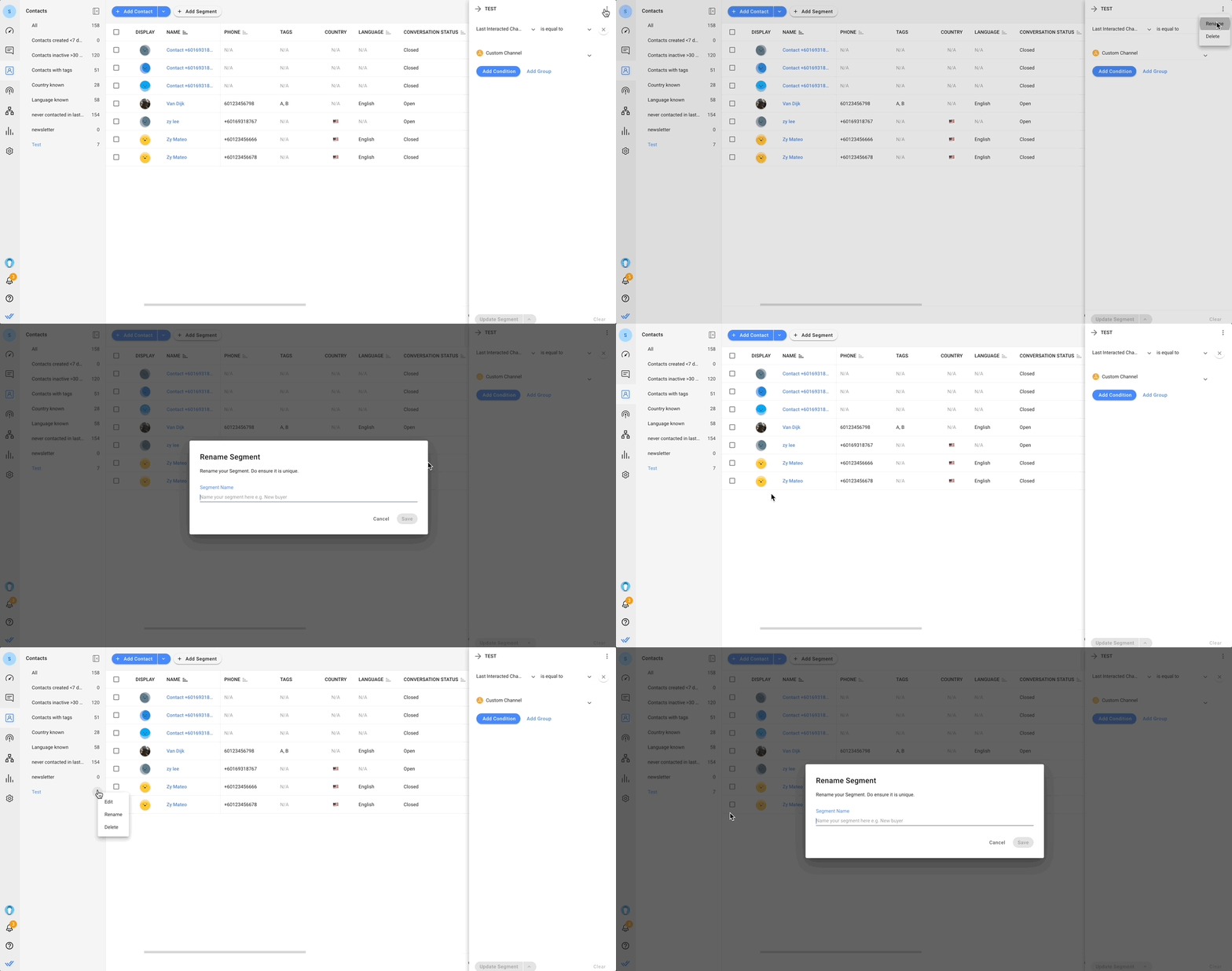
Suppression d'un segment
Pour supprimer un segment, cliquez sur l'icône d'action et sélectionnez Supprimer.
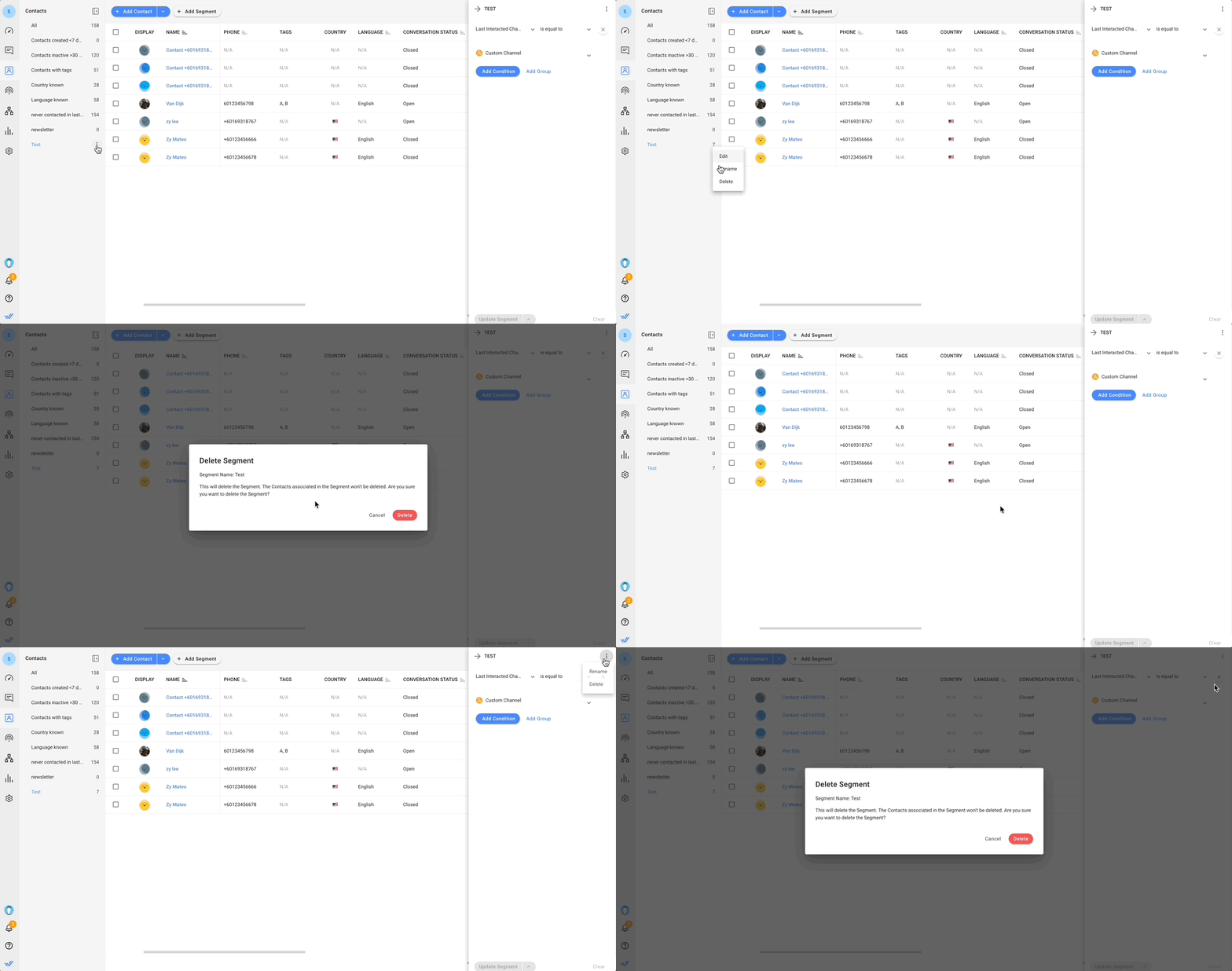
La suppression d’un segment est définitive et ne peut pas être récupérée !
Segments par défaut
Plusieurs segments par défaut sont disponibles pour une utilisation dans tous les espaces de travail. Ces segments (à l'exception des segments Tous et Contacts bloqués ) peuvent être modifiés, renommés ou supprimés.
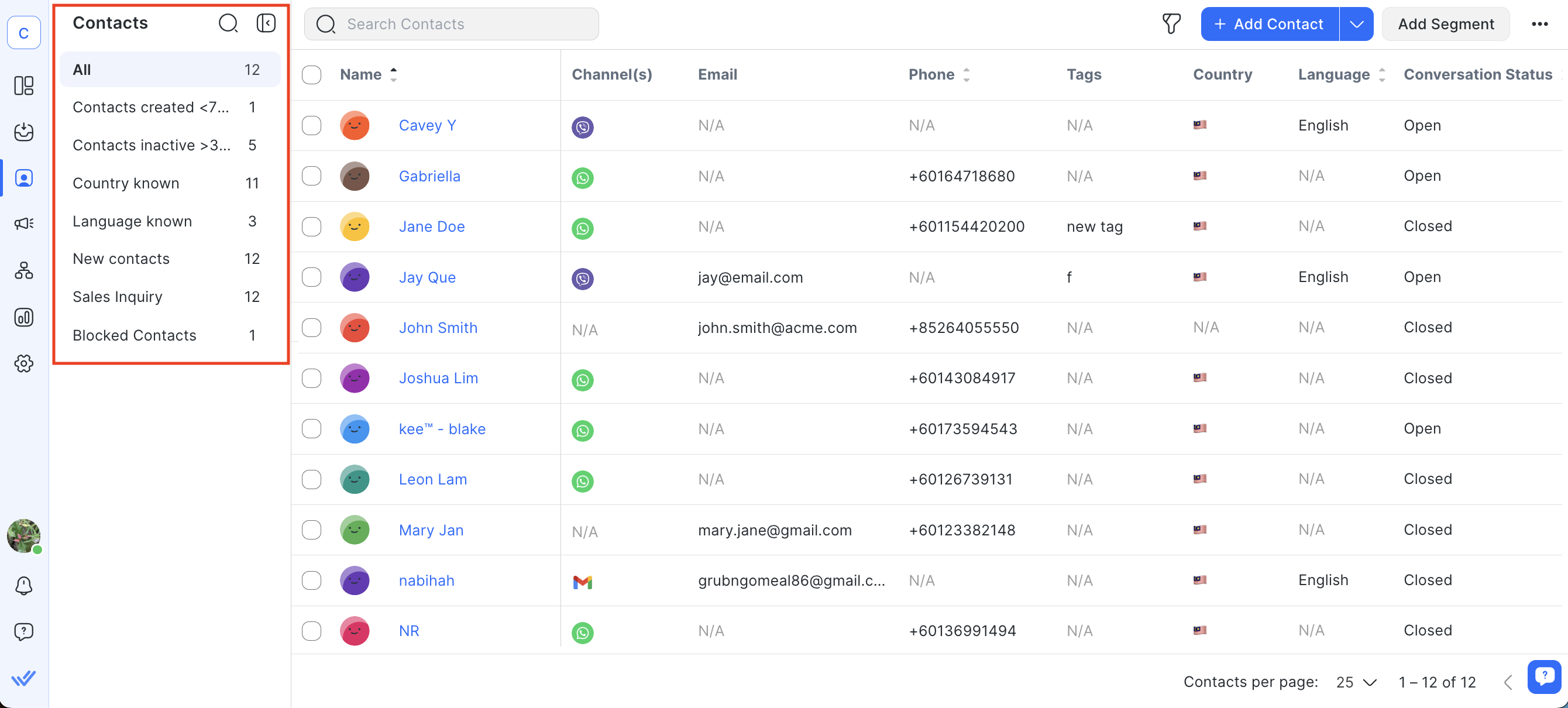
Nom | Filtre |
|---|---|
Contacts créés <il y a 7 jours | [Champ de contact - Créé à] est inférieur à (heure) [il y a 7 jours] |
Contacts inactifs >30 jours | [Temps écoulé depuis le dernier message entrant] est supérieur à [il y a 30 jours] |
Contacts avec tags | [Contact Tag] existe |
Pays connu | [Champ de contact - Pays] existe |
Langue connue | [Champ de contact - Langue] existe |
Contacts bloqués | Non applicable |
Les contacts qui ont été bloqués ne seront affichés que dans le segment Contacts bloqués .
FAQ et dépannage
Comment un contact entre-t-il ou sort-il automatiquement d'un segment ?
Les segments sont mis à jour automatiquement (entrée ou sortie) dès qu'un contact correspond à certains critères basés sur les filtres définis pour le segment. C'est un comportement attendu en raison de la nature dynamique des segments.
Exemple :
Le segment A a un filtre qui inclut les contacts avec une étiquette appelée "Promotion". À tout moment, lorsque cette étiquette est ajoutée à un contact, le contact entrera automatiquement dans le segment. Inversement, à tout moment où l'étiquette est supprimée, le contact sortira automatiquement du segment.


