

細分是使用篩選器根據特定標準分組的一組聯絡人。 段用於對廣播的聯絡人進行分類,可以在聯絡人模組中找到。 它們是公開共享的,所有有權訪問聯絡人模組的用戶都可以查看。
自訂收件匣 不再連結到收件匣模組和聯絡人模組。 自訂收件匣現在僅存在於收件匣模組中。
建立細分
您最多可以在工作區中建立500個細分。
步驟 1: 在您的工作區中,前往 聯絡人 > 點選 + 新增細分 按鈕
當選擇了所有聯絡人時,也可以透過點擊過濾器圖示來建立細分。
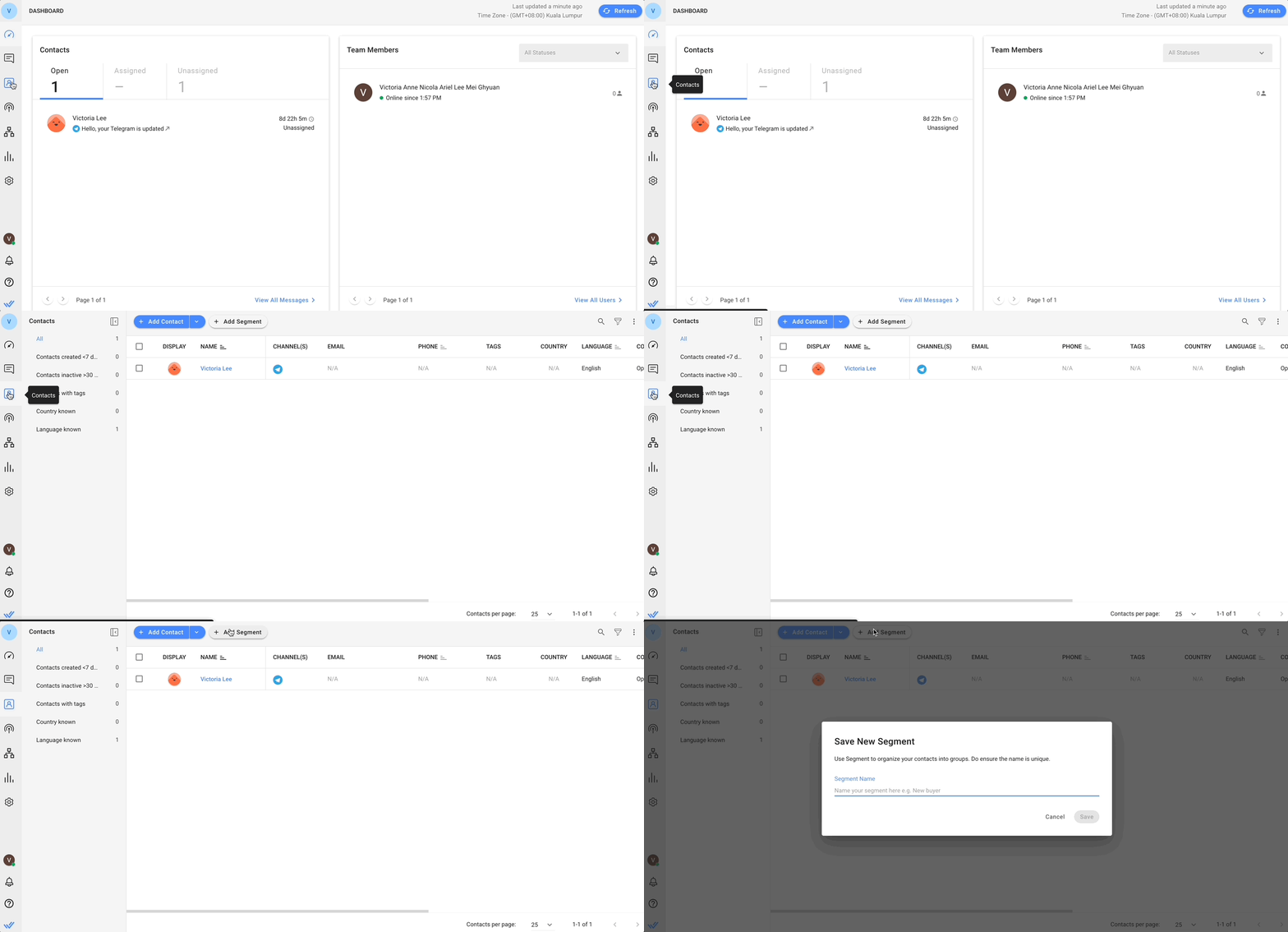
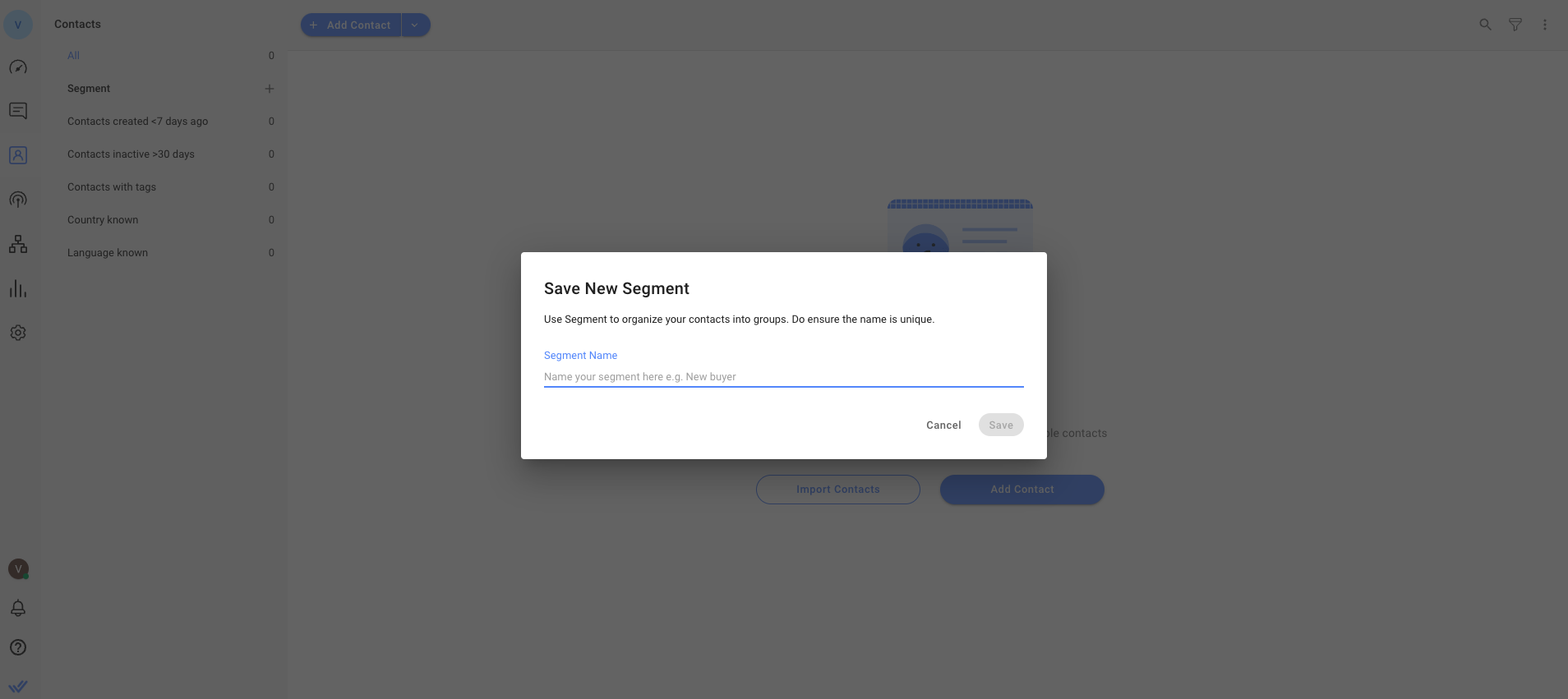
第 2 步: 輸入新細分的名稱,然後按 儲存
Segment 必須具有唯一的名稱以防止廣播失敗。
將篩選器新增至您的新細分
步驟 1: 從左側選單中選擇新建的細分 > 點選過濾器圖示;右側會出現一個側邊欄。
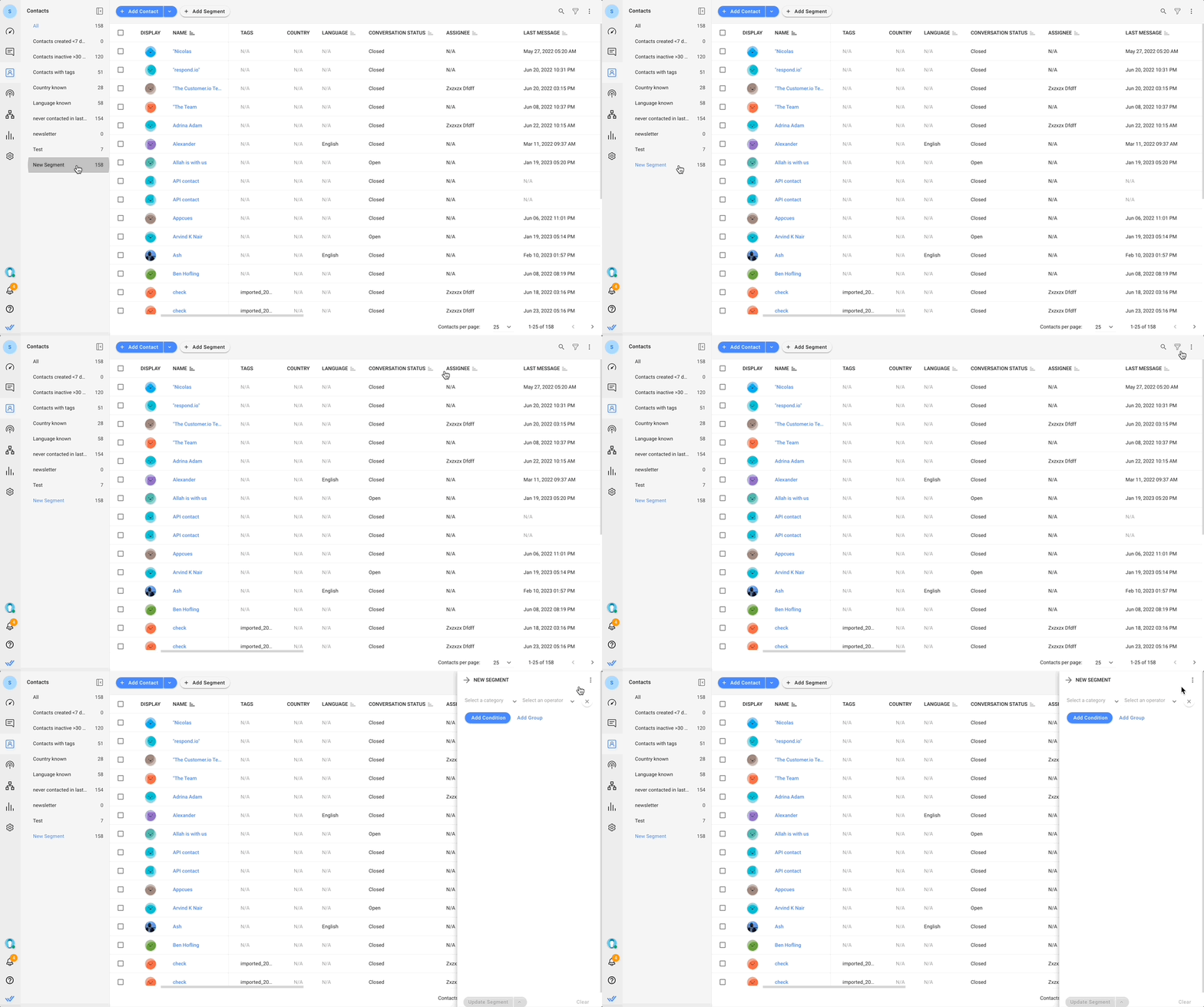
第 2 步: 透過新增條件或群組來過濾您的細分。 根據您的標準使用類別和運算符欄位。 符合條件的聯絡人將顯示在聯絡人清單中。
步驟 3: 若要儲存您的片段,請點選 更新片段 按鈕。
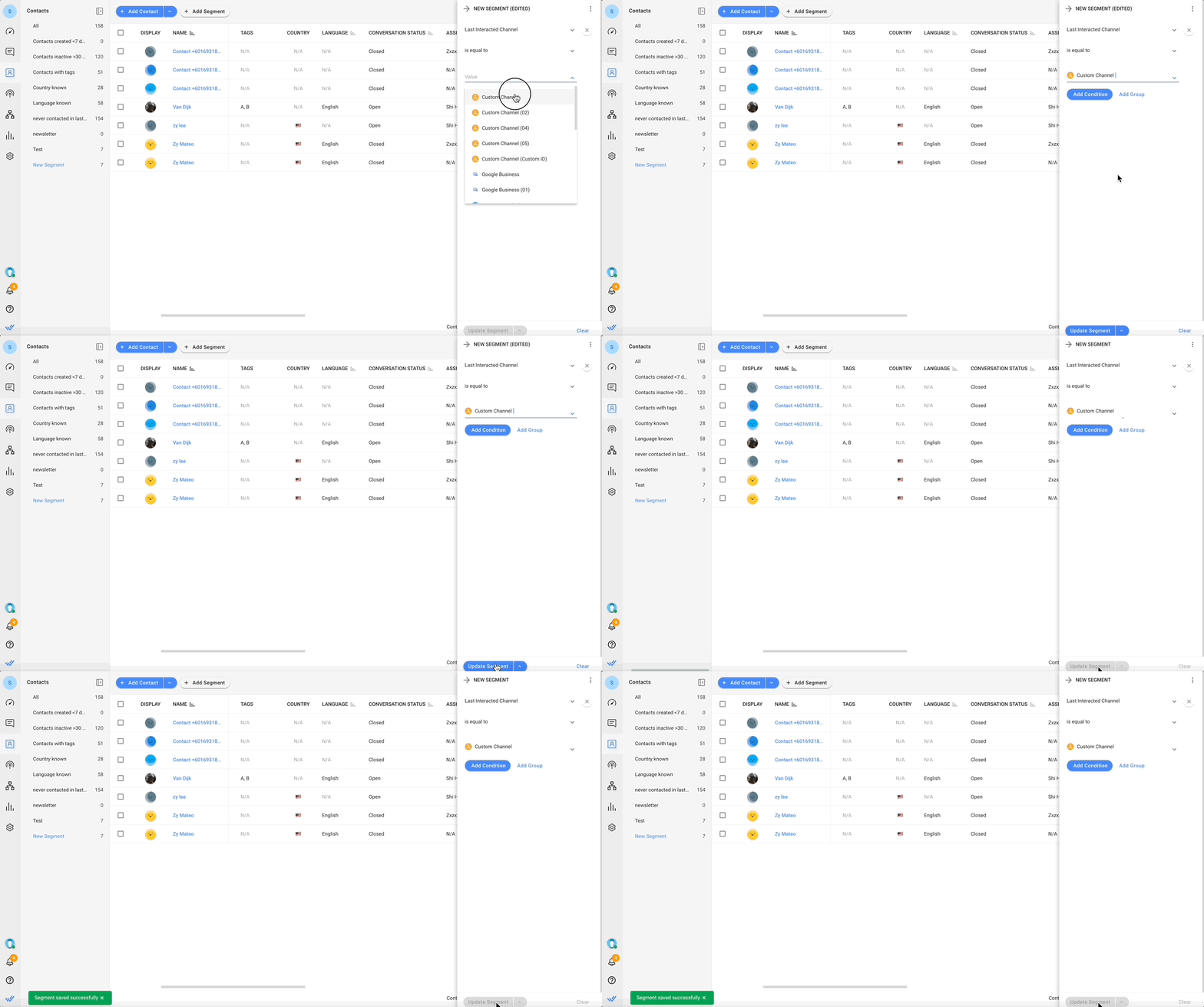
所有建立的段都將出現在段列表的左側。 細分名稱旁邊的數字表示該細分中的聯絡人數量。
編輯片段
若要使用不同的標準編輯細分,請點選細分編號/操作圖示 > 編輯 或點選所選細分的篩選器圖示。 您可以根據需要編輯條件,也可以將編輯的版本儲存為新的細分。
過濾器圖示上顯示的數字表示已套用於該細分的過濾器數量。
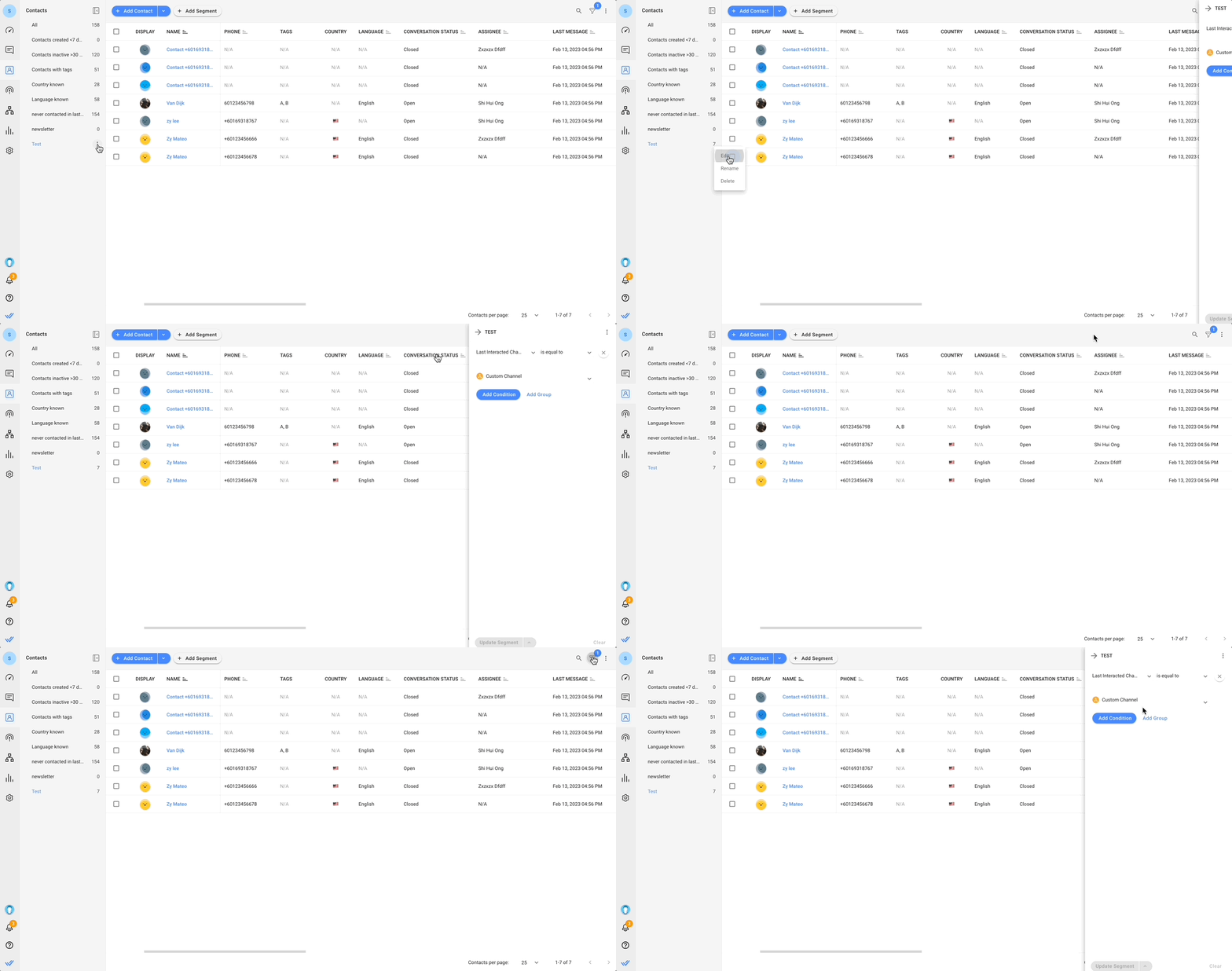
重新命名段
若要重新命名某個片段,請點選操作圖示並選擇 重新命名。
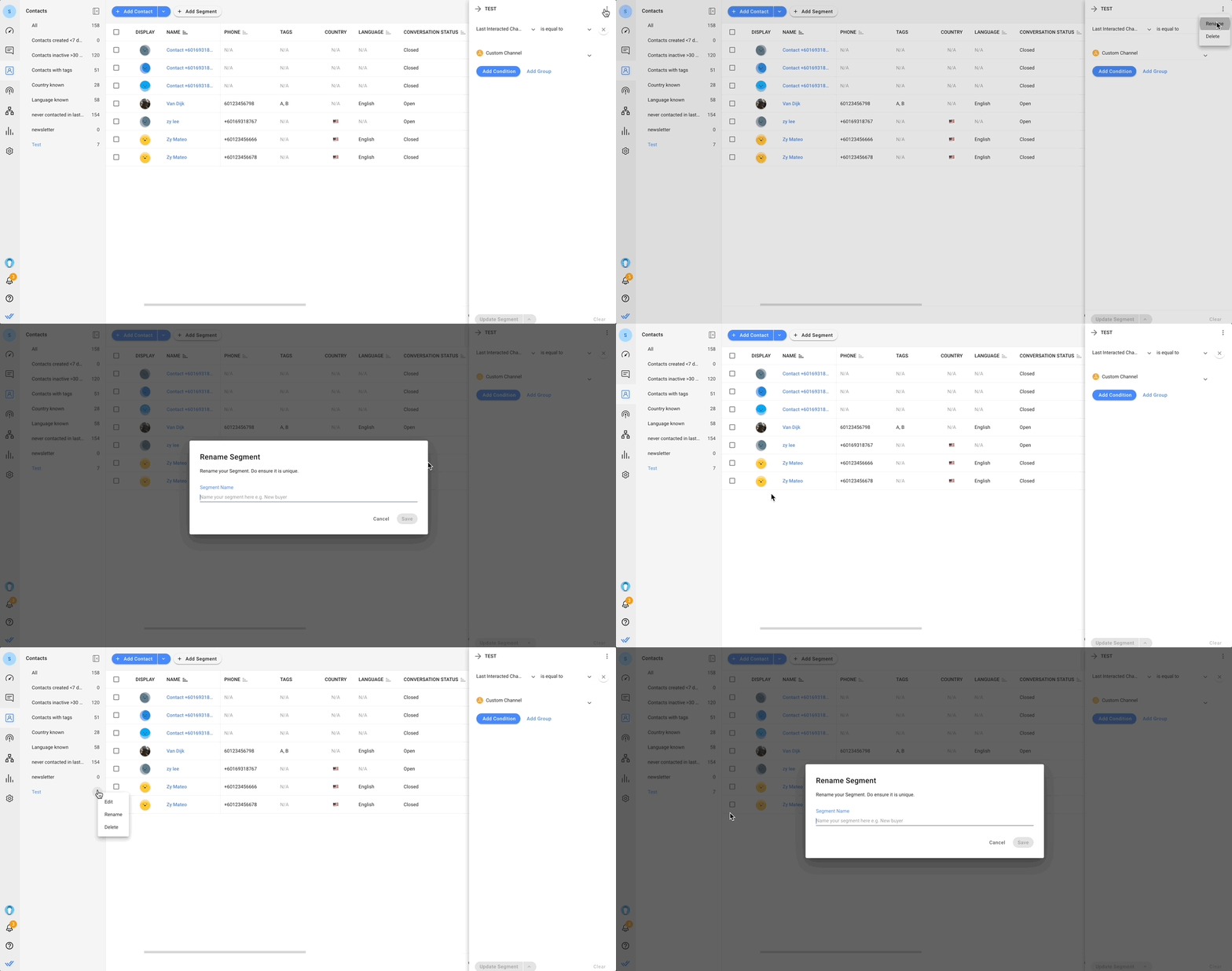
刪除段
若要刪除某個片段,請點選操作圖示並選擇 刪除。
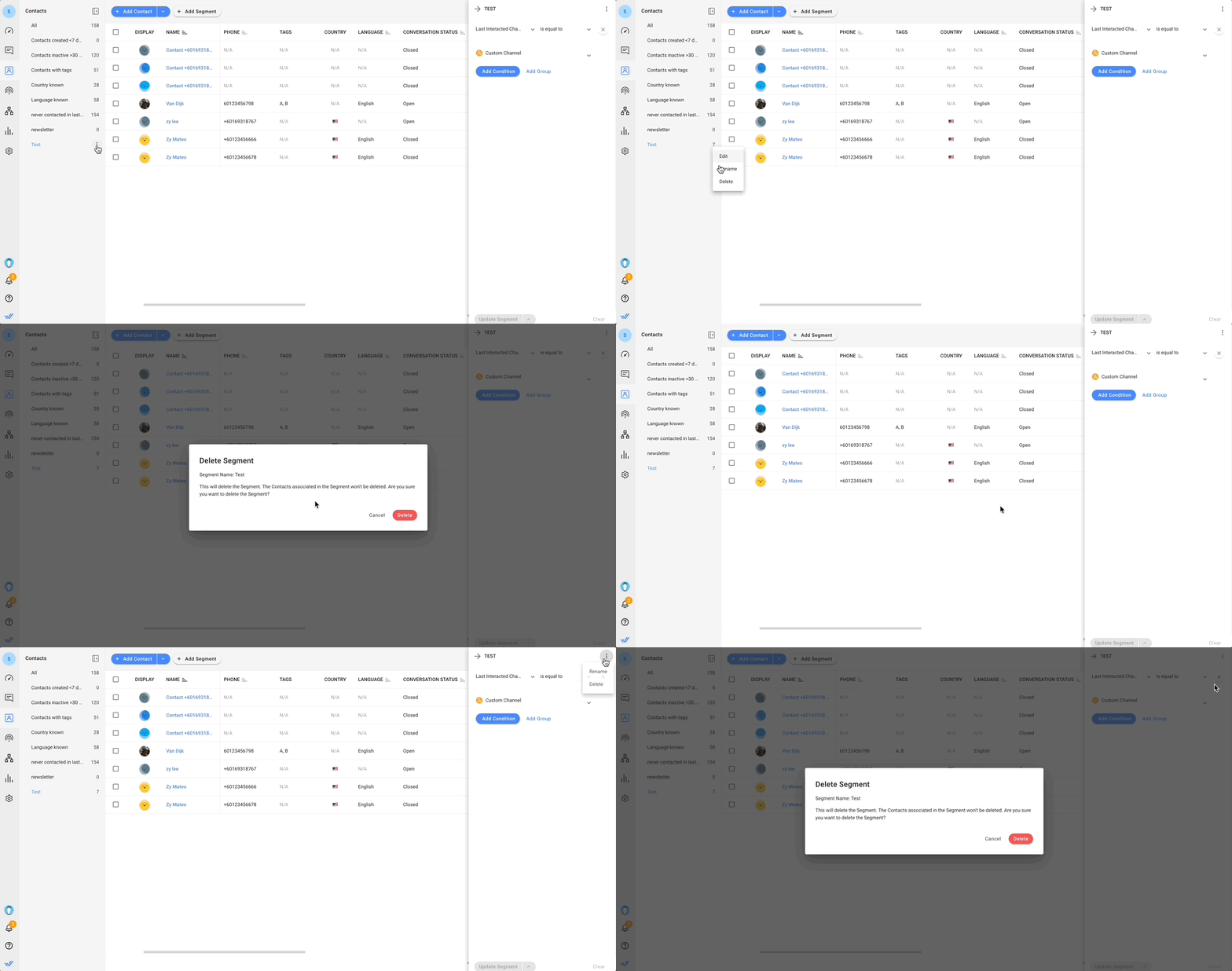
刪除片段是永久性的,無法恢復!
預設段
所有工作區中均有多個預設段可供使用。 這些細分(除 全部 和 被封鎖的聯絡人 細分外)可以被編輯、重新命名或刪除。
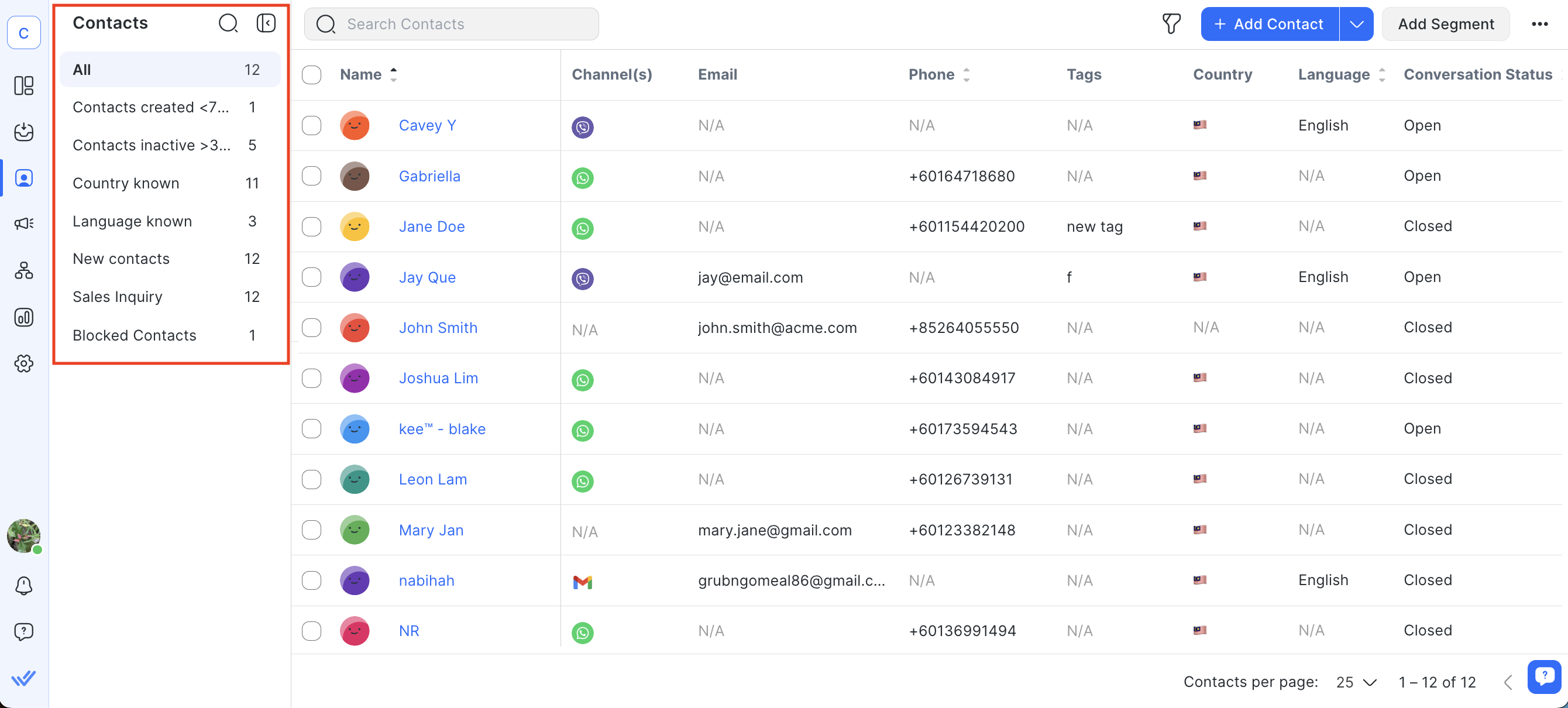
姓名 | 篩選 |
|---|---|
聯絡人創建於 <7 天前 | [聯絡人欄位 - 建立時間] 小於 (時間) [7 天前] |
聯絡人處於非活動狀態 >30 天 | [距離上次收到訊息的時間] 已超過 [30 天前] |
帶標籤的聯絡人 | [聯絡人標籤] 已存在 |
已知國家 | [聯絡人欄位 - 國家/地區] 已存在 |
已知語言 | [聯絡欄位 - 語言] 已存在 |
已封鎖的聯絡人 | 不適用 |
已被封鎖的聯絡人將僅顯示在 已封鎖的聯絡人 部分。
常見問題與故障排除
聯絡人如何自動進入或退出細分?
每當聯絡人符合根據細分設置的篩選器的特定標準時,細分將自動更新(進入或退出)。 這是由於細分的動態特性而產生的預期行為。
範例:
細分 A 有一個篩選器,包括標籤為「促銷」的聯絡人。 每當這個標籤添加到聯絡人時,此聯絡人將自動進入該細分。 相反,每當標籤被移除時,聯絡人將自動退出該細分。


