

什麼是聯絡人導入?
聯絡人匯入可讓您在平台上新增和更新多個聯絡人。
聯絡人匯入很有用,原因如下:
將聯絡人清單同步到平台
將您的聯絡人清單與平台同步可以幫助您在聯絡人向您發送訊息時識別他們。大量更新平台上的聯絡人
更新平台上多個現有聯絡人的信息,而不必逐一更新。與聯絡人啟動對話
與您的聯絡人清單中的聯絡人開始對話,而無需他們向您發送第一則訊息。
發送第一則訊息僅適用於 WhatsApp、簡訊和電子郵件,前提是新增了聯絡人'的電話號碼或電子郵件地址。
導入聯絡人
聯絡人匯入過程分為 3 個部分:上傳 CSV 檔案、映射和審核。
第 1 部分:啟動聯絡人匯入
若要匯入聯絡人,您需要上傳 CSV 檔案。 CSV 檔案中的每一行代表一個聯絡人,每一列代表一個聯絡人欄位。
第 1 步: 在 聯絡人 模組中,點擊 新增聯絡人 按鈕上的箭頭 > 導入聯絡人。
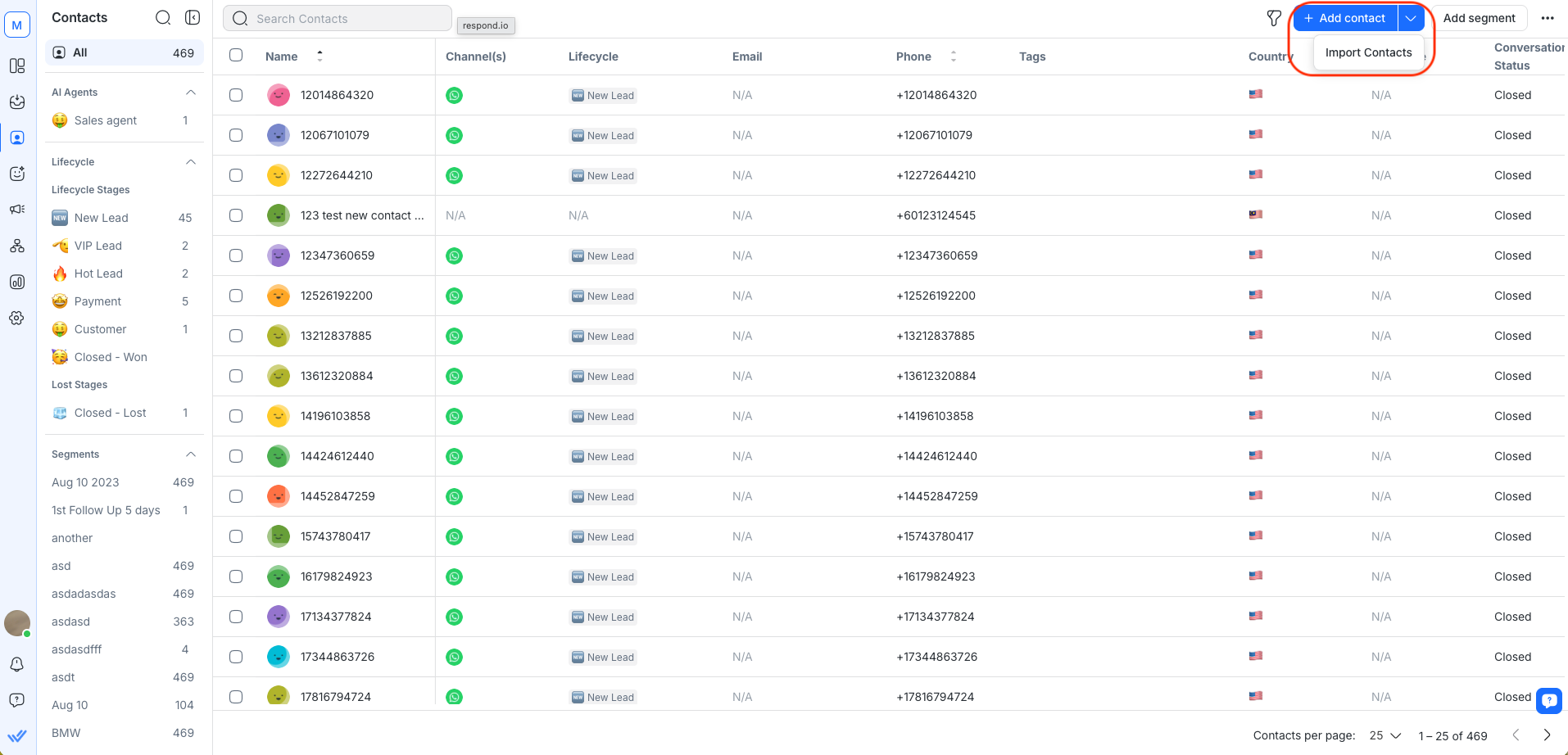
或者,導覽至設定 > 資料匯入> 點選 匯入聯絡人 按鈕。
第 2 步: 上傳包含您想要匯入的聯絡人和詳細資料的 CSV 檔案。
確保 CSV 檔案符合以下要求:
僅接受 CSV 檔案匯入。
檔案大小必須小於 20MB。
文件必須至少包含一行。
文件必須包含少於 200,000 行。
新增聯絡人時需要名字列。
至少有一列必須對應到一個識別碼(除了 新增所有聯絡人儘管重複 導入選項)。
CSV 檔案中的所有電話號碼必須包含國家代碼,建議使用 "+" 符號,例如 +60189988776。
日期欄位的建議格式: "YYYY-MM-DD"。例如 2023-10-25
若要查看填充的 CSV 檔案的範例,請按一下超連結下載範例。
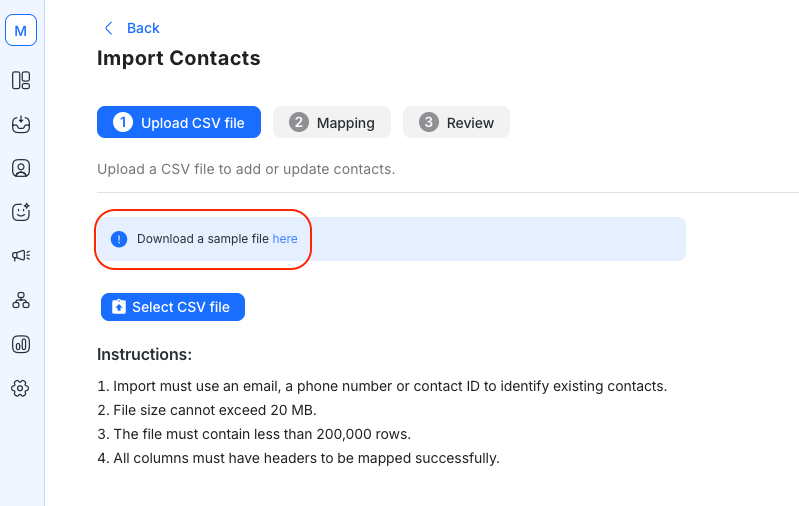
步驟 3: 選擇此檔案的匯入目的。
匯入目的 | 動作 |
|---|---|
僅新增聯絡人 | 僅將 CSV 檔案中的新聯絡人新增至工作區。 |
僅更新現有聯繫人 | 僅使用文件中的值更新工作區中現有的聯絡人。 |
新增 & 更新聯絡人 | 更新現有聯絡人並將新聯絡人新增至工作區。 |
新增所有聯絡人(即使重複) | 文件中的所有聯絡人將被視為新聯絡人。您可以在平台上手動審查和合併重複的聯絡人。 |
步驟 4: 選擇一個識別碼來識別現有的聯絡人。此識別碼可以是電話號碼或電子郵件。如果您的匯入目的是 僅更新現有聯絡人,您也可以選擇 聯絡人 ID 作為識別碼。
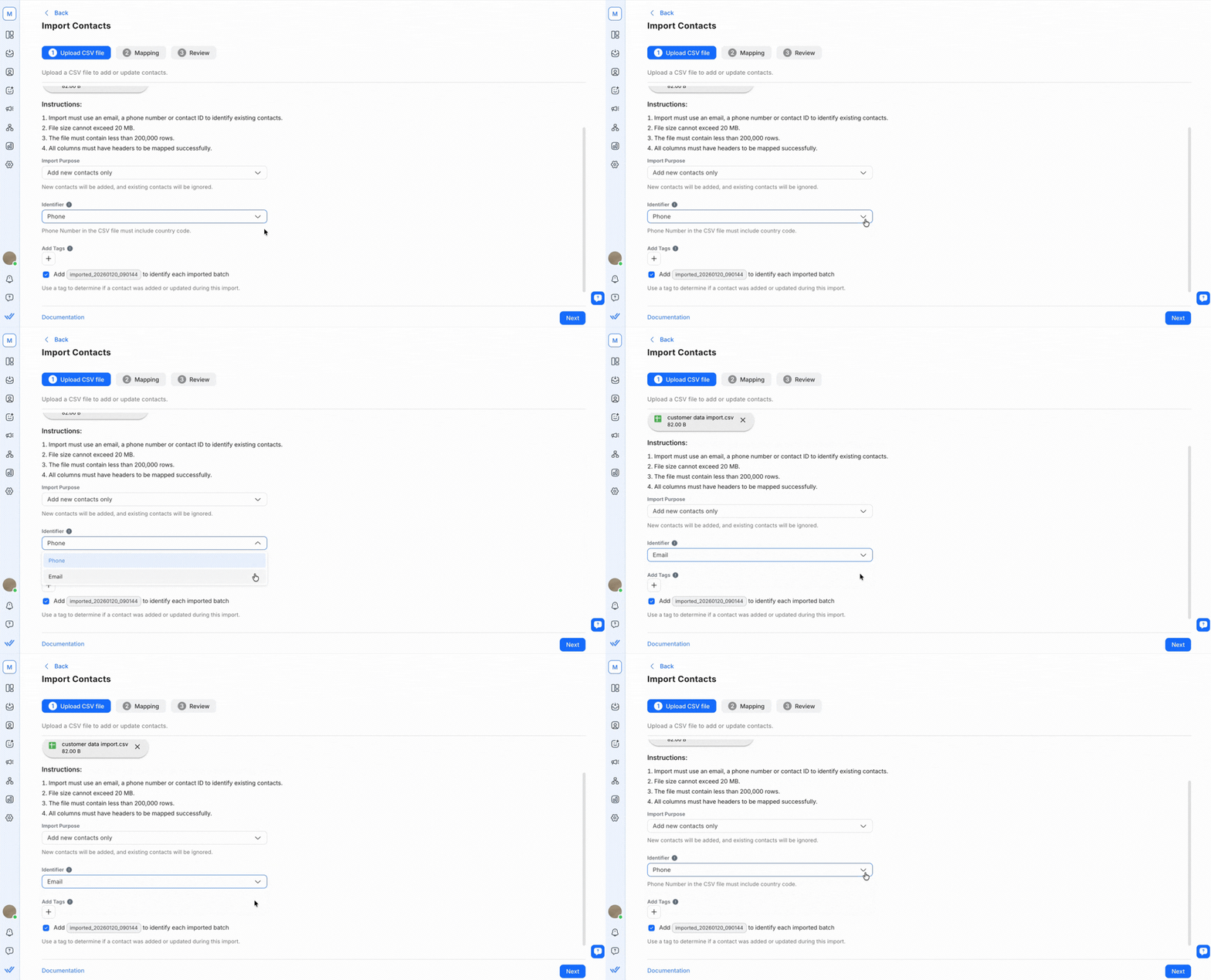
請注意,電子郵件地址不區分大小寫。這意味著 john.smith@gmail.com 和 John.Smith@gmail.com 將在平台上被識別為同一個電子郵件地址。
如果您在上一個步驟中選擇了 新增所有聯絡人(儘管有重複) 匯入目的選項,則該識別碼不可用。
步驟 5: 根據需要為工作區中新增或更新的所有聯絡人加上標籤。然後,點擊 下一步。
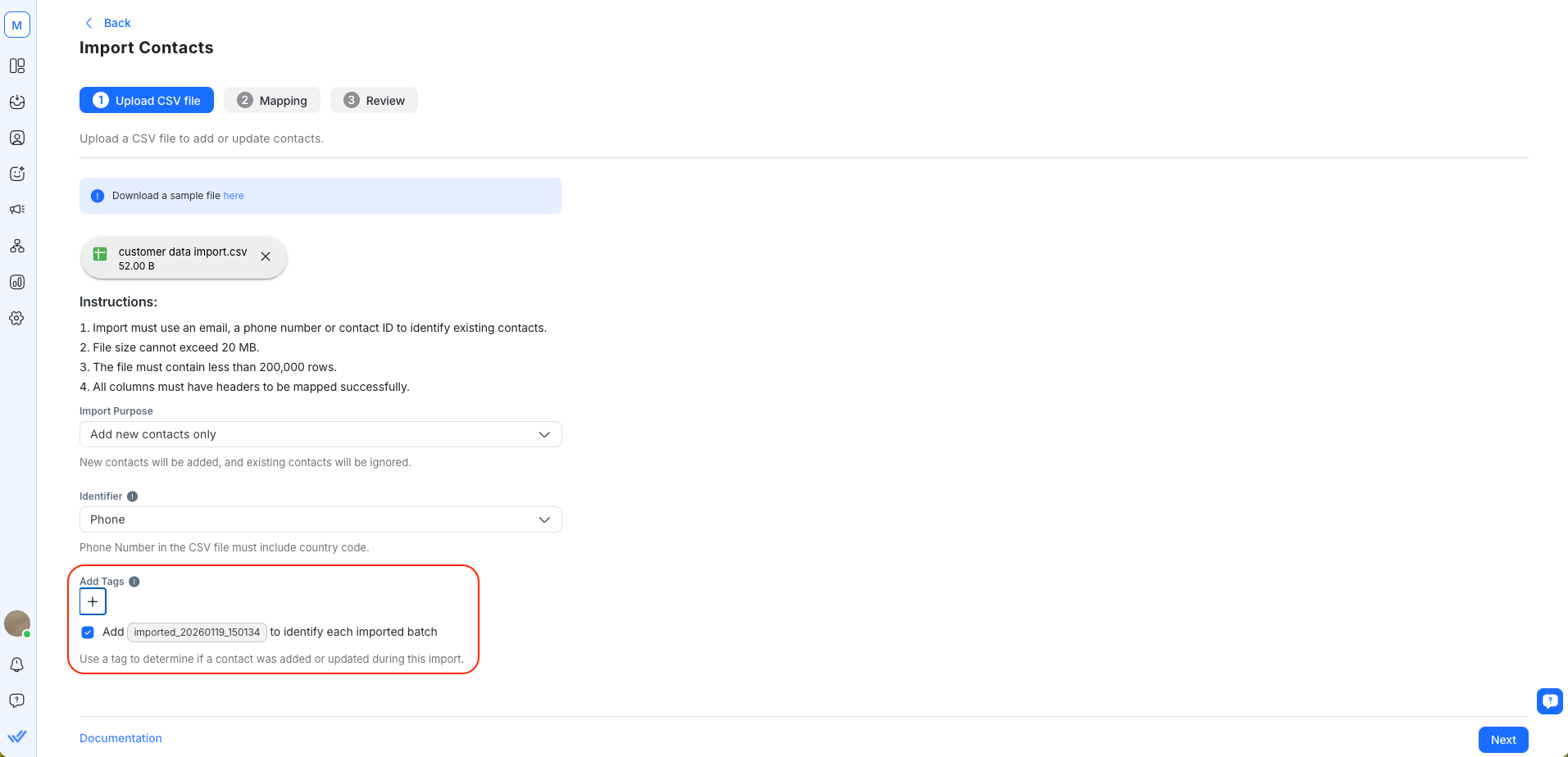
將自動產生匯入標籤以識別每個匯入的批次。可移除此標籤。
第 2 部分:將 CSV 標頭對應到聯絡人欄位
將 CSV 檔案中的列標題對應到工作區中的聯絡人欄位。這決定了哪個聯絡人欄位將使用列的值進行更新。如果文件中的列標題與聯絡人欄位名稱(例如電話號碼)完全匹配,則它將自動對應。
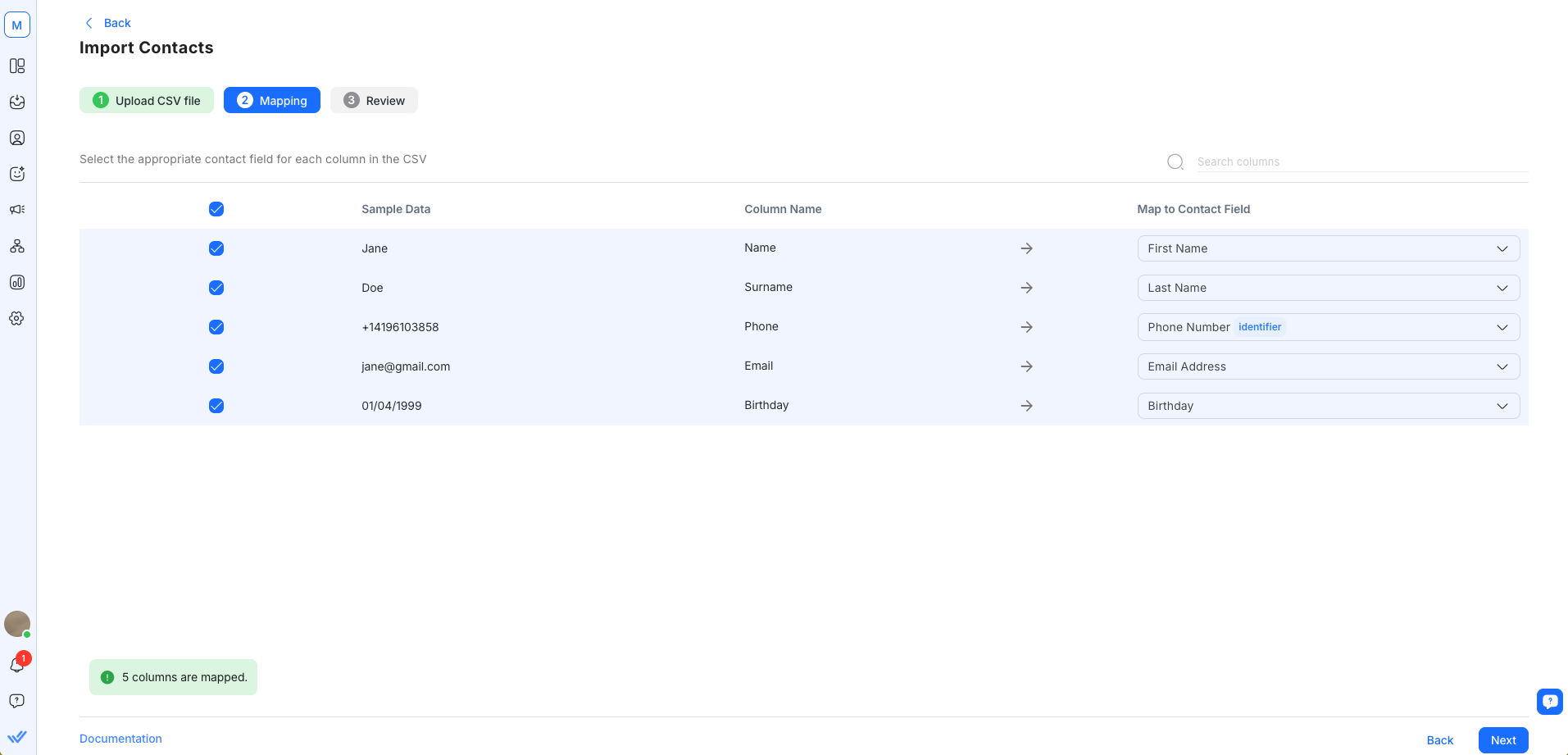
確保定義的標識符已被映射。每個聯絡人欄位只能對應一次。
如果您希望跳過某一列以不匯入其值,請取消選取其左側的核取方塊。必須選擇至少一個欄位才能繼續匯入。
“不覆蓋”複選框及其功能
如果您選擇了 僅更新現有聯絡人 或 新增 & 更新聯絡人 匯入目的選項,則會出現 不覆蓋 選項。
選取“不覆蓋”時:
具有現有值的欄位不會被覆寫,值僅在欄位為空時追加。
將新增新標籤而不移除現有標籤。
預設情況下,CSV 檔案中的值將取代工作區中對應的現有欄位值。
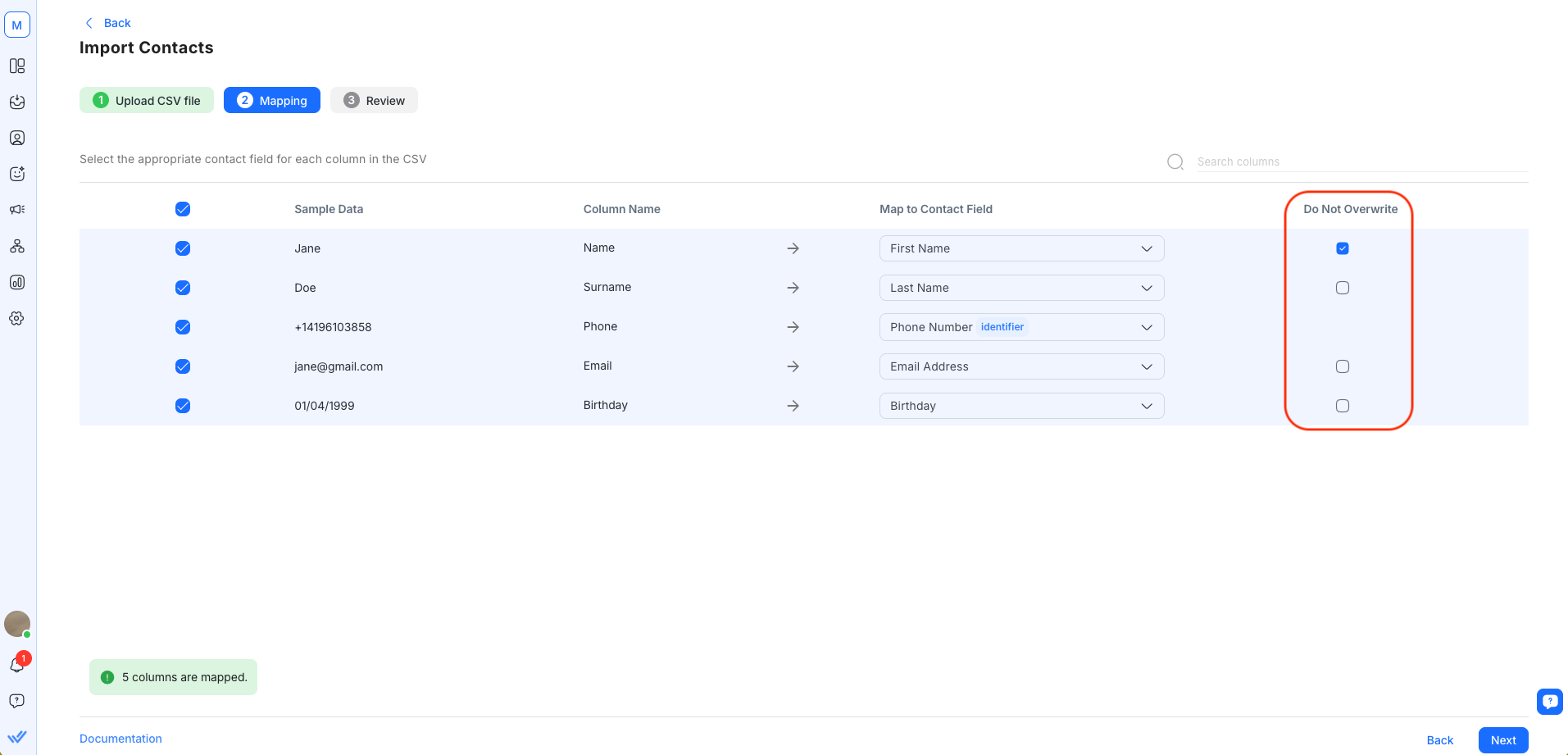
範例:
您工作區的聯絡人 A 的電子郵件為 contactabc@email.com。在上傳的 CSV 檔案中,聯絡人 A 由其電話號碼標識,其電子郵件地址為 contact123@email.com。
如果未選取該複選框(預設),則現有值將被覆蓋,聯絡人 A 的電子郵件將更新為 _contact123@email.com。
如果勾選該複選框,則現有值將不會被覆蓋,並且聯絡人 A 的電子郵件將保持為 contactabc@email.com。
一旦列被映射,點選 下一步。匯入檔案將被驗證。請記住,導入更大的 CSV 檔案將花費更長時間。
第 3 部分:審核導入
將報告匯入後新增和更新的聯絡人數量,或因錯誤而跳過的聯絡人數量。準備好後,點選 匯入 繼續。
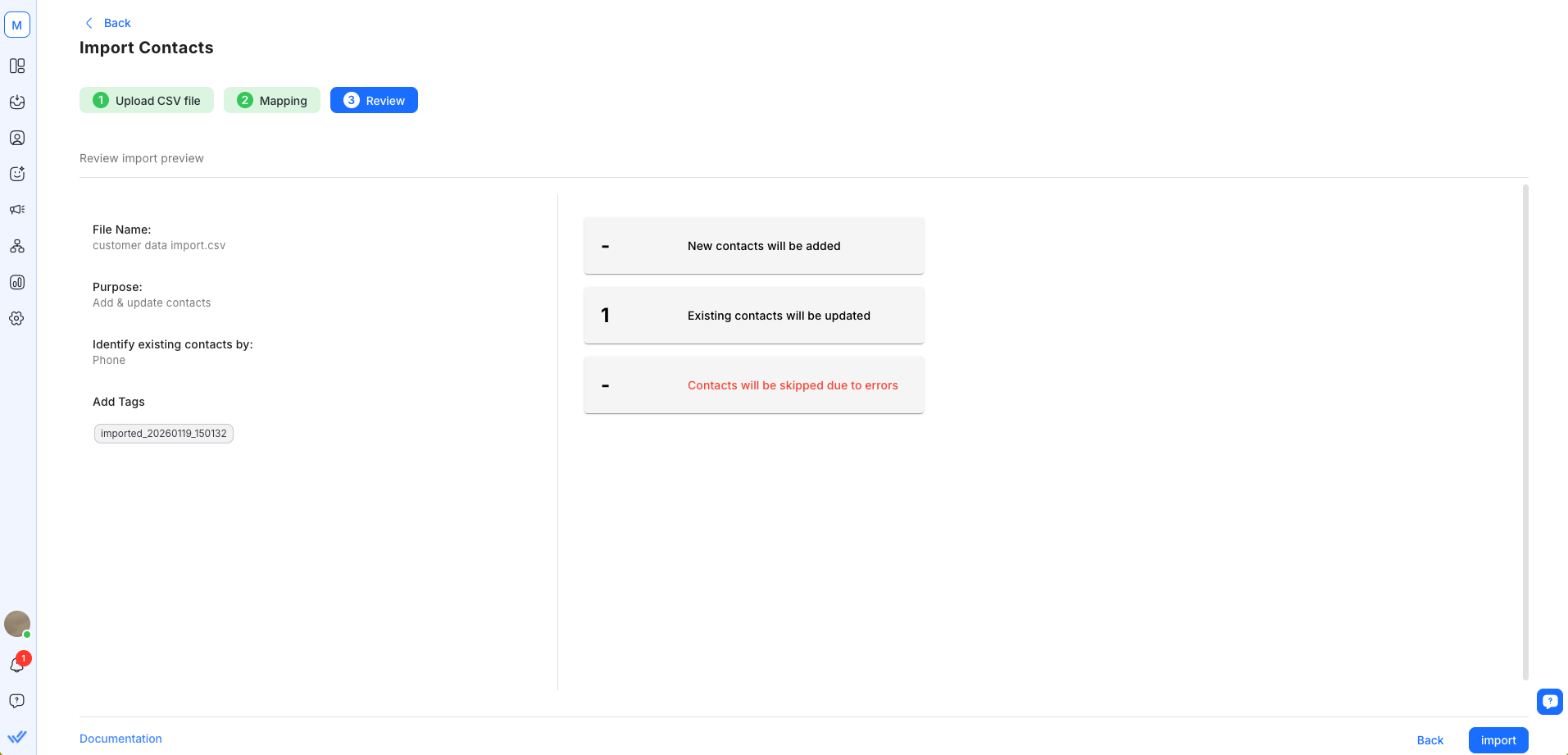
包含錯誤的行將不會被匯入。要識別原始行中的錯誤,請按一下 "下載錯誤檔案" 下載帶有「錯誤」欄位的 CSV 檔案。解決錯誤訊息中描述的錯誤。完成後,上傳更正後的 CSV 檔案或返回第 1 部分重新配置匯入。
檔案驗證後,點選 匯入 繼續。將出現一個對話方塊確認匯入已開始。
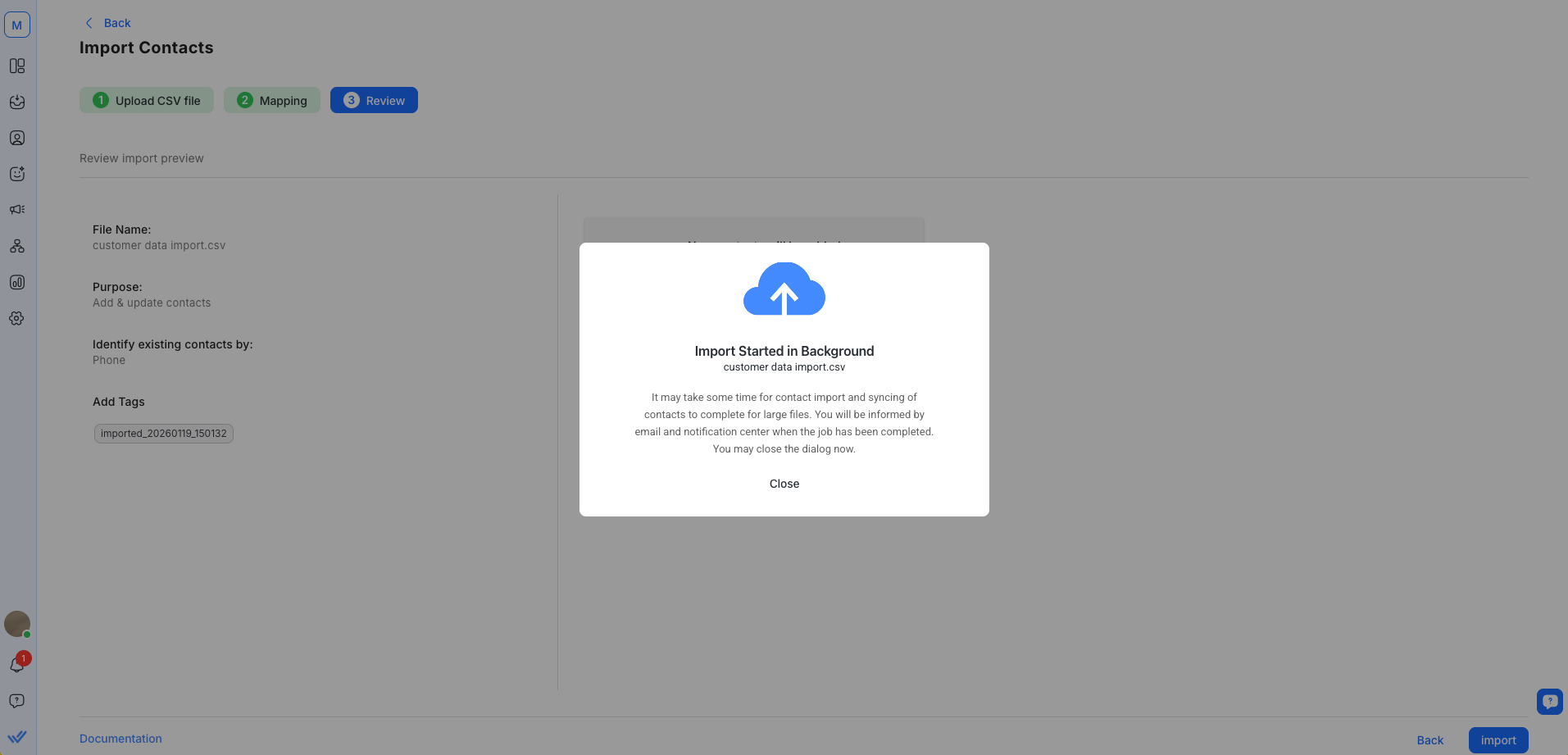
匯入過程可能需要一些時間。您可以前往 設定 > 資料匯入來監控其進度。
檢查導入結果
匯入工作完成後,您將透過電子郵件和平台上的通知中心收到通知。
您可以從您的電子郵件或 設定 > 資料匯入中的匯入歷史記錄表下載結果檔。該文件將保留 7 天。結果檔案將包含另外 2 欄: 匯入狀態 和 錯誤。
匯入狀態列有四種可能的狀態:
匯入狀態 | 結果 |
|---|---|
已匯入 | 聯絡人已成功新增。 |
更新 | 聯絡人已成功更新。 |
已跳過 | 根據匯入目的跳過聯絡人(例如,僅更新現有聯絡人匯入中的新聯絡人)。 |
錯誤 | 由於錯誤,無法匯入聯絡人。 |
錯誤列將標記匯入過程中偵測到的錯誤行。這些行中的聯絡人未被匯入。若要匯入這些聯絡人,請解決錯誤並重試。
常見問題與故障排除
我一次可以導入多少個檔案?
您一次只能導入一個檔案。
為什麼我無法透過 CSV 檔案匯入聯絡人?
如果 CSV 檔案的建立或格式有問題,您可能無法匯入聯絡人。
為避免聯絡人匯入問題,請檢查以下事項:
檔案已儲存為有效的 CSV 檔案(.csv)。
檔案以 UTF-8 編碼。
聯絡人電話號碼為 E.164 格式。
為什麼含特殊字元的聯絡人名稱在我的 CSV 檔案中顯示不正確?
這是因為 Excel 使用 ANSI 編碼,而該編碼不支援某些特殊或非拉丁字元,例如中文字符或表意字。
為確保聯絡人名稱正確顯示,CSV 檔案必須使用 UTF-8 編碼 匯入。
您可以做什麼:
在 Excel 中,選取 資料 > 取得資料 > 從文字/CSV。
在「資料」分頁的「檔案來源」(File Origin) 中,選擇 65001: Unicode (UTF-8)。
點選 匯入。
儲存您的設定。
重新開啟檔案以確認字元顯示正確。
為什麼我無法開始新的導入?
一次只能有一個導入任務進行中。請等到導入任務完成後再開始新的任務。
“會話已過期”錯誤是什麼意思?
您有一小時的時間窗口以進行導入任務。如果在審核階段未在一小時內開始導入,它將自動取消,您需要重新啟動導入過程。
如果 CSV 檔案中有兩個聯絡人具有相同的標識符,會怎麼樣?
CSV 檔案中的這兩行聯絡人將在錯誤檔的錯誤欄中標記。它們的值將不會被添加或更新到工作區。
如果工作區中有兩個現有聯絡人具有相同的標識符,會怎麼樣?
如果在工作區中有多個聯絡人共享相同的標識符值(例如重複的聯絡人檔案或兩個聯絡人使用的共用電子郵件地址或電話號碼),則會在 CSV 檔案中行中顯示錯誤。
聯絡人導入的標籤是必須的嗎?
不,這些不是必須的。您可以根據需要添加、更新和刪除標籤。
每次導入都會自動生成一個導入標籤以標識在導入過程中添加或更新的聯絡人。此標籤是可選的,可以刪除。
為什麼有些現有的聯絡人無法通過電話號碼標識符識別?
電話號碼格式在 CSV 檔案和工作區中必須完全相同,才能被識別。如果相同的電話號碼有不同的格式(例如,其中一個缺少區域碼),則無法識別現有聯絡人,檔案中的聯絡人將被視為新聯絡人。
如果您僅試圖更新現有聯絡人,此聯絡人將被跳過。
如果您試圖上傳新的聯絡人,則會為該聯絡人創建一個新的聯絡人檔案。
為什麼電話號碼在我的 CSV 檔案中會以科學記號顯示?
在準備 CSV 檔案以進行聯絡人匯入時,過長的電話號碼可能會自動轉換成科學記號(例如 4.48E+11)。
這是因為像 Excel 這類試算表工具會自動變更儲存格格式。轉換後,電話號碼格式會變得無效,導致聯絡人匯入失敗。
您可以採取的行動
將電話號碼欄的格式改為 純文字。
儲存您的 CSV 檔案。
重新上傳您的 CSV 檔案以 匯入聯絡人。


