

ما هو استيراد جهة الاتصال؟
استيراد جهة الاتصال يسمح لك بإضافة وتحديث العديد من جهات الاتصال على المنصة.
استيراد جهة الاتصال مفيد للأسباب التالية:
مزامنة قائمة جهات الاتصال إلى المنصة
مزامنة قائمة جهات الاتصال الخاصة بك مع المنصة تساعدك على تحديد جهات الاتصال عندما ترسل إليك.تحديث جهات الاتصال بالجملة على المنصة
تحديث معلومات جهات الاتصال المتعددة الموجودة على المنصة بدلاً من تحديثها واحداً تلو الآخر.بدء محادثة مع جهة الاتصال
ابدأ المحادثات مع جهات الاتصال في قائمة جهات الاتصال الخاصة بك دون الحاجة إليهم لإرسال الرسالة الأولى إليك.
إرسال الرسالة الأولى ينطبق فقط على WhatsApp و SMS والبريد الإلكتروني، شريطة إضافة رقم الهاتف أو عنوان البريد الإلكتروني لجهة الاتصال.
استيراد جهات الاتصال
عملية استيراد جهة الاتصال مقسمة إلى 3 أجزاء: تحميل ملف CSV ورسم الخرائط والمراجعة.
الجزء 1: بدء استيراد جهة الاتصال
لاستيراد جهات الاتصال، تحتاج إلى تحميل ملف CSV. كل صف في ملف CSV الخاص بك يمثل جهة اتصال وكل عمود يمثل حقل اتصال.
الخطوة 1: في جهات الاتصال الوحدة، انقر فوق السهم في زر إضافة جهة الاتصال > استيراد جهات الاتصال.
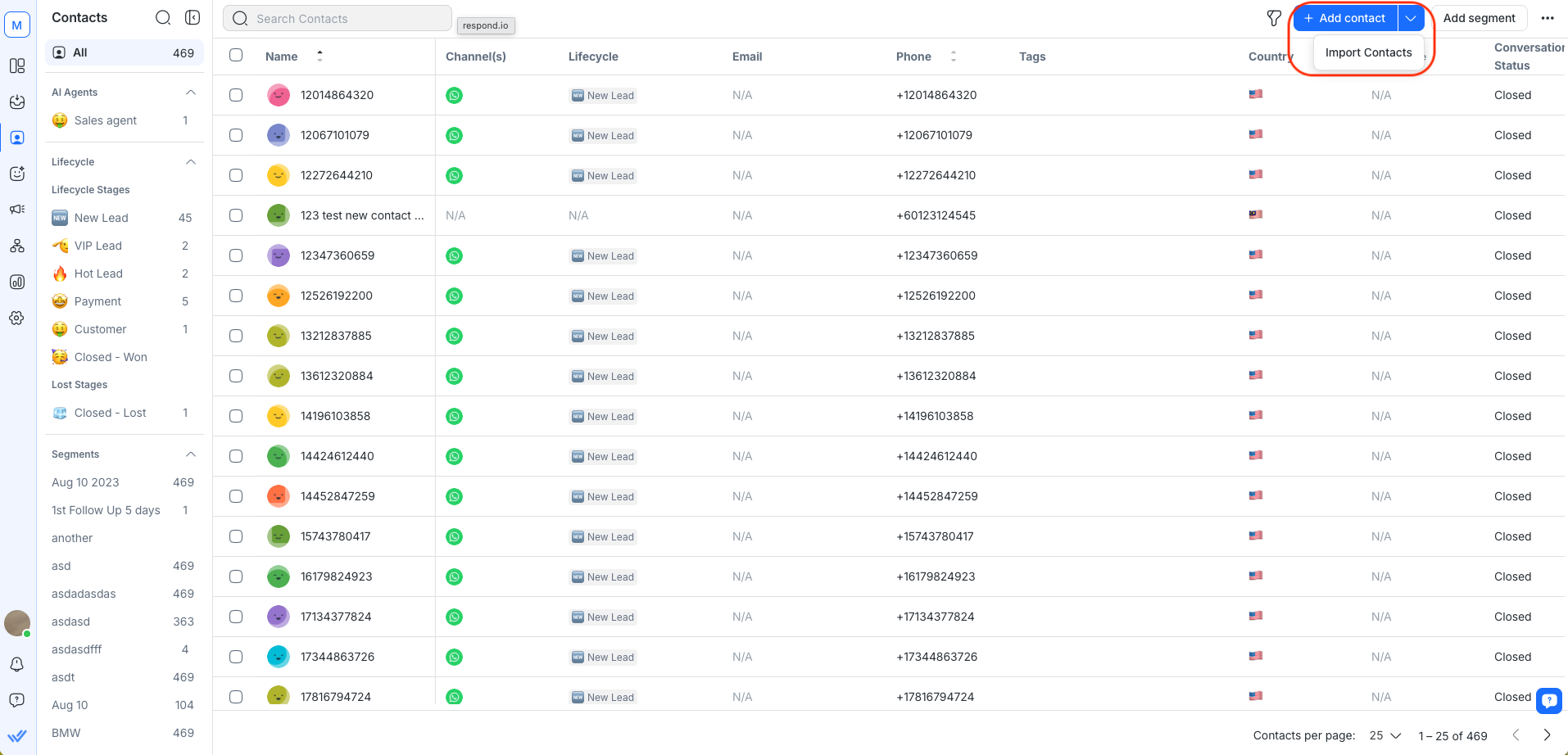
بدلاً من ذلك، انتقل إلى الإعدادات > استيراد البيانات > انقر فوق استيراد جهات الاتصال.
الخطوة 2: تحميل ملف CSV مع جهات الاتصال والتفاصيل التي ترغب في استيرادها.
تأكد من أن ملف CSV يفي بالشروط التالية:
فقط ملفات CSV مقبولة للاستيراد.
حجم الملف يجب أن يكون أقل من 20 ميغابايت.
يجب أن يحتوي الملف على صف واحد على الأقل.
يجب أن يحتوي الملف على أقل من 200,000 صف.
عمود الاسم الأول مطلوب لإضافة جهات اتصال جديدة.
يجب تعيين عمود واحد على الأقل إلى معرف (باستثناء خيار الاستيراد Add All Contacts Despite Duplicates).
يجب أن تتضمن جميع أرقام الهواتف في ملف CSV رمز البلد ويوصى باستخدام علامة "+" ، مثل +60189988776.
التنسيق الموصى به لحقل التاريخ هو "YYYY-MM-DD". مثال 2023-10-25
لمشاهدة مثال على ملف CSV المأهول، قم بتنزيل العينة بالنقر على الرابط.
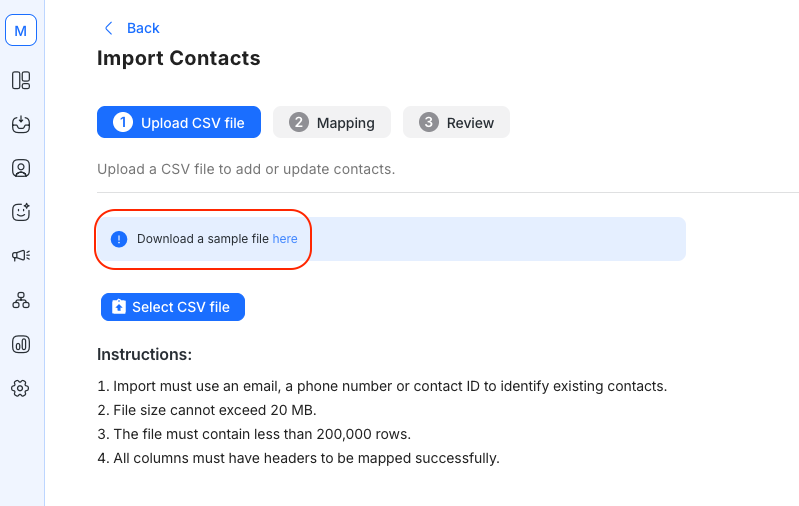
الخطوة 3: حدد الغرض من الاستيراد لهذا الملف.
الغرض من الاستيراد | الإجراء |
|---|---|
إضافة جهات اتصال جديدة فقط | يضيف جهات اتصال جديدة فقط من ملف CSV إلى مساحه عمل. |
تحديث جهات الاتصال الحالية فقط | يحدّث جهات الاتصال الموجودة في مساحه عمل فقط بالقيم الواردة في الملف. |
إضافة & تحديث جهات الاتصال | يحدّث جهات الاتصال الموجودة ويضيف جهات اتصال جديدة إلى مساحه عمل. |
إضافة جميع جهات الاتصال على الرغم من التكرار | سيتم التعامل مع جميع جهات الاتصال في الملف كجهات اتصال جديدة. يمكنك مراجعة ودمج جهات الاتصال المكررة يدوياً على المنصة. |
الخطوة 4: حدد معرف للتعرّف على جهات الاتصال الموجودة. يمكن أن يكون المعرف رقم هاتف أو بريد إلكتروني. إذا كان غرض الاستيراد هو تحديث جهات الاتصال الموجودة فقط، يمكنك أيضاً تحديد ID جهة الاتصال كمعرّف.
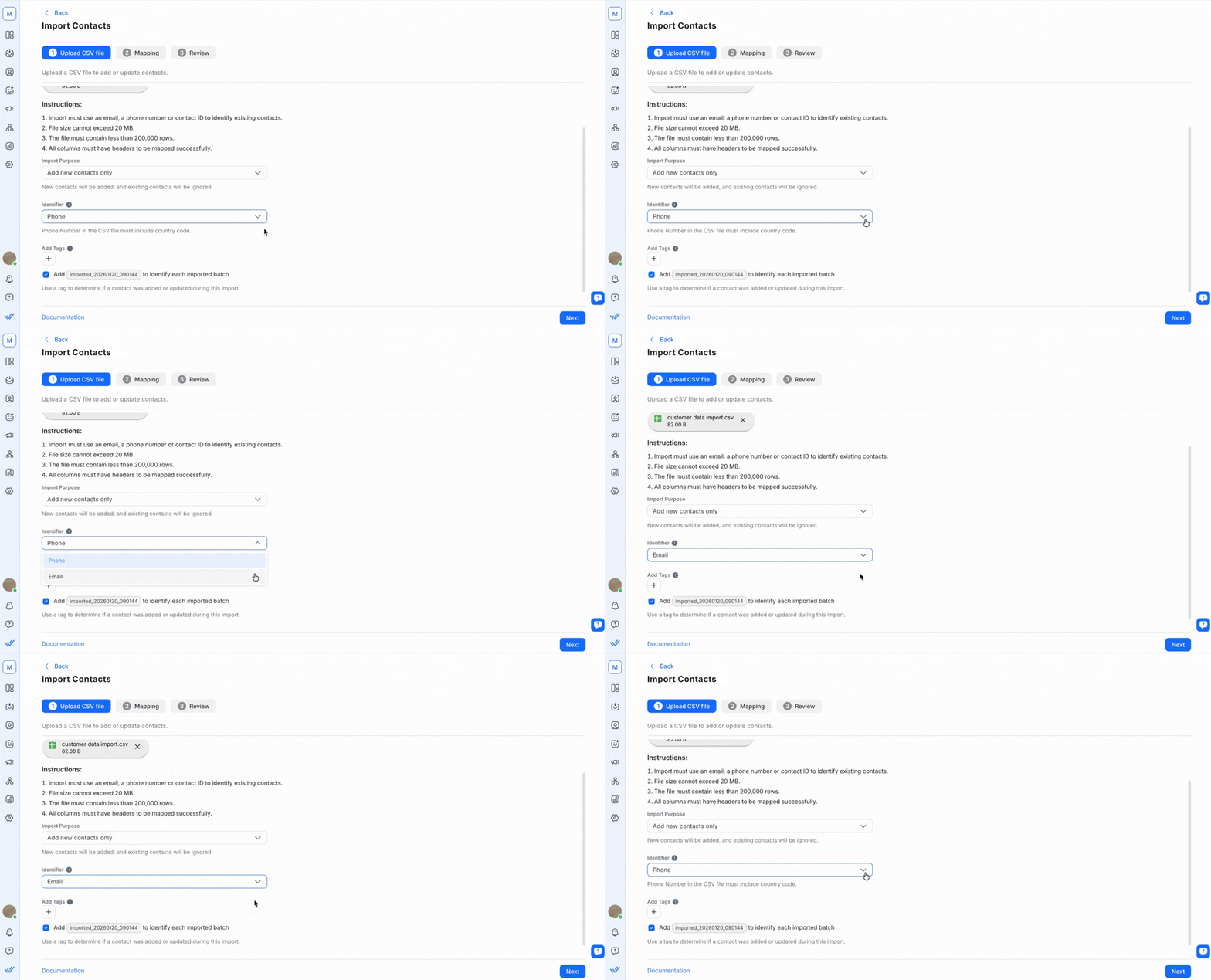
لاحظ أن عناوين البريد الإلكتروني ليست حساسة لحالة الأحرف. وهذا يعني أن john.smith@gmail.com و John.Smith@gmail.com سيتم التعرف عليهما كأنه نفس عنوان البريد الإلكتروني على المنصة.
المعرف غير متوفر للاختيار إذا كنت قد اخترت خيار الغرض من الاستيراد إضافة جميع جهات الاتصال على الرغم من التكرار في الخطوة السابقة.
الخطوة 5: أضف علامات لجميع جهات الاتصال التي تُضاف أو تُحدّث في مساحه عمل حسب الحاجة. ثم، انقر على التالي.
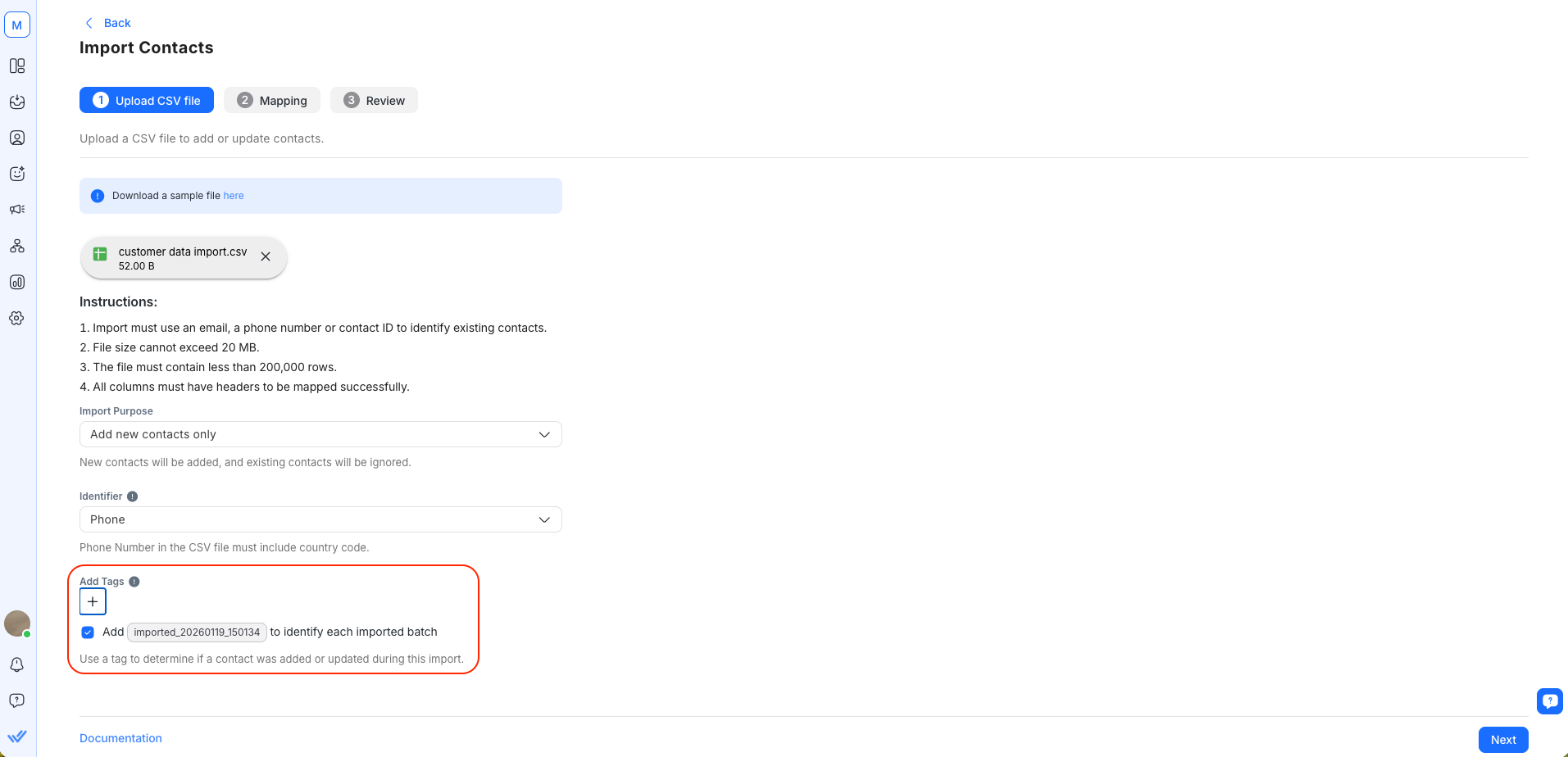
سيتم إنشاء علامة استيراد تلقائياً لتحديد كل دفعة مستوردة. يمكن إزالة هذه العلامة.
الجزء 2: ربط رؤوس CSV بمجالات جهة الاتصال
قم بربط رؤوس الأعمدة في ملف CSV بمجالات جهة الاتصال في مساحه عملك. يحدد هذا أي مجال جهة الاتصال سيتم تحديثه بقيم العمود. إذا كان رأس عمود في الملف يتطابق تمامًا مع اسم مجال جهة الاتصال (مثل رقم الهاتف)، فسيتم تعيينه تلقائيًا.
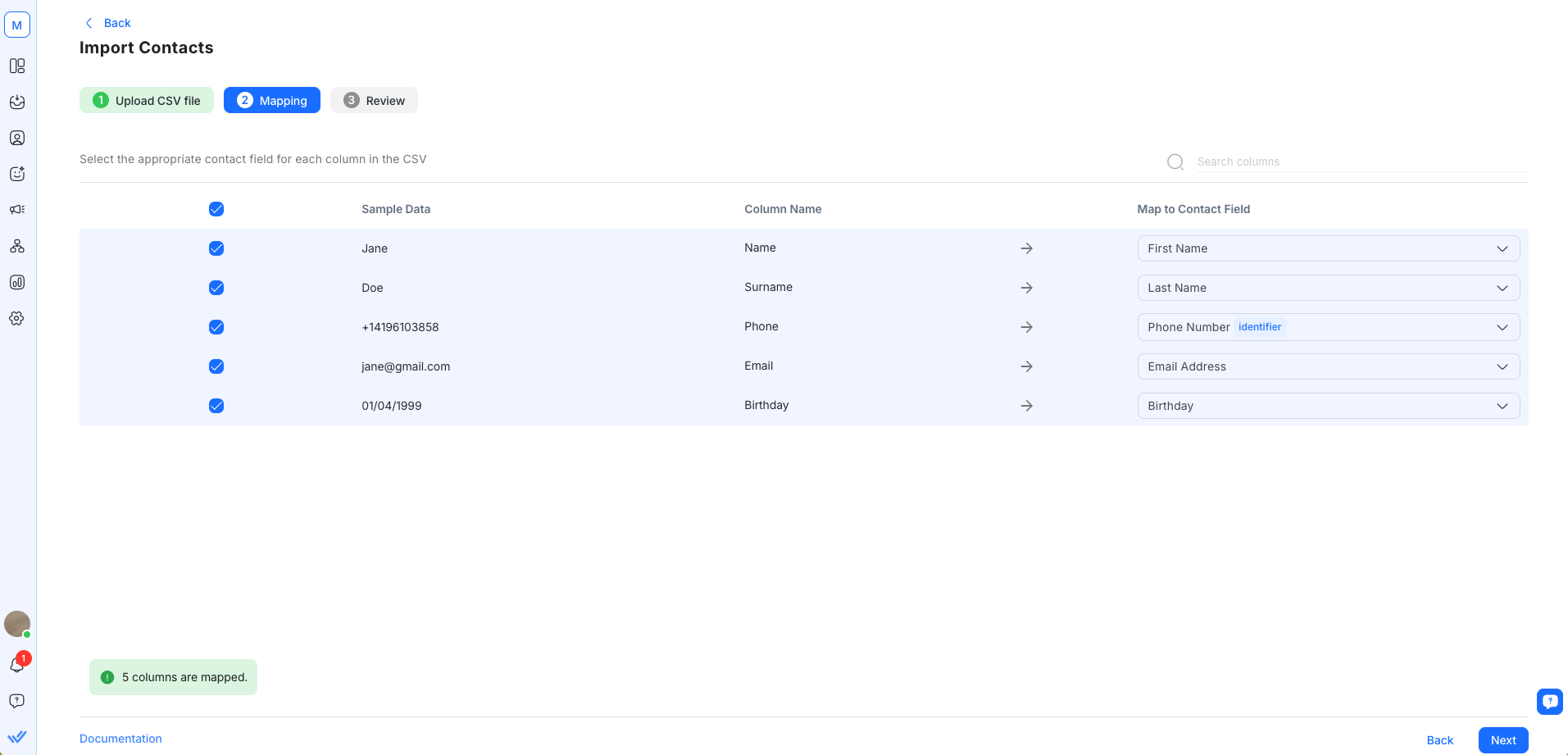
تأكد من تعيين المعرف المحدد. يمكن تعيين كل مجال جهة الاتصال مرة واحدة فقط.
إذا رغبت في تخطي عمود حتى لا يتم استيراد قيمه، قم بإلغاء تحديد خانة الاختيار على يساره. يجب اختيار عمود واحد على الأقل للمضي قدماً في الاستيراد.
خانة الاختيار "عدم الكتابة فوق" ووظائفها
إذا كنت قد اخترت خيار الغرض من الاستيراد تحديث جهات الاتصال الموجودة فقط أو إضافة & تحديث جهات الاتصال، فسيظهر خيار عدم الكتابة فوق.
عند تمكين خيار عدم الكتابة فوق:
لن يتم الكتابة فوق الحقول ذات القيم الموجودة؛ ستُضاف القيم فقط عندما يكون الحقل فارغاً.
سيتم إضافة علامات جديدة دون إزالة العلامات الموجودة.
بشكل افتراضي، ستستبدل قيمة في ملف CSV القيمة المقابلة الموجودة في مساحه عملك.
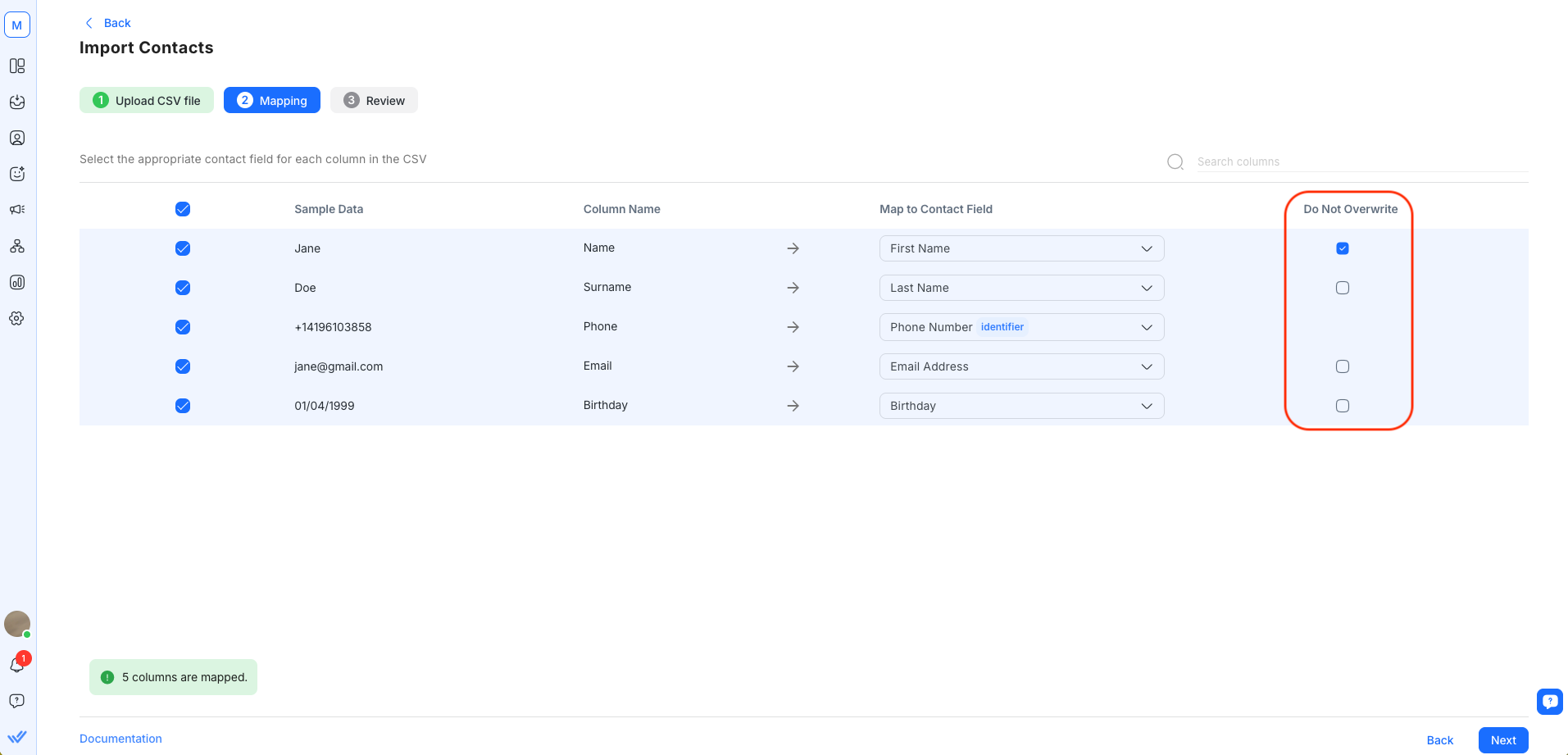
مثال:
جهة الاتصال A في مساحه عملك لديها البريد الإلكتروني contactabc@email.com. في ملف CSV المحمّل، تم التعرف على جهة الاتصال A برقم هاتفها ولديها عنوان البريد الإلكتروني contact123@email.com.
إذا تم إلغاء تحديد مربع الاختيار (افتراضي)، سيتم استبدال القيمة الحالية وسيتم تحديث البريد الإلكتروني الخاص بجهة الاتصال A إلى _contact123@email.com.
إذا تم تحديد خانة الاختيار، فلن يتم استبدال القيمة الحالية وسيظل البريد الإلكتروني الخاص بجهة الاتصال A كـ contactabc@email.com.
بمجرد أن يتم رسم خرائط الأعمدة، انقر فوق التالي. سيتم التحقق من صحة ملف الاستيراد. ضع في اعتبارك أن استيراد ملفات CSV الأكبر سيستغرق وقتًا أطول.
الجزء 3: مراجعة الاستيراد
سيتم الإبلاغ عن عدد جهات الاتصال التي سيتم إضافتها وتحديثها بعد الاستيراد، أو التي تم تجاوزها بسبب الأخطاء. عند الاستعداد، انقر فوق استيراد للمتابعة.
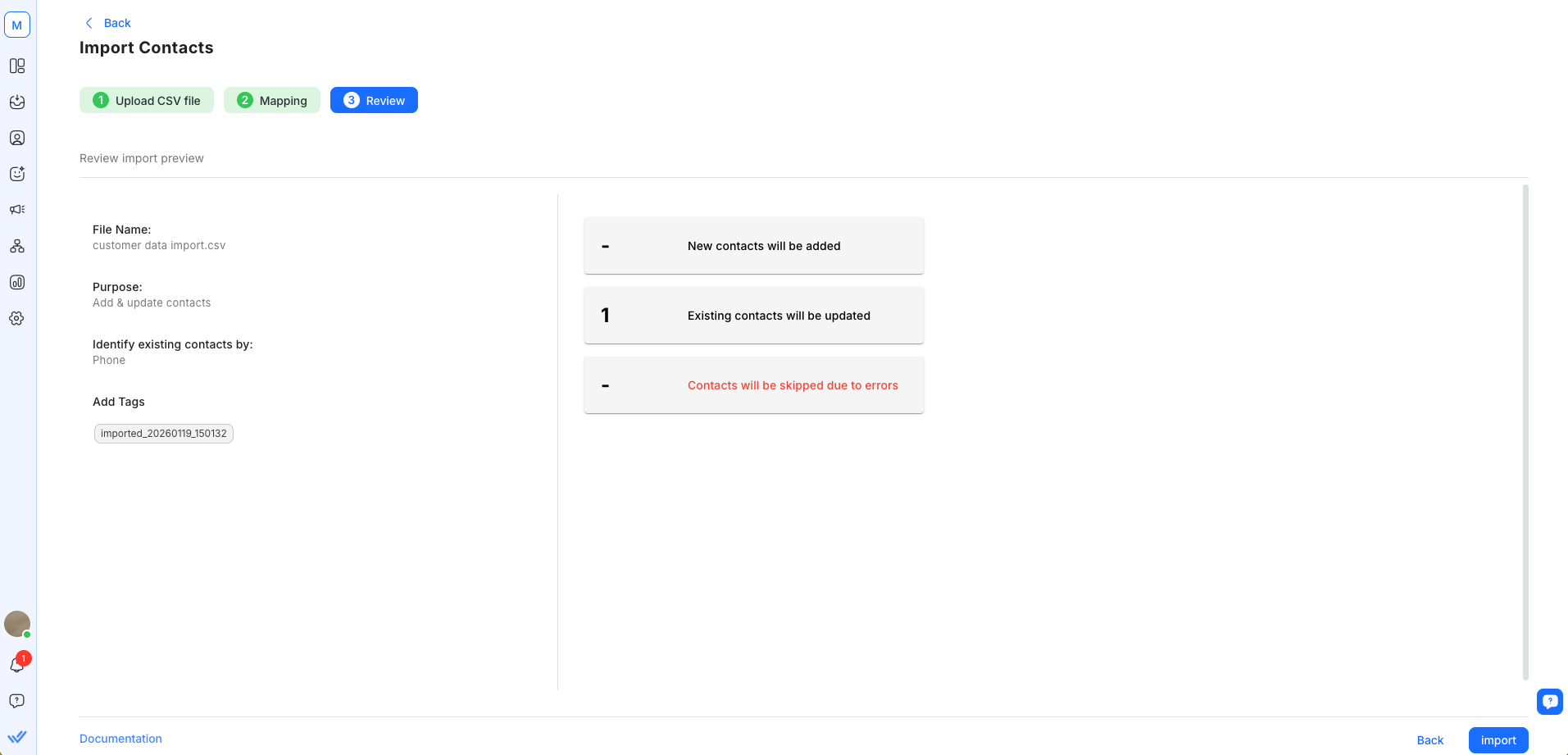
الصفوف التي تحتوي على أخطاء لن يتم استيرادها. لتحديد الأخطاء في الصفوف الأصلية، انقر فوق "تنزيل ملف الأخطاء" لتنزيل ملف CSV مع عمود "الخطأ". قم بحل الأخطاء الموصوفة في رسائل الخطأ. بمجرد الانتهاء، قم برفع ملف CSV المصحح أو العودة إلى الجزء 1 لإعادة تكوين الاستيراد.
بمجرد التحقق من صحة الملف، انقر فوق استيراد للمتابعة. سيظهر مربع حوار لتأكيد بدء عملية الاستيراد.
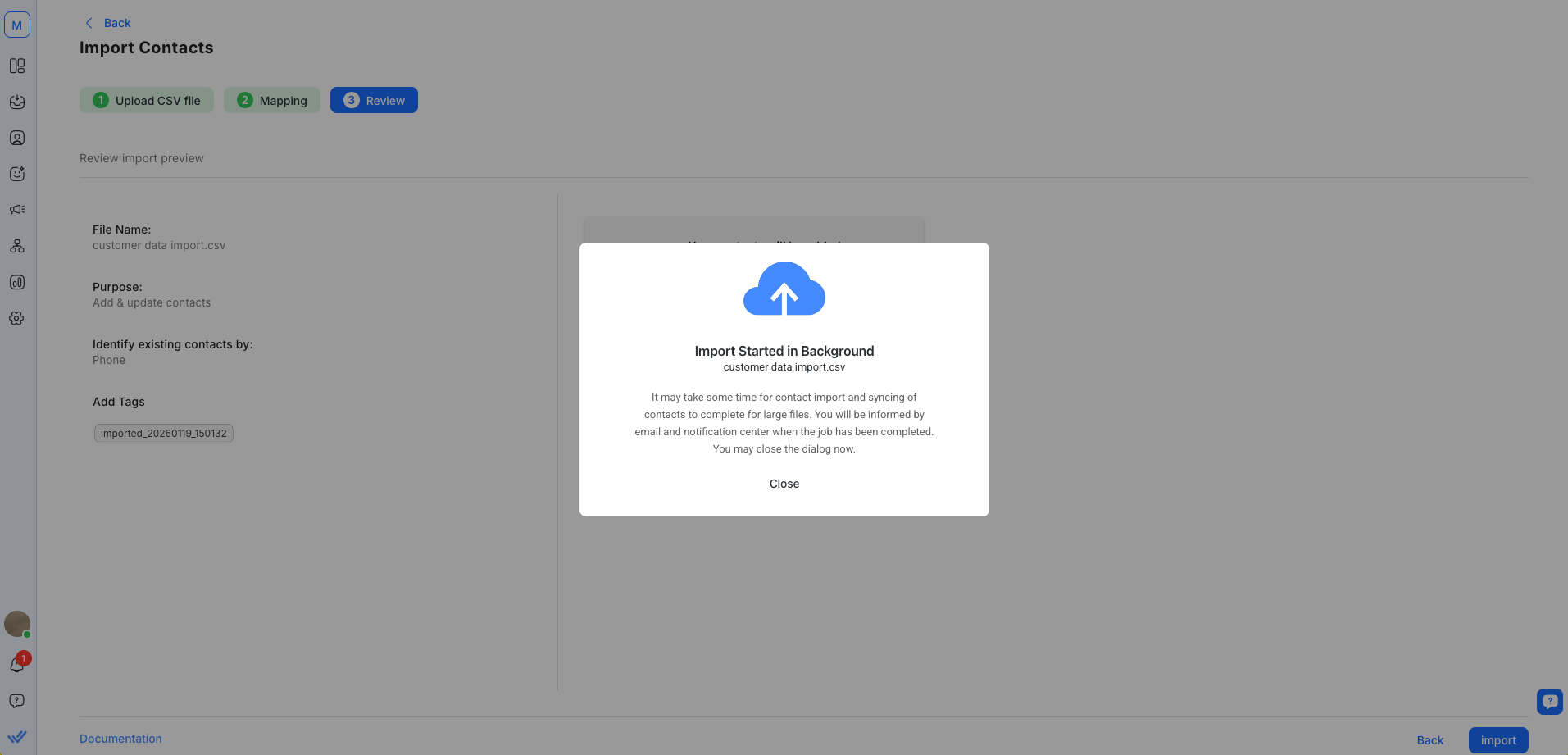
قد تستغرق عملية الاستيراد بعض الوقت. يمكنك مراقبة التقدم بالذهاب إلى الإعدادات > استيراد البيانات.
التحقق من نتيجة الاستيراد
سيتم إعلامك عبر البريد الإلكتروني ومركز الإشعارات على المنصة عند اكتمال مهمة الاستيراد.
يمكنك تنزيل ملف النتائج من بريدك الإلكتروني أو من جدول سجل الاستيراد في الإعدادات > استيراد البيانات. سيكون هذا الملف متاحًا لمدة 7 أيام. سيحتوي ملف النتائج على عمودين إضافيين: حالة الاستيراد و الأخطاء.
يمكن أن يحتوي عمود حالة الاستيراد على واحدة من 4 حالات ممكنة:
حالة الاستيراد | النتيجة |
|---|---|
مستورد | تمت إضافة جهة الاتصال بنجاح. |
تم التحديث | تم تحديث جهة الاتصال بنجاح. |
تم التخطي | تم تخطي جهة الاتصال بناءً على غرض الاستيراد (على سبيل المثال: جهة اتصال جديدة في استيراد "تحديث جهات الاتصال الموجودة فقط"). |
خطأ | لم يتم استيراد جهة الاتصال بسبب وجود خطأ/أخطاء. |
سوف يعلِم عمود "الأخطاء" الصفوف التي تم اكتشاف أخطاء فيها أثناء الاستيراد. لم يتم استيراد جهات الاتصال في هذه الصفوف. لاستيراد جهات الاتصال هذه، قم بتصحيح الأخطاء ثم أعد المحاولة.
الأسئلة المتكررة وحل المشكلات
كم عدد الملفات التي يمكنني استيرادها في وقت واحد؟
يمكنك استيراد ملف واحد فقط لكل عملية استيراد.
لماذا لا أستطيع استيراد جهات الاتصال عبر ملف CSV؟
قد لا تتمكن من استيراد جهات الاتصال إذا كانت هناك مشاكل في كيفية إنشاء ملف CSV الخاص بك أو في تنسيقه.
لتجنب مشاكل استيراد جهات الاتصال، تحقق مما يلي:
يتم حفظ الملف كملف CSV صالح (.csv).
الملف مُرمَّز بـ UTF-8.
أرقام هواتف جهات الاتصال بتنسيق E164.
لماذا تظهر أسماء جهات الاتصال ذات الأحرف الخاصة بشكل غير صحيح في ملف CSV الخاص بي؟
يحدث هذا لأن Excel يستخدم ترميز ANSI الذي لا يدعم بعض الأحرف الخاصة أو الأحرف غير اللاتينية، مثل الأحرف الصينية أو الرموز.
للتأكد من عرض أسماء جهات الاتصال بشكل صحيح، يجب استيراد ملف CSV باستخدام ترميز UTF-8.
ما يمكنك فعله
افتح Excel واختر Data > Get Data > From Text/CSV.
في تبويب Data، ضمن File Origin، اختر 65001: Unicode (UTF-8).
انقر فوق استيراد.
احفظ إعداداتك.
أعد فتح ملفك للتأكد من أن الأحرف معروضة بشكل صحيح.
لماذا لا أستطيع بدء عملية استيراد جديدة؟
يمكن أن تكون هناك عملية استيراد واحدة قيد التقدم في وقت واحد. يرجى الانتظار حتى تكتمل عملية الاستيراد قبل البدء في عملية جديدة.
ماذا تعني رسالة الخطأ "انتهت الجلسة"؟
لديك نافذة زمنية مدتها ساعة واحدة للمضي قدماً في عملية الاستيراد. إذا لم يتم بدء عملية الاستيراد خلال ساعة واحدة في مرحلة المراجعة، سيتم إلغاؤها تلقائياً وسيتعين عليك إعادة بدء عملية الاستيراد.
ماذا يحدث إذا كان هناك شخصان لهما نفس المعرّف في ملف CSV؟
سيتم الإشارة إلى كلا صفّي جهة الاتصال في ملف CSV في عمود الأخطاء. لن تتم إضافة أو تحديث قيمهما في مساحة العمل.
ماذا يحدث إذا كان هناك شخصان موجودان لهما نفس المعرّف في مساحة العمل؟
إذا كانت هناك جهات اتصال متعددة تشترك في قيمة معرف في مساحة العمل (مثل: ملفات تعريف جهة الاتصال المكررة أو بريد إلكتروني مشترك أو رقم هاتف يستخدمه شخصان)، سيتم الإشارة إلى خطأ في الصف الذي يحمل نفس القيمة في ملف CSV.
هل العلامات إلزامية لاستيراد جهات الاتصال؟
لا، ليست إلزامية. يمكنك إضافة وتحديث وإزالة العلامات كما ترغب.
سيتم إنشاء علامة استيراد تلقائياً لكل عملية استيراد لتحديد جهات الاتصال التي تم إضافتها أو تحديثها خلال الاستيراد. هذه العلامة اختيارية ويمكن إزالتها.
لماذا لا يتم التعرف على بعض جهات الاتصال الموجودة بواسطة معرّف رقم الهاتف؟
يجب أن يكون تنسيق رقم الهاتف مطابقًا تمامًا في ملف CSV ومساحة العمل حتى يتم التعرف على الرقم. إذا كان نفس رقم الهاتف له تنسيقات مختلفة (على سبيل المثال، واحد مفقود منه رمز المنطقة)، فلا يمكن التعرف على جهة الاتصال الموجودة وسُتعامل جهة الاتصال في الملف كجهة اتصال جديدة.
إذا كنت تحاول تحديث جهات الاتصال الموجودة فقط، سيتم تخطي جهة الاتصال هذه.
إذا كنت تحاول تحميل جهات اتصال جديدة، سيتم إنشاء ملف تعريف جهة اتصال جديد لهذه الجهة.
لماذا تظهر أرقام الهواتف بصيغة الأعداد العلمية في ملف CSV الخاص بي؟
عند تحضير ملف CSV لاستيراد جهات الاتصال، قد يتم تحويل أرقام الهاتف الطويلة تلقائيًا إلى الصيغة العلمية (على سبيل المثال، 4.48E+11).
يحدث ذلك لأن أدوات الجداول الإلكترونية مثل Excel تقوم تلقائيًا بتغيير تنسيق الخلايا. عند التحويل، يصبح تنسيق رقم الهاتف غير صالح، مما يؤدي إلى فشل استيراد جهات الاتصال.
ما يمكنك فعله
غيّر تنسيق عمود أرقام الهاتف إلى نص عادي.
احفظ ملف CSV الخاص بك.
أعد رفع ملف CSV الخاص بك إلى استيراد جهات الاتصال.


