

Что такое Импорт контактов?
Импорт контактов позволяет добавлять и обновлять несколько контактов на платформе.
Импорт контактов полезен по следующим причинам:
Синхронизация списка контактов с платформой
Синхронизация вашего списка контактов с платформой помогает вам идентифицировать контакты, когда они вам сообщают.Массовое обновление контактов на платформе
Обновление информации о нескольких существующих контактах на платформе вместо обновления их по одному.Начать разговор с Контактом
Начать разговоры с контактами в вашем списке контактов без необходимости их отправки вам первого сообщения.
Отправка первого сообщения возможна только через WhatsApp, SMS и электронную почту, при условии, что у Контакта указан номер телефона или адрес электронной почты.
Импорт контактов
Процесс импорта контактов разделен на 3 части: Загрузить файл CSV, сопоставление и обзор.
Часть 1: Начать импорт контактов
Для импорта контактов необходимо загрузить файл CSV. Каждая строка в вашем CSV-файле представляет контакт и каждый столбец представляет поле контакта.
Шаг 1: в модуле контактов нажмите на стрелку в кнопке Добавить контакт > Импорт контактов.
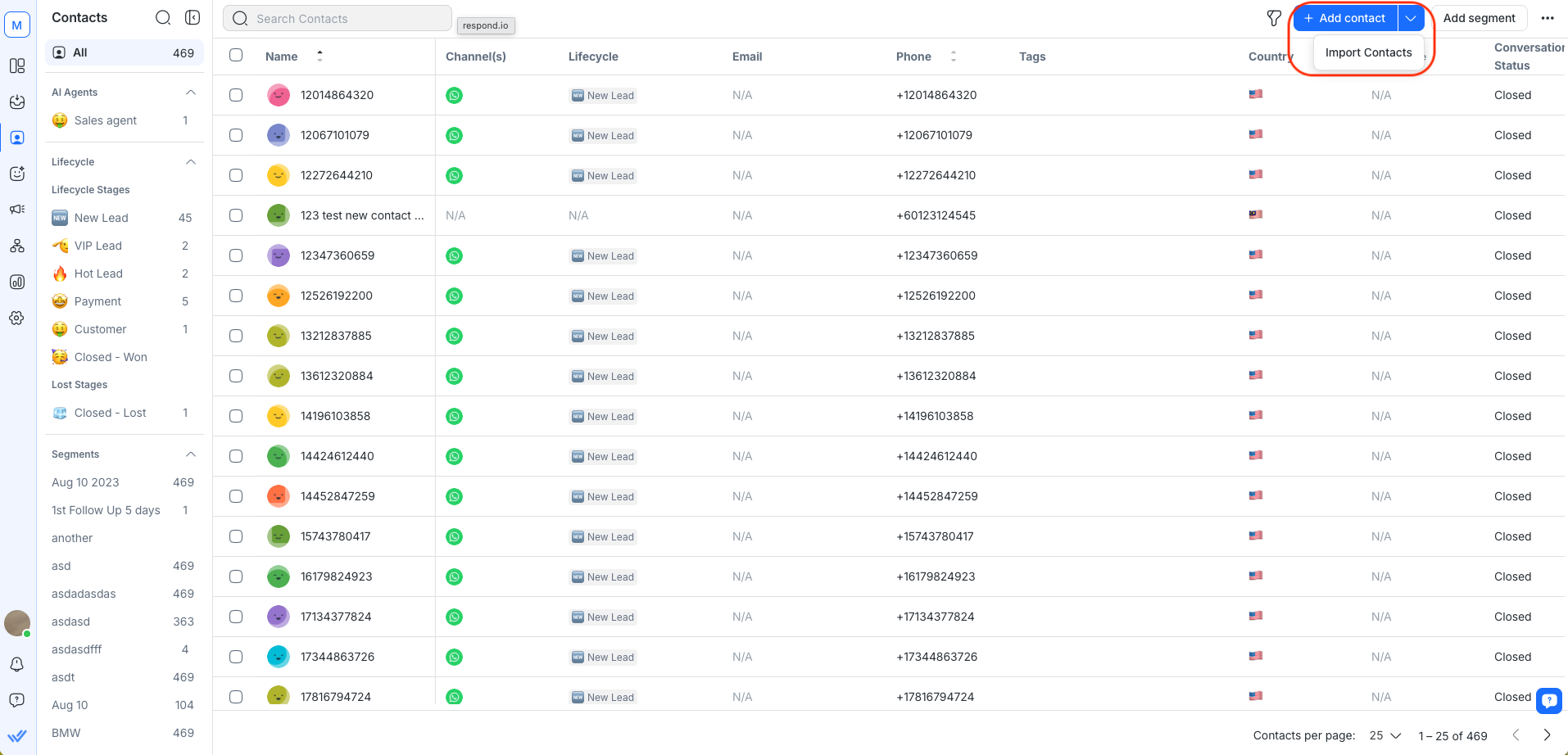
Кроме того, перейди в Настройки > Импорт данных > нажми кнопку Импорт контактов.
Шаг 2: Загрузите файл CSV с контактами и деталями, которые вы хотите импортировать.
Убедитесь, что файл CSV удовлетворяет следующим требованиям:
Только файлы CSV разрешены для импорта.
Размер файла должен быть меньше 20МБ.
Файл должен содержать хотя бы одну строку.
Файл должен содержать менее 200,000 строк.
Для добавления новых Контактов требуется столбец «Имя».
По крайней мере один столбец должен быть сопоставлен с идентификатором (кроме Add All Contacts Despite Duplicates import option).
Все номера телефонов в CSV должны включать код страны и рекомендуется использовать знак "+" , например +60189988776.
Рекомендуемый формат поля Дата: "YYYY-MM-DD". напр. 2023-10-25
Чтобы увидеть пример наполненного CSV-файла, скачайте образец нажав на гиперссылку.
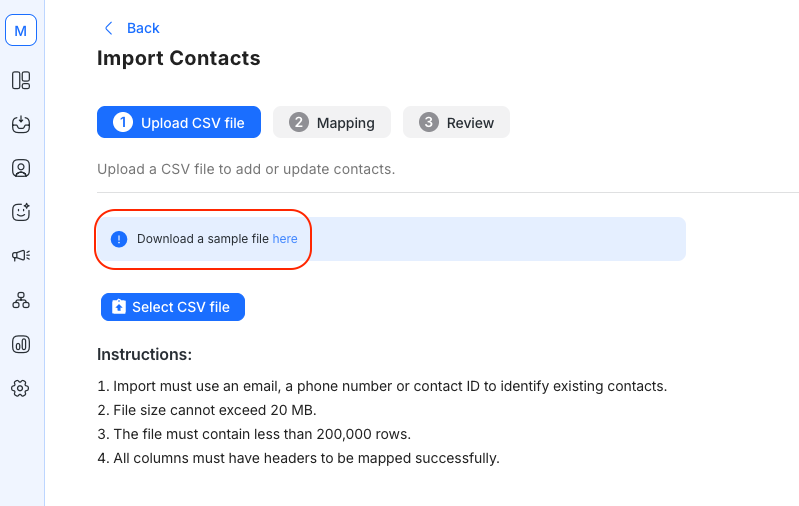
Шаг 3: Выбери назначение импорта для этого файла.
Цель импорта | Действие |
|---|---|
Добавить только новые контакты | Добавляет в Проект только новые Контакты из CSV-файла. |
Обновить только существующие контакты | Обновляет только существующие Контакты в Проекте значениями из файла. |
Добавить & обновить контакты | Обновляет существующие Контакты и добавляет новые Контакты в Проект. |
Добавить все контакты несмотря на дубликаты | Все Контакты в файле будут рассматриваться как новые Контакты. Ты можешь просмотреть и объединить дубликаты Контактов вручную на платформе. |
Шаг 4: Выбери идентификатор для распознавания существующих Контактов. Идентификатор может быть номером телефона или адресом электронной почты. Если цель импорта — Обновить только существующие контакты, ты также можешь выбрать ID Контакта в качестве идентификатора.
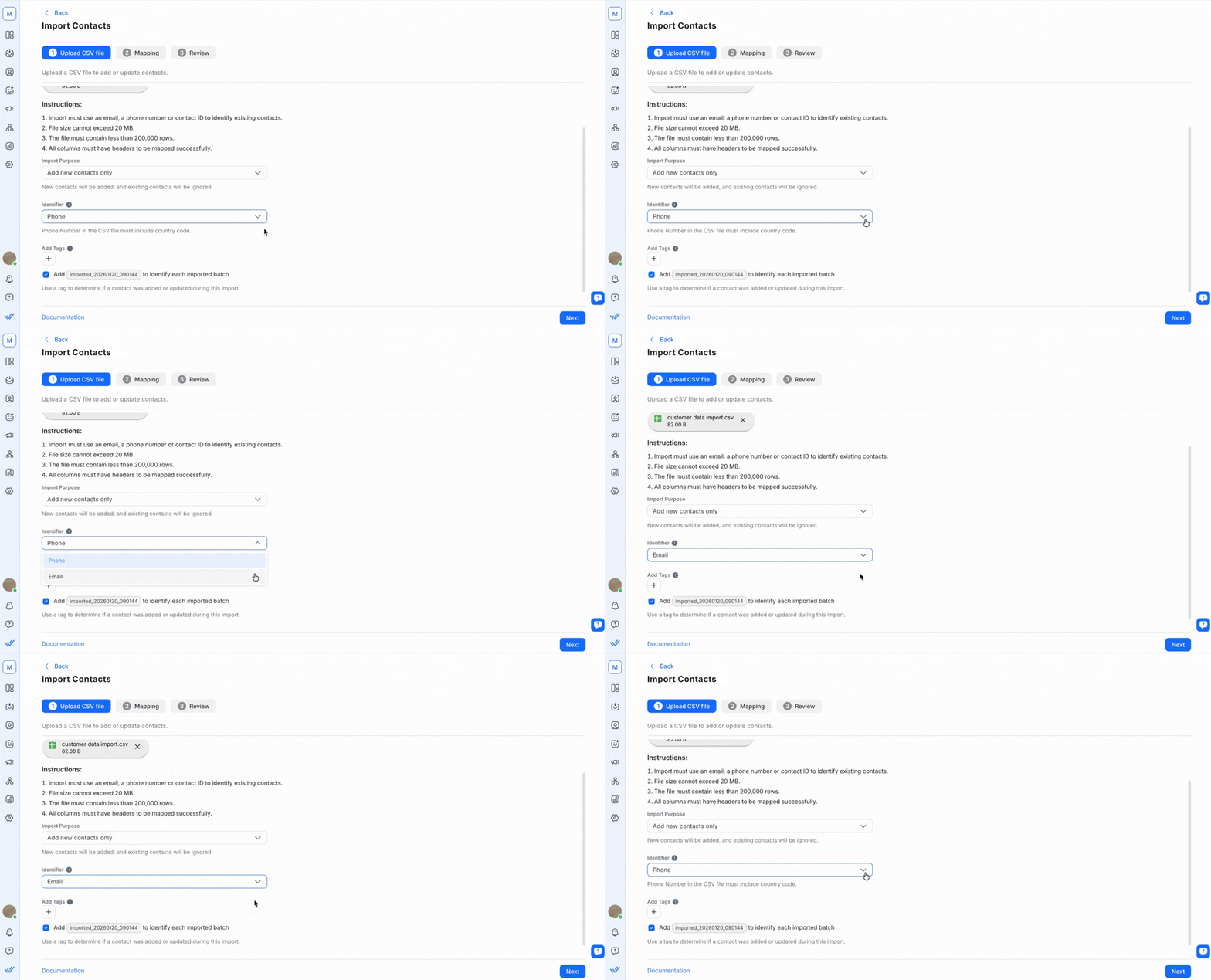
Обрати внимание, что адреса электронной почты не чувствительны к регистру. Это значит, что john.smith@gmail.com и John.Smith@gmail.com будут распознаны как один и тот же адрес электронной почты на платформе.
Идентификатор недоступен для выбора, если на предыдущем шаге ты выбрал опцию импорта Добавить все контакты несмотря на дубликаты.
Шаг 5: При необходимости добавь Теги для всех Контактов, которые добавляются или обновляются в Проекте. Затем нажми Далее.
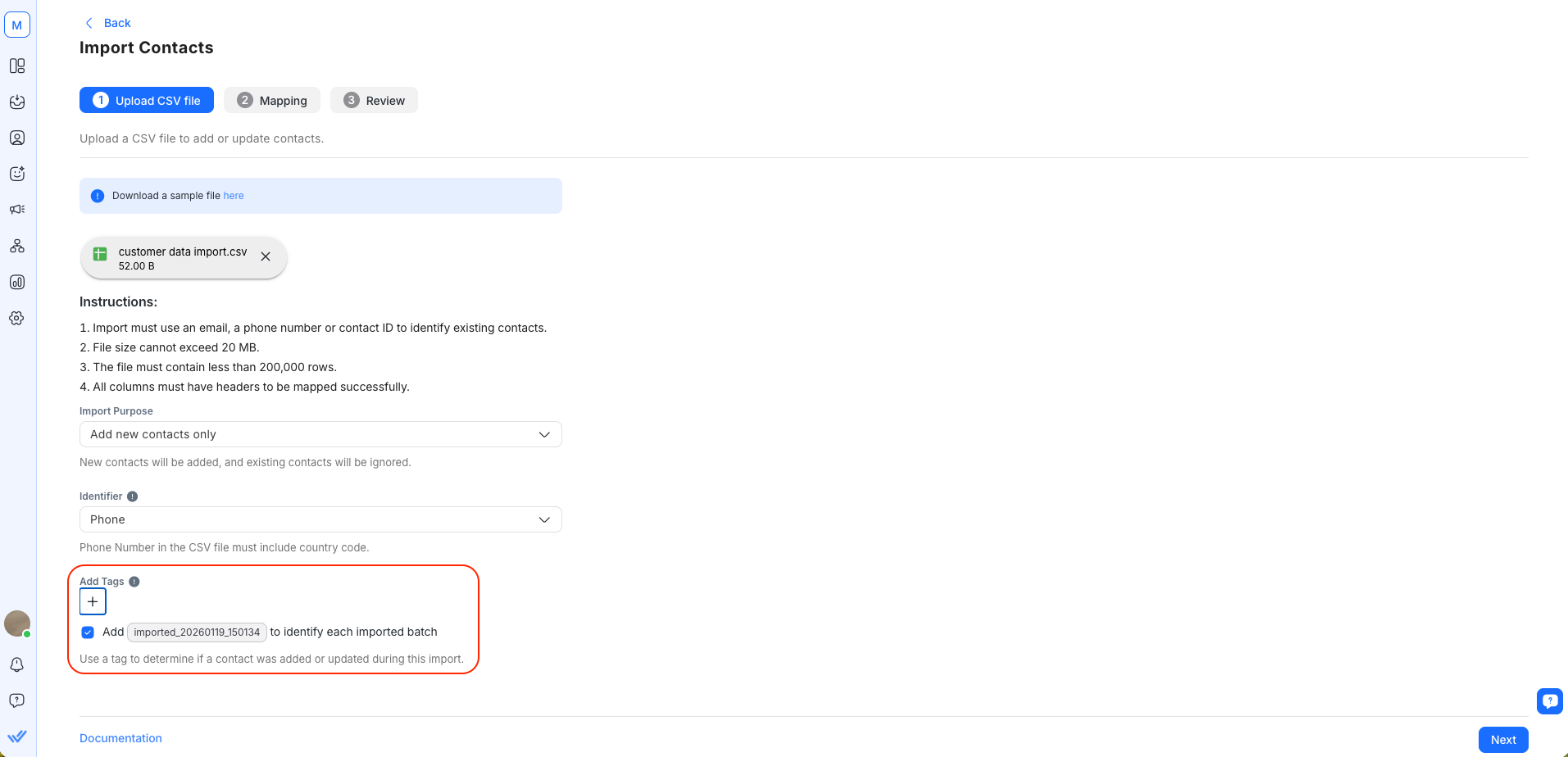
Тег импорта будет сгенерирован автоматически для идентификации каждой импортируемой партии. Этот тег можно удалить.
Часть 2: Сопоставление заголовков CSV с полями контактов
Сопоставь заголовки столбцов CSV с полями контакта в твоём Проекте. Это определяет, какое поле контакта будет обновлено значениями столбца. Если заголовок столбца в файле точно соответствует имени поля контакта (например, Номер телефона), оно будет сопоставлено автоматически.
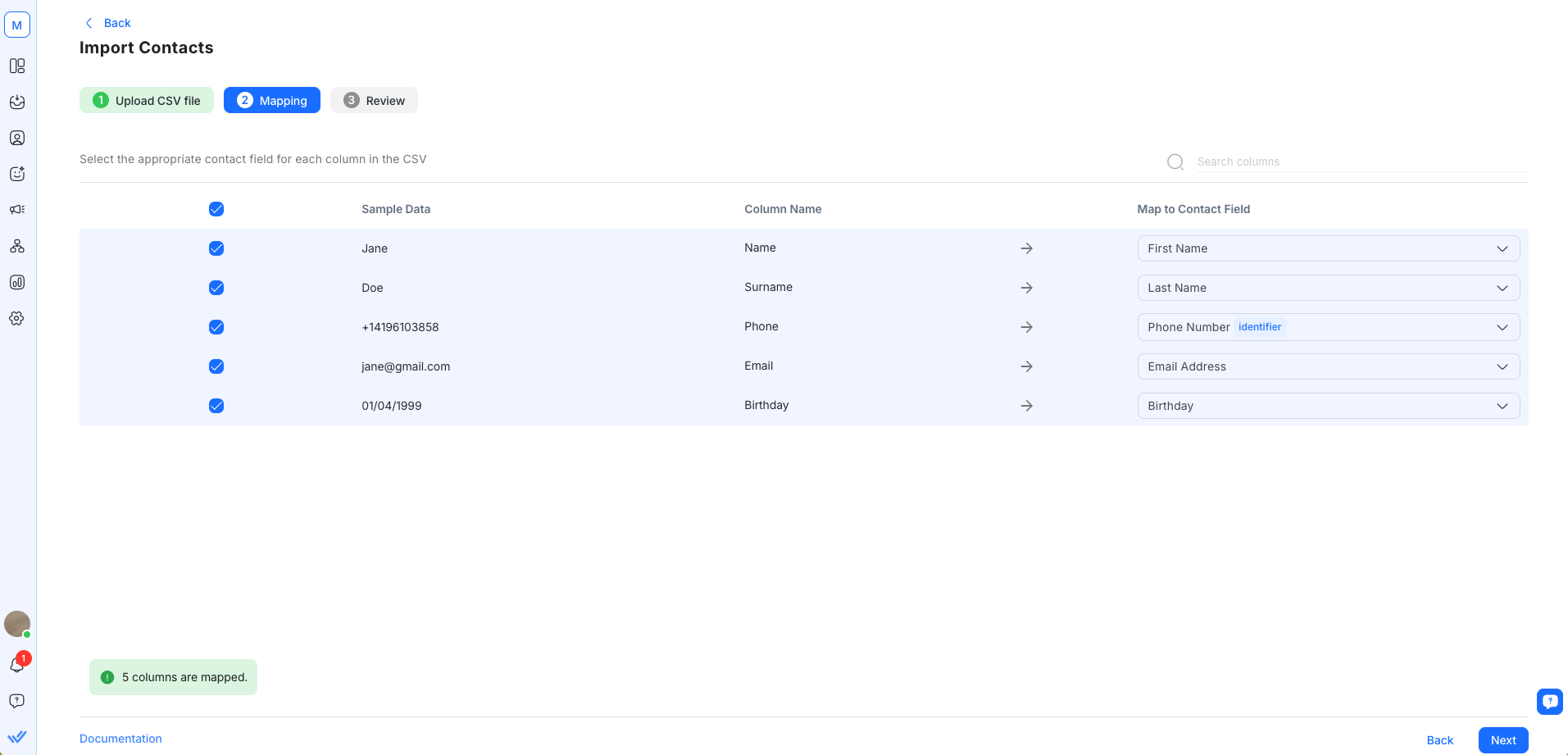
Убедись, что выбранный идентификатор сопоставлен. Каждое поле контакта можно сопоставить только один раз.
Если хочешь пропустить столбец, чтобы его значения не импортировались, сними флажок слева. Для продолжения импорта нужно выбрать как минимум один столбец.
“Не перезаписывать” и его функции
Если ты выбрал опцию импорта Обновить только существующие контакты или Добавить & обновить контакты, появится опция Не перезаписывать.
Когда опция «Не перезаписывать» включена:
Поля с существующими значениями не будут перезаписаны, значения будут добавляться только если поле пустое.
Новые теги будут добавлены без удаления существующих тегов.
По умолчанию значение в CSV-файле заменит соответствующее существующее значение поля в твоём Проекте.
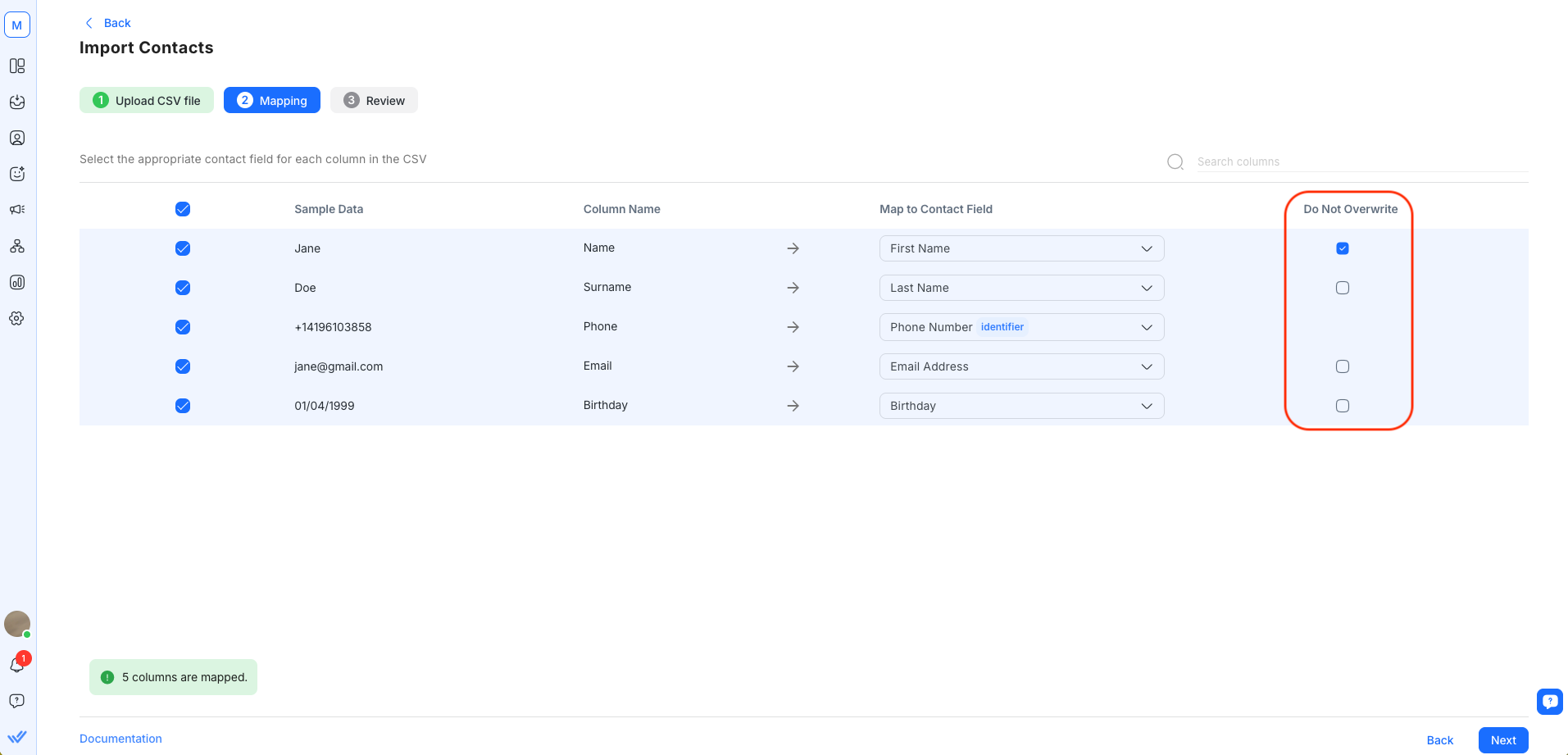
Пример:
Контакт A в твоём Проекте имеет адрес электронной почты contactabc@email.com. В загруженном CSV-файле Контакт A определяется по номеру телефона и имеет адрес электронной почты contact123@email.com.
Если флажок снят (по умолчанию), существующее значение будет перезаписано, и электронная почта Контакта A будет обновлена на _contact123@email.com.
Если флажок установлен, существующее значение не будет перезаписано, и электронная почта Контакта A останется contactabc@email.com.
После сопоставления колонок нажми Далее. Файл импорта будет проверен. Имей в виду, что импорт больших CSV-файлов займёт больше времени.
Часть 3: Просмотр импорта
Будет показано количество Контактов, которые будут добавлены и обновлены после импорта или пропущены из-за ошибок. Когда будешь готов, нажми Импорт, чтобы продолжить.
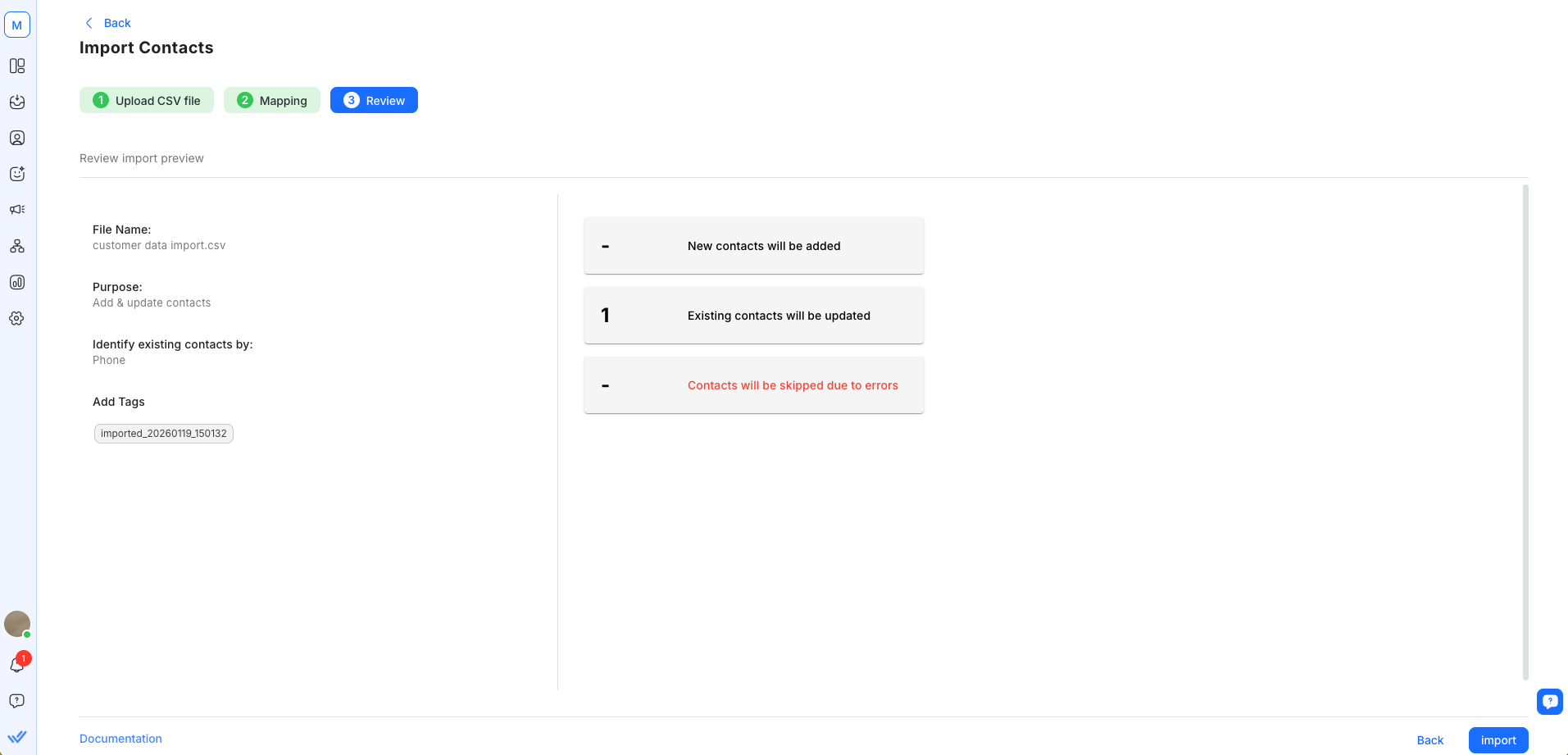
Строки с ошибками не будут импортированы. Чтобы определить ошибки в исходных строках, нажми «Скачать файл ошибок», чтобы скачать CSV‑файл с колонкой «Ошибка». Исправь ошибки, описанные в сообщениях об ошибках. После этого загрузи исправленный CSV-файл или вернись к Части 1, чтобы перенастроить импорт.
После проверки файла нажми Импорт, чтобы продолжить. Появится диалоговое окно для подтверждения начала импорта.
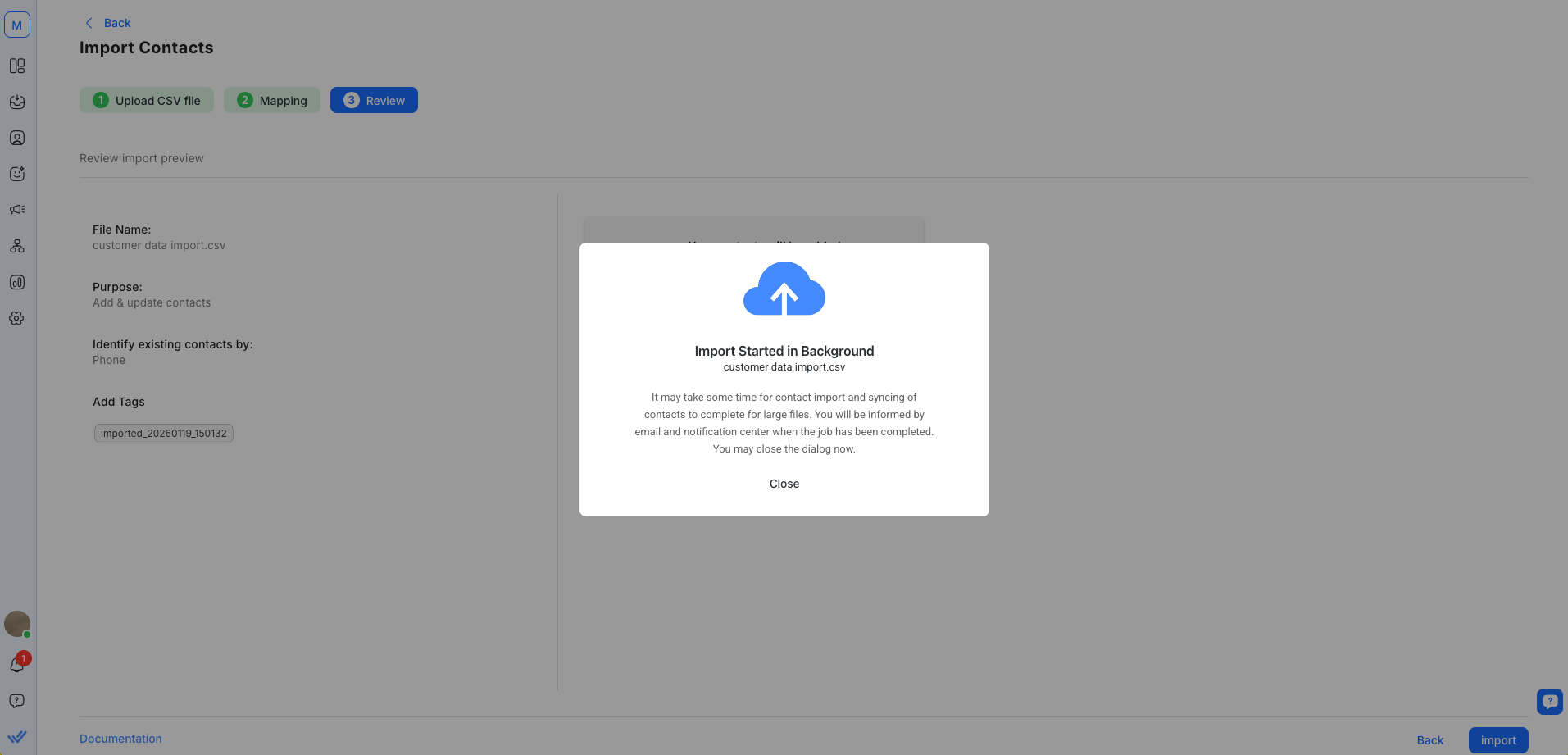
Процесс импорта может занять некоторое время. Ты можешь отслеживать его прогресс, перейдя в Настройки > Импорт данных.
Проверить результат импорта
Ты получишь уведомление по электронной почте и в центре уведомлений на платформе, когда задание импорта будет завершено.
Ты можешь скачать файл результатов из электронной почты или из таблицы истории импорта в Настройки > Импорт данных. Этот файл будет доступен в течение 7 дней. Файл результатов будет содержать 2 дополнительных столбца: Статус импорта и Ошибки.
Столбец «Статус импорта» может иметь один из 4 возможных статусов:
Статус импорта | Результат |
|---|---|
Импортировано | Контакт успешно добавлен. |
Обновлено | Контакт успешно обновлён. |
Пропущено | Контакт был пропущен в соответствии с целью импорта (например, новый контакт при импорте «Обновить только существующие контакты»). |
Ошибка | Контакт не был импортирован из-за ошибок. |
Столбец «Ошибки» отметит строки с ошибками, обнаруженными во время импорта. Контакты в этих строках не были импортированы. Чтобы импортировать эти Контакты, исправь ошибки и попробуй ещё раз.
Вопросы и устранение неполадок
Сколько файлов я могу импортировать одновременно?
Ты можешь импортировать только один файл за раз.
Почему я не могу импортировать Контакты через CSV-файл?
Импорт Контактов может не получиться, если CSV-файл создан или отформатирован неправильно.
Чтобы избежать проблем с импортом Контактов, проверь следующее:
Файл сохранён в формате CSV (.csv).
Файл закодирован в UTF-8.
Номера телефонов Контактов в формате E.164.
Почему имена Контактов со спецсимволами отображаются неверно в моём CSV-файле?
Это происходит потому, что Excel использует кодировку ANSI, которая не поддерживает некоторые специальные или нелатинские символы, например китайские иероглифы.
Чтобы имена Контактов отображались корректно, CSV-файл нужно импортировать с кодировкой UTF-8.
Что можно сделать
Открой Excel и выбери Данные > Получить данные > Из текста/CSV.
На вкладке Данные, в разделе Источник файла выбери 65001: Unicode (UTF-8).
Нажми Импорт.
Сохрани настройки.
Открой файл заново, чтобы убедиться, что символы отображаются правильно.
Почему я не могу начать новый импорт?
В данный момент может выполняться только одна задача импорта. Пожалуйста, подождите, пока задача импорта не будет завершена, прежде чем начать новую.
Что означает ошибка "Сессия истекла"?
У вас есть 1 час, чтобы продолжить задачу импорта. Если импорт не начат в течение 1 часа на этапе проверки, он будет автоматически отменен, и вам нужно будет перезапустить процесс импорта.
Что будет, если в файле CSV окажется два Контакта с одним идентификатором?
Обе строки Контактов в CSV-файле будут помечены в колонке «Ошибки» файла ошибок. Их значения не будут добавлены или обновлены на Рабочем пространстве.
Что будет, если в Рабочем пространстве уже есть два Контакта с одним идентификатором?
Если несколько контактов имеют одинаковое значение идентификатора в Рабочем пространстве (например, дублирующиеся профили Контактов или общий адрес электронной почты или номер телефона, используемые двумя Контактами), в строке с тем же значением в файле CSV будет указана ошибка.
Требуются ли Теги для импорта Контактов?
Нет, не обязаны. Вы можете добавлять, обновлять и удалять Теги по мере необходимости.
Для каждого импорта будет автоматически создан тег импорта, чтобы идентифицировать, какие Контакты были добавлены или обновлены во время импорта. Этот Тег является необязательным и может быть удален.
Почему некоторые существующие Контакты не определяются по номеру телефона?
Формат телефонного номера должен совпадать в файле CSV и в Рабочем пространстве, чтобы номер был определен. Если один и тот же номер телефона имеет разные форматы (например, один из них не содержит кода региона), существующий Контакт не может быть определен, и Контакт в файле будет рассматриваться как новый Контакт.
Если вы пытаетесь обновить только существующие Контакты, этот Контакт будет пропущен.
Если вы пытаетесь загрузить новых Контактов, для этого Контакта будет создан новый профиль Контакта.
Почему номера телефонов в моём CSV-файле отображаются в научной нотации?
При подготовке CSV-файла для импорта контактов слишком длинные номера телефонов могут автоматически преобразовываться в научную нотацию (например, 4.48E+11).
Это происходит потому, что табличные редакторы, такие как Excel, автоматически изменяют формат ячейки. В результате преобразования формат номера становится недействительным, из-за чего импорт контактов не выполняется.
Что ты можешь сделать
Измени формат столбца с номерами телефонов на Обычный текст.
Сохрани CSV-файл.
Загрузи CSV-файл заново, чтобы импортировать контакты.


