

Как добраться
Этот модуль доступен только владельцам и менеджерам!
Чтобы получить доступ к этому модулю, в боковом меню навигации > нажмите Контакты.
Navigation
Модуль контактов состоит из 3 основных компонентов:
Сегменты
Сегменты расположены на левой стороне модуля Контакты. Использовать сегменты для группировки контактов на основе определенных критериев и фильтров.
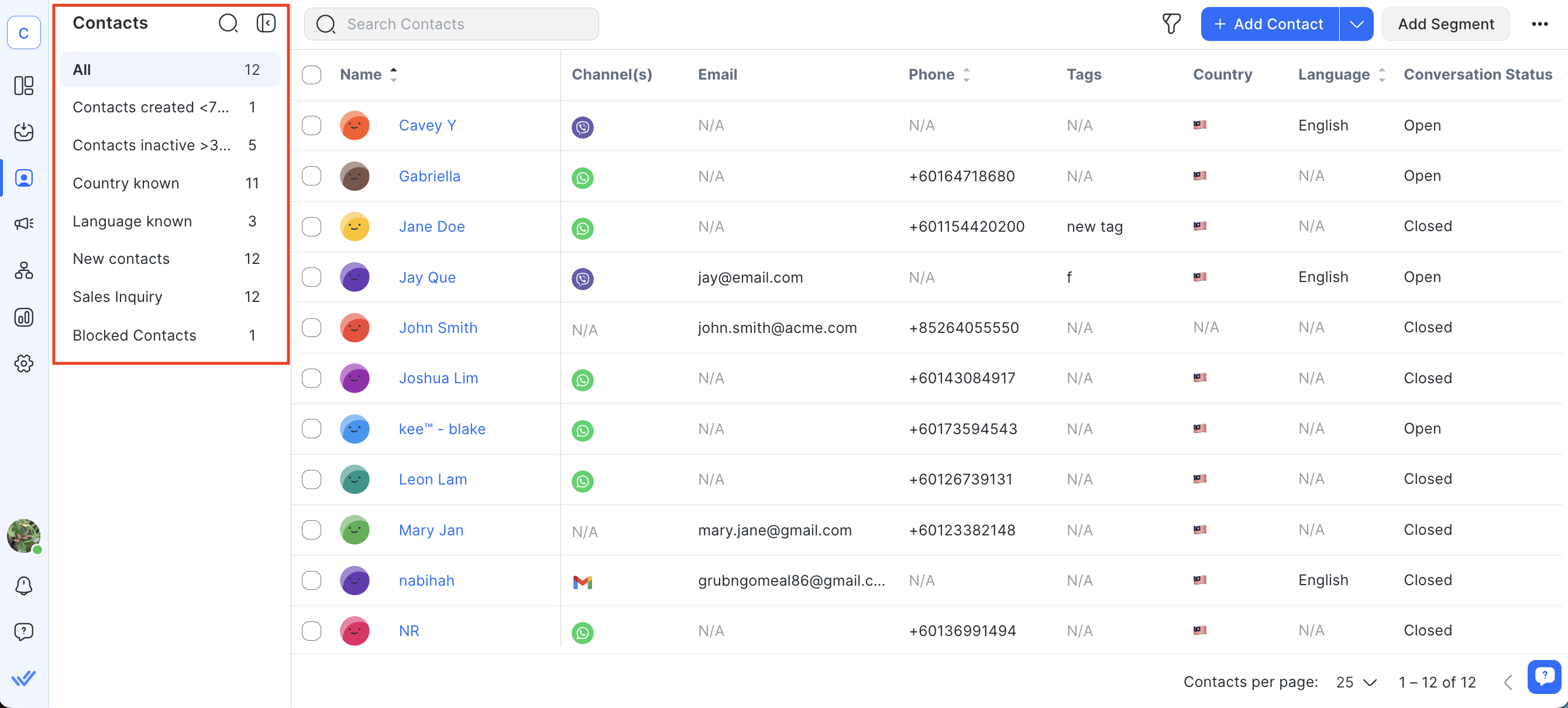
Узнайте больше об сегментах здесь.
Таблица контактов
Вы можете найти записи и информацию о ваших контактах в таблице контактов.
Заголовки столбцов с значком сортировки - это столбцы, которые сортируются, вы можете сортировать записи этих колонок, нажав на заголовки колонок. Обратите внимание, что отображаемая информация в таблице контактов зависит от столбцов, которые вы выбрали для отображения.
По умолчанию, отображаются следующие колонки:
Столбец | Описание |
|---|---|
Наименование | Отображает картинку профиля, имя и фамилию контакта. |
Канал (ы) | Отображает до 3 подключенных значков каналов. Если существует более 3 подключенных каналов: |
Почта | Отображает адрес электронной почты контакта. |
Телефон | Отображает номер телефона Контакта. |
Теги | Отображает теги, присвоенные Контакту. |
Страна | Отображает флаг страны, откуда был выбран контакт. |
Язык | Отображает язык контакта. |
Статус разговора | Отображает статус разговора Контакта: Открыт, Закрыт, Отложен, Заблокирован. |
Правопреемник | Отображает имя пользователя, назначенного Контакту. |
Последнее сообщение | Отображает время отправки или получения последнего сообщения. |
Дата добавления | Отображает дату создания Контакта на платформе. |
Действия | Отображает меню действий, позволяющее пользователю выполнять такие действия, как просмотр данных профиля контакта и блокировка контактов для будущих взаимодействий. |
Действия
В последнем столбце таблицы контактов - это меню действий. Нажмите на него для просмотра доступных опций:
Просмотреть сведения: Открывает запись контакта для отображения дополнительных сведений.
Просмотреть сообщения: Показать историю сообщений Контакта в Папке входящих.
Блок / Разблокировка Контакта: Блокирует контакт от будущих взаимодействий, или разблокирует контакт, который вы ошибочно заблокировали. Для заблокированного контакта входящие сообщения не будут отображаться в Папке входящих, не будут запускать Автоматизированные алгоритмы, а любые текущие Автоматизированные алгоритмы для контакта будут автоматически остановлены.
Delete: Удаляет контакт из списка контактов.
Помните, когда вы удалите контакт, так как это удалит историю разговоров, связанных с Контактом, и действие не может быть отменено.
Контактная информация
Узнайте больше о деталях контакта.
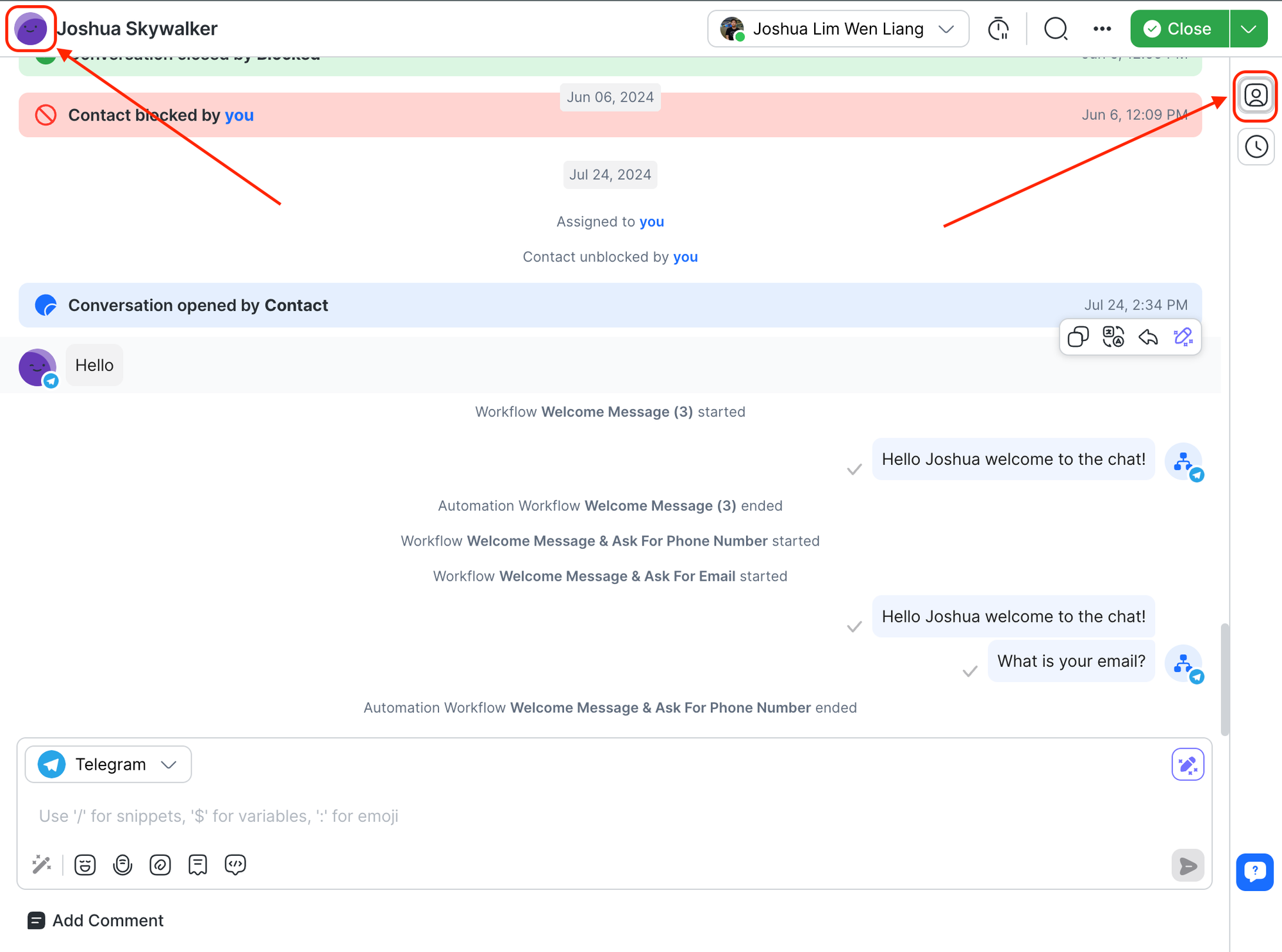
Просмотреть детали контакта, нажав на фотографию своего профиля или значок Контактной информации. Контактная информация состоит из
Имя контакта
Каналы контактов
Объединить предложения
Поля контактов
Теги
Профиль состоит из изображения профиля и названия, предоставляемого каналом сообщений Контакт, используемый для отправки сообщений платформе. При отсутствии изображения профиля будет предоставлен аватар. При отсутствии имени профиля будет использоваться номер телефона или адрес электронной почты.
Меню контактов
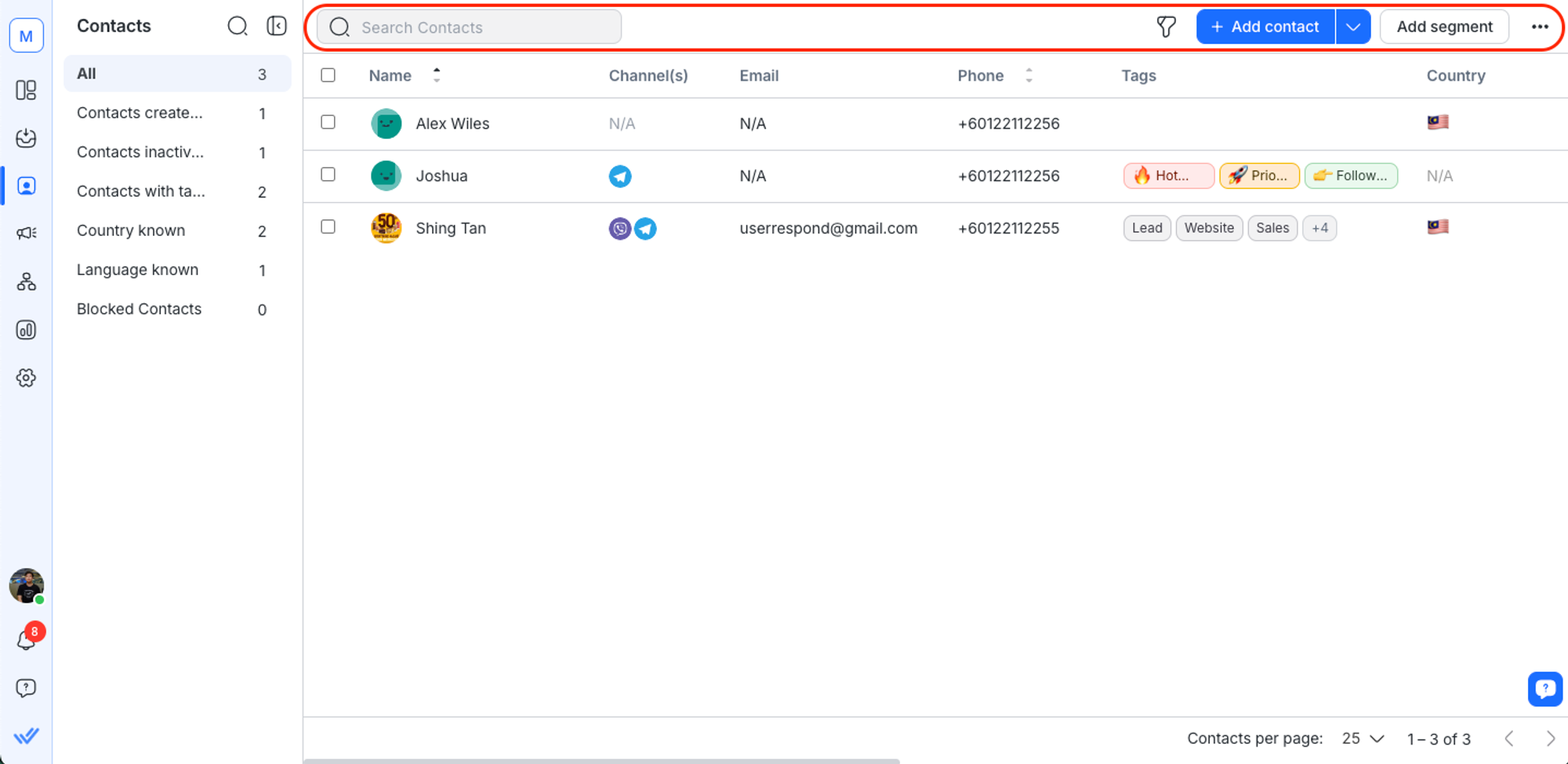
Меню контактов расположено в верхней части модуля «Контакты». Он состоит из панели Поиск, кнопки Фильтр, кнопки Добавить контакт, кнопки Добавить сегмент и меню Действия.
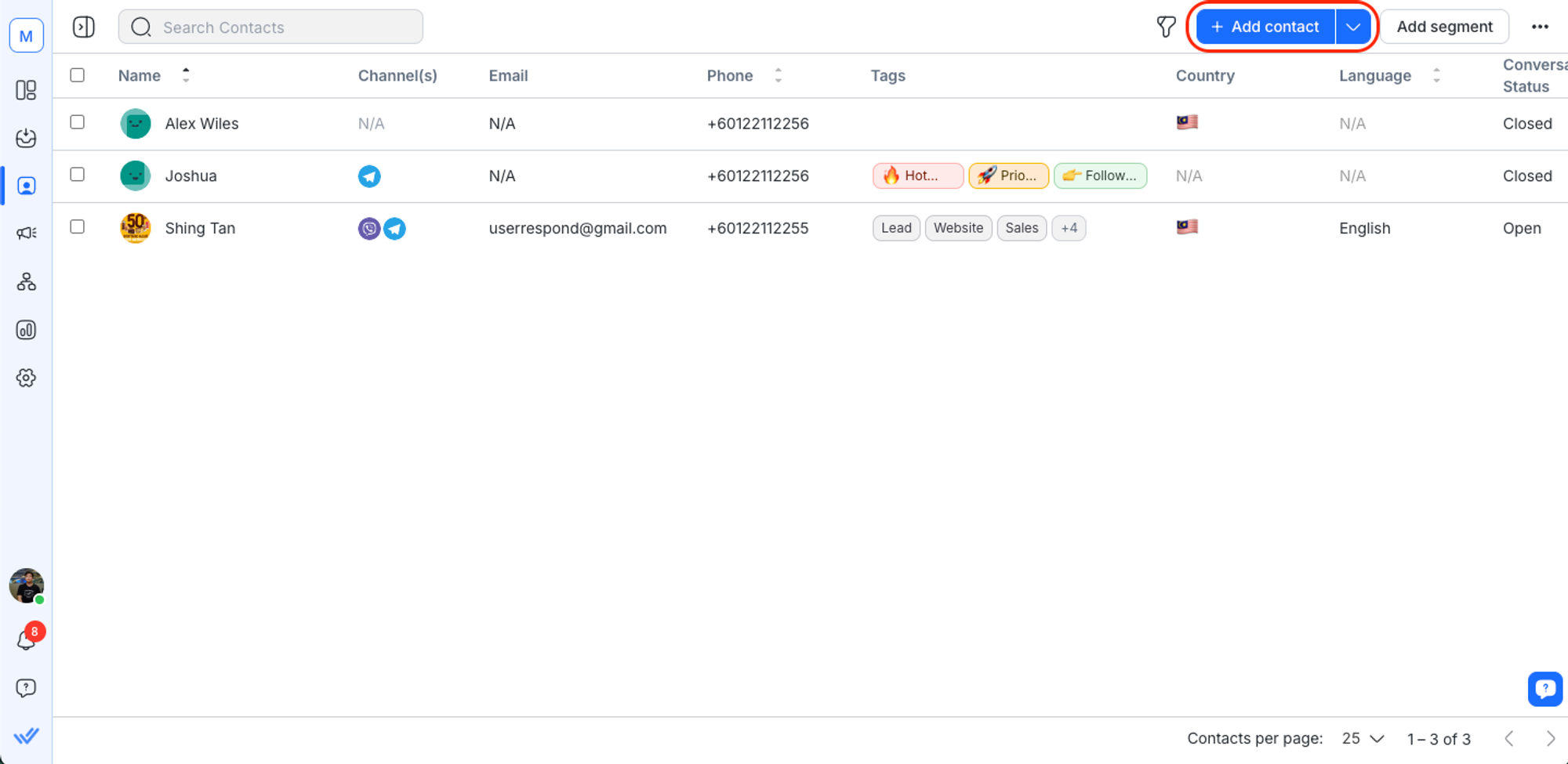
Добавление контактов
В модуле Контакты нажмите кнопку + Добавить контакт.
Вы также можете импортировать несколько контактов. Подробнее о импорте контактов.
2. Заполните контактную информацию в предоставленной форме.
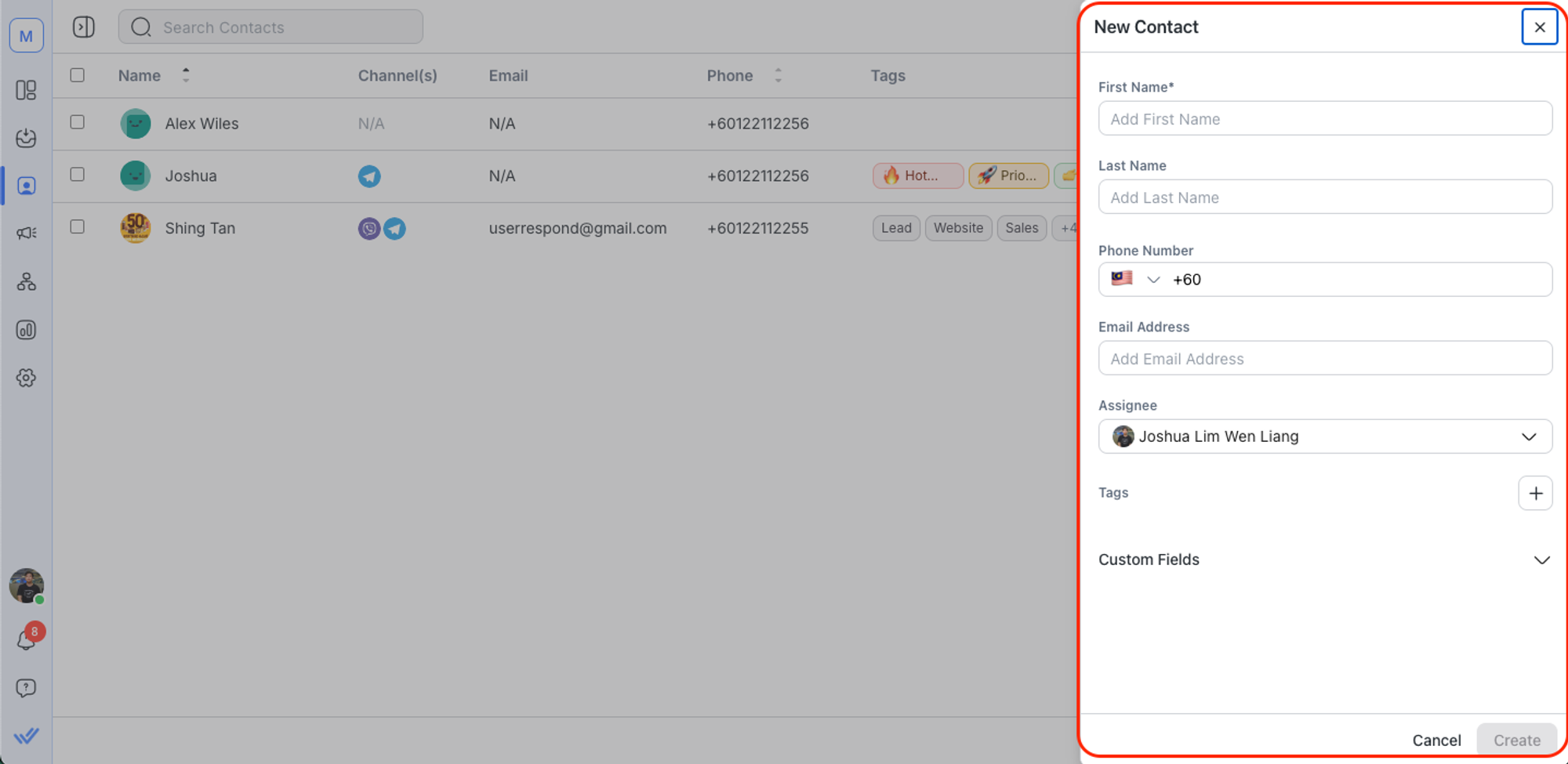
Узнайте больше о добавлении контактов WhatsApp.
3. Просмотрите информацию и нажмите Добавить.
Автоматизация и автоматическое назначение контактов не будут применяться к Контактам, добавленным из модуля Контакты.
Поиск контактов
Если вы хотите найти определенный Контакт, введите ваш запрос в поле поиска.
Узнайте больше о поведении поиска контактов.
Фильтрация контактов
Вы можете просмотреть список контактов, которые удовлетворяют набору критериев, используя фильтры.
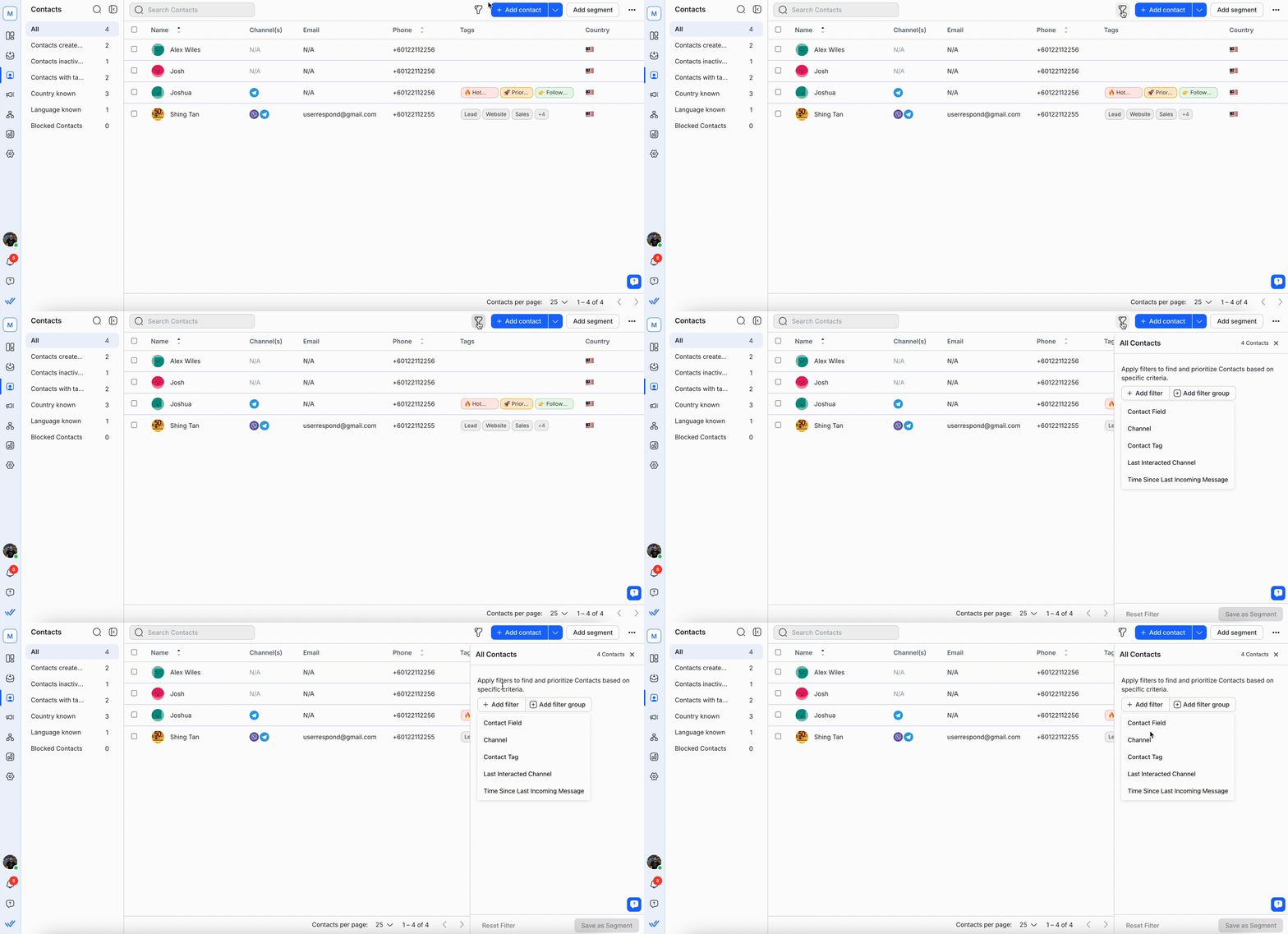
Вот как можно отфильтровать Контакты:
Перейдите в модуль Контакты.
Нажмите значок фильтра, чтобы открыть панель Фильтр контактов справа.
Нажмите Добавить фильтр, чтобы добавить один фильтр, или нажмите Добавить группу фильтров, чтобы добавить группу фильтров с несколькими критериями.
Выберите и настройте фильтр.
Для Канал, Тег контакта, Последний канал взаимодействия, Время с момента последнего входящего сообщения: Выберите фильтр > Установите условия фильтра
Для Контактное поле: Выберите Контактное поле > Выберите одно из доступных контактных полей в выпадающем списке > Установите условия фильтра
Просматривайте отфильтрованные результаты, которые обновляются в реальном времени в таблице контактов.
Для просмотра всех ваших контактов без каких-либо фильтров, нажмите на кнопку Reset Filter в правом нижнем углу панели фильтров.
6. Нажмите кнопку Сохранить как сегмент, чтобы сохранить сегмент.
Узнайте больше о сегментах.
Доступные фильтры
Фильтры помогают сузить список контактов на основе выбранных критериев.
Доступны следующие фильтры:
Канал
Контактный тег
Последний интерактивный канал
Время с последнего входящего сообщения
Поле контакта
Если вы выберете Поле контакта, вы можете фильтровать по следующим полям контакта:
Имя
Фамилия
Номер телефона
Электронный адрес
Страна
Язык
Статус бота
Назначенный пользователь
Статус разговора
Время открытия разговора
Создано в
Время последнего взаимодействия
Экспорт контактов
Только Владельцы и Менеджеры, у которых нет таких ограничений, могут выполнить это действие.
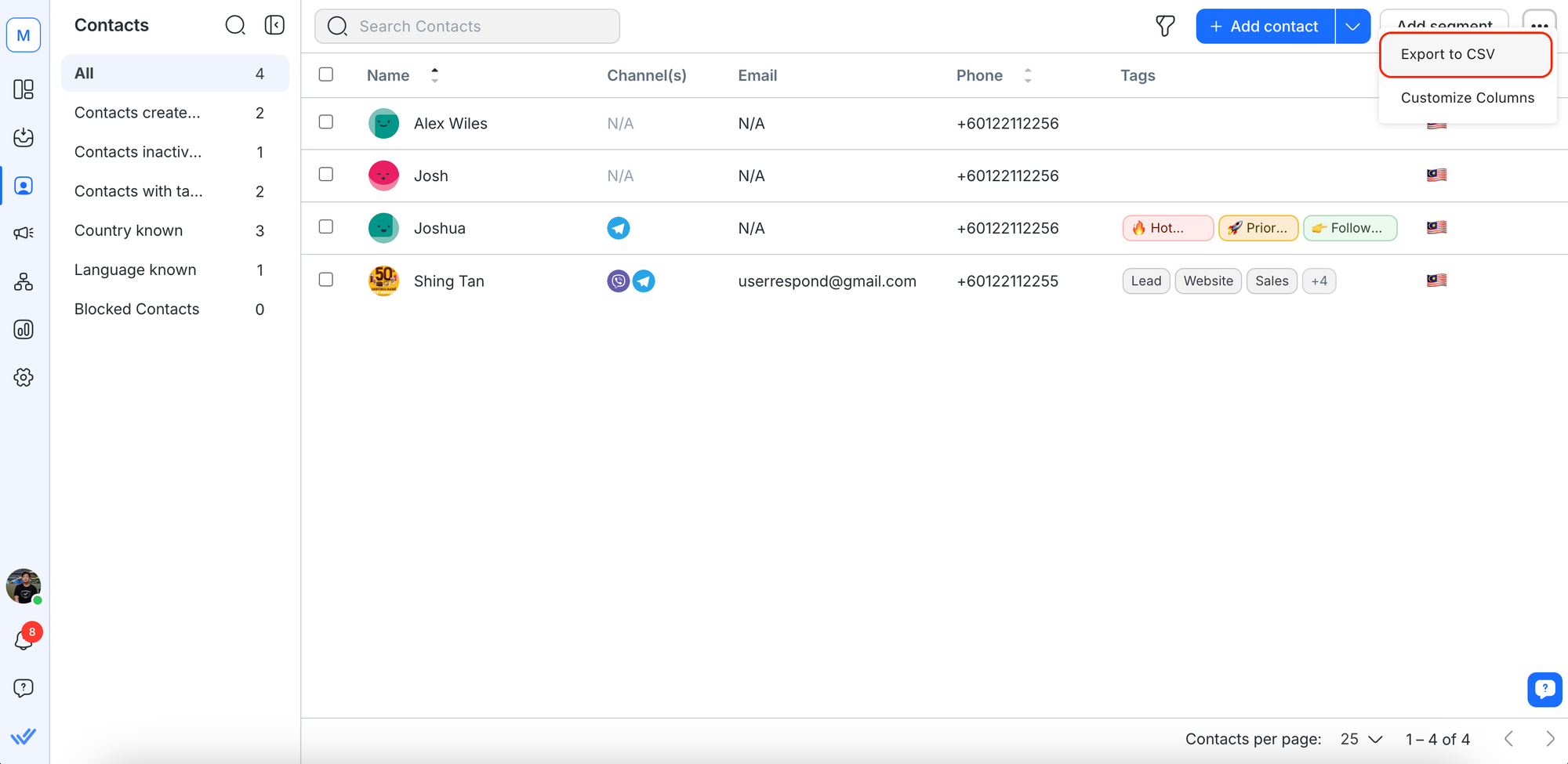
Вы можете экспортировать только 100 контактов на страницу из модуля "Контакты".
Настройка колонок
Колонки в таблице контактов могут быть настроены в зависимости от ваших потребностей. Для этого выберите «Настроить столбцы» в меню «Действия».
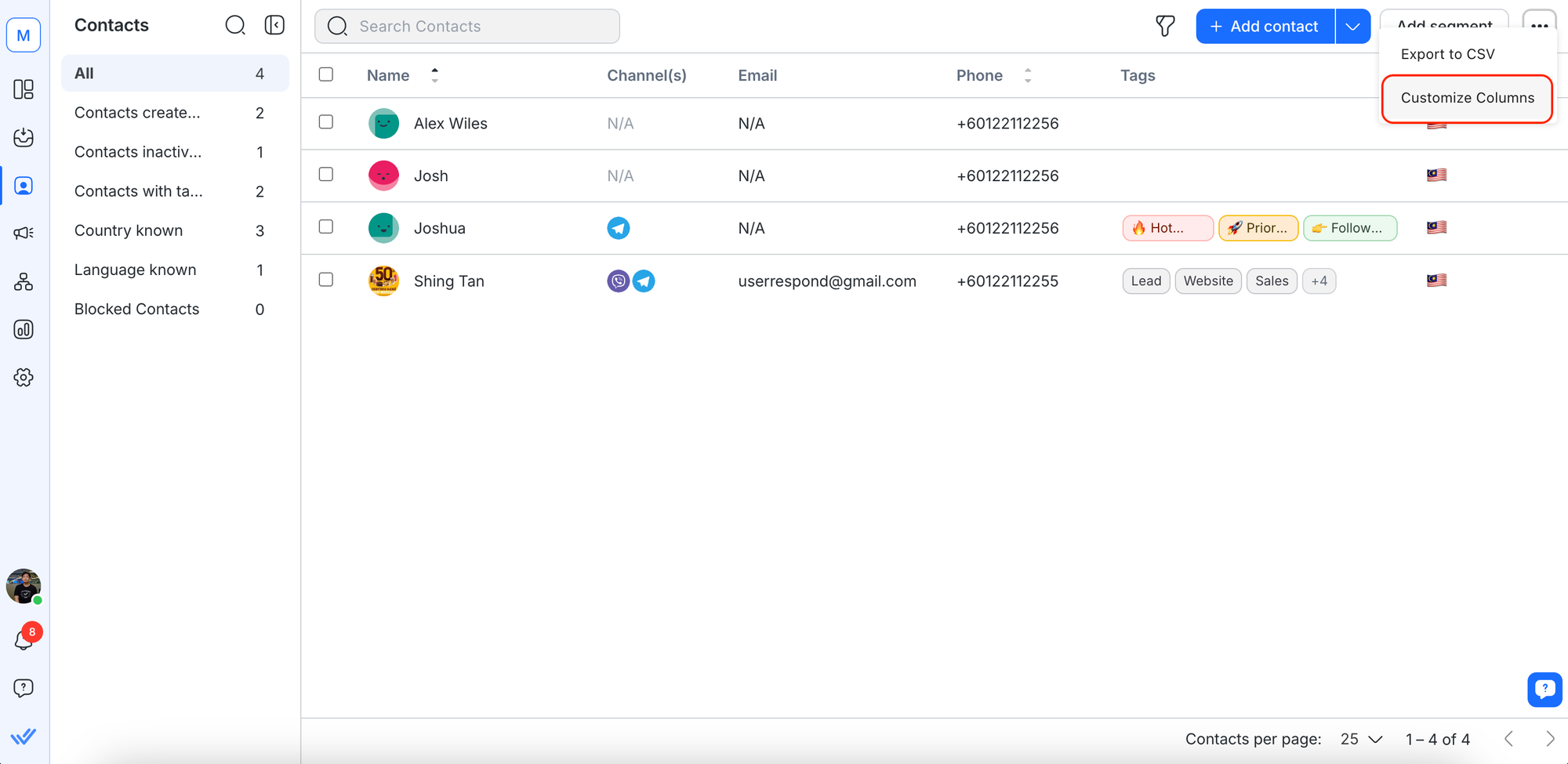
Установите флажок, чтобы обозначить столбцы, которые вы хотите отобразить в вашем списке контактов.
Отображение столбца будет автоматически обновляться и отражать ваши выборы.
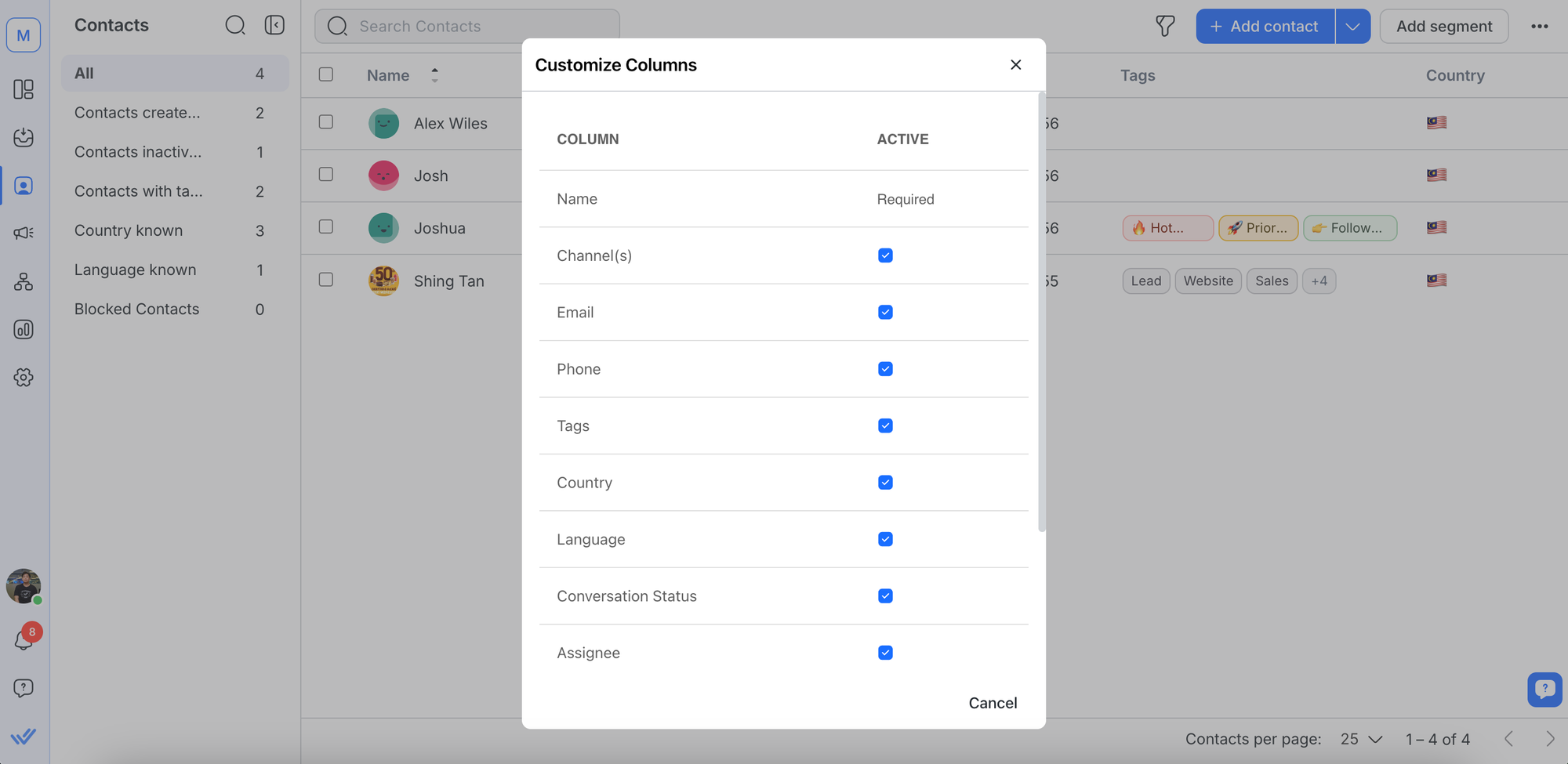
Столбец Name является обязательным и не может быть удален.
Выбор нескольких контактов
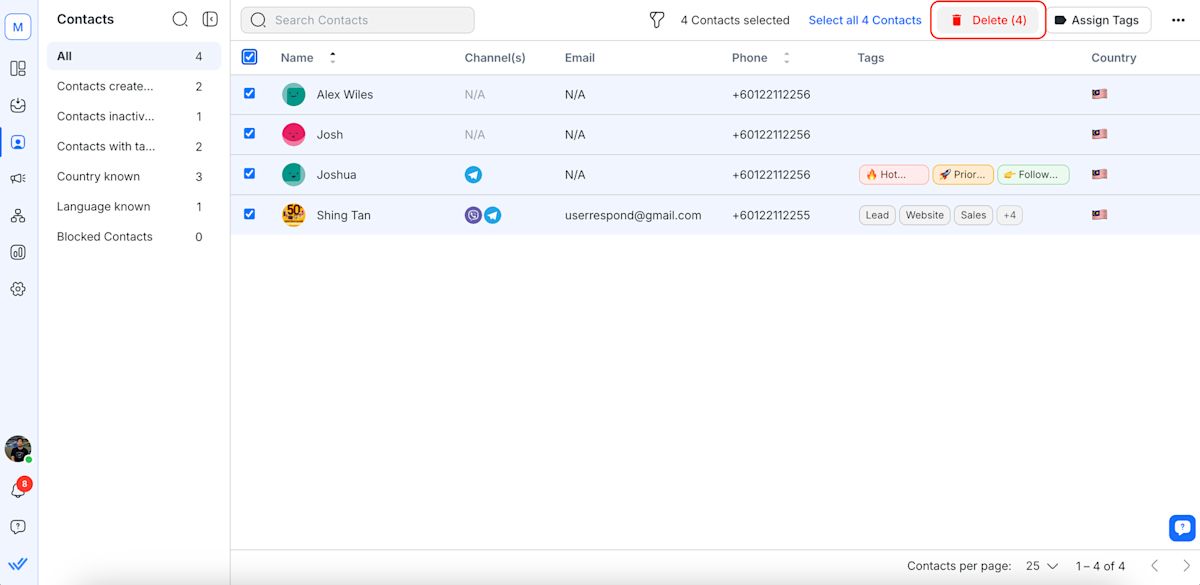
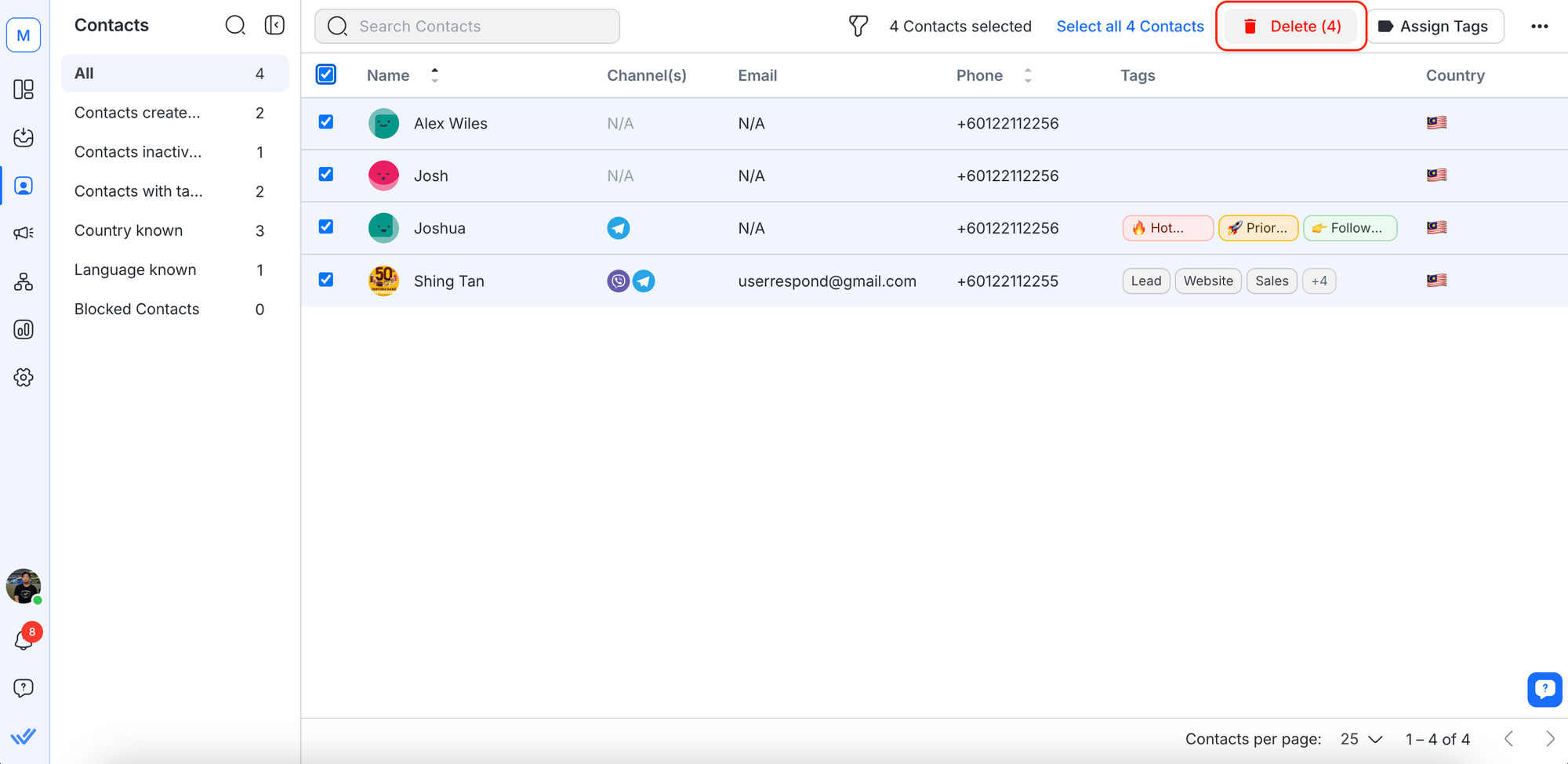
Чтобы выбрать Контакты, установите флажок слева от их имен в строке Контакты. В качестве альтернативы, выберите все Контакты после применения желаемых фильтров. После выбора вы можете выполнить следующие действия.
Удалить несколько контактов
- Только Владельцы и Менеджеры без таких ограничений могут выполнять данное действие.
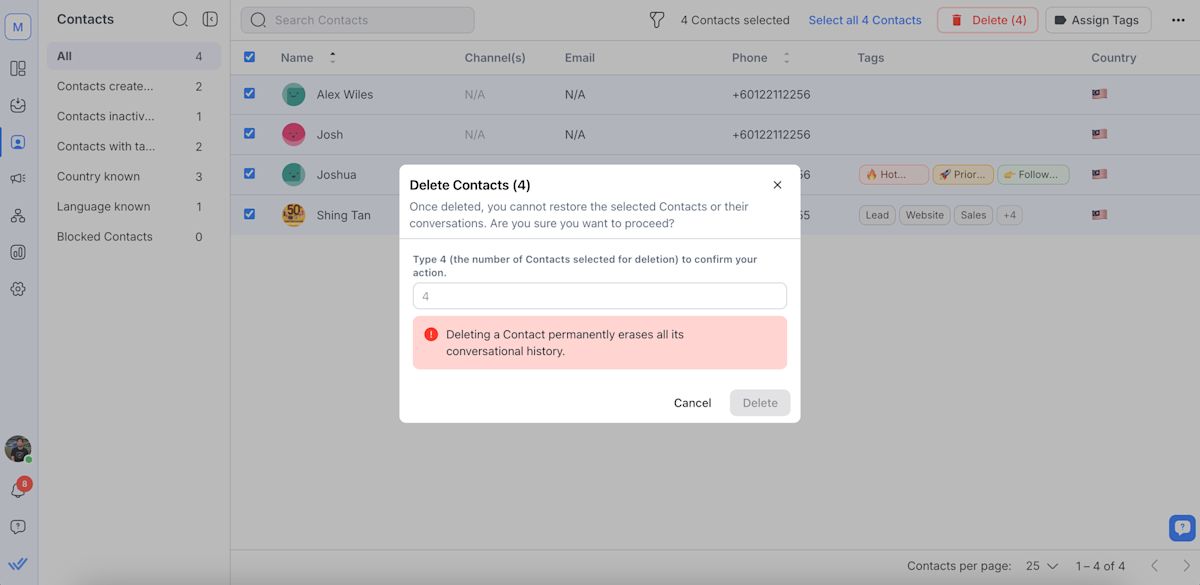
- Вы можете удалить неограниченное количество контактов за один раз на платформе. - Удаление контакта также приведет к удалению истории переписки, связанной с контактом.
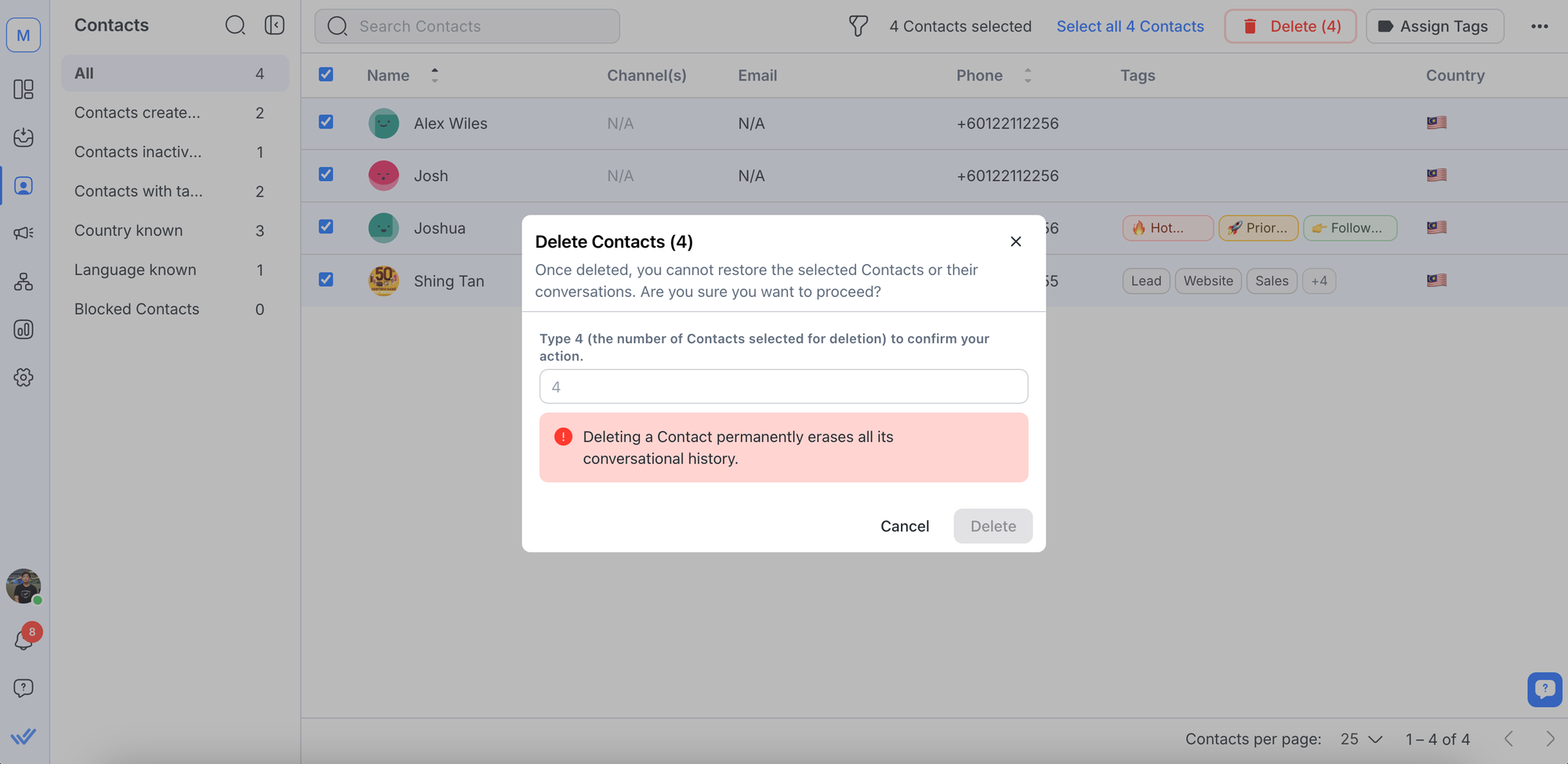
Выберите контакты, которые вы хотите удалить > Нажмите кнопку Удалить .
В всплывающем окне введите количество выбранных контактов и нажмите Удалить, чтобы подтвердить удаление выбранных контактов.
Назначить теги нескольким контактам
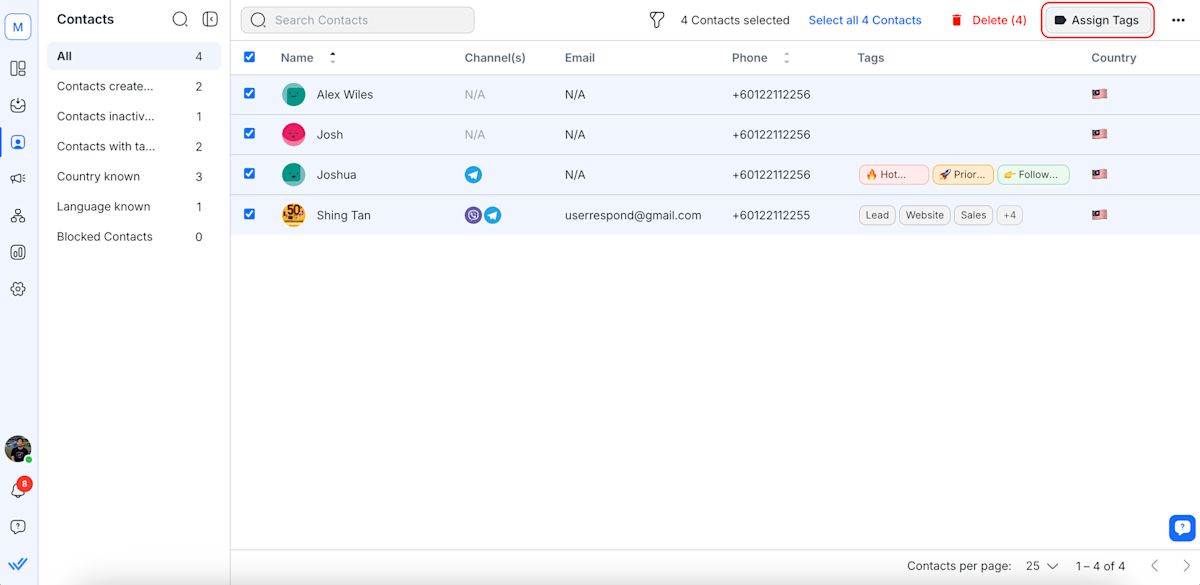
Выберите контакты, которые вы хотите пометить.
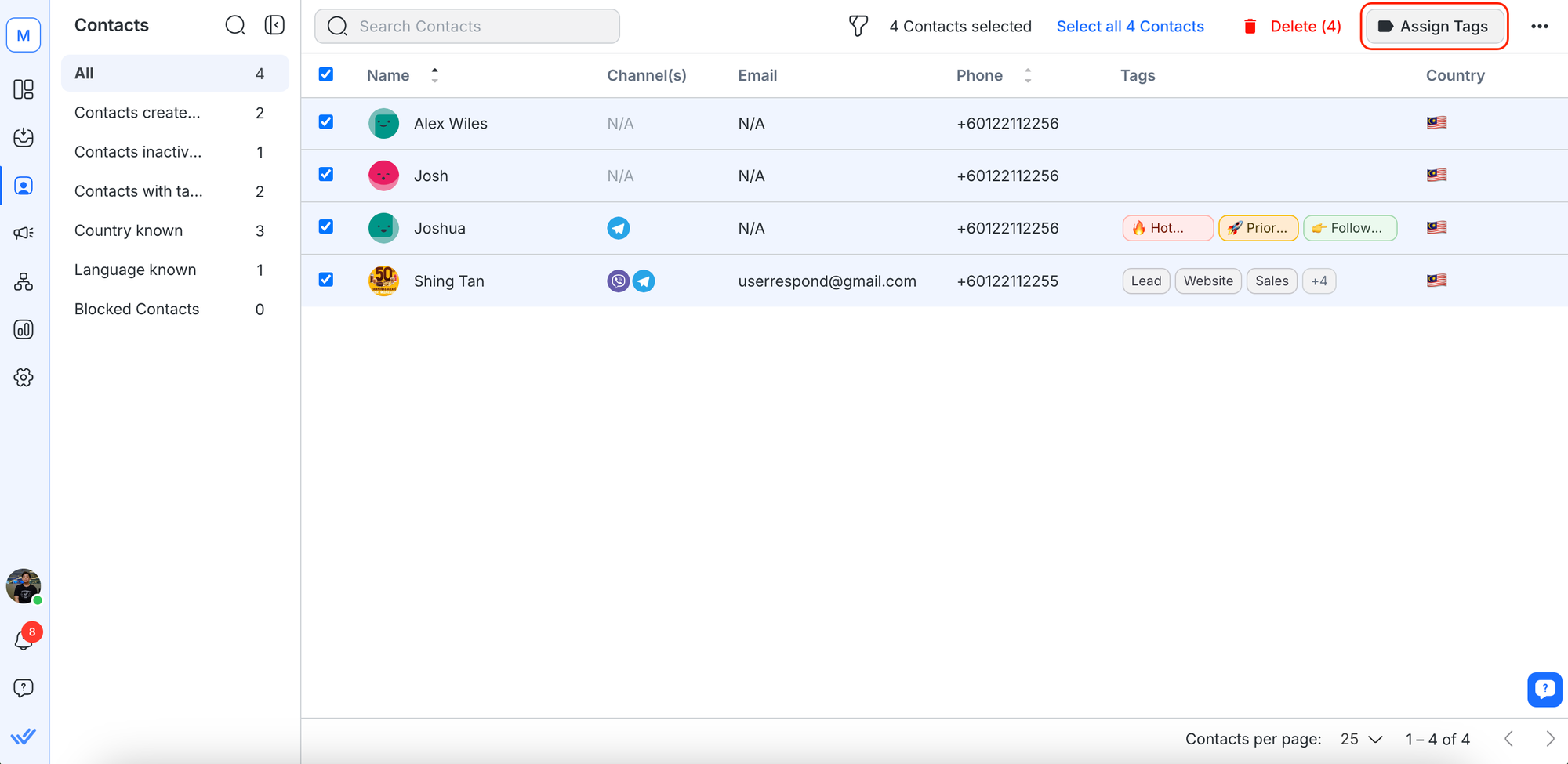
Нажмите кнопку Назначить теги.
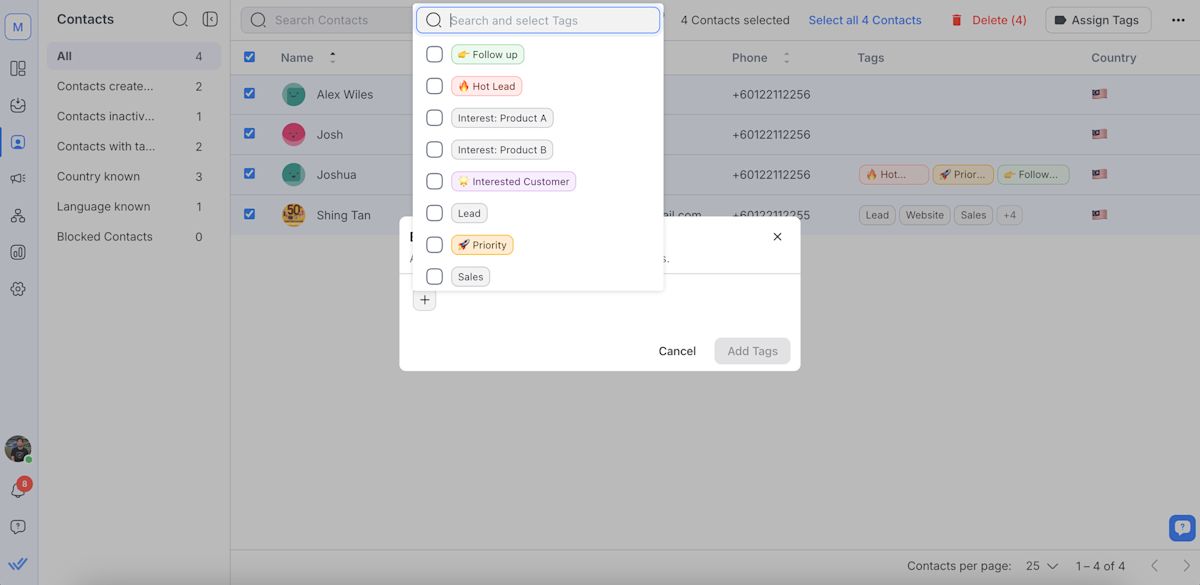
Введите желаемые теги и нажмите Добавить теги, чтобы назначить их выбранным контактам.
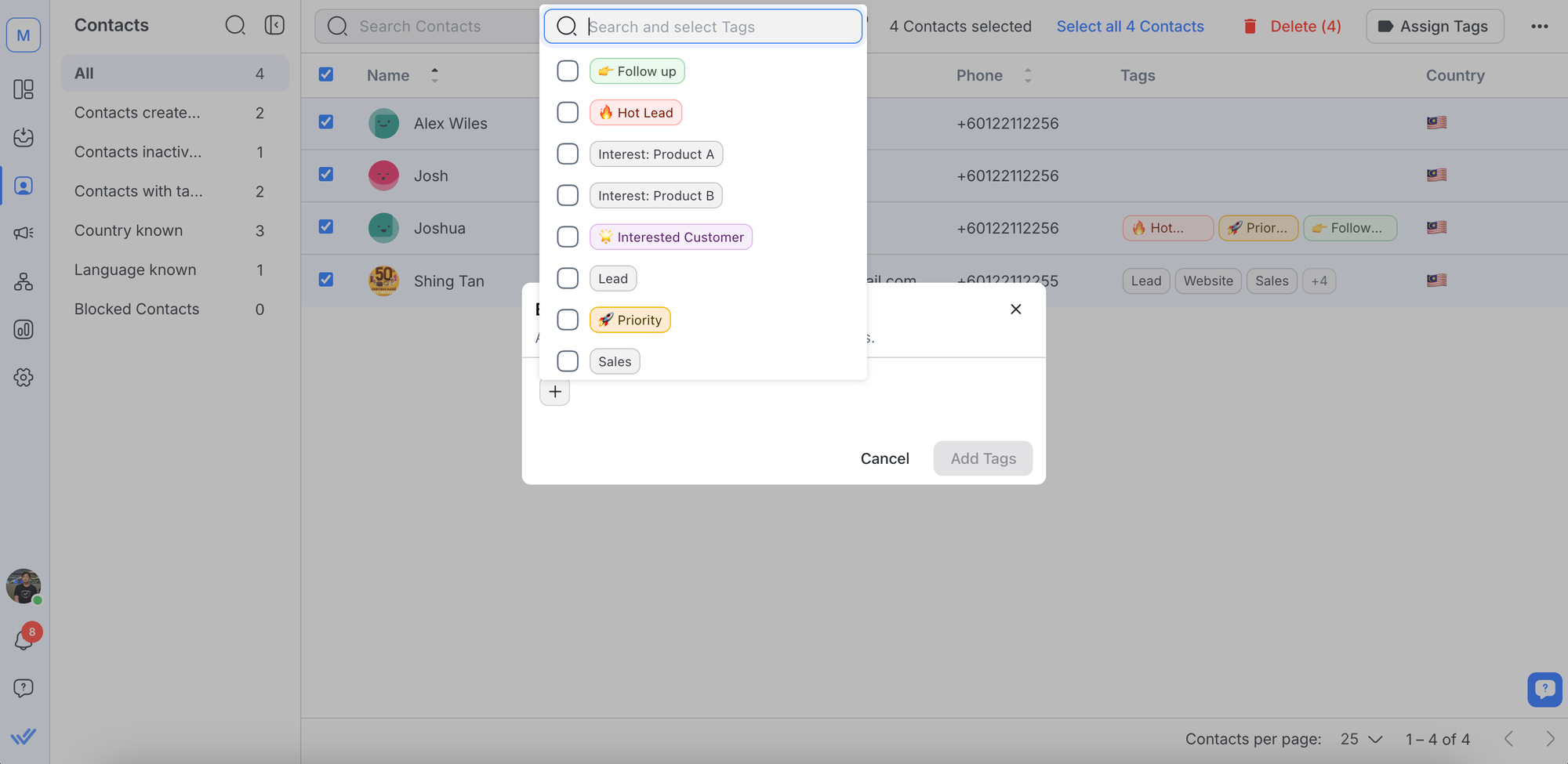
Вы можете назначить только теги 100 контактам одновременно.
Объединить контакты
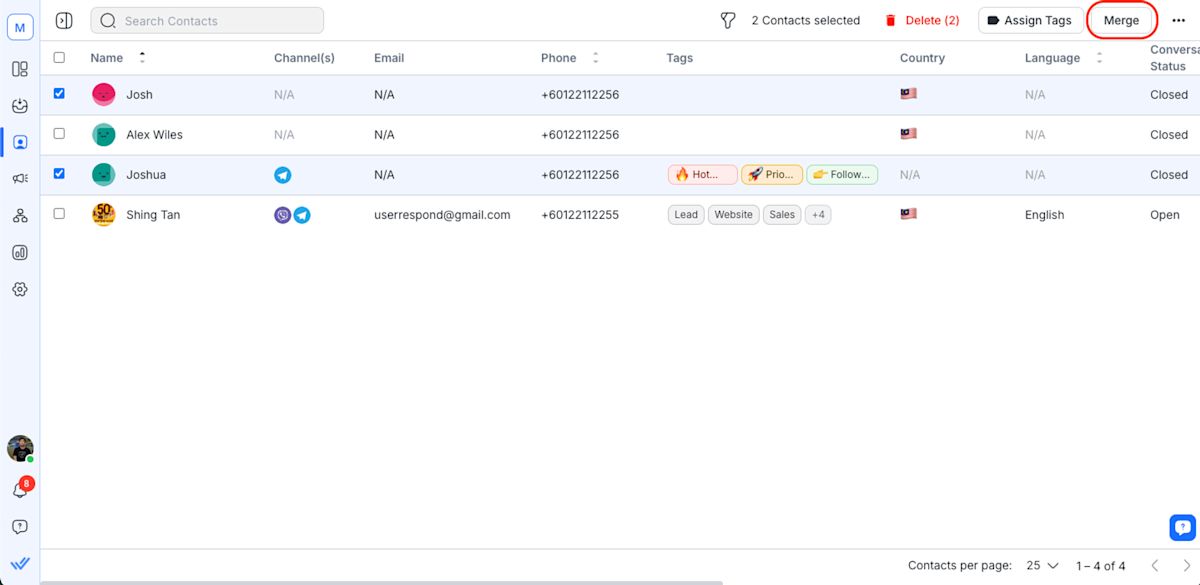
Выберите два профиля контактов, которые вы хотите объединить > нажмите кнопку Объединить
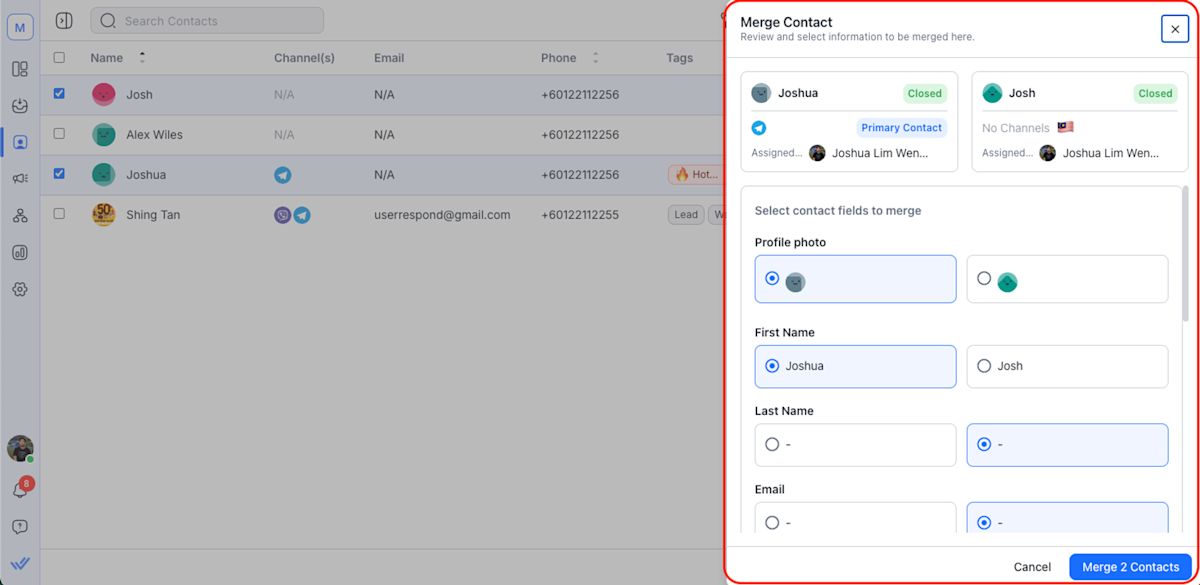
Сравните и просмотрите профили контактов и выберите соответствующие значения для объединенного контакта. Затем нажмите кнопку Объединить , чтобы объединить оба профиля.
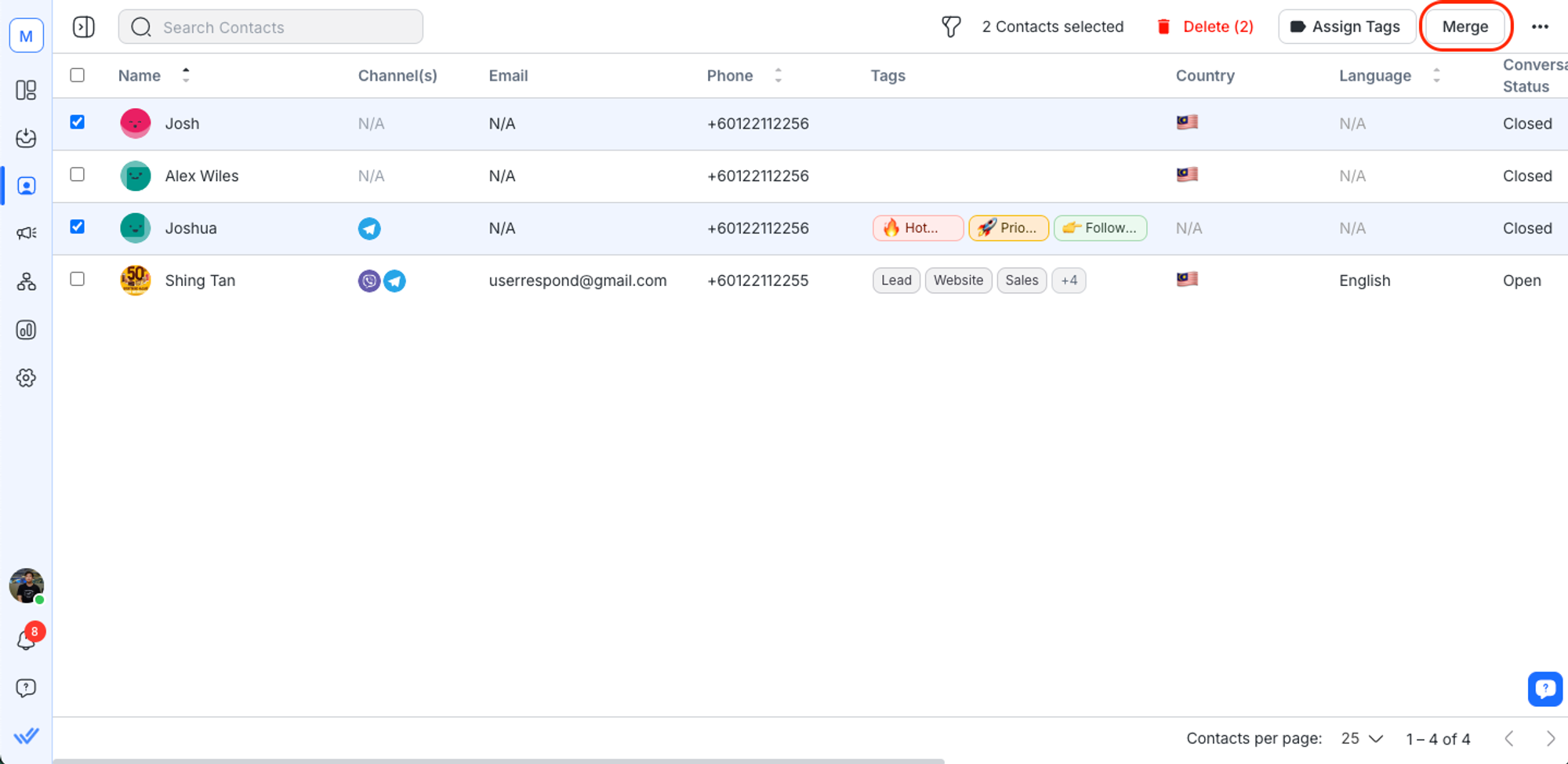
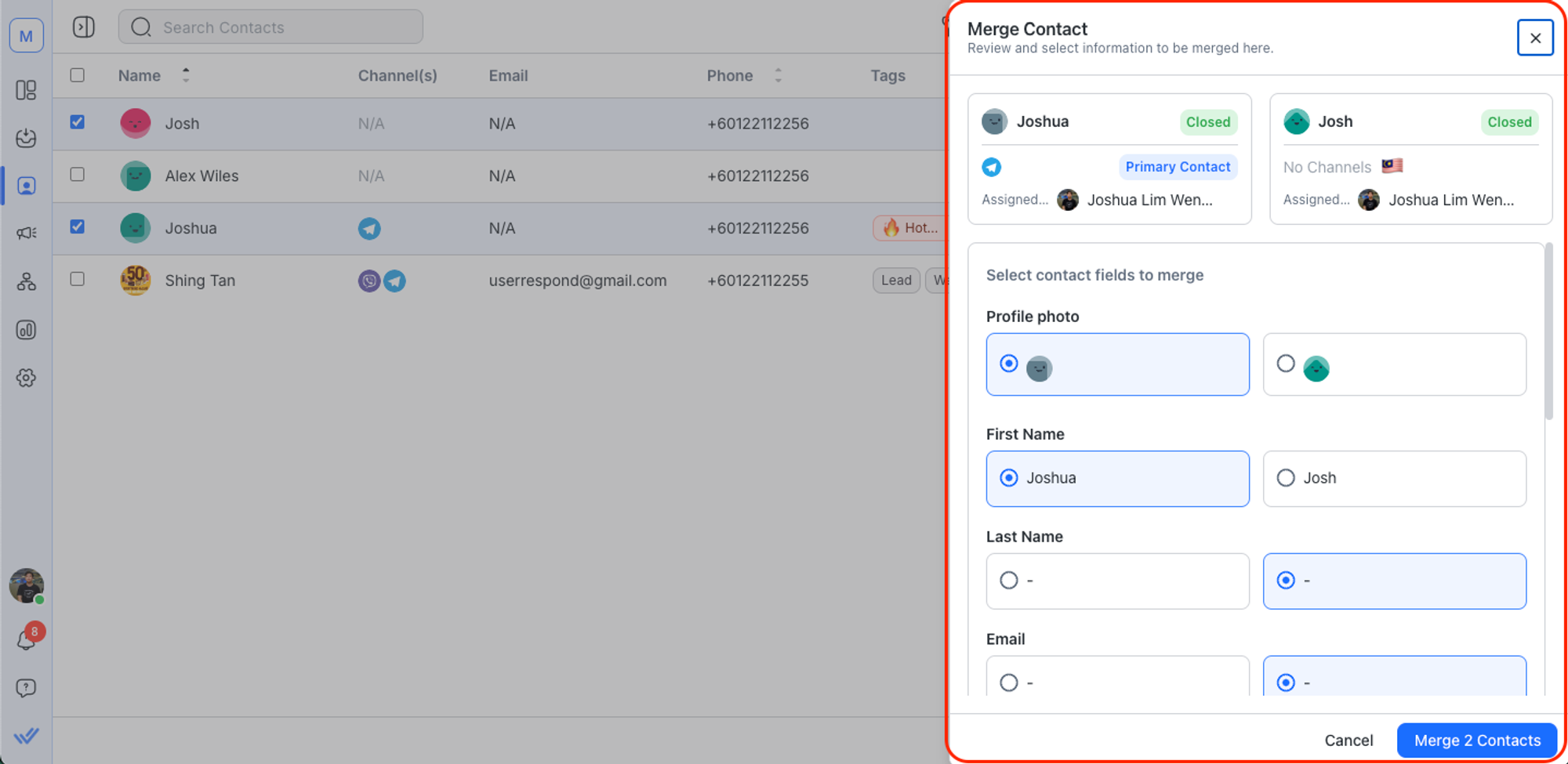
Объединение двух Контактов объединяет все связанные каналы, сообщения, события и комментарии в профиль. Это дает целостное представление о контакте и их взаимодействии с платформой.
- Вы не можете объединить контакты, которые были заблокированы. Кнопка Объединить не будет активна, если вы выбрали заблокированные контакты.
- Обсуждения, закрытые путем слияния контактов, НЕ вызовут рабочий процесс.
- Если вы испытываете задержки в слиянии контактов, это может быть вызвано кэшированием системы. Если возникла ошибка, повторите попытку через 10-15 минут.
Разъединить контакты.
Если вы случайно объединили два контакта, вы можете их отсоединить.
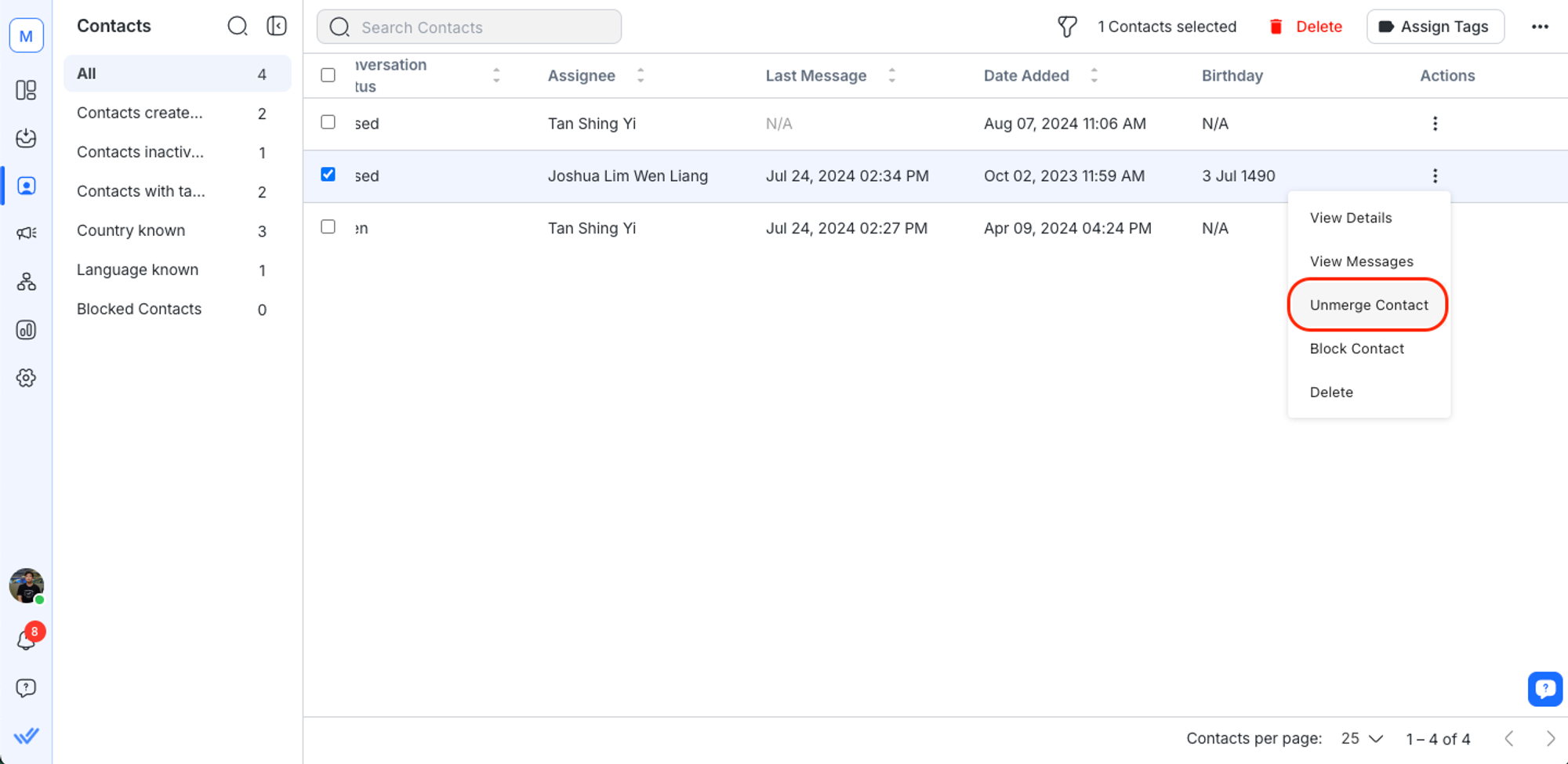
Найдите объединенный профиль контакта, который вы хотите раскрепить.
В конце строки контактов нажмите на меню Действия и выберите Unmerge Contact.
3. Выберите контакт, который вы хотите отсоединить, и нажмите кнопку Unmerge.
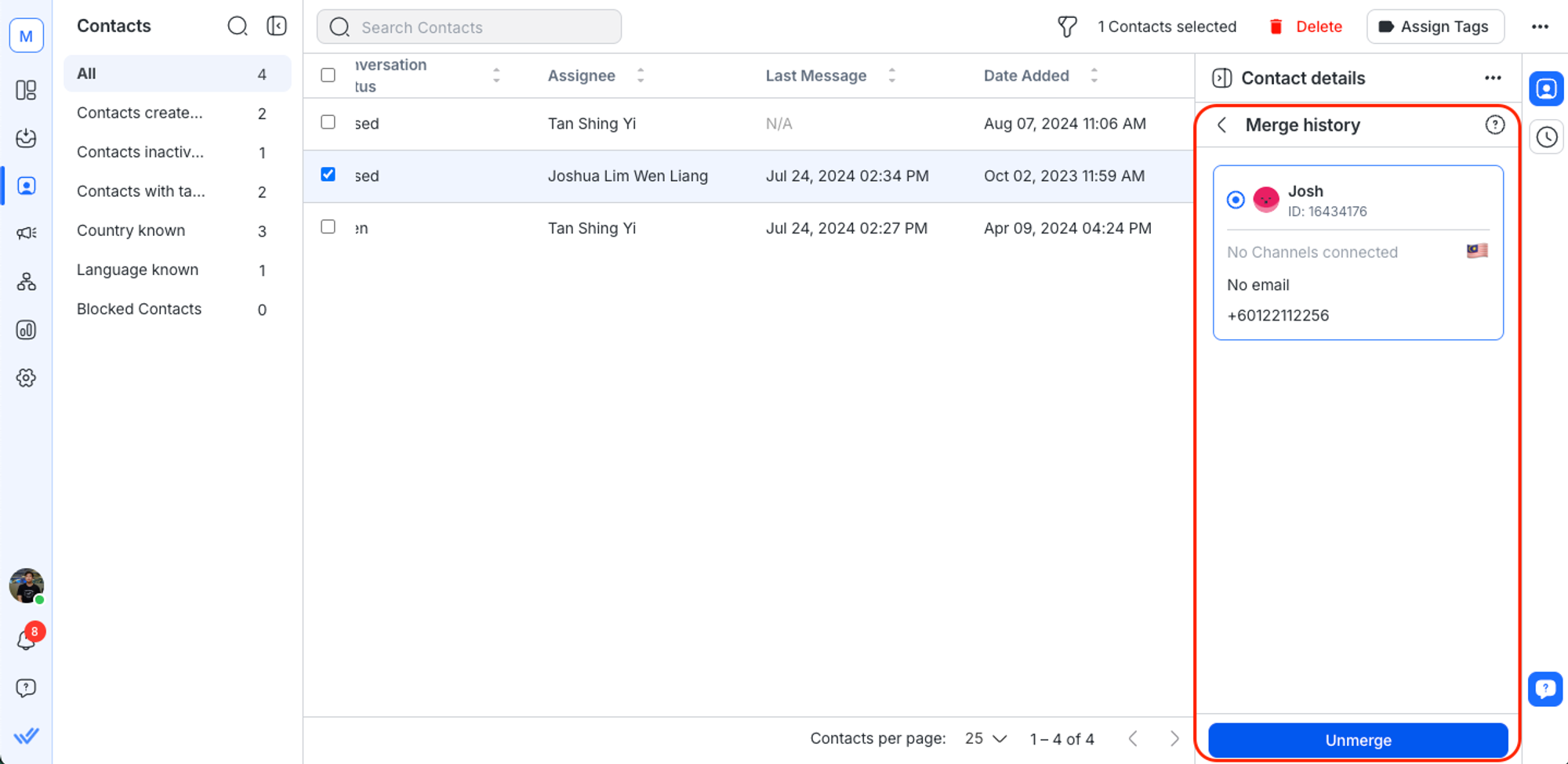
Когда вы отсоедините контакт, все взаимодействия, которые произошли после слияния контактов, будут связаны только с основным контактом. Вторичный контакт сохранит все взаимодействия, произведенные до слияния.
Если вы испытываете задержки в удалении контактов, это может быть вызвано кэшированием системы. Если возникла ошибка, повторите попытку через 10-15 минут.
Часто задаваемые вопросы и устранение неполадок
Как экспортировать более 2500 контактов?
Модуль контактов может загружать контакты до 2500 строк постраничной навигации, это ограничение позволяет платформе выполнять поиск быстрее и более последовательно.
Чтобы экспортировать более 2500 контактов из модуля «Контакты», используйте фильтры, чтобы сузить поиск и получить конкретный список контактов, укладывающийся в лимит пагинации в 2500 записей.
Другой способ — перейти на корпоративный план, который позволит вам использовать функцию экспорта данных контактов. Узнайте больше о экспорте данных.


