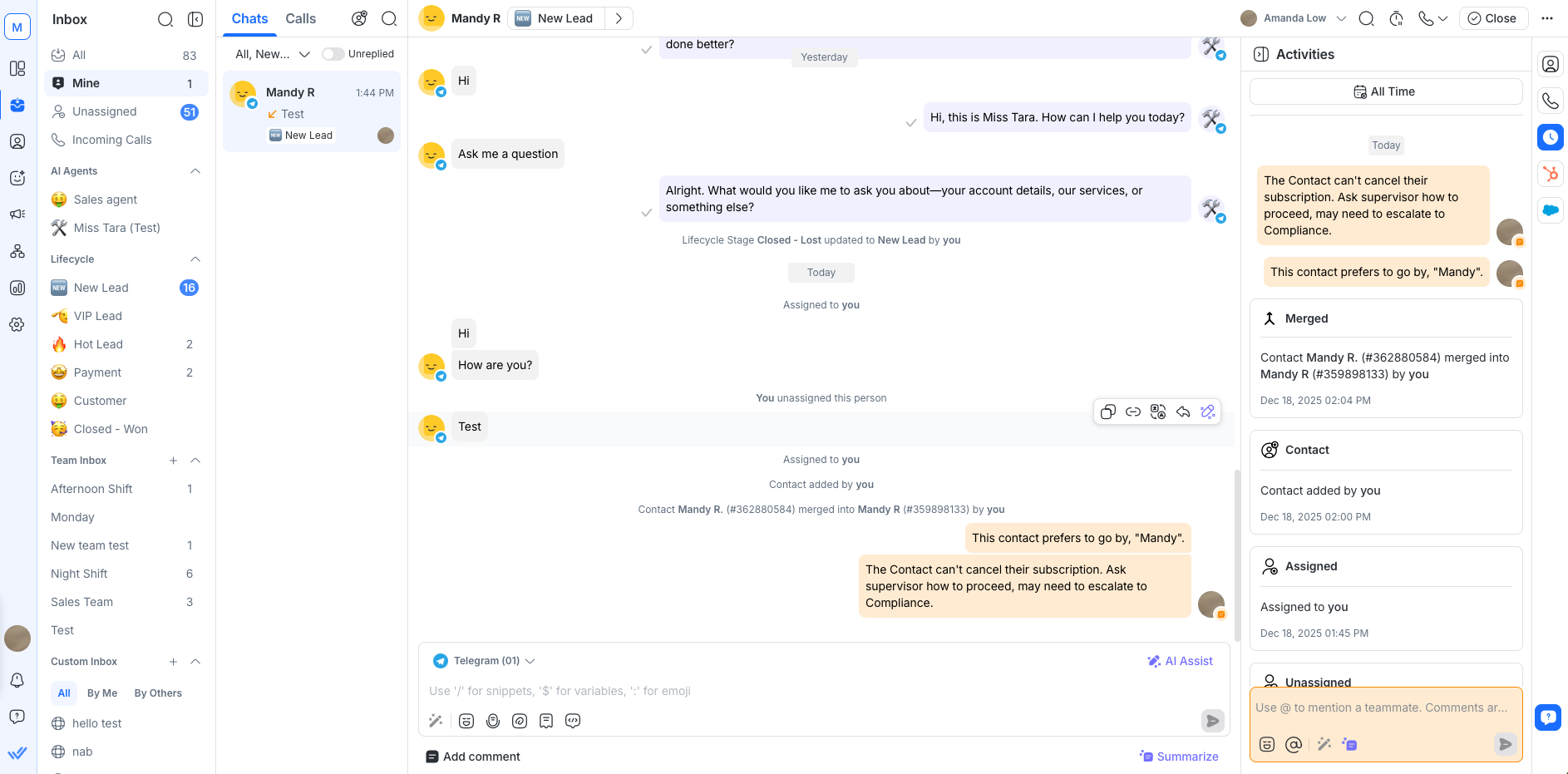
1. All Collections >
  2. Товар >
  3. Входящие >
  4. Обзор Папки входящих

Обзор Папки входящих

Avatar
Joshua Lim
2 мин чтения

Где найти

Этот модуль доступен в боковом навигационном меню в пункте «Входящие».

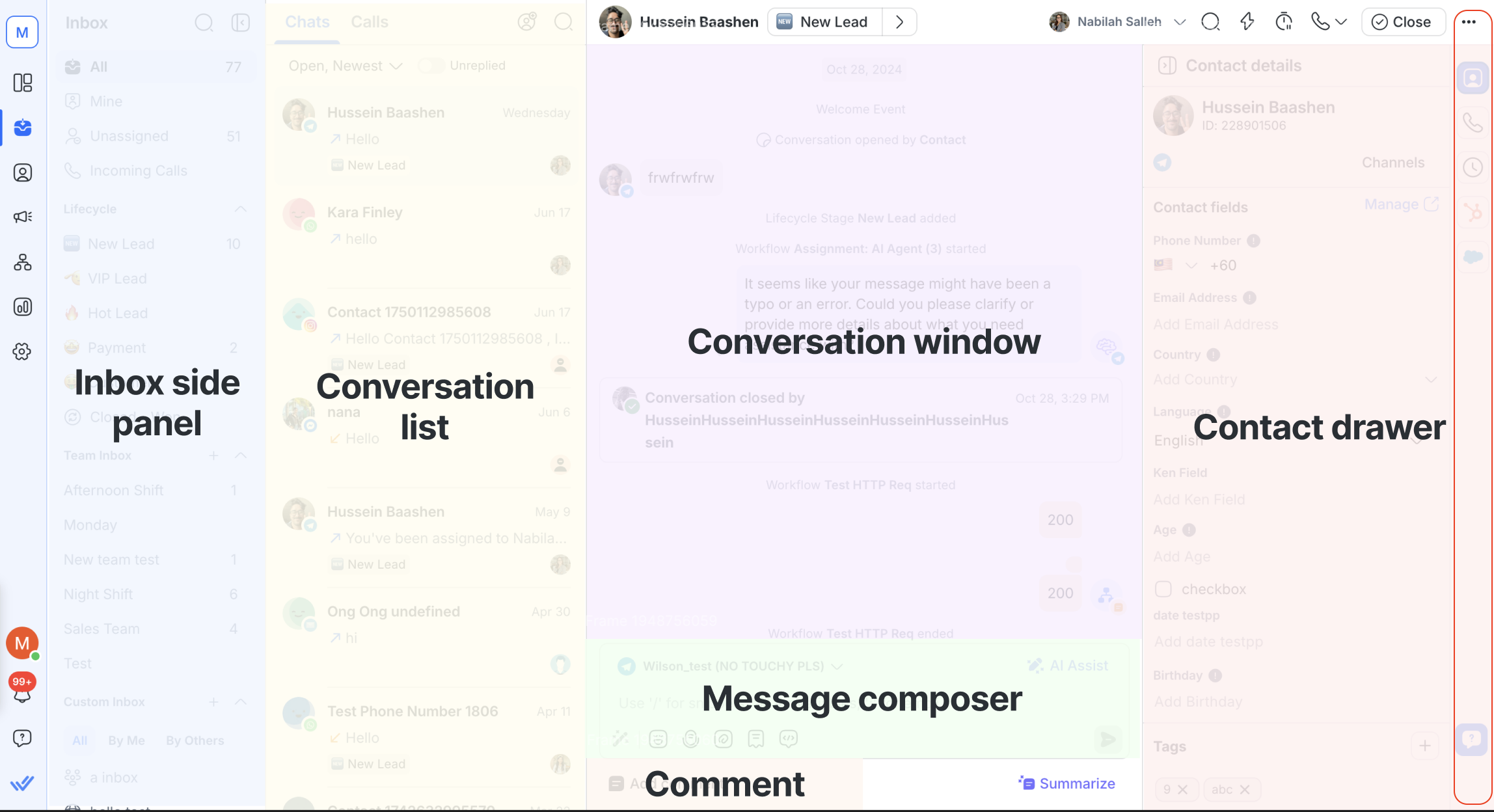
Боковая панель

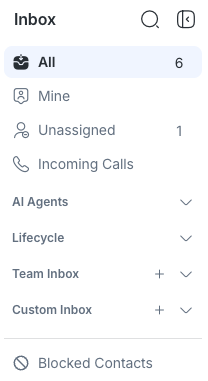
Здесь вы можете найти папку входящих или выбрать предпочитаемый вид её отображения.

Доступно 4 папки входящих:

Стандартная папка входящих

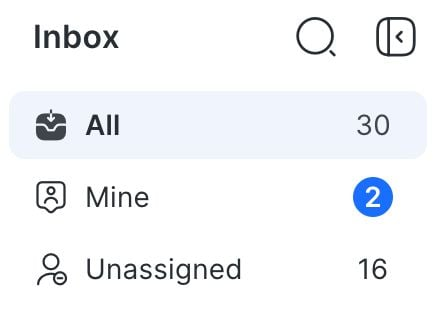
В стандартной папке входящих доступны 3 представления:

  • Все: Показывает все разговоры на платформе.

  • Мои: Показывает Контакты и разговоры, назначенные только Пользователю.

  • Не назначено: Показывает разговоры, которые не были назначены.

Операторы с ограниченной видимостью контактов могут видеть только папку «Мои». Владельцы, менеджеры и операторы с неограниченным доступом могут просматривать все стандартные почтовые ящики.

Командная папка входящих

Здесь отображаются почтовые ящики различных команд в вашем проекте, например отдела продаж, маркетинга и поддержки.

Доступ к командной папке входящих предоставляется следующим образом:

  • Операторы с ограничением «Просмотр контактов, назначенных только пользователю» не могут просматривать командную папку входящих.

  • Операторы с неограниченным доступом или с ограничением «Просмотр контактов, назначенных команде пользователя» могут просматривать папку входящих своей команды.

  • Владельцы и менеджеры могут просматривать все командные папки входящих.

Настраиваемая папка входящих

В этом разделе отображаются все настраиваемые папки входящих, созданные пользователем или предоставленные другими пользователями. Есть три подраздела:

  • Все: Показывает все настраиваемые папки входящих, созданные и предоставленные пользователям.

  • Мои: Показывает все настраиваемые папки входящих, созданные пользователем.

  • От других: Показывает все настраиваемые папки входящих, которыми с вами поделились.

Изменять настройки может только создатель папки «Входящие». Узнайте, как создать настраиваемую папку входящих здесь.

Узнайте о настройках совместного доступа к настраиваемой папке входящих здесь.

Почтовый ящик заблокированных контактов

Здесь отображаются разговоры контактов, которые были заблокированы.

Доступ к этой папке входящих имеют операторы, владельцы и менеджеры. Эта папка входящих будет отображаться только если у вас есть доступ к просмотру разговоров заблокированных контактов и в проекте есть хотя бы 1 заблокированный контакт.

Индикатор нового сообщения

Синий индикатор указывает на новое входящее сообщение в соответствующем почтовом ящике. Он исчезает, когда почтовый ящик открыт.

Эта функция применяется только к стандартным и командным папкам входящих.

Синий индикатор следует следующему порядку при пометке новых сообщений:

Мои > Команда > Не назначено > Все

Если новое сообщение появится в вашем почтовом ящике Мои, синяя точка будет отображаться только там — она не появится в почтовых ящиках Команда или Все. Это поведение одинаково для всех почтовых ящиков и соответствует одной и той же иерархии приоритетов.

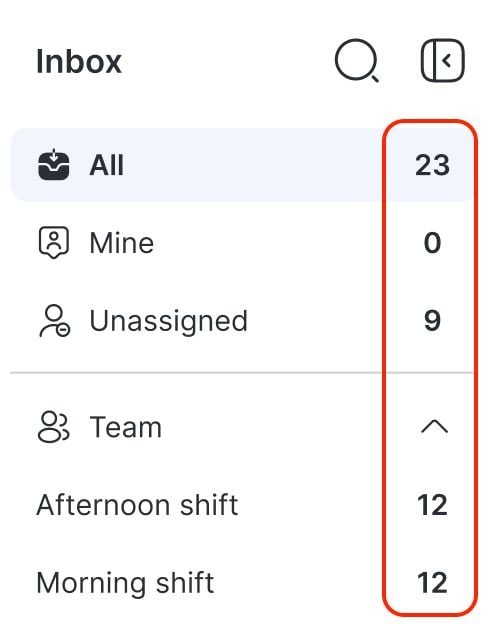
Количество открытых разговоров

Счётчик открытых разговоров показывает количество открытых разговоров в почтовом ящике.

Эта функция применяется только к стандартным и командным папкам входящих.

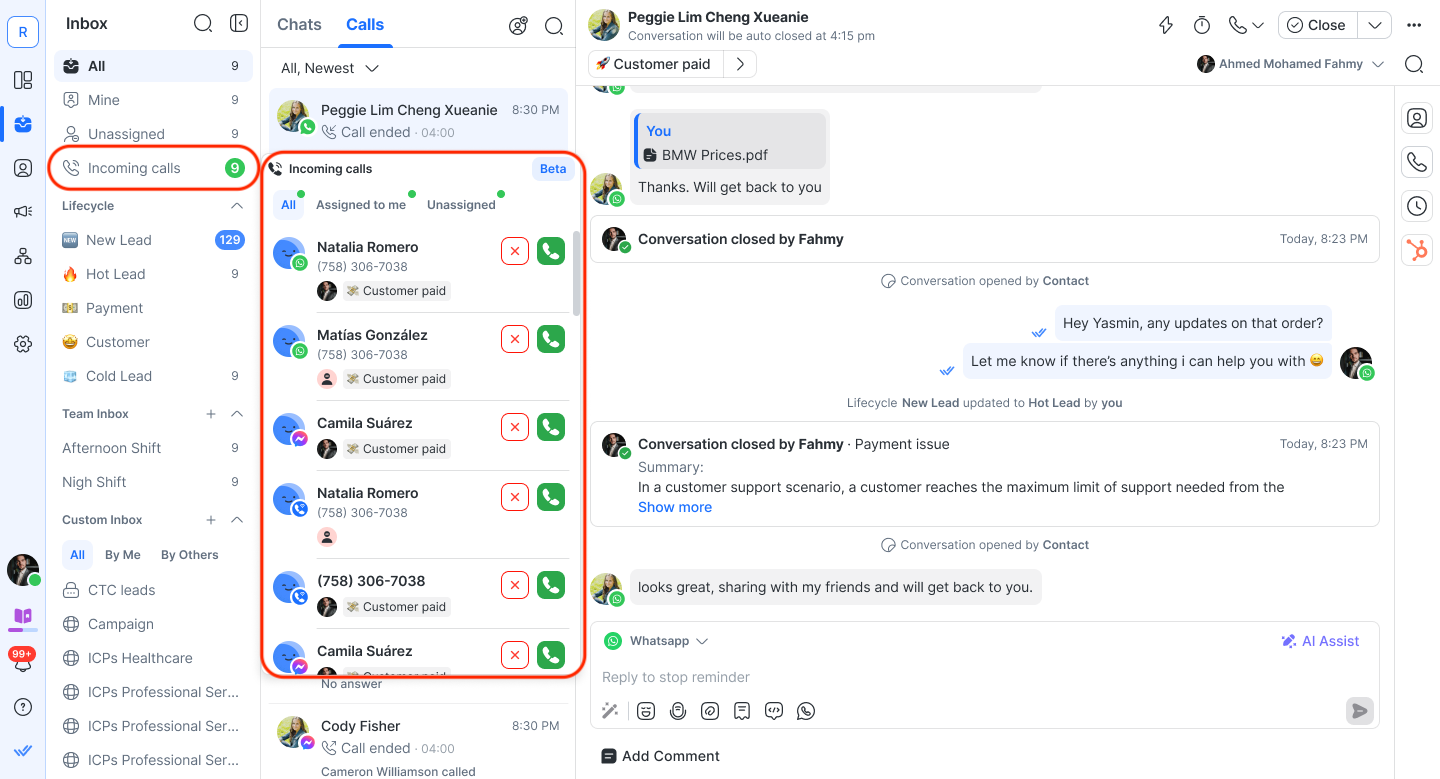
Входящие звонки

Операторы с доступом к функциям звонков увидят вкладку Входящие звонки в боковой панели папки входящих. Это меню помогает операторам оставаться организованными и эффективно отвечать на звонки, учитывая назначенные разрешения.

Видимость входящих звонков

Видимость входящих звонков зависит от ограничения видимости контактов, примененного к оператору:

  • Никаких ограничений: Оператор может просматривать все входящие вызовы, включая вызовы от неназначенных Контактов или вызовы, назначенные другим операторам.

  • Только для команды: Оператор видит звонки только от Контактов, назначенных ему или членам его команды.

  • Только для себя: Оператор видит только звонки от Контактов, назначенных ему напрямую. Другие вкладки (например

    Все) могут быть скрыты.

Меню «Входящие вызовы» включает три вкладки (если это разрешено уровнем ограничений агента):

  • Все: Показывает все видимые вызовы, включая неназначенные и назначенные другим (если нет ограничений).

  • Назначено мне: Показывает звонки от Контактов, назначенных непосредственно вам.

  • Не назначено: Показывает вызовы от контактов без владельца.

В каждой записи вызова отображается имя контакта, значок канала, статус назначения и — для вызовов WhatsApp — номера телефонов (которые могут быть скрыты, если включена маскировка).

Если для определенной вкладки нет входящих вызовов, появится сообщение о пустом состоянии.

Идут звонки

Как только звонок становится активным, во Входящих будет отображаться карточка звонка с ключевыми деталями текущего разговора.
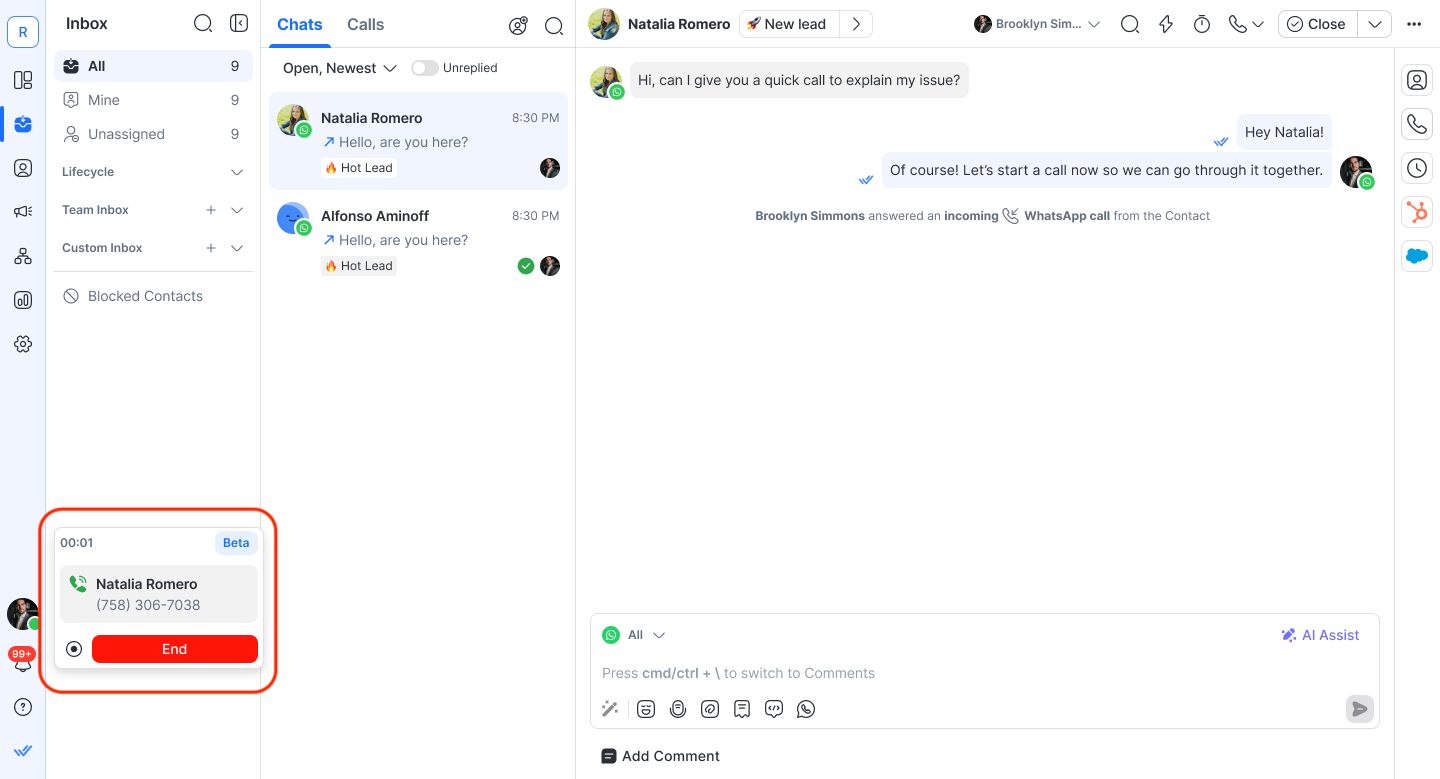
  • На левой стороне появляется таймер звонка, отслеживающий продолжительность звонка.

  • На карточке доступна кнопка записи, позволяющая операторам при необходимости записывать звонок.

  • Чтобы завершить звонок, нажмите на кнопку «Завершить».

Назначение контактов при звонках

При обработке звонков назначение контактов осуществляется автоматически:

  • Если оператор отвечает на входящий звонок от неназначенного Контакта, контакт автоматически назначается этому оператору.

  • Если оператор инициирует исходящий вызов неназначенному Контакту, контакт также автоматически назначается этому оператору.

Сводка звонка ИИ

При включении Сводка звонка ИИ автоматически создается после завершения каждого записанного звонка. Это предоставляет быстрый обзор разговора без необходимости воспроизводить запись или читать полную транскрипцию.

Сводка включает:

  • Название звонка, отражающее основную тему

  • Краткое резюме ключевых моментов обсуждения

  • Пункты действий с ответственными и последующими шагами

Вы также можете:

  • Скопировать сводку в буфер обмена

  • Скачать как .txt-файл для внешнего использования

Примечание: Сводка звонка ИИ доступна только при включенной записи звонков. Узнайте, как включить её здесь.

Просмотр чатов и вызовов

Теперь вы можете переключаться между чатами и звонками с помощью вкладок над списком разговоров.
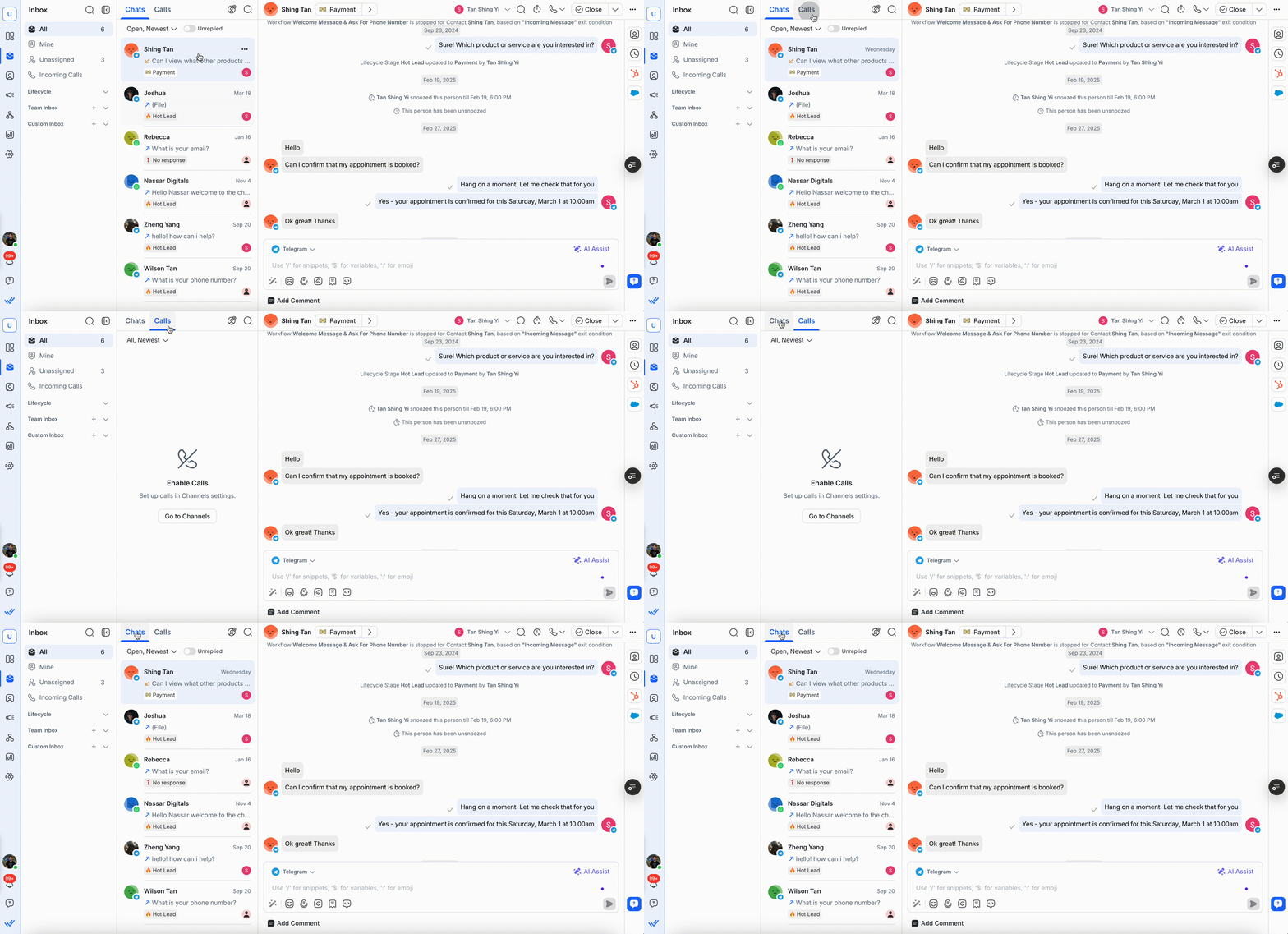
  • Чаты отображают ваши текущие разговоры.

  • Вызовы просмотр отображает журналы вызовов с подключенных каналов.

Используйте эти вкладки для быстрого переключения между сообщениями и звонками, не выходя из папки входящих.

Создание нового контакта и поиск

Создать новый контакт

Нажмите на иконку Создать новый контакт, чтобы добавить новый контакт непосредственно из списка разговоров.

  • Заполните основные сведения, такие как имя, номер телефона и адрес электронной почты.

  • Вы можете назначить контакт конкретной команде или папке "Входящие".

Этот ярлык поможет вам вручную добавить новые контакты в целях охвата или ведения записей.

Поиск контактов

Рядом с кнопкой Создать новый контакт нажмите на значок поиска, чтобы искать контакты, сообщения и комментарии.

Чтобы найти определенный контакт, нажмите кнопку Контакты под строкой поиска.

Вы можете искать только имя, фамилию, номер телефона и адрес электронной почты контакта.

  1. Частичный или подстановочный поиск: Результаты поиска включают контакты, которые частично соответствуют поисковому запросу. Пример: Результат поиска для car включает в себя Carlos и Carter, но не Scarlet и Oscar. Здесь приведены контактные данные, которые включены в поиск:

    1. Имя

    2. Фамилия

    3. Номер телефона

    4. Электронная почта

  2. Строгий поиск: В результат поиска будут включены только контакты, точное совпадение поискового запроса.

    1. Пользовательские поля, кроме типа чекбокса, типа даты и времени.

  3. Поля контактов, которые нельзя искать:

    1. Страна

    2. Язык

    3. Пол

    4. Назначенный пользователь

    5. Статус разговора

    6. Тип флажка (настраиваемое поле)

    7. Тип даты (настраиваемое поле)

    8. Тип времени (настраиваемое поле)

    9. Теги

Используйте фильтры для поиска нужных контактов.

Поиск сообщений или комментариев из всех диалогов контактов

Чтобы найти сообщение или комментарий, нажмите кнопку Сообщения или Комментарии под строкой поиска. Поиск автоматически начинается после ввода 3 символов в строку поиска, при этом последние сообщения/комментарии отображаются первыми.

Сообщения в текстовом формате, которые можно искать, включают шаблоны WhatsApp, быстрые ответы и ответы на истории.

  • Базовое соответствие: Поиск по 1 ключевому слову. Пример: результаты поиска «fox» возвращают все разговоры с сообщениями/комментариями со словом «fox».

  • Точное совпадение: Поиск точных слов. Пример: результат поиска «quick brown» возвращает разговоры с точным совпадением ("quick brown") в них. Это помогает сузить ваш поиск до наиболее релевантных разговоров.

  • Эмодзи: Поиск любого эмодзи. 1 эмодзи равен одному символу, поэтому поиск начинается после 3 эмодзи.

  • Адрес электронной почты: При поиске адресов электронной почты в результаты поиска включаются сообщения/комментарии, имеющие точное совпадение, частичное совпадение или совпадение с доменом. Пример: поиск домена «@gmail» возвращает все адреса электронной почты указанного домена.

  • Numbers: При поиске чисел, сообщений/комментариев, совпадающих с точным совпадением или нескольких чисел, будут включены в результаты поиска. Пример: результат поиска «016 014», включает “…your number start with 016…” и/или “…your number starts with 014…”.

    Поиск сообщений/комментариев не фильтруется по входящим, сортировке или статусу разговора.

Поиск сообщений и комментариев из разговора одного контакта

Вы также можете искать сообщение или комментарий в диалоге контакта. Выберите контакт и нажмите на значок поиска сверху, чтобы открыть строку поиска. Введите ключевое слово, которое вы хотите искать.

Вы можете использовать стрелки или раскрывающееся меню результатов поиска для навигации по результатам поиска в разговоре контакта.

Поведение поиска

  • Ваши недавние запросы перечислены в том же раскрывающемся списке.

  • Вы не можете искать сообщения для рассылки.

  • Результаты поиска не чувствительны к регистру. Например, результат поиска для

    SAMANTHA включает samantha, SAma и SAM.

Фильтр и сортировка

  • Все статусы: показывает все разговоры в списке разговоров выбранного ящика.

  • Открытые: отображает только разговоры, которые открыты в списке разговоров выбранного ящика

  • Закрыто: показывает только разговоры в выбранном ящике, которые были закрыты.

  • Отложенные: показывает только разговоры, которые отложены в списке разговоров выбранного ящика

  • Неотвеченные: показывает только разговоры, на которые вы или ваша команда ещё не ответили Это отображается как переключатель рядом с выпадающим списком фильтров.

Разговор считается неотвеченным, если последнее сообщение — это входящее сообщение от контакта. Все остальные разговоры считаются отвеченными.

Варианты сортировки:

  • Новые: сортирует контакты от новых сообщений к старым. Эта сортировка не учитывает широковещательные сообщения. Если контакт получает сообщение для рассылки и это самое новое сообщение, это не переместит разговор в начало списка.

  • Самые старые: сортирует контакты от самых старых сообщений к самым новым Эта сортировка не учитывает широковещательные сообщения.

  • Самые длительные (Открытые/Закрытые/Отложенные): В зависимости от выбранного фильтра разговоры сортируются от самых длинных до самых коротких по продолжительности, которые были открыты, закрыты или отложены

    • Для разговоров, у которых снят статус «Отложено», применяется время статуса разговора до момента отложения

    • Контакты без закрытых данных будут отображаться в верхней части списка.

  • Самые короткие (Открытые/Закрытые/Отложенные): В зависимости от выбранного фильтра, разговоры сортируются от самых коротких до самых длительных, которые были открыты, закрыты или отложены

    • Для разговоров, у которых снят статус «Отложено», применяется время статуса разговора до момента отложения

    • Контакты без данных о закрытых разговорах будут отображаться внизу списка.

- Параметр фильтра All Status не применяется к вариантам сортировки «Longest» или «Shortest».
- Фильтр по умолчанию будет установлен на All Status и отключён для ящика Blocked Contacts.
- Разговоры с заблокированными контактами будут отображаться только в папке Blocked Contacts, независимо от выбранного параметра фильтра.

В том же раскрывающемся списке имеется опция расширенных фильтров. Это поможет вам создавать индивидуальные списки контактов. Вы можете сохранить эти списки как настраиваемые папки входящих для быстрого доступа.

Список разговоров

Список разговоров, показываемый на основе выбранного почтового ящика. Стандартные и командные папки входящих обновляются в реальном времени при выборе папки входящих или при получении нового сообщения. Пользовательские папки нужно обновлять вручную — нажмите кнопку «Обновить» на баннере «Последнее обновление: X» вверху списка.

Выбор разговора

По умолчанию список разговоров фильтруется по «Все», а сортировка показывает сначала самые новые сообщения. Выбранные обсуждения подсвечены синим цветом.

Индикаторы разговора

Индикатор

Описание.

Статус разговора

Эта метка отображается в нижнем левом углу каждого разговора в списке разговоров. Отображаются статусы «Закрыто» и «Отложено». Метка не отображается, если разговор открыт.

Канал

Иконка канала расположена в правом нижнем углу иконки профиля контакта.

Количество непрочитанных

Если есть непрочитанные сообщения, их количество будет отображаться в синем поле рядом с именем контакта.

Последнее сообщение

Дата в верхнем правом углу записи Контакта показывает последнее сообщение отправленное или полученное. Стрелка указывает, является ли последнее сообщение исходящим или входящим.

Назначенный пользователь

Начальный или аватар пользователя в правом нижнем углу указывает, на какого пользователя назначен этот контакт.

Если вам нужно найти контакт или разговор быстро, используйте строку поиска вверху. Узнайте больше здесь.

Быстрые действия

Вы можете использовать быстрые действия для более эффективного управления и организации разговоров.

С помощью быстрых действий вы можете:

  • Закрыть беседу

  • Открыть беседу

  • Отложить текущие разговоры

  • Выберите предопределенные Шорткаты

  • Назначить беседы членам команды

Добавление контакта

Операторы могут добавлять отдельных контактов из модуля "Входящие". Чтобы добавить новый контакт, нажмите на иконку Добавить новый контакт рядом со строкой поиска и фильтра.

Добавьте данные контакта и выберите Сохранить.

Консоль обмена сообщениями

Здесь вы можете просматривать, создавать черновики и составлять сообщения для общения с контактами. Когда контакт выбран из списка диалогов, их история разговоров, включая метаданные сообщений и события контактов, будет загружена здесь.

Метаданные сообщения

Метаданные сообщения, включая отправителя, статус и метку времени, отображаются рядом с сообщением.

Обратитесь к статусу сообщений для получения дополнительной информации о различных статусах сообщений.

Отправитель сообщения указывает, как было отправлено сообщение.

Категория

Отправитель

Платформа

Автоматизированные алгоритмы

Интеграция

Dialogflow

Поставщик

Facebook InboxWhatsApp EchoFacebook Messenger Message Tag

Человек

Имя пользователя (обычное исходящее сообщение)

API

API

Меню действий с сообщениями

Используйте меню действий сообщений для ответа на конкретные сообщения в разговоре, генерации ответов с помощью ИИ и перевода сообщений с помощью ИИ. Меню ответа состоит из 4 вариантов:

  • Копировать (содержимое сообщения)

  • Копировать ссылку

  • Ответ

  • Ответить с помощью Помощника ИИ

  • Переводить

Копировать

Используйте опцию “Копировать” в меню действий сообщения, чтобы быстро скопировать содержимое любого сообщения в буфер обмена.

Это особенно полезно, когда вам нужно:

  • Поделиться содержимым сообщения с коллегами в другом канале или инструменте.

  • Сделать ссылку на сообщение Контакта в заметках или комментариях.

  • Цитировать часть разговора во внешней документации или при последующих действиях.

Просто нажмите Копировать, и полный текст сообщения будет доступен для вставки куда угодно.

Копировать ссылку

Вы можете скопировать прямую ссылку на любое сообщение в разговоре, используя опцию “Копировать ссылку” в меню действий с сообщением.

Это полезно, когда вы хотите:

  • Поделиться конкретным сообщением с коллегами для получения контекста.

  • Сослаться на ключевые сообщения во время внутренних обсуждений или устранения неполадок.

Когда кто-то нажимает на ссылку, он будет направлен прямо к разговору Контакта с выделенным автоматически сообщением, что упрощает поиск в длинных историях сообщений.

Примечание: Ссылки на сообщения доступны только пользователям respond.io в вашем проекте. Они не будут работать для контактов или внешних пользователей.

Ответ

Когда контакт отвечает на одно из ваших сообщений, модуль "Входящие" укажет, на какое именно сообщение он ссылается для контекста. Важно отметить, что функция Reply-To Context доступна как для входящих, так и для исходящих сообщений.

Ответить на входящее сообщение

Ответить наисходящее сообщение

Эта функция доступна только для выбранных каналов, таких как:
- WhatsApp Business Platform (API)
- WhatsApp Cloud API
- Telegram

Ответить с помощью Помощника ИИ

В меню «Действия ответа» выберите «Ответить с помощью Помощника ИИ», чтобы составить ответ, используя Помощника ИИ при ответе на конкретное сообщение.

Перевод с помощью подсказок ИИ

Вы можете переводить сообщения и комментарии, используя подсказки ИИ в редакторе сообщений.

Каналы электронной почты имеют разные пункты меню действий. Это действия Ответить и Показать оригинал письма. Узнать больше

Статус сообщения

Когда вы отправляете сообщение контакту, вы можете проверить статус его доставки, наведя курсор мыши на сообщение.

Для каждого сообщения, отправленного контакту, будет отображаться статус сообщения. Статусы описаны следующим образом:

- Статус сообщения применим только к сообщениям, отправленным внутри окна сообщений канала.
- Если сообщение не может быть отправлено контакту, наведите курсор на сообщение для просмотра сообщения об ошибке из платформы или источника канала.

Некоторые каналы обмена сообщениями ограничивают охват сообщений статусами. Обратитесь к странице обзора соответствующего канала, чтобы узнать больше о доступности статусов сообщений для канала

События беседы

История сообщений также будет отслеживать важные события, такие как когда разговор был закрыт и по каким источникам.

Категория события

Событие

Назначение

Пользователь назначен
Пользователь назначен Автоматизированным алгоритмом
Пользователь назначен ботом
Не удалось назначить

Отмена назначения.

Пользователь снят с назначения при закрытии разговора (устарело)
Пользователь снят с назначения
Пользователь снят с назначения Автоматизированным алгоритмом

Разговор закрыт

Разговор закрыт (пользователь)
Закрытый (рабочий поток)
Разговор закрыт (бот)
Разговор закрыт (слияние контактов)

Разговор открыт

Разговор открыт (пользователь)
Разговор открыт (рабочий процесс)
Разговор открыт (контакт)
Разговор открыт (событие приветствия)
Разговор открыт (событие начала)
Разговор открыт (щелчок для чата)

Отложить

Пользователь отложил контакт
Контакт снят с отложенного

Рассылки

Рассылка отправлена

Автоматизированные алгоритмы

Рабочий процесс автоматизации запущен
Рабочий процесс автоматизации завершен

Обновление статуса бота

Статус бота выключен
Статус бота выключен ботом
Статус бота выключен рабочим процессом автоматизации
Статус бота включен
Статус бота включен ботом
Статус бота включен рабочим процессом автоматизации

Канал

Событие с канала

Изменение страницы

Событие, когда посетитель переходит к другой странице (Web Chat)

Контакт

Контакт объединен
Контакт отменен
Новый канал добавлен
Контакт заблокирован
Контакт разблокирован

События беседы с ссылкой

Можно инициировать событие со ссылкой на поддерживаемые каналы (Facebook, WhatsApp). Ссылки включают в себя отслеживание различных ссылок, размещенных в различных каналах или привязывание пользователя канала к сессии или учетной записи во внешнем приложении. Разговор открыт или событие канала может быть вызвано со ссылкой, и код ссылки будет сохранён вместе с событием. Для событий, содержащих URL в качестве источников, URL будет также храниться и отображаться в модуле "Входящие".

События будут принадлежать к разговору, если они будут вызваны во время открытого разговора.

Отправка сообщений

Ознакомьтесь с этим кратким руководством о том, как отправлять сообщения своим контактам

Important:
- Некоторые каналы обмена сообщениями имеют окно с ограниченным сообщением. Важно:
- Некоторые каналы обмена сообщениями имеют ограниченное окно сообщений. Обратитесь к странице обзора соответствующего канала, чтобы узнать больше о его окне сообщений.
- Вы не можете отправлять сообщения в заблокированные контакты. консоль сообщений будет отключена для заблокированных контактов

Вы можете использовать Подсказки для ИИ, чтобы улучшить свои сообщения перед отправкой их клиентам

Используйте шорткаты в консоли сообщений для быстрого доступа к эмодзи, шаблонам ответов и переменным

Получение сообщений

Новые сообщения появятся в списке контактов модуля «Входящие». Новые контакты по умолчанию не будут назначены.

Индикаторы состояния:

Для контактов: Когда оператор или Агент ИИ начинает печатать, индикатор печати показывается Контакту. Это успокаивает их и побуждает оставаться вовлечёнными в беседу, так как ответ уже на подходе.

  • Поддерживаемые каналы (для контактов):

    • WhatsApp

    • Сообщения TikTok

    • Telegram

Для пользователей (оператор-оператор): Операторы также могут видеть, когда другие операторы или Агенты ИИ печатают ответ тому же контакту. Эта функция доступна во всех каналах, что помогает командам избегать дублирующихся ответов и гарантирует, что усилия направлены на контакты, которые все еще нуждаются в внимании.

Просмотр ссылок

Функция предварительного просмотра ссылки включает отображение предпросмотров ссылок в сообщениях, позволяя пользователям удалять эти предпросмотры из консоли сообщений.

Предпросмотр ссылок доступен для следующих каналов: всех каналов WhatsApp (кроме Vonage), Instagram, Telegram и LINE.

Содержимое предварительного просмотра ссылки

Содержимое предварительного просмотра ссылки включает в себя изображение, заголовок, описание и ссылку на веб-сайт, связанную с URL.

Удалить предварительный просмотр ссылок в консоли сообщений

Вы можете удалить предпросмотр ссылок из консоли сообщений при вводе URL. Чтобы удалить предварительный просмотр ссылки, нажмите на кнопку "удалить".

Поведение предпросмотра ссылок

Входящее сообщение

  • Предпросмотр ссылок будет отображаться для входящих сообщений, содержащих URL.

Исходящее сообщение

  • Если вы отправили сообщение с предпросмотром ссылки, то контакт получит сообщение вместе с предпросмотром ссылки, при условии, что канал его поддерживает.

  • Если вы удалили предварительный просмотр ссылок, он не должен отображаться в консоли сообщений.

  • Контакт получит сообщение без предварительного просмотра, если оно было удалено отправителем.

Только одна ссылка предварительного просмотра будет показана на каждое сообщение. При появлении в сообщении нескольких ссылок будет показан предварительный просмотр первого URL-адреса.

Переключатель каналов

Связаться с контактами через несколько каналов. Используйте переключатель каналов в консоли сообщений для переключения между каналами и поддержания взаимодействия с контактами.

Неподдерживаемые сообщения & Пользовательская полезная нагрузка

Не поддерживаемые сообщения будут иметь резервный дисплей с неподдерживаемым сообщением или пользовательским текстом и типом данных (если доступно). Нажмите Показать больше, чтобы просмотреть JSON полезной нагрузки этого сообщения.

Примеры неподдерживаемых сообщений:

  • Контакты

  • События рекламы

  • LINE Flex Message

  • Профиль Instagram

  • Аватар Instagram

  • Опрос Telegram

Композитор канала электронной почты

Этот композитор применим только к электронной почте и не будет показываться, если вы переключитесь на другие каналы.

Для каналов электронной почты мы предоставляем дополнительные функции в консоли сообщений, чтобы помочь вам правильно отформатировать и отправлять сообщения контактам. К ним относятся:

  • Rich Text Editor: Вы можете использовать редактор форматированного текста в консоли сообщений для форматирования — делать текст полужирным, подчеркивать его, вставлять ссылки, менять выравнивание, цвет и многое другое.

  • Тема: В консоли сообщений вы можете просматривать тему каждого отправленного вами письма по каналам электронной почты. Кроме того, при составлении нового исходящего письма в консоли сообщений у вас есть возможность указать тему. Пожалуйста, обратите внимание, что тема необходима для новых исходящих сообщений, но вы можете получать и отвечать на письма от ваших контактов, которые не содержат темы.

  • CC и BCC: Аналогично функционалу обычной почты, вы можете добавить дополнительные адреса электронной почты в поля CC и BCC при составлении исходящей почты в консоли сообщений. Заметьте, что если скопированные письма являются контактами на платформе, то они не начнут новую беседу.

  • Ответ: Кроме того, у вас есть возможность отвечать на конкретные письма, которые вы уже отправили. Чтобы сделать это, перейдите к конкретному сообщению в консоли сообщений и нажмите на значок ответа, чтобы начать свой ответ на письмо.

Если вы измените тему в сообщении, на которое отвечаете, это станет новым письмом.

  • История разговоров: Клиенты могут просмотреть историю своих разговоров, нажав на значок открытия электронного письма в сообщении под названием «Показать содержимое электронного письма». Обратите внимание, что история показывает только письма, исходящие из ваших контактов.

Добавление внутренних комментариев

Функция комментариев позволяет вашей команде беспрепятственно сотрудничать, обмениваясь внутренними заметками непосредственно в ходе беседы. Комментарии видны только пользователям проекта и скрыты от контактов. Используйте их для:

  • Поделиться идеями и наблюдениями

  • Запросить отзыв от товарищей по команде

  • Оставьте инструкции или заметки перед передачей разговора

Как добавить комментарий

  1. Открыть беседу

    Перейдите к контакту, с которым вы хотите сотрудничать, и откройте его переписку в модуле «Входящие».

  2. Нажмите «Добавить комментарий»

    Откроется внутренний редактор комментариев, где вы сможете начать вводить свою заметку.

3. Упомяните членов команды
Введите @, а затем их имя, чтобы отметить определенных пользователей в своем комментарии.

Используйте ИИ для подведения итогов разговора

Вместо того чтобы писать резюме вручную, сэкономьте время, позволив ИИ сделать это за вас.

  1. Нажмите кнопку «Резюмировать»

    Вы увидите это на панели инструментов составителя комментариев . Мы используем ИИ для сканирования предыдущих сообщений в текущем разговоре и создания краткого, по пунктам резюме.

    Используя ИИ можно обобщить до 100 сообщений из последнего открытого разговора.

2. Редактировать резюме (необязательно)
Краткое содержание будет добавлено к вашему комментарию. Вы можете уточнить контент перед его публикацией — это особенно полезно при передачах или обновлениях статуса.

Улучшите свое сообщение с помощью подсказок ИИ

Нужна помощь в формулировке комментария? Нажмите на значок AI Prompt в редакторе комментариев, чтобы сгенерировать предложения на основе ваших намерений.

Эта функция работает аналогично функции AI Prompts в редакторе сообщений и поддерживает как стандартные, так и пользовательские подсказки.

Действия в разговоре

Назначение контакта и закрытие разговора

Назначение контакта и закрытие беседы в тандеме, чтобы помочь вашей команде оставаться организованными при работе с притоком разговоров. Назначьте контакты конкретным операторам и архивируйте решённые разговоры, закрывая их.

Назначение контакта и закрытие разговора предназначены для совместной работы, чтобы снизить нагрузку операторов и менеджеров. Есть несколько ключевых действий, которые происходят автоматически для достижения этого:

  • Каждый раз, когда платформа получает новое сообщение от контакта без открытого обсуждения, для этого контакта будет открыт новый разговор.

  • Любой оператор, отвечающий на неназначенный контакт, автоматически назначит этот контакт себе.

  • Оператор останется назначенным контакту после закрытия разговора.

Более подробную информацию можно найти здесь

Отложить контакт

Контакт может быть отложен, чтобы временно исключить его из списка контактов до определённого времени, когда он автоматически появится снова. Это поможет вам установить быстрые напоминания для последующих действий.

  1. Выберите контакт в списке разговоров.

  2. Выберите значок «Отложить» или воспользуйтесь меню быстрых действий.

  3. Выберите длительность отсрочки из выпадающего списка.

После того, как выбранное время отсрочки закончится, контакт снова появится в вашем списке разговоров , а его статус изменится на предыдущий.

Скрывается ли отложенный контакт или остаётся видимым в списке разговоров, зависит от фильтра, который вы используете:

  • Открытые или Закрытые: Отложенные контакты будут временно скрыты до окончания срока отложения.

  • Все или Отложенные: отложенные контакты по-прежнему будут отображаться.

Вы не можете отложить контакты, которые были заблокированы; значок «Отложить» будет недоступен в таких случаях.

Когда вы откладываете контакт, он не появится в списке Мои до указанного времени.

Вы не можете отложить контакты, которые были заблокированы. Иконка будильника не будет доступна для заблокированных контактов.

Снять отсрочку с контакта

Чтобы отменить отсрочку контакта, нажмите на значок отмены отсрочки или выберите "отменить отсрочку" в меню быстрых действий. Контакт немедленно снова появится в вашем списке Мои (или в соответствующем). Их статус разговора возвращается к тому, что было до отсрочки.

Вы также получите уведомление, когда контакт будет снят с отложенного статуса. Вот как это сделать:

  • Строка напоминания: при отложенном контакте в верхней части консоли сообщений отображается строка. Она исчезает, как только контакт будет снят с отложенного статуса.

  • Примечание при наведении: наведите курсор на значок «Отложить», чтобы увидеть точное время снятия.

  • Push-уведомление: по окончании периода отложенного состояния назначенным операторам отправляется push-уведомление в соответствии с настройками уведомлений проекта.

  • Центр уведомлений: Соответствующая запись появляется в центре уведомлений со значком ⏰ и текстом, предлагающим вам открыть беседу.

Блокирование контакта

Если ваш контакт отправляет вам спам, вы можете заблокировать его, нажав на значок меню действий в верхнем правом углу модуля "Входящие" > Заблокировать контакт > Заблокировать.

После блокировки контакта вы больше не будете получать от них сообщения и не сможете отправлять им сообщения.

Обратитесь к этому руководству, чтобы узнать больше о том, как заблокировать контакты, и понять последствия их блокировки

Разблокирование контакта

Если контакт заблокирован по ошибке, вы можете отменить действие с помощью того же значка меню действий.

После разблокировки заблокированного контакта:

  • разговор перемещается обратно в Все или другие папки в зависимости от применяемых фильтров разговора.

  • разговор будет закрыт.

  • консоль сообщений будет активирована, и вы сможете начать отправку и получение сообщений от контакта.

  • контакт перемещается в Все или другие сегменты в зависимости от фильтров.

Шорткаты

Используйте значок шортката, чтобы запустить Автоматизированный алгоритм для Контакта.

  • Просмотр и поиск доступных шорткатов для контакта

  • Вы можете запустить шорткаты, чтобы инициировать автоматизированный алгоритм для контакта.

Текущие автоматизированные алгоритмы

Просматривайте и выбирайте автоматизированные алгоритмы через иконку «Текущие рабочие процессы».

  • Просмотр и поиск текущих автоматизированных алгоритмов для контакта

  • Выберите и остановите автоматизированный алгоритм для контакта

  • Остановить все автоматизированные алгоритмы для контакта

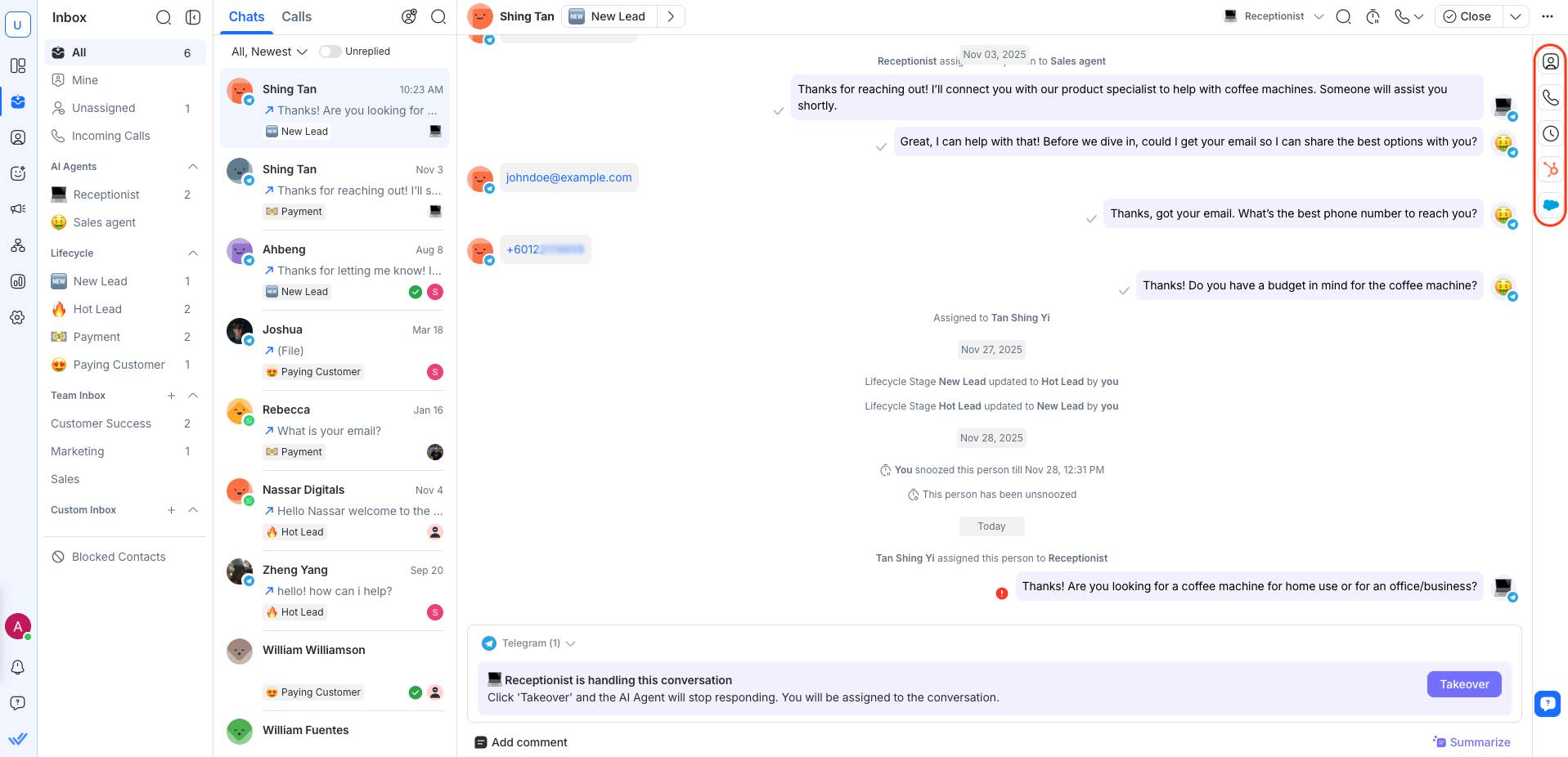
Вертикальная боковая панель

В правом столбце папки входящих вы можете получить доступ к панели информации о выбранном контакте, нажав на любую вкладку вертикальной боковой панели.

Вертикальная боковая панель имеет 2 вкладки:

  • Контактная информация

  • Действия

  • Вкладка «Действия по звонкам» в панели контактов

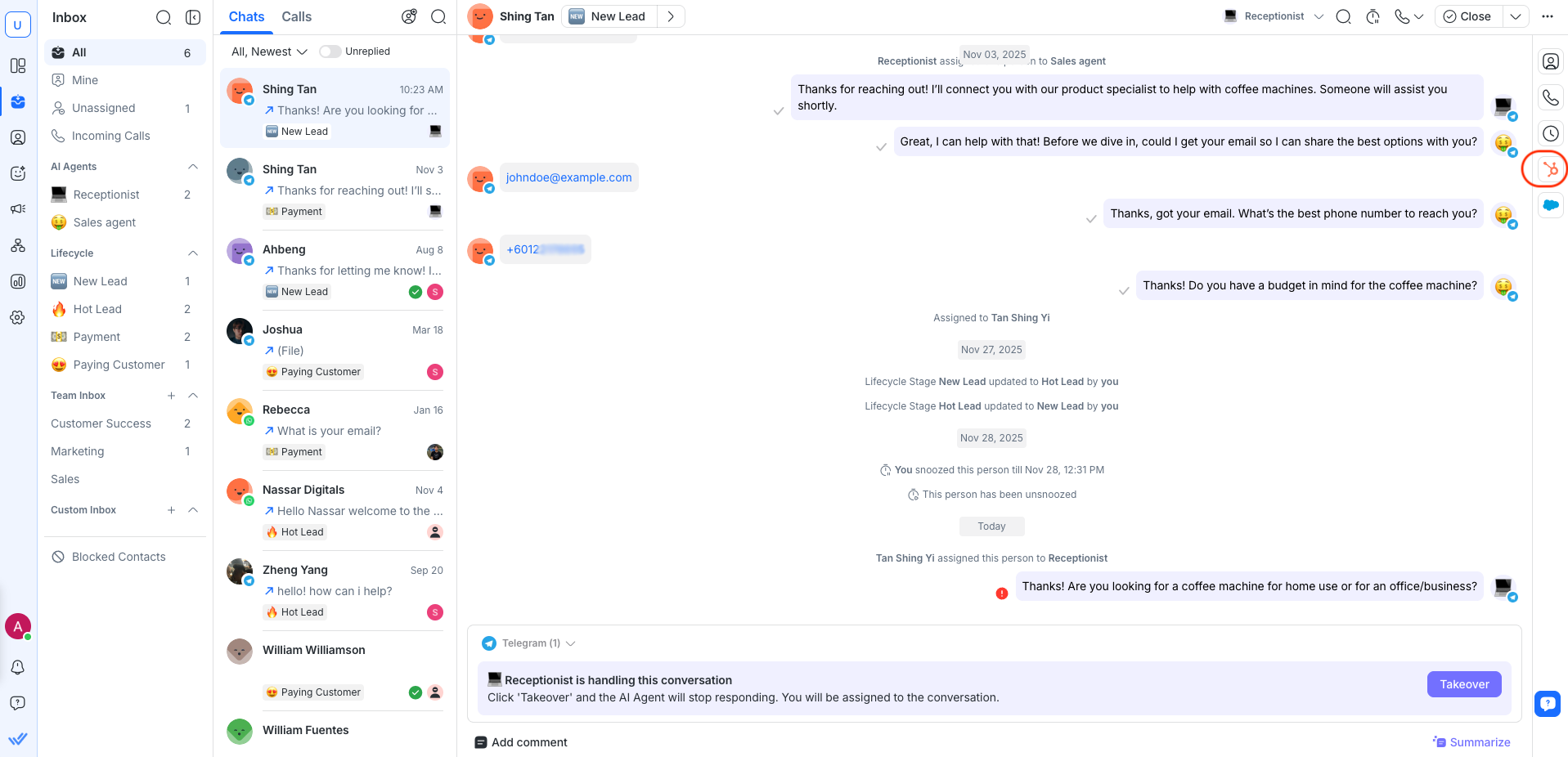
  • Свойства HubSpot

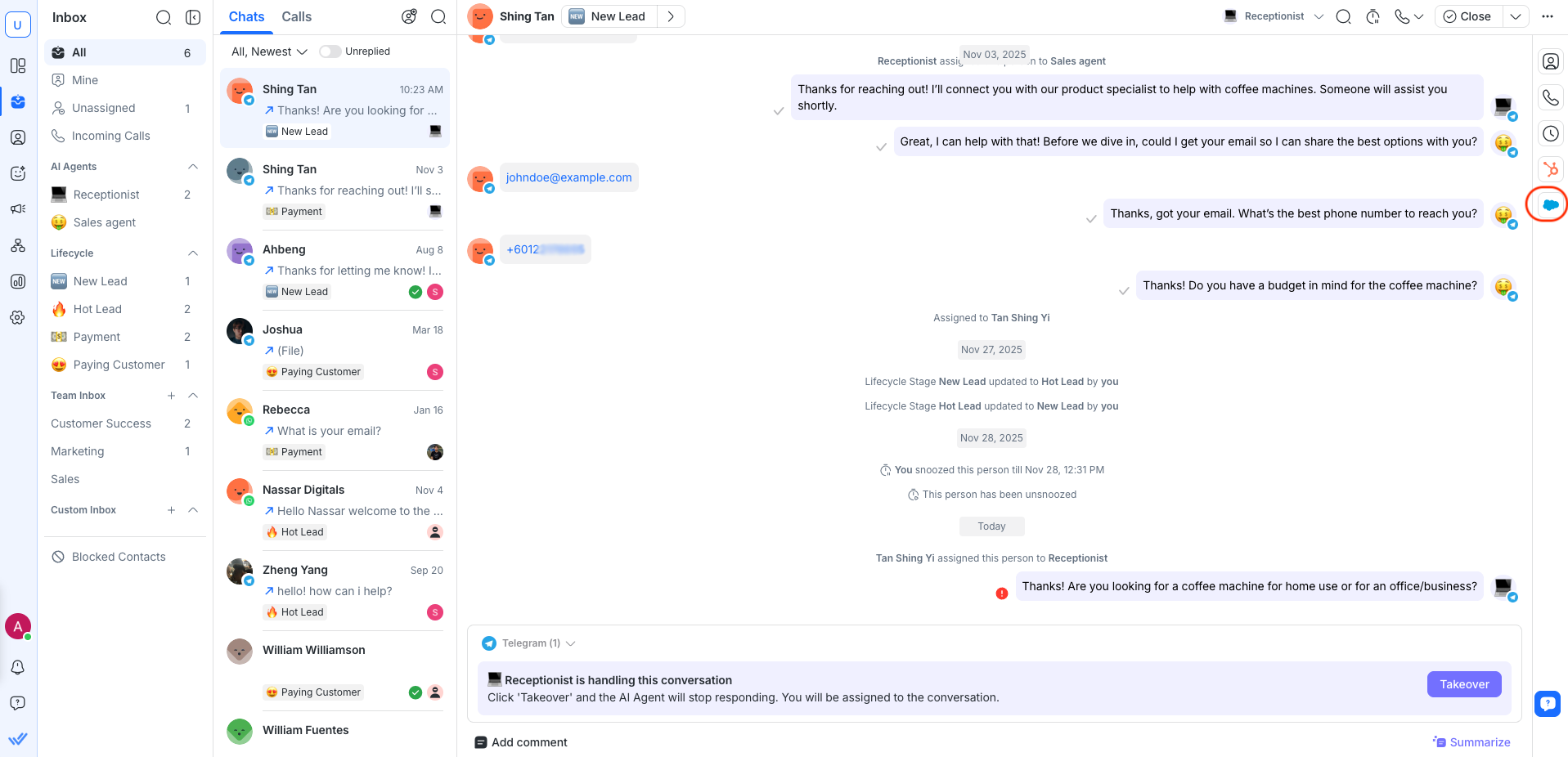
  • Поля Salesforce

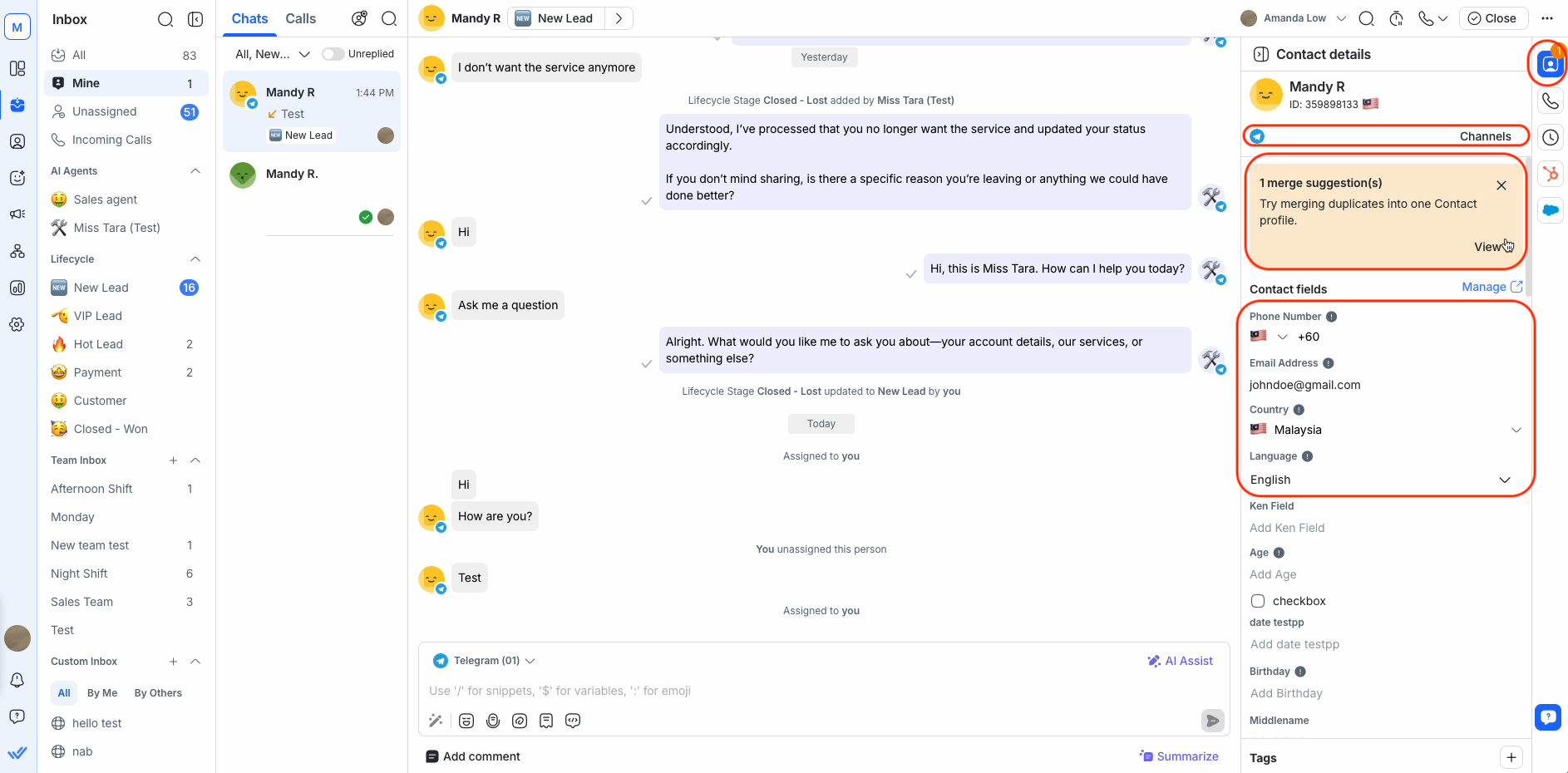
Контактная информация

На этой вкладке вы можете получить доступ к информации о выбранном контакте, например, о телефоне, электронной почте, стране и языке. Эта информация может быть обновлена по мере необходимости.

Вы также можете просмотреть предложения по объединению при обнаружении дубликатов контактной информации, а также список каналов, подключенных к проекту.

Подробнее об Контактной информацииздесь.

Предложения по объединению

Карта предложений по объединению отображается при обнаружении потенциальных дубликатов Контактов — в ней перечислены все Контакты с тем же номером телефона или адресом электронной почты, что и у выбранного Контакта.

Узнайте больше о предложениях по объединениюздесь

Каналы

На этой вкладке вы найдете список каналов, подключенных к проекту, с различными индикаторами.

Подробнее об каналахздесь.

Действия

На этой вкладке вы можете найти все внутренние комментарии и события разговора, относящиеся к выбранному контакту.

Узнайте больше о Действияхздесь.

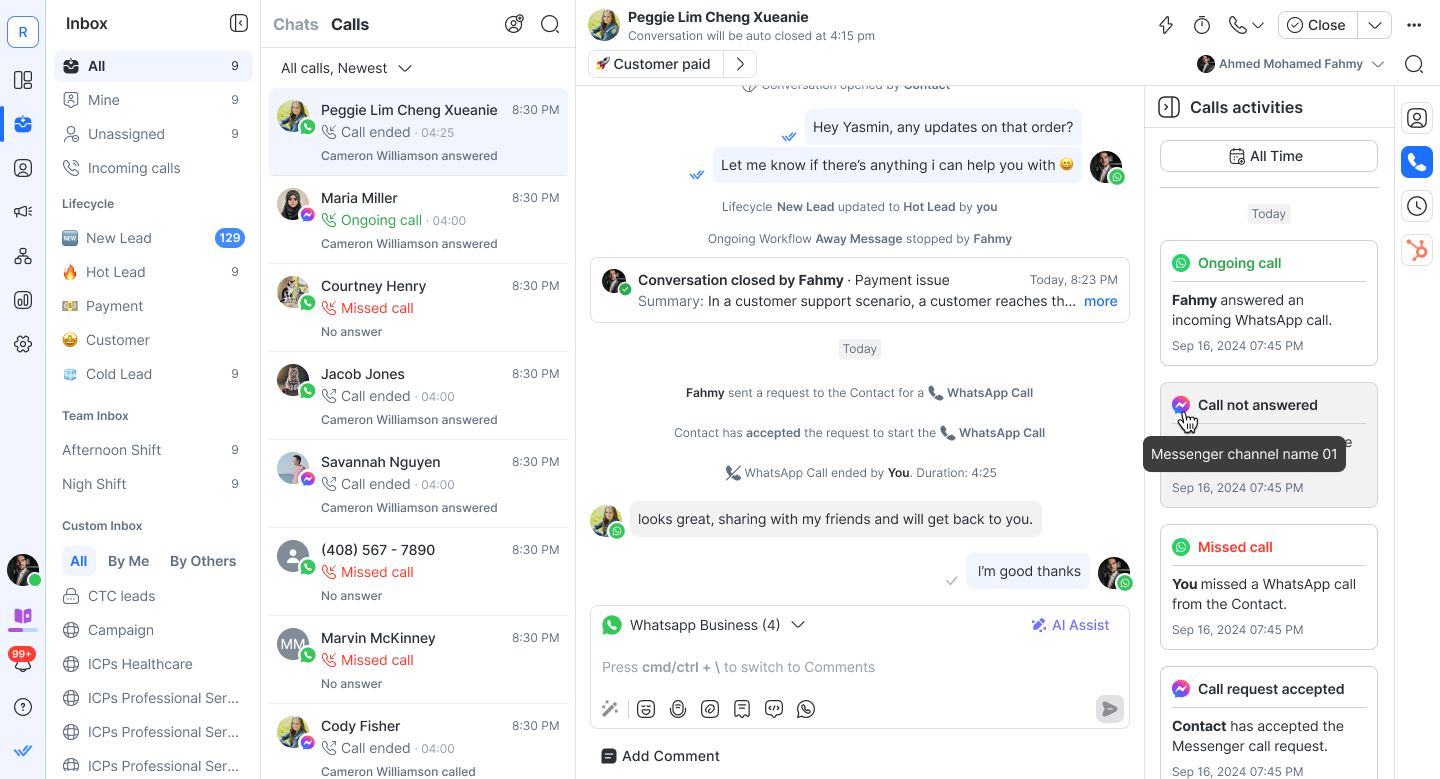
Вкладка «Действия по звонкам» в панели контактов

Теперь вы можете получить доступ ко всем действиям, связанным со звонками Контакта, на специальной вкладке «Действия по звонкам» в панели контактов. Это поможет вам легко просматривать пропущенные вызовы, текущие вызовы, отклоненные запросы и многое другое — все в одном месте.

  • Нажатие на значок открывает или закрывает вкладку.

  • Действия сгруппированы по дате для удобства просмотра.

Просмотр активности вызовов

Если у контакта есть история звонков, на вкладке «Звонки» отображается список карточек активности. Эти действия сгруппированы по дате (так же, как и существующая вкладка «Действия»).

Отслеживаются следующие события:

  • Запрос на разрешение принят/отклонен

  • Входящие & Исходящие звонки (текущие и завершенные)

  • Пропущенный звонок / Нет ответа

  • Вызов завершен из-за максимальной продолжительности

Подробности по звонку

Если включено в настройках проекта, у вас также будет доступ к дополнительным деталям звонков, таким как записи и транскрипции Эти элементы отображаются вместе с действиями по звонкам, но имеют собственные элементы управления.

Запись звонков

  • Воспроизведение прямо в карточке события звонка.

  • Скачайте записи для офлайн‑просмотра.

Транскрипция звонков

Транскрипции доступны только в том случае, если Запись звонков и Транскрипции звонков включены в настройках проекта

  • Просматривайте транскрипции непосредственно в интерфейсе

  • Скопируйте текст для удобства повторного использования

  • Скачайте полные транскрипции для документации или соблюдения требований

Текущие вызовы всегда будут отображаться вверху списка.

Интеграции HubSpot и Salesforce

Если ваш проект подключен к HubSpot или Salesforce, вы увидите информацию CRM непосредственно в панели контактов. Отсюда пользователи могут просматривать, управлять и редактировать поддерживаемые поля, что упрощает управление контактами, не покидая папку «Входящие».

Доступ к свойствам HubSpot:

Доступ к полям Salesforce:

Узнайте больше об HubSpot и Salesforce интеграциях

Часто задаваемые вопросы и устранение неполадок

Как удалить отправленные сообщения?

Вы не можете удалить отправленные сообщения, потому что существует ограничение со стороны каналов (Facebook, WhatsApp, Instagram и т. д.); они не позволяют удалять отправленные сообщения.

Как отключить бота Dialogflow?

Вы можете вручную отключить бота Dialogflow в модуле «Папка входящих», используя переключатель Dialogflow Bot на панели действий разговора для каждого Контакта.

Переключатель Dialogflow Bot виден только тогда, когда Dialogflow подключён.

Выберите этот метод, чтобы отключить своего бота Dialogflow в любом из следующих случаев:

  • Если вы хотите поговорить с контактом напрямую

  • Если ваш автоматизированный диалог идёт в неверном направлении или

  • Ваш автоматизированный диалог пошёл не так

Посмотрите альтернативные способы отключить бота Dialogflow в модуле Рабочие процессы и с помощью Параметра состояния бота.

Почему имя загруженного файла отличается от оригинала?

Когда файл загружается, к началу его имени добавляется случайный универсальный уникальный идентификатор (UUID), чтобы гарантировать его уникальность. Когда вы загружаете файл, используется Uniform Resource Locator (URL) в качестве имени файла, потому что домен URL файла отличается от домена приложения. Это приводит к тому, что имя загружаемого файла отличается от оригинала.

Почему подписи не отображаются с файлами в разговоре?

При отправке файла вместе с сообщением через WhatsApp только файл виден в разговоре, а связанное текстовое сообщение не отображается.

На данный момент наша платформа поддерживает отображение файлов, отправленных через WhatsApp, но из-за ограничений API WhatsApp подписи или текстовые сообщения, отправленные вместе с файлами, не отображаются в разговоре. Это известное ограничение WhatsApp Business API.

Почему имена контактов в разговоре не совпадают?

Вы можете заметить, что имя контакта, отображаемое в разговоре, не совпадает с именем, отображаемым в других областях, таких как детали контакта или панель контактов. Это несоответствие часто возникает из-за плагинов перевода браузера, таких как плагин Google Translate.

Вот что вы можете сделать:

1. Отключите плагин Google Translate:

  • Нажмите на иконку плагина Google Translate в панели инструментов вашего браузера.

  • Отключите функцию перевода для платформы или полностью отключите плагин.

2. Установите предпочитаемый язык на платформе:

  • Перейдите в Настройки > Профиль > Язык

  • Выберите предпочитаемый язык и сохраните изменения.

Если несоответствие сохраняется после отключения плагина и установки предпочитаемого языка, пожалуйста, свяжитесь с нашей службой поддержки для дальнейшей помощи.

Если вы хотите дополнительные языковые опции на платформе, рассмотрите возможность отправки запроса на новую функцию на нашей странице Canny.

Поделиться этой статьей
Telegram
Facebook
Linkedin
Twitter

Не удается найти то, что вы ищете? 🔎