

Salesforce доступен только для плана «Advanced» и выше.
Интеграция Salesforce позволяет вам подключить свою учетную запись Salesforce к вашему рабочему пространству response.io .
Благодаря этой интеграции вы сможете:
Автоматически синхронизируй поля контактов Salesforce с полями Контакта в respond.io каждый раз, когда контакт создаётся или обновляется в Salesforce.
Просматривайте поля контактов Salesforce , такие как адрес электронной почты, номер телефона, источник лида и другие, непосредственно в response.io.
Уменьшите переключение между платформами , получив доступ к контактным данным внутри модулей Входящие и Контакты .
Что вам понадобится
Администратор доступ в Salesforce.
Владелец или Менеджер доступ в response.io.
Доступ к API в твоём аккаунте Salesforce, необходимый для просмотра полей Salesforce в respond.io.
Доступ к Apex в твоём аккаунте Salesforce, необходимый для синхронизации Контактов.
Ограничения:
Синхронизация контактов применяется только к контактам, созданным или обновлённым в Salesforce после того, как ты её включил. Синхронизация не заполняет задним числом контакты, которые уже существуют в Salesforce. Импортируй их в respond.io.
Ты можешь сопоставить до 100 полей Salesforce в одном Проекте.
Должно остаться как минимум 1 сопоставление полей.
Чтобы синхронизировать поле Salesforce с Lifecycle, сначала включи Жизненный цикл в своём Проекте.
Значения жизненного цикла должны совпадать в Salesforce и respond.io. Значение Salesforce без сопоставимой стадии жизненного цикла в respond.io не будет синхронизировано для этого Контакта.
Настройка интеграции
Установите интеграцию Salesforce
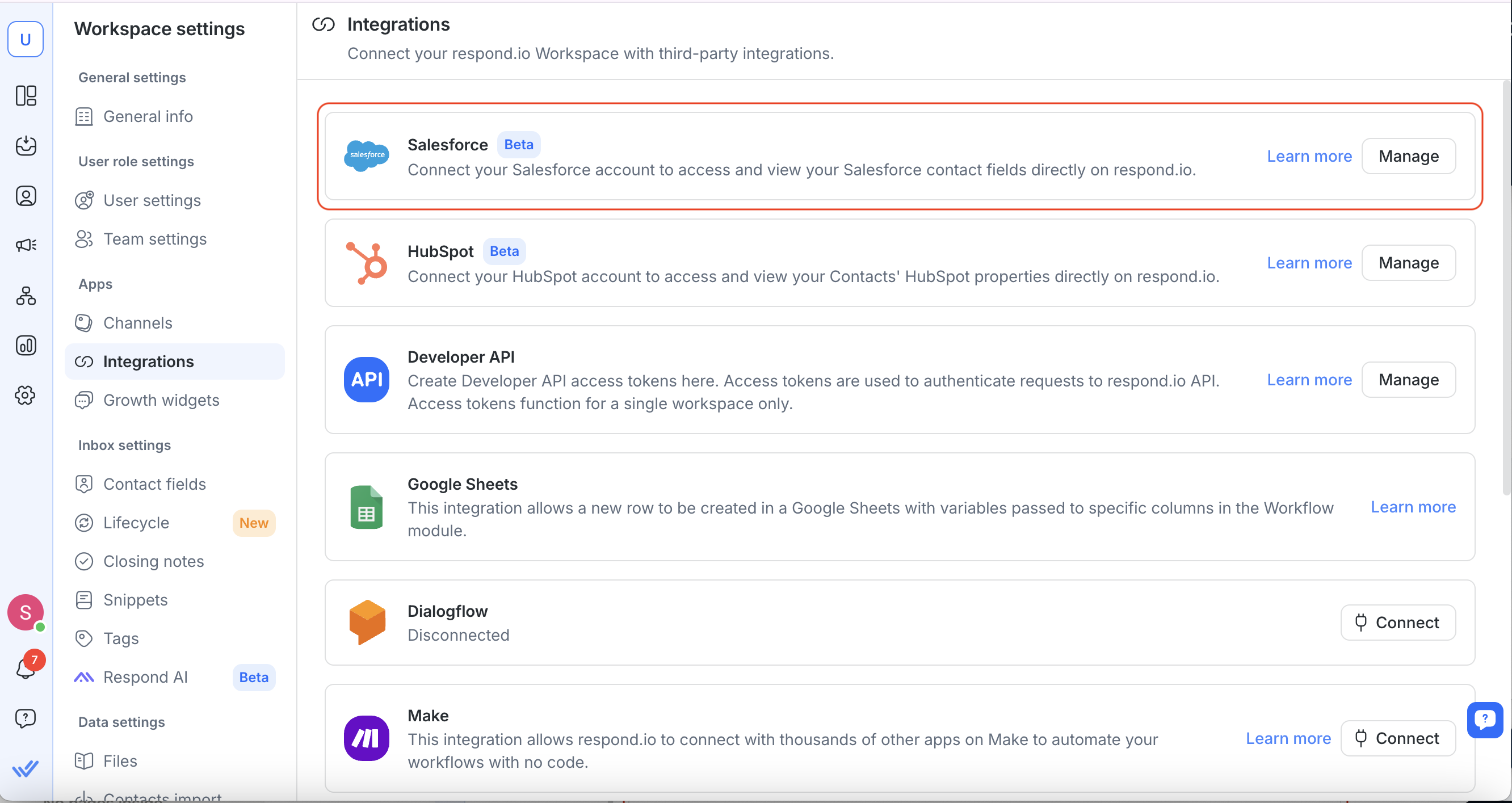
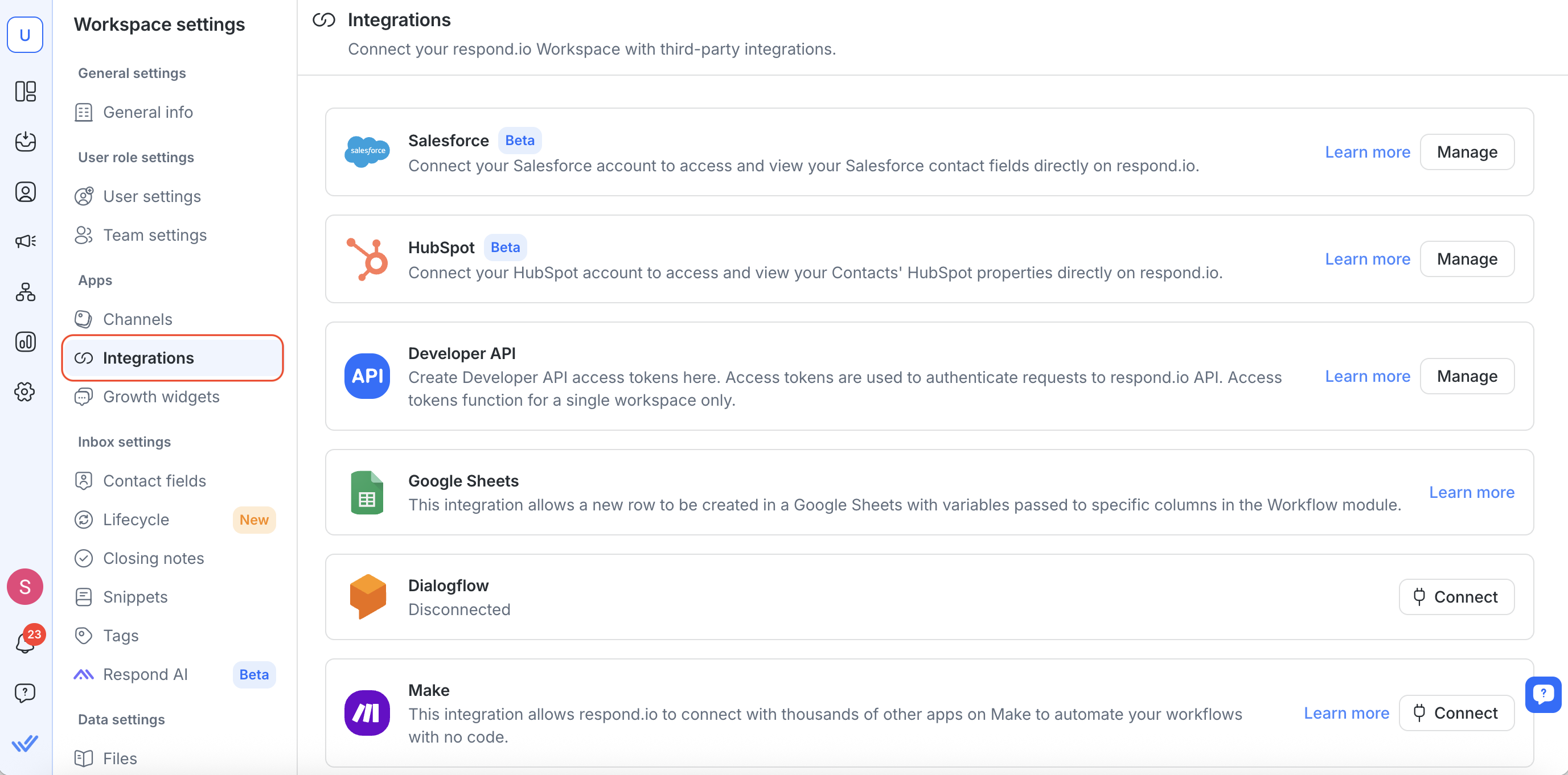
В рабочей области response.io перейдите в Настройки рабочей области > Интеграции.

2. Найдите Salesforce и выберите Управление.
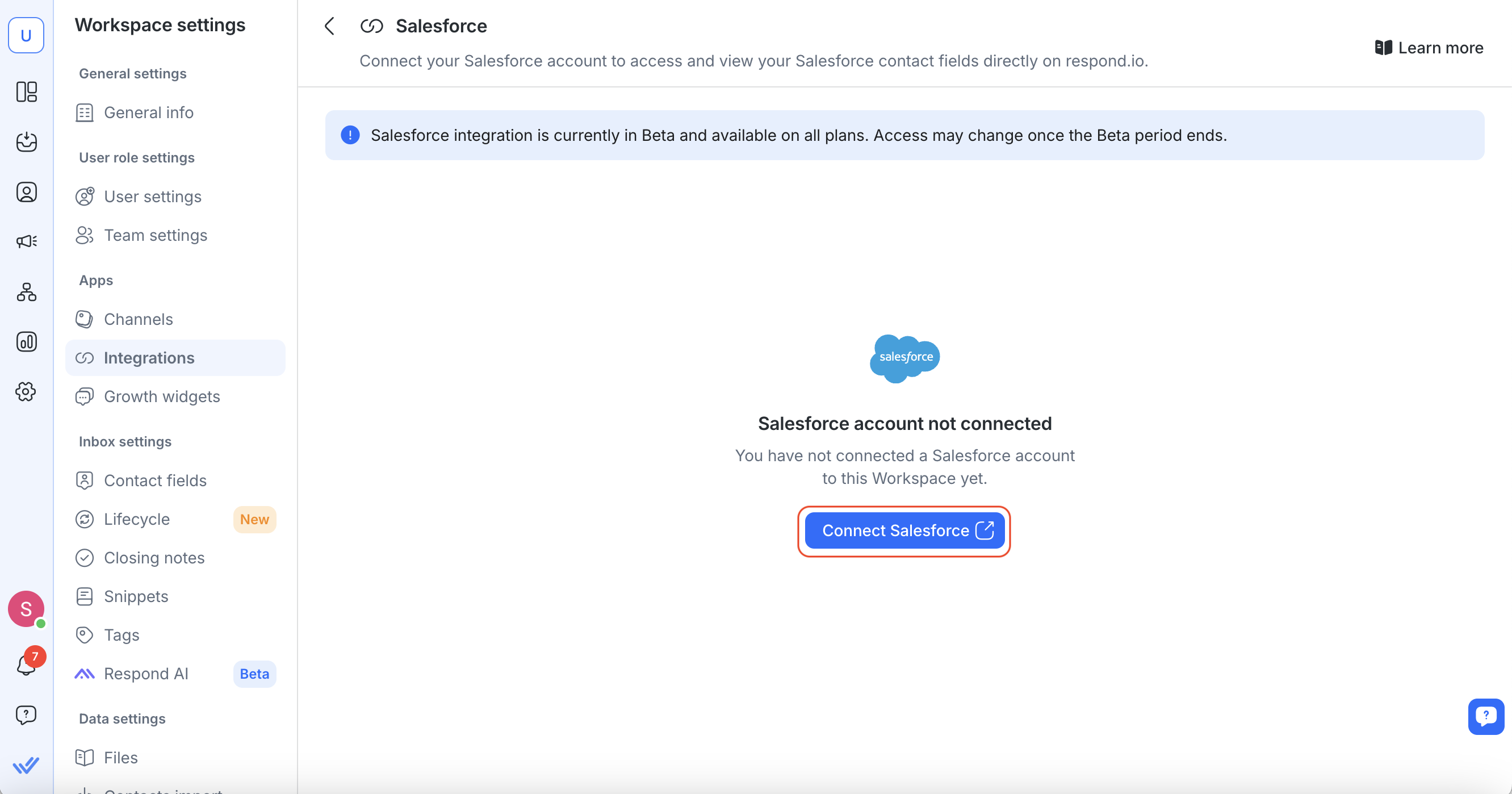
3. Нажмите Подключить Salesforce.
4. Откроется новая вкладка — войдите в свою учетную запись Salesforce и авторизуйтесь в response.io.
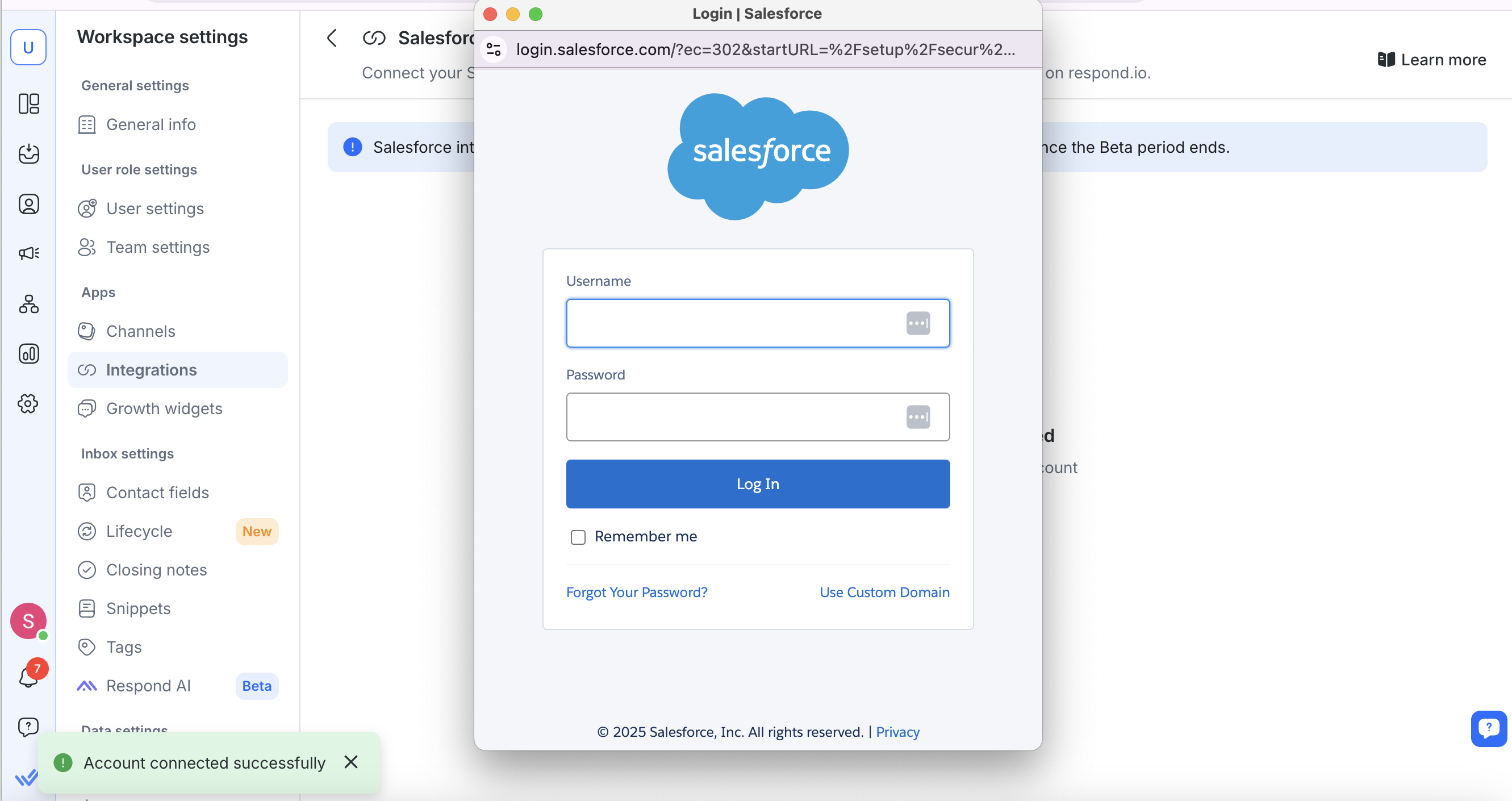
5. После подключения вы увидите подтверждающее сообщение с данными вашей учетной записи Salesforce.
Примечание: каждое рабочее пространство response.io может подключаться только к одной учетной записи Salesforce .
Просмотр полей контактов Salesforce в response.io
Вы можете просматривать поля Salesforce в модулях Входящие и Контакты .
Модуль «Входящие»
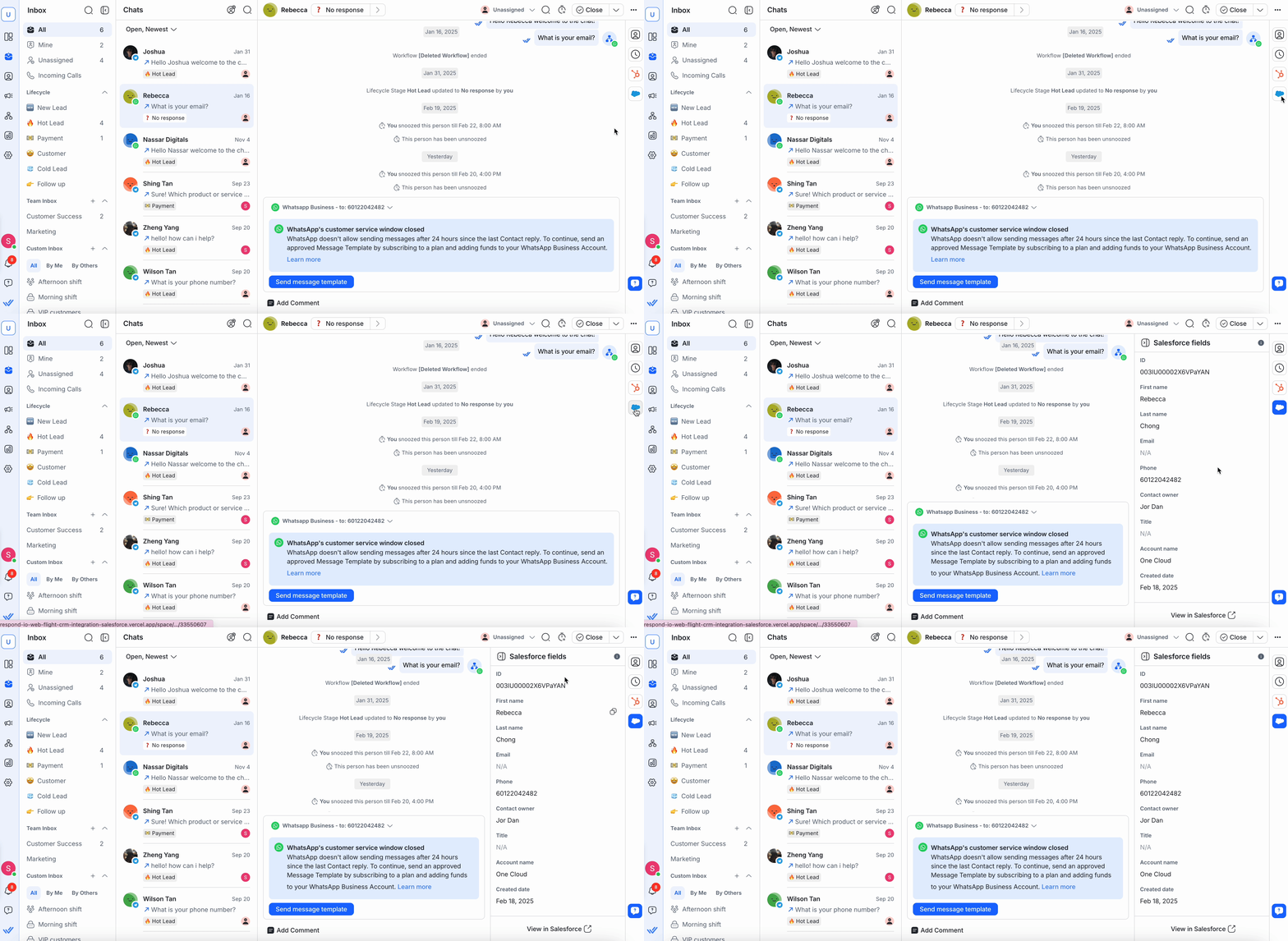
Откройте беседу в Входящие.
Нажмите на контакт, чтобы просмотреть его поля Salesforce на правой боковой панели.
Модуль контактов
Перейдите к Контакты.
Выберите контакт, чтобы просмотреть его поля Salesforce на правой боковой панели.
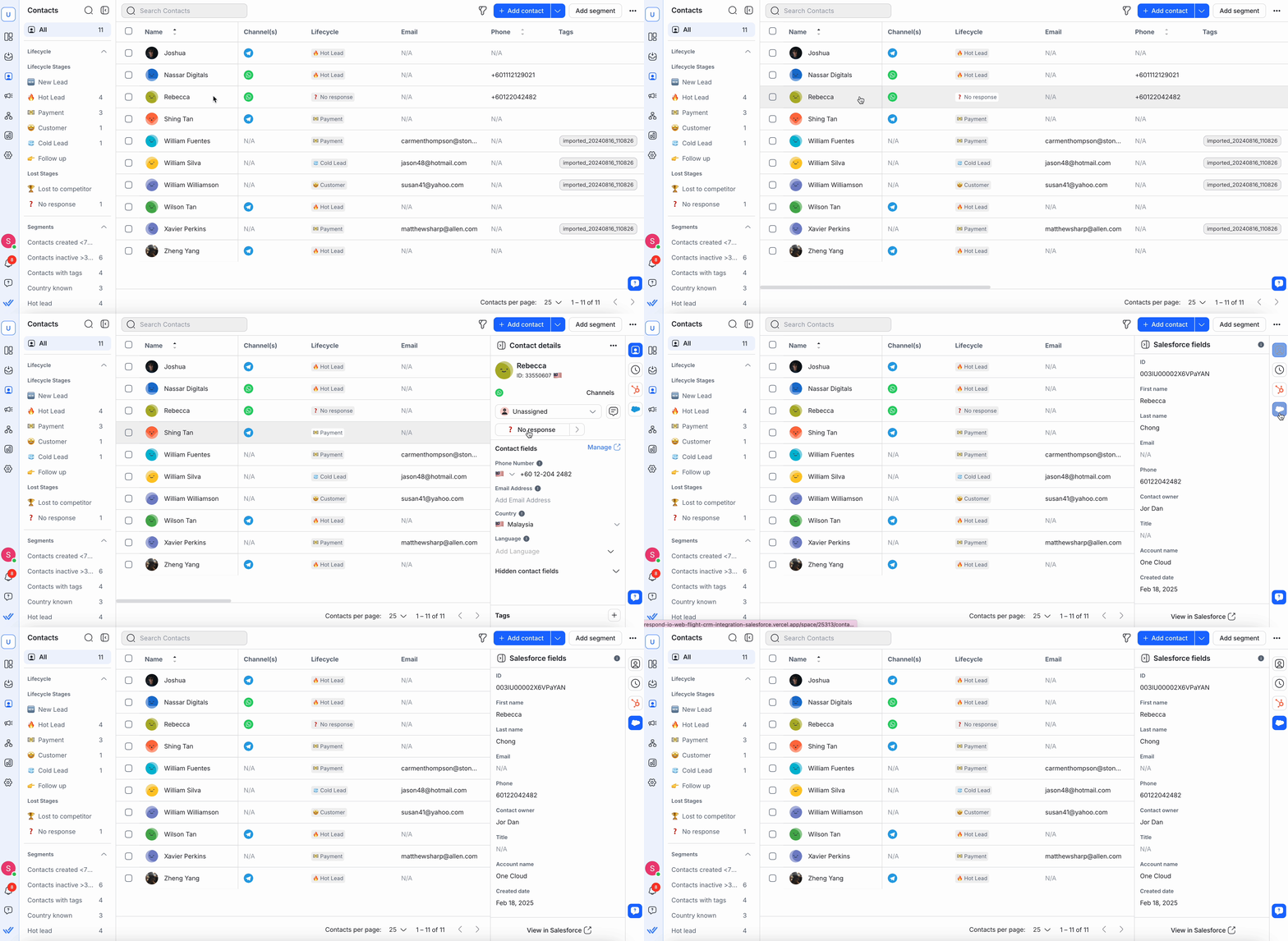
Для обоих модулей Входящие и Контакты :
Если найдено совпадение , поля Salesforce появятся автоматически.
Если совпадений не найдено, проверьте, что адрес электронной почты или номер телефона контакта точно совпадают между response.io и Salesforce.
Вы можете нажать Просмотреть в Salesforce , чтобы открыть полный профиль в Salesforce.
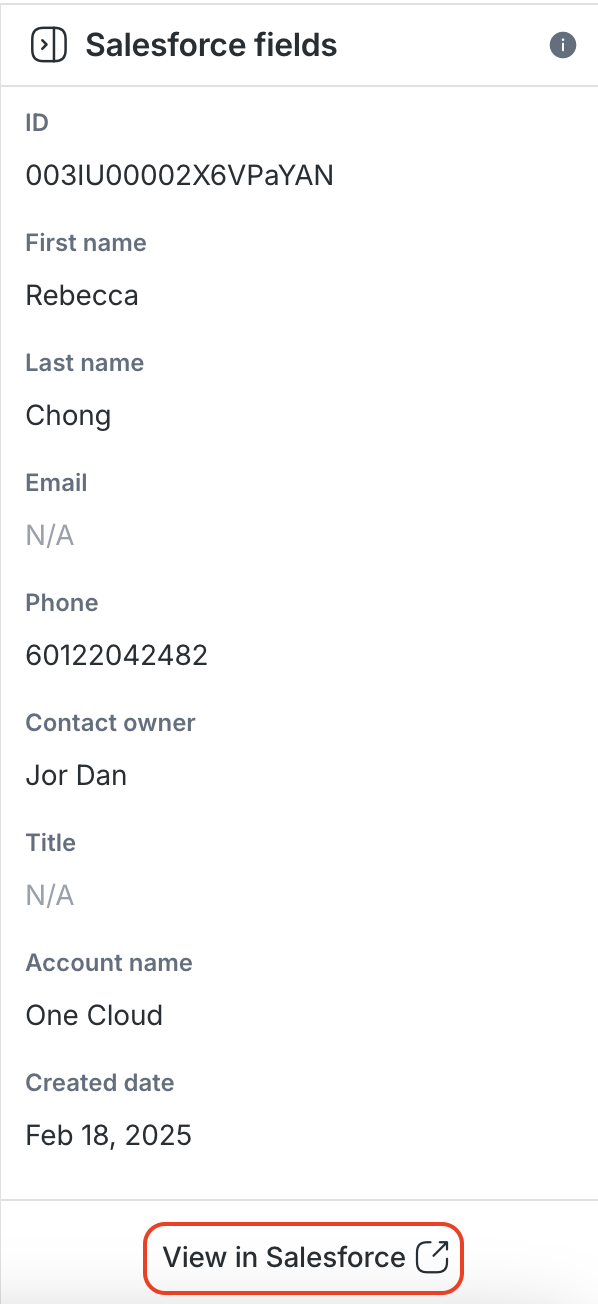
Примечание: поля Salesforce в respond.io по умолчанию доступны только для чтения. Чтобы редактировать их здесь, администратор Проекта включает Allow users to edit Salesforce fields. Поля «Электронная почта» и «Номер телефона» остаются доступными только для чтения.
Выбор и редактирование полей контактов Salesforce в response.io
Теперь вы можете выбрать определенные поля контактов Salesforce для отображения в рабочей области response.io и редактировать эти поля непосредственно в response.io.
Если у вас уже есть учетная запись Salesforce, подключенная к response.io, вам потребуется обновить разрешения, чтобы включить эти обновления.
Вот как это сделать:

Перейти к Настройки рабочего пространства > Интеграции
Выберите Salesforce
Обновите ваш токен доступа
Выбор полей контактов Salesforce
Перейдите в Настройки рабочего пространства > Интеграции.

Нажмите Управление рядом с Salesforce.

В разделе View Salesforce fields on respond.io найди Customize visible fields. Нажми Customize view, чтобы выбрать, какие поля Salesforce отображаются и в каком порядке в модулях Inbox и Contacts.

Нажмите Сохранить , чтобы применить ваши настройки.

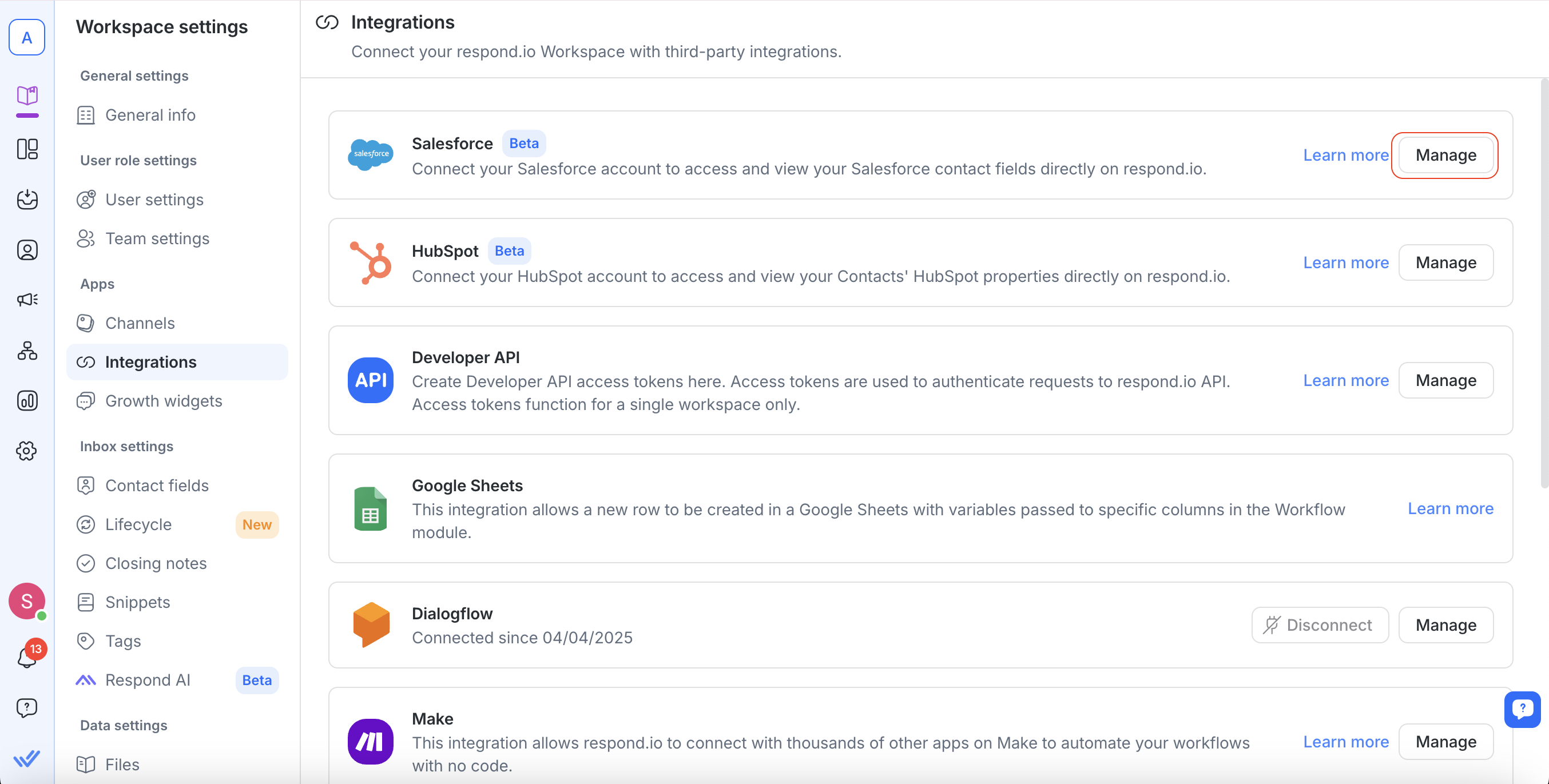
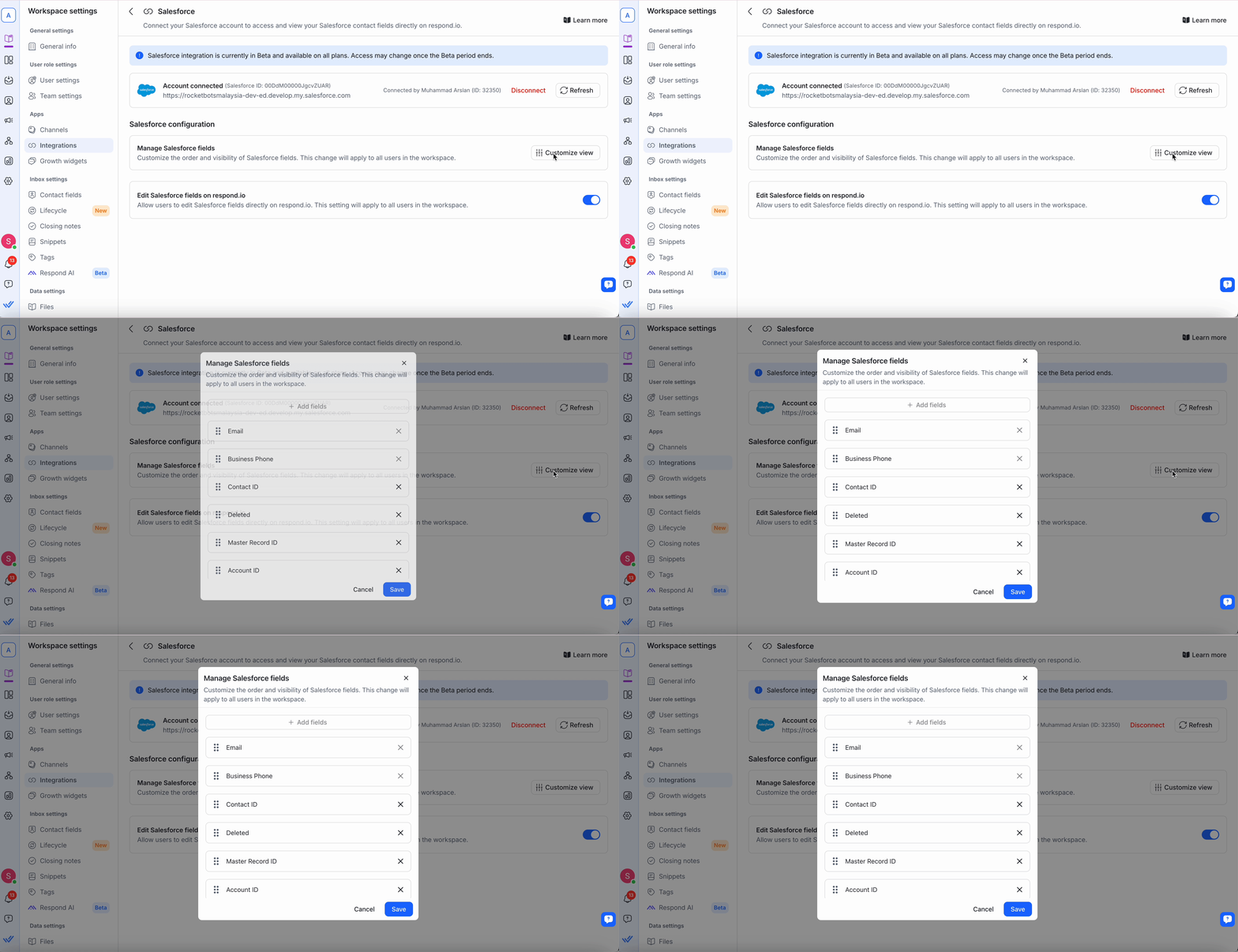
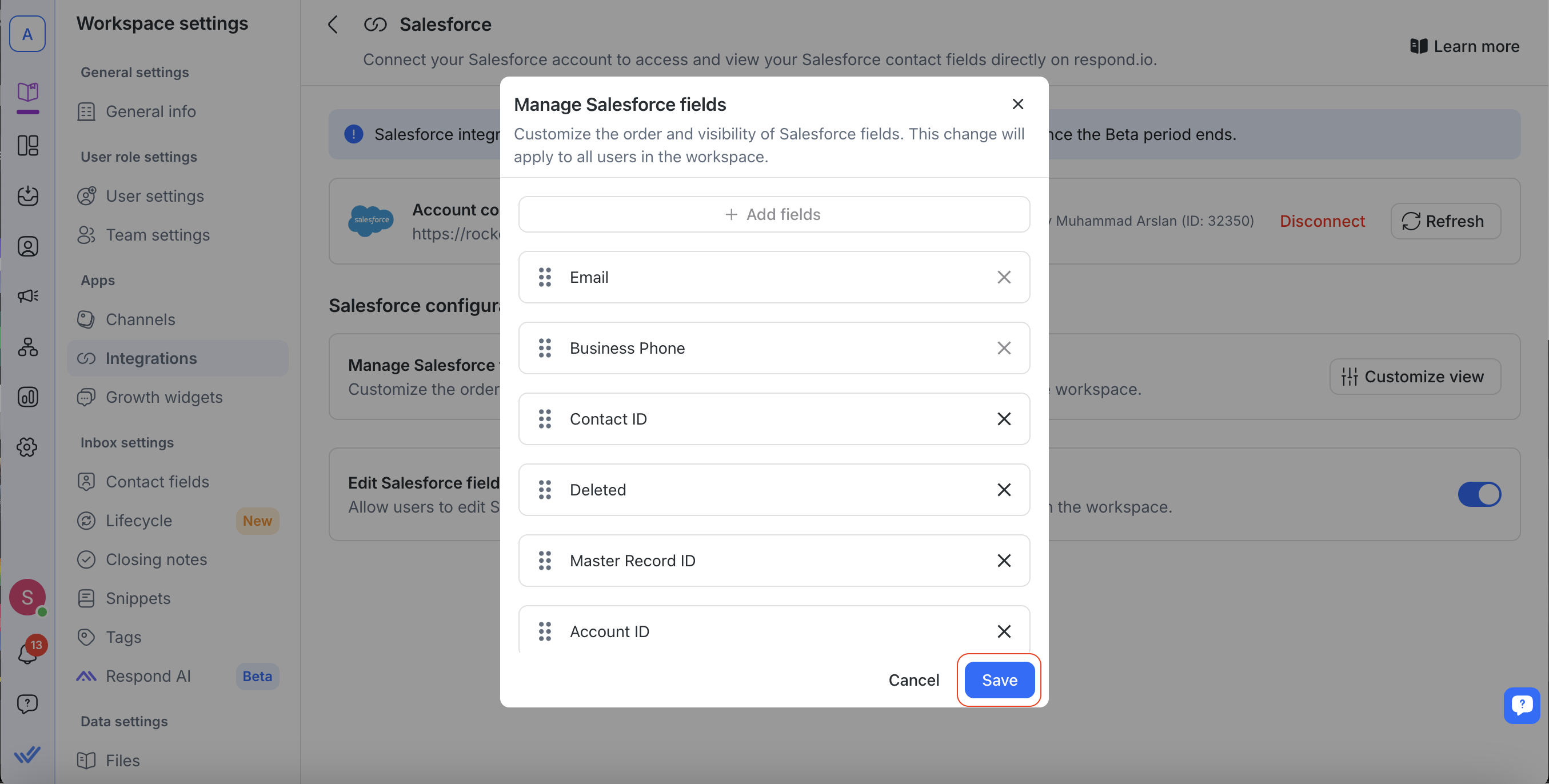
Примечание: Это применяется ко всему Проекту, а не только к твоему виду. После сохранения модули Inbox и Contacts будут показывать те же поля в том же порядке для всех пользователей.
Редактирование полей контактов Salesforce
Теперь вы можете редактировать некоторые поля контактов Salesforce непосредственно в response.io.
Чтобы включить эту функцию, перейди в View Salesforce fields on respond.io и включи Allow users to edit Salesforce fields. После включения все пользователи в твоём Проекте смогут редактировать выбранные поля Salesforce прямо из respond.io.

Нередактируемые поля доступны только для чтения и должны обновляться непосредственно в Salesforce.
Важные примечания:
Поля «Электронная почта» и «Номер телефона» не подлежат редактированию.
Обеспечьте соответствующие разрешения в response.io и Salesforce для редактирования полей.
Если изменения не появятся сразу, обновите страницу через 1 минуту из-за кэширования API.
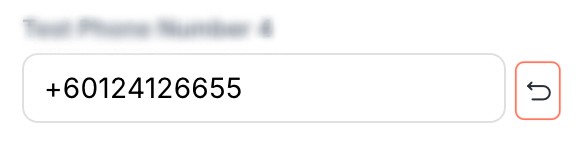
Чтобы отменить изменения, выберите значок Восстановить рядом с каждым редактируемым полем. Доступ к нему можно получить как в модуле Входящие , так и в модуле Контакты .
Модуль «Входящие»
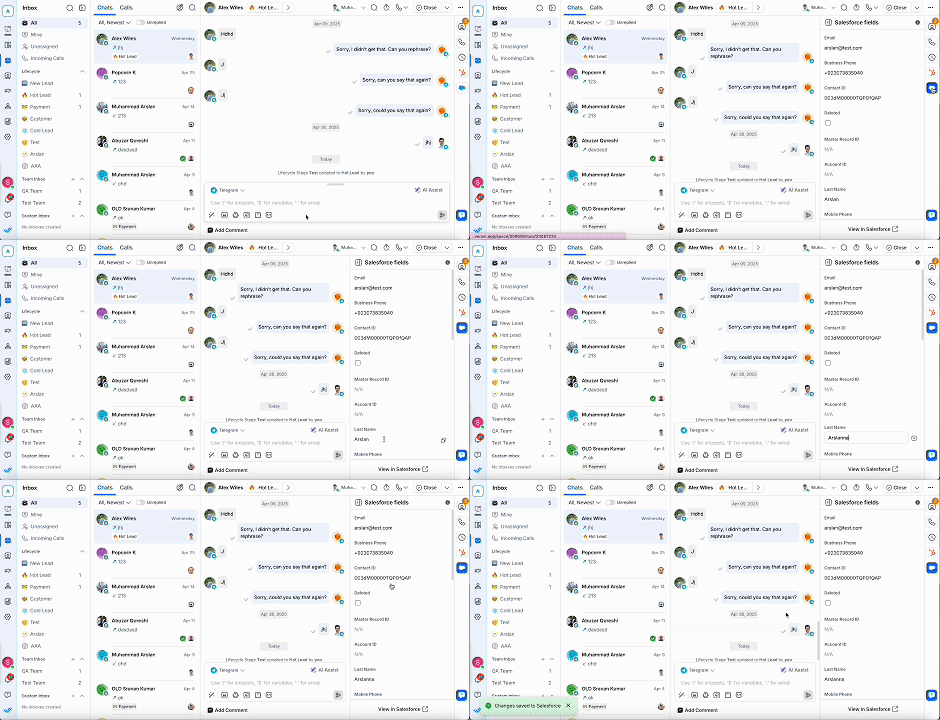
Откройте папку «Входящие» и выберите контакт.
Выберите значок Salesforce.
Нажмите на свойство Salesforce, которое вы хотите изменить, и обновите информацию. Ваши изменения немедленно синхронизируются с Salesforce.
Модуль контактов
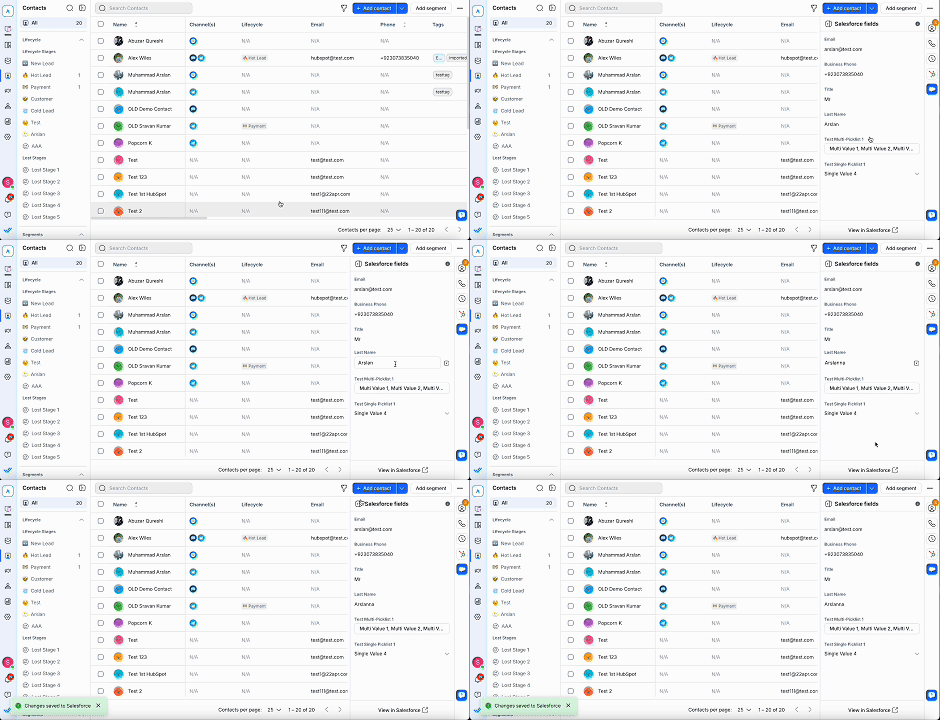
Откройте модуль Контакты и выберите контакт.
Выберите значок Salesforce.
Нажмите на свойство Salesforce, которое вы хотите изменить, и обновите информацию. Ваши изменения немедленно синхронизируются с Salesforce.
Синхронизировать Контакты из Salesforce
Синхронизация контактов автоматически создаёт и обновляет Контакты в respond.io, используя данные из подключённого аккаунта Salesforce. Синхронизированные поля работают так же, как и любые другие поля Контакта, поэтому ты можешь использовать их в фильтрах Inbox, сегментах Рассылки, Автоматизированных алгоритмах и в Агентах ИИ.
Включить синхронизацию контактов

Перейди в Настройки Проекта > Интеграции > Salesforce.
В разделе Синхронизация контактов из Salesforce включи Включить синхронизацию контактов.
После включения respond.io автоматически создаёт или обновляет Контакты при их создании или обновлении в Salesforce. Синхронизация контактов по умолчанию выключена.
Если позже ты отключишь этот переключатель, настройки сопоставления полей и синхронизации сохранятся. Повторное включение восстановит их.
Как синхронизируются контакты
Выбери, создаются ли Контакты из Salesforce в respond.io, обновляются ли они, или и то, и другое. Сопоставление полей определяет, какие поля синхронизируются.
Нажми на выпадающее меню, чтобы выбрать режим синхронизации:
Создавать и обновлять контакты: создаёт новые контакты и обновляет существующие.
Только создавать контакты: создаёт только новые контакты. Существующие Контакты не обновляются.
Только обновлять контакты: обновляет только существующие контакты. Новые Контакты не создаются.
Примечание: Если ранее у тебя была включена опция Автоматическое создание контактов, то синхронизация контактов теперь включена и установлена на Только создавать контакты с выбранной настройкой Создавать контакты только из новых контактов Salesforce. Если она была выключена, синхронизация контактов выключена.
Как работает сопоставление контактов
Когда контакт в Salesforce создаётся или обновляется, respond.io сначала ищет уже связанный с ним Контакт. Если такого нет, он ищет совпадающий Контакт по электронной почте, затем по номеру телефона.
Если совпадает более 1 Контакта, respond.io использует самый старый Контакт.
После сопоставления Контакт связывается с контактом Salesforce. Последующие обновления поступают напрямую в связанный Контакт, вместо повторного поиска.
Если совпадающий Контакт уже связан с другим контактом Salesforce, обновление пропускается.
Обновляются только поля, включённые в твоё сопоставление полей. Несопоставленные поля игнорируются, и записываются только те поля, которые изменились в Salesforce.
Будет ли несопоставленный контакт создавать Контакт, зависит от режима синхронизации:
Создавать и обновлять контакты: всегда создаёт контакт.
Только создавать контакты: создаёт контакт, за исключением случая, когда выбрана опция Создавать контакты только из новых контактов Salesforce и контакт был обновлён, а не создан.
Только обновлять контакты: никогда не создаёт контакт.
Удалённые и объединённые контакты
Если контакт удалён в Salesforce, связанный Контакт в respond.io отвязывается. Позднее обновление из Salesforce может снова связать его, если будет совпадение.
Когда ты объединяешь 2 Контакта в respond.io, основной Контакт сохраняет свою связь с Salesforce. Если основной Контакт не связан, он берёт ссылку Salesforce у вторичного Контакта.
Дополнительные настройки
В разделе Как синхронизируются контакты нажми Дополнительные настройки, чтобы развернуть дополнительные параметры.
Примечание: Какие параметры отображаются, зависит от режима синхронизации. Только обновлять контакты скрывает все три. Создавать и обновлять контакты скрывает опцию Создавать контакты только из новых контактов Salesforce.

Добавить тег «Автосоздание: Salesforce»
Автоматически добавляет тег «Автосоздание: Salesforce» к Контактам, созданным через синхронизацию контактов.
Это помогает определить, откуда поступил Контакт, но не запустит Автоматизированные алгоритмы на respond.io.
Тег указан в модуле Теги и не может быть удалён или отредактирован вручную.
Включить массово импортированные Контакты из Salesforce
Если опция выбрана, контакты, добавленные в Salesforce через массовый импорт, также будут созданы в respond.io.
Эти Контакты не учитываются в MAC (Monthly Active Contacts) и не запускают Автоматизированные алгоритмы, если не начнётся разговор.
Создавать Контакты только из новых контактов Salesforce
Этот флажок появляется только когда в Как синхронизируются контакты выбран режим Только создавать контакты.
Выбрано: только контакты, созданные в Salesforce, создают Контакт. Обновление контакта в Salesforce не создаст Контакт, даже если совпадение не найдено.
Снято: как новые, так и обновлённые контакты Salesforce создают Контакт при отсутствии совпадения.
По умолчанию флажок снят. Для Проектов, у которых была включена опция Автоматическое создание Контактов, флажок выбран.
Сопоставление полей
Выбери, какие поля Salesforce синхронизируются с полями Контакта в respond.io. Ты можешь сопоставить любое поле контакта Salesforce, включая пользовательские поля.
Нажми Настроить сопоставление полей, чтобы открыть диалог настройки.
Выбери поле Salesforce, затем поле Контакта respond.io, с которым оно синхронизируется. В списке отображаются только поля Контакта с совместимым типом данных. Любое поле Salesforce можно сопоставить с текстовым полем.
Нажми Добавить сопоставление полей, чтобы добавить больше пар.
Нажми Сохранить.

Каждое подключение Salesforce начинается с этих стандартных сопоставлений, которые ты можешь редактировать в любое время:
Email → Электронная почта
Phone или Mobile Phone → Телефон
First Name → Имя (использует Email, Phone или Mobile Phone, если поле Имя пусто)
Фамилия → Фамилия
Код страны (почтовый) → Страна
Ты также можешь сопоставить владельца контакта Salesforce с полем Ответственный. Владелец Salesforce сопоставляется с пользователем в твоём Проекте по электронной почте. Если подходящего пользователя не найдено, назначение не меняется.
Примечание: Когда Contact Owner сопоставлен с Assignee, изменение владельца в Salesforce переназначает Контакт в respond.io. Изменения Жизненного цикла и назначения, выполненные синхронизацией Контакта, показывают Salesforce как источник в отчётах Lifecycle и Assignments.
Часто задаваемые вопросы и устранение неполадок
Могу ли я подключить несколько учетных записей Salesforce?
Нет, каждое рабочее пространство может подключаться только к одной учётной записи Salesforce.
Могу ли я редактировать данные Salesforce в respond.io?
Да, после того как администратор твоего Проекта включит опцию Разрешить пользователям редактировать поля Salesforce. См. Редактирование полей контактов Salesforce для подробностей.
Почему я не вижу последних изменений из Salesforce в своем рабочем пространстве respond.io?
Информация о контакте кэшируется на 1 минуту, чтобы ограничить чрезмерные запросы к API и снизить вероятность достижения лимита запросов API Salesforce.
В течение этой минуты любые прямые изменения контакта в Salesforce не будут немедленно отображаться в respond.io. Через 1 минуту вы можете обновить страницу, чтобы отобразить последнюю информацию.
Почему обновление в Salesforce не синхронизировалось с моим Контактом в respond.io?
Проверь следующее:
Синхронизация контактов включена, и изменение было сделано после того, как ты её включил.
Изменённое поле Salesforce включено в твоё сопоставление полей.
В How Contacts are synced выбран режим Create and update Contacts или Update Contacts only.
Контакт ещё не связан с другим контактом Salesforce.
Значение соответствует полю в respond.io. Например, значение Salesforce без соответствующей стадии жизненного цикла, или значение, которое нельзя преобразовать в тип данных поля, пропускается.
Почему я не могу просмотреть поля контактов Salesforce в respond.io?
Если вы не можете увидеть поля своего контакта Salesforce в нашем модуле «Входящие» или «Контакты», проверьте, чтобы их электронная почта или номер телефона в respond.io полностью совпадали с теми, что в Salesforce. Даже незначительные различия, такие как пробелы или специальные символы, могут помешать отображению полей.
Например, если номер телефона хранится как “12 3” в Salesforce, но как “123” в respond.io, информация об этом контакте не будет отображена в respond.io. Чтобы исправить это, обнови поле контакта в Salesforce, чтобы оно соответствовало формату, используемому в respond.io.
Что произойдет, если я обновлю электронную почту или номер телефона контакта в Salesforce?
Если синхронизация контактов включена и установлена на Create and update Contacts или Update Contacts only, Контакт остаётся связанным со своим контактом Salesforce. Если Email или Phone включены в твоё сопоставление полей, новое значение синхронизируется с Контактом.
Если синхронизация контактов выключена, поля Salesforce отображаются только у Контакта, чей email или номер телефона точно совпадают с данными в Salesforce. Обнови Контакт в respond.io, чтобы его данные совпадали с данными в Salesforce.
Что происходит, если контакт отсутствует в respond.io?
Убедитесь, что электронная почта или номер телефона есть в Salesforce.
Чтобы создавать Контакты из Salesforce, включи синхронизацию контактов и установи в How Contacts are synced значение Create and update Contacts или Create Contacts only.
Синхронизация контактов не заполняет задним числом. Контакты, существовавшие в Salesforce до включения синхронизации, создаются только после их обновления в Salesforce, если не выбрана опция Create Contacts from new Salesforce contacts only.
Изменения в Salesforce могут занять несколько минут, чтобы отобразиться в respond.io из-за кэширования.
Почему я вижу ошибку «Требуется доступ к API Salesforce»?
Ваш аккаунт Salesforce должен иметь доступ к API, чтобы использовать интеграцию.
Свяжитесь с вашим администратором Salesforce, чтобы включить права доступа к API.
Могу ли я подключить несколько рабочих пространств к одной учётной записи Salesforce?
Да, несколько рабочих пространств respond.io могут подключаться к одной учётной записи Salesforce.
Что произойдет, если я отключу Salesforce?
Отключение убирает доступ к данным Salesforce и останавливает синхронизацию в этом Проекте. Ты можешь подключиться снова в любой момент, чтобы восстановить доступ.


