

Mit der Salesforce-Integration können Sie Ihr Salesforce-Konto mit Ihrem respond.io -Arbeitsbereich verbinden.
Mit dieser Integration können Sie:
Zeigen Sie Salesforce-Kontaktfelder wie E-Mail, Telefonnummer, Lead-Quelle und mehr direkt in respond.io an.
Reduzieren Sie den Plattformwechsel , indem Sie auf Kontaktdaten in den Modulen Posteingang und Kontakte zugreifen.
Was du brauchen wirst
Administrator- -Zugriff in Salesforce.
Eigentümer oder Manager Zugriff in respond.io.
API-Zugriff auf Ihr Salesforce-Konto.
Einrichten der Integration
Installieren Sie die Salesforce-Integration
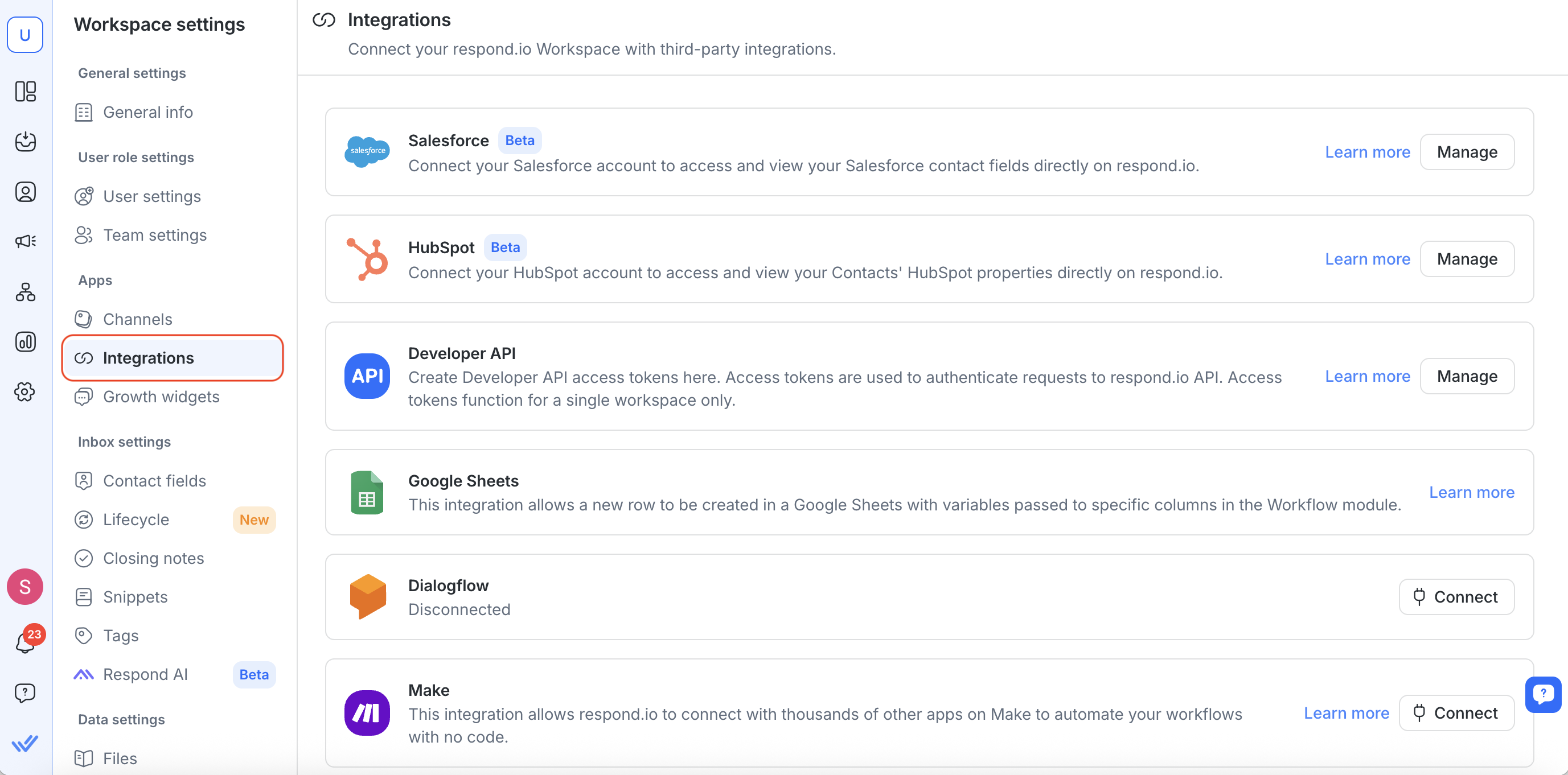
Gehen Sie in Ihrem respond.io Arbeitsbereich zu Arbeitsbereichseinstellungen > Integrationen.
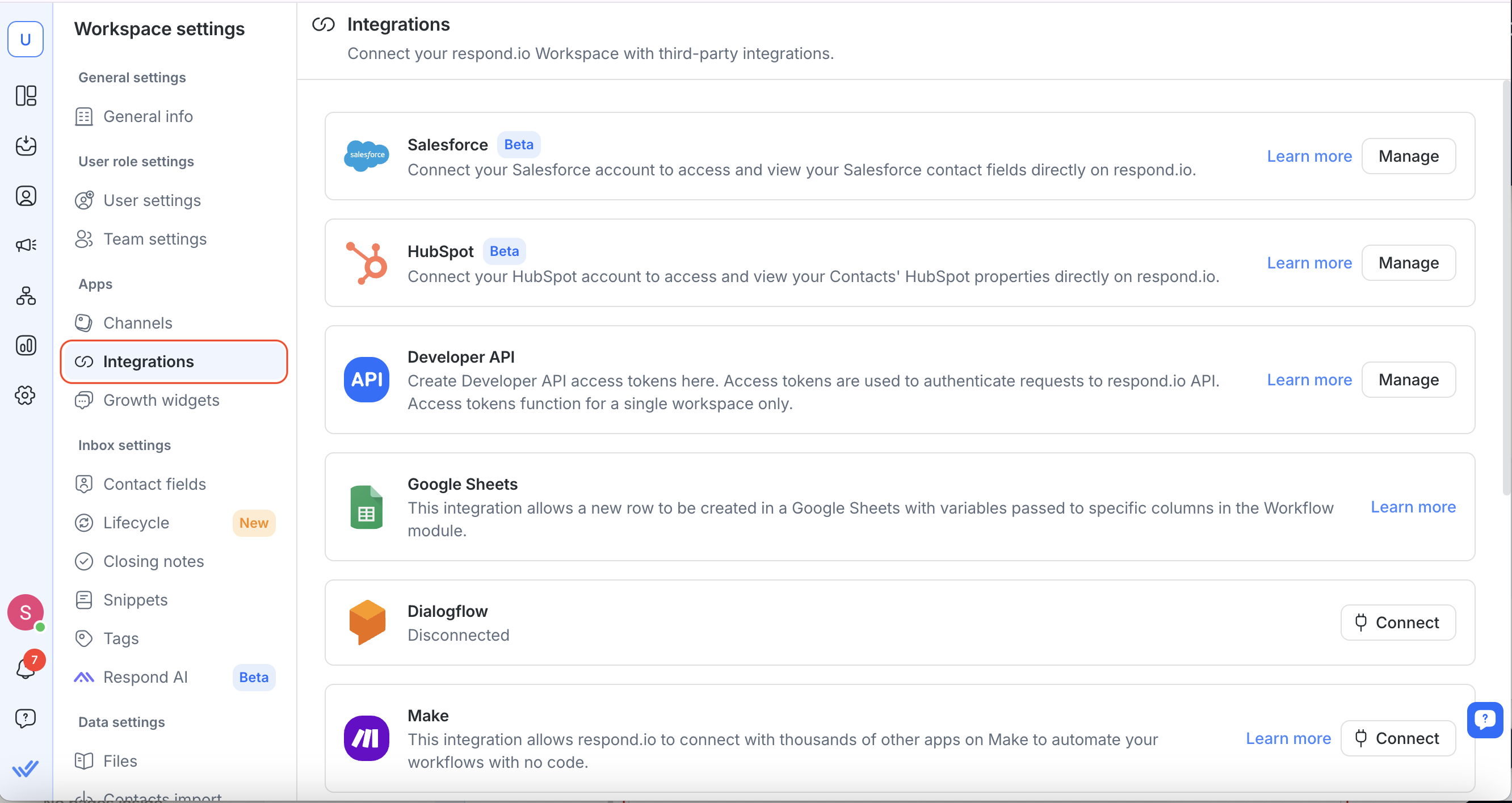
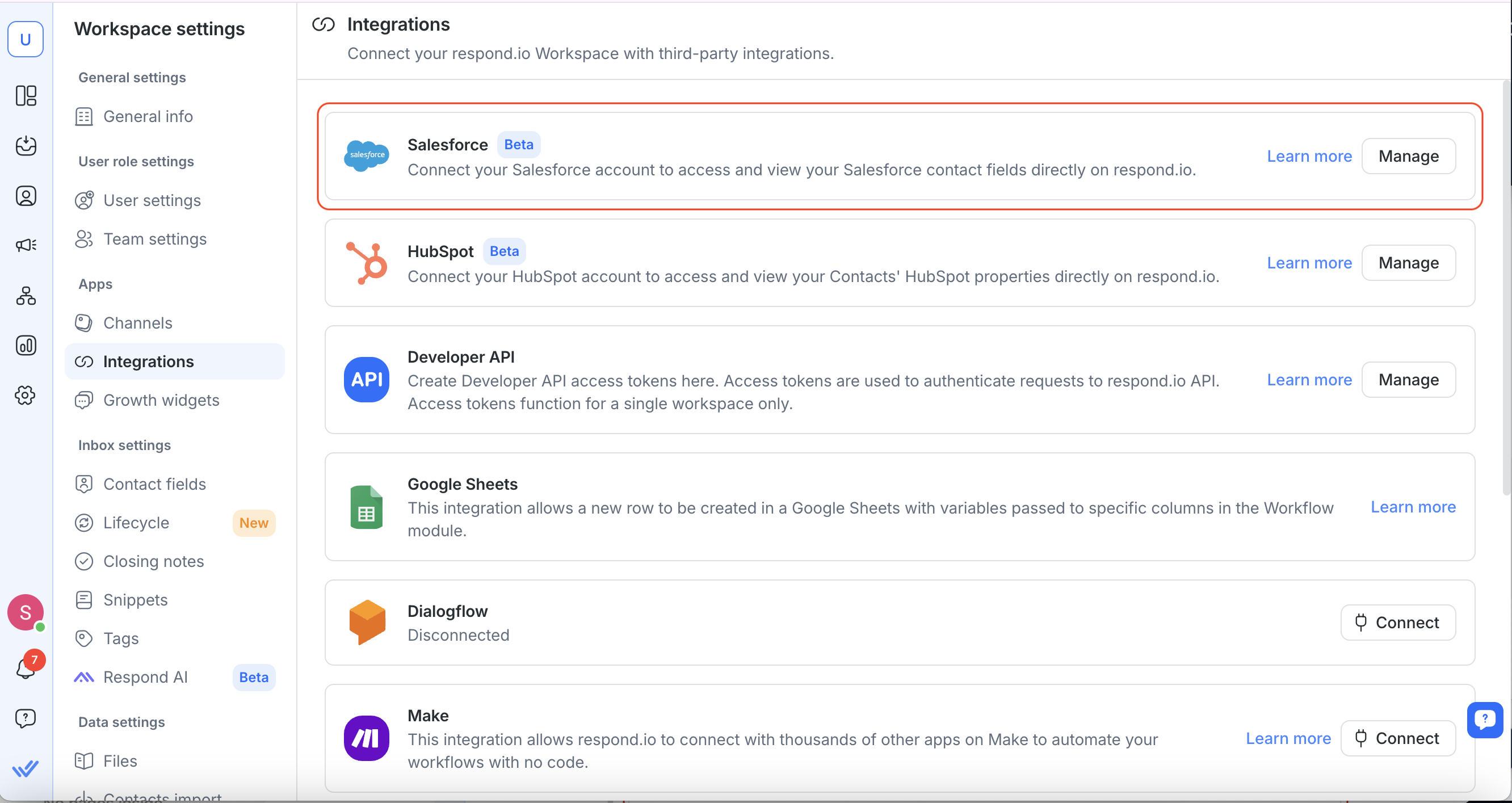
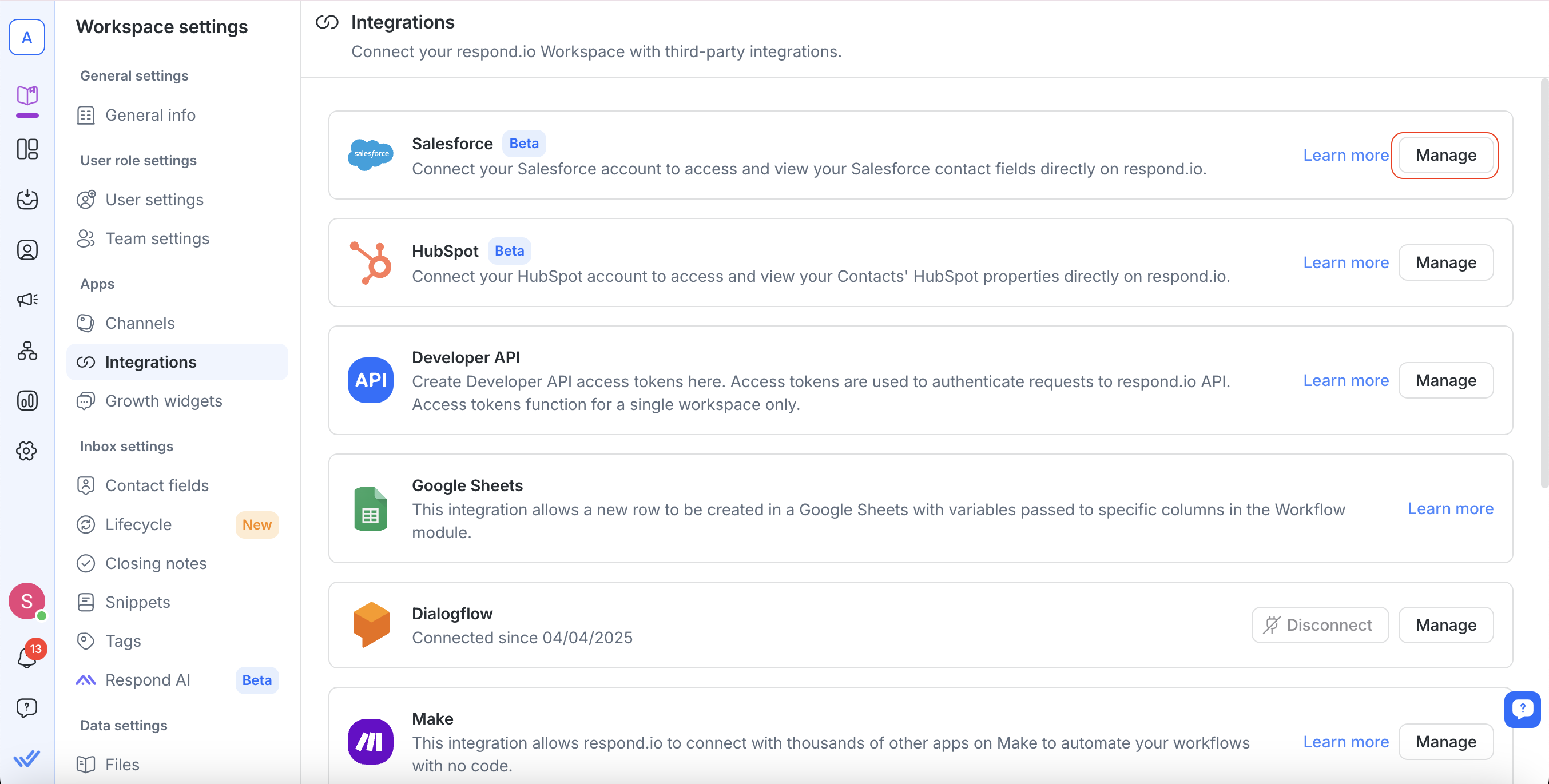
2. Suchen Sie Salesforce und wählen Sie Verwaltenaus.
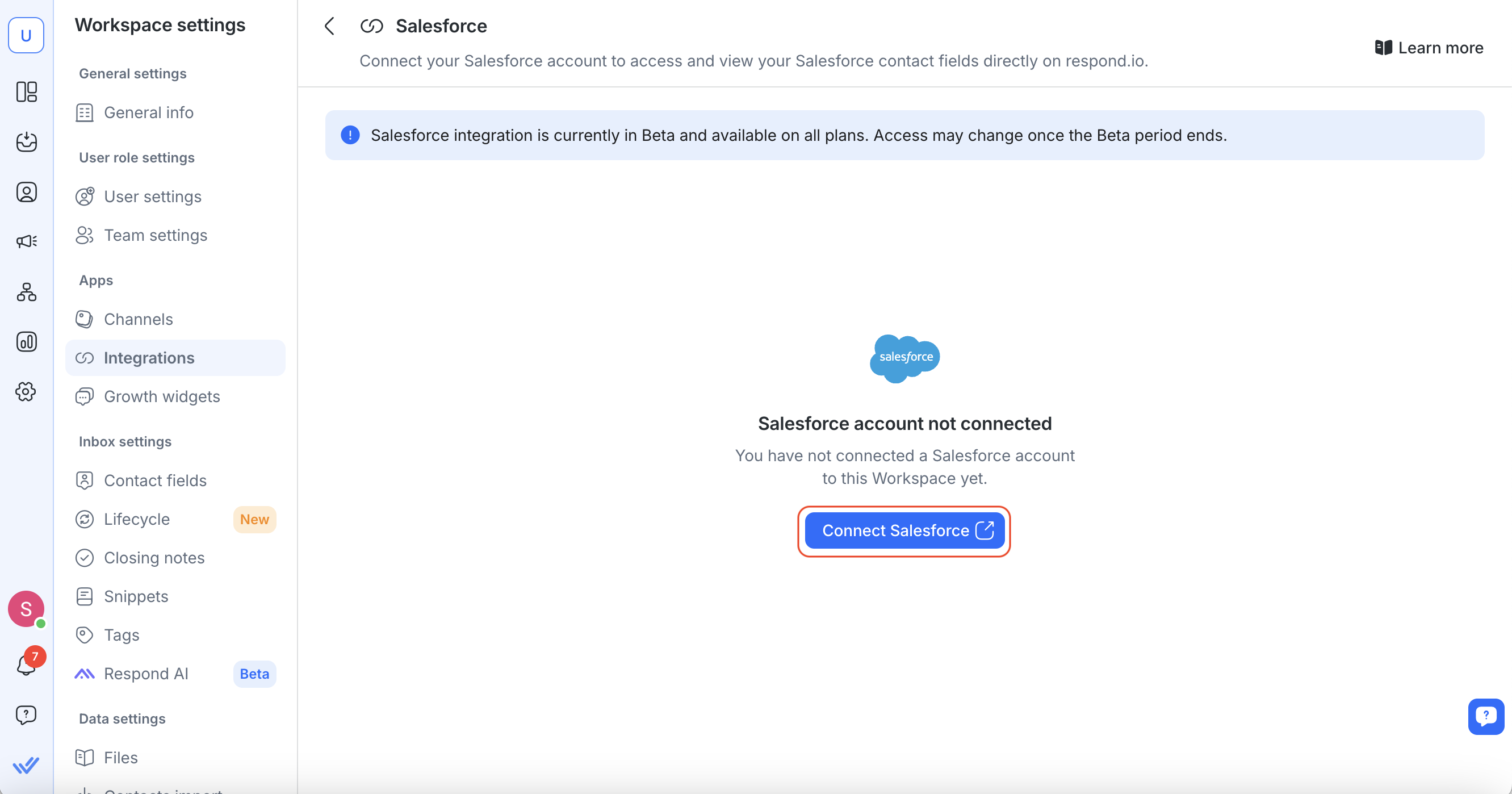
3. Klicken Sie auf Salesforce verbinden.
4. Es öffnet sich eine neue Registerkarte. Melden Sie sich bei Ihrem Salesforce-Konto an und autorisieren Sie respond.io.
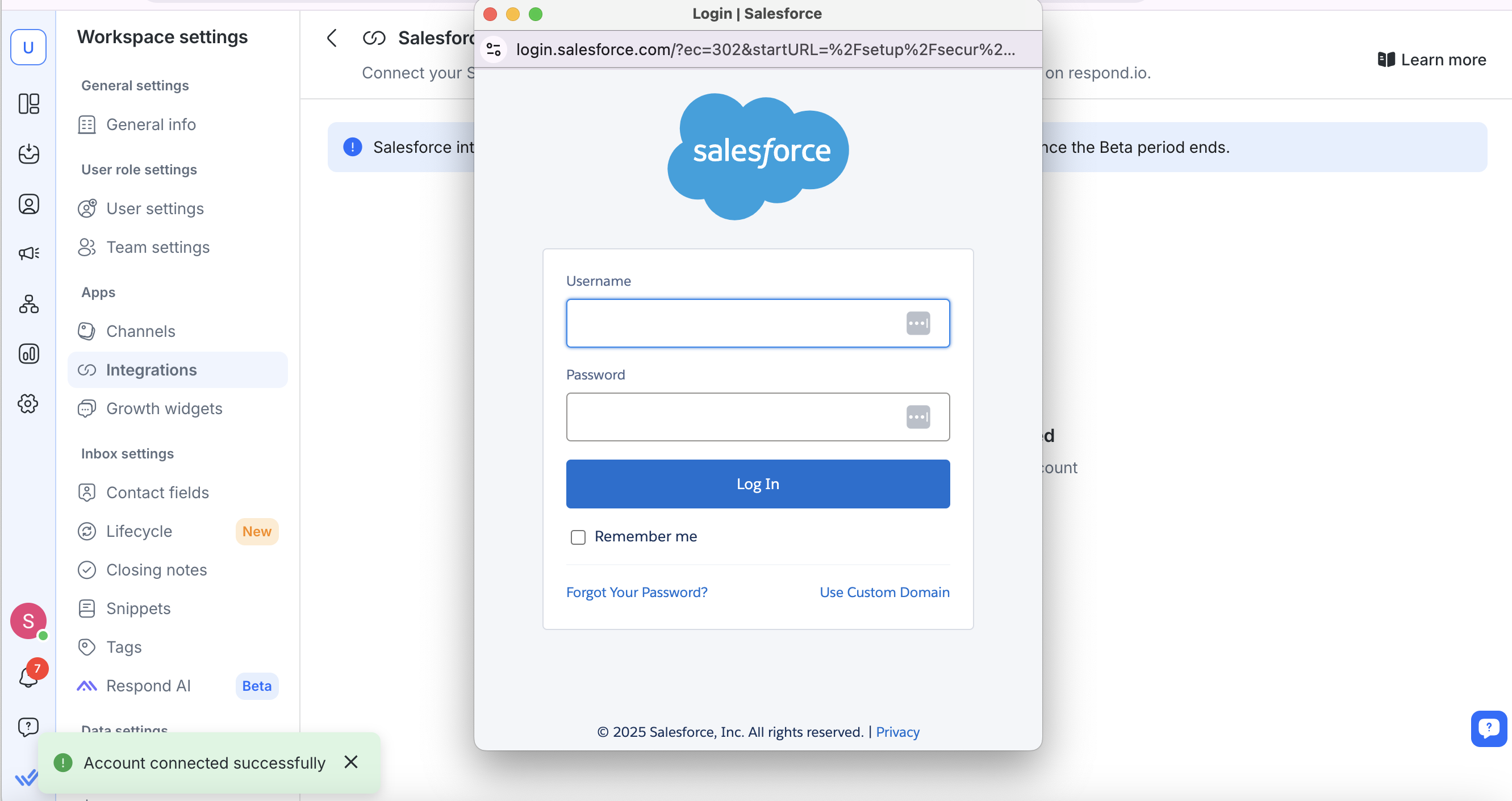
5. Sobald die Verbindung hergestellt ist, wird eine Bestätigungsnachricht mit den Details Ihres Salesforce-Kontos angezeigt.
Hinweis: Jeder respond.io-Arbeitsbereich kann nur mit einem Salesforce-Konto verbunden werden.
Anzeigen von Salesforce-Kontaktfeldern in respond.io
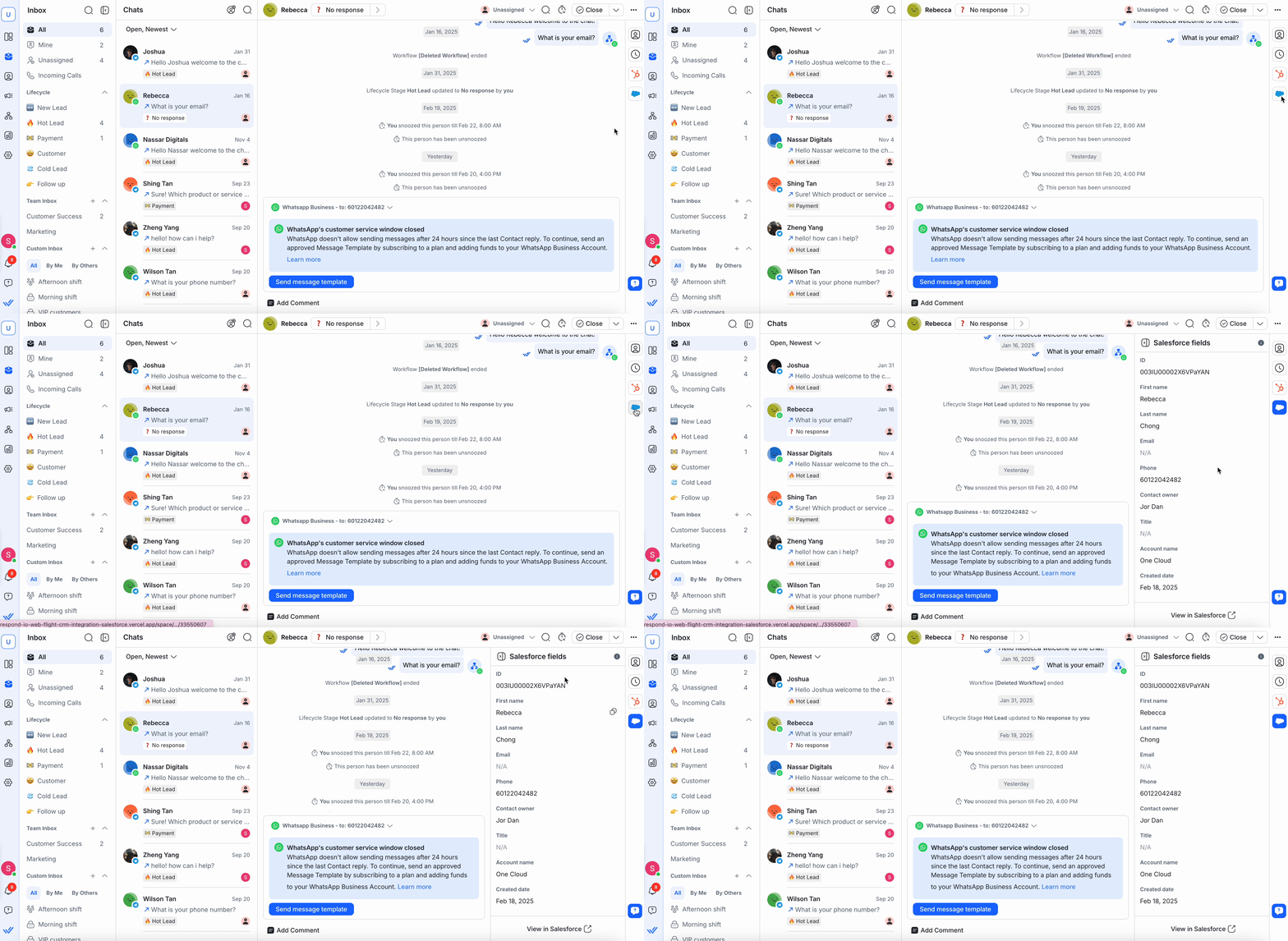
Du kannst Salesforce-Felder sowohl in den Modulen Posteingang als auch Kontakte einsehen.
Posteingangsmodul
Öffne eine Konversation im Posteingang.
Klicken Sie auf einen Kontakt, um dessen Salesforce-Felder in der rechten Seitenleiste anzuzeigen.
Kontaktemodul
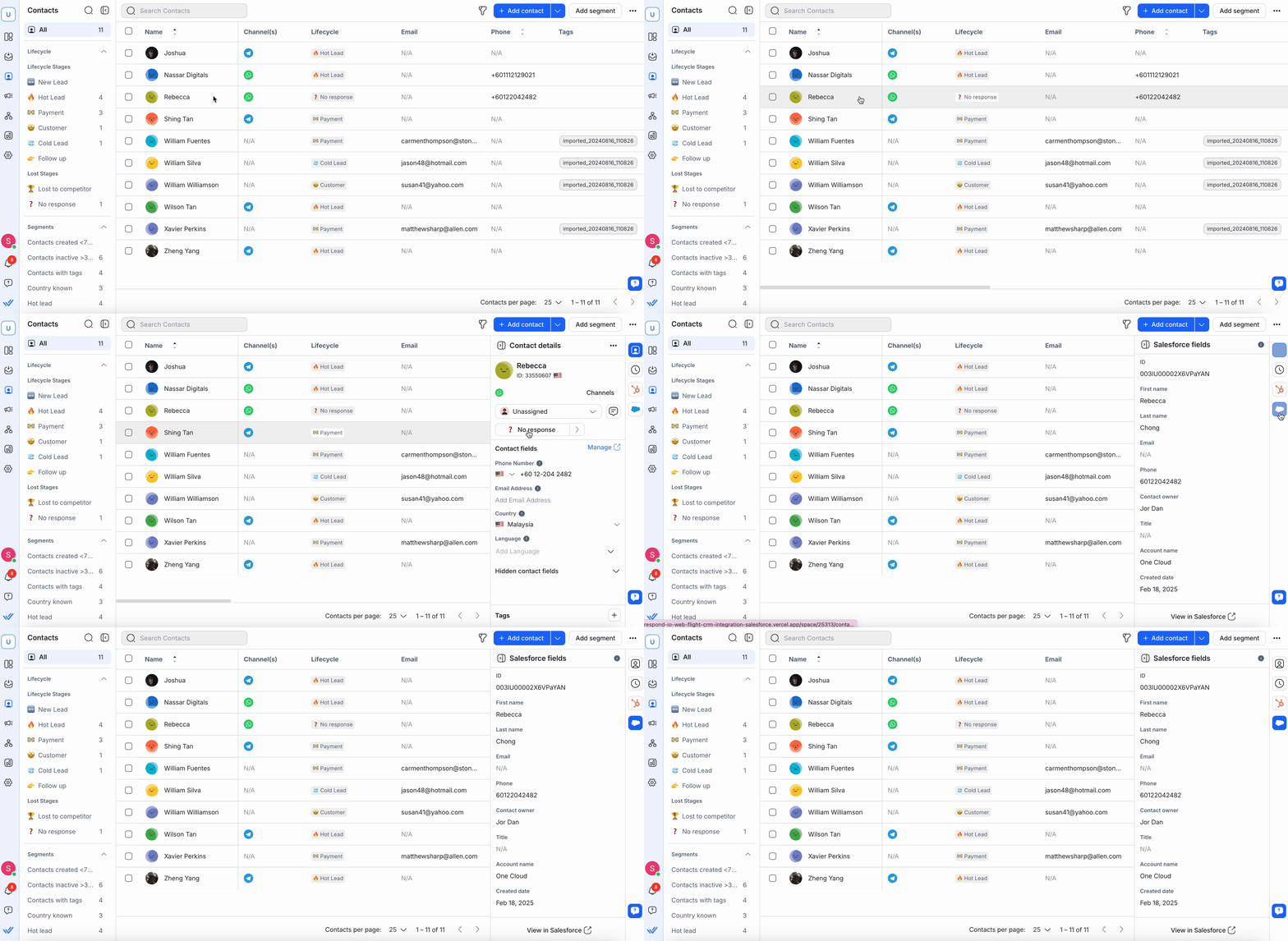
Navigieren Sie zu Kontakte.
Wählen Sie einen Kontakt aus, um dessen Salesforce-Felder in der rechten Seitenleiste anzuzeigen.
Für die Module Posteingang und Kontakte :
Wenn eine Übereinstimmung gefunden wird, erscheinen die Salesforce-Felder automatisch.
Falls keine Übereinstimmung gefunden wird, überprüfe, ob die E-Mail-Adresse oder Telefonnummer des Kontakts genau mit respond.io und Salesforce übereinstimmt.
Sie können auf „In Salesforce anzeigen“ klicken, um das vollständige Profil in Salesforce zu öffnen.
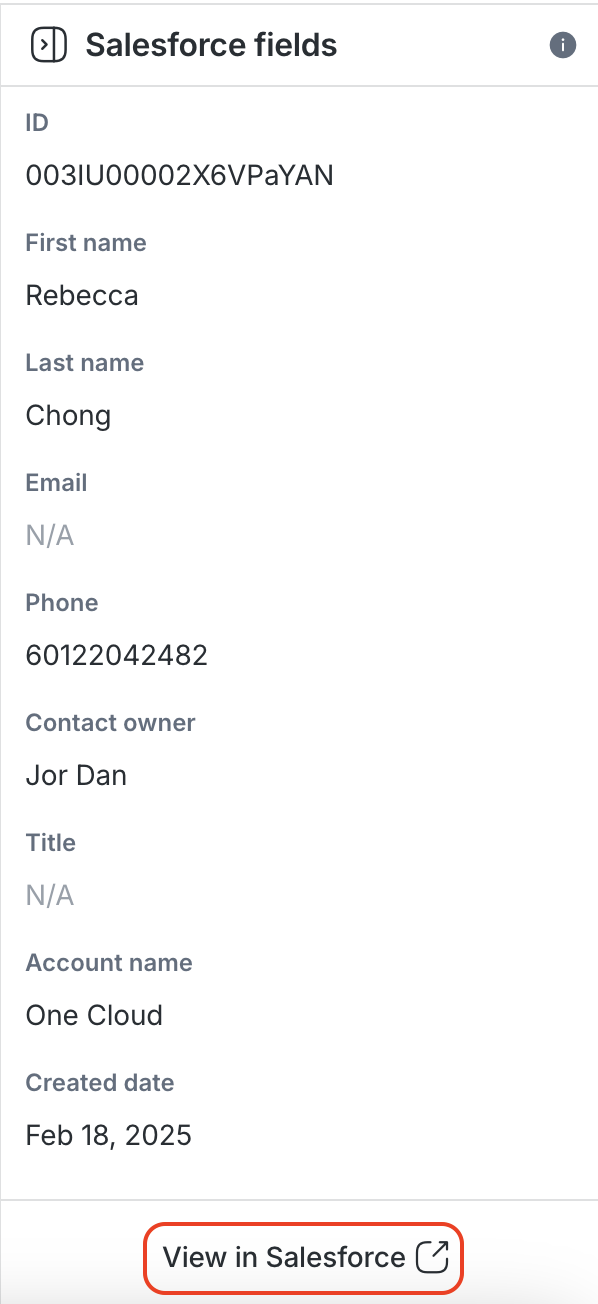
Hinweis: Salesforce-Felder in respond.io sind schreibgeschützt. Zum Bearbeiten aktualisieren Sie sie direkt in Salesforce.
Auswählen und Bearbeiten von Salesforce-Kontaktfeldern in respond.io
Sie können jetzt bestimmte Salesforce-Kontaktfelder zur Anzeige in Ihrem respond.io-Arbeitsbereich auswählen und diese Felder direkt in respond.io bearbeiten.
Wenn Sie bereits ein Salesforce-Konto mit respond.io verbunden haben, müssen Sie die Berechtigungen aktualisieren, um diese Aktualisierungen zu aktivieren.
So geht's:
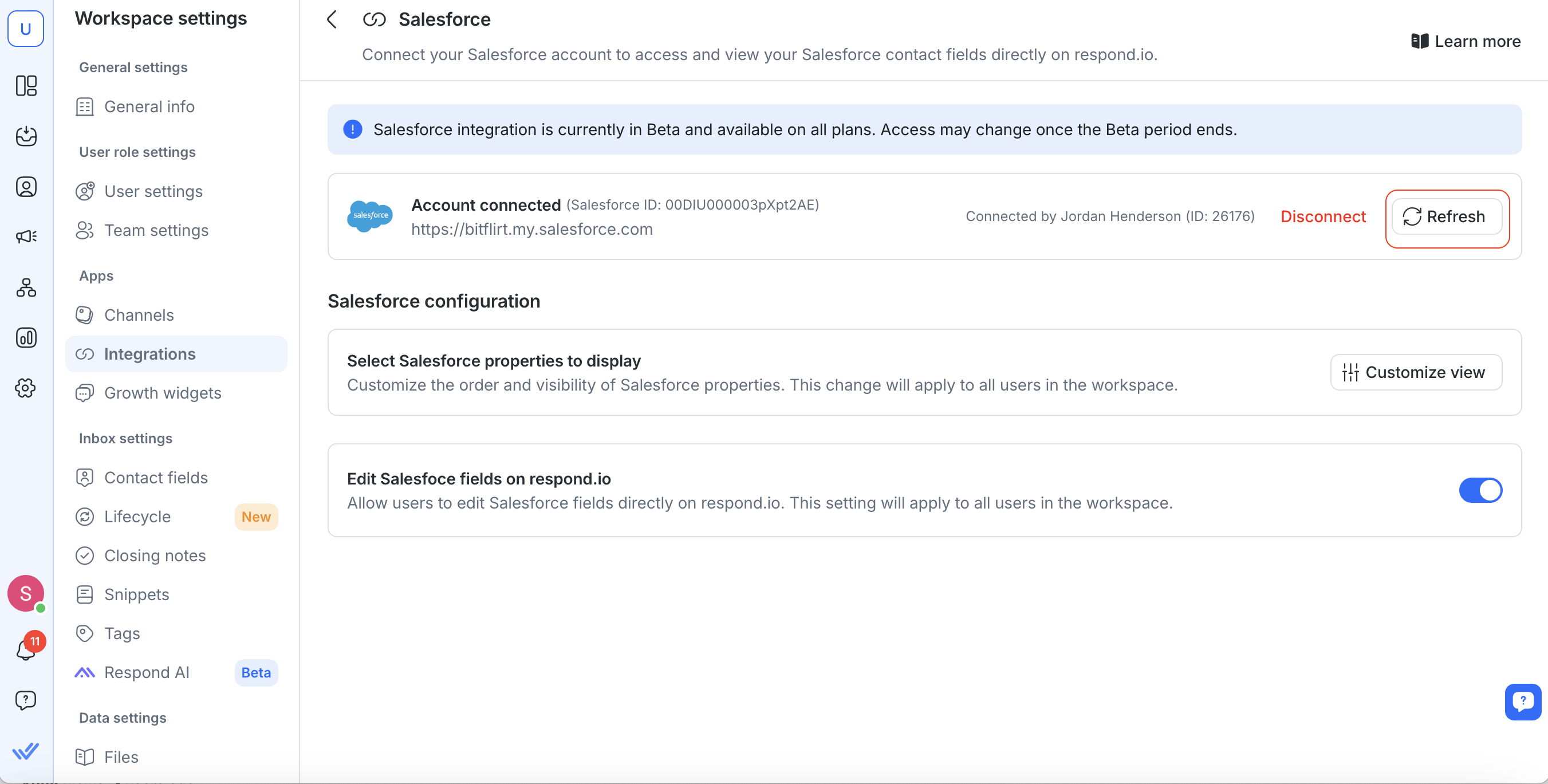
Gehen Sie zu Arbeitsbereichseinstellungen > Integrationen
Wählen Sie Salesforce
Aktualisieren Sie Ihr Zugriffstoken
Auswählen von Salesforce-Kontaktfeldern
Navigieren Sie zu Arbeitsbereichseinstellungen > Integrationen.
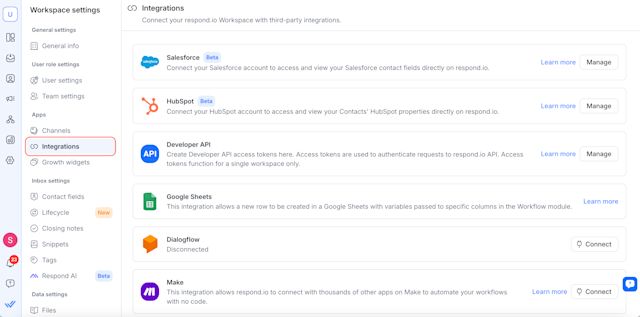
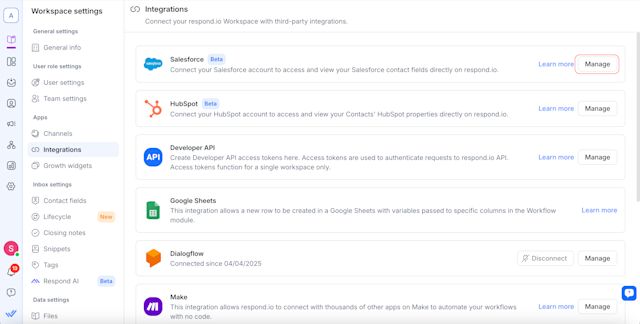
Klicken Sie neben Salesforce auf Verwalten .
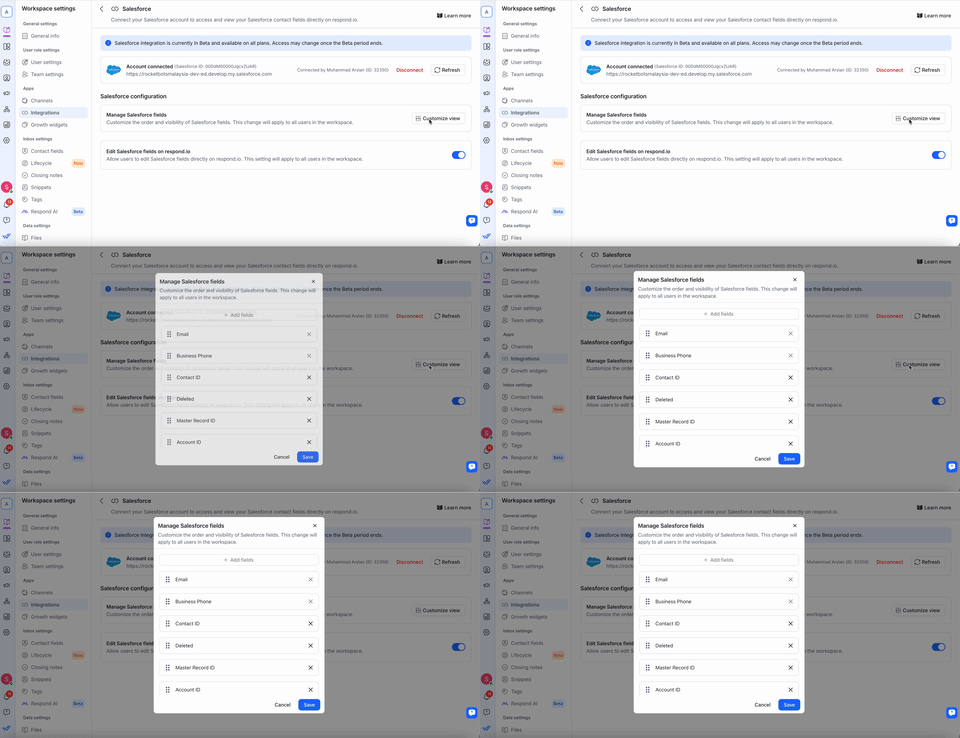
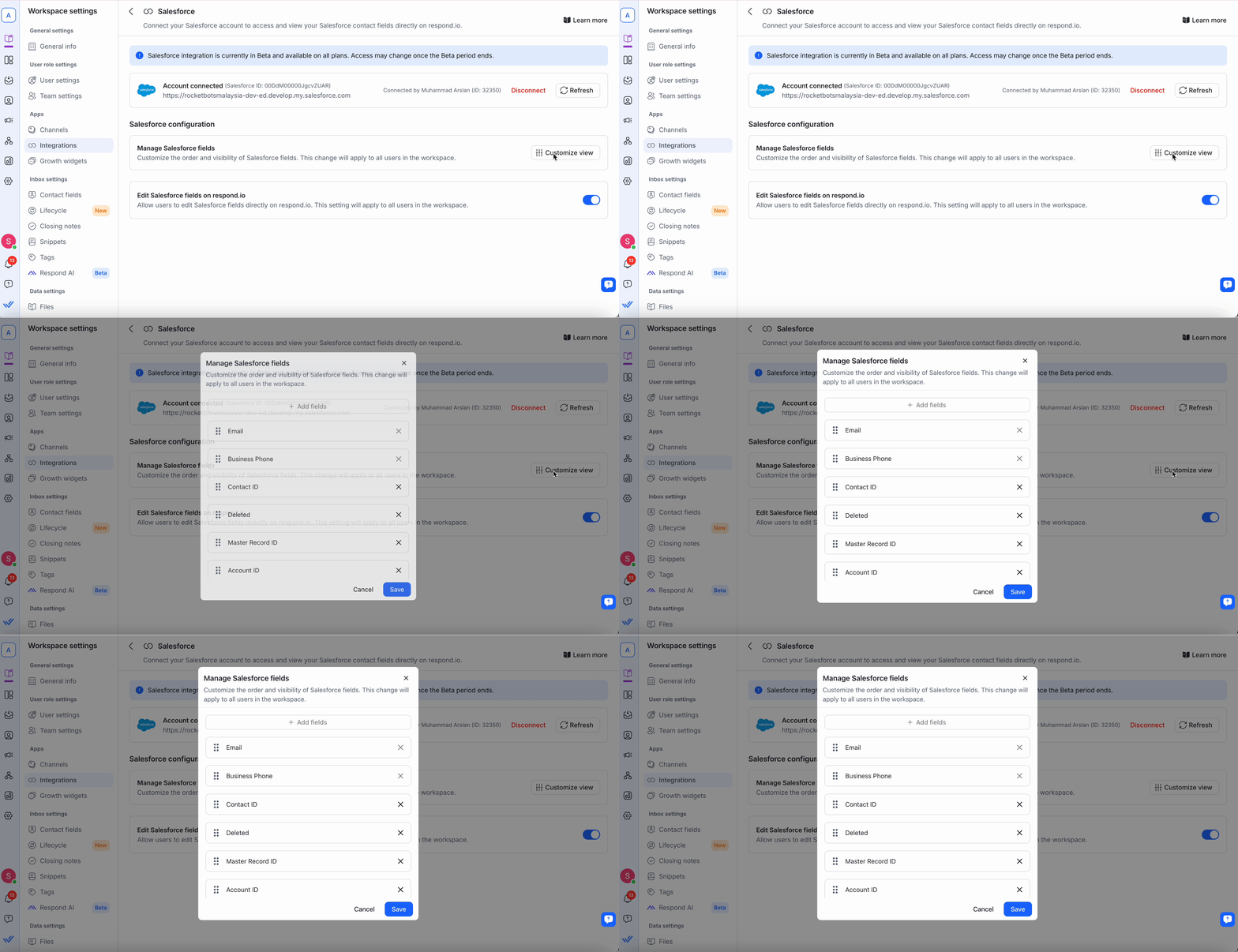
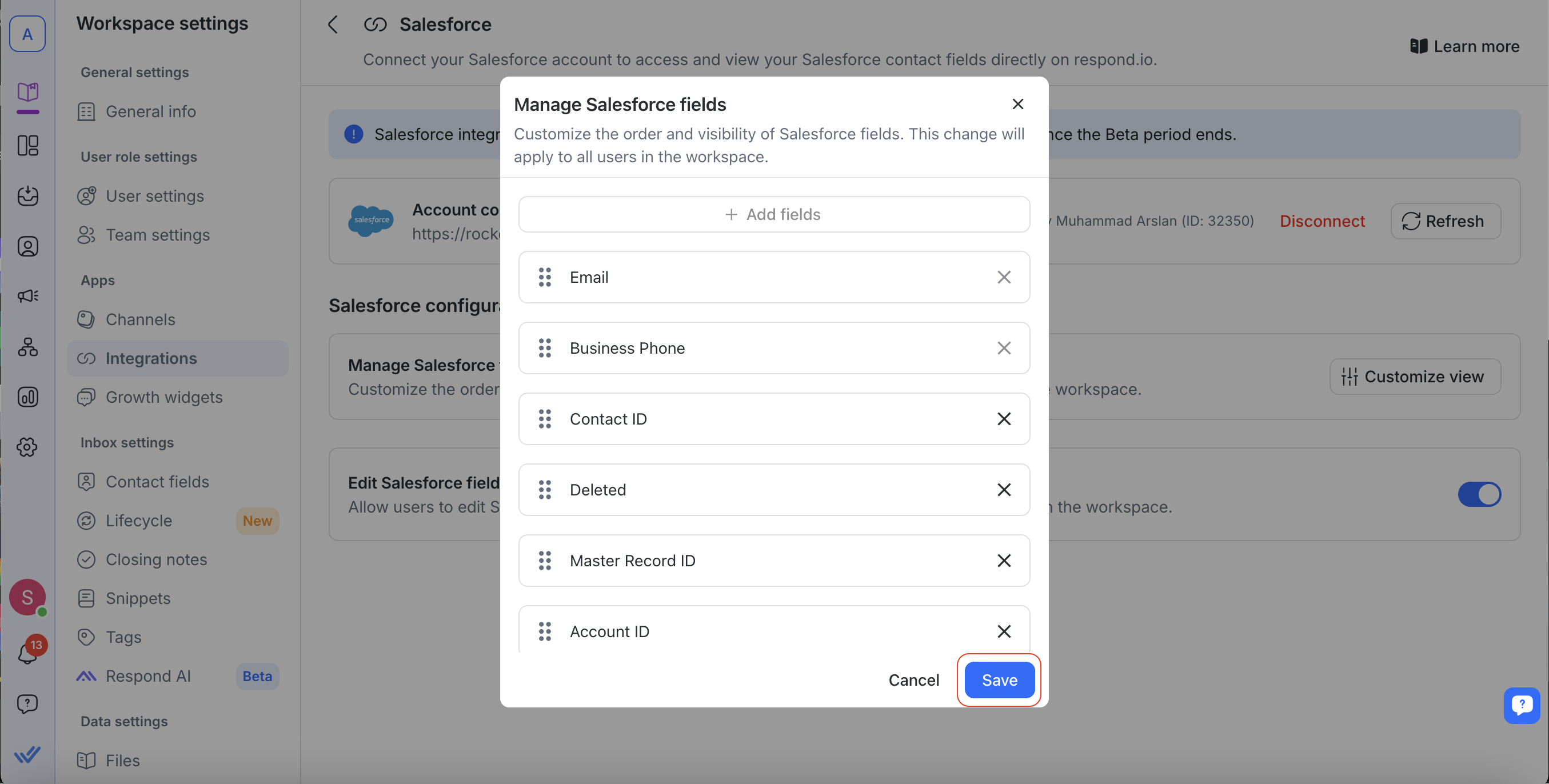
Klicken Sie unter Salesforce-Felder verwaltenauf Ansicht anpassen , um auszuwählen, welche Kontaktfelder in den Modulen „Posteingang“ und „Kontakte“ auf respond.io angezeigt werden sollen.
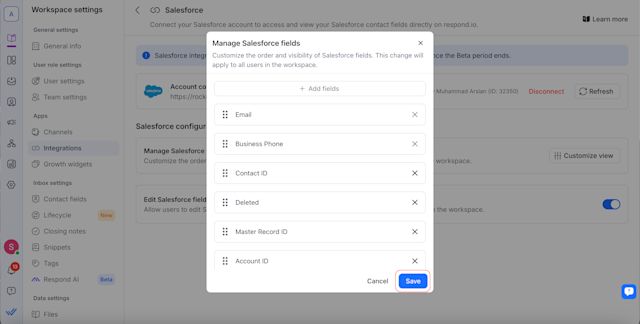
Klicken Sie auf Speichern , um Ihre Einstellungen anzuwenden.
Bearbeiten von Salesforce-Kontaktfeldern
Sie können jetzt bestimmte Salesforce-Kontaktfelder direkt in respond.io bearbeiten.
Um diese Funktion zu aktivieren, gehen Sie zu Salesforce-Felder verwalten und schalten Sie den Schalter ein. Nach der Aktivierung können alle Benutzer in Ihrem Arbeitsbereich die ausgewählten Salesforce-Felder von respond.io bearbeiten.
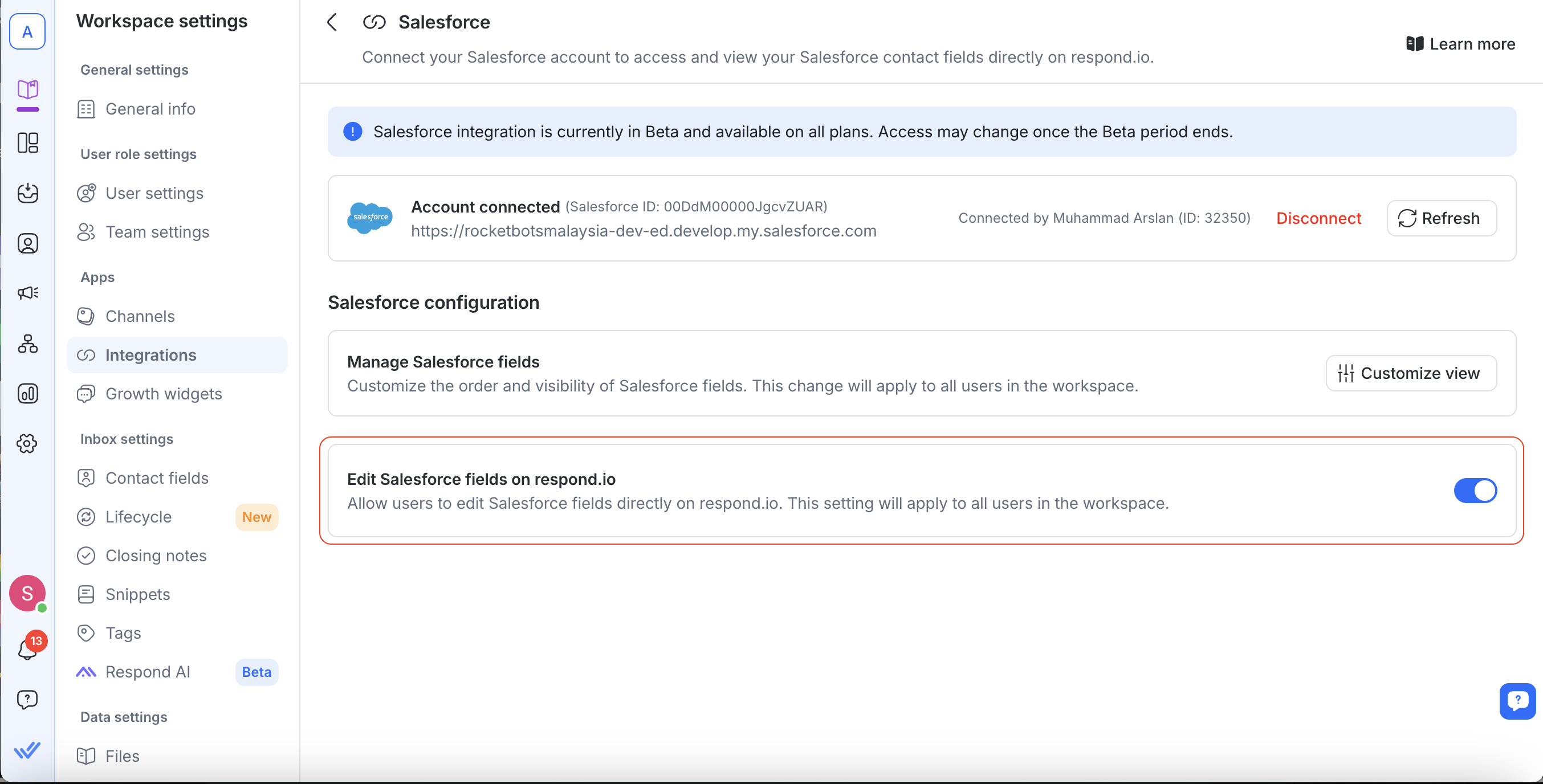
Nicht bearbeitbare Felder bleiben schreibgeschützt und müssen direkt in Salesforce aktualisiert werden.
Wichtige Hinweise:
Die Felder „E-Mail“ und „Telefonnummer“ können nicht bearbeitet werden.
Stellen Sie sicher, dass Sie in respond.io und Salesforce über die entsprechenden Berechtigungen zum Bearbeiten von Feldern verfügen.
Wenn Änderungen nicht sofort angezeigt werden, aktualisieren Sie Ihre Seite aufgrund des API-Cachings nach 1 Minute.
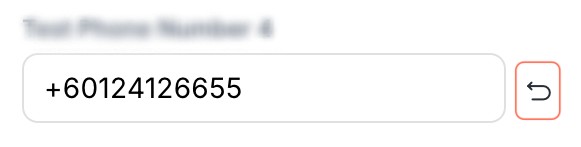
Um Änderungen zu verwerfen, wählen Sie das Symbol Wiederherstellen neben jedem bearbeitbaren Feld. Der Zugriff darauf ist sowohl im Modul Posteingang als auch im Modul Kontakte möglich.
Posteingangsmodul
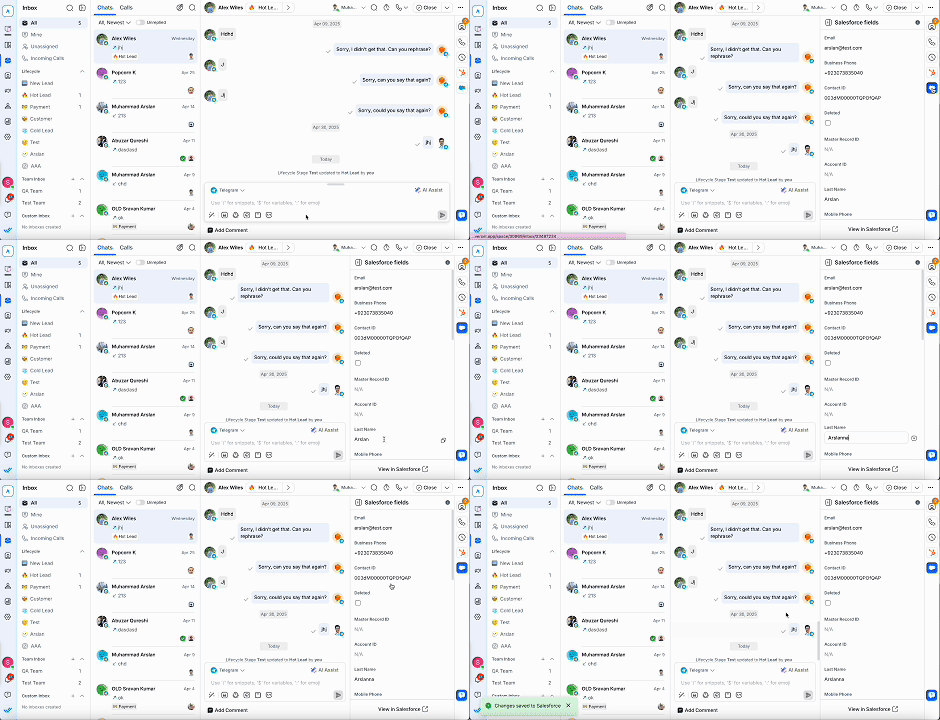
Öffnen Sie den Posteingang und wählen Sie einen Kontakt aus.
Wählen Sie das Salesforce-Symbol aus.
Klicken Sie auf die Salesforce-Eigenschaft, die Sie bearbeiten möchten, und aktualisieren Sie die Informationen. Ihre Änderungen werden sofort mit Salesforce synchronisiert.
Modul „Kontakte“
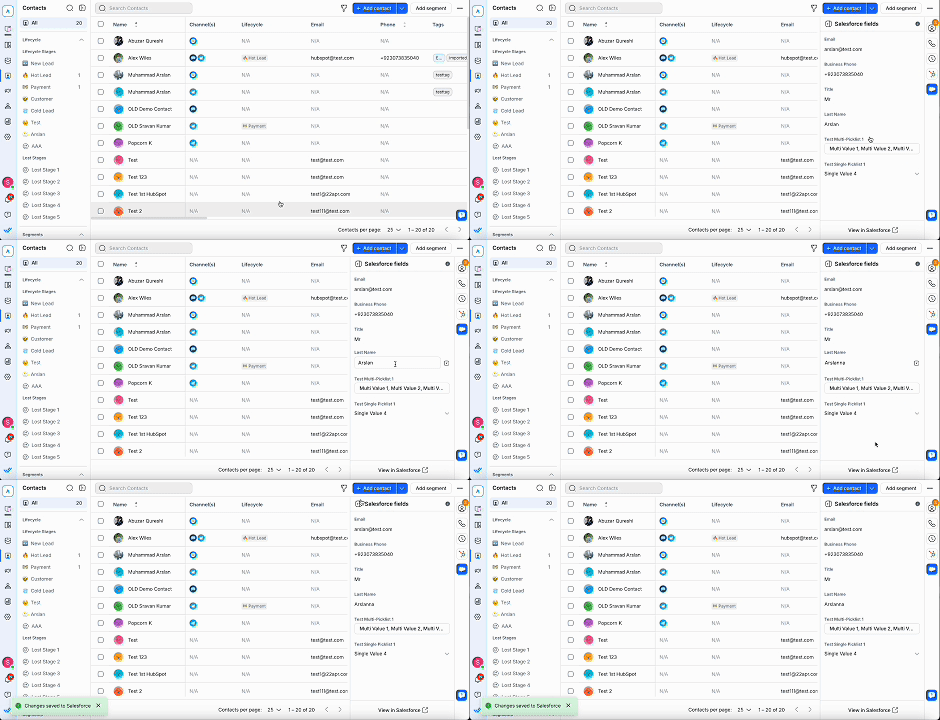
Greifen Sie auf das Modul Kontakte zu und wählen Sie einen Kontakt aus.
Wählen Sie das Salesforce-Symbol aus.
Klicken Sie auf die Salesforce-Eigenschaft, die Sie bearbeiten möchten, und aktualisieren Sie die Informationen. Ihre Änderungen werden sofort mit Salesforce synchronisiert.
Salesforce-Kontakte automatisch erstellen
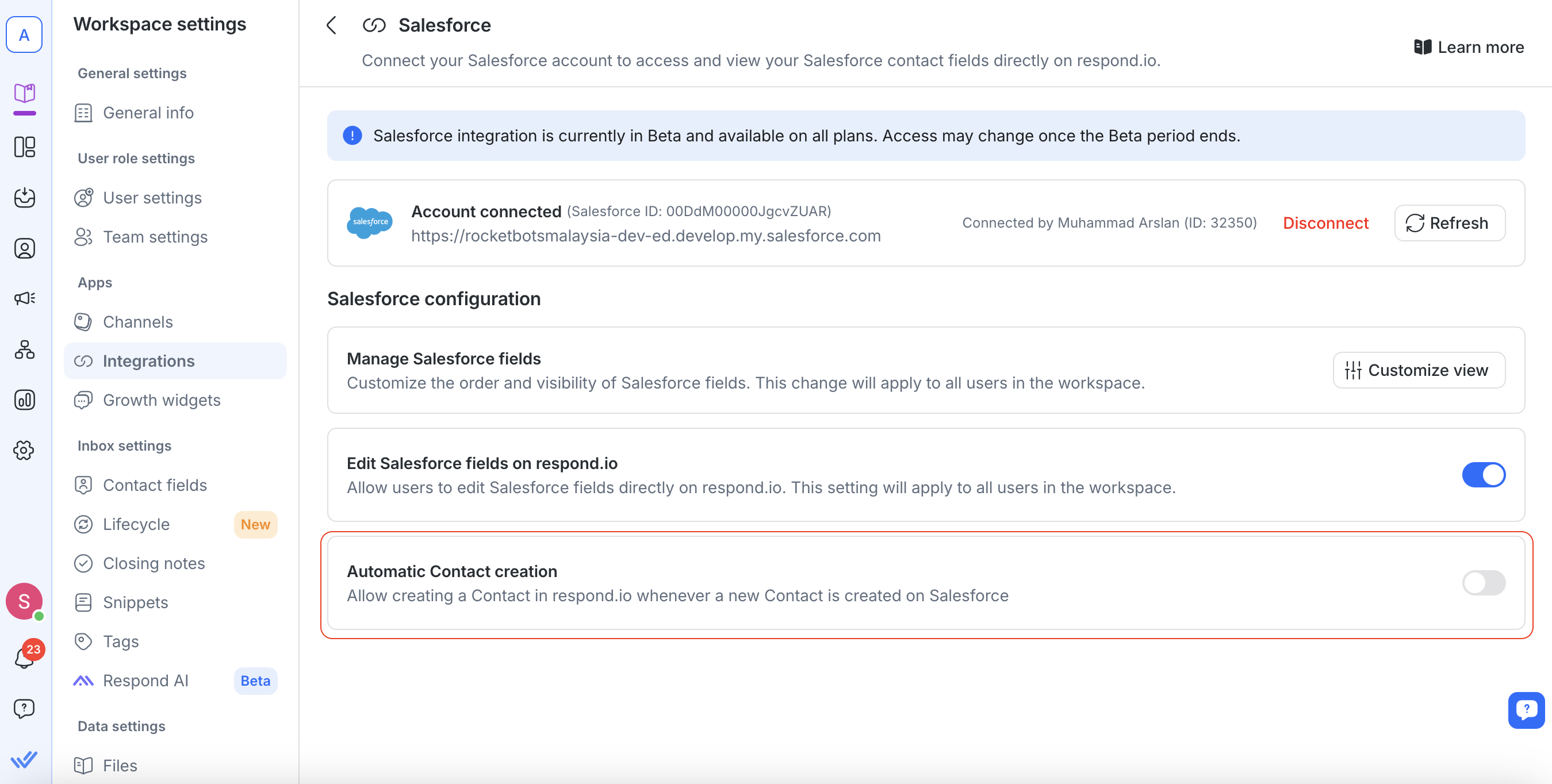
Jeder neue Kontakt, der in Salesforce erstellt wird, wird auch automatisch in respond.io erstellt, wodurch sichergestellt wird, dass Ihr CRM und Ihre Messaging-Plattform immer synchron sind. Dies verbessert die Effizienz des Arbeitsablaufs und hilft Ihnen, schneller auf neue Leads zu reagieren.
So aktivieren Sie
So richten Sie es ein:
Gehen Sie zu Arbeitsbereichseinstellungen > Integrationen > Salesforce.
Aktivieren Sie den Schalter Kontakte automatisch erstellen .
Optionale Einstellungen
Wenn der Hauptschalter aktiviert ist, werden zwei optionale Kontrollkästchen angezeigt:
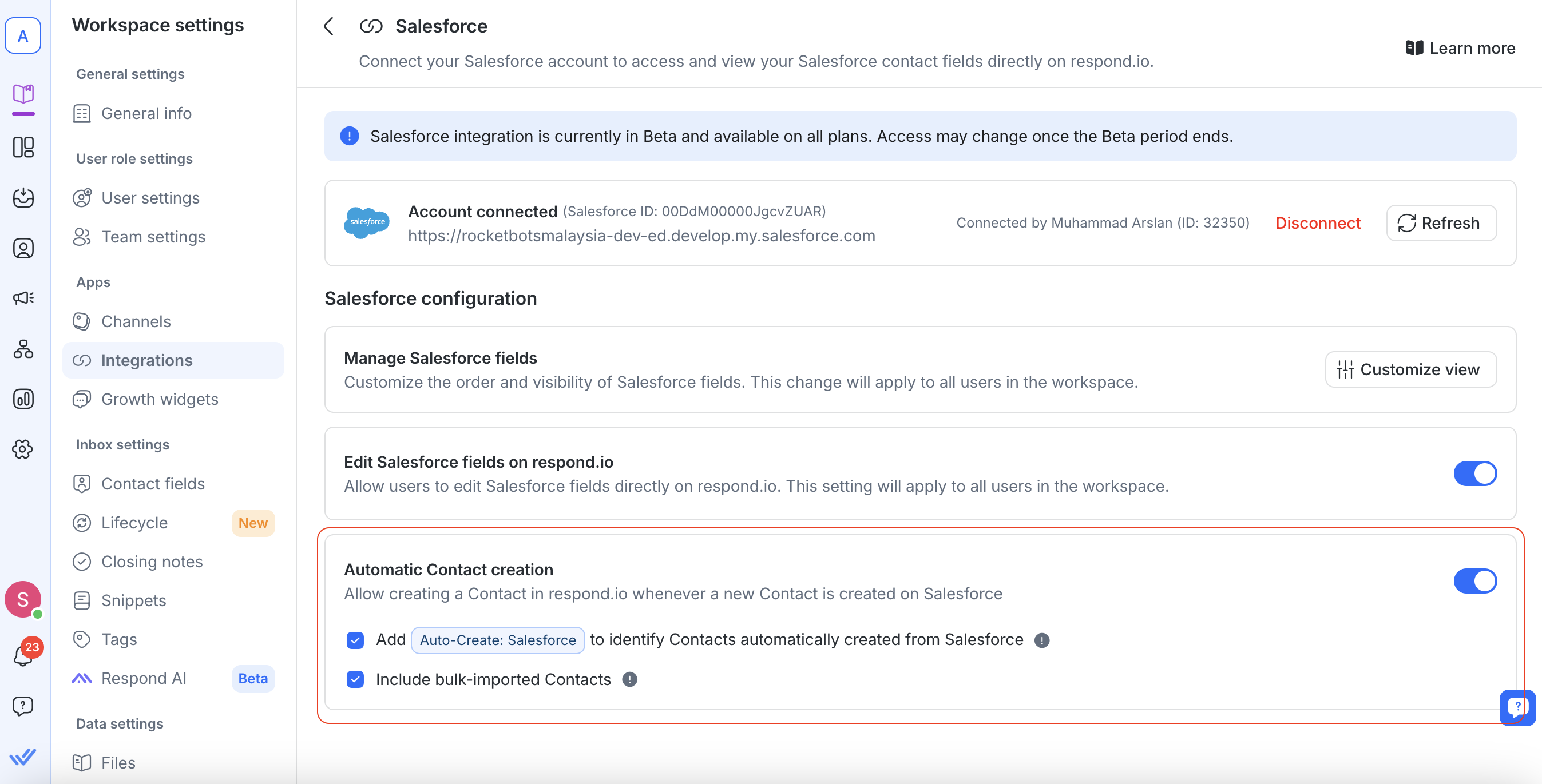
Tag „Auto-Create: Salesforce“ hinzufügen
Fügt Kontakten, die über diese Integration erstellt wurden, automatisch das Tag „Auto-Create: Salesforce“ hinzu.
Dies hilft dabei, die Quelle des Kontakts zu identifizieren, aber löst keine Workflows auf respond.io aus.
Das Tag ist im Modul Tags aufgeführt und kann nicht manuell entfernt oder bearbeitet werden.
Massenimportierte Kontakte einschließen
Wenn aktiviert, werden Kontakte, die über Massenimport zu Salesforce hinzugefügt wurden, auch auf respond.io erstellt.
Diese Kontakte zählen nicht zu den MAC (Monthly Active Contacts) und lösen keine Workflows aus, sofern keine Konversation initiiert wird.
FAQ und Fehlerbehebung
Kann ich mehrere Salesforce-Konten verbinden?
Nein, jeder Arbeitsbereich kann nur mit einem Salesforce-Konto verbunden werden.
Kann ich Salesforce-Daten in respond.io bearbeiten?
Nein, Salesforce-Kontaktfelder sind in respond.io schreibgeschützt . Bearbeiten Sie sie direkt in Salesforce.
Wir integrieren derzeit nur mit dem Salesforce-Kontaktobjekt. Das Lead-Objekt wird nicht unterstützt.
Warum sehe ich in meinem respond.io-Arbeitsbereich keine aktuellen Änderungen von Salesforce?
Die Kontaktinformationen werden 1 Minute lang zwischengespeichert, um übermäßige API-Anfragen zu begrenzen und die Wahrscheinlichkeit zu verringern, das API-Nutzungslimit von Salesforce zu erreichen.
Während dieser Minute werden alle direkten Änderungen an einem Kontakt in Salesforce nicht sofort in respond.io angezeigt. Nach 1 Minute können Sie die Seite aktualisieren, um die neuesten Informationen anzuzeigen.
Warum kann ich meine Salesforce-Kontaktfelder nicht in respond.io anzeigen?
Wenn Sie Ihre Salesforce-Kontaktfelder in unserem Posteingangs- oder Kontaktmodul nicht anzeigen können, überprüfen Sie, ob die E-Mail-Adresse oder Telefonnummer in respond.io genau mit denen in Salesforce übereinstimmt. Schon kleine Unterschiede wie Leerzeichen oder Sonderzeichen können dazu führen, dass Felder nicht angezeigt werden.
Wenn beispielsweise eine Telefonnummer in Salesforce als „12 3“ gespeichert ist, in respond.io jedoch als „123“ , werden die Informationen dieses Kontakts nicht in respond.io angezeigt. Um dies zu beheben, aktualisieren Sie die Kontakteigenschaft in Salesforce, damit sie dem in respond.io verwendeten Format entspricht.
Wird die Salesforce-Integration in allen Preisplänen unterstützt?
Ja, die Integration ist während der Betaphase für alle unsere Preispläne verfügbar. Nach dem Ende der Beta kann der Zugriff auf bestimmte/höhere Pläne beschränkt sein.
Was passiert, wenn ich die E-Mail-Adresse oder Telefonnummer eines Kontakts in Salesforce aktualisiere?
Wenn eine -Übereinstimmunggefunden wird, werden die Eigenschaften des Kontakts angezeigt.
Wenn keine Übereinstimmunggefunden wird, stellen Sie sicher, dass die E-Mail-Adresse oder Telefonnummer in respond.io genau mit Salesforce übereinstimmt.
Was passiert, wenn ein Kontakt in respond.io fehlt?
Stelle sicher, dass die E-Mail-Adresse oder Telefonnummer in Salesforce existiert.
Änderungen in Salesforce können einige Minuten benötigen, um in respond.io aufgrund von Caching angezeigt zu werden.
Warum wird mir die Fehlermeldung „Salesforce-API-Zugriff erforderlich“ angezeigt?
Ihr Salesforce-Konto muss über API-Zugriff verfügen, um die Integration nutzen zu können.
Wenden Sie sich an Ihren Salesforce-Administrator , um API-Berechtigungen zu aktivieren.
Kann ich mehrere Arbeitsbereiche mit demselben Salesforce-Konto verbinden?
Ja, mehrere respond.io-Arbeitsbereiche können eine Verbindung zum selben Salesforce-Konto herstellen.
Was passiert, wenn ich die Verbindung zu Salesforce trenne?
Ihr -Arbeitsbereich verliert den Zugriff auf Salesforce-Kontaktfelder.
Sie können die Verbindung jederzeit wiederherstellen, indem Sie die Installationsschritte befolgen.


