

Salesforce è disponibile solo a partire dal piano Advanced.
L'integrazione Salesforce ti consente di connettere il tuo account Salesforce con il tuo spazio di lavoro respond.io .
Grazie a questa integrazione puoi:
Sincronizza automaticamente i campi Contatto di Salesforce nei campi Contatto di respond.io ogni volta che un contatto viene creato o aggiornato in Salesforce.
Visualizza i campi dei contatti di Salesforce come e-mail, numero di telefono, fonte del lead e altro ancora direttamente in respond.io.
Riduci il cambio di piattaforma accedendo ai dati dei contatti all'interno dei moduli Posta in arrivo e Contatti .
Cosa ti servirà
Accesso amministratore in Salesforce.
Proprietario o Gestore accesso in respond.io.
Accesso all'API del tuo account Salesforce, necessario per visualizzare i campi Salesforce in respond.io.
Accesso ad Apex nel tuo account Salesforce, necessario per la sincronizzazione dei Contatti.
Limitazioni:
La sincronizzazione dei Contatti si applica solo ai contatti creati o aggiornati in Salesforce dopo che l'hai attivata. Non popola retroattivamente i contatti già presenti in Salesforce. Per importarli in respond.io.
Puoi mappare fino a 100 campi Salesforce per spazio di lavoro.
Deve rimanere almeno 1 mappatura dei campi.
Per sincronizzare un campo Salesforce con Ciclo di vita, abilita prima il Ciclo di vita nel tuo spazio di lavoro.
I valori del Ciclo di vita devono corrispondere tra Salesforce e respond.io. Un valore Salesforce senza una fase del ciclo di vita corrispondente in respond.io non verrà sincronizzato per quel contatto.
Impostazione dell'integrazione
Installa l'integrazione Salesforce
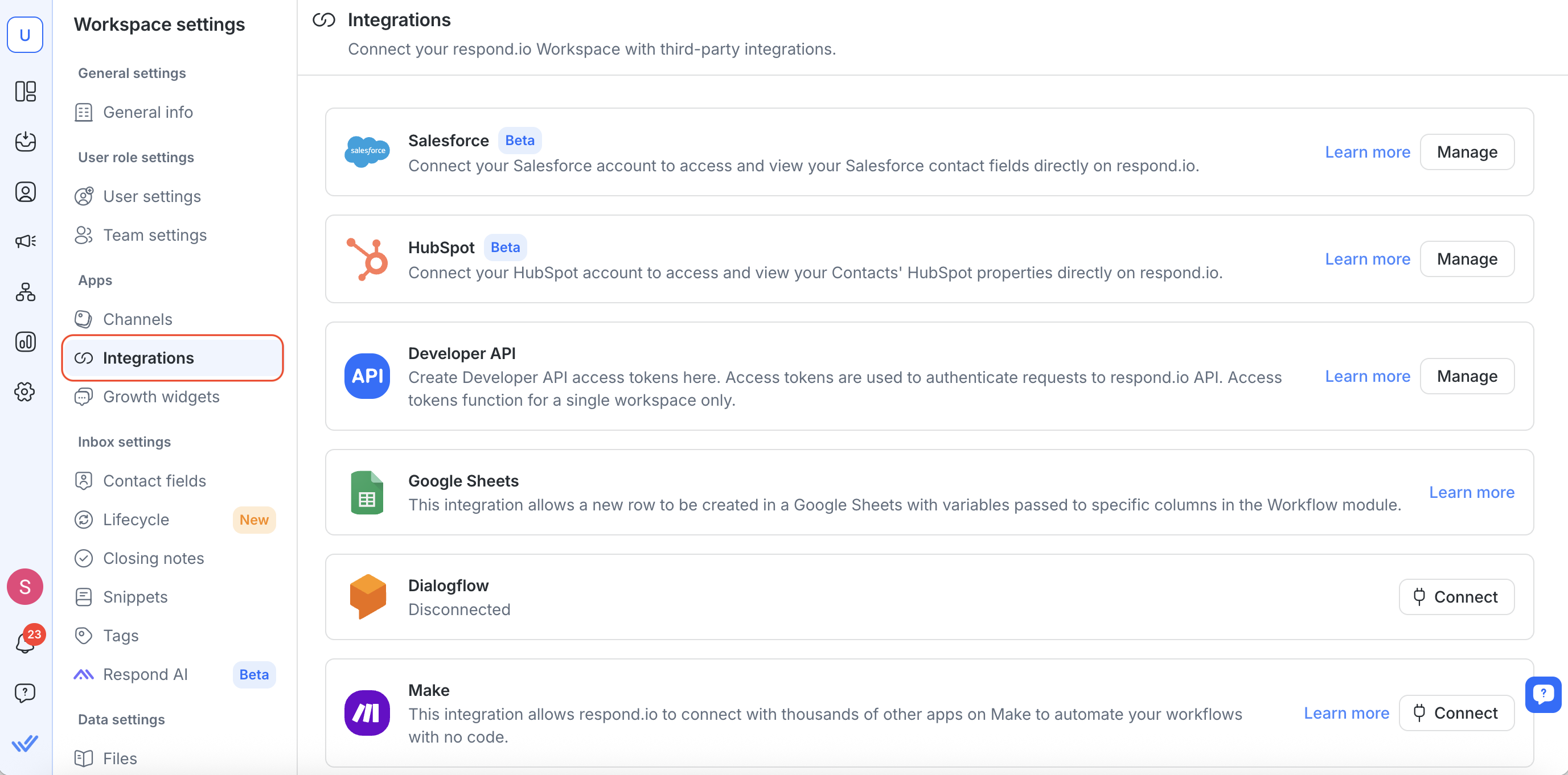
Nel tuo spazio di lavoro respond.io , vai a Impostazioni dello spazio di lavoro > Integrazioni.

2. Trova Salesforce e seleziona Gestisci.
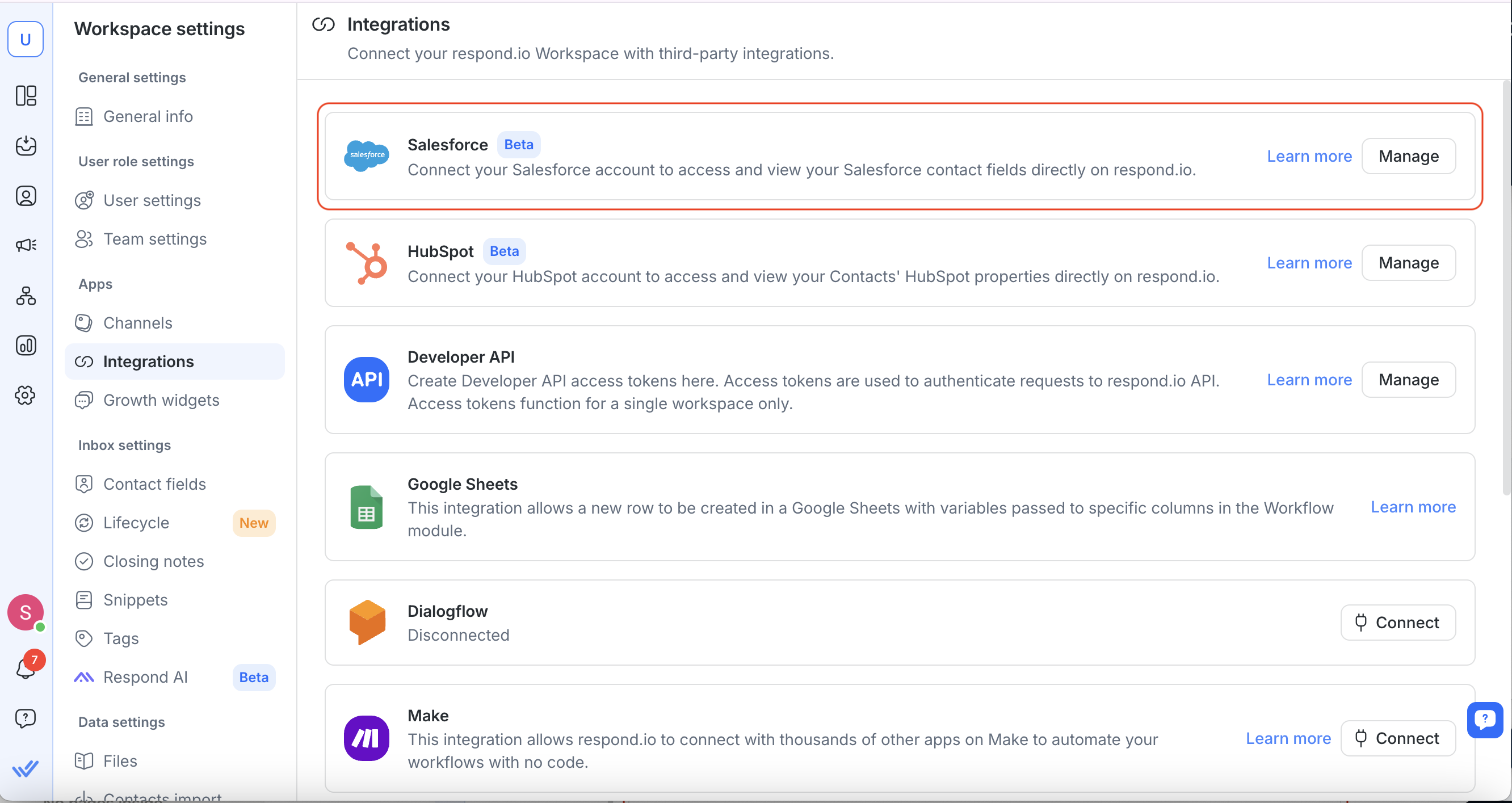
3. Fai clic su Connetti Salesforce.
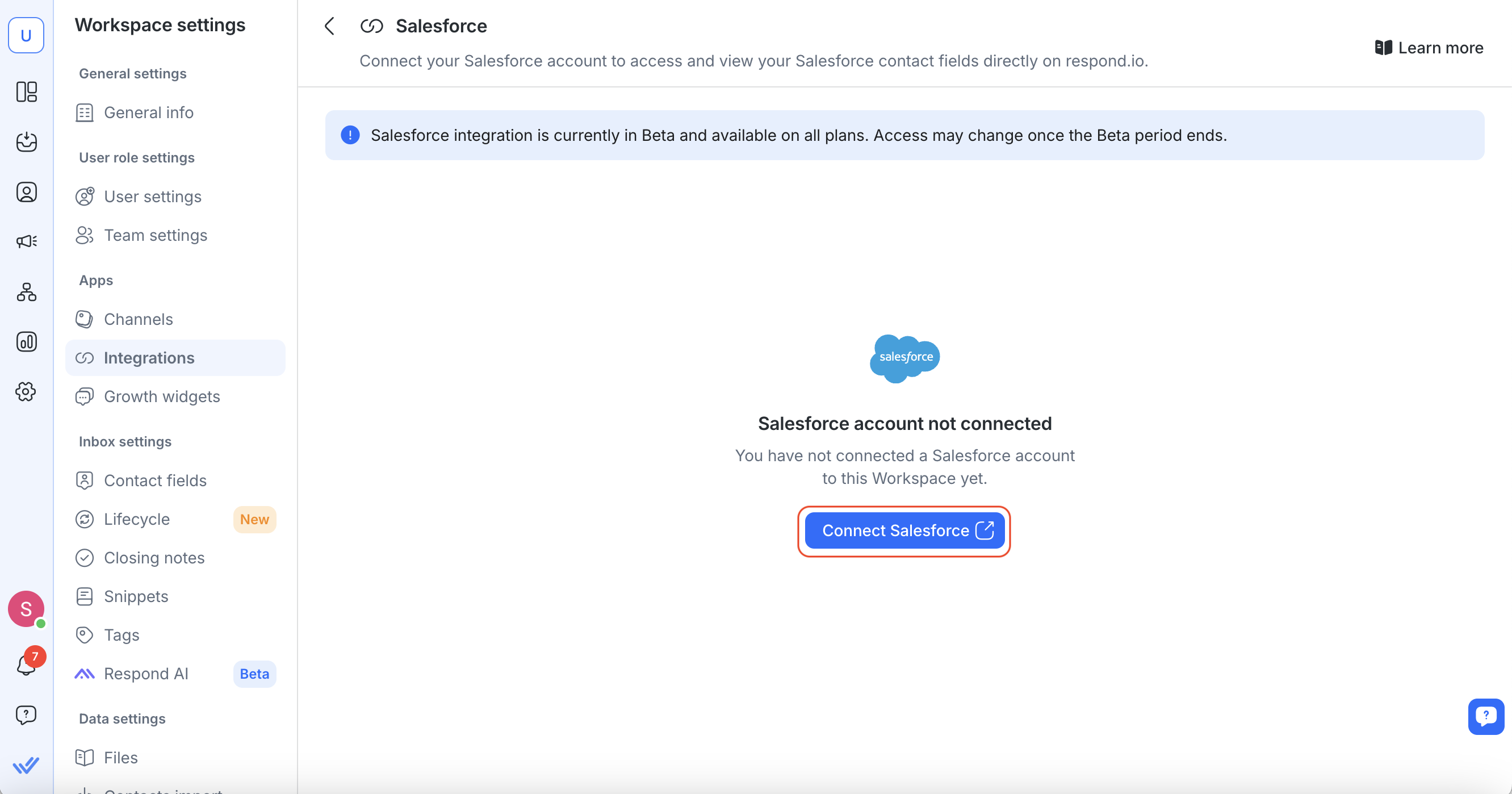
4. Si aprirà una nuova scheda: accedi al tuo account Salesforce e autorizza respond.io.
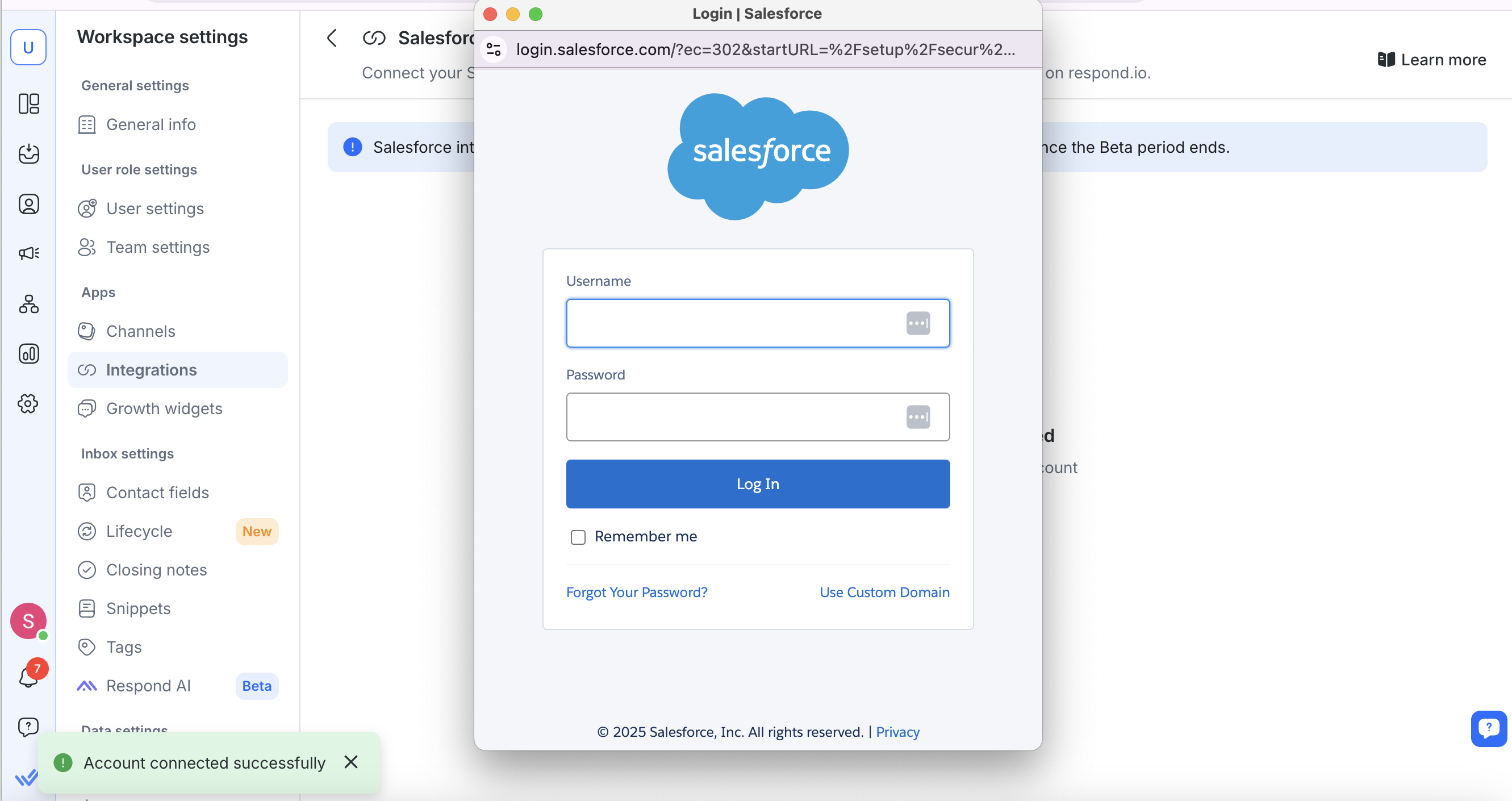
5. Una volta effettuata la connessione, vedrai un messaggio di conferma con i dettagli del tuo account Salesforce.
Nota: ogni area di lavoro respond.io può connettersi solo a un account Salesforce.
Visualizzazione dei campi dei contatti Salesforce in respond.io
È possibile visualizzare i campi di Salesforce nei moduli Posta in arrivo e Contatti .
Modulo Posta in arrivo
Apri una conversazione in Posta in arrivo.
Fare clic su un contatto per visualizzare i suoi campi Salesforce nella barra laterale destra.
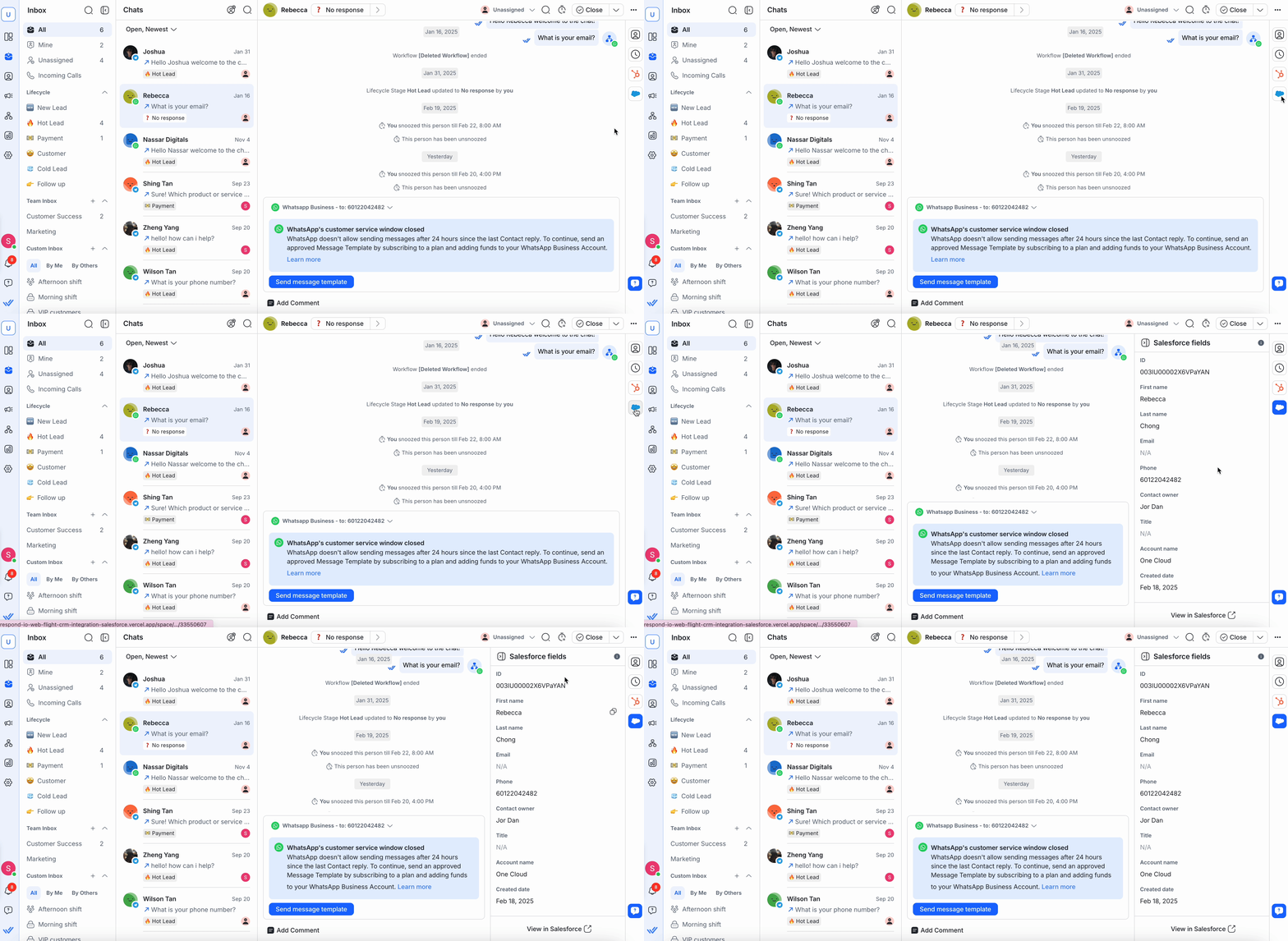
Modulo Contatti
Vai a Contatti.
Seleziona un contatto per visualizzare i suoi campi Salesforce nella barra laterale destra.
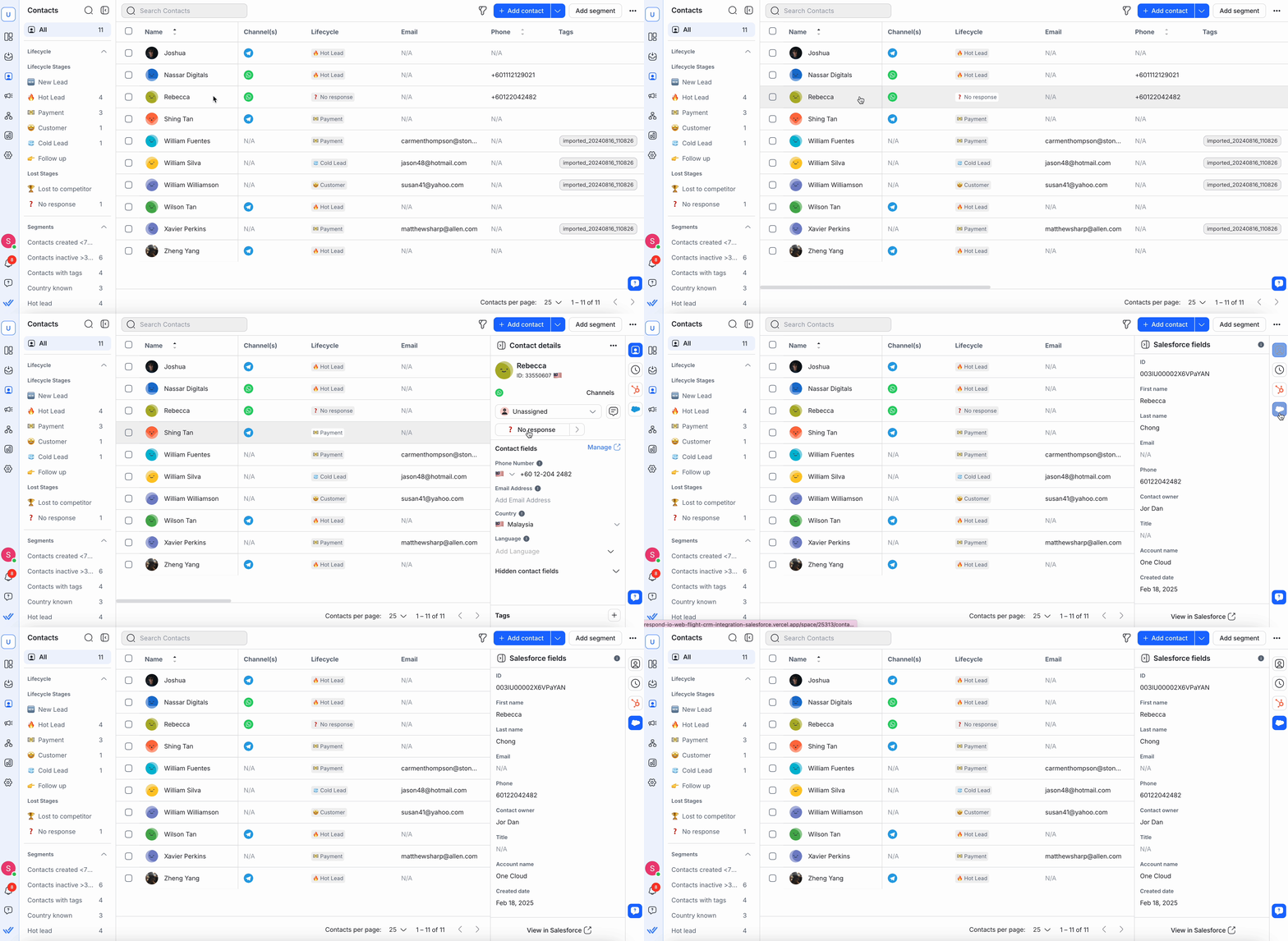
Per entrambi i moduli Posta in arrivo e Contatti :
Se viene trovata una corrispondenza , i campi di Salesforce verranno visualizzati automaticamente.
Se non viene trovata alcuna corrispondenza, verifica che l'email o il numero di telefono del contatto corrispondano esattamente tra respond.io e Salesforce.
Puoi fare clic su Visualizza in Salesforce per aprire il profilo completo in Salesforce.
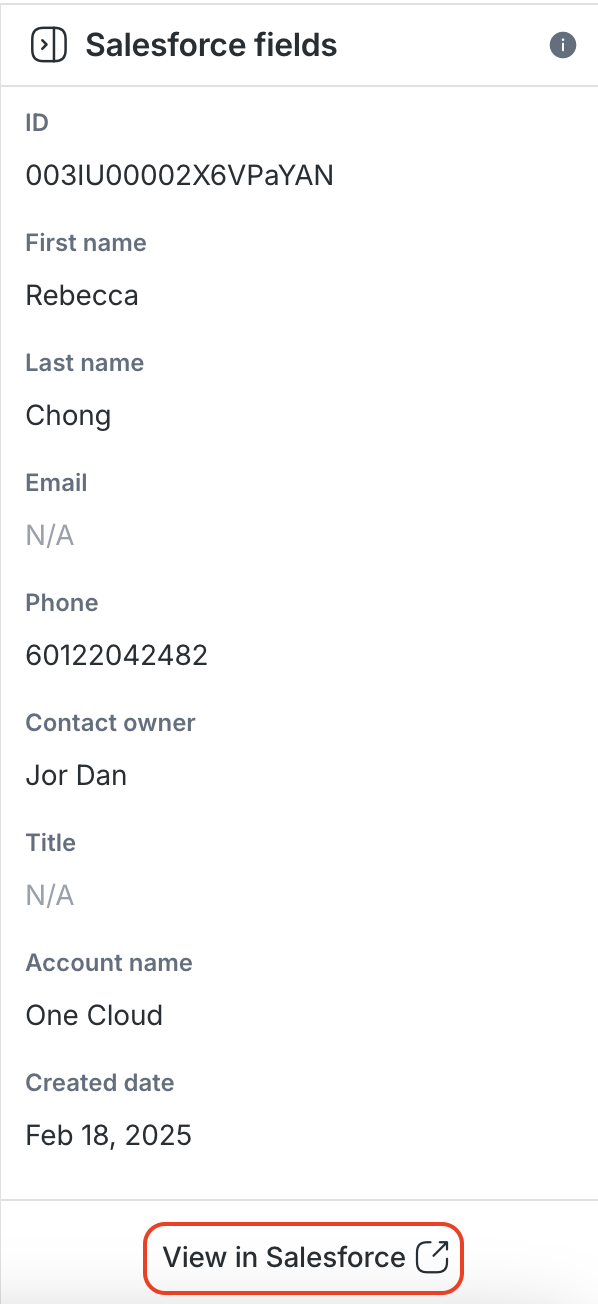
Nota: i campi Salesforce in respond.io sono di sola lettura per impostazione predefinita. Per modificarli qui, un amministratore dello spazio di lavoro attiva Consenti agli utenti di modificare i campi Salesforce. I campi Email e Numero di telefono rimangono di sola lettura.
Selezione e modifica dei campi dei contatti Salesforce in respond.io
Ora puoi selezionare campi specifici dei contatti Salesforce da visualizzare nell'area di lavoro di respond.io e modificare questi campi direttamente in respond.io.
Se hai già un account Salesforce connesso a respond.io, dovrai aggiornare le autorizzazioni per abilitare questi aggiornamenti.
Ecco come fare:

Vai a Impostazioni dell'area di lavoro > Integrazioni
Seleziona Salesforce
Aggiorna il tuo token di accesso
Selezione dei campi dei contatti Salesforce
Vai a Impostazioni dell'area di lavoro > Integrazioni.

Fare clic su Gestisci accanto a Salesforce.

Sotto Visualizza campi Salesforce su respond.io, trova Personalizza i campi visibili. Clicca Personalizza vista per scegliere quali campi Salesforce appariranno e in quale ordine nei moduli Inbox e Contatti.

Fai clic su Salva per applicare le tue preferenze.

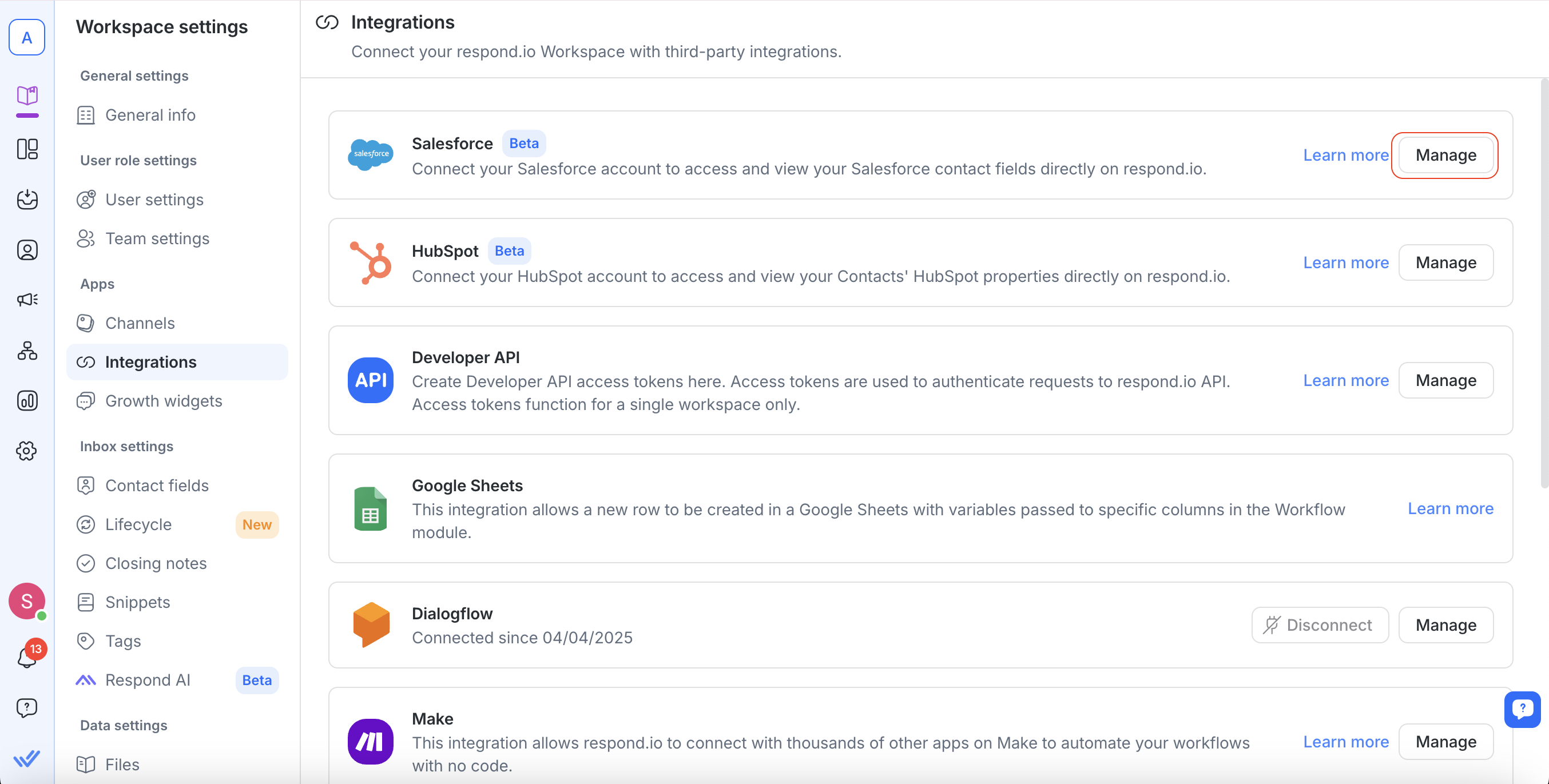
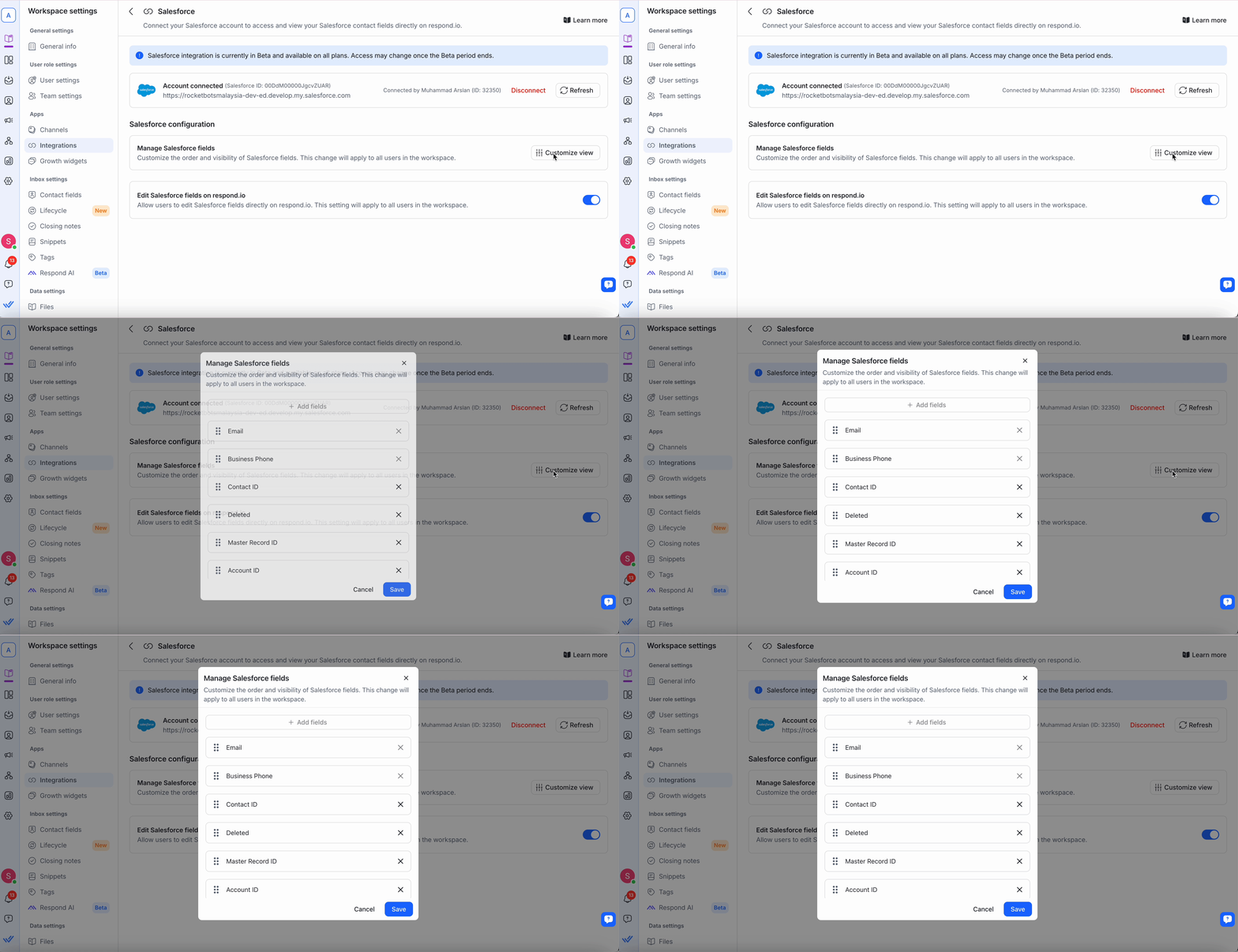
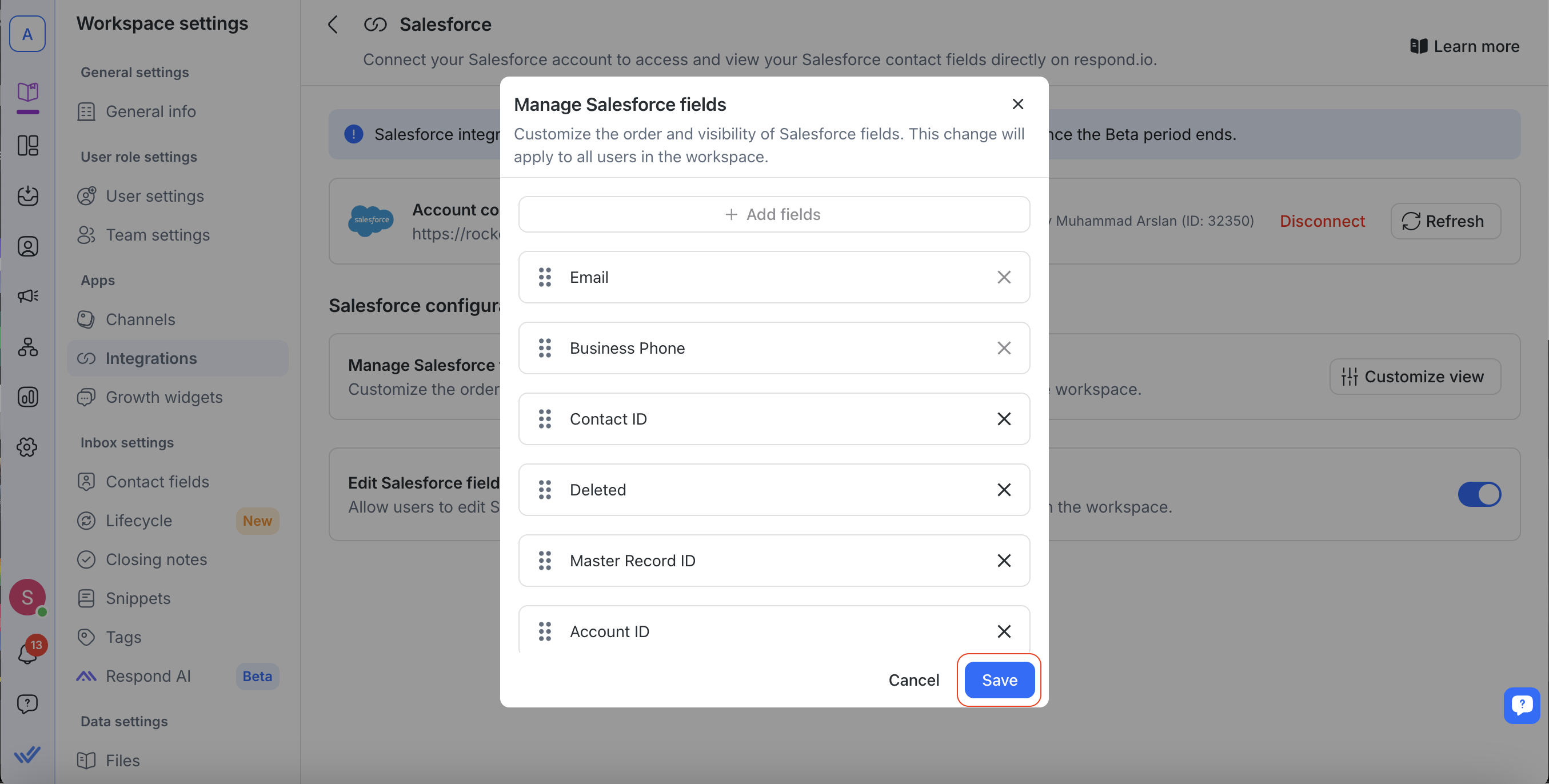
Nota: Questo si applica all'intero spazio di lavoro, non solo alla tua vista. Una volta salvato, i moduli Inbox e Contatti mostrano gli stessi campi nello stesso ordine per ogni utente.
Modifica dei campi dei contatti di Salesforce
Ora puoi modificare determinati campi dei contatti Salesforce direttamente in respond.io.
Per abilitare questa funzione, vai su Visualizza campi Salesforce su respond.io e attiva Consenti agli utenti di modificare i campi Salesforce. Una volta abilitata, tutti gli utenti del tuo spazio di lavoro possono modificare i campi Salesforce selezionati direttamente da respond.io.

I campi non modificabili rimangono di sola lettura e devono essere aggiornati direttamente in Salesforce.
Note importanti:
I campi Email e Numero di telefono non sono modificabili.
Assicurarsi di disporre delle autorizzazioni appropriate in respond.io e Salesforce per modificare i campi.
Se le modifiche non vengono visualizzate immediatamente, aggiorna la pagina dopo 1 minuto a causa della memorizzazione nella cache dell'API.
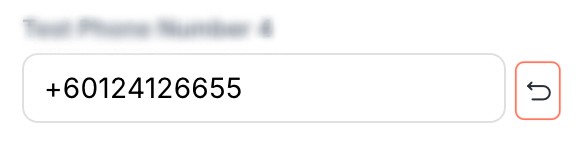
Per annullare le modifiche, seleziona l'icona Ripristina accanto a ciascun campo modificabile. È possibile accedervi sia nel modulo Posta in arrivo che nel modulo Contatti .
Modulo Posta in arrivo
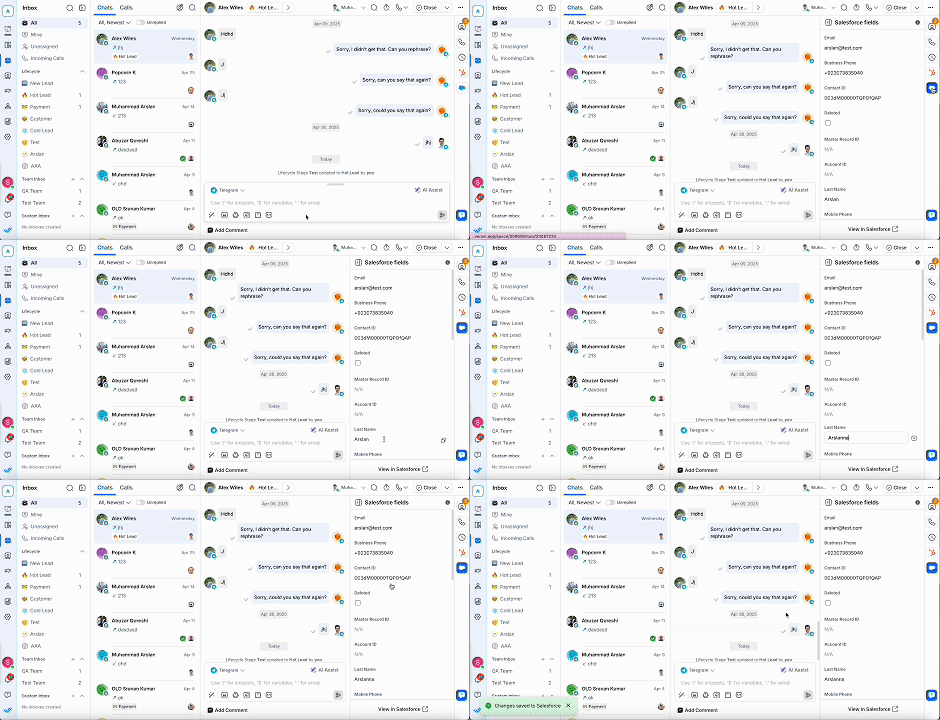
Apri la Posta in arrivo e seleziona un contatto.
Selezionare l'icona Salesforce.
Fare clic sulla proprietà Salesforce di cui si desidera modificare e aggiornare le informazioni. Le modifiche vengono sincronizzate immediatamente con Salesforce.
Modulo contatti
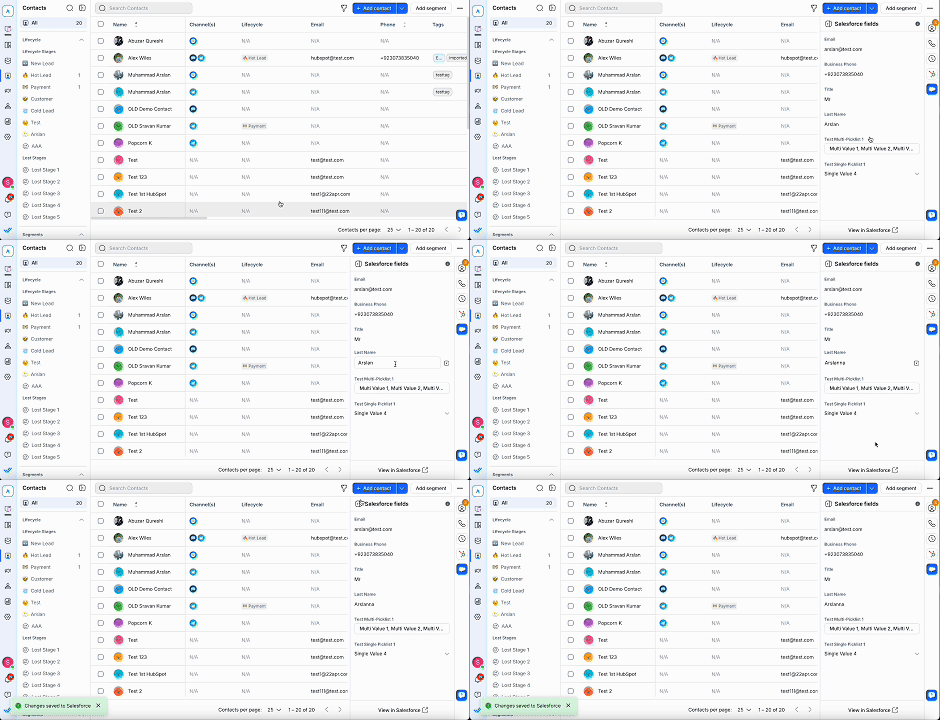
Accedi al modulo Contatti e seleziona un contatto.
Selezionare l'icona Salesforce.
Fare clic sulla proprietà Salesforce di cui si desidera modificare e aggiornare le informazioni. Le modifiche vengono sincronizzate immediatamente con Salesforce.
Sincronizza contatti da Salesforce
La sincronizzazione dei Contatti crea e aggiorna automaticamente i Contatti in respond.io utilizzando i dati del tuo account Salesforce collegato. I campi sincronizzati funzionano come qualsiasi altro campo del contatto, quindi puoi usarli nei filtri di Inbox, nei segmenti di Broadcast, nei flussi di lavoro e negli Agenti AI.
Attiva la sincronizzazione dei Contatti

Vai a Impostazioni spazio di lavoro > Integrazioni > Salesforce.
Sotto Sincronizza contatti da Salesforce, attiva Attiva la sincronizzazione dei Contatti.
Una volta abilitata, respond.io crea o aggiorna automaticamente i contatti quando vengono creati o aggiornati in Salesforce. La sincronizzazione dei Contatti è disattivata per impostazione predefinita.
Se in seguito disattivi questo interruttore, la tua mappatura dei campi e le impostazioni di sincronizzazione vengono mantenute. Riattivandolo, verranno ripristinate.
Come vengono sincronizzati i contatti
Scegli se i Contatti provenienti da Salesforce vengono creati, aggiornati o entrambi in respond.io. La mappatura dei campi determina quali campi vengono sincronizzati.
Clicca il menu a discesa per scegliere la modalità di sincronizzazione:
Crea e aggiorna Contatti: Crea nuovi Contatti e aggiorna quelli esistenti.
Crea solo Contatti: Crea nuovi Contatti. I contatti esistenti non vengono aggiornati.
Aggiorna solo Contatti: Aggiorna i Contatti esistenti. Non vengono creati nuovi contatti.
Nota: Se in precedenza avevi attivato Crea contatti automaticamente, la sincronizzazione dei Contatti è ora attiva e impostata su Crea solo Contatti, con l'opzione Crea Contatti solo da nuovi contatti Salesforce selezionata. Se era disattivata, la sincronizzazione dei Contatti è disattivata.
Come funziona l'associazione dei Contatti
Quando un contatto Salesforce viene creato o aggiornato, respond.io cerca prima un Contatto già collegato ad esso. Se non ce n'è uno, cerca un contatto corrispondente per email, poi per numero di telefono.
Se più di un contatto corrisponde, respond.io utilizza il contatto più vecchio.
Una volta associato, il Contatto viene collegato al contatto Salesforce. Gli aggiornamenti successivi vengono inviati direttamente al Contatto collegato invece di effettuare nuovamente la ricerca.
Se il Contatto corrispondente è già collegato a un altro contatto Salesforce, l'aggiornamento viene ignorato.
Vengono aggiornati solo i campi inclusi nella tua mappatura dei campi. I campi non mappati vengono ignorati e vengono aggiornati solo i campi modificati in Salesforce.
La creazione di un Contatto da un contatto non corrispondente dipende dalla tua modalità di sincronizzazione:
Crea e aggiorna Contatti: crea sempre un Contatto.
Crea solo Contatti: crea un Contatto, a meno che non sia selezionata l'opzione Crea Contatti solo da nuovi contatti Salesforce e il contatto sia stato aggiornato invece che creato.
Aggiorna solo Contatti: non crea mai un Contatto.
Contatti eliminati e uniti
Se un contatto viene eliminato in Salesforce, il relativo Contatto su respond.io viene scollegato. Un aggiornamento successivo da Salesforce può ricollegarlo se è presente una corrispondenza.
Quando unisci 2 Contatti in respond.io, il Contatto primario mantiene il collegamento a Salesforce. Se il contatto primario non è collegato, prende il link Salesforce dal contatto secondario.
Impostazioni avanzate
Sotto Come vengono sincronizzati i contatti, clicca Impostazioni avanzate per espandere impostazioni aggiuntive.
Nota: Le impostazioni visualizzate dipendono dalla modalità di sincronizzazione. Aggiorna solo i contatti nasconde tutte e tre. Crea e aggiorna Contatti nasconde Crea Contatti solo dai nuovi contatti Salesforce.

Aggiungi il tag "Creazione automatica: Salesforce"
Aggiunge automaticamente il tag "Creazione automatica: Salesforce" ai Contatti creati tramite la sincronizzazione dei Contatti.
Questo aiuta a identificare come è stato acquisito il contatto, ma non attiverà i flussi di lavoro su respond.io.
Il tag è elencato nel modulo Tags e non può essere rimosso o modificato manualmente.
Includi contatti importati in blocco da Salesforce
Se selezionata, i contatti aggiunti a Salesforce tramite importazione in blocco vengono creati anche in respond.io.
Questi contatti non vengono conteggiati nei MAC (Monthly Active Contacts) e non attivano i flussi di lavoro a meno che non inizi una conversazione.
Crea Contatti solo dai nuovi contatti Salesforce
Questa casella di controllo appare solo quando Come vengono sincronizzati i contatti è impostato su Crea solo Contatti.
Se selezionata: solo i contatti appena creati in Salesforce generano un Contatto. Un aggiornamento di un contatto Salesforce non creerà un contatto, anche quando non viene trovata una corrispondenza.
Deselezionata: sia i contatti nuovi che quelli aggiornati in Salesforce creano un Contatto quando non viene trovata una corrispondenza.
È deselezionato per impostazione predefinita. Per gli spazi di lavoro che avevano attivato Crea contatti automaticamente, è selezionato.
Mappatura dei campi
Scegli quali campi Salesforce si sincronizzano con i campi Contatto di respond.io. Puoi mappare qualsiasi campo contatto di Salesforce, inclusi i campi personalizzati.
Clicca Configura mappatura campi per aprire la finestra di configurazione.
Seleziona un campo Salesforce, poi il campo Contatto di respond.io con cui si sincronizza. Vengono elencati solo i campi Contatto con un tipo di dato compatibile. Qualsiasi campo Salesforce può essere mappato su un campo di testo.
Clicca Aggiungi mappatura campi per aggiungere altre coppie.
Clicca Salva.

Ogni connessione a Salesforce parte con queste mappature predefinite, che puoi modificare in qualsiasi momento:
Email → Email
Telefono o Cellulare → Telefono
Nome → Nome (usa Email, Telefono o Cellulare quando il Nome è vuoto)
Cognome → Cognome
Codice paese di spedizione → Paese
Puoi anche mappare il Proprietario del contatto Salesforce su Assegnatario. Il proprietario Salesforce viene abbinato a un utente nel tuo spazio di lavoro tramite email. Se nessun utente corrisponde, l'assegnatario non cambia.
Nota: Quando il Proprietario del contatto è mappato su Assegnatario, il cambiamento del proprietario in Salesforce riassegna il Contatto in respond.io. Le modifiche a Ciclo di vita e assegnatario effettuate dalla sincronizzazione dei Contatti mostrano Salesforce come fonte nei report Ciclo di vita e Assegnazioni.
FAQ e risoluzione dei problemi
Posso collegare più account Salesforce?
No, ogni workspace può collegarsi solo a un account Salesforce.
Posso modificare i dati di Salesforce in respond.io?
Sì, una volta che l'amministratore del tuo spazio di lavoro attiva Consenti agli utenti di modificare i campi Salesforce. Consulta Modifica dei campi dei contatti di Salesforce per maggiori dettagli.
Perché non vedo le modifiche recenti di Salesforce nel mio workspace respond.io?
Le informazioni di contatto sono memorizzate nella cache per 1 minuto per limitare richieste API eccessive e ridurre le possibilità di raggiungere il limite di frequenza API di Salesforce.
Durante quel minuto, eventuali modifiche dirette a un contatto in Salesforce non appariranno immediatamente in respond.io. Dopo 1 minuto, puoi aggiornare la pagina per visualizzare le ultime informazioni.
Perché un aggiornamento di Salesforce non è stato sincronizzato con il mio Contatto su respond.io?
Controlla quanto segue:
La sincronizzazione dei Contatti è attivata e la modifica è stata effettuata dopo che l'hai attivata.
Il campo modificato in Salesforce è incluso nella tua mappatura dei campi.
Come vengono sincronizzati i Contatti è impostato su Crea e aggiorna Contatti o Aggiorna solo Contatti.
Il contatto non è già collegato a un altro contatto Salesforce.
Il valore corrisponde al campo di respond.io. Ad esempio, un valore di Salesforce senza una fase corrispondente del ciclo di vita, o un valore che non può essere convertito nel tipo di dato del campo, viene ignorato.
Perché non riesco a visualizzare i campi contatto di Salesforce in respond.io?
Se non riesci a visualizzare i campi contatto di Salesforce nel nostro modulo Inbox o Contatti, verifica che la loro email o numero di telefono in respond.io corrispondano esattamente a quelli di Salesforce. Anche le minime differenze, come spazi o caratteri speciali, possono impedire la visualizzazione dei campi.
Ad esempio, se un numero di telefono è memorizzato come “12 3” in Salesforce ma come “123” in respond.io, le informazioni di quel contatto non verranno visualizzate in respond.io. Per risolvere, aggiorna il campo Contatto in Salesforce in modo che corrisponda al formato utilizzato in respond.io.
Cosa succede se aggiorno l'email o il numero di telefono di un contatto in Salesforce?
Se la sincronizzazione dei Contatti è attiva e impostata su Create and update Contacts o Update Contacts only, il Contatto rimane collegato al corrispondente contatto in Salesforce. Se Email o Phone sono presenti nella mappatura dei campi, il nuovo valore viene sincronizzato nel Contatto.
Se la sincronizzazione dei Contatti è disattivata, i campi di Salesforce compaiono solo su un Contatto il cui indirizzo email o numero di telefono corrisponde esattamente a quello in Salesforce. Aggiorna il Contatto in respond.io in modo che corrisponda.
Cosa succede se un contatto manca in respond.io?
Assicurati che l'email o il numero di telefono esistano in Salesforce.
Per creare Contatti da Salesforce, attiva la sincronizzazione dei Contatti e imposta Come vengono sincronizzati i contatti su Crea e aggiorna Contatti o Crea solo Contatti.
La sincronizzazione dei contatti non popola retroattivamente i contatti. I contatti presenti in Salesforce prima dell'attivazione vengono creati solo quando vengono aggiornati in Salesforce, a meno che non sia selezionata l'opzione Create Contacts from new Salesforce contacts only.
Le modifiche in Salesforce potrebbero richiedere alcuni minuti per riflettersi in respond.io a causa della memorizzazione nella cache.
Perché vedo un errore ‘Accesso API Salesforce richiesto’?
Il tuo account Salesforce deve avere accesso API per utilizzare l'integrazione.
Contatta il tuo amministratore Salesforce per abilitare le autorizzazioni API.
Posso collegare più spazi di lavoro allo stesso account Salesforce?
Sì, più workspace di respond.io possono collegarsi allo stesso account Salesforce.
Cosa succede se disconnetto Salesforce?
La disconnessione rimuove l'accesso ai dati Salesforce e interrompe la sincronizzazione in questo spazio di lavoro. Puoi riconnetterti in qualsiasi momento per ripristinare l'accesso.


