

HubSpot доступен только в тарифном плане Growth и выше.
Интеграция HubSpot позволяет вам подключить вашу учетную запись HubSpot к вашему рабочему пространству respond.io. Благодаря этой интеграции вы сможете:
Автоматически синхронизируй свойства контактов HubSpot с полями Контакта в respond.io каждый раз, когда Контакт создаётся или обновляется в HubSpot.
Просматривайте и редактируйте свойства контактов HubSpot, такие как электронная почта, номер телефона, этап жизненного цикла и многое другое, прямо в respond.io.
Уменьшите переключение между платформами , получив доступ к контактным данным внутри модулей Входящие и Контакты .
Перед началом
Учетная запись HubSpot.
Доступ администратора в HubSpot.
Доступ владельца или доступ менеджера в respond.io.
Ограничения:
Ты можешь подключить только 1 аккаунт HubSpot в Проекте.
Синхронизация контактов применяется только к контактам, созданным или обновлённым в HubSpot после того, как ты её включишь — существующие в HubSpot контакты не будут импортированы автоматически. Чтобы добавить их, импортируй их вручную в respond.io.
Ты можешь сопоставить до 100 свойств HubSpot в одном Проекте.
Ты не можешь удалить все сопоставления полей — как минимум одно должно остаться.
Чтобы синхронизировать поле Этап жизненного цикла, сначала включи Жизненный цикл в своём Проекте.
Значения поля «Этап жизненного цикла» должны совпадать в HubSpot и respond.io — стадия в HubSpot без соответствующей опции в respond.io не будет синхронизирована для этого Контакта.
Настройка интеграции
Перейди в Настройки Проекта > Интеграции > Обзор.

Выбери вкладку CRM, или используй строку поиска, чтобы найти HubSpot.

Нажми Подключить.

Нажми кнопку Подключить HubSpot.

Откроется всплывающее окно для входа в аккаунт HubSpot. Следуй инструкциям, чтобы подключить аккаунт HubSpot.
После подключения ты увидишь подтверждающее сообщение и данные своей учетной записи HubSpot.


Просмотр свойств контакта HubSpot в respond.io
Просмотреть свойства HubSpot можно в модулях Входящие и Контакты .
Модуль «Входящие»
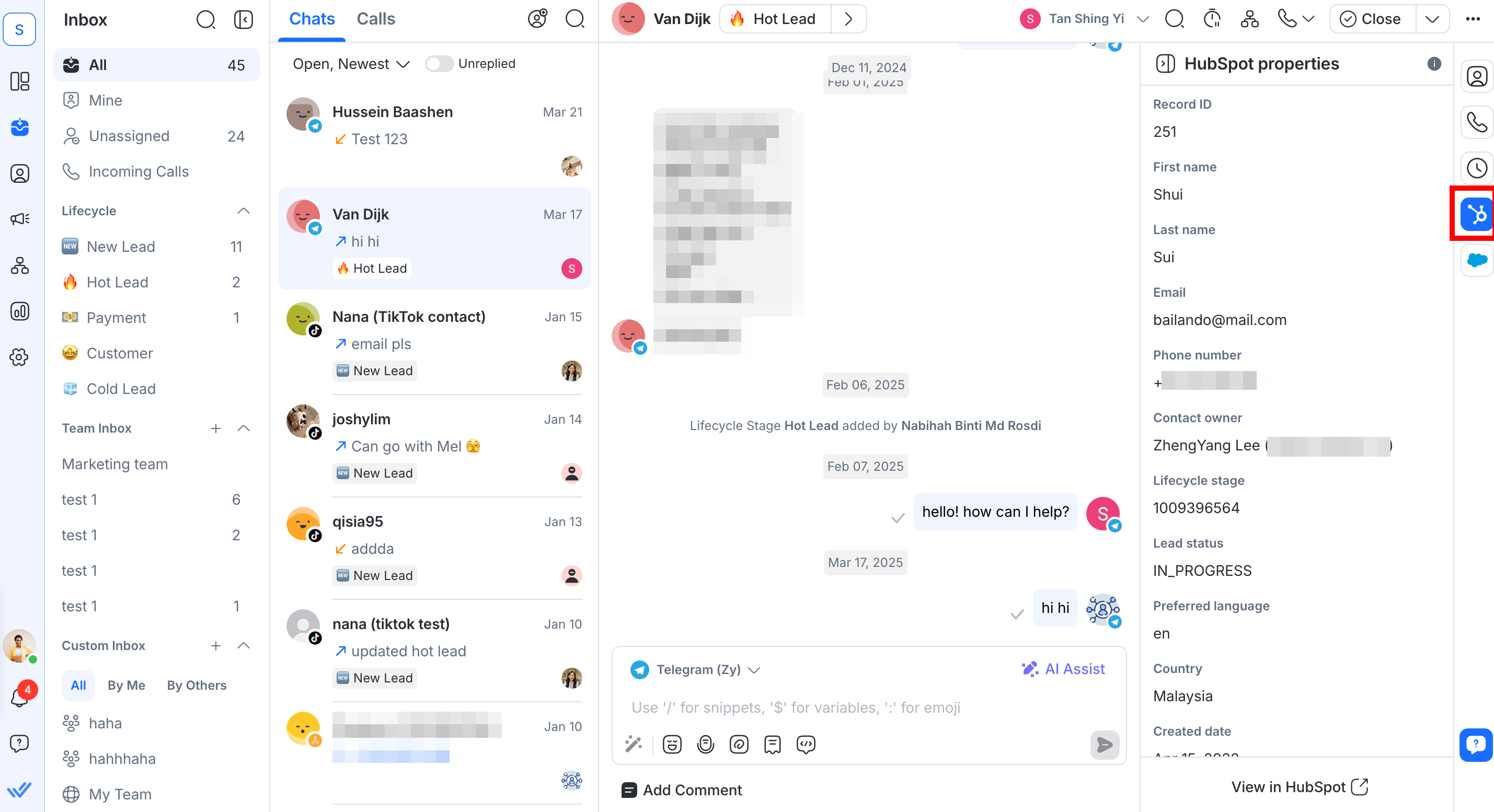
Перейдите в папку «Входящие» и нажмите на контакт, чтобы просмотреть его свойства HubSpot на правой боковой панели.
Модуль контактов
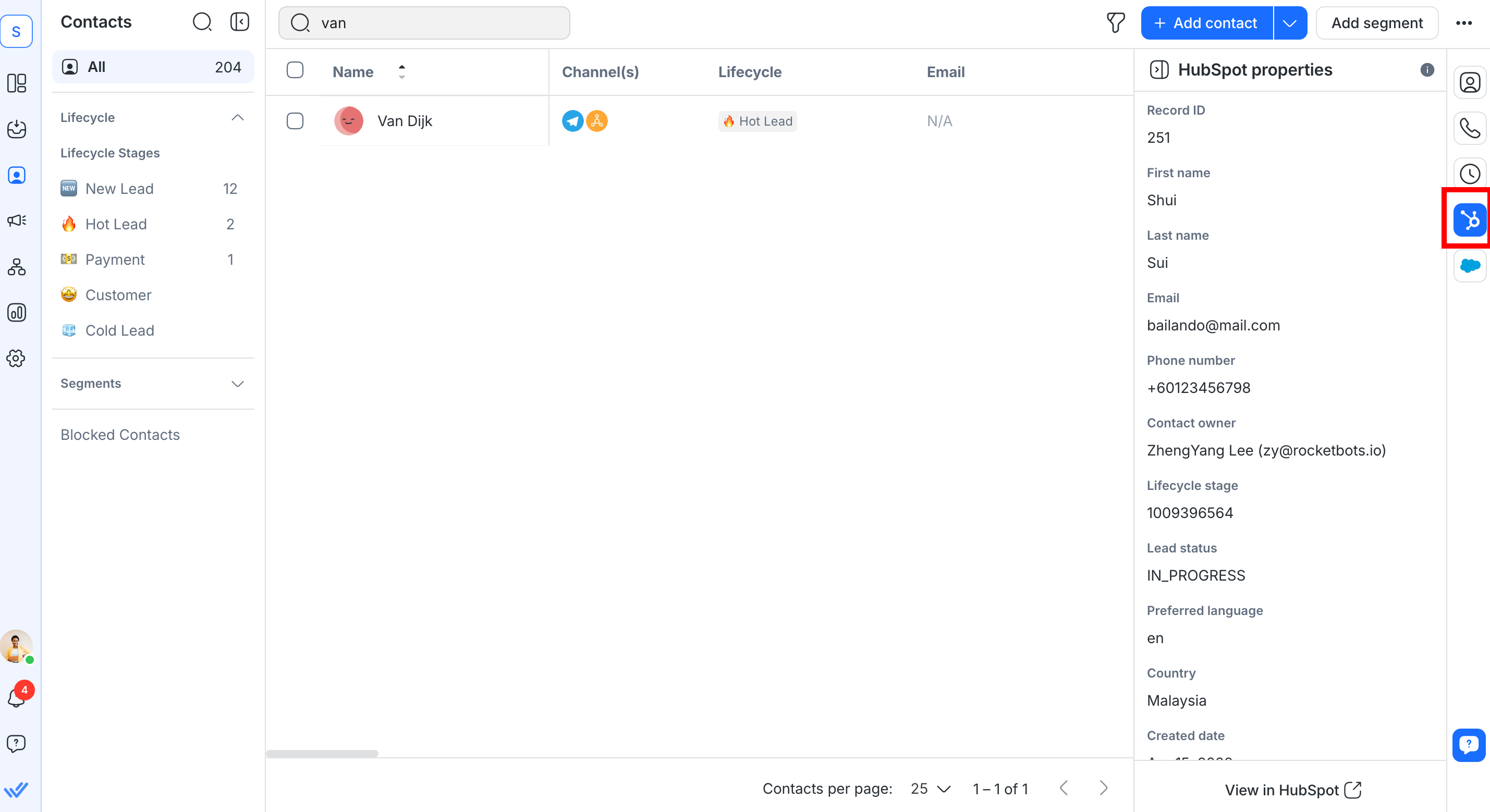
Перейдите в раздел Контакты и нажмите на контакт, чтобы просмотреть его свойства HubSpot на правой боковой панели.
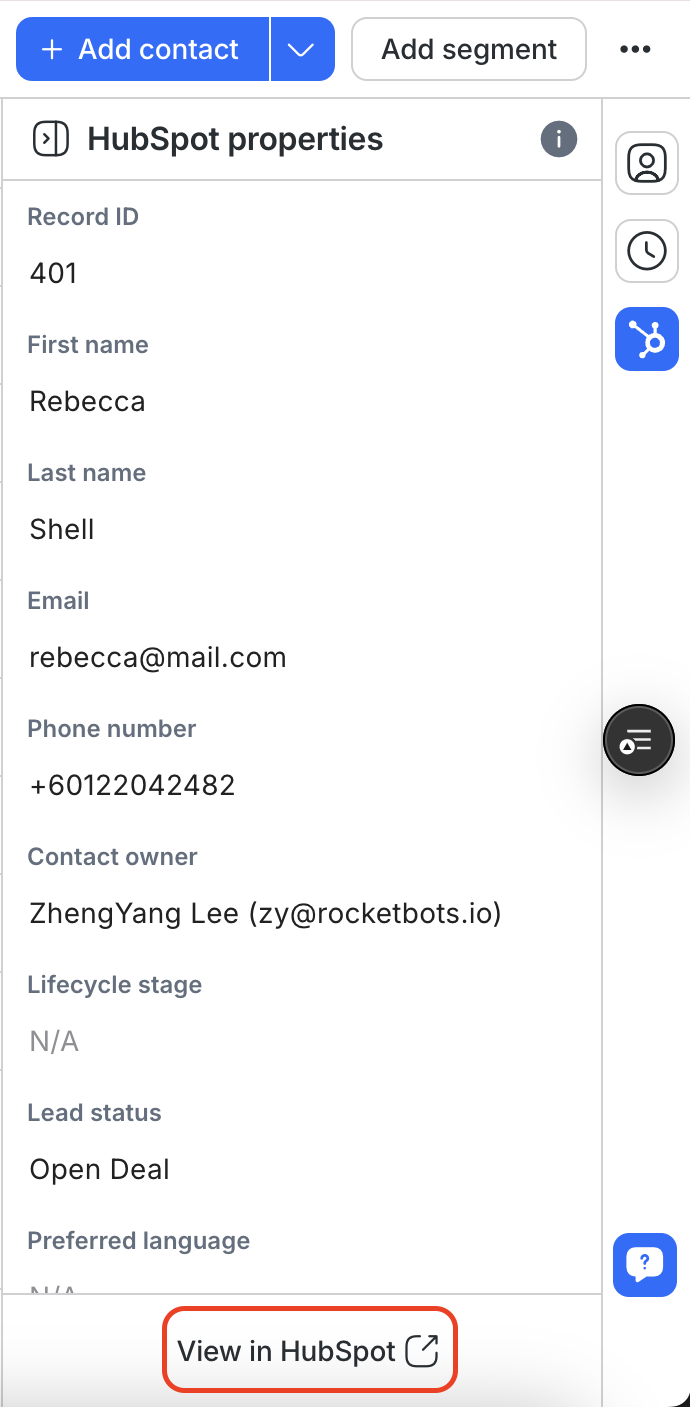
Если в модулях «Входящие» и «Контакты» совпадений не обнаружено, вы можете проверить и обновить адрес электронной почты или номер телефона контакта.
Затем вы можете нажать Просмотреть в HubSpot , чтобы открыть профиль контакта непосредственно в HubSpot.
Управление свойствами контактов HubSpot в respond.io
Ты можешь настроить, какие свойства контактов HubSpot будут видны в твоём Проекте, и напрямую редактировать выбранные свойства в respond.io.
Настроить видимые свойства
Перейди в Настройки Проекта > Интеграции > HubSpot > выбери Управление.
В разделе Просмотр свойств HubSpot в respond.io найди Настроить видимые свойства.
Нажми Настроить вид, чтобы выбрать, какие свойства HubSpot отображать и в каком порядке в модулях Inbox и Contacts.

Нажми Сохранить.


Note: Эта настройка применяется ко всему Проекту, а не только к твоему личному виду. После сохранения модули Inbox и Contacts будут показывать одни и те же свойства в одном и том же порядке для всех пользователей.
Разрешить пользователям редактировать свойства HubSpot
Этот переключатель позволяет всем пользователям в твоём Проекте редактировать определённые свойства контактов HubSpot прямо в respond.io.

Синхронизировать контакты из HubSpot
Синхронизация контактов автоматически создаёт и обновляет контакты в respond.io, используя данные подключённого аккаунта HubSpot.
Включить синхронизацию контактов
Этот переключатель включает синхронизацию контактов из HubSpot в respond.io. После включения он автоматически будет создавать или обновлять Контакты в respond.io при их создании или обновлении в HubSpot.

Если позже ты отключишь этот переключатель, настройки сопоставления полей и режим синхронизации сохранятся — повторное включение восстановит их.
Как синхронизируются контакты
Выбери, создаются ли Контакты из HubSpot в respond.io, обновляются ли они или и то, и другое. Сопоставление полей определяет, какие поля синхронизируются.

Нажми на выпадающее меню, чтобы выбрать режим синхронизации:
Создавать и обновлять контакты: создаёт новые контакты и обновляет существующие.
Только создавать контакты: создаёт только новые контакты. Существующие Контакты не обновляются.
Только обновлять контакты: обновляет только существующие контакты. Новые Контакты не создаются.
Примечание: если ранее у тебя было включено Автоматическое создание контактов, сейчас оно установлено на Только создавать контакты.
Как работает сопоставление контактов
Когда контакт HubSpot создаётся или обновляется, respond.io ищет совпадающий Контакт по электронной почте или номеру телефона. Сопоставление происходит только если доступен один из этих идентификаторов.
Если совпадает более одного Контакта, respond.io использует самый старый Контакт.
После сопоставления Контакт связывается с контактом HubSpot. Последующие обновления поступают напрямую в связанный Контакт, вместо повторного поиска.
Обновляются только поля, включённые в твоё сопоставление полей. Несопоставленные поля игнорируются.
Контакт никогда не дублируется, если уже существует совпадающий адрес электронной почты или номер телефона.
Будет ли несопоставленное обновление создавать Контакт, зависит от режима синхронизации:
Создавать и обновлять контакты: всегда создаёт контакт.
Только создавать контакты: создаёт контакт, за исключением случая, когда выбрана опция Создавать контакты только из новых контактов HubSpot.
Только обновлять контакты: никогда не создаёт контакт.
Как применяются обновления
HubSpot остаётся источником достоверных данных для сопоставленных полей. Если значение удалено в HubSpot, сопоставленное поле также очищается в respond.io.
Существующие дубликаты Контактов
Если у человека уже есть дублирующиеся Контакты в respond.io, только самый старый синхронизируется с HubSpot. У остальных по‑прежнему отображается контакт HubSpot в карточке Контакта, но обновления им не поступают.
Дополнительные настройки
В разделе Как синхронизируются контакты нажми Дополнительные настройки, чтобы развернуть дополнительные параметры.
Примечание: Какие параметры отображаются, зависит от режима синхронизации. Только обновлять контакты скрывает все три. Создавать и обновлять контакты скрывает опцию Создавать контакты только из новых контактов HubSpot.

Добавить тег «Автоматическое создание: HubSpot»
Автоматически добавляет тег «Автосоздание: HubSpot» к контактам, созданным с помощью этой интеграции.
Это помогает определить, как был получен Контакт, но не запустит автоматизированные алгоритмы на respond.io.
Тег указан в модуле «Теги» и не может быть удалён или отредактирован вручную.
Включить массово импортированные Контакты из HubSpot
При выборе этого параметра контакты, добавленные в HubSpot через Bulk Import, также будут созданы в respond.io.
Эти контакты не учитываются в MAC (ежемесячные активные контакты) и не запускают автоматизированные алгоритмы, если не инициирован разговор.
Создавать Контакты только из новых контактов HubSpot
Этот флажок появляется только когда в Как синхронизируются контакты выбран режим Только создавать контакты.
Выбери его, чтобы создавать Контакты только для контактов, недавно созданных в HubSpot.
Выбрано: обновление контакта в HubSpot не создаст Контакт, даже если совпадение не найдено.
Снято: как новые, так и обновлённые контакты HubSpot создают Контакт при отсутствии совпадения.
По умолчанию флажок снят. Для организаций, мигрирующих с Автоматического создания контактов, опция включена.
Сопоставление полей
Выбери, какие свойства HubSpot будут синхронизированы с полями Контакта в respond.io. Ты можешь сопоставить любое свойство HubSpot, включая пользовательские.
Нажми Настроить сопоставление полей, чтобы открыть диалог настройки.

Каждое новое подключение HubSpot начинается с этих стандартных сопоставлений, которые ты можешь редактировать в любое время:
Email → Электронная почта
Номер телефона → Телефон
Имя → Имя
Фамилия → Фамилия
Страна/Регион → Страна
Предпочитаемый язык → Язык
Этап жизненного цикла → Жизненный цикл (требует включения Жизненного цикла в твоём Проекте)
Ты также можешь сопоставить HubSpot Owner с Assignee. Владелец HubSpot сопоставляется с пользователем в твоём Проекте по электронной почте. Это сопоставление опционально и по умолчанию не настроено.
Примечание: Когда Owner сопоставлен с Assignee, изменение владельца в HubSpot переназначает Контакт в respond.io. Это применимо даже если в данный момент назначен Агент ИИ.
Часто задаваемые вопросы и решение проблем
Могу ли я редактировать данные HubSpot в respond.io?
Да, после того как администратор твоего Проекта включит редактирование в разделе Управление свойствами HubSpot.
Почему я не вижу недавних правок, сделанных в HubSpot, в моём проекте respond.io?
Проверь следующее:
Синхронизация контактов включена.
Изменённое свойство HubSpot включено в твоё сопоставление полей.
В разделе Как синхронизируются контакты выбран режим Создавать и обновлять контакты или Только обновлять контакты.
Для полей типа списка (например, Этап жизненного цикла) значение в HubSpot совпадает с существующей опцией в respond.io.
Контакт ещё не связан с другим контактом HubSpot.
Что произойдёт, если я отключу HubSpot?
Отключение уберёт доступ к данным HubSpot и остановит синхронизацию в этом Проекте. Ты можешь подключиться снова в любой момент, чтобы восстановить доступ.
Почему я не вижу свои свойства контактов HubSpot в respond.io?
Если вы не видите свои свойства HubSpot в нашем модуле Входящие или Контакты, проверьте, чтобы их электронная почта или номер телефона в respond.io соответствовали тем, что в HubSpot. Даже небольшие различия, такие как пробелы или специальные символы, могут стать причиной того, что свойства не будут отображаться.
Например, если номер телефона сохранен как «12 3» в HubSpot, но как «123» в respond.io, информация о контакте не будет отображаться в respond.io. Чтобы исправить это, обновите свойство контакта в HubSpot, чтобы оно соответствовало формату, используемому в respond.io.
Могу ли я подключить несколько проектов к одной учетной записи HubSpot?
Да, можете. Однако, если один и тот же пользователь подключит несколько проектов respond.io к одной учетной записи HubSpot, они будут использовать один и тот же токен обновления.
Если HubSpot отключен от одного из этих проектов, токен обновления будет удален, что повлияет на все остальные подключенные проекты. Это особенность HubSpot.
Если вам нужно отключить проект, мы рекомендуем немедленно снова подключить интеграцию в любых затронутых проектах.
Почему свойство HubSpot не синхронизировалось с полем Контакта в respond.io?
Значение HubSpot синхронизируется только если respond.io имеет соответствующее значение для этого поля. Например:
Этап жизненного цикла контакта в HubSpot не имеет соответствующей опции Жизненного цикла в respond.io.
Текстовое значение передаётся в поле URL respond.io, что не проходит валидацию типа данных этого поля.


