

HubSpot chỉ có sẵn cho gói Growth trở lên.
Tích hợp HubSpot cho phép bạn kết nối tài khoản HubSpot của mình với không gian làm việc respond.io. Với sự tích hợp này, bạn có thể:
Đồng bộ hóa tự động các thuộc tính liên hệ của HubSpot vào các trường liên hệ của respond.io mỗi khi một liên hệ được tạo hoặc cập nhật trong HubSpot.
Xem và chỉnh sửa thuộc tính liên hệ HubSpot như email, số điện thoại, giai đoạn vòng đời và nhiều hơn nữa trực tiếp trong respond.io.
Giảm việc chuyển đổi nền tảng bằng cách truy cập dữ liệu liên lạc bên trong các mô-đun Hộp thư đến và Danh bạ .
Trước khi bạn bắt đầu
Một tài khoản HubSpot.
Quyền truy cập của Quản trị viên vào HubSpot.
Chủ sở hữu hoặc Người quản lý truy cập vào respond.io.
Hạn chế:
Bạn chỉ có thể kết nối 1 tài khoản HubSpot cho mỗi Không gian làm việc.
Đồng bộ liên hệ chỉ áp dụng cho các liên hệ được tạo hoặc cập nhật trong HubSpot sau khi bạn bật — nó không điền lại các liên hệ đã tồn tại trong HubSpot. Để đưa các liên hệ đó vào, hãy nhập chúng thủ công vào respond.io.
Bạn có thể ánh xạ tối đa 100 thuộc tính HubSpot cho mỗi Không gian làm việc.
Bạn không thể xóa hết các ánh xạ trường — ít nhất phải còn một.
Để đồng bộ trường Lifecycle Stage, trước tiên bạn phải bật Lifecycle trong Không gian làm việc của mình.
Giá trị của Lifecycle Stage phải khớp giữa HubSpot và respond.io — một giai đoạn HubSpot không có tùy chọn tương ứng trên respond.io sẽ không đồng bộ cho liên hệ đó.
Thiết lập tích hợp
Vào Cài đặt không gian làm việc > Tích hợp > Duyệt.

Chọn tab CRM, hoặc dùng thanh tìm kiếm để tìm HubSpot.

Nhấp Kết nối.

Nhấp nút Kết nối HubSpot.


Một cửa sổ bật lên sẽ mở để bạn đăng nhập bằng tài khoản HubSpot của mình. Làm theo các bước để kết nối tài khoản HubSpot của bạn.
Sau khi kết nối, bạn sẽ thấy tin nhắn xác nhận và thông tin chi tiết về tài khoản HubSpot của mình.
Xem Thuộc tính Liên hệ HubSpot trong respond.io
Bạn có thể xem các thuộc tính của HubSpot trong các mô-đun Hộp thư đến và Danh bạ .
Mô-đun hộp thư đến
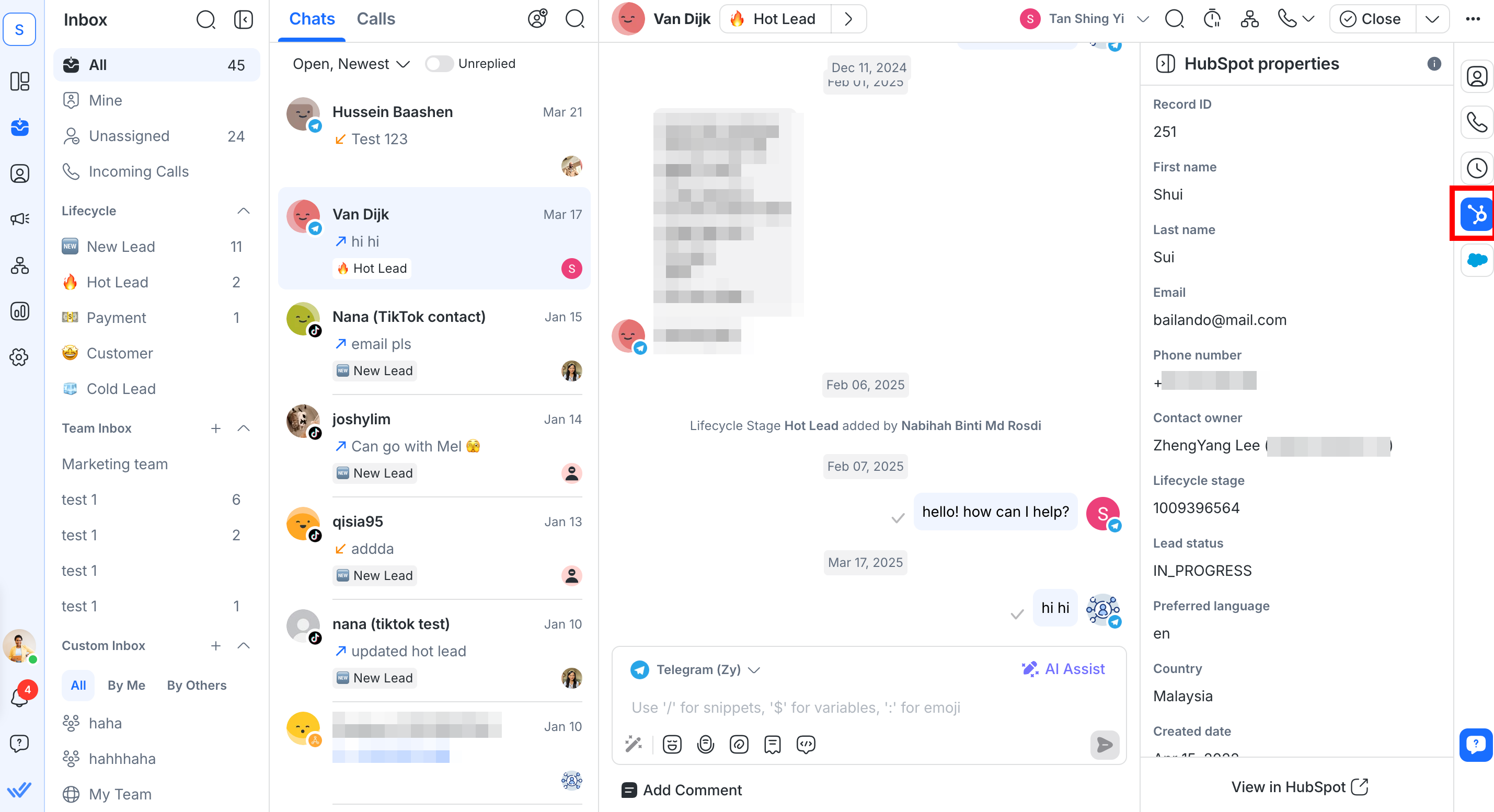
Vào Hộp thư đến và nhấp vào Liên hệ để xem thuộc tính HubSpot của họ ở thanh bên phải.
Mô-đun liên hệ
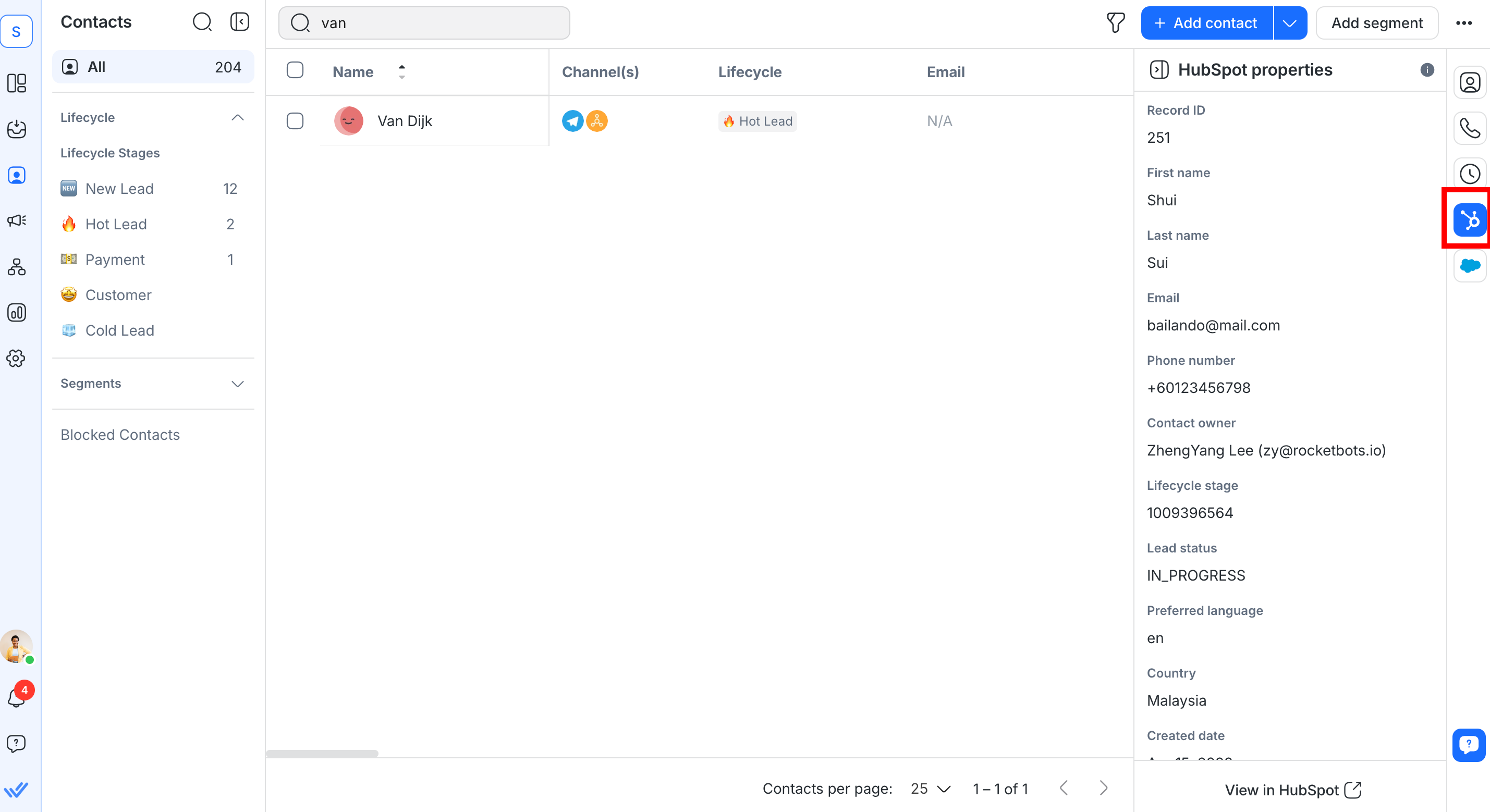
Đi tới Danh bạ và nhấp vào một Danh bạ để xem thuộc tính HubSpot của họ ở thanh bên phải.
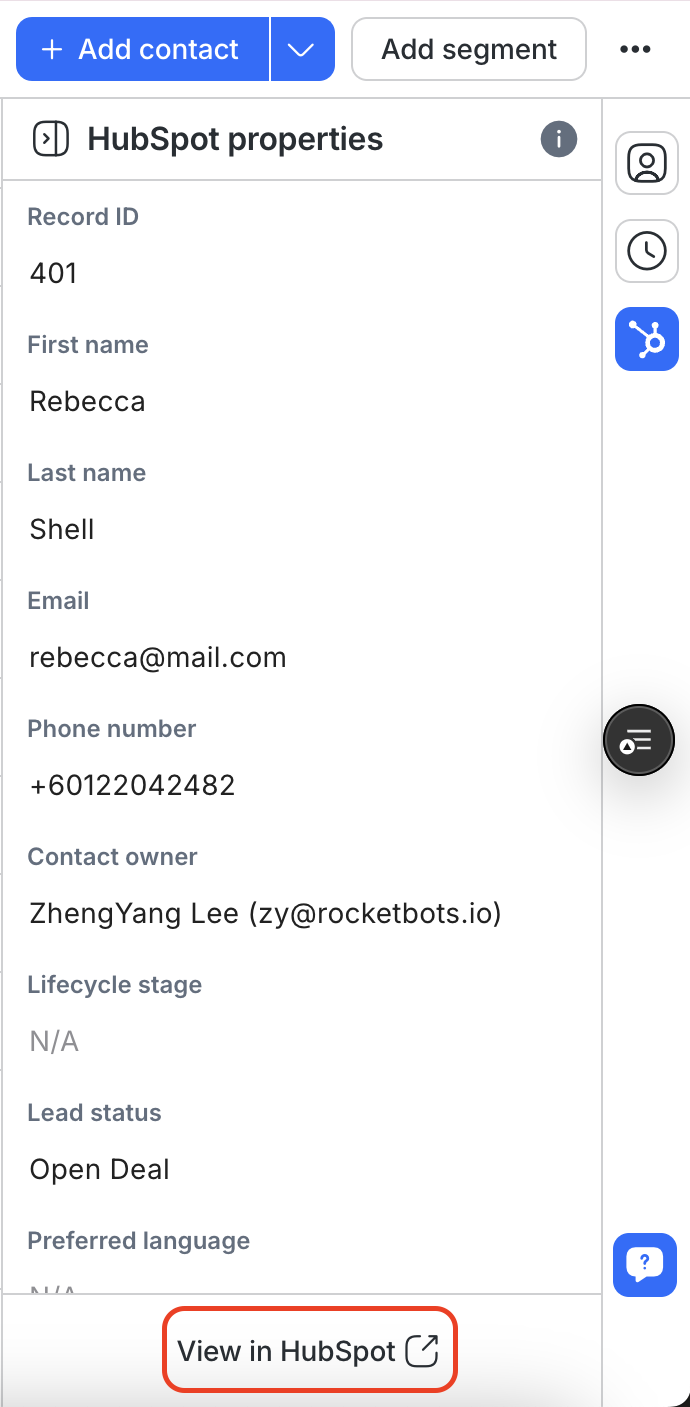
Đối với cả mô-đun Hộp thư đến và Danh bạ, nếu không tìm thấy kết quả trùng khớp, bạn có thể xác minh và cập nhật email hoặc số điện thoại của liên hệ.
Sau đó, bạn có thể nhấp vào Xem trong HubSpot để mở hồ sơ Liên hệ trực tiếp trong HubSpot.
Quản lý thuộc tính liên hệ HubSpot trong respond.io
Tùy chỉnh các thuộc tính liên hệ HubSpot nào hiển thị trong Không gian làm việc của bạn và chỉnh sửa trực tiếp các thuộc tính đã chọn trong respond.io.
Tùy chỉnh thuộc tính hiển thị
Vào Cài đặt không gian làm việc > Tích hợp > HubSpot > chọn Quản lý.
Trong Xem thuộc tính HubSpot trên respond.io, tìm Tùy chỉnh thuộc tính hiển thị.
Nhấp Tùy chỉnh chế độ xem để chọn các thuộc tính HubSpot sẽ hiển thị và thứ tự hiển thị trong mô-đun Inbox và Contacts.

Nhấp vào Lưu.


Lưu ý: Tùy chỉnh này áp dụng cho toàn bộ Không gian làm việc, không chỉ cho chế độ xem của bạn. Sau khi lưu, các mô-đun Inbox và Contacts hiển thị cùng các thuộc tính theo cùng thứ tự cho mọi người dùng.
Cho phép người dùng chỉnh sửa thuộc tính HubSpot
Chuyển đổi này cho phép tất cả người dùng trong Không gian làm việc sửa một số thuộc tính liên hệ HubSpot trực tiếp trong respond.io.

Đồng bộ Liên hệ từ HubSpot
Đồng bộ Liên hệ tự động tạo và cập nhật Liên hệ trên respond.io bằng dữ liệu từ tài khoản HubSpot đã kết nối của bạn.
Bật đồng bộ Liên hệ
Chuyển đổi này cho phép đồng bộ Liên hệ từ HubSpot sang respond.io. Khi được bật, nó sẽ tự động tạo hoặc cập nhật Liên hệ trên respond.io khi chúng được tạo hoặc cập nhật trong HubSpot.

Nếu bạn tắt chuyển đổi này sau đó, cài đặt ánh xạ trường và chế độ đồng bộ của bạn vẫn được giữ — bật lại sẽ phục hồi chúng.
Cách Liên hệ được đồng bộ
Cài đặt này điều khiển việc HubSpot tạo Liên hệ mới, cập nhật Liên hệ hiện có, hoặc cả hai, trên respond.io.

Nhấp vào menu thả xuống để chọn chế độ đồng bộ của bạn:
Tạo và cập nhật Liên hệ: Tạo Liên hệ mới, cập nhật Liên hệ hiện có, và tạo Liên hệ từ một bản cập nhật nếu không có bản ghi khớp — không tạo bản sao nếu đã tồn tại Liên hệ có email hoặc số điện thoại trùng khớp.
Chỉ tạo Liên hệ: Tạo Liên hệ mới khi chúng được tạo trong HubSpot — không tạo bản sao nếu đã tồn tại Liên hệ có email hoặc số điện thoại trùng khớp. Nó không cập nhật các Liên hệ hiện có.
Chỉ cập nhật Liên hệ: Cập nhật các Liên hệ hiện có dựa trên ánh xạ trường của bạn. Nó không tạo Liên hệ mới.
Lưu ý: Nếu trước đây bạn đã bật Tạo Liên hệ tự động, hiện nó được đặt thành Chỉ tạo Liên hệ.
Cách khớp Liên hệ hoạt động (khi một Liên hệ HubSpot được cập nhật)
Chỉ các trường được bao gồm trong ánh xạ trường của bạn sẽ được cập nhật — các trường không được ánh xạ sẽ bị bỏ qua.
Nếu một Liên hệ đã được liên kết với Liên hệ HubSpot, respond.io sẽ cập nhật trực tiếp.
Nếu Liên hệ chưa được liên kết, respond.io sẽ tìm khớp theo email hoặc số điện thoại. Việc khớp chỉ xảy ra khi một trong các định danh này có sẵn.
respond.io chỉ tạo Liên hệ mới từ một bản cập nhật không khớp khi Cách Liên hệ được đồng bộ được đặt thành Tạo và cập nhật Liên hệ.
Cài đặt nâng cao
Trong Cách Liên hệ được đồng bộ, nhấp Cài đặt nâng cao để mở rộng các cài đặt bổ sung.
Lưu ý: Chọn Chỉ cập nhật Liên hệ sẽ ẩn Thêm thẻ "Tự động tạo: HubSpot" và Bao gồm các Liên hệ được nhập hàng loạt.

Thêm thẻ "Tự động tạo: HubSpot"
Tự động thêm thẻ “Tự động tạo: HubSpot” vào Danh bạ được tạo thông qua tích hợp này.
Điều này giúp xác định nguồn gốc của Liên hệ, nhưng sẽ không kích hoạt quy trình làm việc trên respond.io.
Thẻ này được liệt kê trong mô-đun Thẻ và không thể xóa hoặc chỉnh sửa thủ công.
Bao gồm Liên hệ được nhập hàng loạt
Khi được chọn, các Liên hệ được thêm vào HubSpot bằng Bulk Import cũng sẽ được tạo trên respond.io.
Những Liên hệ này không được tính vào MAC (Liên hệ hoạt động hàng tháng) và không kích hoạt quy trình làm việc trừ khi một cuộc trò chuyện được bắt đầu.
Ánh xạ trường
Chọn các thuộc tính HubSpot để đồng bộ và ghép chúng với các trường Liên hệ trên respond.io.
Nhấp Cấu hình ánh xạ trường để mở hộp thoại thiết lập.

Mỗi kết nối HubSpot mới bắt đầu với các ánh xạ mặc định này đã được cấu hình sẵn, bạn có thể chỉnh sửa bất cứ lúc nào:
Email → Email
Phone Number → Phone
First Name → First Name
Last Name → Last Name
Country/Region → Country
Preferred language → Language
Giai đoạn vòng đời → Vòng đời (yêu cầu bật Vòng đời trong không gian làm việc của bạn)
Câu hỏi thường gặp và Khắc phục sự cố
Tôi có thể kết nối nhiều tài khoản HubSpot không?
Không, mỗi không gian làm việc chỉ có thể kết nối với một tài khoản HubSpot.
Tôi có thể chỉnh sửa dữ liệu HubSpot trong respond.io không?
Có, sau khi quản trị viên không gian làm việc của bạn bật quyền chỉnh sửa trong Quản lý thuộc tính HubSpot. Xem Chỉnh sửa thuộc tính liên hệ HubSpot để biết thêm chi tiết.
Tại sao tôi không thấy các chỉnh sửa gần đây từ HubSpot trong không gian làm việc respond.io của mình?
Việc chỉnh sửa các trường liên hệ chỉ được hỗ trợ từ respond.io sang HubSpot. Các chỉnh sửa thực hiện trực tiếp trên HubSpot sẽ không được phản ánh trong respond.io.
Nếu bạn muốn đồng bộ trường một chiều từ HubSpot sang respond.io được hỗ trợ, bạn có thể ủng hộ yêu cầu tính năng tại đây.
Điều gì xảy ra nếu tôi ngắt kết nối tích hợp?
Ngắt kết nối sẽ xóa quyền truy cập vào các thuộc tính HubSpot trong respond.io. Bạn sẽ cần kết nối lại để xem các thuộc tính HubSpot trong respond.io lần nữa.
Tại sao tôi không thể xem các thuộc tính liên hệ HubSpot của mình trong respond.io?
Nếu bạn không thể xem các thuộc tính HubSpot trong Hộp thư hoặc mô-đun Liên hệ của chúng tôi, hãy kiểm tra xem email hoặc số điện thoại của họ trong respond.io có khớp chính xác với những gì có trong HubSpot không. Ngay cả những khác biệt nhỏ, chẳng hạn như khoảng trắng hoặc ký tự đặc biệt, cũng có thể làm cho các thuộc tính không được hiển thị.
Ví dụ, nếu một số điện thoại được lưu dưới dạng “12 3” trong HubSpot nhưng được lưu dưới dạng “123” trong respond.io, thông tin của Liên hệ đó sẽ không được hiển thị trong respond.io. Để khắc phục điều này, hãy cập nhật thuộc tính liên hệ trong HubSpot để khớp với định dạng được sử dụng trong respond.io.
Tôi có thể kết nối nhiều không gian làm việc với cùng một tài khoản HubSpot không?
Có, bạn có thể. Tuy nhiên, nếu cùng một người dùng kết nối nhiều không gian làm việc respond.io với cùng một tài khoản HubSpot, họ sẽ chia sẻ cùng một mã thông báo làm mới.
Nếu HubSpot bị ngắt kết nối khỏi một trong những không gian làm việc này, mã thông báo làm mới sẽ bị xóa, ảnh hưởng đến tất cả các không gian làm việc khác đã kết nối. Đây là hành vi của HubSpot.
Nếu bạn cần ngắt kết nối một không gian làm việc, chúng tôi khuyên bạn nên kết nối lại tích hợp trong bất kỳ không gian làm việc nào bị ảnh hưởng ngay sau đó.
Tại sao các liên hệ HubSpot hiện có của tôi không được tạo ra trong respond.io sau khi kích hoạt tạo tự động?
Tính năng tạo liên hệ tự động chỉ hoạt động với các liên hệ HubSpot mới được thêm vào sau khi nó được bật. Các liên hệ HubSpot hiện có sẽ không đồng bộ tự động, bạn sẽ cần nhập chúng bằng tay.


