

HubSpot 僅適用於 Growth 計劃及以上。
HubSpot 整合允許您將 HubSpot 帳戶與您的 respond.io 工作區連接。 透過此集成,您可以:
自動將 HubSpot 的聯絡人屬性同步 至 respond.io 的聯絡人欄位,每當在 HubSpot 建立或更新聯絡人時。
直接在 respond.io 中查看和編輯 HubSpot 聯絡人屬性,例如電子郵件、電話號碼、生命週期階段等。
透過存取 收件匣 和 聯絡人 模組內的聯絡人資料來減少平台切換 。
開始之前
一個 HubSpot 帳戶。
在 HubSpot 中擁有 管理員 存取權。
在 respond.io 中擁有 所有者 或 管理員 存取權。
限制:
每個工作區僅能連接 1 個 HubSpot 帳戶。
聯絡人同步僅適用於在您啟用後於 HubSpot 中建立或更新的聯絡人 — 它不會回填先前已存在於 HubSpot 的聯絡人。 要匯入這些聯絡人,請手動將它們匯入 respond.io。
每個工作區最多可對應 100 個 HubSpot 屬性。
您無法移除所有欄位對應 — 至少必須保留一個。
若要同步「生命週期階段」欄位,您必須先在工作區啟用生命週期。
「生命週期階段」的值必須在 HubSpot 與 respond.io 之間相符 — 若 HubSpot 的某一階段在 respond.io 中沒有對應選項,該聯絡人就不會同步該階段。
設定整合
前往 工作區設定 > 整合 > 瀏覽。

選擇 CRM 分頁,或使用搜尋列搜尋 HubSpot。

點選 Connect。

選擇 連接 HubSpot 按鈕。


將會開啟一個彈出視窗,您可以使用 HubSpot 帳戶登入。 請依照步驟連結您的 HubSpot 帳戶。
連線後,您將看到一條確認訊息和您的 HubSpot 帳戶詳細資料。
在 respond.io 中查看 HubSpot 聯絡人屬性
您可以在 收件匣 和 聯絡人 模組中查看 HubSpot 屬性。
收件匣模組
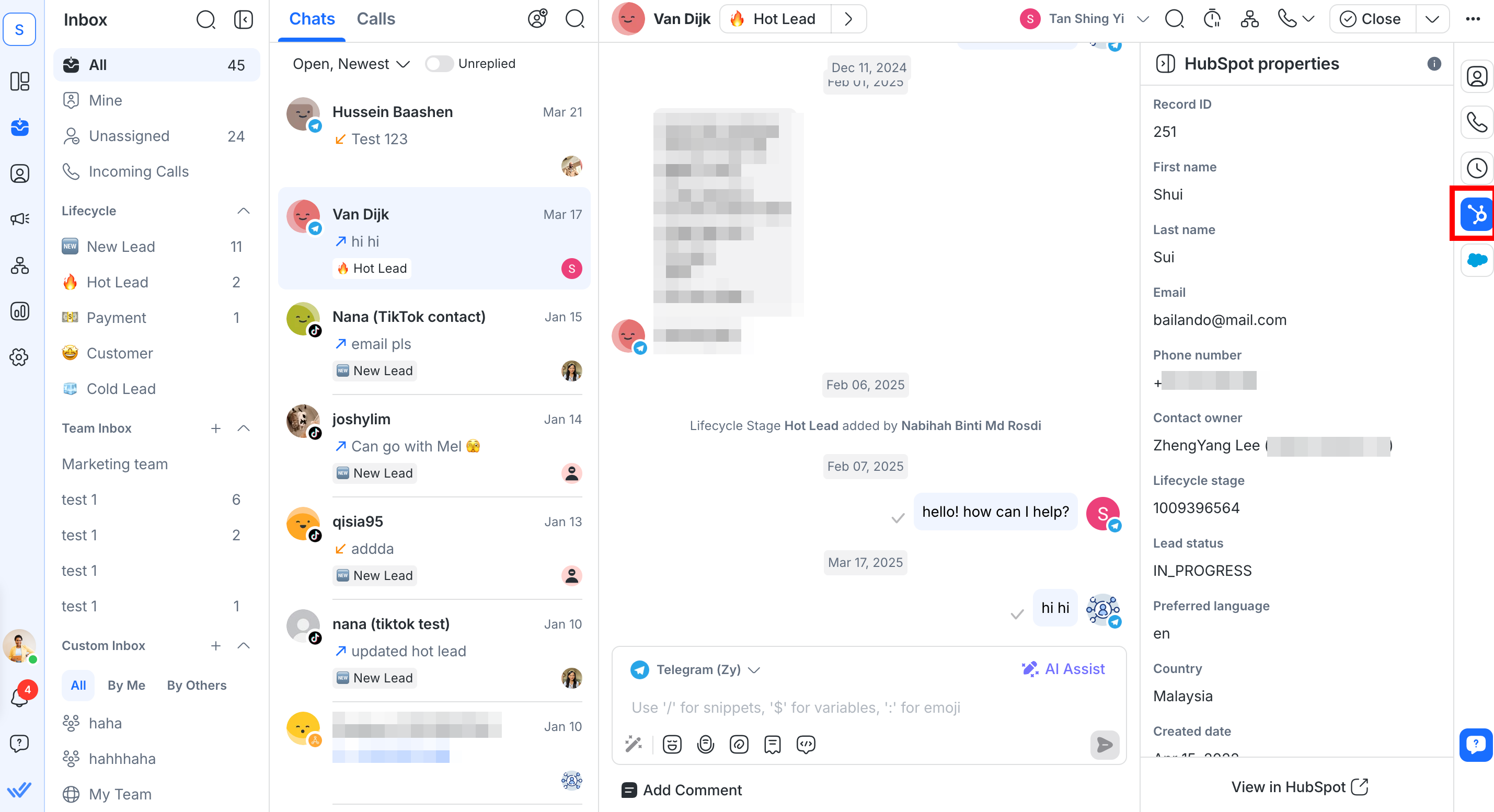
前往 收件匣 並點擊聯絡人以在右側邊欄中查看他們的 HubSpot 屬性。
聯絡人模組
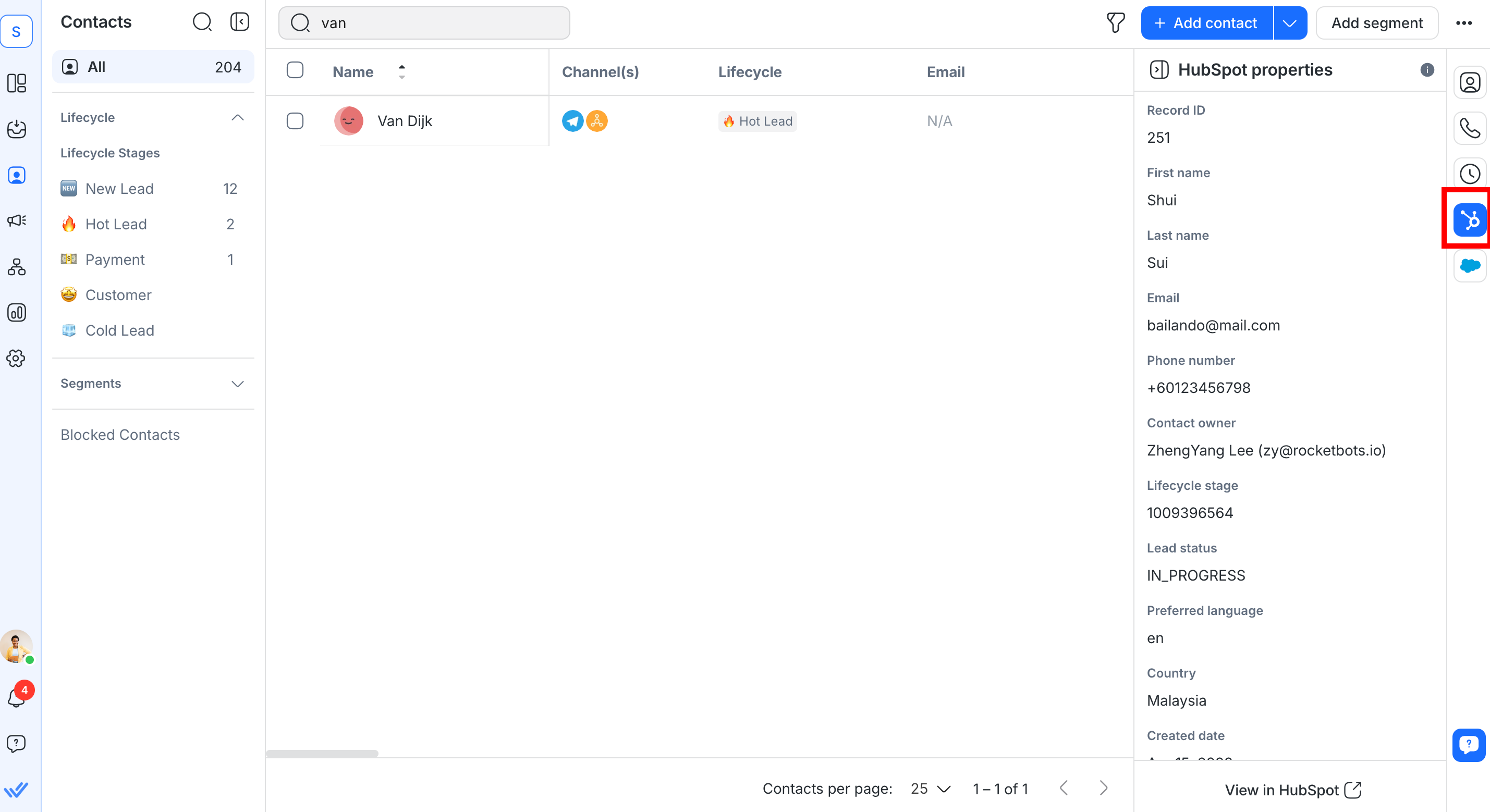
前往 聯絡人 並點擊聯絡人以在右側邊欄中查看他們的 HubSpot 屬性。
對於收件匣和聯絡人模組,如果沒有找到匹配項,您可以驗證並更新聯絡人的電子郵件或電話號碼。
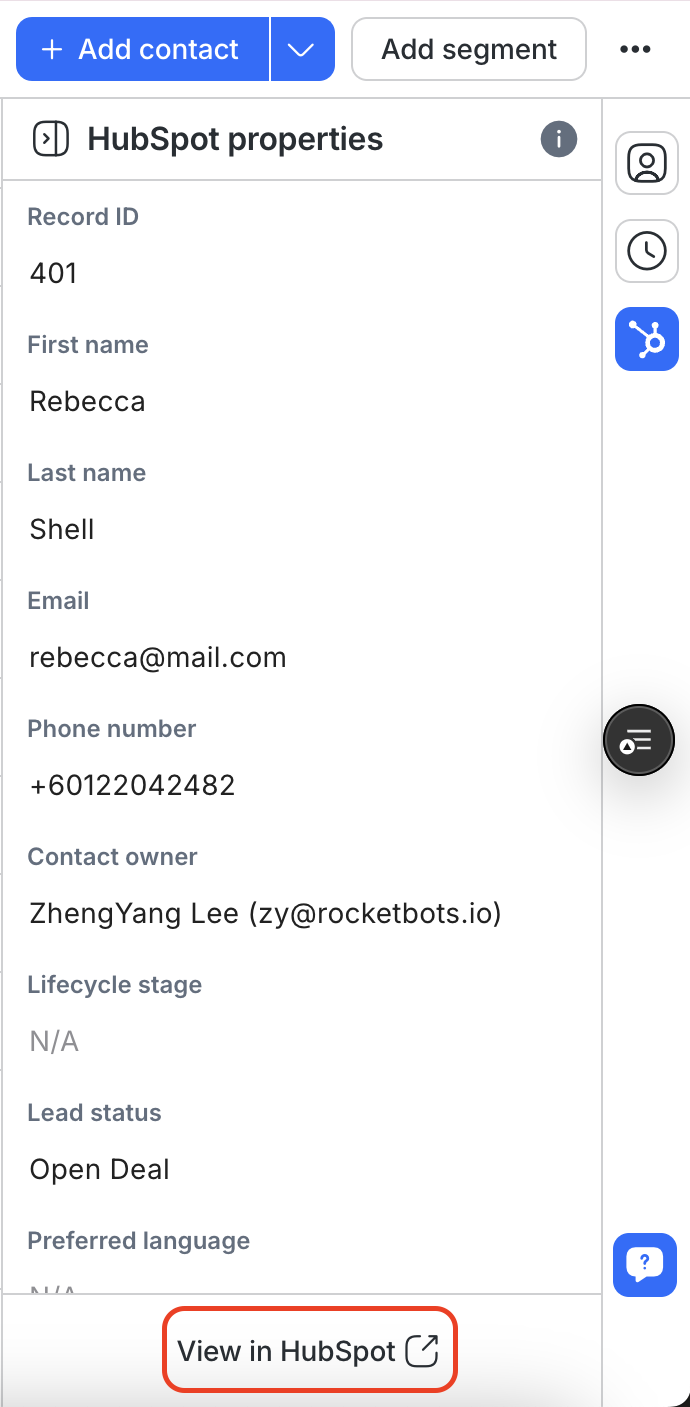
然後,您可以點擊 在 HubSpot 中查看 直接在 HubSpot 中開啟聯絡人的個人資料。
在 respond.io 中管理 HubSpot 聯絡人屬性
自訂在您的工作區中可見的 HubSpot 聯絡人屬性,並在 respond.io 內直接編輯所選屬性。
自訂可見屬性
前往 工作區設定 > 整合 > HubSpot > 選擇 管理。
在 在 respond.io 檢視 HubSpot 屬性 下,找到 自訂可見屬性。
點選 自訂檢視,以選擇在 Inbox 與 聯絡人模組中要顯示哪些 HubSpot 屬性及其顯示順序。

點選 儲存。


注意:此自訂會套用到整個工作區,而不僅限於您自己的檢視。 儲存後,Inbox 與聯絡人模組會向所有使用者顯示相同的屬性與相同的排序。
允許使用者編輯 HubSpot 屬性
此切換讓工作區中的所有使用者可以在 respond.io 中直接編輯某些 HubSpot 聯絡人屬性。

從 HubSpot 同步聯絡人
聯絡人同步會使用您所連接的 HubSpot 帳戶資料,自動在 respond.io 建立及更新聯絡人。
啟用聯絡人同步
此切換允許從 HubSpot 到 respond.io 的聯絡人同步。 啟用後,當 HubSpot 中的聯絡人被建立或更新時,系統會在 respond.io 中自動建立或更新聯絡人。

若您之後關閉此切換,您的欄位對應與同步模式設定會被保留 — 再次開啟時會還原這些設定。
聯絡人如何同步
此設定控制 HubSpot 是否在 respond.io 中建立新的聯絡人、更新現有聯絡人,或同時執行兩者。

點選下拉選單以選擇您的同步模式:
建立並更新聯絡人:建立新聯絡人、更新現有聯絡人,若無匹配則從更新建立聯絡人 — 若已有相符的電子郵件或電話號碼,則不會建立重複。
僅建立聯絡人:當聯絡人在 HubSpot 中建立時,同步會在 respond.io 建立新聯絡人 — 若已有相符的電子郵件或電話號碼,則不會建立重複。 它不會更新現有聯絡人。
僅更新聯絡人:根據您的欄位對應更新現有聯絡人。 它不會建立新的聯絡人。
注意:若您之前啟用了 自動建立聯絡人,現在設定為 僅建立聯絡人。
聯絡人比對如何運作(當 HubSpot 聯絡人被更新時)
只有包含在您的欄位對應中的欄位會被更新 — 未對應的欄位會被忽略。
若聯絡人已與 HubSpot 聯絡人連結,respond.io 會直接更新該聯絡人。
若聯絡人尚未連結,respond.io 會透過電子郵件或電話號碼尋找匹配。 只有在其中一個識別碼存在時才會進行比對。
當 聯絡人如何同步 設為 建立並更新聯絡人 時,respond.io 才會從未匹配的更新中建立新的聯絡人。
進階設定
在 聯絡人如何同步 下,點選 進階設定 以展開更多設定。
注意:選擇 僅更新聯絡人 將會隱藏 新增「自動建立:HubSpot」標籤 及 包括批量匯入的聯絡人。

新增「自動建立:HubSpot」標籤
自動為透過此整合建立的聯絡人新增標籤「自動建立:HubSpot」。
這有助於識別聯絡人的來源,但不會在 respond.io 上觸發工作流程。
此標籤列於標籤模組中,且無法手動移除或編輯。
包括批量匯入的聯絡人
勾選後,透過 大量匯入 新增至 HubSpot 的聯絡人也會在 respond.io 上建立。
這些聯絡人 不計入 MAC(每月活躍聯絡人),且 除非發起對話,否則不會觸發工作流程。
欄位對應
選取要同步的 HubSpot 屬性,並將它們對應到 respond.io 的聯絡人欄位。
點選 設定欄位對應 以開啟設定對話方塊。

每個新的 HubSpot 連線都預設包含下列對應,您可隨時編輯:
Email → Email
Phone Number → Phone
First Name → First Name
Last Name → Last Name
Country/Region → Country
Preferred language → Language
Lifecycle Stage → Lifecycle(需要在您的工作區啟用 Lifecycle)
常見問題和疑難解答
我可以連接多個 HubSpot 帳戶嗎?
不,每個工作區只能連接一個 HubSpot 帳戶。
我可以在 respond.io 中編輯 HubSpot 數據嗎?
是的,一旦您的工作區管理員在 管理 HubSpot 屬性 中啟用編輯即可。 請參閱 編輯 HubSpot 聯絡人屬性 以了解更多詳情。
為什麼我在我的 respond.io 工作區中看不到來自 HubSpot 的最近編輯?
僅支援將聯絡人欄位從 respond.io 同步到 HubSpot。 直接在 HubSpot 所做的編輯不會反映在 respond.io。
如果您希望支援從 HubSpot 到 respond.io 的欄位同步,您可以在 這裡 為該功能請求投票。
如果我斷開整合會怎樣?
斷開將移除 respond.io 中對 HubSpot 屬性的訪問。 您需要重新連接才能再次查看 respond.io 中的 HubSpot 屬性。
為什麼我無法在 respond.io 中查看我的 HubSpot 聯繫人屬性?
如果您在我們的收件箱或聯繫人模塊中無法查看您的 HubSpot 屬性,請檢查它們的電子郵件或電話號碼是否在 respond.io 中與 HubSpot 中完全匹配。 即使是小的差異,如空格或特殊字符,也會防止屬性顯示。
舉例來說,如果 HubSpot 中的電話號碼存儲為 “12 3”,而在 respond.io 中為 “123”,那麼該聯繫人的信息將不會顯示在 respond.io 中。 為了解決這個問題,請在 HubSpot 中更新聯繫人屬性以匹配在 respond.io 中使用的格式。
我可以將多個工作區連接到同一 HubSpot 帳戶嗎?
是的,你可以。 然而,如果同一用戶將多個 respond.io 工作區連接到同一 HubSpot 帳戶,它們將共享相同的刷新令牌。
如果 HubSpot 從一個這些工作區中斷開,則該刷新令牌將被刪除,影響所有其他已連接的工作區。 這是 HubSpot 的行為。
如果您需要斷開一個工作區,我們建議在影響的工作區重新連接整合後立即這樣做。
為什麼我在啟用自動創建後,現有的 HubSpot 聯絡人未在 respond.io 中創建?
自動聯絡人創建功能僅適用於在啟用後新增的 HubSpot 聯絡人。 現有的 HubSpot 聯絡人不會自動同步,您需要手動將它們匯入。


