

HubSpot solo está disponible a partir del plan Growth.
La integración de HubSpot te permite conectar tu cuenta de HubSpot con tu espacio de trabajo de respond.io. Con esta integración, podrás:
Sincroniza automáticamente las propiedades de contacto de HubSpot con los campos de contacto de respond.io cada vez que se crea o se actualiza un contacto en HubSpot.
Ver y editar propiedades de contacto de HubSpot como correo electrónico, número de teléfono, etapa del ciclo de vida, y más directamente en respond.io.
Reduce el cambio de plataforma accediendo a los datos de contacto dentro de los módulos Bandeja de entrada y Contactos .
Antes de empezar
Una cuenta de HubSpot.
Acceso de Administrador en HubSpot.
Acceso de Propietario o Gerente en respond.io.
Limitaciones:
Solo puedes conectar 1 cuenta de HubSpot por espacio de trabajo.
La sincronización de contactos solo se aplica a contactos creados o actualizados en HubSpot después de activarla — no importará retroactivamente los contactos que ya existían en HubSpot. Para importarlos, impórtalos manualmente en respond.io.
Puedes asignar hasta 100 propiedades de HubSpot por espacio de trabajo.
No puedes eliminar todas las asignaciones de campos — al menos una debe permanecer.
Para sincronizar el campo Etapa del ciclo de vida, primero debes habilitar el Ciclo de vida en tu Espacio de trabajo.
Los valores de Etapa del ciclo de vida deben coincidir entre HubSpot y respond.io — una etapa de HubSpot sin una opción correspondiente en respond.io no se sincronizará para ese Contacto.
Configuración de la integración
Ve a Configuración del espacio de trabajo > Integraciones > Examinar.

Selecciona la pestaña CRM, o usa la barra de búsqueda para encontrar HubSpot.

Haz clic en Conectar.

Haz clic en el botón Conectar HubSpot.


Se abrirá una ventana emergente para que inicies sesión con tu cuenta de HubSpot. Sigue los pasos para conectar tu cuenta de HubSpot.
Una vez conectado, verás un mensaje de confirmación y los detalles de tu cuenta de HubSpot.
Visualizando propiedades de contacto de HubSpot en respond.io
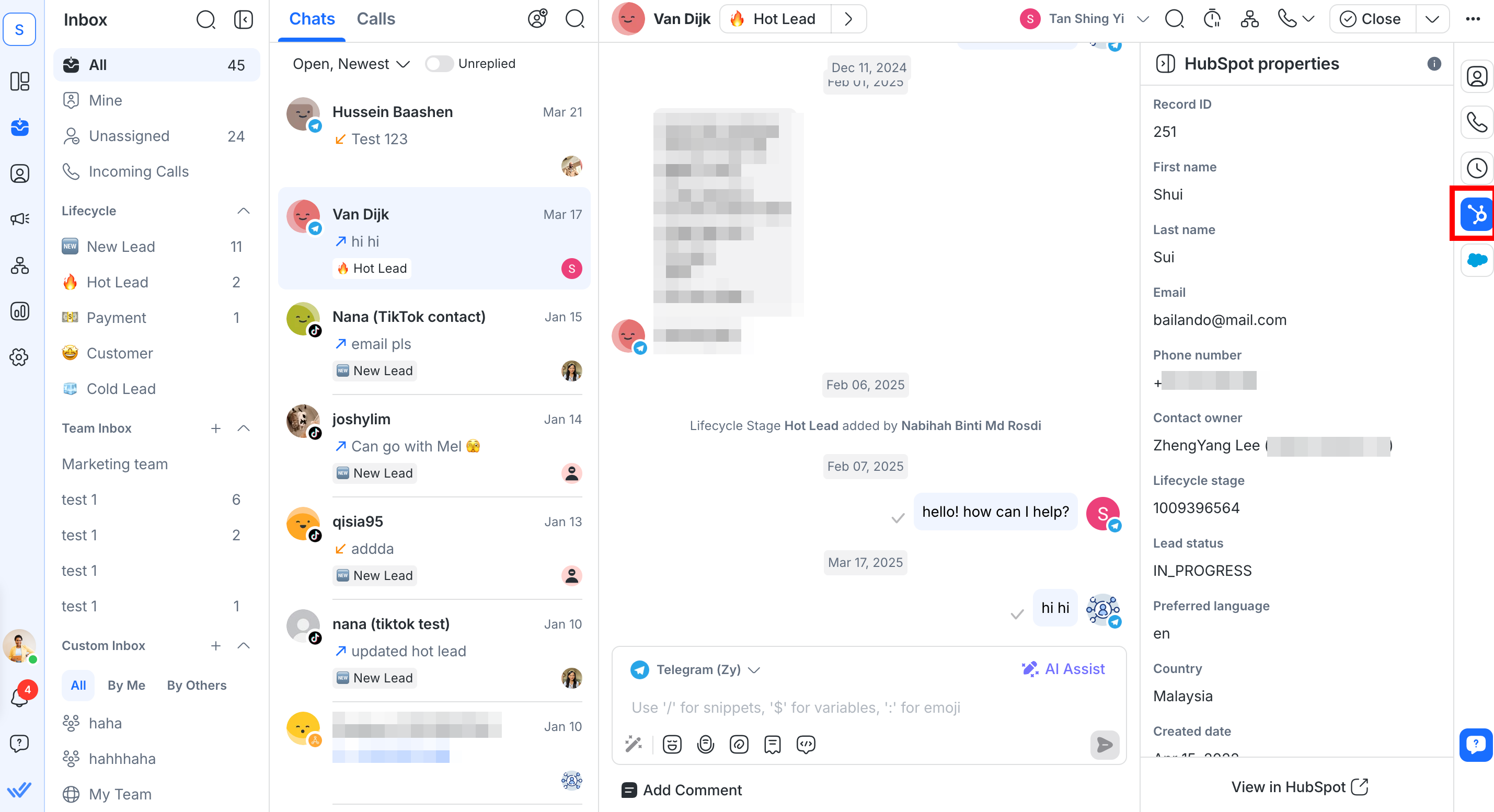
Puedes ver las propiedades de HubSpot en los módulos Bandeja de entrada y Contactos .
Módulo de bandeja de entrada
Vaya a Bandeja de entrada y haga clic en un contacto para ver sus propiedades de HubSpot en la barra lateral derecha.
Módulo de contactos
Vaya a Contactos y haga clic en un contacto para ver sus propiedades de HubSpot en la barra lateral derecha.
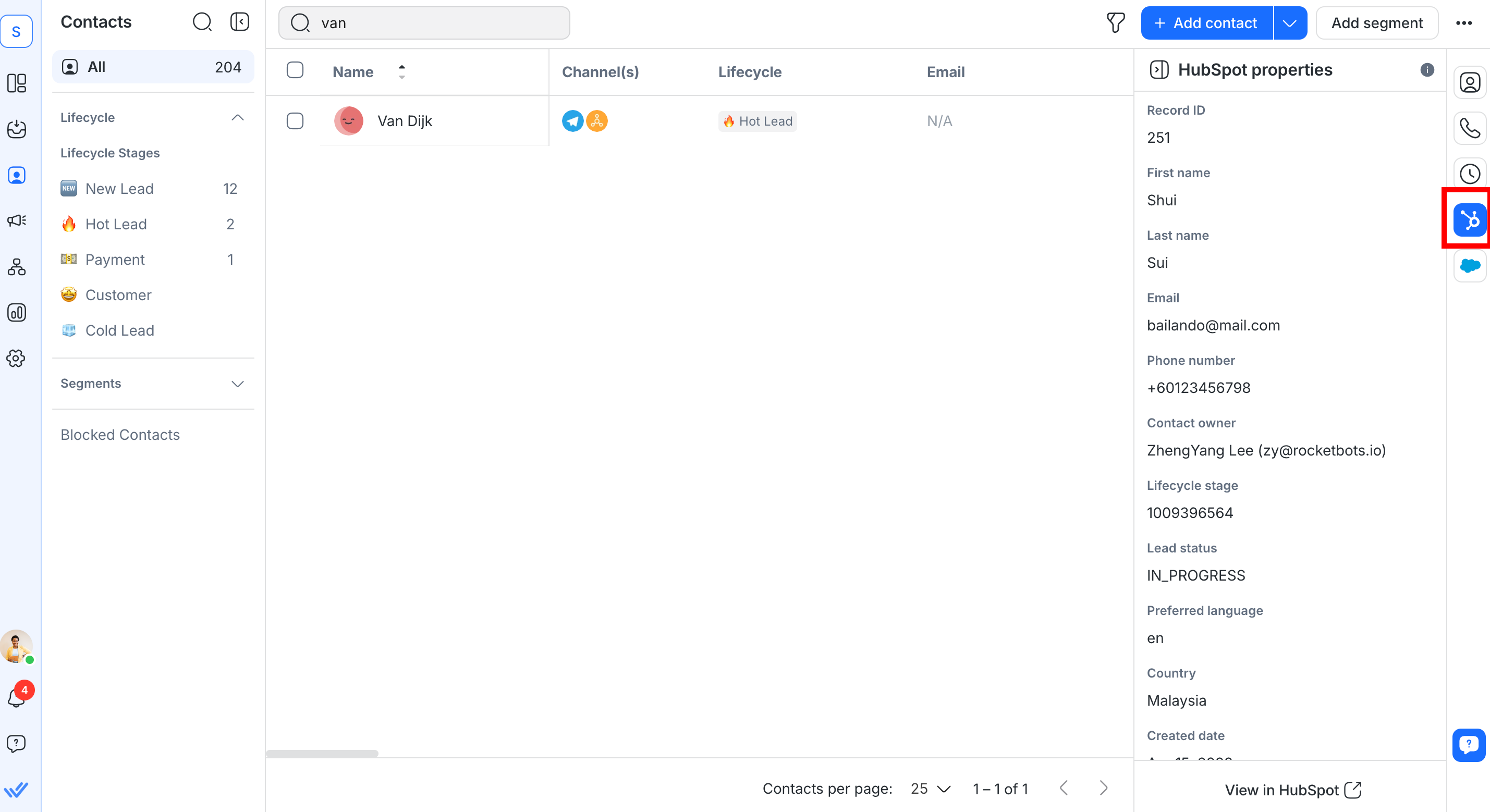
Para los módulos Bandeja de entrada y Contactos, si no se encuentra ninguna coincidencia, puede verificar y actualizar el correo electrónico o el número de teléfono del contacto.
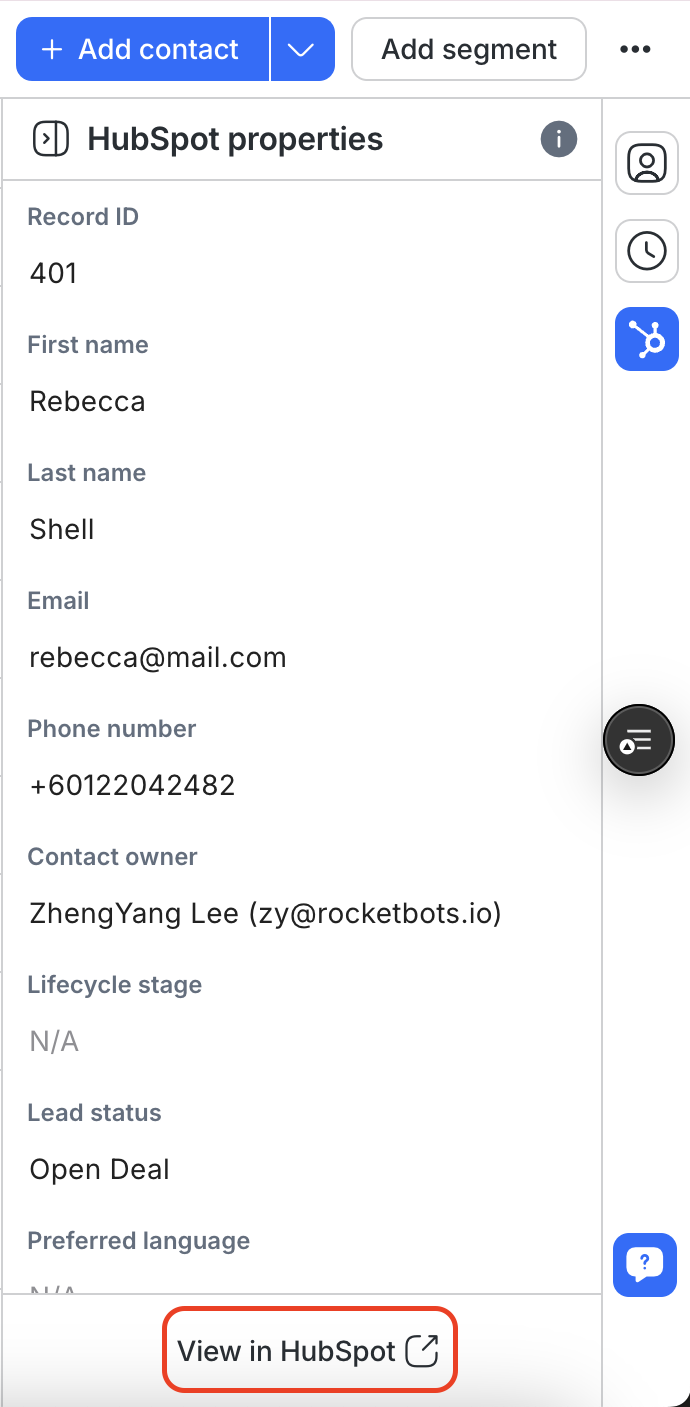
Luego puedes hacer clic en Ver en HubSpot para abrir el perfil del contacto directamente en HubSpot.
Administrar propiedades de contacto de HubSpot en respond.io
Personaliza qué propiedades de contacto de HubSpot son visibles en tu Espacio de trabajo y edita directamente las propiedades seleccionadas dentro de respond.io.
Personaliza propiedades visibles
Ve a Configuración del espacio de trabajo > Integraciones > HubSpot > selecciona Administrar.
En Ver propiedades de HubSpot en respond.io, encuentra Personaliza propiedades visibles.
Haz clic en Personalizar vista para elegir qué propiedades de HubSpot mostrar y en qué orden, en los módulos Inbox y Contactos.

Haz clic en Guardar.


Nota: Esta personalización se aplica a todo el Espacio de trabajo, no solo a tu propia vista. Una vez guardado, los módulos Inbox y Contactos muestran las mismas propiedades en el mismo orden para todos los usuarios.
Permitir que los usuarios editen propiedades de HubSpot
Este interruptor permite que todos los usuarios en tu Espacio de trabajo editen ciertas propiedades de contacto de HubSpot directamente dentro de respond.io.

Sincronizar contactos desde HubSpot
La sincronización de contactos crea y actualiza automáticamente los Contactos de respond.io usando datos de tu cuenta de HubSpot conectada.
Activa la sincronización de contactos
Este interruptor permite la sincronización de Contactos desde HubSpot hacia respond.io. Una vez habilitado, creará o actualizará automáticamente los Contactos en respond.io cuando se creen o actualicen en HubSpot.

Si apagas este interruptor más tarde, tus asignaciones de campo y la configuración del modo de sincronización se conservarán — al volver a encenderlo se restaurarán.
Cómo se sincronizan los Contactos
Esta configuración controla si HubSpot crea Contactos nuevos, actualiza los existentes, o ambos, en respond.io.

Haz clic en el menú desplegable para elegir tu modo de sincronización:
Crear y actualizar Contactos: Crea Contactos nuevos, actualiza los existentes y crea un Contacto a partir de una actualización si no existe una coincidencia — sin crear duplicados cuando ya existe un Contacto con un correo electrónico o número de teléfono coincidente.
Crear solo Contactos: Crea Contactos nuevos cuando se crean en HubSpot — sin crear duplicados si ya existe un Contacto con un correo electrónico o número de teléfono coincidente. No actualiza los Contactos existentes.
Actualizar solo Contactos: Actualiza los Contactos existentes según tus asignaciones de campo. No crea Contactos nuevos.
Nota: Si anteriormente tenías activada la Creación automática de Contactos, ahora está configurada en Crear solo Contactos.
Cómo funciona la coincidencia de Contactos (cuando se actualiza un Contacto de HubSpot)
Solo se actualizan los campos incluidos en tus asignaciones de campo — los campos no mapeados se ignoran.
Si un Contacto ya está vinculado al Contacto de HubSpot, respond.io lo actualiza directamente.
Si un Contacto aún no está vinculado, respond.io busca una coincidencia por correo electrónico o número de teléfono. La coincidencia solo ocurre cuando uno de estos identificadores está disponible.
Respond.io solo crea un Contacto nuevo a partir de una actualización sin coincidencia cuando Cómo se sincronizan los Contactos está configurado en Crear y actualizar Contactos.
Configuración avanzada
En Cómo se sincronizan los Contactos, haz clic en Configuración avanzada para ver ajustes adicionales.
Nota: Seleccionar Actualizar solo Contactos ocultará Agregar la etiqueta "Crear automáticamente: HubSpot" y Incluir contactos importados masivamente.

Agregar la etiqueta "Crear automáticamente: HubSpot"
Agrega automáticamente una etiqueta “Creación automática: HubSpot” a los contactos creados a través de esta integración.
Esto ayuda a identificar cómo se obtuvo el Contacto, pero no activará flujos de trabajo en respond.io.
La etiqueta aparece en el módulo Etiquetas y no se puede eliminar ni editar manualmente.
Incluir contactos importados masivamente
Cuando está seleccionado, los Contactos agregados a HubSpot mediante Importación masiva también se crearán en respond.io.
Estos Contactos no cuentan para MAC (contactos activos mensuales) y no activan flujos de trabajo a menos que se inicie una Conversación.
Asignación de campos
Selecciona las propiedades de HubSpot que sincronizarás y asígnalas a los campos de Contacto de respond.io.
Haz clic en Configurar asignación de campos para abrir el diálogo de configuración.

Cada nueva conexión de HubSpot comienza con estas asignaciones predeterminadas ya configuradas, que puedes editar en cualquier momento:
Correo electrónico → Correo electrónico
Número de teléfono → Teléfono
Nombre → Nombre
Apellido → Apellido
País/Región → País
Idioma preferido → Idioma
Etapa del ciclo de vida → Ciclo de vida (requiere que el Ciclo de vida esté habilitado en tu Espacio de trabajo)
Preguntas frecuentes y resolución de problemas
¿Puedo conectar múltiples cuentas de HubSpot?
No, cada espacio de trabajo solo puede conectar una cuenta de HubSpot.
¿Puedo editar los datos de HubSpot en respond.io?
Sí, una vez que el administrador de tu Espacio de trabajo habilite la edición en Gestionar propiedades de HubSpot. Consulta Editar propiedades de contacto de HubSpot para más detalles.
¿Por qué no veo las ediciones recientes de HubSpot en mi Espacio de trabajo de respond.io?
La edición de campos de contacto solo se admite de respond.io a HubSpot. Las ediciones realizadas directamente en HubSpot no se reflejarán en respond.io.
Si quieres que se admita la sincronización de campos de HubSpot a respond.io, puedes votar la Petición de Funcionalidad aquí.
¿Qué pasa si desconecto la integración?
Desconectar eliminará el acceso a las propiedades de HubSpot en respond.io. Tendrás que reconectar para ver las propiedades de HubSpot en respond.io de nuevo.
¿Por qué no puedo ver mis propiedades de contacto de HubSpot en respond.io?
Si no puedes ver tus propiedades de HubSpot en nuestro módulo de Bandeja de entrada o Contactos, verifica que su email o número de teléfono en respond.io coincidan exactamente con los de HubSpot. Aun diferencias menores, como espacios o caracteres especiales, pueden impedir que las propiedades se muestren.
Por ejemplo, si un número de teléfono se guarda como “12 3” en HubSpot pero como “123” en respond.io, la información de ese contacto no se mostrará en respond.io. Para solucionar esto, actualiza la propiedad del contacto en HubSpot para que coincida con el formato utilizado en respond.io.
¿Puedo conectar múltiples espacios de trabajo a la misma cuenta de HubSpot?
Sí, puedes. Sin embargo, si el mismo usuario conecta múltiples espacios de trabajo de respond.io a la misma cuenta de HubSpot, compartirán el mismo token de actualización.
Si HubSpot se desconecta de uno de estos espacios de trabajo, el token de actualización será eliminado, afectando a todos los demás espacios de trabajo conectados. Este es un comportamiento de HubSpot.
Si necesitas desconectar un espacio de trabajo, recomendamos reconectar la integración en cualquier espacio de trabajo afectado inmediatamente después.
¿Por qué mis contactos existentes de HubSpot no se crearon en respond.io después de habilitar la creación automática?
La función de creación automática de contactos solo funciona para los contactos nuevos de HubSpot añadidos después de que se haya activado. Los contactos existentes de HubSpot no se sincronizarán automáticamente, tendrás que importarlos manualmente.


