

HubSpot è disponibile solo a partire dal piano Growth.
L'integrazione di HubSpot ti consente di collegare il tuo account HubSpot con il tuo workspace di respond.io. Grazie a questa integrazione puoi:
Sincronizza automaticamente le proprietà dei contatti di HubSpot nei campi Contatto di respond.io ogni volta che un contatto viene creato o aggiornato in HubSpot.
Visualizza e modifica le proprietà dei contatti di HubSpot come email, numero di telefono, fase del ciclo di vita e altro direttamente in respond.io.
Riduci il cambio di piattaforma accedendo ai dati dei contatti all'interno dei moduli Posta in arrivo e Contatti .
Prima di iniziare
Un account HubSpot.
Accesso amministratore in HubSpot.
Accesso come Proprietario o Manager in respond.io.
Limitazioni:
Puoi collegare solo 1 account HubSpot per spazio di lavoro.
La sincronizzazione dei contatti si applica solo ai contatti creati o aggiornati in HubSpot dopo l'attivazione — non popola retroattivamente i contatti già presenti in HubSpot. Per importarli, importali manualmente in respond.io.
Puoi mappare fino a 100 proprietà HubSpot per spazio di lavoro.
Non puoi rimuovere tutte le mappature dei campi — almeno una deve rimanere.
Per sincronizzare il campo Fase del ciclo di vita, devi prima abilitare il Ciclo di vita nel tuo spazio di lavoro.
I valori della fase del ciclo di vita devono corrispondere tra HubSpot e respond.io — una fase in HubSpot senza un'opzione corrispondente in respond.io non verrà sincronizzata per quel contatto.
Configurazione dell'integrazione
Vai a Impostazioni dello spazio di lavoro > Integrazioni > Sfoglia.

Seleziona la scheda CRM, oppure usa la barra di ricerca per trovare HubSpot.

Clicca Connetti.

Clicca il pulsante Connetti HubSpot.


Si apre una finestra pop-up per effettuare l'accesso con il tuo account HubSpot. Segui i passaggi indicati per collegare il tuo account HubSpot.
Una volta effettuata la connessione, vedrai un messaggio di conferma e i dettagli del tuo account HubSpot.
Visualizzazione delle proprietà dei contatti di HubSpot in respond.io
È possibile visualizzare le proprietà di HubSpot nei moduli Posta in arrivo e Contatti .
Modulo Posta in arrivo
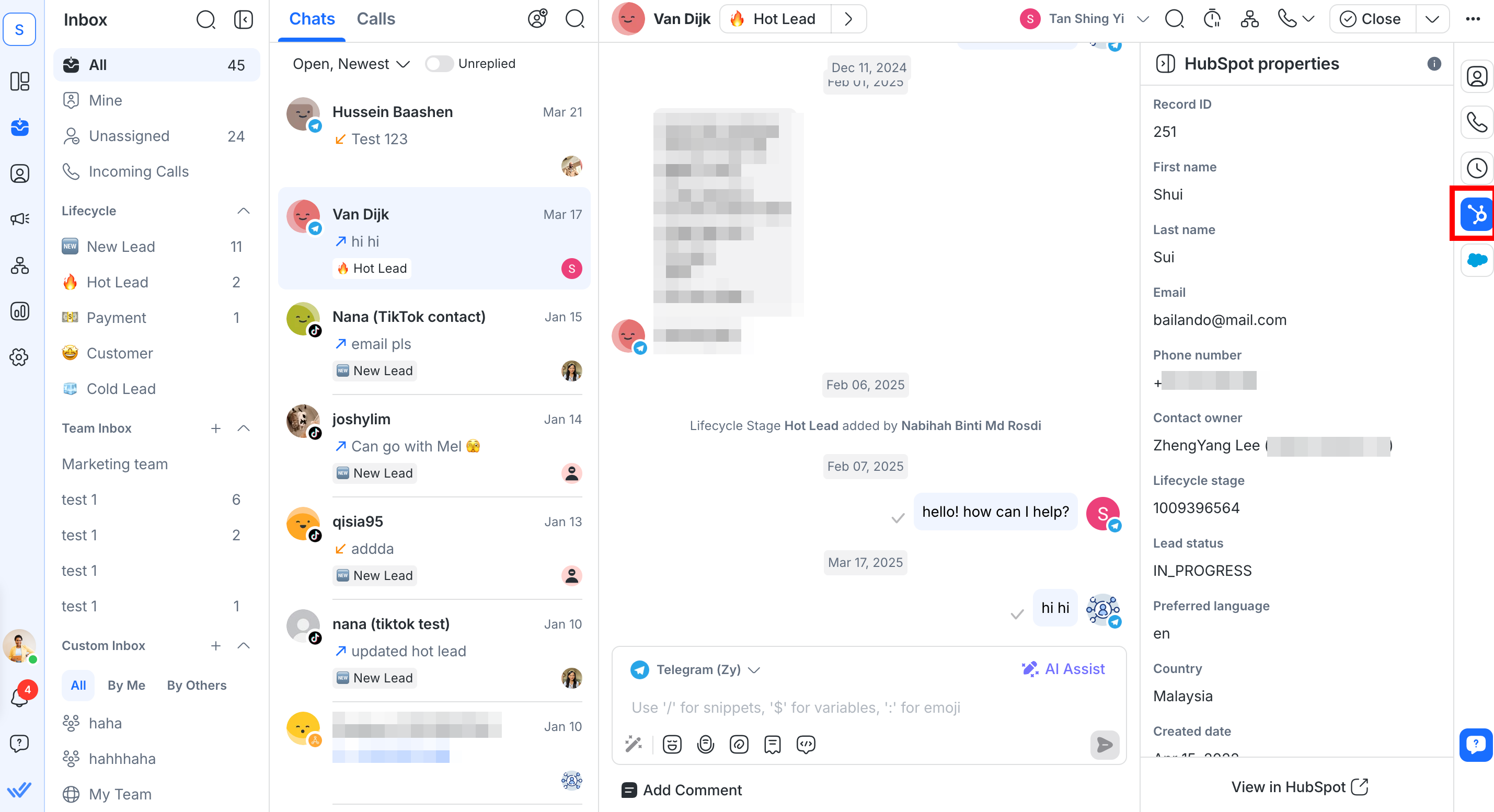
Vai a Posta in arrivo e clicca su un contatto per visualizzarne le proprietà HubSpot nella barra laterale destra.
Modulo contatti
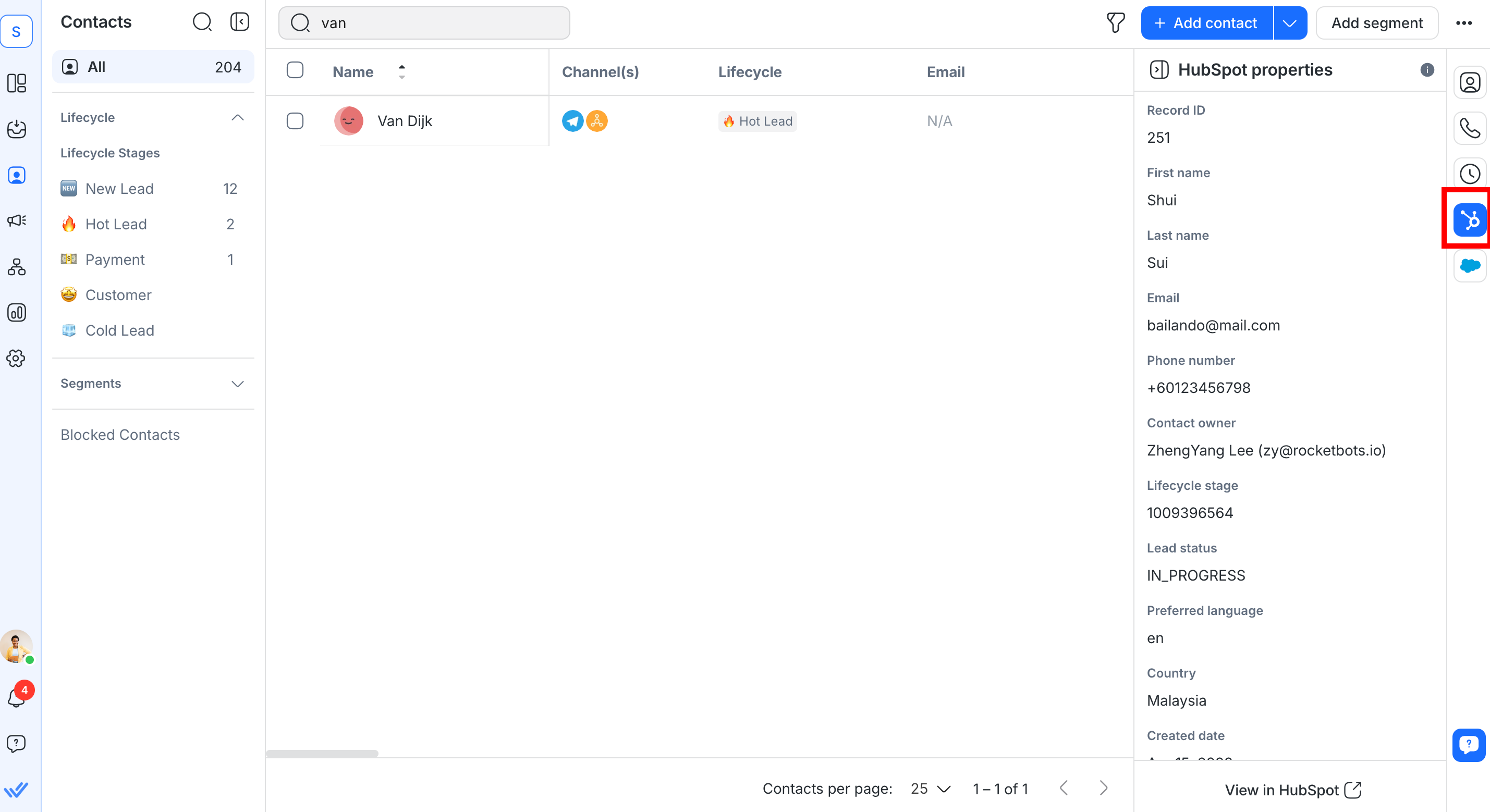
Vai a Contatti e clicca su un contatto per visualizzarne le proprietà HubSpot nella barra laterale destra.
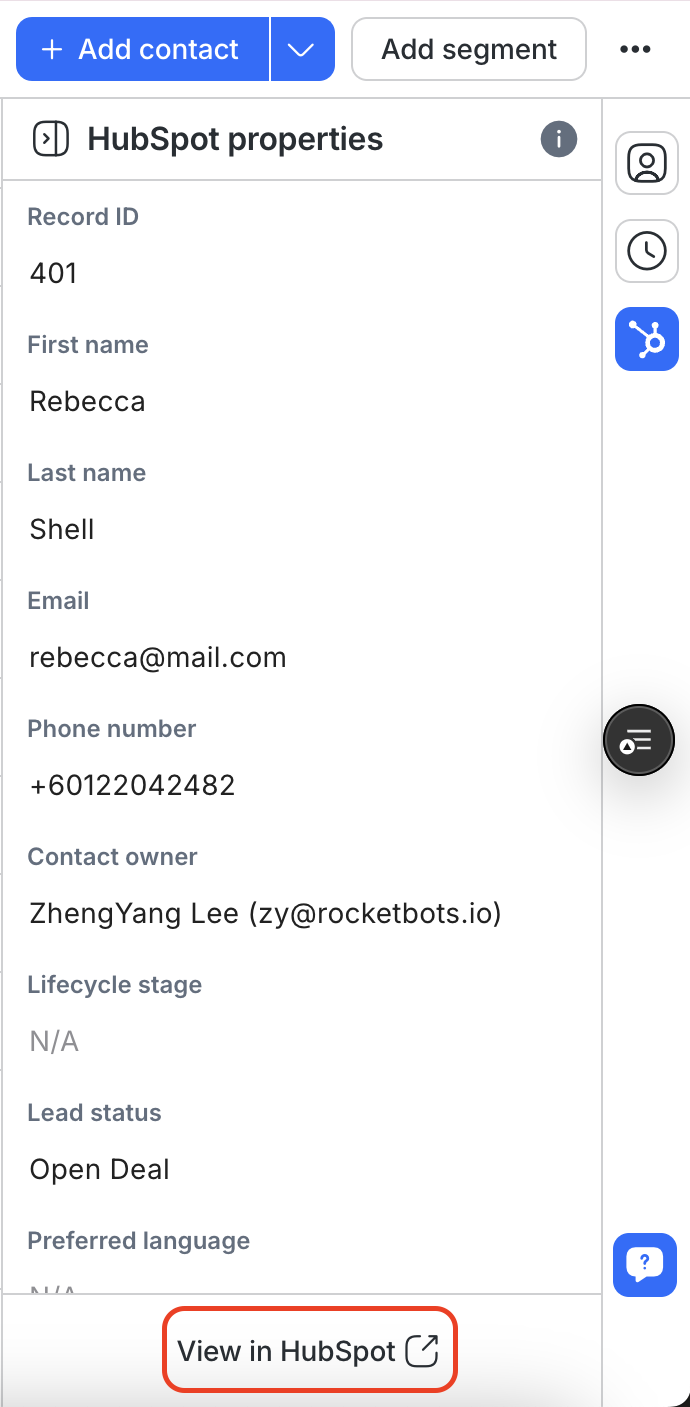
Sia per i moduli Posta in arrivo che Contatti, se non viene trovata alcuna corrispondenza, è possibile verificare e aggiornare l'indirizzo email o il numero di telefono del contatto.
Puoi quindi fare clic su Visualizza in HubSpot per aprire il profilo del contatto direttamente in HubSpot.
Gestione delle proprietà dei contatti HubSpot in respond.io
Ora puoi personalizzare quali proprietà dei contatti HubSpot sono visibili nel tuo spazio di lavoro e modificare direttamente le proprietà selezionate all'interno di respond.io.
Personalizza le proprietà visibili
Vai a Impostazioni dello spazio di lavoro > Integrazioni > HubSpot > seleziona Gestisci.
Sotto Visualizza proprietà HubSpot su respond.io, trova Personalizza le proprietà visibili.
Clicca Personalizza vista per scegliere quali proprietà HubSpot visualizzare e in quale ordine, nei moduli Inbox e Contatti.

Clicca Salva.


Nota: Questa personalizzazione si applica all'intero spazio di lavoro, non solo alla tua vista. Una volta salvato, i moduli Inbox e Contatti mostrano le stesse proprietà nello stesso ordine per ogni utente.
Consenti agli utenti di modificare le proprietà HubSpot
Questo interruttore permette a tutti gli utenti del tuo spazio di lavoro di modificare direttamente alcune proprietà dei contatti HubSpot all'interno di respond.io.

Sincronizza contatti da HubSpot
La sincronizzazione dei contatti crea e aggiorna automaticamente i contatti in respond.io utilizzando i dati del tuo account HubSpot collegato.
Attiva la sincronizzazione dei contatti
Questo interruttore consente la sincronizzazione dei contatti da HubSpot a respond.io. Una volta abilitata, creerà o aggiornerà automaticamente i contatti in respond.io quando vengono creati o aggiornati in HubSpot.

Se disattivi questo interruttore in seguito, le tue impostazioni di mappatura dei campi e della modalità di sincronizzazione vengono preservate — riattivandolo verranno ripristinate.
Come vengono sincronizzati i contatti
Questa impostazione controlla se HubSpot crea nuovi contatti, aggiorna quelli esistenti o entrambi, in respond.io.

Clicca il menu a discesa per scegliere la modalità di sincronizzazione:
Crea e aggiorna contatti: Crea nuovi contatti, aggiorna quelli esistenti e crea un contatto da un aggiornamento se non esiste una corrispondenza — senza creare duplicati quando esiste già un contatto con la stessa email o numero di telefono.
Crea solo contatti: Crea nuovi contatti quando vengono creati in HubSpot — senza creare duplicati se esiste già un contatto con la stessa email o numero di telefono. Non aggiorna i contatti esistenti.
Aggiorna solo i contatti: Aggiorna i contatti esistenti in base alla tua mappatura dei campi. Non crea nuovi contatti.
Nota: Se in precedenza avevi attivato Creazione automatica dei contatti, ora è impostato su Crea solo contatti.
Come funziona l'abbinamento dei contatti (quando un contatto HubSpot viene aggiornato)
Vengono aggiornati solo i campi inclusi nella tua mappatura dei campi — i campi non mappati vengono ignorati.
Se un contatto è già collegato al contatto HubSpot, respond.io lo aggiorna direttamente.
Se un contatto non è ancora collegato, respond.io cerca una corrispondenza tramite email o numero di telefono. L'abbinamento avviene solo quando uno di questi identificatori è disponibile.
Respond.io crea un nuovo contatto da un aggiornamento non corrispondente solo quando Come vengono sincronizzati i contatti è impostato su Crea e aggiorna contatti.
Impostazioni avanzate
Sotto Come vengono sincronizzati i contatti, clicca Impostazioni avanzate per visualizzare impostazioni aggiuntive.
Nota: Selezionando Aggiorna solo i contatti verranno nascoste Aggiungi il tag “Creazione automatica: HubSpot” e Includi contatti importati in blocco.

Aggiungi il tag "Creazione automatica: HubSpot"
Aggiunge automaticamente un tag "Creazione automatica: HubSpot" ai contatti creati tramite questa integrazione.
Questo aiuta a identificare la provenienza del contatto, ma non attiverà i flussi di lavoro su respond.io.
Il tag è elencato nel modulo Tag e non può essere rimosso o modificato manualmente.
Includi contatti importati in blocco
Se selezionata, i contatti aggiunti a HubSpot tramite importazione in blocco verranno creati anche su respond.io.
Questi contatti non vengono conteggiati nei MAC (contatti attivi mensili) e non attivano flussi di lavoro a meno che non venga avviata una conversazione.
Mappatura dei campi
Seleziona le proprietà HubSpot da sincronizzare e abbinale ai campi contatto di respond.io.
Clicca Configura mappatura campi per aprire la finestra di configurazione.

Ogni nuova connessione a HubSpot parte con queste mappature predefinite già configurate, che puoi modificare in qualsiasi momento:
Email → Email
Numero di telefono → Telefono
Nome → Nome
Cognome → Cognome
Paese/Regione → Paese
Lingua preferita → Lingua
Fase del ciclo di vita → Ciclo di vita (richiede che il Ciclo di vita sia abilitato nel tuo spazio di lavoro)
FAQ e Risoluzione dei problemi
Posso collegare più account HubSpot?
No, ogni workspace può collegarsi solo a un account HubSpot.
Posso modificare i dati di HubSpot in respond.io?
Sì, quando l'amministratore del tuo spazio di lavoro abilita la modifica in Gestisci le proprietà di HubSpot. Consulta Modifica delle proprietà dei contatti di HubSpot per maggiori dettagli.
Perché non vedo le modifiche recenti apportate in HubSpot nel mio spazio di lavoro di respond.io?
La modifica dei campi di contatto è supportata solo da respond.io verso HubSpot. Le modifiche effettuate direttamente in HubSpot non saranno riflesse in respond.io.
Se vuoi che la sincronizzazione dei campi da HubSpot a respond.io sia supportata, puoi votare la richiesta di funzionalità qui.
Cosa succede se disconnetto l'integrazione?
La disconnessione rimuoverà l'accesso alle proprietà di HubSpot in respond.io. Dovrai riconnetterti per visualizzare nuovamente le proprietà di HubSpot in respond.io.
Perché non riesco a visualizzare le mie proprietà di contatto di HubSpot in respond.io?
Se non riesci a visualizzare le tue proprietà di HubSpot nel nostro modulo Inbox o Contatti, verifica che la loro email o numero di telefono in respond.io corrispondano esattamente a quelli in HubSpot. Anche differenze minori, come spazi o caratteri speciali, possono impedire la visualizzazione delle proprietà.
Ad esempio, se un numero di telefono è memorizzato come “12 3” in HubSpot ma come “123” in respond.io, le informazioni di quel Contatto non verranno visualizzate in respond.io. Per risolvere questo, aggiorna la proprietà del contatto in HubSpot per farla corrispondere al formato utilizzato in respond.io.
Posso collegare più spazi di lavoro allo stesso account HubSpot?
Sì, puoi. Tuttavia, se lo stesso utente collega più workspace di respond.io allo stesso account HubSpot, condivideranno lo stesso token di aggiornamento.
Se HubSpot viene disconnesso da uno di questi workspace, il token di aggiornamento verrà eliminato, influenzando tutti gli altri workspace connessi. Questo è un comportamento di HubSpot.
Se hai bisogno di disconnettere un workspace, ti consigliamo di riconnettere l'integrazione in qualsiasi workspace interessato immediatamente dopo.
Perché i miei contatti esistenti di HubSpot non sono stati creati in respond.io dopo aver attivato la creazione automatica?
La funzionalità di creazione automatica dei contatti funziona solo per i nuovi contatti di HubSpot aggiunti dopo l'attivazione. I contatti esistenti di HubSpot non verranno sincronizzati automaticamente, dovrai importarli manualmente.


