

HubSpot está disponível apenas para o Plano de Crescimento e superior.
A integração do HubSpot permite que você conecte sua conta do HubSpot ao seu espaço de trabalho do respond.io. Com esta integração, pode:
Sincronize automaticamente as propriedades de contato do HubSpot nos campos de contato do respond.io sempre que um contato for criado ou atualizado no HubSpot.
Visualize e edite propriedades de contato do HubSpot como email, número de telefone, estágio do ciclo de vida e mais diretamente no respond.io.
Reduza a troca de plataforma acedendo aos dados de contacto dentro dos módulos Caixa de entrada e Contactos .
Antes de começar
Uma conta HubSpot.
Acesso de administrador no HubSpot.
Proprietário ou Gerente no respond.io.
Limitações:
Você só pode conectar 1 conta HubSpot por espaço de trabalho.
A sincronização de contatos aplica-se apenas a contatos criados ou atualizados no HubSpot após você ativá‑la — ela não sincroniza retroativamente os contatos que já existiam no HubSpot. Para trazê‑los para o respond.io, importe‑os manualmente.
Você pode mapear até 100 propriedades do HubSpot por espaço de trabalho.
Você não pode remover todos os mapeamentos de campo — pelo menos um deve permanecer.
Para sincronizar o campo Estágio do ciclo de vida, você deve primeiro ativar o Ciclo de vida no seu espaço de trabalho.
Os valores do Lifecycle Stage devem corresponder entre HubSpot e respond.io — um estágio do HubSpot sem uma opção correspondente no respond.io não será sincronizado para esse Contato.
Configuração da integração
Vá para Configurações do espaço de trabalho > Integrações > Procurar.

Selecione a aba CRM, ou use a barra de pesquisa para encontrar o HubSpot.

Clique em Connect.

Clique no botão Connect HubSpot.

Será aberto um pop-up para que você faça login com sua conta HubSpot. Siga os passos para conectar a sua conta HubSpot.
Após a conexão, você verá uma mensagem de confirmação e os detalhes da sua conta HubSpot.


Visualizando Propriedades de Contato do HubSpot no respond.io
Pode visualizar as propriedades do HubSpot nos módulos Caixa de entrada e Contactos .
Módulo de caixa de entrada
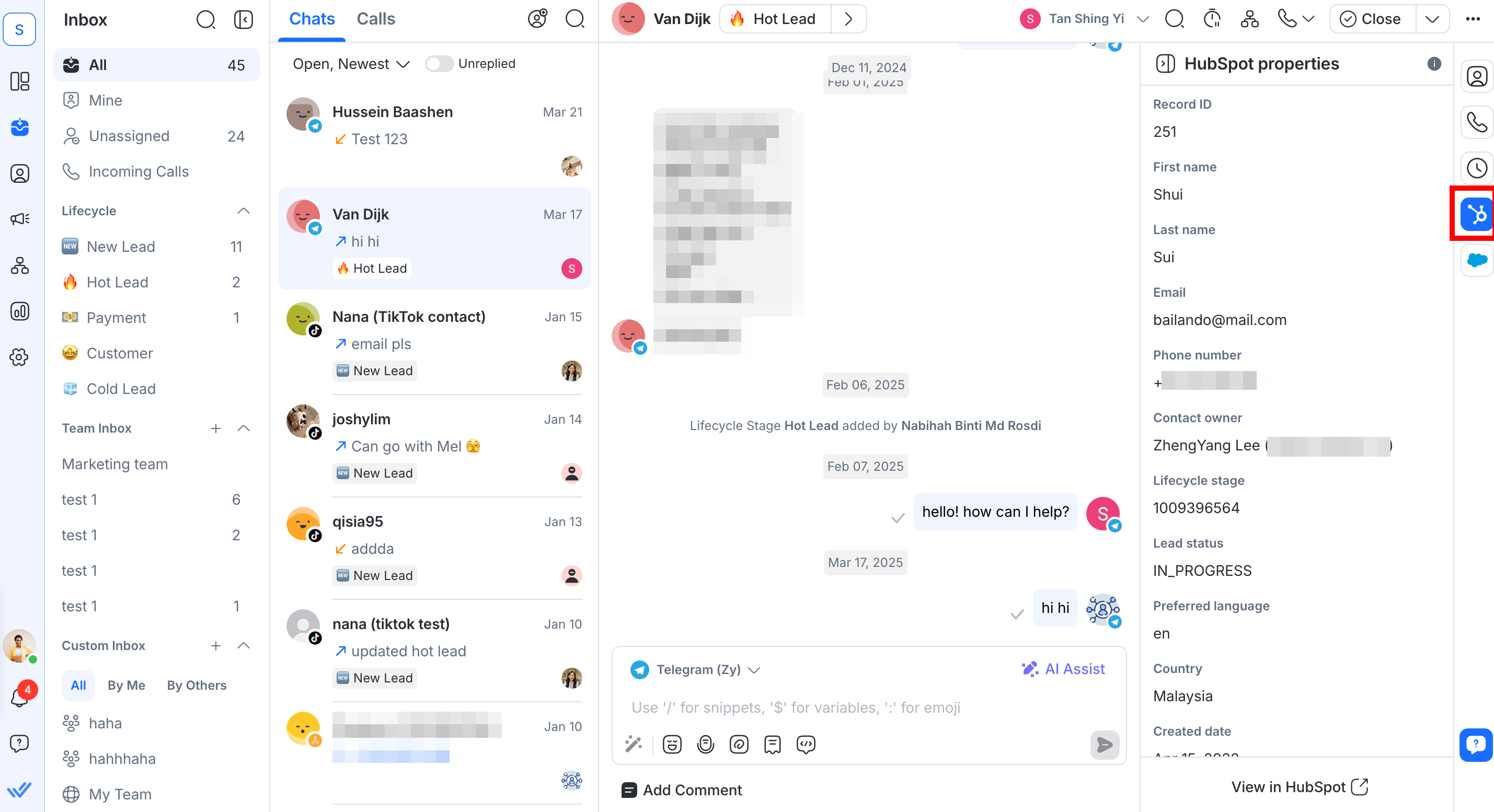
Vá para Caixa de entrada e clique num contacto para visualizar as suas propriedades do HubSpot na barra lateral direita.
Módulo de contactos
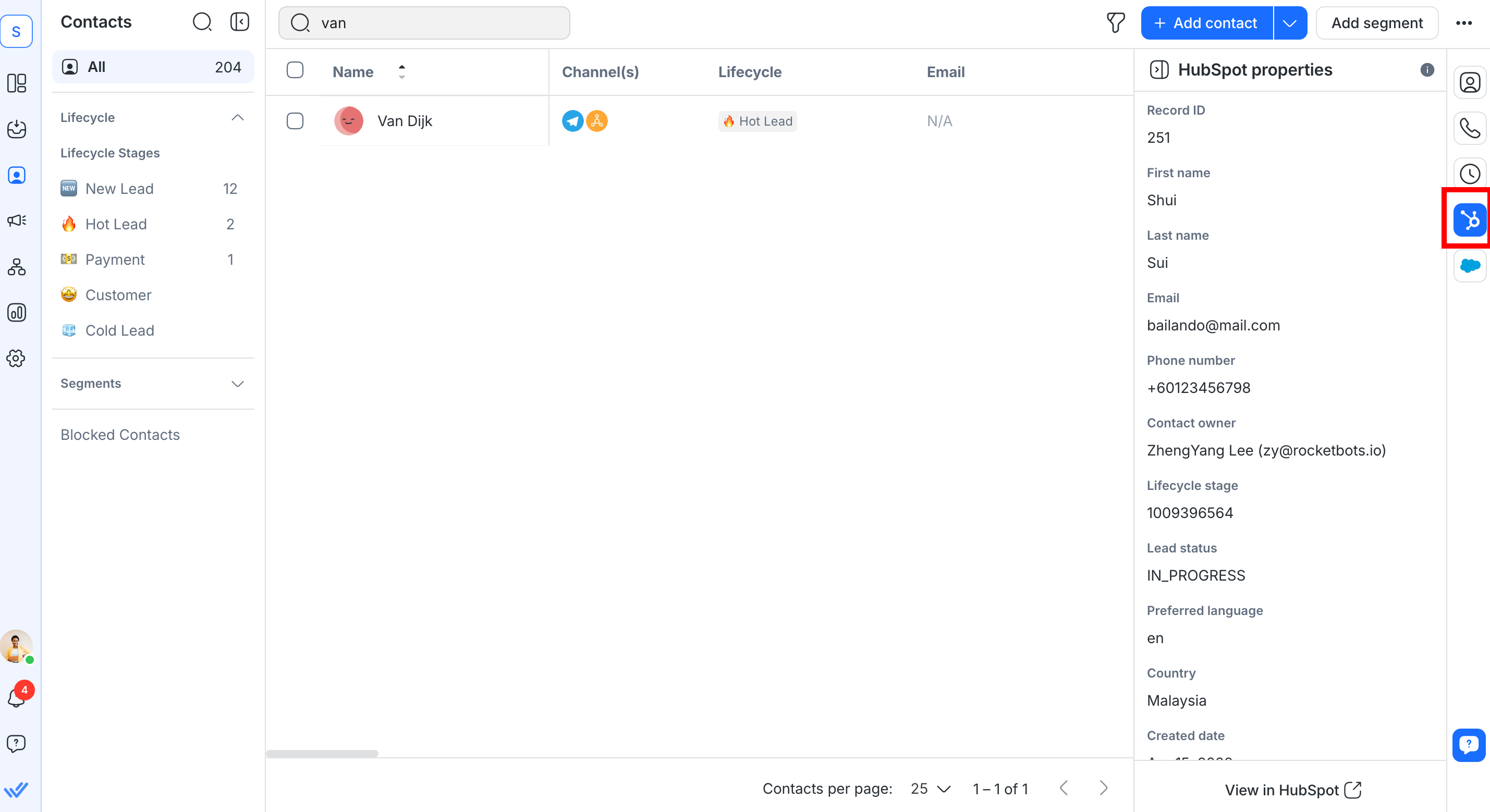
Aceda a Contactos e clique num contacto para visualizar as suas propriedades do HubSpot na barra lateral direita.
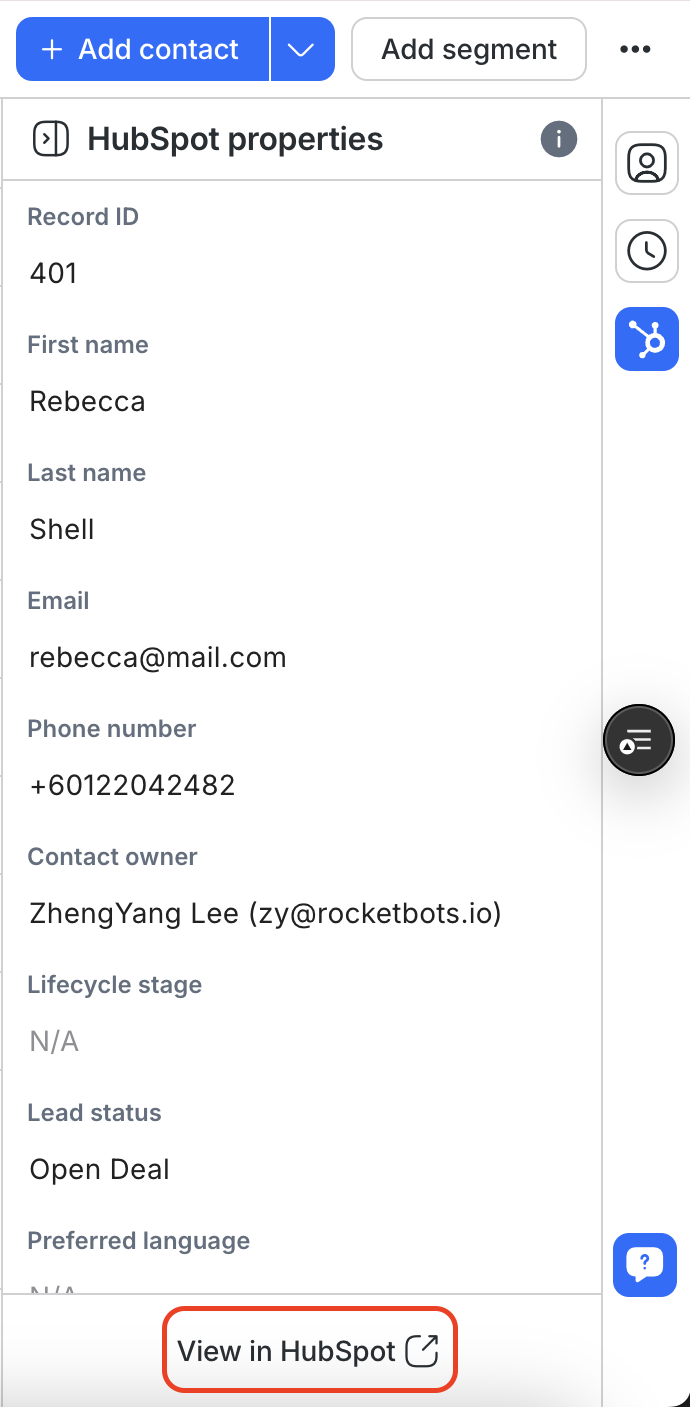
Para os módulos Caixa de Entrada e Contactos, se não for encontrada nenhuma correspondência, pode verificar e atualizar o e-mail ou o número de telefone do contacto.
Pode então clicar em Ver no HubSpot para abrir o perfil do contacto diretamente no HubSpot.
Gerenciando propriedades de contato do HubSpot no respond.io
Personalize quais propriedades de contato do HubSpot são visíveis no seu espaço de trabalho e edite diretamente as propriedades selecionadas dentro do respond.io.
Personalizar as propriedades visíveis
Vá para Configurações do espaço de trabalho > Integrações > HubSpot > selecione Gerenciar.
Em View HubSpot properties on respond.io, encontre Customize visible properties.
Clique em Personalizar visualização para escolher quais propriedades do HubSpot exibir e em que ordem, nos módulos Inbox e Contatos.

Clique em Save.


Nota: Esta personalização aplica‑se a todo o espaço de trabalho, não apenas à sua visualização. Uma vez salvo, os módulos Inbox e Contatos mostram as mesmas propriedades na mesma ordem para todos os usuários.
Permitir que os usuários editem propriedades do HubSpot
Esta opção permite que todos os usuários do seu espaço de trabalho editem certas propriedades de contato do HubSpot diretamente no respond.io.

Sincronizar contatos do HubSpot
A sincronização de contatos cria e atualiza automaticamente os Contatos do respond.io usando dados da sua conta HubSpot conectada.
Ativar sincronização de Contatos
Esta opção permite a sincronização de Contatos do HubSpot para o respond.io. Uma vez ativada, ela criará ou atualizará automaticamente Contatos no respond.io quando forem criados ou atualizados no HubSpot.

Se você desativar esta opção mais tarde, seus mapeamentos de campo e configurações do modo de sincronização serão preservados — ao reativá‑la, eles serão restaurados.
Como os contatos são sincronizados
Escolha se os contatos do HubSpot serão criados, atualizados ou ambos no respond.io. O mapeamento de campos determina quais campos são sincronizados.

Clique no menu suspenso para escolher seu modo de sincronização:
Create and update Contacts: Cria novos Contatos e atualiza os existentes.
Create Contacts only: Cria novos Contatos. Contatos existentes não são atualizados.
Update Contacts only: Atualiza Contatos existentes. Novos Contatos não são criados.
Nota: Se você anteriormente tinha a Criação automática de Contatos ativada, agora está definida como Criar apenas Contatos.
Como a correspondência de Contatos funciona
Quando um contato do HubSpot é criado ou atualizado, o respond.io procura um Contato correspondente por email ou número de telefone. A correspondência ocorre apenas quando um desses identificadores está disponível.
Se mais de um Contato corresponder, o respond.io usa o Contato mais antigo.
Uma vez correspondido, o Contato é vinculado ao contato do HubSpot. Atualizações posteriores vão diretamente para o Contato vinculado em vez de procurar novamente.
Somente os campos incluídos no seu mapeamento de campo são atualizados. Campos não mapeados são ignorados.
Um Contato nunca é duplicado quando já existe um email ou número de telefone correspondente.
Se uma atualização não correspondida cria um Contato depende do seu modo de sincronização:
Create and update Contacts: sempre cria um.
Create Contacts only: cria um, a menos que Create Contacts from new HubSpot contacts only esteja selecionado.
Update Contacts only: nunca cria um.
Como as atualizações são aplicadas
O HubSpot permanece como fonte de verdade para os campos mapeados. Se um valor for limpo no HubSpot, o campo mapeado também será limpo no respond.io.
Contatos duplicados existentes
Se uma pessoa já tiver Contatos duplicados no respond.io, apenas o mais antigo será sincronizado com o HubSpot. Os outros ainda mostram o contato do HubSpot na gaveta de Contato, mas não recebem atualizações.
Configurações avançadas
Em How Contacts are synced, clique em Advanced settings para expandir configurações adicionais.
Nota: Quais configurações aparecem dependem do seu modo de sincronização. Update Contacts only oculta todos os três. Create and update Contacts oculta Create Contacts from new HubSpot contacts only.

Adicionar etiqueta “Criação automática: HubSpot”
Adiciona automaticamente uma etiqueta “Criação automática: HubSpot” aos contactos criados através desta integração.
Isso ajuda a identificar como o contato foi obtido, mas não irá acionar fluxos de trabalho no respond.io.
A etiqueta é listada no módulo Tags e não pode ser removida ou editada manualmente.
Incluir contatos importados em massa do HubSpot
Quando selecionado, contatos adicionados ao HubSpot via Importação em massa também serão criados no respond.io.
Esses contatos não são contabilizados no MAC (Monthly Active Contacts) e não acionam fluxos de trabalho a menos que uma conversa seja iniciada.
Criar contatos a partir de novos contatos do HubSpot apenas
Esta caixa de seleção só aparece quando How Contacts are synced está definido como Create Contacts only.
Selecione-a para limitar a criação de Contatos a contatos recém-criados no HubSpot.
Selected: uma atualização em um contato do HubSpot não criará um Contato, mesmo quando nenhuma correspondência for encontrada.
Cleared: tanto contatos novos quanto atualizados no HubSpot criam um Contato quando nenhuma correspondência é encontrada.
Está desmarcado por padrão. Para Organizações que migram da Criação automática de Contatos, ela está selecionada.
Mapeamento de campo
Escolha quais propriedades do HubSpot serão sincronizadas com os campos do respond.io. Você pode mapear qualquer propriedade do HubSpot, incluindo propriedades personalizadas.
Clique em Configure field mapping para abrir a caixa de diálogo de configuração.

Cada nova conexão HubSpot começa com esses mapeamentos padrão já configurados, que você pode editar a qualquer momento:
Email → Email
Número de telefone → Telefone
Primeiro nome → Primeiro nome
Sobrenome → Sobrenome
País/Região → País
Idioma preferido → Idioma
Estágio do ciclo de vida → Ciclo de vida (requer que o ciclo de vida esteja ativado no seu espaço de trabalho)
Você também pode mapear HubSpot Owner para Assignee. O proprietário no HubSpot é associado a um usuário no seu espaço de trabalho pelo email. Esse mapeamento é opcional e não é configurado por padrão.
Nota: Quando Owner é mapeado para Assignee, alterar o owner no HubSpot reatribui o Contato no respond.io. Aplica-se mesmo quando um Agente de IA está atualmente atribuído.
FAQ e Solução de Problemas
Posso editar dados do HubSpot no respond.io?
Sim, assim que o administrador do seu espaço de trabalho habilitar a opção Allow users to edit HubSpot properties.
Por que não estou vendo as edições recentes do HubSpot no meu espaço de trabalho do respond.io?
Verifique o seguinte:
A sincronização de Contatos está ativada.
A propriedade do HubSpot alterada está incluída no seu mapeamento de campo.
How Contacts are synced está definido como Create and update Contacts ou Update Contacts only.
Para campos do tipo lista (por exemplo, Estágio do ciclo de vida), o valor do HubSpot corresponde a uma opção existente no respond.io.
O Contato não está vinculado a um contato diferente do HubSpot.
O que acontece se eu desconectar o HubSpot?
Desconectar removerá o acesso aos dados do HubSpot e interromperá a sincronização neste espaço de trabalho. Você pode reconectar a qualquer momento para restaurar o acesso.
Por que não posso visualizar minhas propriedades de contato do HubSpot no respond.io?
Se você não consegue visualizar suas propriedades do HubSpot em nossa Inbox ou módulo de Contatos, verifique se o email ou número de telefone no respond.io correspondem exatamente aos do HubSpot. Até mesmo pequenas diferenças, como espaços ou caracteres especiais, podem impedir que as propriedades sejam exibidas.
Por exemplo, se um número de telefone está armazenado como “12 3” no HubSpot, mas como “123” no respond.io, as informações desse Contato não serão exibidas no respond.io. Para corrigir isso, atualize a propriedade de contato no HubSpot para corresponder ao formato usado no respond.io.
Posso conectar vários workspaces à mesma conta do HubSpot?
Sim, você pode. No entanto, se o mesmo usuário conectar vários workspaces do respond.io à mesma conta do HubSpot, eles compartilharão o mesmo token de atualização.
Se o HubSpot for desconectado de um desses workspaces, o token de atualização será excluído, afetando todos os outros workspaces conectados. Esse é um comportamento do HubSpot.
Se você precisar desconectar um workspace, recomendamos reconectar a integração em qualquer workspace afetado imediatamente após.
Por que uma propriedade do HubSpot não sincronizou com meu campo de Contato do respond.io?
Um valor do HubSpot só é sincronizado se o respond.io tiver um valor correspondente para esse campo. Por exemplo:
O Estágio do ciclo de vida de um contato no HubSpot não tem uma opção correspondente de Ciclo de vida no respond.io.
Um valor de texto é passado para um campo de URL do respond.io, o que faz com que a validação de tipo de dado do campo falhe.


