

HubSpot ist nur im Growth-Plan und höher verfügbar.
Die HubSpot-Integration ermöglicht es dir, dein HubSpot-Konto mit deinem respond.io-Arbeitsbereich zu verbinden. Mit dieser Integration können Sie:
Synchronisiere HubSpot-Kontaktattribute automatisch mit den Kontaktfeldern in respond.io, sobald ein Kontakt in HubSpot angelegt oder aktualisiert wird.
HubSpot-Kontakteigenschaften anzeigen und bearbeiten wie E-Mail, Telefonnummer, Lebenszyklusphase und mehr direkt in respond.io
Reduzieren Sie den Plattformwechsel , indem Sie auf Kontaktdaten in den Modulen Posteingang und Kontakte zugreifen.
Bevor du beginnst
Ein HubSpot-Konto.
Admin-Zugriff in HubSpot.
Zugriff als Eigentümer oder Manager in respond.io.
Einschränkungen:
Du kannst pro Arbeitsbereich nur 1 HubSpot-Konto verbinden.
Die Kontaktsynchronisierung gilt nur für Kontakte, die nach dem Aktivieren in HubSpot erstellt oder aktualisiert werden — bereits in HubSpot vorhandene Kontakte werden nicht nachträglich übernommen. Um diese zu übernehmen, importiere sie manuell in respond.io.
Du kannst pro Arbeitsbereich bis zu 100 HubSpot-Eigenschaften zuordnen.
Du kannst nicht alle Feldzuordnungen entfernen — mindestens eine muss bestehen bleiben.
Um das Feld „Lifecycle Stage“ zu synchronisieren, musst du Lifecycle zuerst in deinem Arbeitsbereich aktivieren.
Die Werte von „Lifecycle Stage“ müssen zwischen HubSpot und respond.io übereinstimmen — eine HubSpot‑Stage ohne entsprechende Option in respond.io wird für diesen Kontakt nicht synchronisiert.
Einrichten der Integration
Gehe zu Arbeitsbereichseinstellungen > Integrationen > Durchsuchen.

Wähle den Tab CRM oder nutze die Suchleiste, um HubSpot zu finden.

Klicke auf Connect.

Klicke auf die Schaltfläche Connect HubSpot.

Ein Popup öffnet sich, in dem du dich mit deinem HubSpot-Konto anmelden kannst. Folge den Schritten, um dein HubSpot-Konto zu verbinden.
Sobald die Verbindung hergestellt ist, siehst du eine Bestätigungsmeldung und die Details deines HubSpot-Kontos.


HubSpot-Kontakteigenschaften in respond.io anzeigen
Sie können HubSpot-Eigenschaften in den Modulen Posteingang und Kontakte anzeigen.
Posteingangsmodul
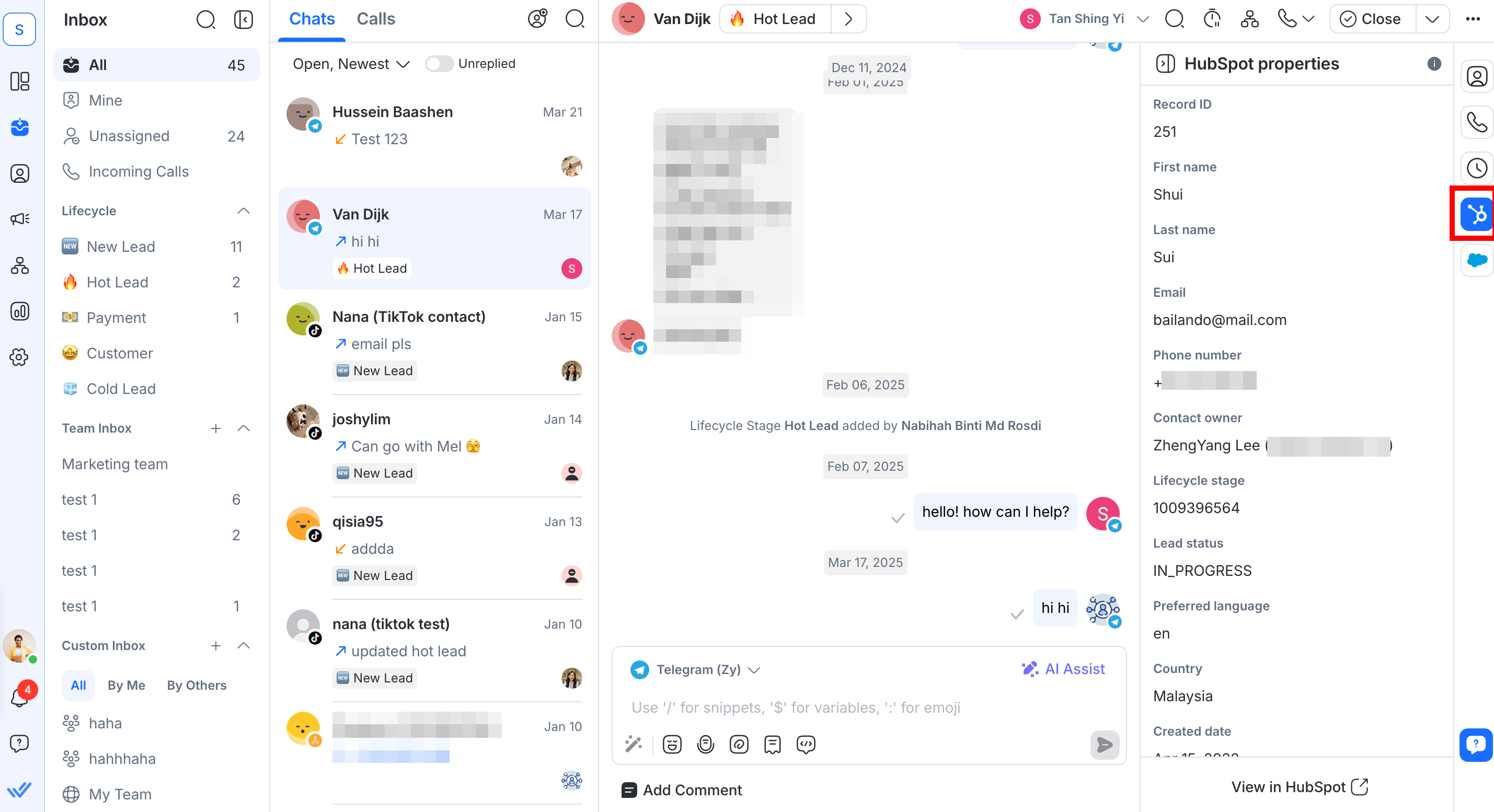
Gehen Sie zu Posteingang und klicken Sie auf einen Kontakt, um dessen HubSpot-Eigenschaften in der rechten Seitenleiste anzuzeigen.
Modul „Kontakte“
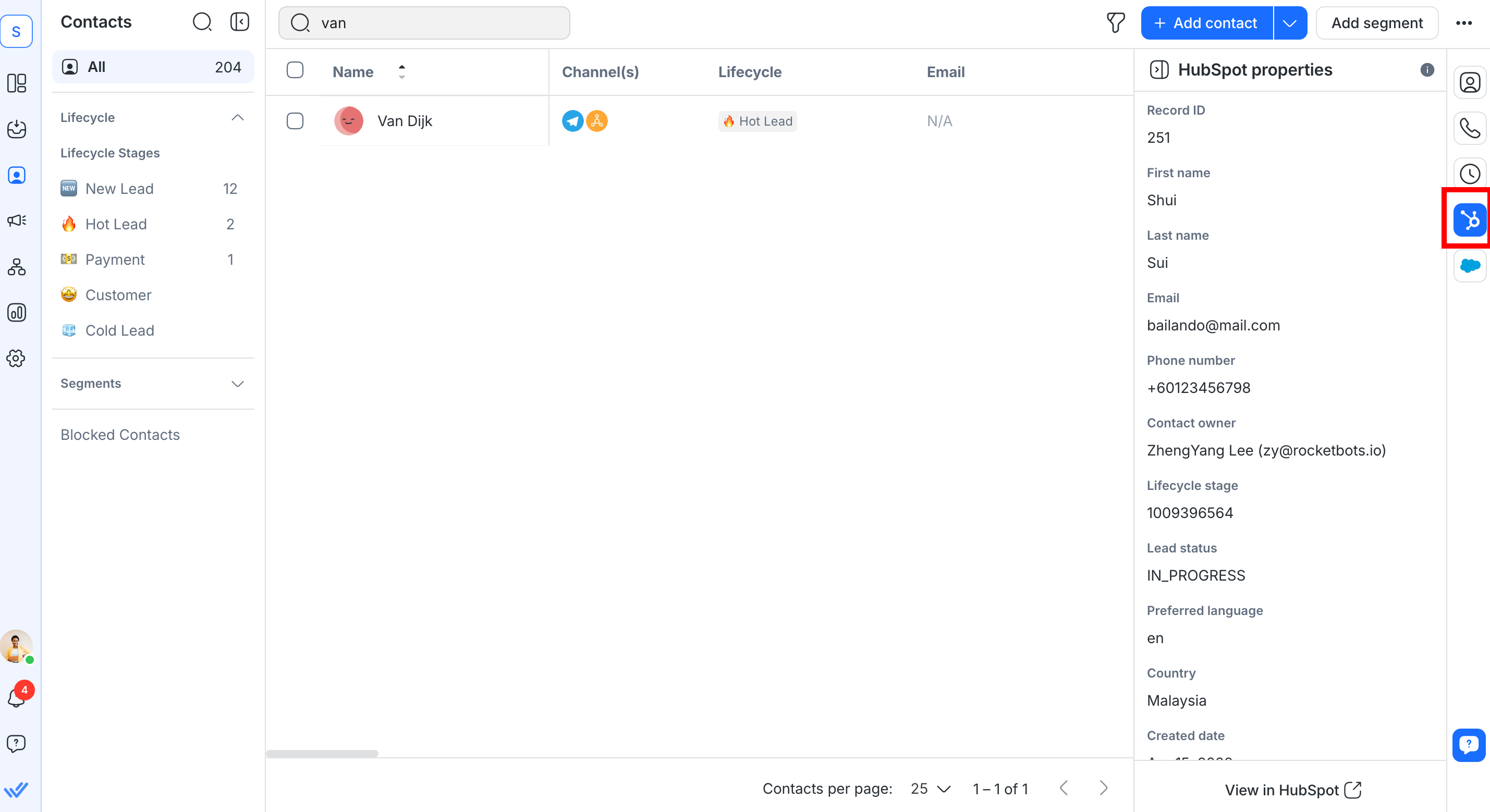
Gehen Sie zu Kontakte und klicken Sie auf einen Kontakt, um dessen HubSpot-Eigenschaften in der rechten Seitenleiste anzuzeigen.
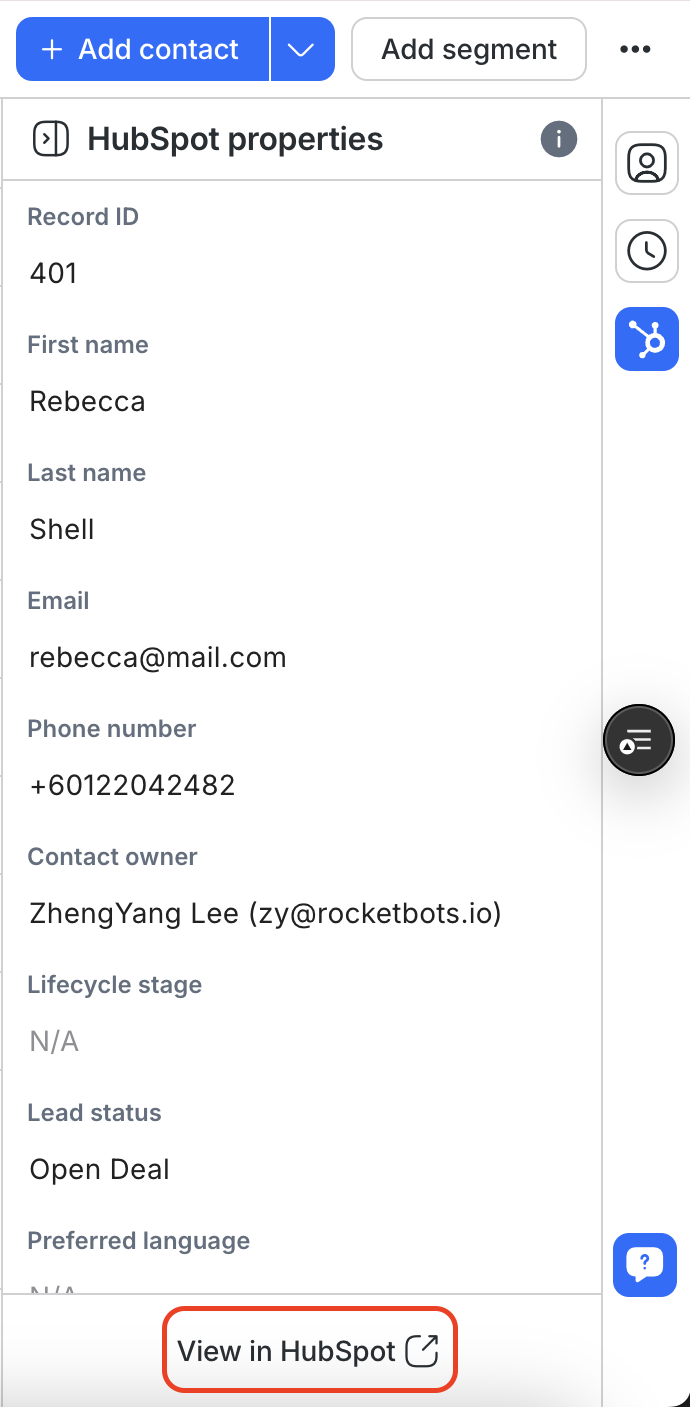
Wenn sowohl im Posteingangs- als auch im Kontaktmodul keine Übereinstimmung gefunden wird, können Sie die E-Mail-Adresse oder Telefonnummer des Kontakts überprüfen und aktualisieren.
Sie können dann auf „In HubSpot anzeigen“ klicken, um das Profil des Kontakts direkt in HubSpot zu öffnen.
Verwaltung von HubSpot-Kontaktattributen in respond.io
Lege fest, welche HubSpot‑Kontaktattribute in deinem Arbeitsbereich sichtbar sein sollen, und bearbeite ausgewählte Attribute direkt in respond.io.
Sichtbare Eigenschaften anpassen
Gehe zu Arbeitsbereichseinstellungen > Integrationen > HubSpot > und wähle Manage.
Unter View HubSpot properties on respond.io findest du Customize visible properties.
Klicke auf Customize view, um auszuwählen, welche HubSpot‑Eigenschaften im Inbox‑ und Contacts‑Modul angezeigt werden sollen und in welcher Reihenfolge.

Klicke auf Save.


Hinweis: Diese Anpassung gilt für den gesamten Arbeitsbereich, nicht nur für deine eigene Ansicht. Nach dem Speichern zeigen die Module Inbox und Contacts für alle Benutzer dieselben Eigenschaften in derselben Reihenfolge an.
Benutzern das Bearbeiten von HubSpot-Eigenschaften ermöglichen
Mit diesem Schalter können alle Nutzer in deinem Arbeitsbereich bestimmte HubSpot‑Kontaktattribute direkt in respond.io bearbeiten.

Kontakte aus HubSpot synchronisieren
Die Kontaktsynchronisierung erstellt und aktualisiert automatisch respond.io‑Kontakte mit den Daten deines verbundenen HubSpot‑Kontos.
Kontaktsynchronisierung aktivieren
Mit diesem Schalter wird die Synchronisierung von Kontakten aus HubSpot mit respond.io aktiviert. Sobald aktiviert, werden Kontakte in respond.io automatisch erstellt oder aktualisiert, wenn sie in HubSpot erstellt oder aktualisiert werden.

Wenn du diesen Schalter später ausschaltest, bleiben deine Feldzuordnungen und Einstellungen zum Synchronisationsmodus erhalten — beim erneuten Aktivieren werden sie wiederhergestellt.
So werden Kontakte synchronisiert
Wähle, ob Kontakte aus HubSpot in respond.io erstellt, aktualisiert oder beides werden sollen. Die Feldzuordnung legt fest, welche Felder synchronisiert werden.

Klicke auf das Dropdown-Menü, um deinen Synchronisationsmodus auszuwählen:
Kontakte anlegen und aktualisieren: Legt neue Kontakte an und aktualisiert bestehende.
Nur Kontakte erstellen: Erstellt neue Kontakte. Bestehende Kontakte werden nicht aktualisiert.
Nur Kontakte aktualisieren: Aktualisiert vorhandene Kontakte. Es werden keine neuen Kontakte erstellt.
Hinweis: Wenn du zuvor Automatic Contact creation aktiviert hattest, ist diese nun auf Create Contacts only eingestellt.
So funktioniert der Kontaktabgleich
Wenn ein HubSpot-Kontakt angelegt oder aktualisiert wird, sucht respond.io anhand der E-Mail-Adresse oder Telefonnummer nach einem passenden Kontakt. Ein Abgleich findet nur statt, wenn eine dieser Kennungen vorhanden ist.
Wenn mehrere Kontakte übereinstimmen, verwendet respond.io den ältesten Kontakt.
Sobald ein Abgleich erfolgt ist, wird der Kontakt mit dem HubSpot-Kontakt verknüpft. Spätere Updates gehen direkt an den verknüpften Kontakt, anstatt erneut zu suchen.
Es werden nur die Felder aktualisiert, die in Ihrer Feldzuordnung enthalten sind. Nicht zugeordnete Felder werden ignoriert.
Ein Kontakt wird niemals doppelt angelegt, wenn bereits eine übereinstimmende E-Mail-Adresse oder Telefonnummer vorhanden ist.
Ob bei einem nicht übereinstimmenden Update ein Kontakt angelegt wird, hängt von Ihrem Synchronisierungsmodus ab:
Kontakte anlegen und aktualisieren: Es wird immer ein Kontakt angelegt.
Nur Kontakte erstellen: Es wird ein Kontakt erstellt, sofern nicht die Option „Kontakte nur aus neuen HubSpot-Kontakten erstellen“ ausgewählt ist.
Update Contacts only: Es wird niemals ein Kontakt erstellt.
Wie Updates angewendet werden
HubSpot ist die maßgebliche Quelle für zugeordnete Felder. Wenn ein Wert in HubSpot gelöscht wird, wird das zugeordnete Feld auch in respond.io gelöscht.
Bereits vorhandene doppelte Kontakte
Wenn eine Person bereits doppelte Kontakte in respond.io hat, wird nur der älteste davon mit HubSpot synchronisiert. Die anderen zeigen weiterhin den HubSpot-Kontakt in der Kontaktleiste an, erhalten jedoch keine Aktualisierungen.
Erweiterte Einstellungen
Unter How Contacts are synced klicke auf Advanced settings, um zusätzliche Einstellungen anzuzeigen.
Hinweis: Welche Einstellungen angezeigt werden, hängt von Ihrem Synchronisierungsmodus ab. Update Contacts only blendet alle drei aus. Create and update Contacts blendet Create Contacts from new HubSpot contacts only aus.

Tag „Auto-Create: HubSpot“ hinzufügen
Fügt Kontakten, die über diese Integration erstellt wurden, automatisch das Tag „Auto-Create: HubSpot“ hinzu.
Dies hilft zu erkennen, wie der Kontakt zustande kam, löst auf respond.io jedoch keine Workflows aus.
Das Tag wird im Modul „Tags“ angezeigt und kann weder manuell entfernt noch bearbeitet werden.
Massenimportierte Kontakte aus HubSpot einbinden
Wenn diese Option ausgewählt ist, werden Kontakte, die über den Massenimport zu HubSpot hinzugefügt wurden, auch in respond.io angelegt.
Diese Kontakte zählen nicht zu den MAC (Monthly Active Contacts) und lösen keine Workflows aus, es sei denn, es wird eine Konversation initiiert.
Kontakte nur aus neuen HubSpot-Kontakten erstellen
Dieses Kontrollkästchen wird nur angezeigt, wenn unter „Synchronisierungsart für Kontakte“ die Option „Nur Kontakte erstellen“ ausgewählt ist.
Wählen Sie diese Option aus, um die Erstellung von Kontakten auf diejenigen zu beschränken, die neu in HubSpot angelegt werden.
Ausgewählt: Eine Aktualisierung eines HubSpot-Kontakts erstellt keinen Kontakt, selbst wenn keine Übereinstimmung gefunden wird.
Nicht ausgewählt: Sowohl neue als auch aktualisierte HubSpot-Kontakte erstellen einen Kontakt, wenn keine Übereinstimmung gefunden wird.
Standardmäßig ist es deaktiviert. Für Organisationen, die von der automatischen Kontakterstellung migrieren, ist sie ausgewählt.
Feldzuordnung
Wählen Sie aus, welche HubSpot-Felder mit den Kontaktfeldern von respond.io synchronisiert werden sollen. Sie können jede beliebige HubSpot-Eigenschaft zuordnen, einschließlich benutzerdefinierter Eigenschaften.
Klicke auf Feldzuordnung konfigurieren, um den Einrichtungsdialog zu öffnen.

Jede neue HubSpot-Verbindung beginnt mit diesen vorkonfigurierten Standardzuordnungen, die du jederzeit bearbeiten kannst:
E-Mail → E-Mail
Telefonnummer → Telefon
Vorname → Vorname
Nachname → Nachname
Land/Region → Land
Bevorzugte Sprache → Sprache
Lifecycle Stage → Lifecycle (erfordert, dass Lifecycle in deinem Arbeitsbereich aktiviert ist)
Du kannst auch den HubSpot Owner dem Assignee zuordnen. Der HubSpot-Owner wird per E-Mail einem Nutzer in deinem Arbeitsbereich zugeordnet. Diese Zuordnung ist optional und standardmäßig nicht konfiguriert.
Hinweis: Wenn Owner dem Assignee zugeordnet ist, führt eine Änderung des Owners in HubSpot zur Neuzuweisung des Kontakts in respond.io. Dies gilt auch dann, wenn derzeit ein KI-Agent zugewiesen ist.
FAQ und Problemlösung
Kann ich HubSpot-Daten in respond.io bearbeiten?
Ja, sobald dein Workspace-Administrator den Schalter Allow users to edit HubSpot properties aktiviert hat.
Warum sehe ich in meinem respond.io-Arbeitsbereich keine aktuellen Änderungen von HubSpot?
Überprüfe Folgendes:
Die Kontaktsynchronisierung ist aktiviert.
Die geänderte HubSpot-Eigenschaft ist in deiner Feldzuordnung enthalten.
Bei How Contacts are synced ist Create and update Contacts oder Update Contacts only ausgewählt.
Bei Feldern vom Typ „Liste“ (z. B. „Lebenszyklusphase“) entspricht der HubSpot-Wert einer vorhandenen Option in respond.io.
Der Kontakt ist nicht bereits mit einem anderen HubSpot-Kontakt verknüpft.
Was passiert, wenn ich die Verbindung zu HubSpot trenne?
Das Trennen entfernt den Zugriff auf HubSpot-Daten und stoppt die Synchronisierung in diesem Arbeitsbereich. Du kannst die Verbindung jederzeit wiederherstellen, um den Zugriff wieder zu aktivieren.
Warum kann ich meine HubSpot-Kontaktproperties in respond.io nicht anzeigen?
Wenn du deine HubSpot-Properties in unserem Posteingang oder im Modul Kontakte nicht sehen kannst, überprüfe, ob ihre E-Mail oder Telefonnummer in respond.io genau mit denen in HubSpot übereinstimmen. Selbst geringfügige Unterschiede, wie Leerzeichen oder Sonderzeichen, können verhindern, dass die Properties angezeigt werden.
Wenn beispielsweise eine Telefonnummer in HubSpot als „12 3“ gespeichert ist, in respond.io jedoch als „123“, wird die Information zu diesem Kontakt nicht in respond.io angezeigt. Um dies zu beheben, aktualisiere die Kontaktproperty in HubSpot, um dem Format in respond.io zu entsprechen.
Kann ich mehrere Workspaces mit demselben HubSpot-Konto verbinden?
Ja, das kannst du. Wenn derselbe Benutzer jedoch mehrere respond.io-Workspaces mit demselben HubSpot-Konto verbindet, teilen sie sich dasselbe Token zur Aktualisierung.
Wenn HubSpot von einem dieser Workspaces getrennt wird, wird das Token zur Aktualisierung gelöscht, was alle anderen verbundenen Workspaces beeinflusst. Dies ist ein Verhalten von HubSpot.
Wenn du einen Workspace trennen musst, empfehlen wir, die Integration in allen betroffenen Workspaces sofort danach erneut zu verbinden.
Warum wurde eine HubSpot-Eigenschaft nicht mit meinem respond.io-Kontaktfeld synchronisiert?
Ein HubSpot-Wert wird nur synchronisiert, wenn respond.io einen entsprechenden Wert für dieses Feld enthält. Zum Beispiel:
Für die HubSpot-Lebenszyklusphase eines Kontakts gibt es in respond.io keine entsprechende Lebenszyklusoption.
Ein Textwert wird an ein URL-Feld in respond.io übergeben, wodurch die Validierung des Datentyps für dieses Feld fehlschlägt.


