

HubSpot 仅适用于成长计划及以上。
HubSpot集成使您能够将您的HubSpot账户与您的respond.io工作空间连接。 通过此集成,您可以:
自动将 HubSpot 联系人属性同步 到 respond.io 的联系人字段,每当联系人在 HubSpot 中被创建或更新时.
直接在respond.io中查看和编辑HubSpot联系人属性,例如电子邮件、电话号码、生命周期阶段等。
通过访问 收件箱 和 联系人 模块内的联系人数据来减少平台切换 。
开始之前
一个 HubSpot 帐户。
在 HubSpot 中具有 管理员 访问权限。
在 respond.io 中具有 所有者 或 管理员 访问权限。
限制:
每个工作区只能连接 1 个 HubSpot 帐户。
联系人同步仅适用于在您启用后在 HubSpot 中创建或更新的联系人 — 不会回填在 HubSpot 中已存在的联系人。 要将这些联系人导入,请手动将它们导入到 respond.io 中。
每个工作区最多可映射 100 个 HubSpot 属性。
您不能删除所有字段映射 — 至少必须保留一个。
要同步生命周期阶段字段,您必须先在工作区中启用生命周期。
生命周期阶段的值必须在 HubSpot 和 respond.io 之间匹配 — 如果 HubSpot 的阶段在 respond.io 中没有对应选项,则不会为该联系人同步。
设置集成
转到 工作区设置 > 集成 > 浏览。

选择 CRM 选项卡,或使用搜索栏查找 HubSpot。

单击 连接。

单击 连接 HubSpot 按钮。


将打开一个弹出窗口,供您使用 HubSpot 帐户登录。 按照步骤连接您的 HubSpot 帐户。
连接后,您将看到一条确认消息和您的 HubSpot 帐户详细信息。
在respond.io中查看HubSpot联系人属性
您可以在 收件箱 和 联系人 模块中查看 HubSpot 属性。
收件箱模块
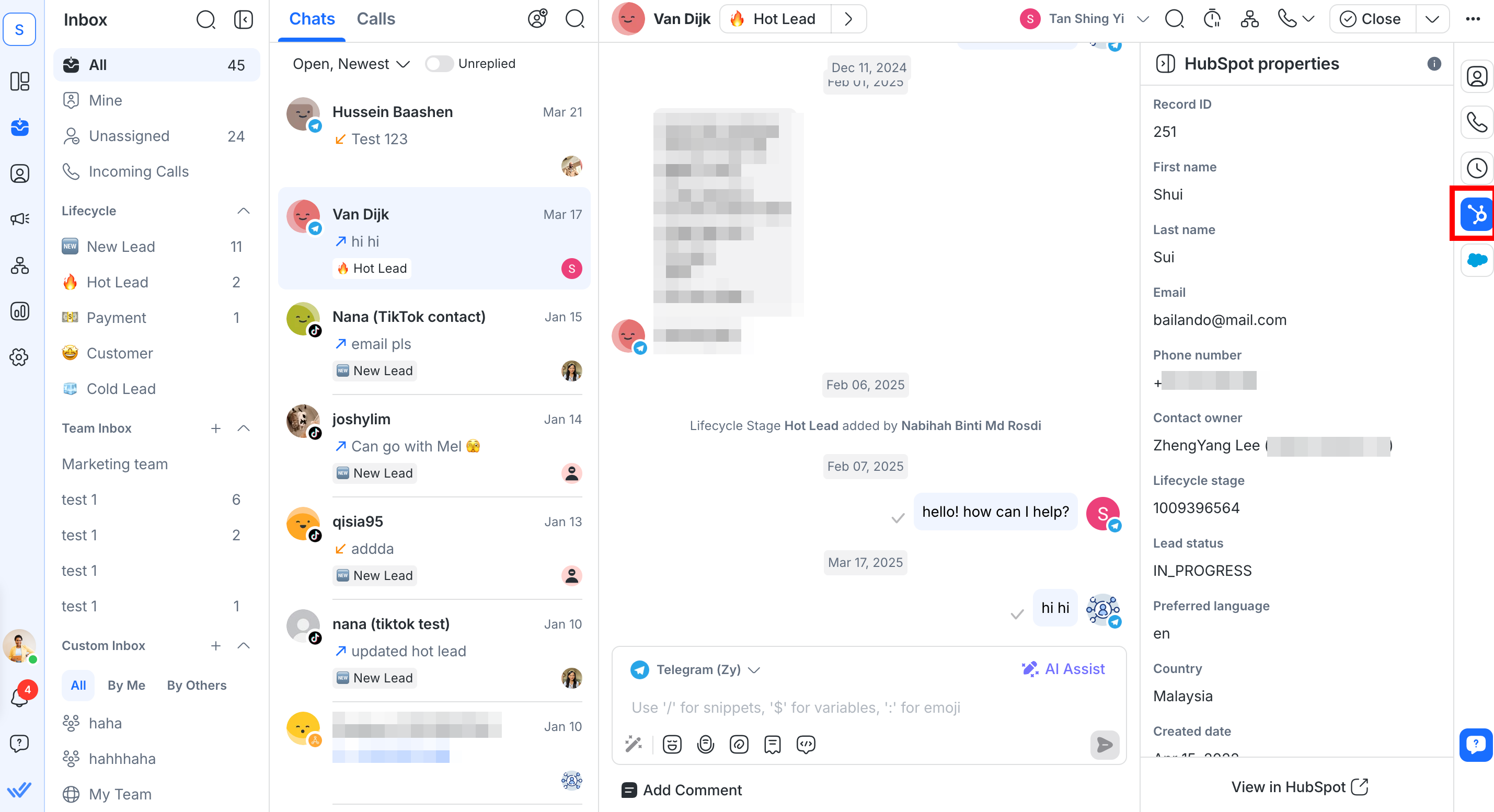
转到 收件箱 并单击联系人以在右侧边栏中查看他们的 HubSpot 属性。
联系人模块
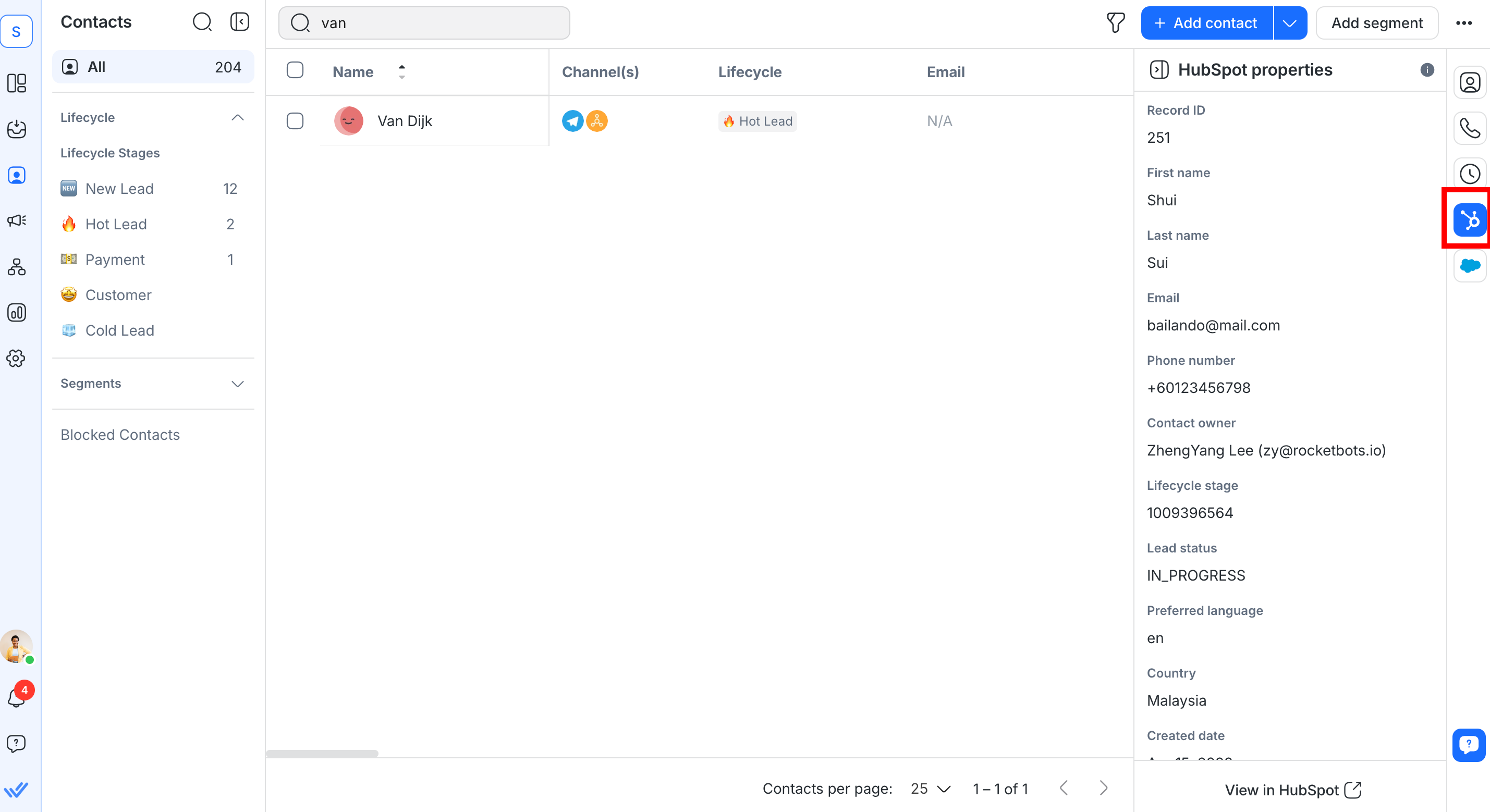
转到 联系人 并单击联系人以在右侧边栏中查看他们的 HubSpot 属性。
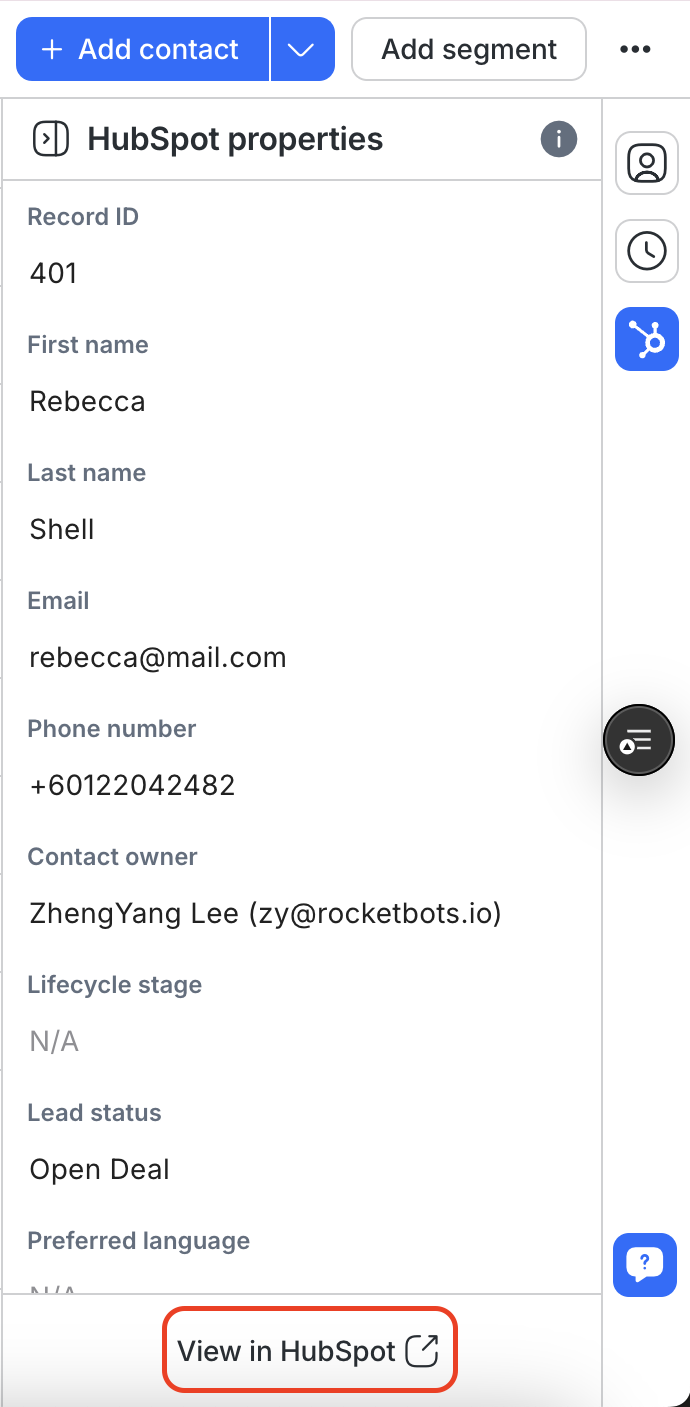
对于收件箱和联系人模块,如果没有找到匹配项,您可以验证并更新联系人的电子邮件或电话号码。
然后,您可以单击 在 HubSpot 中查看 直接在 HubSpot 中打开联系人的个人资料。
在 respond.io 中管理 HubSpot 联系人属性
您现在可以自定义在 respond.io 工作区中可见的 HubSpot 联系人属性,并直接在 respond.io 中编辑选定的属性。
自定义可见属性
转到 工作区设置 > 集成 > HubSpot > 选择 管理。
在 在 respond.io 上查看 HubSpot 属性 一栏下,找到 自定义可见属性。
单击 自定义视图 以选择在 Inbox 和 Contacts 模块中显示哪些 HubSpot 属性以及显示顺序。

点击 保存。


注意:此自定义适用于整个工作区,而不仅仅是您自己的视图。 保存后,Inbox 和 Contacts 模块会为每位用户以相同顺序显示相同的属性。
允许用户编辑 HubSpot 属性
此切换允许工作区内的所有用户在 respond.io 中直接编辑某些 HubSpot 联系人属性。

从 HubSpot 同步联系人
联系人同步会使用已连接的 HubSpot 帐户中的数据自动创建并更新 respond.io 联系人。
启用联系人同步
此切换允许将 HubSpot 的联系人同步到 respond.io。 启用后,当 HubSpot 中的联系人被创建或更新时,它会在 respond.io 中自动创建或更新联系人。

如果您随后关闭此切换,您的字段映射和同步模式设置会被保留 — 重新打开可恢复它们。
联系人如何同步
此设置控制 HubSpot 在 respond.io 中是创建新联系人、更新现有联系人,还是两者同时进行。

单击下拉菜单以选择同步模式:
创建并更新联系人:创建新联系人、更新现有联系人,如果没有匹配项则从更新中创建联系人 — 如果已存在具有匹配电子邮件或电话号码的联系人,则不会创建重复项。
仅创建联系人:当联系人在 HubSpot 中创建时创建新联系人 — 如果已存在具有匹配电子邮件或电话号码的联系人,则不会创建重复项。 它不会更新现有联系人。
仅更新联系人:根据您的字段映射更新现有联系人。 它不会创建新联系人。
注意:如果您之前启用了 自动创建联系人,现在已设置为 仅创建联系人。
联系人匹配如何工作(当 HubSpot 联系人被更新时)
仅更新包含在字段映射中的字段 — 未映射的字段将被忽略。
如果某个联系人已经链接到 HubSpot 联系人,respond.io 会直接更新该联系人。
如果联系人尚未链接,respond.io 会通过电子邮件或电话号码查找匹配项。 仅当其中一个标识符可用时才会进行匹配。
只有在 联系人如何同步 设置为 创建并更新联系人 时,respond.io 才会从未匹配的更新中创建新联系人。
高级设置
在 联系人如何同步 下,单击 高级设置 以展开其他设置。
注意:选择 仅更新联系人 将隐藏 添加“自动创建:HubSpot”标签 和 包括批量导入的联系人。

添加“自动创建:HubSpot”标签
自动向通过此集成创建的联系人添加标签“自动创建:HubSpot”。
这有助于识别联系人的来源,但不会在 respond.io 上触发工作流。
该标签列在 标签模块 中,无法手动删除或编辑。
包括批量导入的联系人
选中后,通过批量导入添加到 HubSpot 的联系人也将在 respond.io 上创建。
这些联系人不计入 MAC(每月活跃联系人),也不会触发工作流,除非发起对话。
字段映射
选择要同步的 HubSpot 属性,并将其匹配到 respond.io 的联系人字段。
单击 配置字段映射 以打开设置对话框。

每个新的 HubSpot 连接均预先配置了以下默认映射,您可以随时编辑:
电子邮件 → 电子邮件
电话号码 → 电话
名字 → 名字
姓氏 → 姓氏
国家/地区 → 国家
首选语言 → 语言
生命周期阶段 → 生命周期(需要在您的工作区启用生命周期)
常见问题和故障排除
我可以连接多个 HubSpot 账户吗?
不,每个工作区只能连接一个 HubSpot 账户。
我可以在respond.io中编辑HubSpot数据吗?
是的,只要您的工作区管理员在 管理 HubSpot 属性 中启用编辑,即可。 请参阅 编辑 HubSpot 联系人属性 了解更多详情。
为什么在我的 respond.io 工作区看不到来自 HubSpot 的最新编辑?
仅支持从 respond.io 到 HubSpot 编辑联系人字段。 直接在 HubSpot 中进行的编辑不会反映在 respond.io 中。
如果您想看到支持从 HubSpot 到 respond.io 的字段同步,您可以在 此处为该功能请求投票。
如果我断开集成怎么办?
断开连接将删除在 respond.io 中对 HubSpot 属性的访问。 您需要重新连接才能再次查看 respond.io 中的 HubSpot 属性。
为什么我无法在 respond.io 中查看我的 HubSpot 联系人属性?
如果您无法在我们的收件箱或联系人模块中查看您的 HubSpot 属性,请检查在 respond.io 中的电子邮件或电话号码是否与 HubSpot 完全匹配。 即使是像空格或特殊字符这样的微小差异,也会导致属性无法显示。
例如,如果 HubSpot 中的电话号码存储为 “12 3” 而在 respond.io 中存储为 “123”,那么该联系人的信息将不会在 respond.io 中显示。 要解决此问题,请更新 HubSpot 中的联系人属性,以匹配 respond.io 中使用的格式。
我可以将多个工作区连接到同一 HubSpot 账户吗?
是的,您可以。 然而,如果同一个用户将多个 respond.io 工作区连接到同一个 HubSpot 账户,他们将共享相同的刷新令牌。
如果 HubSpot 从一个工作区断开连接,刷新令牌将被删除,影响所有其他连接的工作区。 这是 HubSpot 的行为。
如果您需要断开工作区,我们建议您在任何受影响的工作区中立即重新连接该集成。
为什么在启用自动创建后,我现有的HubSpot联系人没有在respond.io中创建?
自动联系人创建功能仅适用于在启用后添加的新HubSpot联系人。 现有的HubSpot联系人不会自动同步,您需要手动导入它们。


