

HubSpot ใช้ได้เฉพาะในแผน Growth ขึ้นไป.
การรวม HubSpot ช่วยให้คุณเชื่อมต่อบัญชี HubSpot ของคุณกับพื้นที่ทำงาน respond.io ของคุณ ด้วยการบูรณาการนี้ คุณสามารถ:
ซิงก์คุณสมบัติผู้ติดต่อของ HubSpot โดยอัตโนมัติ ไปยังฟิลด์ผู้ติดต่อของ respond.io เมื่อมีการสร้างหรืออัปเดตผู้ติดต่อใน HubSpot.
ดูและแก้ไขคุณสมบัติการติดต่อ HubSpot เช่น อีเมล หมายเลขโทรศัพท์ ระดับวงจรชีวิต และอื่นๆ โดยตรงใน respond.io
ลดการสลับแพลตฟอร์ม โดยการเข้าถึงข้อมูลติดต่อภายในโมดูล กล่องจดหมาย และ ผู้ติดต่อ
ก่อนที่คุณจะเริ่ม
บัญชี HubSpot.
การเข้าถึงผู้ดูแลระบบ ใน HubSpot.
การเข้าถึงในฐานะ เจ้าของ หรือ ผู้จัดการ ใน respond.io
ข้อจำกัด:
คุณสามารถเชื่อมต่อบัญชี HubSpot ได้เพียง 1 บัญชีต่อพื้นที่ทำงาน.
การซิงค์ผู้ติดต่อจะใช้กับผู้ติดต่อที่สร้างหรืออัปเดตใน HubSpot หลังจากที่คุณเปิดใช้งานเท่านั้น — จะไม่เติมข้อมูลผู้ติดต่อที่มีอยู่ก่อนแล้วใน HubSpot. หากต้องการนำผู้ติดต่อเหล่านั้นเข้ามา ให้ทำการนำเข้าเองใน respond.io
คุณสามารถจับคู่คุณสมบัติของ HubSpot ได้สูงสุด 100 รายการต่อพื้นที่ทำงาน.
คุณไม่สามารถลบการจับคู่ฟิลด์ทั้งหมดได้ — ต้องเหลืออย่างน้อยหนึ่งรายการ.
ในการซิงค์ฟิลด์ Lifecycle Stage คุณต้องเปิดใช้งาน Lifecycle ในพื้นที่ทำงานของคุณก่อน.
ค่าของ Lifecycle Stage ต้องตรงกันระหว่าง HubSpot และ respond.io — ระดับใน HubSpot ที่ไม่มีตัวเลือกที่สอดคล้องใน respond.io จะไม่ถูกซิงค์สำหรับผู้ติดต่อดังกล่าว.
การตั้งค่าการเชื่อมต่อ
ไปที่ การตั้งค่าพื้นที่ทำงาน > การเชื่อมต่อ > เรียกดู.

เลือกแท็บ CRM หรือใช้แถบค้นหาเพื่อค้นหา HubSpot.

คลิก เชื่อมต่อ.

คลิกปุ่ม Connect HubSpot.


จะมีป๊อปอัปเปิดขึ้นเพื่อให้คุณลงชื่อเข้าใช้ด้วยบัญชี HubSpot ของคุณ. ปฏิบัติตามขั้นตอนเพื่อเชื่อมต่อบัญชี HubSpot ของคุณ.
เมื่อเชื่อมต่อแล้ว คุณจะเห็นข้อความยืนยันและรายละเอียดบัญชี HubSpot ของคุณ.
การดูคุณสมบัติการติดต่อ HubSpot ใน respond.io
คุณสามารถดูคุณสมบัติ HubSpot ได้ในโมดูล Inbox และ Contacts
โมดูลกล่องจดหมาย
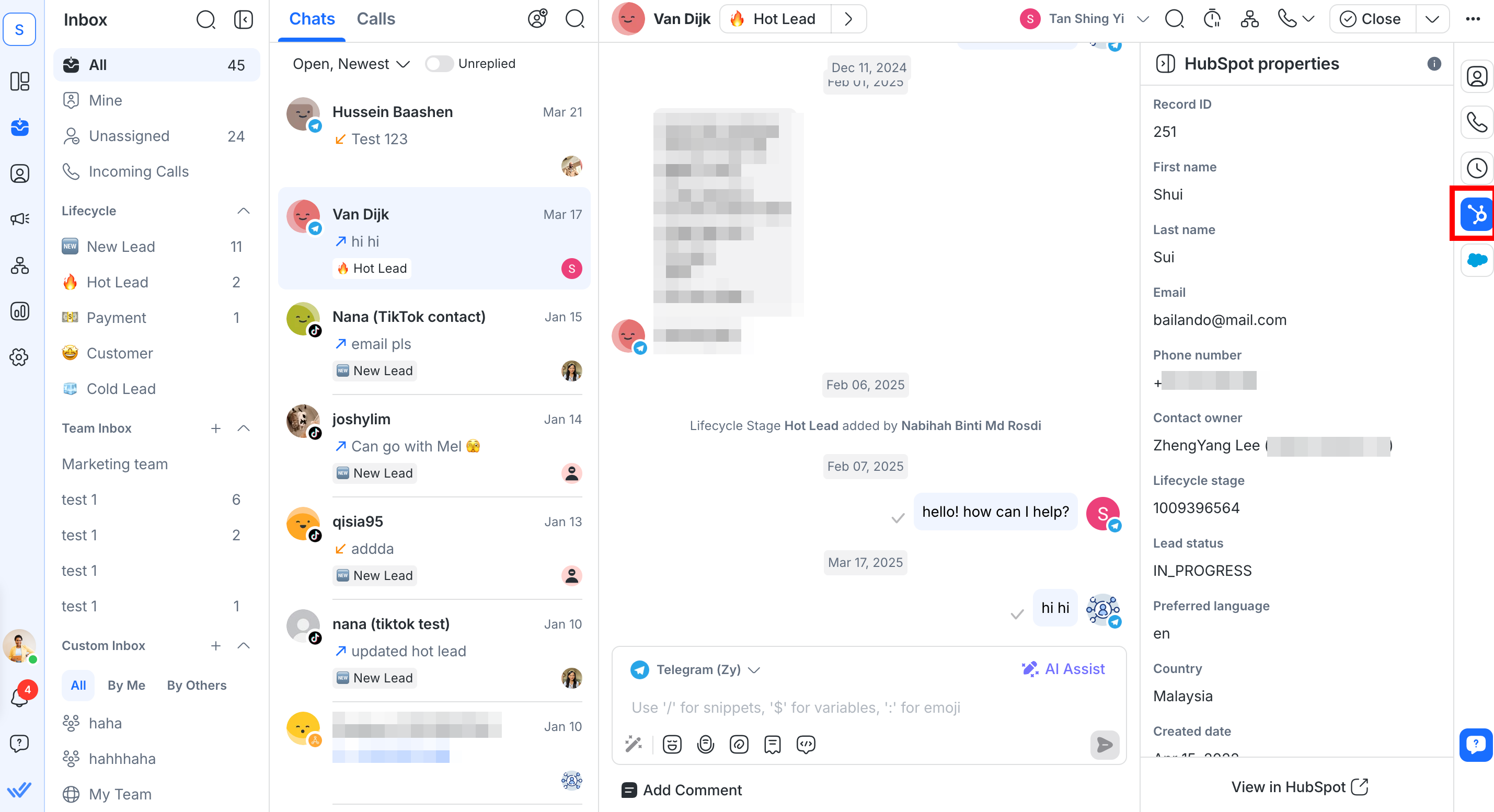
ไปที่ กล่องจดหมาย และคลิกที่ผู้ติดต่อเพื่อดูคุณสมบัติ HubSpot ของพวกเขาในแถบด้านข้างทางขวา
โมดูลการติดต่อ
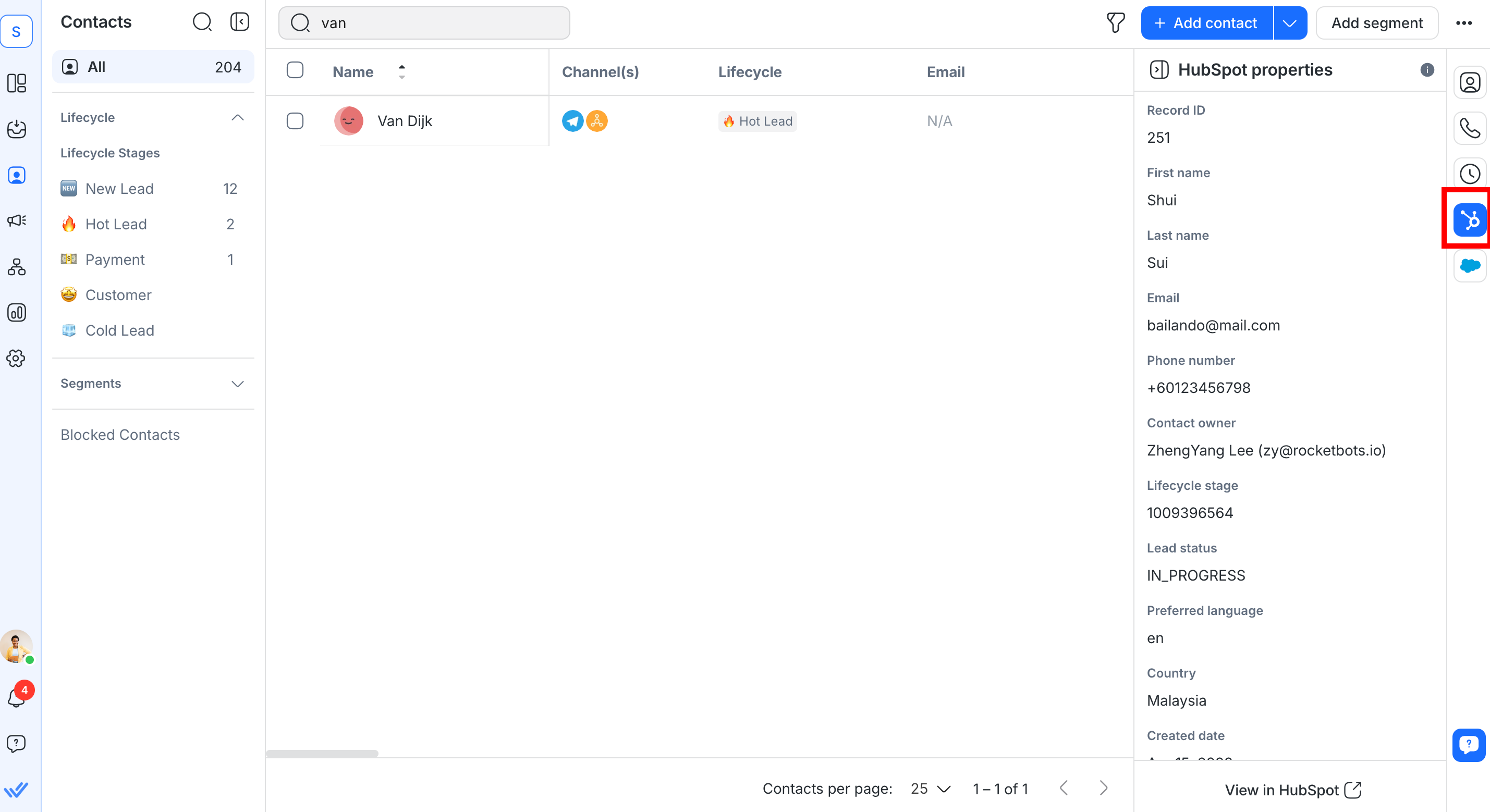
ไปที่ ผู้ติดต่อ แล้วคลิกที่ผู้ติดต่อเพื่อดูคุณสมบัติ HubSpot ของพวกเขาในแถบด้านข้างทางขวา
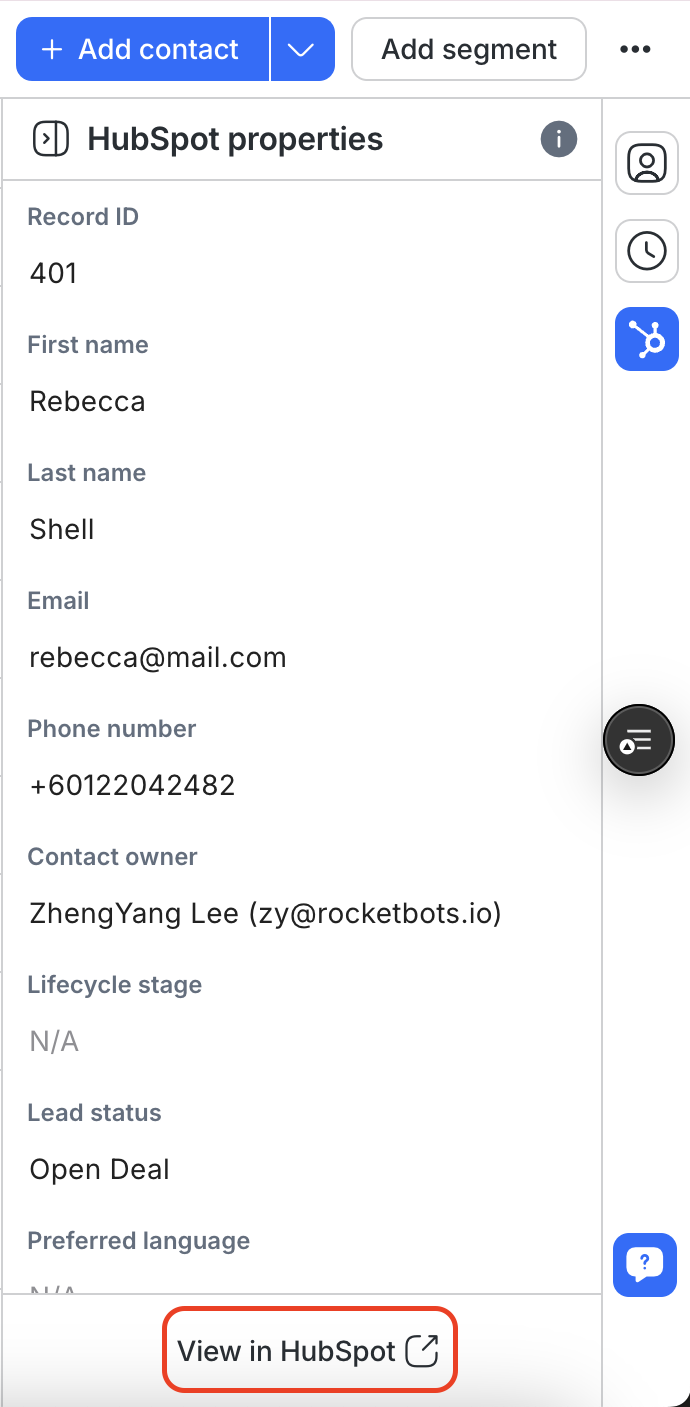
สำหรับโมดูลกล่องจดหมายและผู้ติดต่อ หากไม่พบข้อมูลที่ตรงกัน คุณสามารถตรวจสอบและอัปเดตอีเมลหรือหมายเลขโทรศัพท์ของผู้ติดต่อได้
จากนั้นคุณสามารถคลิก ดูใน HubSpot เพื่อเปิดโปรไฟล์ของผู้ติดต่อโดยตรงใน HubSpot
การจัดการคุณสมบัติการติดต่อของ HubSpot ใน respond.io
ปรับแต่งคุณสมบัติการติดต่อของ HubSpot ที่จะแสดงในพื้นที่ทำงานของคุณ และแก้ไขคุณสมบัติที่เลือกได้โดยตรงภายใน respond.io.
ปรับแต่งคุณสมบัติที่แสดง
ไปที่ การตั้งค่าพื้นที่ทำงาน > การเชื่อมต่อ > HubSpot > เลือก Manage.
ภายใต้ View HubSpot properties on respond.io ให้ค้นหา Customize visible properties.
คลิก Customize view เพื่อเลือกคุณสมบัติ HubSpot ที่จะแสดงและลำดับการแสดงผล ในโมดูล Inbox และ Contacts.

คลิก บันทึก.


หมายเหตุ: การปรับแต่งนี้จะใช้กับทั้งพื้นที่ทำงาน ไม่ใช่เฉพาะมุมมองของคุณเท่านั้น. เมื่อบันทึกแล้ว โมดูล Inbox และ Contacts จะแสดงคุณสมบัติเดียวกันในลำดับเดียวกันสำหรับผู้ใช้ทุกคน.
อนุญาตให้ผู้ใช้แก้ไขคุณสมบัติของ HubSpot
สวิตช์นี้อนุญาตให้ผู้ใช้ทุกคนในพื้นที่ทำงานของคุณแก้ไขคุณสมบัติการติดต่อบางรายการของ HubSpot ได้โดยตรงภายใน respond.io.

ซิงค์ผู้ติดต่อจาก HubSpot
การซิงค์ผู้ติดต่อจะสร้างและอัปเดตผู้ติดต่อใน respond.io อัตโนมัติโดยใช้ข้อมูลจากบัญชี HubSpot ที่เชื่อมต่อของคุณ.
เปิดใช้งานการซิงค์ผู้ติดต่อ
สวิตช์นี้อนุญาตให้ซิงค์ผู้ติดต่อจาก HubSpot ไปยัง respond.io. เมื่อเปิดใช้งานแล้ว ระบบจะสร้างหรืออัปเดตผู้ติดต่อใน respond.io อัตโนมัติเมื่อมีการสร้างหรืออัปเดตใน HubSpot.

หากคุณปิดสวิตช์นี้ในภายหลัง การตั้งค่าการจับคู่ฟิลด์และโหมดการซิงค์ของคุณจะถูกเก็บไว้ — เมื่อเปิดกลับคืน การตั้งค่าเหล่านั้นจะถูกคืนค่า.
วิธีการซิงค์ผู้ติดต่อ
การตั้งค่านี้ควบคุมว่า HubSpot จะสร้างผู้ติดต่อใหม่ อัปเดตผู้ติดต่อที่มีอยู่ หรือทั้งสองอย่างใน respond.io.

คลิกเมนูแบบเลื่อนลงเพื่อเลือกโหมดการซิงค์ของคุณ:
Create and update Contacts: สร้างผู้ติดต่อใหม่ อัปเดตผู้ติดต่อที่มีอยู่ และสร้างผู้ติดต่อจากการอัปเดตหากไม่พบการจับคู่ — โดยไม่สร้างข้อมูลซ้ำเมื่อมีผู้ติดต่อที่ตรงกันด้วยอีเมลหรือหมายเลขโทรศัพท์อยู่แล้ว.
Create Contacts only: สร้างผู้ติดต่อใหม่เมื่อมีการสร้างใน HubSpot — โดยไม่สร้างข้อมูลซ้ำหากมีผู้ติดต่อที่ตรงกันด้วยอีเมลหรือหมายเลขโทรศัพท์อยู่แล้ว. จะไม่อัปเดตผู้ติดต่อที่มีอยู่.
Update Contacts only: อัปเดตผู้ติดต่อที่มีอยู่ตามการจับคู่ฟิลด์ของคุณ. จะไม่สร้างผู้ติดต่อใหม่.
หมายเหตุ: หากคุณเคยเปิดใช้งาน Automatic Contact creation ไว้ ตอนนี้จะถูกตั้งเป็น Create Contacts only.
การจับคู่ผู้ติดต่อทำงานอย่างไร (เมื่อผู้ติดต่อใน HubSpot ถูกอัปเดต)
จะอัปเดตเฉพาะฟิลด์ที่รวมอยู่ในการจับคู่ฟิลด์ของคุณ — ฟิลด์ที่ไม่ได้จับคู่จะถูกละไว้.
หากผู้ติดต่อถูกเชื่อมโยงกับผู้ติดต่อใน HubSpot แล้ว respond.io จะอัปเดตโดยตรง.
หากยังไม่มีการเชื่อมโยง respond.io จะค้นหาการจับคู่โดยใช้อีเมลหรือหมายเลขโทรศัพท์. การจับคู่จะเกิดขึ้นเฉพาะเมื่อมีตัวระบุใดตัวหนึ่งเหล่านี้อยู่.
respond.io จะสร้างผู้ติดต่อใหม่จากการอัปเดตที่ไม่ตรงกันก็ต่อเมื่อ How Contacts are synced ถูกตั้งเป็น Create and update Contacts.
การตั้งค่าขั้นสูง
ภายใต้ How Contacts are synced ให้คลิก Advanced settings เพื่อขยายการตั้งค่าเพิ่มเติม.
หมายเหตุ: การเลือก Update Contacts only จะซ่อน Add “Auto-Create: HubSpot” tag และ Include bulk-imported Contacts.

เพิ่มแท็ก “สร้างอัตโนมัติ: HubSpot”
เพิ่มแท็ก “สร้างอัตโนมัติ: HubSpot” ลงในรายชื่อติดต่อที่สร้างผ่านการรวมระบบนี้โดยอัตโนมัติ
สิ่งนี้ช่วยระบุแหล่งที่มาของผู้ติดต่อ แต่จะไม่ทริกเกอร์เวิร์กโฟลว์บน respond.io.
แท็กจะแสดงในโมดูล Tags และไม่สามารถลบหรือแก้ไขด้วยตนเองได้.
รวมผู้ติดต่อที่นำเข้าจำนวนมาก
เมื่อเลือก ผู้ติดต่อที่ถูกเพิ่มเข้า HubSpot ผ่านการนำเข้าจำนวนมากจะถูกสร้างขึ้นบน respond.io ด้วย.
ผู้ติดต่อเหล่านี้ไม่นับรวมใน MAC (ผู้ติดต่อที่ใช้งานรายเดือน) และจะไม่ทริกเกอร์เวิร์กโฟลว์ เว้นแต่จะเริ่มต้นการสนทนา.
การจับคู่ฟิลด์
เลือกคุณสมบัติของ HubSpot ที่จะซิงค์และจับคู่กับฟิลด์ผู้ติดต่อของ respond.io.
คลิก Configure field mapping เพื่อเปิดกล่องโต้ตอบการตั้งค่า.

การเชื่อมต่อ HubSpot ใหม่แต่ละครั้งจะเริ่มด้วยการจับคู่ค่าเริ่มต้นเหล่านี้ที่ตั้งค่าไว้แล้ว ซึ่งคุณสามารถแก้ไขได้ทุกเมื่อ:
Email → Email
Phone Number → Phone
First Name → First Name
Last Name → Last Name
Country/Region → Country
Preferred language → Language
Lifecycle Stage → Lifecycle (ต้องเปิดใช้งาน Lifecycle ในพื้นที่ทำงานของคุณ)
คำถามที่พบบ่อยและการแก้ไขปัญหา
ฉันสามารถเชื่อมต่อบัญชี HubSpot หลายบัญชีได้หรือไม่?
ไม่ แต่ละพื้นที่ทำงานสามารถเชื่อมต่อกับบัญชี HubSpot ได้เพียงบัญชีเดียวเท่านั้น.
ฉันสามารถแก้ไขข้อมูล HubSpot ใน respond.io ได้หรือไม่?
ใช่, เมื่อผู้ดูแลพื้นที่ทำงานของคุณเปิดใช้งานการแก้ไขภายใต้ จัดการคุณสมบัติของ HubSpot. ดู การแก้ไขคุณสมบัติผู้ติดต่อของ HubSpot สำหรับรายละเอียดเพิ่มเติม.
ทำไมฉันถึงไม่เห็นการแก้ไขล่าสุดจาก HubSpot ในพื้นที่ทำงาน respond.io ของฉัน?
การแก้ไขฟิลด์ผู้ติดต่อรองรับเฉพาะจาก respond.io ไปยัง HubSpot. การแก้ไขที่ทำโดยตรงใน HubSpot จะไม่ปรากฏใน respond.io.
หากคุณต้องการให้มีการซิงค์ฟิลด์จาก HubSpot มายัง respond.io ได้ คุณสามารถโหวตให้คำขอฟีเจอร์ได้ที่ ที่นี่.
ถ้าฉันตัดการเชื่อมต่อการผสานรวมล่ะ?
การตัดการเชื่อมต่อจะทำให้ไม่สามารถเข้าถึงคุณสมบัติ HubSpot ใน respond.io ได้. คุณจำเป็นต้องเชื่อมต่อใหม่เพื่อดูคุณสมบัติ HubSpot ใน respond.io อีกครั้ง.
ทำไมฉันจึงไม่สามารถดูคุณสมบัติผู้ติดต่อของ HubSpot ใน respond.io ได้?
หากคุณไม่สามารถดูคุณสมบัติ HubSpot ในกล่องจดหมายหรือโมดูลผู้ติดต่อของเราได้ ให้ตรวจสอบว่าอีเมลหรือหมายเลขโทรศัพท์ใน respond.io เป็นไปตามที่อยู่ใน HubSpot อย่างถูกต้อง. ถึงแม้แต่ความแตกต่างที่เล็กน้อย เช่น ช่องว่างหรืออักขระพิเศษ อาจทำให้คุณสมบัติไม่แสดงผล.
ตัวอย่างเช่น หากหมายเลขโทรศัพท์ถูกเก็บไว้ว่า “12 3” ใน HubSpot แต่เก็บเป็น “123” ใน respond.io ข้อมูลของผู้ติดต่อจะไม่ปรากฏใน respond.io. ในการแก้ไขนี้ ให้ปรับปรุงคุณสมบัติผู้ติดต่อใน HubSpot ให้ตรงกับรูปแบบที่ใช้ใน respond.io.
ฉันสามารถเชื่อมต่อหลายพื้นที่ทำงานกับบัญชี HubSpot เดียวกันได้หรือไม่?
ใช่ คุณสามารถทำได้. อย่างไรก็ตาม หากผู้ใช้คนเดียวกันเชื่อมต่อหลายพื้นที่ทำงาน respond.io กับบัญชี HubSpot เดียวกัน พวกเขาจะใช้โทเค็นการรีเฟรชเดียวกัน.
หาก HubSpot ถูกตัดการเชื่อมต่อจาก หนึ่ง ในพื้นที่ทำงานเหล่านี้ โทเค็นการรีเฟรชจะถูกลบ ส่งผลต่อพื้นที่ทำงานที่เชื่อมต่ออื่นๆ. นี่เป็นพฤติกรรมของ HubSpot.
หากคุณต้องการตัดการเชื่อมต่อพื้นที่ทำงาน เราขอแนะนำให้เชื่อมต่อการผสานรวมในพื้นที่ทำงานที่ได้รับผลกระทบอีกครั้งทันทีหลังจากนั้น.
ทำไมการติดต่อ HubSpot ที่มีอยู่ของฉันจึงไม่ถูกสร้างขึ้นใน respond.io หลังจากเปิดใช้งานการสร้างอัตโนมัติ?
ฟีเจอร์การสร้างการติดต่ออัตโนมัติเพียงทำงานสำหรับการติดต่อ HubSpot ใหม่ที่เพิ่มหลังจากที่เปิดใช้งานเท่านั้น การติดต่อ HubSpot ที่มีอยู่จะไม่ซิงค์โดยอัตโนมัติ คุณจะต้องนำเข้าพวกมันด้วยตนเอง


