

เชื่อมต่อ respond.io เพื่อสร้างและปลดล็อคความเป็นไปได้ผ่านการรวมข้อมูลนับพันรายการ
คุณสามารถรวมข้อมูลการติดต่อของคุณจากแพลตฟอร์ม respond.io ไปยัง CRM ผู้ให้บริการอีเมล CMS เครื่องมือวิเคราะห์ โฆษณา และอื่นๆ อีกมากมาย ลองมาดูการบูรณาการนี้อย่างรวดเร็ว
การเริ่มต้น
เพื่อเริ่มต้นใช้งานการรวมระบบ respond.io - Make คุณจะต้องมีสิ่งต่อไปนี้:
บัญชี respond.io
บัญชี Make
สำหรับสถานการณ์ส่วนใหญ่ (เช่นเดียวกับ Zaps ใน Zapier) คุณจะต้องใช้ตัวระบุผู้ติดต่อ ซึ่งอาจเป็นอีเมลหรือหมายเลขโทรศัพท์ หากคุณไม่มีบันทึกอีเมลหรือหมายเลขโทรศัพท์ของผู้ติดต่อใน Respond.io คุณอาจไม่สามารถทำให้สถานการณ์เสร็จสมบูรณ์ได้
การสร้างสถานการณ์
คุณสามารถสร้างสถานการณ์ได้สองวิธี:
สร้างสถานการณ์จากเทมเพลต
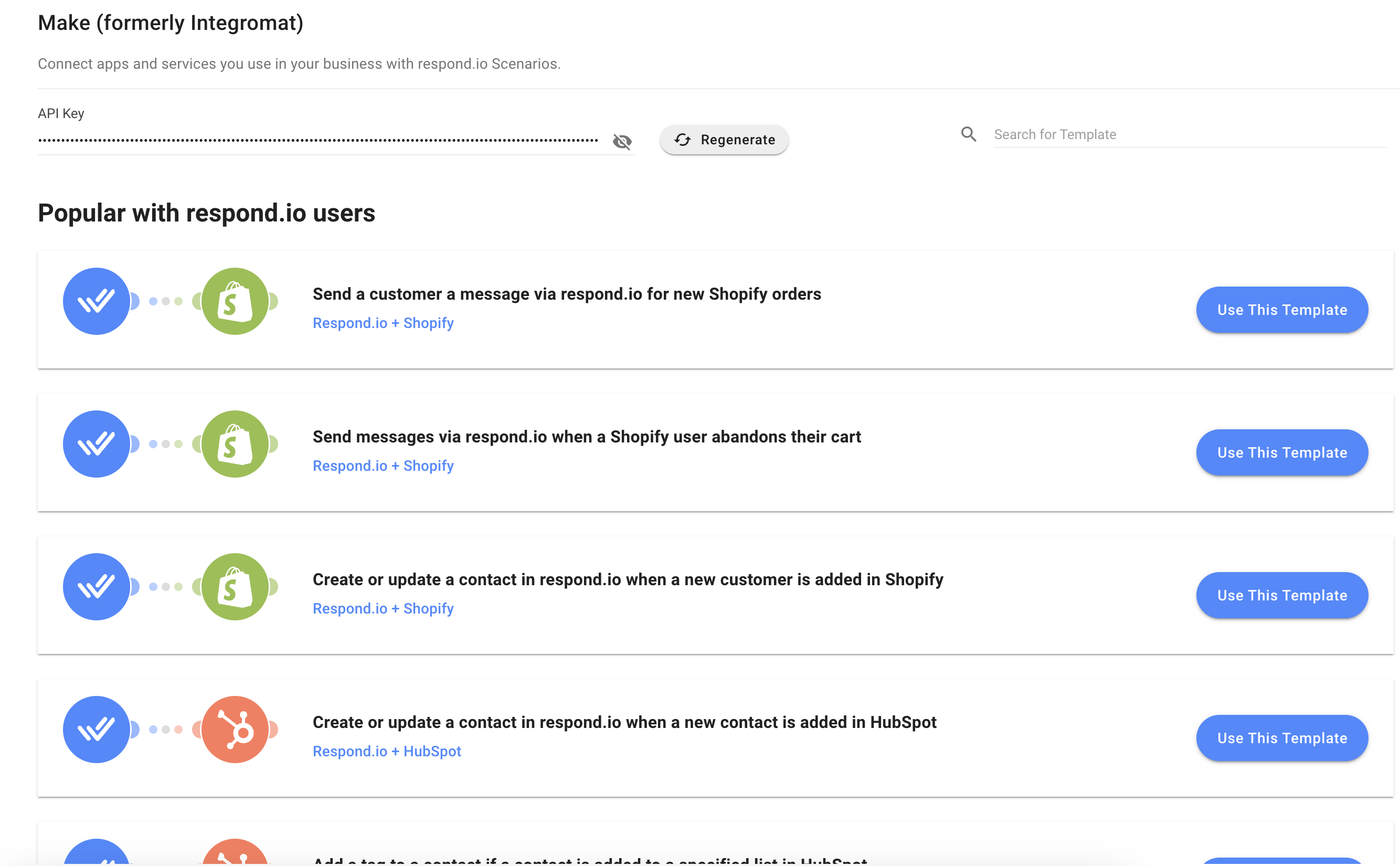
เทมเพลตเป็นสถานการณ์ที่กำหนดไว้ล่วงหน้าซึ่งคุณสามารถขยายและปรับแต่งเพื่อสร้างสถานการณ์ได้ เราได้สร้างเทมเพลตบางส่วนเพื่อเชื่อมต่อ respond.io เข้ากับแพลตฟอร์ม CRM และอีคอมเมิร์ซยอดนิยม จากนั้นคุณสามารถแบ่งปันสิ่งเหล่านี้กับเพื่อนและเพื่อนร่วมงานได้
หากต้องการใช้เทมเพลตสถานการณ์ ให้ทำตามขั้นตอนเหล่านี้:
ขั้นตอนที่ 1: เข้าสู่ระบบเพื่อ respond.io > ไปที่โมดูล การตั้งค่า > คลิก การรวม.
ขั้นตอนที่ 2: คลิก แก้ไข ถัดจากตัวเลือก สร้าง > เลือกเทมเพลตจากรายการ
สร้างสถานการณ์จากจุดเริ่มต้น
หากต้องการสร้างสถานการณ์ตั้งแต่เริ่มต้น ให้ทำตามขั้นตอนเหล่านี้:
ขั้นตอนที่ 1: จากบัญชี Make ของคุณ คลิก สถานการณ์ บนเมนูทางด้านซ้าย > คลิก + สร้างสถานการณ์ใหม่.
ขั้นตอนที่ 2: การรวมเข้ากับ Make ของเราต้องใช้โมดูล 3 โมดูล: ทริกเกอร์, การดำเนินการ และ การค้นหา
ความแตกต่างที่สำคัญอย่างหนึ่งระหว่าง Make และ Zapier ก็คือ โมดูล Actions ใน Make สามารถใช้ในตอนเริ่มต้นของสถานการณ์ได้เช่นกัน ซึ่งหมายความว่าสถานการณ์ทั้งหมดสามารถดำเนินไปได้โดยไม่ต้องใช้ทริกเกอร์ สถานการณ์หนึ่งอาจมีการค้นหา การดำเนินการ หรือ โมดูล ได้ไม่จำกัดจำนวน เรียนรู้เพิ่มเติมเกี่ยวกับโมดูล ที่นี่.
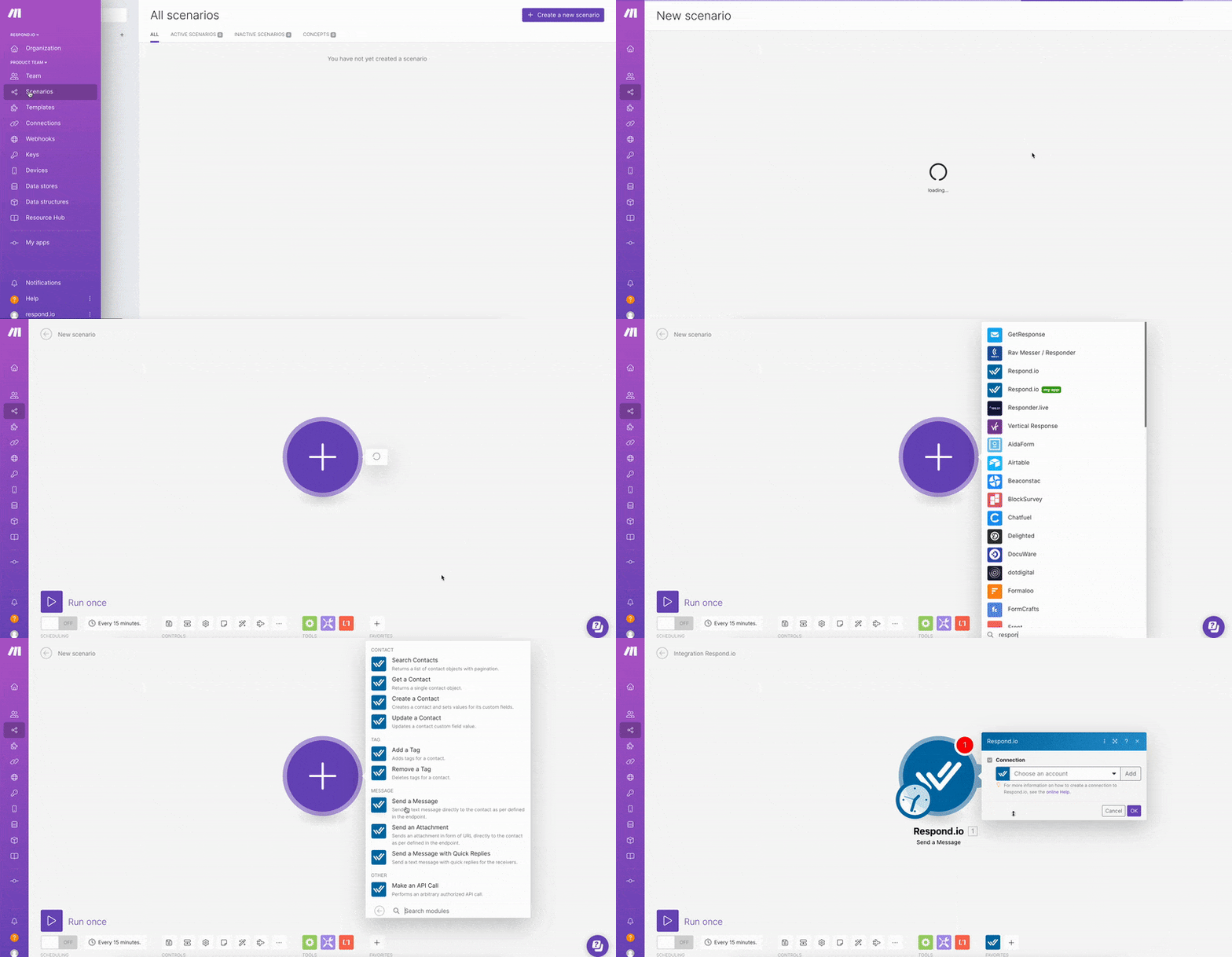
เลือกแอปทริกเกอร์หรือแอปที่ใช้ดำเนินการ: สถานการณ์จะถูกทริกเกอร์จากเหตุการณ์ที่เกิดขึ้นหรือเคยเกิดขึ้นในแอปนี้ หากคุณใช้ respond.io เป็นทริกเกอร์ ให้คลิกที่เครื่องหมายบวกขนาดใหญ่ > ค้นหา respond.io ในช่องค้นหา > เลือกแอป Respond.io.
ทริกเกอร์ที่มีให้ใช้:เฝ้าดูการอัปเดตผู้รับผิดชอบของผู้ติดต่อ
เฝ้าดูการอัปเดตวงจรชีวิตของผู้ติดต่อ
เฝ้าดูการอัปเดตแท็กของผู้ติดต่อ
เฝ้าดูการอัปเดตผู้ติดต่อ
เฝ้าดูการปิดการสนทนา
เฝ้าดูการเปิดการสนทนา
เฝ้าดูความคิดเห็นใหม่
เฝ้าดูผู้ติดต่อใหม่
เฝ้าดูข้อความขาเข้ามาใหม่
เฝ้าดูข้อความขาออกใหม่
เลือกเหตุการณ์: เหตุการณ์นี้คือเหตุการณ์ที่เกิดขึ้นหรือเคยเกิดขึ้นในแอปที่เลือก ซึ่งจะเป็นตัวกระตุ้นสถานการณ์.
ดูรายการเหตุการณ์ทริกเกอร์ทั้งหมดสำหรับ respond.io ได้ที่ ที่นี่.
เลือกหรือเชื่อมบัญชีแอปของคุณ: เลือกหรือเชื่อมบัญชีแอปที่ต้องการใช้เป็นทริกเกอร์หรือการกระทำในสถานการณ์.
ในการเชื่อมต่อ respond.io กับ Make, ทำตามคำแนะนำที่นี่.
ตั้งค่าและทดสอบทริกเกอร์ของคุณ: ตั้งค่าตัวเลือกให้ตรงกับความต้องการแล้วทดสอบทริกเกอร์เพื่อดูว่าดึงข้อมูลที่ถูกต้องหรือไม่.
เรียนรู้เพิ่มเติมเกี่ยวกับการตั้งค่าทริกเกอร์หรือการกระทำของสถานการณ์ได้ที่ ที่นี่.
ขั้นตอนที่ 3: ปฏิบัติตามขั้นตอนเหล่านี้เพื่อเพิ่มและตั้งค่าโมดูล การดำเนินการ:
เลือกแอปสำหรับการกระทำ: เมื่อสถานการณ์ถูกทริกเกอร์ ระบบจะดำเนินการในแอปนี้. หากต้องการใช้ respond.io สำหรับการกระทำ ให้คลิก + add another module > ค้นหา respond.io ในแถบค้นหา > เลือกแอป Respond.io.
การกระทำที่มีให้:เพิ่มแท็กพื้นที่
เพิ่มความคิดเห็น
เพิ่มแท็กให้ผู้ติดต่อ
มอบหมายหรือยกเลิกการมอบหมายการสนทนา
วงจรชีวิตผู้ติดต่อ
สร้างผู้ติดต่อ
สร้างฟิลด์กำหนดเอง
สร้างหรืออัปเดตผู้ติดต่อ
ลบแท็กพื้นที่
ลบผู้ติดต่อ
รับผู้ติดต่อ
รับฟิลด์กำหนดเอง
รับข้อความ
รับผู้ใช้
เรียก API
เปิดหรือปิดการสนทนา
ลบวงจรชีวิตของผู้ติดต่อ
ลบแท็ก
ส่งข้อความ
ส่งข้อความ (Legacy)
อัปเดตแท็กพื้นที่
อัปเดตผู้ติดต่อ
เลือกเหตุการณ์: เหตุการณ์นี้คือเหตุการณ์ที่สถานการณ์จะดำเนินการในแอปที่เลือก เมื่อแอปทริกเกอร์ส่งข้อมูลไปยังแอปที่ทำการกระทำเพื่อดำเนินการต่อ.
ดูรายการเหตุการณ์การกระทำทั้งหมดสำหรับ respond.io ได้ที่ ที่นี่.
เลือกหรือเชื่อมบัญชีแอปของคุณ: ในการเชื่อม respond.io กับ Make, ทำตามคำแนะนำที่นี่.
ตั้งค่าและทดสอบโมดูลการดำเนินการของคุณ: ตั้งค่าข้อมูลที่คุณต้องการส่งไปยังแอปการดำเนินการของคุณและทดสอบว่ามันทำงานตามที่คาดหวังหรือไม่
เรียนรู้เพิ่มเติมเกี่ยวกับการตั้งค่าการกระทำของสถานการณ์ได้ที่ ที่นี่.
ขั้นตอนที่ 4: เมื่อสถานการณ์ของคุณพร้อมแล้ว คุณสามารถดำเนินการดังต่อไปนี้:
กำหนดเวลาในการเรียกใช้สถานการณ์ของคุณ: กำหนดเวลาช่วงเวลาที่สถานการณ์ควรจะเรียกใช้โดยการคลิก กำหนดเวลาการตั้งค่า และทำการเปลี่ยนแปลงที่คุณต้องการ
โปรดทราบว่าเฉพาะโมดูลทริกเกอร์ที่เป็นทริกเกอร์ทันทีเท่านั้นที่จะสามารถทำงานได้ทันที
เปลี่ยนชื่อสถานการณ์ของคุณ: หากจำเป็น ให้เปลี่ยนชื่อสถานการณ์ของคุณโดยคลิกที่ชื่อในมุมซ้ายบน.
เปิดใช้งานสถานการณ์ของคุณ: ออกจากตัวแก้ไขสถานการณ์โดยคลิกไอคอนลูกศรที่มุมบนซ้าย > สลับปุ่มไปที่ ON.
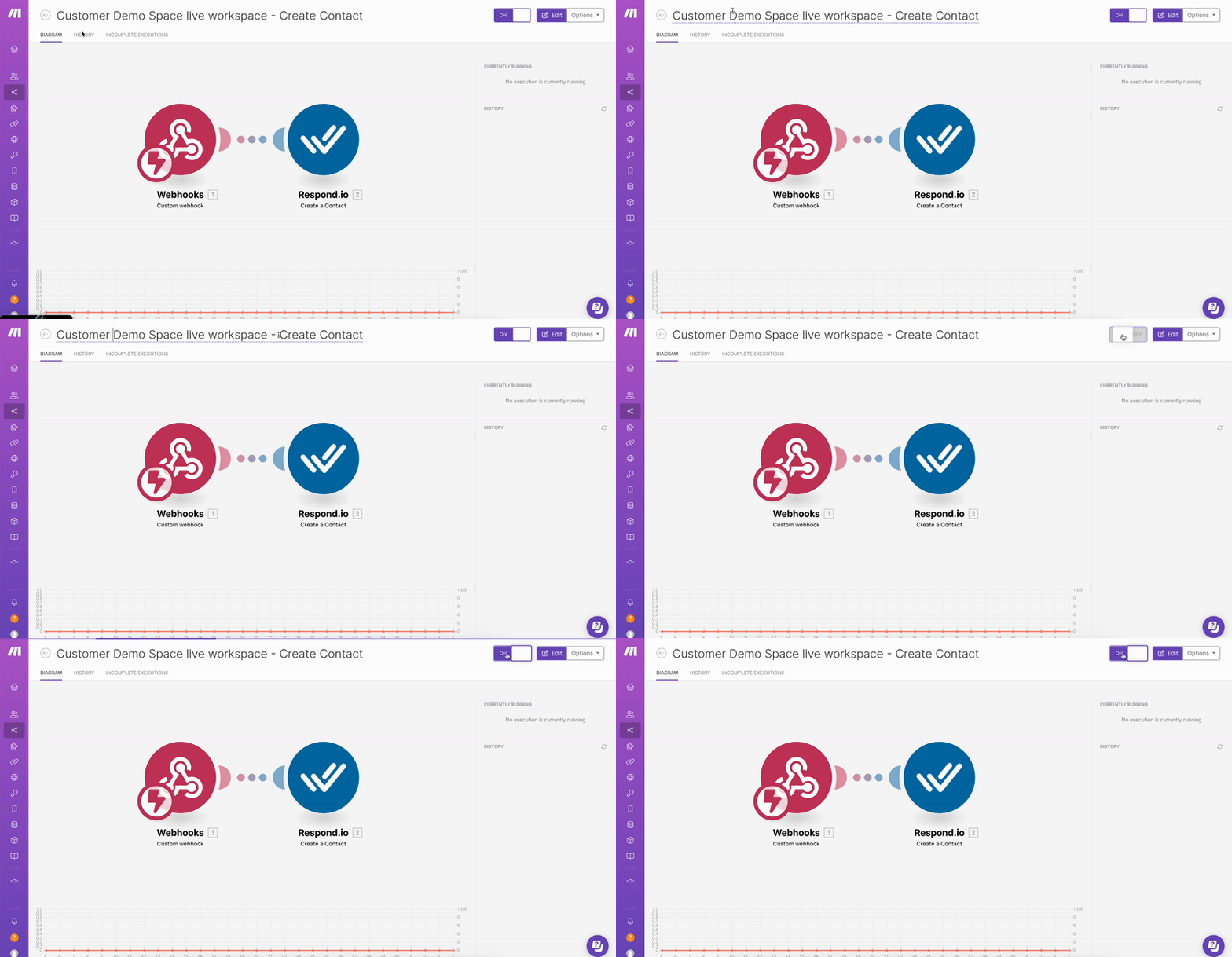
สถานการณ์ต่างๆ สามารถมีการดำเนินการได้ไม่จำกัดจำนวน และกระบวนการก็เหมือนกับการเพิ่มการดำเนินการใหม่เพียงครั้งเดียว
เชื่อมต่อ respond.io เพื่อสร้าง
เมื่อเชื่อมต่อแอป Respond.io ใน Make เป็นครั้งแรก คุณจะต้องลงชื่อเข้าใช้และเพิ่มคีย์ API ปฏิบัติตามขั้นตอนดังต่อไปนี้:
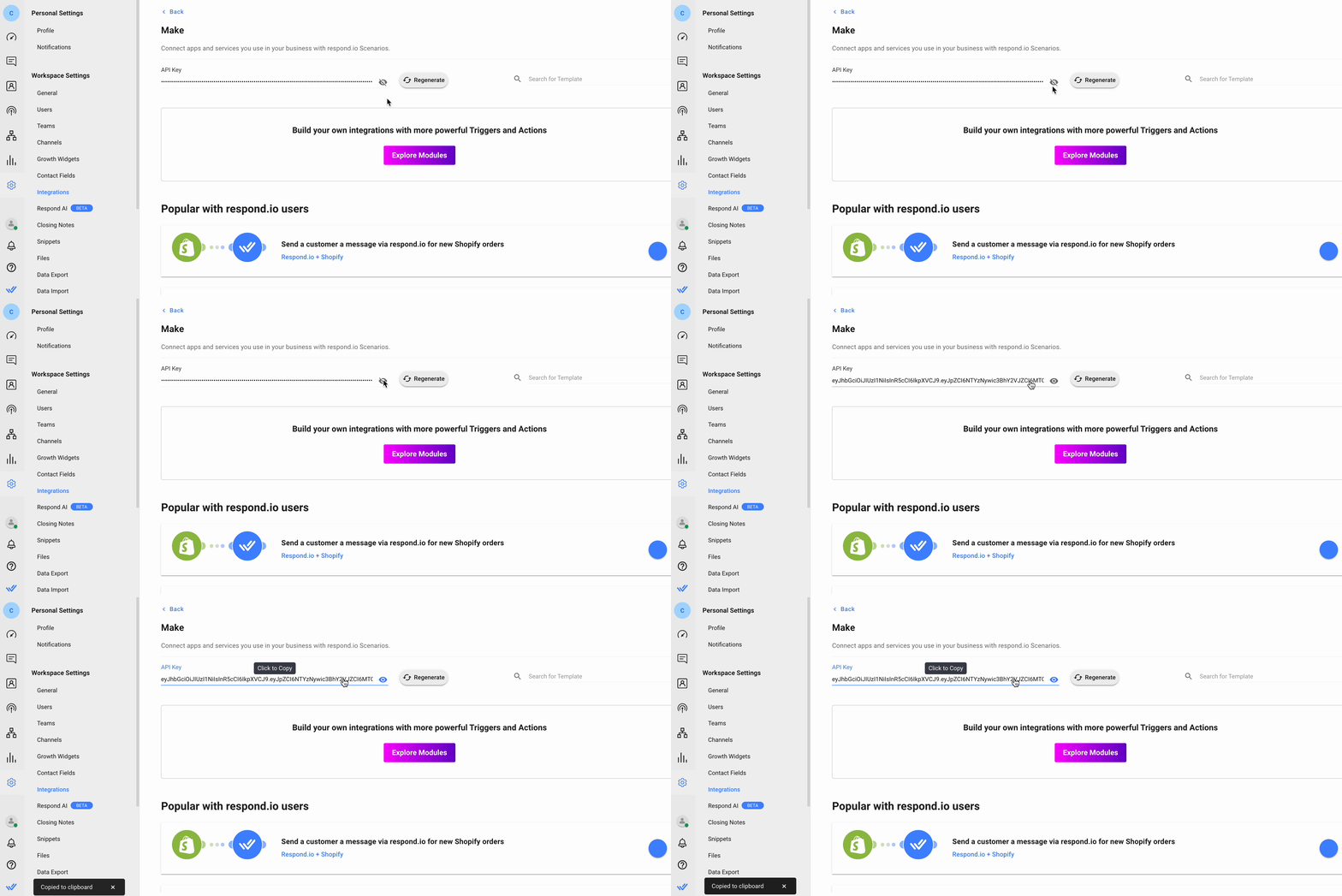
ขั้นตอนที่ 1: เข้าสู่ระบบ respond.io Workspace ที่ต้องการเชื่อมต่อ > ไปที่โมดูล Settings > คลิก Integrations ในส่วน Workspace Settings > คลิก Connect ถัดจากตัวเลือก Make. คุณจะถูกนำไปยังหน้า Make ใน respond.io.
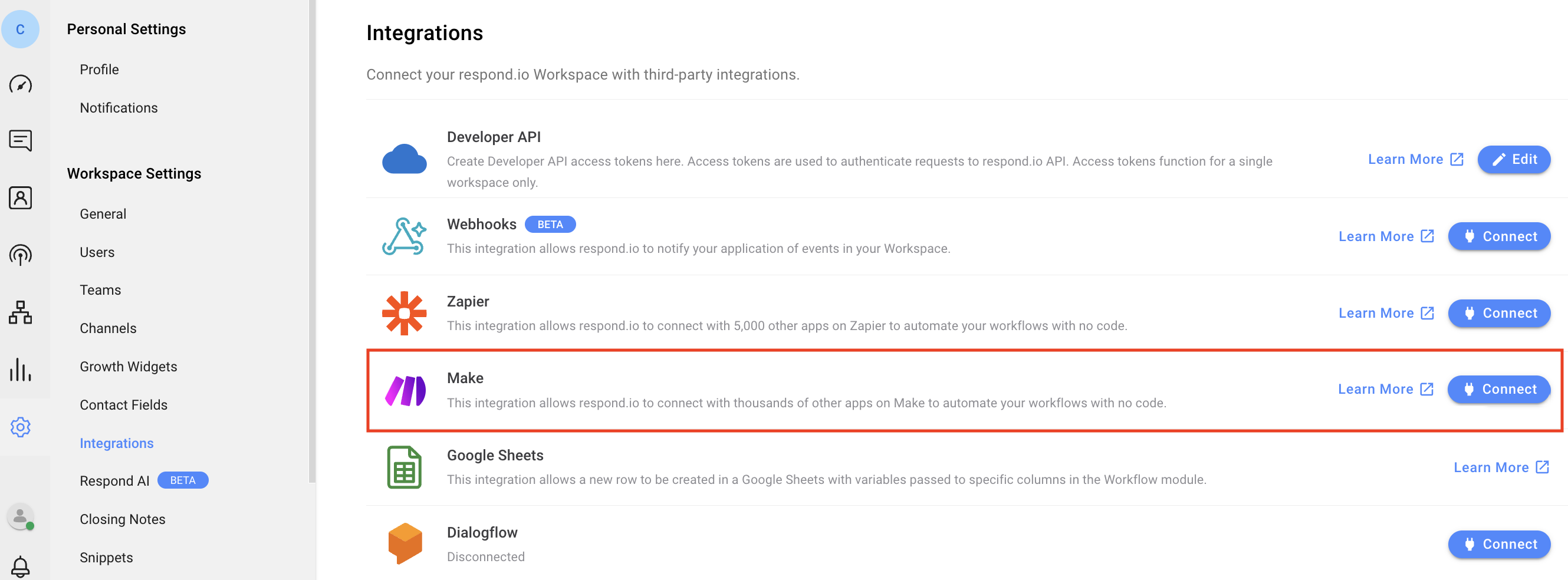
ขั้นตอนที่ 2: หากต้องการคัดลอกรหัส API ให้คลิกไอคอนแสดงไม่ซ่อน > คลิกรหัส API
ขั้นตอนที่ 3: บน Make ให้คลิกโมดูล Respond.io > คลิก Add ในเมนูแบบเลื่อนลง Connection > วาง API Key ในช่อง API Token > คลิก Save.
หากจำเป็นคุณสามารถเปลี่ยนชื่อการเชื่อมต่อได้
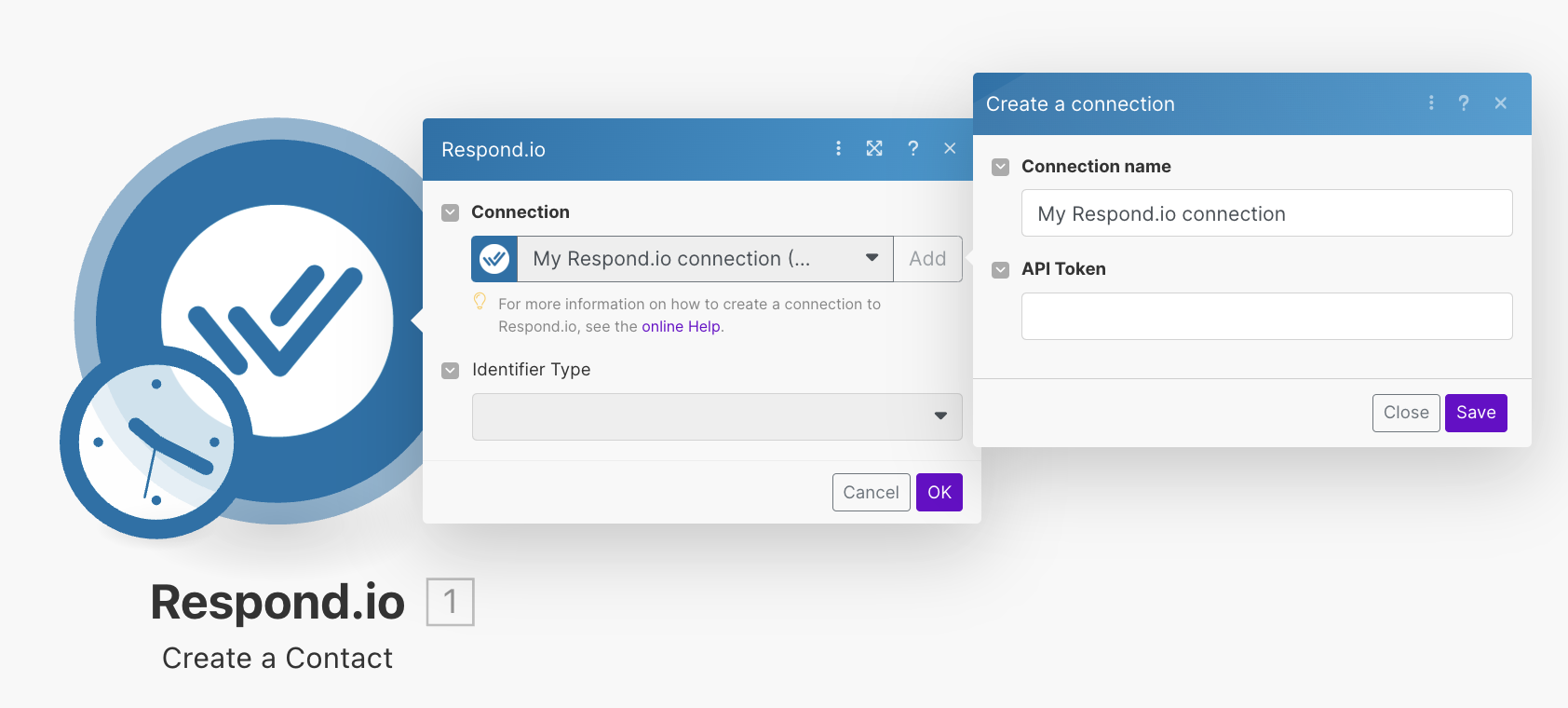
คุณจะต้องทำสิ่งนี้เฉพาะสำหรับสถานการณ์แรกของคุณด้วย respond.io เท่านั้น สำหรับสถานการณ์ทั้งหมดต่อไปนี้ คุณสามารถเลือกบัญชีที่เชื่อมต่อของคุณได้จากเมนูแบบดรอปดาวน์ในการตั้งค่าสถานการณ์ อย่างไรก็ตาม หากคุณสร้างทีมใหม่ คุณจะต้องเชื่อมต่อบัญชีของคุณอีกครั้งเมื่อตั้งค่าสถานการณ์สำหรับทีมใหม่
การจัดการการส่งข้อความที่ล้มเหลว
เมื่อทำการบูรณาการ respond.io เข้ากับ Make ปัญหาทั่วไปอย่างหนึ่งที่คุณอาจเผชิญก็คือการส่งข้อความล้มเหลวเนื่องจากเงินทุนไม่เพียงพอหรือข้อผิดพลาดอื่นๆ ในระดับช่องทางการส่งข้อความ
การตั้งค่าการจัดการข้อผิดพลาด:
ความล้มเหลวในการจับภาพการจัดส่ง: ใช้โมดูล "รับข้อความ" ในสถานการณ์การสร้างของคุณเพื่อตรวจสอบว่าข้อความถูกส่งไปสำเร็จหรือไม่ ขั้นตอนนี้จะช่วยในการระบุข้อความที่ล้มเหลวเนื่องจากข้อผิดพลาด เช่น เงินไม่เพียงพอ
ข้อเสนอแนะข้อผิดพลาดที่ต้องทำ: ปรับแต่งสถานการณ์ของคุณให้แน่ใจว่าข้อผิดพลาดที่ได้รับจากช่องทางข้อความถูกส่งกลับไปยัง Make. ซึ่งจะทำให้แพลตฟอร์มอัตโนมัติได้รับการตอบรับที่ถูกต้องเกี่ยวกับสถานะการส่งข้อความ
กลไกการลองใหม่อัตโนมัติ: นำกลไกภายใน Make มาใช้เพื่อลองส่งข้อความล้มเหลวอีกครั้งโดยอัตโนมัติ สามารถตั้งค่านี้ได้โดยการเพิ่มตรรกะแบบมีเงื่อนไขในสถานการณ์ที่หากข้อความล้มเหลว ระบบจะทริกเกอร์การดำเนินการลองใหม่อีกครั้งหลังจากระยะเวลาที่ระบุ
การแจ้งเตือนและการบันทึก: (ทางเลือก) รวมขั้นตอนในการบันทึกเหตุการณ์เหล่านี้หรือแจ้งให้สมาชิกในทีมทราบผ่านระบบความคิดเห็นหรือแท็กภายในแพลตฟอร์ม ช่วยให้มองเห็นได้และดำเนินการด้วยตนเองได้หากจำเป็น
แนวทางปฏิบัติที่ดีที่สุด:
เปิดใช้งานการเติมเงินอัตโนมัติ: เพื่อลดความเสี่ยงของการส่งข้อความล้มเหลวเนื่องจากเงินไม่เพียงพอ ให้เปิดใช้งานคุณสมบัติการเติมเงินอัตโนมัติสำหรับบัญชีข้อความของคุณ
การตรวจสอบปกติ: ตั้งค่าการตรวจสอบหรือการแจ้งเตือนตามปกติสำหรับสถานะยอดเงินในกองทุนข้อความของคุณและประสิทธิภาพของสถานการณ์การจัดส่งข้อความของคุณ
เอกสารประกอบและการสนับสนุน: ตรวจสอบให้แน่ใจว่าสมาชิกในทีมของคุณทราบถึงกลไกเหล่านี้และเข้าใจวิธีการแก้ไขปัญหาและปรับสถานการณ์ตามความจำเป็น
คำถามที่พบบ่อยและการแก้ปัญหา
ทำไมฉันถึงไม่สามารถเชื่อมต่อบัญชีของฉันกับโมดูล respond.io (HTTP Status → 401 error)?
API Token ของคุณไม่ถูกต้อง. โปรดตรวจสอบว่า API Token ของคุณถูกต้องหรือคุณสามารถสร้างใหม่ได้.
จะเกิดอะไรขึ้นถ้าทริกเกอร์ล้มเหลวในการทำงาน?
เมื่อทริกเกอร์ล้มเหลว เราจะรอช่วงเวลาหนึ่งก่อนที่จะลองอีกครั้ง. ระยะเวลาที่รอจะค่อยๆ เพิ่มขึ้นระหว่างการลองใหม่.
เราจะพยายามทำการลองใหม่รวมทั้งหมด 3 ครั้งสำหรับทริกเกอร์ที่ล้มเหลว โดยมีระยะเวลารอ 30 วินาทีก่อนการลองครั้งแรก 60 วินาทีก่อนการลองครั้งที่สอง และ 90 วินาทีก่อนการลองครั้งที่สาม. หลังจากพยายามครั้งที่ 3 ทริกเกอร์จะไม่ได้ถูกเรียกไปยัง Make.
ทำไมฉันไม่สามารถกล่าวถึงผู้ใช้ในความคิดเห็นบน Make?
ในการกล่าวถึงผู้ใช้ในความคิดเห็นบน Make ให้ใช้รูปแบบ $userid$ แทนที่จะเป็น @userid.
ฉันควรทำอย่างไรหากฉันพบข้อผิดพลาดเมื่อเปลี่ยนประเภทข้อความในโมดูลส่งข้อความของ Make?
หากคุณประสบปัญหาเมื่อเปลี่ยนจากข้อความเป็น WhatsApp Template (หรือย้อนกลับ) ในขั้นตอนการส่งข้อความบน Make ให้ทำตามขั้นตอนเพื่อลดปัญหา:
ลบและเพิ่มโมดูลใหม่: เริ่มจากลองลบโมดูลส่งข้อความทั้งหมดจากสถานการณ์ของคุณแล้วเพิ่มใหม่อีกครั้ง. การรีเฟรชนี้มักจะช่วยแก้ปัญหาเกี่ยวกับการตั้งค่าโมดูลที่ไม่อัปเดตอย่างถูกต้อง.
ตรวจสอบการอัปเดต: ตรวจสอบให้แน่ใจว่าโมดูลของคุณเป็นรุ่นล่าสุดตามมาตรฐานและการกำหนดค่าการเชื่อมต่อ. บางครั้ง การอัปเดตสามารถแก้ไขข้อบกพร่องที่รู้จักได้.
ติดต่อฝ่ายสนับสนุน: หากปัญหายังคงอยู่หลังจากลองตามขั้นตอนข้างต้น โปรดรายงานให้ทีมสนับสนุนทราบ. โปรดให้ข้อมูลที่เกี่ยวข้องทั้งหมดรวมถึงข้อความแสดงข้อผิดพลาดและขั้นตอนที่คุณได้ลองไปแล้ว.
วิธีแก้ปัญหาชั่วคราว: ในขณะที่รอการแก้ไข ให้พิจารณาใช้วิธีการอื่นในการส่งข้อความหรือการกำหนดค่าโมดูลที่แตกต่างกันซึ่งไม่ก่อให้เกิดข้อผิดพลาด.
การอัปเดตสถานการณ์และโมดูลของคุณอย่างสม่ำเสมอสามารถป้องกันปัญหาทั่วไปได้หลายประการ. หากคุณประสบปัญหาเดียวกันบ่อยๆ ให้เก็บบันทึกอย่างละเอียดเพื่อช่วยทีมสนับสนุนวินิจฉัยและแก้ไขปัญหาได้อย่างมีประสิทธิภาพมากขึ้น.


