

Kết nối respond.io với Make và mở khóa các khả năng thông qua hàng ngàn tích hợp.
Bạn có thể tích hợp thông tin liên hệ của mình từ nền tảng respond.io vào hàng nghìn CRM, nhà cung cấp email, CMS, công cụ phân tích, quảng cáo, v.v. Hãy cùng xem qua tích hợp này.
Bắt đầu
Để bắt đầu tích hợp respond.io - Make, bạn sẽ cần những thông tin sau:
Một tài khoản respond.io
Một tài khoản Make.
Đối với hầu hết các trường hợp (tương tự như Zaps trong Zapier), bạn sẽ cần sử dụng mã định danh liên hệ, có thể là email hoặc số điện thoại. Nếu bạn không có thông tin về email hoặc số điện thoại của một liên hệ trong respond.io, có thể bạn sẽ không thể hoàn thành kịch bản.
Tạo kịch bản
Có hai cách để bạn có thể tạo kịch bản:
Tạo một kịch bản từ mẫu
Mẫu là các kịch bản được xác định trước mà bạn có thể mở rộng và tùy chỉnh để tạo ra các kịch bản. Chúng tôi đã tạo một số mẫu kết nối respond.io với một số nền tảng CRM và thương mại điện tử phổ biến. Sau đó, bạn có thể chia sẻ những điều này với bạn bè và đồng nghiệp.
Để sử dụng mẫu kịch bản, hãy làm theo các bước sau:
Bước 1: Đăng nhập vào respond.io > đi tới phần Cài đặt > nhấp vào Tích hợp.
Bước 2: Nhấp vào Chỉnh sửa bên cạnh tùy chọn Tạo > chọn một mẫu từ danh sách.
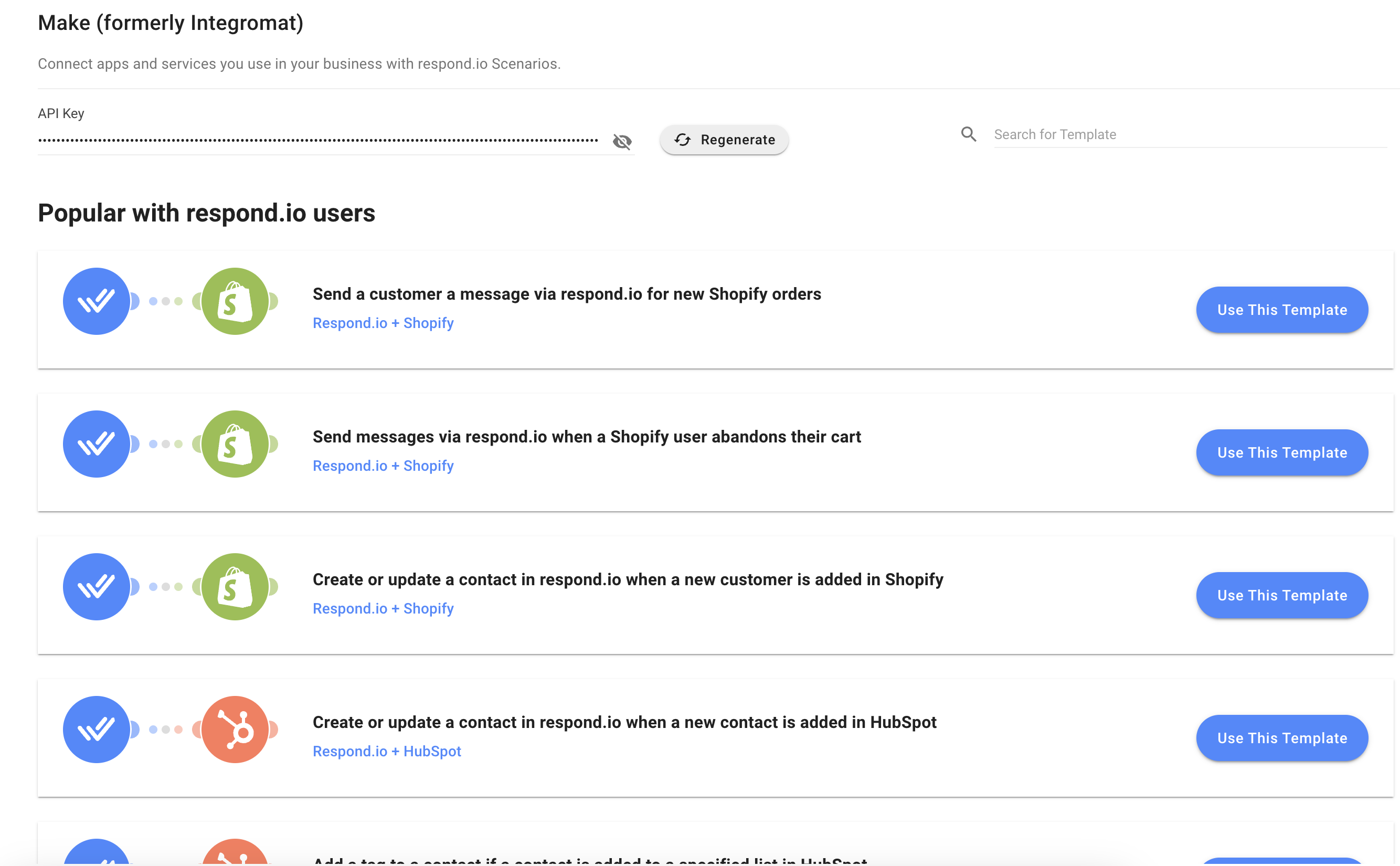
Tạo một kịch bản từ đầu
Để tạo một kịch bản từ đầu, hãy làm theo các bước sau:
Bước 1: Từ tài khoản Make của bạn, nhấp vào Kịch bản trên menu bên trái > nhấp vào + Tạo kịch bản mới.
Bước 2: Tích hợp của chúng tôi với Make yêu cầu sử dụng 3 mô-đun: Kích hoạt, Hành động và Tìm kiếm.
Một điểm khác biệt chính giữa Make và Zapier là mô-đun Actions trong Make cũng có thể được sử dụng ở đầu kịch bản. Điều này có nghĩa là toàn bộ kịch bản có thể chạy mà không cần kích hoạt. Một kịch bản cũng có thể có số lượng Actions hoặc Searches không giới hạn. Tìm hiểu thêm về các mô-đun tại đây.
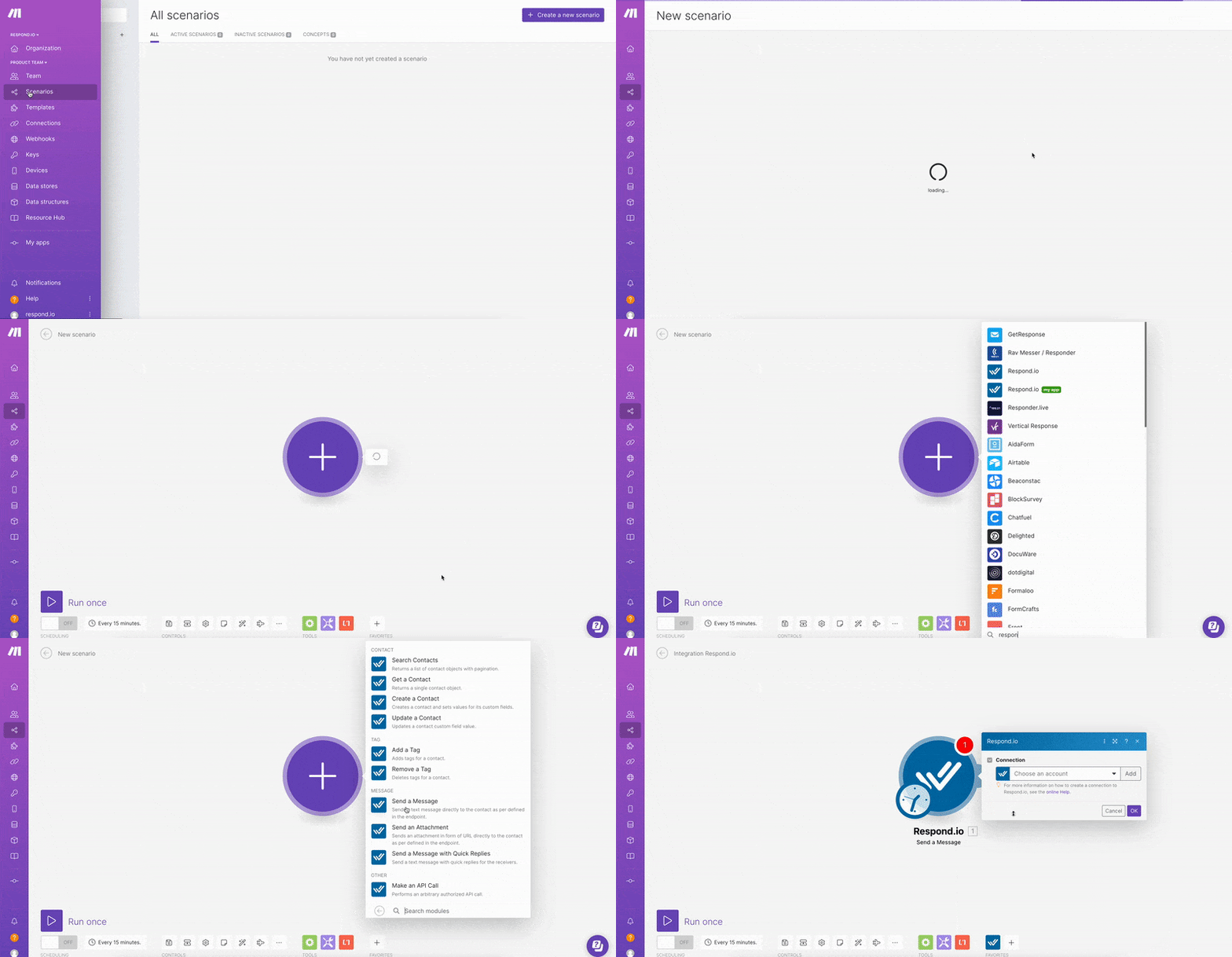
Chọn ứng dụng kích hoạt hoặc ứng dụng hành động: Kịch bản sẽ được kích hoạt bởi một sự kiện xảy ra hoặc đã xảy ra trong ứng dụng này. Nếu bạn đang sử dụng respond.io làm kích hoạt, nhấp vào biểu tượng dấu cộng lớn > tìm respond.io trong thanh tìm kiếm > chọn ứng dụng Respond.io.
Các kích hoạt có sẵn:Theo dõi cập nhật người phụ trách liên hệ
Theo dõi cập nhật vòng đời liên hệ
Theo dõi cập nhật thẻ liên hệ
Theo dõi cập nhật liên hệ
Theo dõi cuộc hội thoại đã đóng
Theo dõi cuộc hội thoại đã mở
Theo dõi bình luận mới
Theo dõi liên hệ mới
Theo dõi tin nhắn đến mới
Theo dõi tin nhắn gửi đi mới
Chọn sự kiện của bạn: Đây sẽ là sự kiện xảy ra hoặc đã xảy ra trong ứng dụng được chọn và sẽ kích hoạt kịch bản.
Xem danh sách đầy đủ các sự kiện kích hoạt khả dụng cho respond.io tại đây.
Chọn hoặc kết nối tài khoản ứng dụng của bạn: Chọn hoặc kết nối tài khoản ứng dụng cụ thể để sử dụng trong kích hoạt hoặc hành động của kịch bản.
Để kết nối respond.io với Make, làm theo hướng dẫn tại đây.
Cài đặt và kiểm tra kích hoạt của bạn: Thiết lập các tùy chọn phù hợp với nhu cầu và kiểm tra kích hoạt để xem nó có lấy đúng dữ liệu hay không.
Tìm hiểu thêm về cách thiết lập kích hoạt hoặc hành động cho kịch bản tại đây.
Bước 3: Thực hiện theo các bước sau để thêm và thiết lập mô-đun Hành động :
Chọn ứng dụng hành động của bạn: Kịch bản sẽ thực hiện một hành động trong ứng dụng này khi nó được kích hoạt. Để sử dụng respond.io cho hành động, nhấp vào + add another module > tìm respond.io trong thanh tìm kiếm > chọn ứng dụng Respond.io.
Các hành động có sẵn:Thêm thẻ không gian
Thêm bình luận
Thêm thẻ vào liên hệ
Gán hoặc hủy gán cuộc hội thoại
Vòng đời liên hệ
Tạo liên hệ
Tạo trường tùy chỉnh
Tạo hoặc cập nhật liên hệ
Xóa thẻ không gian
Xóa liên hệ
Lấy liên hệ
Lấy trường tùy chỉnh
Lấy tin nhắn
Lấy người dùng
Thực hiện cuộc gọi API
Mở hoặc đóng cuộc hội thoại
Loại bỏ vòng đời liên hệ
Xóa thẻ
Gửi tin nhắn
Gửi tin nhắn (cũ)
Cập nhật thẻ không gian
Cập nhật liên hệ
Chọn sự kiện của bạn: Đây sẽ là sự kiện mà kịch bản sẽ thực hiện trong ứng dụng được chọn khi ứng dụng kích hoạt gửi dữ liệu đến ứng dụng hành động để tiếp tục.
Xem danh sách đầy đủ các sự kiện hành động khả dụng cho respond.io tại đây.
Chọn hoặc kết nối tài khoản ứng dụng của bạn: Để kết nối respond.io với Make, làm theo hướng dẫn tại đây.
Thiết lập và kiểm tra mô-đun hành động của bạn: Thiết lập dữ liệu mà bạn muốn gửi đến ứng dụng hành động và kiểm tra xem'nó có hoạt động như mong đợi không.
Tìm hiểu thêm về cách thiết lập hành động cho kịch bản tại đây.
Bước 4: Khi kịch bản của bạn đã sẵn sàng, bạn có thể thực hiện các bước sau:
Lên lịch chạy kịch bản của bạn: Lên lịch khoảng thời gian trong đó một kịch bản sẽ chạy bằng cách nhấp vào Cài đặt lên lịch và thực hiện những thay đổi mong muốn.
Lưu ý rằng chỉ có các mô-đun kích hoạt là kích hoạt tức thời mới có thể chạy ngay lập tức.
Đổi tên kịch bản của bạn: Nếu cần, hãy đổi tên kịch bản của bạn bằng cách nhấp vào tên kịch bản ở góc trên bên trái.
Kích hoạt kịch bản của bạn: Thoát trình chỉnh sửa kịch bản bằng cách nhấn biểu tượng mũi tên ở góc trên bên trái > bật công tắc sang ON.
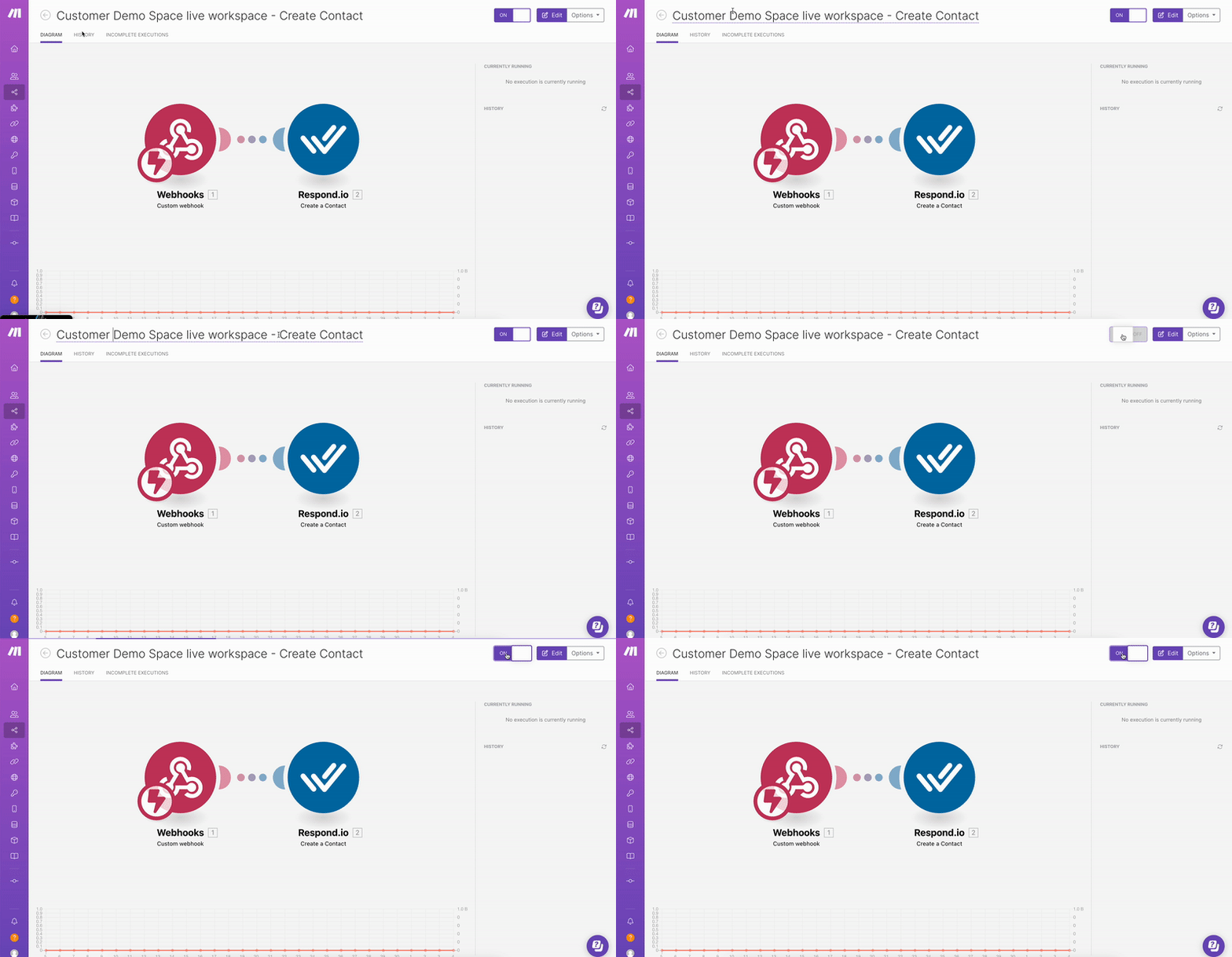
Các kịch bản có thể có số lượng hành động không giới hạn và quy trình thực hiện cũng giống như khi thêm một hành động mới.
Kết nối respond.io với Make
Khi kết nối ứng dụng Respond.io trong Make lần đầu tiên, bạn phải đăng nhập và thêm Khóa API. Thực hiện theo các bước dưới đây:
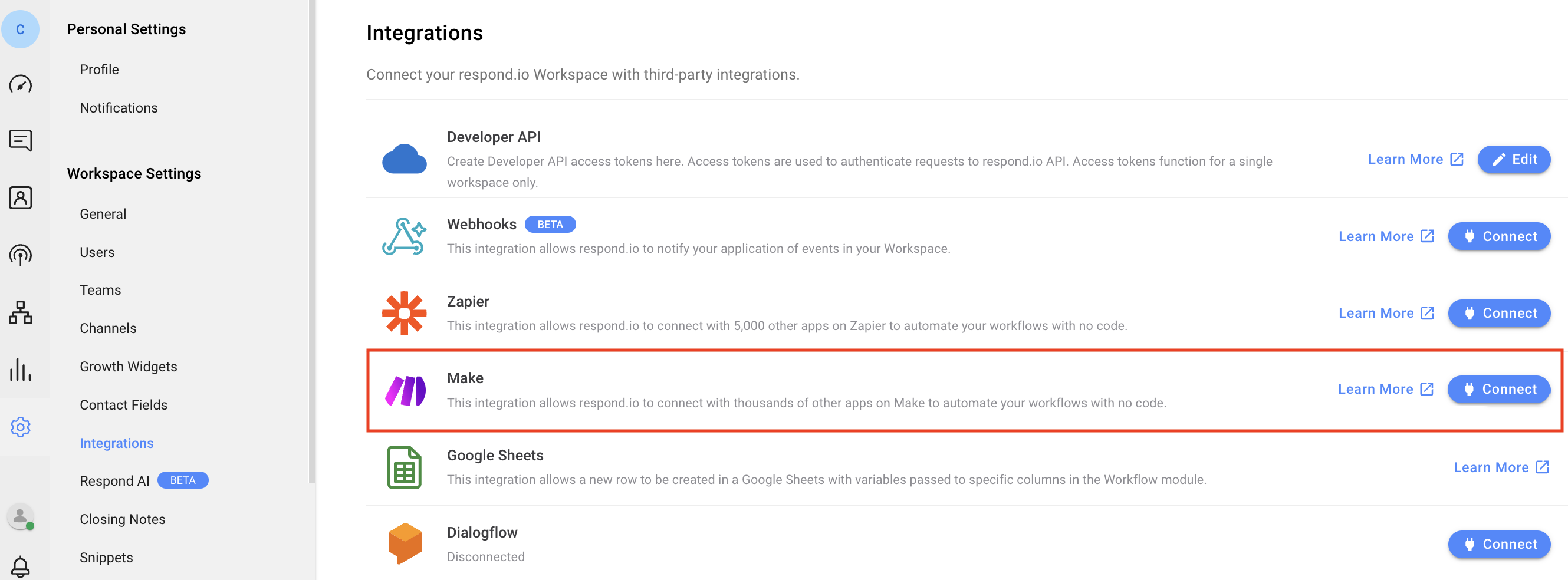
Bước 1: Đăng nhập vào Không gian làm việc respond.io mà bạn muốn kết nối > vào mục Settings > nhấp Integrations dưới Workspace Settings > nhấp Connect bên cạnh tùy chọn Make. Bạn sẽ được chuyển hướng đến trang Tạo trong respond.io.
Bước 2: Để sao chép Khóa API, hãy nhấp vào biểu tượng hiện > nhấp vào Khóa API.
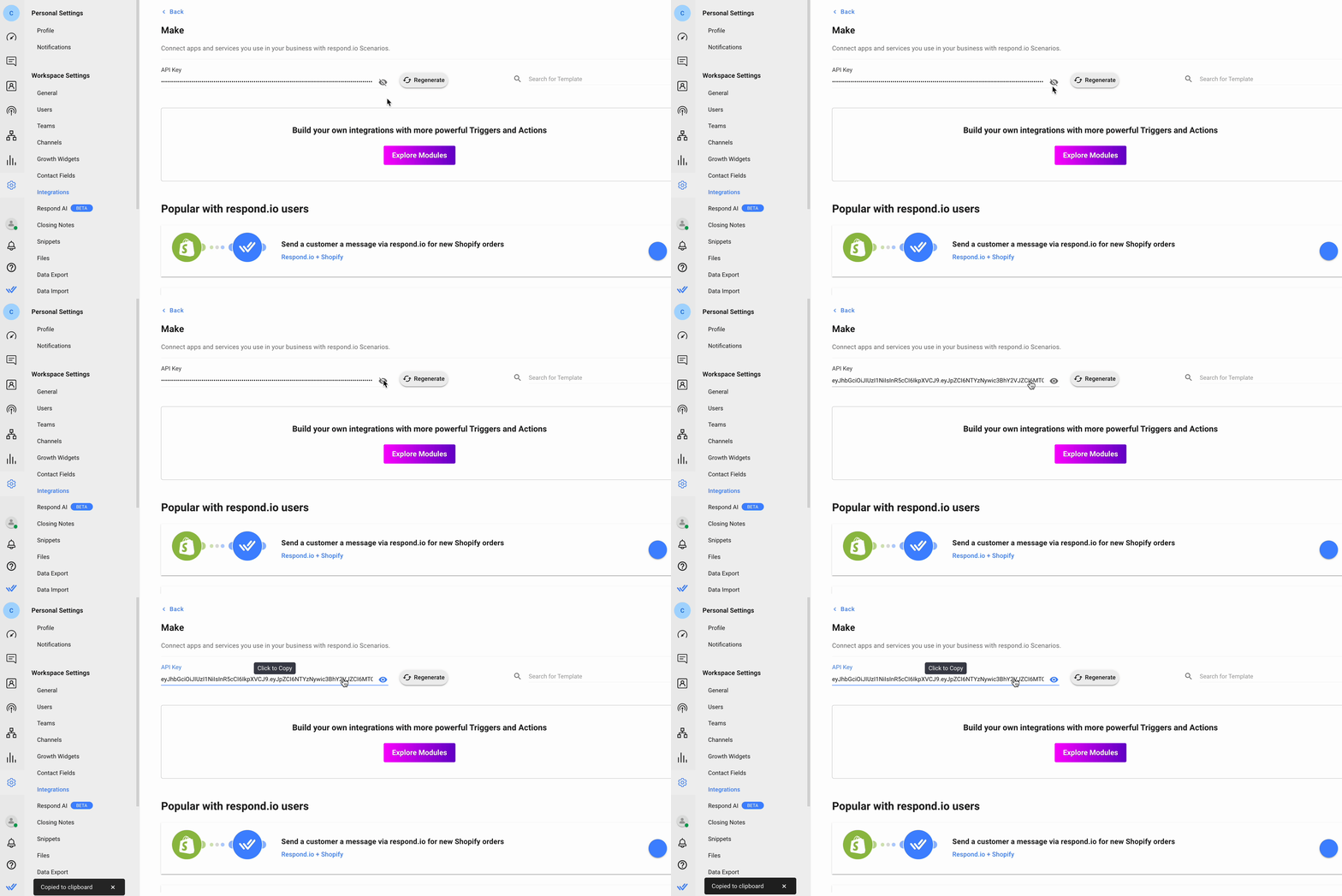
Bước 3: Trên Make, nhấp vào mô-đun Respond.io > nhấp vào Add trong menu thả xuống Connection > dán API Key vào trường API Token > nhấp vào Save.
Nếu cần, bạn có thể thay đổi tên kết nối.
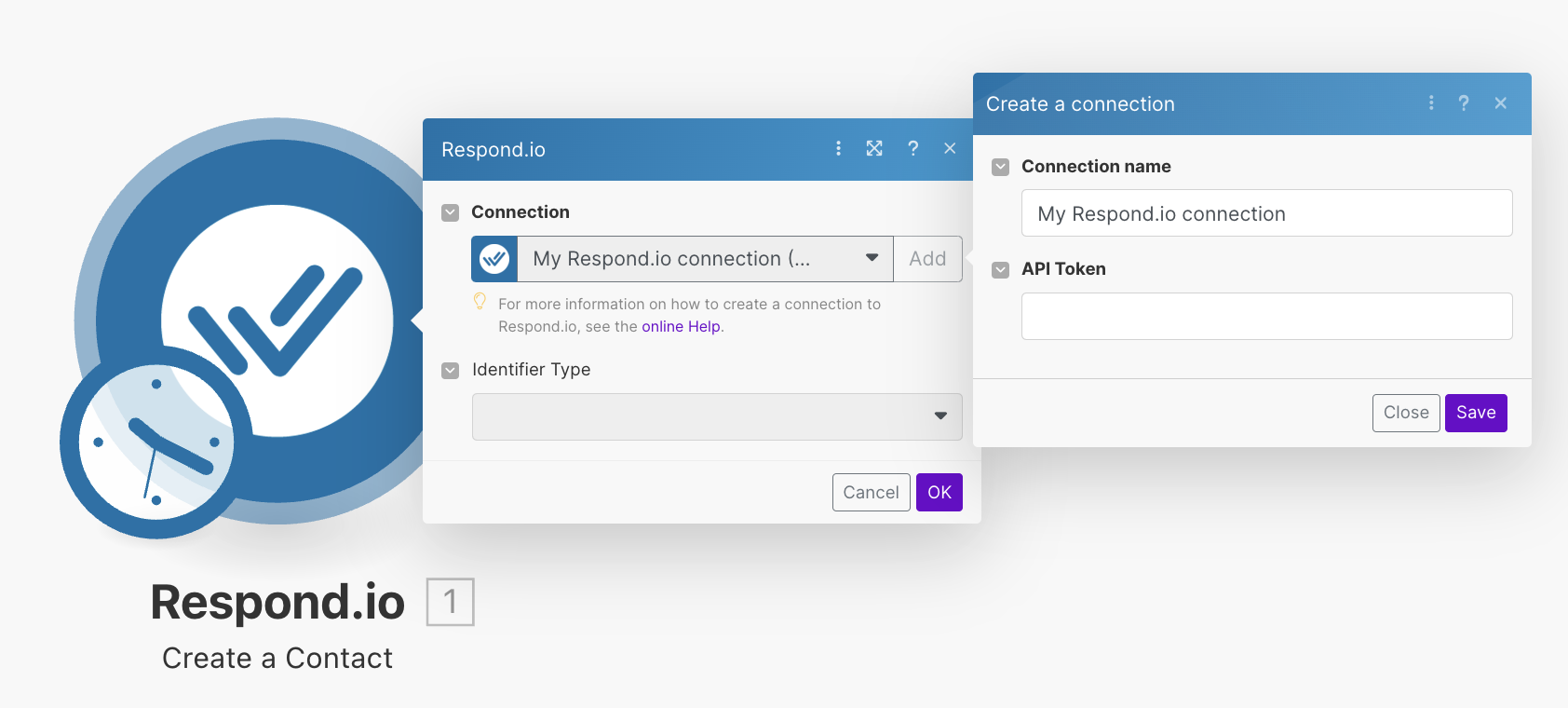
Bạn chỉ cần thực hiện điều này cho tình huống đầu tiên với respond.io. Đối với tất cả các tình huống sau, bạn chỉ cần chọn tài khoản được kết nối từ menu thả xuống trong phần thiết lập tình huống. Tuy nhiên, nếu bạn tạo một nhóm mới, bạn phải kết nối lại tài khoản của mình khi thiết lập kịch bản cho nhóm mới.
Xử lý việc gửi tin nhắn không thành công
Khi tích hợp respond.io với Make, một vấn đề phổ biến mà bạn có thể gặp phải là việc gửi tin nhắn không thành công do không đủ tiền hoặc các lỗi khác ở cấp độ kênh nhắn tin.
Thiết lập xử lý lỗi:
Ghi nhận các lỗi gửi tin nhắn: Sử dụng mô-đun "Nhận tin nhắn" trong kịch bản Make của bạn để kiểm tra xem tin nhắn đã được gửi thành công hay chưa. Bước này sẽ giúp xác định các tin nhắn không thành công do lỗi như không đủ tiền.
Phản hồi lỗi: Điều chỉnh kịch bản của bạn để đảm bảo rằng bất kỳ lỗi nào nhận được từ kênh nhắn tin đều được chuyển lại cho Make. Điều này cho phép nền tảng tự động hóa nhận được phản hồi chính xác về trạng thái gửi tin nhắn.
Cơ chế thử lại tự động: Triển khai cơ chế trong Make để tự động thử lại việc gửi tin nhắn không thành công. Thông báo và ghi chép: Tùy chọn, bao gồm một bước để ghi lại các sự cố này hoặc thông báo cho các thành viên trong nhóm thông qua hệ thống bình luận hoặc gắn thẻ trong nền tảng, cho phép hiển thị và can thiệp thủ công nếu cần.
Thông báo và ghi nhật ký: Tùy chọn, bao gồm một bước để ghi lại các sự cố này hoặc thông báo cho các thành viên trong nhóm thông qua hệ thống bình luận hoặc gắn thẻ trong nền tảng, cho phép hiển thị và can thiệp thủ công nếu cần.
Thực hành tốt nhất:
Bật tính năng Tự động nạp tiền: Để giảm thiểu rủi ro không gửi được tin nhắn do không đủ tiền, hãy bật tính năng tự động nạp tiền cho tài khoản nhắn tin của bạn.
Giám sát thường xuyên: Thiết lập kiểm tra hoặc cảnh báo thường xuyên về trạng thái số dư quỹ nhắn tin và hiệu suất của các tình huống gửi tin nhắn của bạn.
Tài liệu và hỗ trợ: Đảm bảo rằng các thành viên trong nhóm của bạn biết về các cơ chế này và hiểu cách khắc phục sự cố và điều chỉnh các tình huống khi cần.
Câu hỏi thường gặp và Khắc phục sự cố
Tại sao tôi không thể kết nối tài khoản của mình với mô-đun respond.io (HTTP Status → lỗi 401)?
Mã API của bạn không hợp lệ hoặc không đúng. Hãy chắc chắn rằng mã API của bạn đúng hoặc bạn có thể tạo lại nó.
Điều gì sẽ xảy ra nếu trình kích hoạt không chạy?
Khi một trigger không chạy thành công, chúng tôi sẽ đợi một thời gian nhất định trước khi thử lại. Thời gian chờ sẽ dần tăng lên giữa các lần thử lại.
Chúng tôi sẽ cố gắng tổng cộng 3 lần thử lại cho một trigger bị lỗi, với thời gian chờ 30 giây trước lần thử lại đầu tiên, 60 giây trước lần thử lại thứ hai và 90 giây trước lần thử lại thứ ba. Sau lần thử lại thứ 3, kích hoạt sẽ không được gửi tới Make.
Tại sao tôi không thể đề cập đến một người dùng trong một bình luận trên Make?
Để đề cập đến một người dùng trong một bình luận trên Make, hãy sử dụng định dạng $userid$ thay vì @userid.
Tôi nên làm gì nếu tôi gặp lỗi khi chuyển đổi loại tin nhắn trong mô-đun Gửi Tin nhắn của Make?
Nếu bạn gặp vấn đề khi thay đổi từ Văn bản sang Mẫu WhatsApp (hoặc ngược lại) trong bước Gửi Tin nhắn trên Make, đây là các bước để khắc phục:
Xóa và thêm lại mô-đun: Đầu tiên, hãy thử xóa toàn bộ mô-đun Gửi Tin nhắn từ kịch bản của bạn và sau đó thêm lại nó. Làm mới này thường có thể khắc phục các vấn đề với cài đặt mô-đun không được cập nhật đúng.
Kiểm tra các bản cập nhật: Đảm bảo rằng mô-đun của bạn đã được cập nhật với các tiêu chuẩn và cấu hình tích hợp mới nhất. Đôi khi, các bản cập nhật có thể sửa các lỗi đã biết.
Liên hệ với Hỗ trợ: Nếu vấn đề vẫn tồn tại sau khi thử các bước trên, xin vui lòng báo cáo cho đội ngũ hỗ trợ. Cung cấp cho họ tất cả thông tin liên quan bao gồm bất kỳ thông báo lỗi và các bước bạn đã làm trước đó.
Giải pháp tạm thời: Trong khi chờ đợi giải pháp, hãy xem xét việc sử dụng một phương pháp thay thế để gửi tin nhắn hoặc một cấu hình mô-đun khác không kích hoạt lỗi.
Cập nhật thường xuyên các kịch bản và mô-đun của bạn có thể ngăn ngừa nhiều vấn đề phổ biến. Nếu bạn thường gặp phải các vấn đề tương tự, hãy ghi lại chi tiết để giúp đội ngũ hỗ trợ chẩn đoán và giải quyết vấn đề hiệu quả hơn.
Tại sao tác nhân AI của tôi không phản hồi sau khi được gán qua Make?
Đây là hành vi bình thường. Khi một tác nhân AI được gán qua Make, chính hành động gán đó sẽ không khiến tác nhân AI phản hồi. Tác nhân AI sẽ phản hồi khi liên hệ gửi tin nhắn.
Để biết chi tiết, xem gán qua công cụ bên ngoài.


