

Conecte respond.io con Make y desbloquee las posibilidades a través de miles de integraciones.
Puede integrar su información de contacto desde la plataforma respond.io a miles de CRM, proveedores de correo electrónico, CMS, herramientas de análisis, anuncios y más. Echemos un vistazo rápido a esta integración.
Empezando
Para comenzar con la integración de respond.io - Make, necesitará lo siguiente:
Una cuenta de respond.io
Una cuenta Make
Para la mayoría de los escenarios (igual que los Zaps en Zapier), necesitará utilizar un identificador de contacto, ya sea un correo electrónico o un número de teléfono. Si no tienes un registro del correo electrónico o número de teléfono de un contacto en Respond.io, es posible que no puedas completar un escenario.
Creación de escenarios
Hay dos formas de crear escenarios:
Crear un escenario a partir de una plantilla
Las plantillas son escenarios predefinidos que puedes ampliar y personalizar para crear escenarios. Hemos creado algunas plantillas que conectan respond.io con algunas plataformas de CRM y comercio electrónico populares. Luego puedes compartirlos con amigos y colegas.
Para utilizar una plantilla de escenario, siga estos pasos:
Paso 1: Inicia sesión en respond.io > ve al módulo Configuración > haz clic en Integraciones.
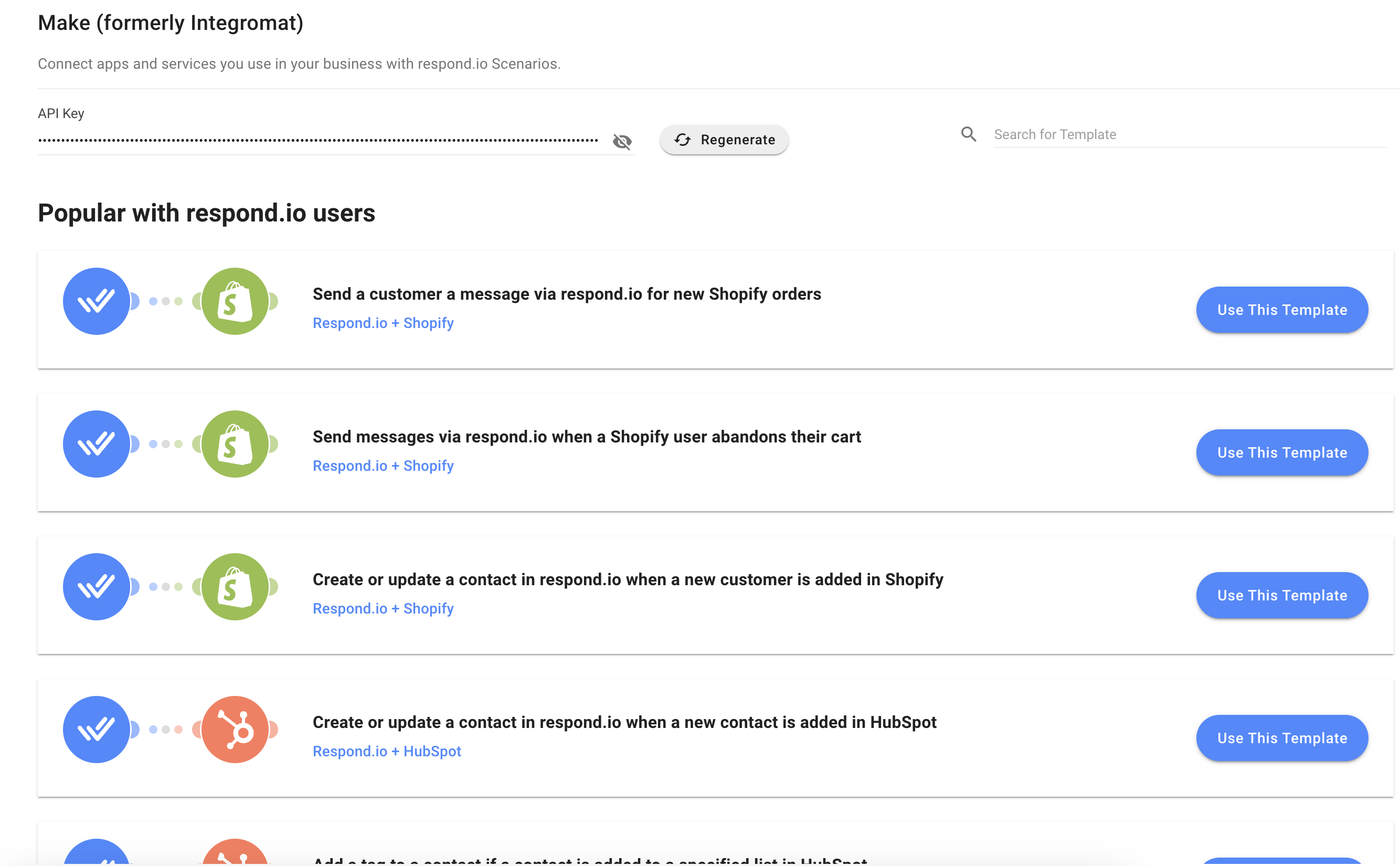
Paso 2: Haga clic en Editar junto a la opción Crear > seleccione una plantilla de la lista.
Crear un escenario desde cero
Para crear un escenario desde cero, siga estos pasos:
Paso 1: Desde tu cuenta de Make, haz clic en Escenario en el menú de la izquierda > haz clic en + Crear un nuevo escenario.
Paso 2: Nuestra integración con Make requiere el uso de 3 módulos: Desencadenadores, Acciones y Búsquedas.
Una diferencia importante entre Make y Zapier es que el módulo Acciones en Make también se puede utilizar al comienzo de un escenario. Esto significa que todo el escenario puede ejecutarse sin ningún disparador. Un escenario también puede tener un número ilimitado de Acciones o Búsquedas módulos. Obtén más información sobre los módulos aquí.
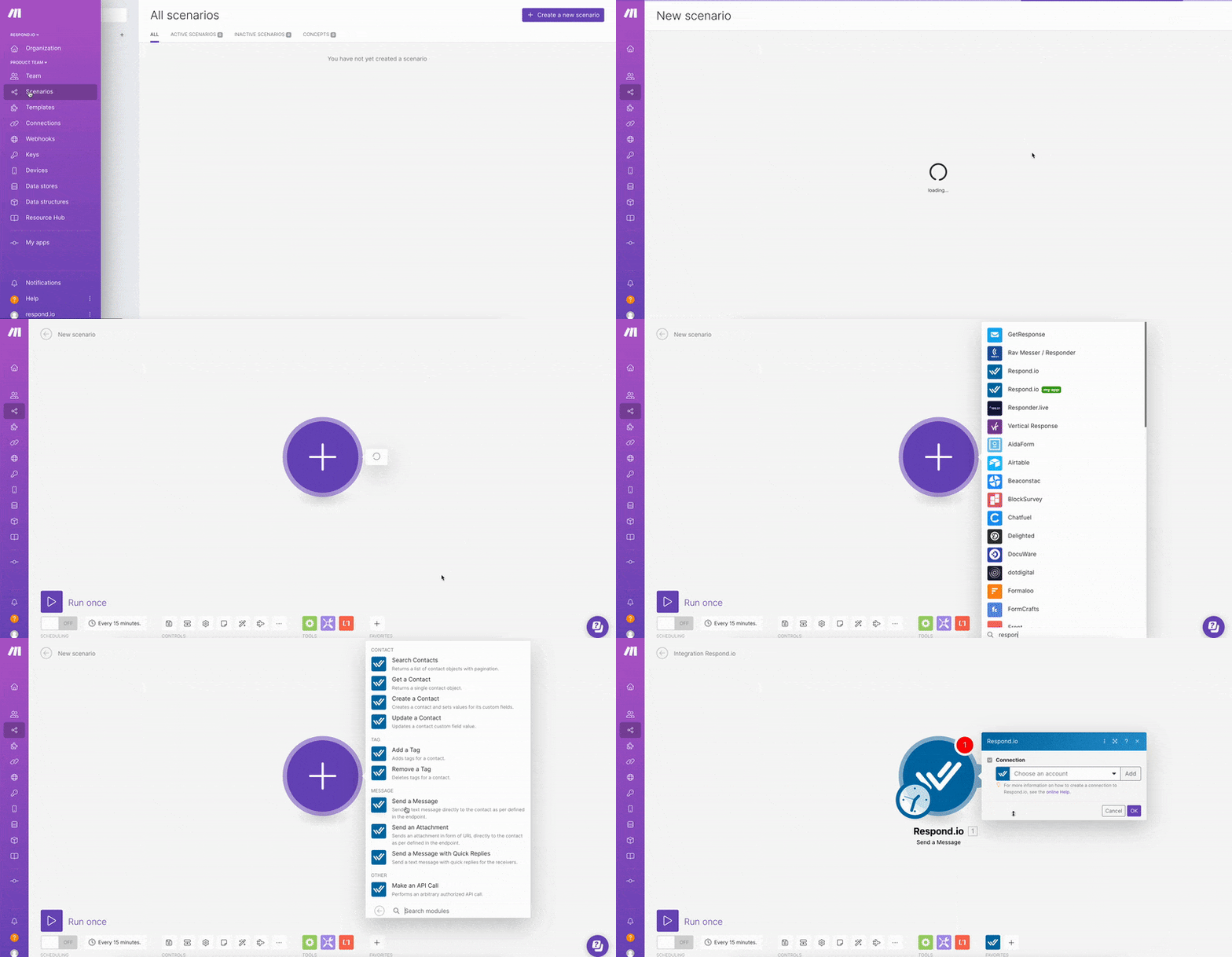
Elige tu aplicación de disparador o de acción: El escenario se activará por un evento que ocurre o ha ocurrido en esta aplicación. Si estás usando respond.io como disparador, haz clic en el signo más grande > busca respond.io en la barra de búsqueda > selecciona la app Respond.io.
Disparadores disponibles:Contacto asignado actualizado
Ciclo de vida del contacto actualizado
Etiqueta de contacto actualizada
Contacto actualizado
Conversación cerrada
Conversación abierta
Nuevo comentario
Nuevo contacto
Nuevo mensaje entrante
Nuevo mensaje saliente
Selecciona tu evento: Este será el evento que ocurre o ha ocurrido en la aplicación seleccionada que activa el escenario.
Consulta la lista completa de eventos de disparador disponibles para respond.io aquí.
Selecciona o conecta tu cuenta de aplicación: Selecciona o conecta la cuenta de aplicación específica que usarás en el disparador o la acción del escenario.
Para conectar respond.io en Make, sigue las instrucciones aquí.
Configura y prueba tu disparador: Ajusta las opciones según tus necesidades y prueba tu disparador para ver si obtiene los datos correctos.
Aprende más sobre configurar el disparador o la acción de tu escenario aquí.
Paso 3: Siga estos pasos para agregar y configurar un módulo Acciones :
Elige tu aplicación de acción: El escenario realizará una acción en esta aplicación cuando se active. Para usar respond.io para la acción, haz clic en + agregar otro módulo > busca respond.io en la barra de búsqueda > selecciona la app Respond.io.
Acciones disponibles:Agregar Etiqueta de Espacio
Añadir un comentario
Agregar una etiqueta a un contacto
Asignar o desasignar una conversación
Ciclo de vida del contacto
Crear contacto
Crear campo personalizado
Crear o actualizar contacto
Eliminar Etiqueta de Espacio
Eliminar un contacto
Obtener un contacto
Obtener un campo personalizado
Obtener un mensaje
Obtener un usuario
Hacer una llamada a la API
Abrir o cerrar una conversación
Eliminar ciclo de vida del contacto
Eliminar una etiqueta
Enviar mensaje
Enviar un mensaje (Legacy)
Actualizar Etiqueta de Espacio
Actualizar contacto
Selecciona tu evento: Este será el evento que el escenario ejecutará en la aplicación seleccionada cuando la aplicación disparadora envíe datos a la aplicación de acción para continuar.
Consulta la lista completa de eventos de acción disponibles para respond.io aquí.
Selecciona o conecta tu cuenta de aplicación: Para conectar respond.io a Make, sigue las instrucciones aquí.
Configura y prueba tu módulo de acción: Configura los datos que deseas enviar a tu aplicación de acción y prueba si funciona como se espera.
Aprende más sobre configurar la acción de tu escenario aquí.
Paso 4: Cuando tu escenario esté listo, puedes hacer lo siguiente:
Programa tu escenario para que se ejecute: Programa el intervalo de tiempo en el que debe ejecutarse un escenario haciendo clic en Configuración de programación y realizando los cambios deseados.
Tenga en cuenta que solo los módulos de activación que son activadores instantáneos pueden ejecutarse inmediatamente.
Cambia el nombre de tu escenario: Si es necesario, cámbiale el nombre a tu escenario haciendo clic en el nombre del escenario en la parte superior izquierda.
Activa tu escenario: Sal del editor de escenarios presionando el ícono de flecha en la parte superior izquierda > cambia el interruptor a ON.
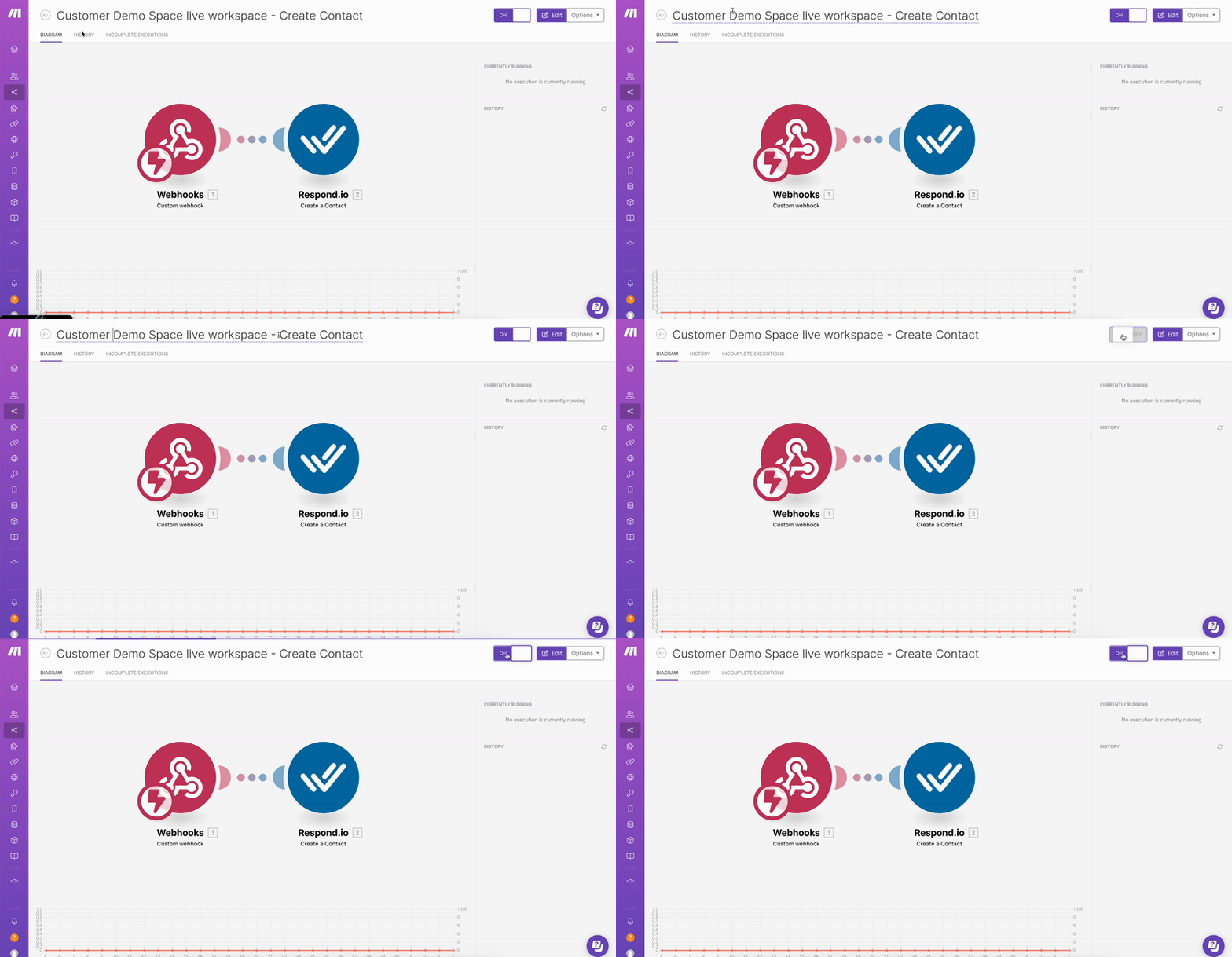
Los escenarios pueden tener una cantidad ilimitada de acciones y el proceso es el mismo que agregar una sola acción nueva.
Conectar respond.io a Make
Cuando conecte la aplicación Respond.io en Make por primera vez, deberá iniciar sesión y agregar una clave API. Siga los pasos a continuación:
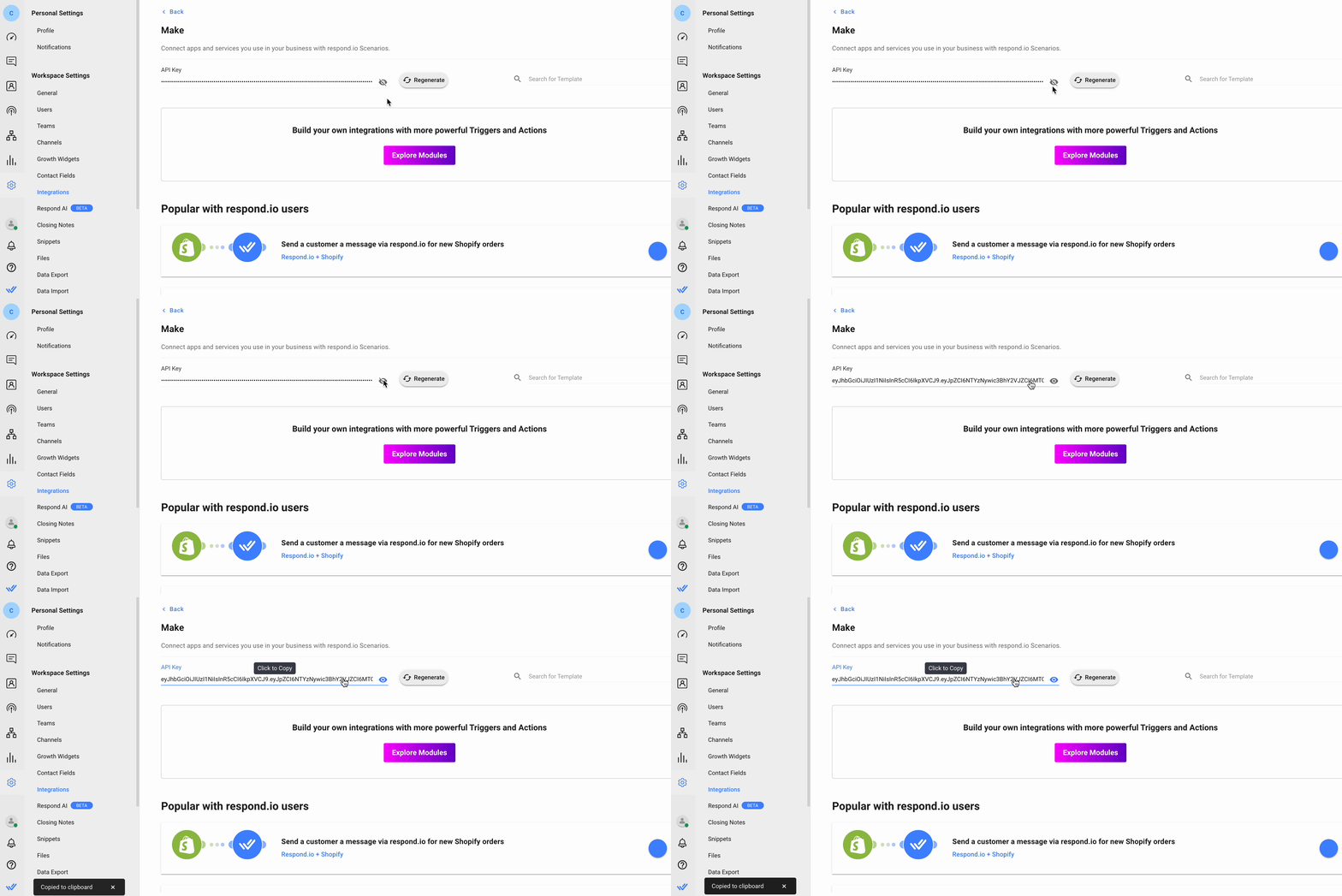
Paso 1: Inicia sesión en el Espacio de trabajo de respond.io al que deseas conectarte > ve al módulo Configuración > haz clic en Integraciones en Configuración del espacio de trabajo > haz clic en Conectar junto a la opción Make. Serás dirigido a la página Make en respond.io.
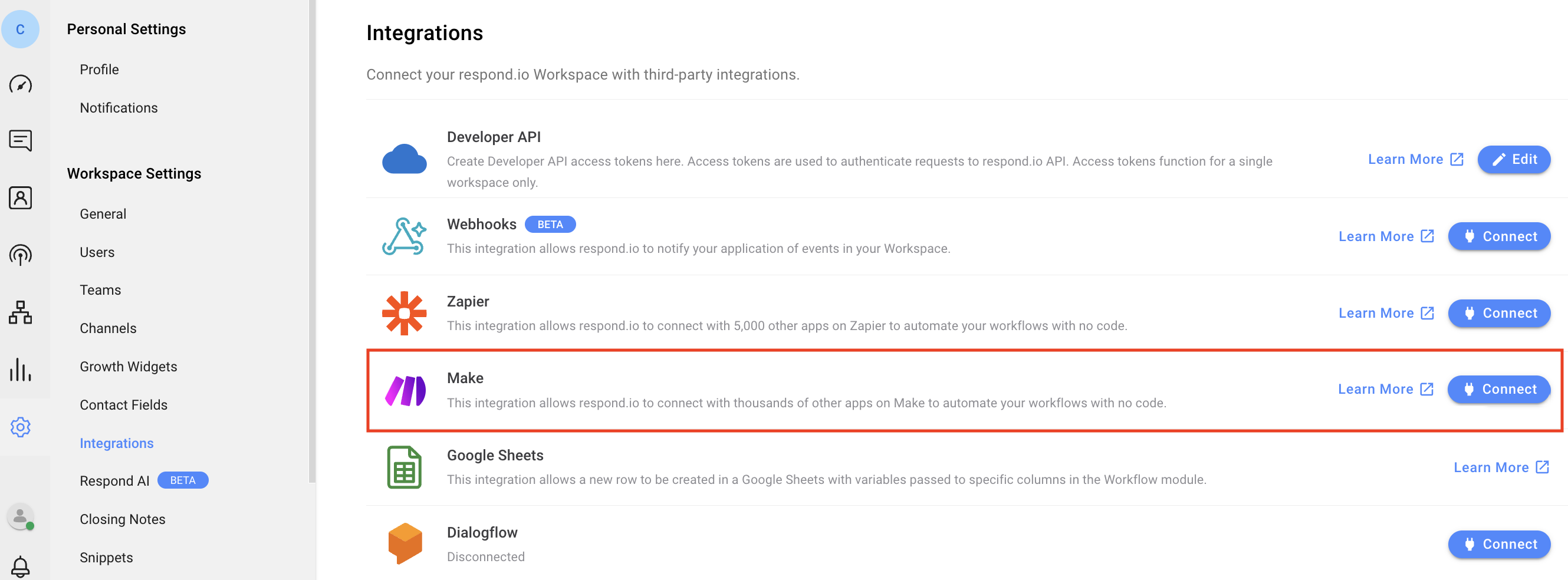
Paso 2: Para copiar la clave API, haga clic en el ícono para mostrar > haga clic en la clave API.
Paso 3: En Make, haz clic en el módulo Respond.io > haz clic en Agregar en el menú desplegable Conexión > pega la clave API en el campo Token API > haz clic en Guardar.
Si es necesario, puede cambiar el nombre de la conexión.
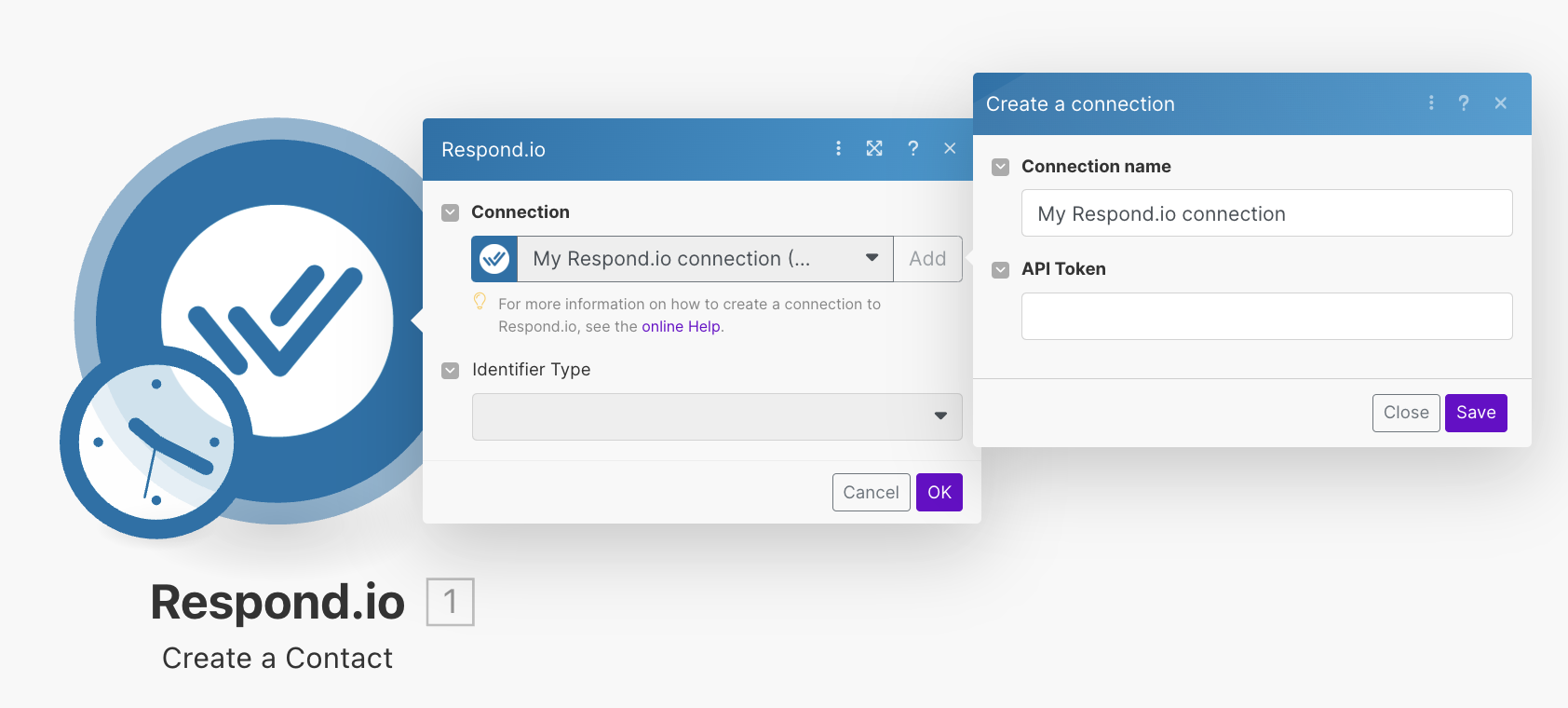
Solo necesitarás hacer esto para tu primer escenario con respond.io. Para todos los siguientes escenarios, simplemente puede elegir su cuenta conectada desde el menú desplegable en la configuración del escenario. Sin embargo, si creas un nuevo equipo, tendrás que conectar tu cuenta nuevamente al configurar un escenario para el nuevo equipo.
Manejo de entregas de mensajes fallidas
Al integrar respond.io con Make, un problema común que puede enfrentar es la entrega fallida de mensajes debido a fondos insuficientes u otros errores en el nivel del canal de mensajería.
Configuración del manejo de errores:
Errores de entrega de captura: Utilice el módulo "Obtener mensaje" en su escenario Make para verificar si el mensaje se envió exitosamente. Este paso ayudará a identificar los mensajes que fallaron debido a errores como fondos insuficientes.
Comentarios de error a Make: Ajuste su escenario para asegurarse de que cualquier error recibido del canal de mensajería se transmita a Make. Esto permite que la plataforma de automatización reciba comentarios precisos sobre el estado de entrega del mensaje.
Mecanismo de reintento automático: Implementar un mecanismo dentro de Make para reintentar enviar mensajes fallidos automáticamente. Esto se puede configurar agregando lógica condicional en el escenario donde, si un mensaje falla, se activa una acción de reintento después de un retraso específico.
Notificación y registro: Opcionalmente, incluya un paso para registrar estos incidentes o notificar a los miembros del equipo a través de un sistema de comentarios o etiquetas dentro de la plataforma, lo que permite la visibilidad y la intervención manual si es necesario.
Mejores prácticas:
Habilitar recarga automática: Para minimizar el riesgo de fallas en la entrega de mensajes debido a fondos insuficientes, habilite las funciones de recarga automática para sus cuentas de mensajería.
Monitoreo regular: Configure controles o alertas regulares sobre el estado de los saldos de sus fondos de mensajería y el rendimiento de sus escenarios de entrega de mensajes.
Documentación y soporte: Asegúrese de que los miembros de su equipo conozcan estos mecanismos y comprendan cómo solucionar problemas y ajustar los escenarios según sea necesario.
Preguntas frecuentes y resolución de problemas
¿Por qué no puedo conectar mi cuenta al módulo respond.io (Estado HTTP → error 401)?
Tu token API no es válido. Asegúrate de que tu token de API es correcto o puedes regenerarlo.
¿Qué pasa si un disparador no se ejecuta?
Cuando un disparador falla, esperaremos un tiempo determinado antes de intentar nuevamente. El tiempo de espera aumentará gradualmente entre intentos.
Intentaremos un total de 3 intentos en un disparador fallido, con un tiempo de espera de 30 segundos antes del primer intento, 60 segundos antes del segundo intento y 90 segundos antes del tercer intento. Después del 3er intento, el disparador no se invocará en Make.
¿Por qué no puedo mencionar a un usuario en un comentario en Make?
Para mencionar a un usuario en un comentario en Make, usa el formato $userid$ en lugar de @userid.
¿Qué debo hacer si encuentro un bug al cambiar los tipos de mensaje en el módulo Send Message de Make?
Si experimentas problemas al cambiar de Texto a Plantilla de WhatsApp (o viceversa) en el paso Enviar mensaje en Make, aquí tienes los pasos para resolverlo:
Eliminar y volver a agregar el módulo: Primero, intenta eliminar todo el módulo Enviar mensaje de tu escenario y luego volver a agregarlo. Esta actualización puede resolver problemas con la configuración del módulo que no se actualizan correctamente.
Verificar actualizaciones: Asegúrate de que tu módulo esté actualizado con los últimos estándares y configuraciones de integración. A veces, las actualizaciones pueden solucionar errores conocidos.
Contactar soporte: Si el problema persiste después de probar los pasos anteriores, infórmalo al equipo de soporte. Proporcionales toda la información relevante, incluidos los mensajes de error y los pasos que ya has intentado.
Solución temporal: Mientras esperas una resolución, considera usar un método alternativo para enviar mensajes o una configuración de módulo diferente que no active el error.
Actualizar regularmente tus escenarios y módulos puede prevenir muchos problemas comunes. Si encuentras problemas similares con frecuencia, lleva un registro detallado para ayudar al equipo de soporte a diagnosticar y abordar estos problemas más eficientemente.


