

Collega respond.io a Make e scopri le possibilità attraverso migliaia di integrazioni.
Puoi integrare le tue informazioni di contatto dalla piattaforma respond.io a migliaia di CRM, provider di posta elettronica, CMS, strumenti di analisi, annunci e altro ancora. Diamo un'occhiata veloce a questa integrazione.
Iniziare
Per iniziare a integrare respond.io con Make, ti serviranno i seguenti elementi:
Un account respond.io
Un account Make
Nella maggior parte degli scenari (come per gli Zap in Zapier), sarà necessario utilizzare un identificativo di contatto, come un indirizzo email o un numero di telefono. Se non hai un record dell'email o del numero di telefono di un Contatto in respond.io, potrebbe non essere possibile completare uno scenario.
Creazione di scenari
Esistono due modi per creare scenari:
Crea uno scenario da un modello
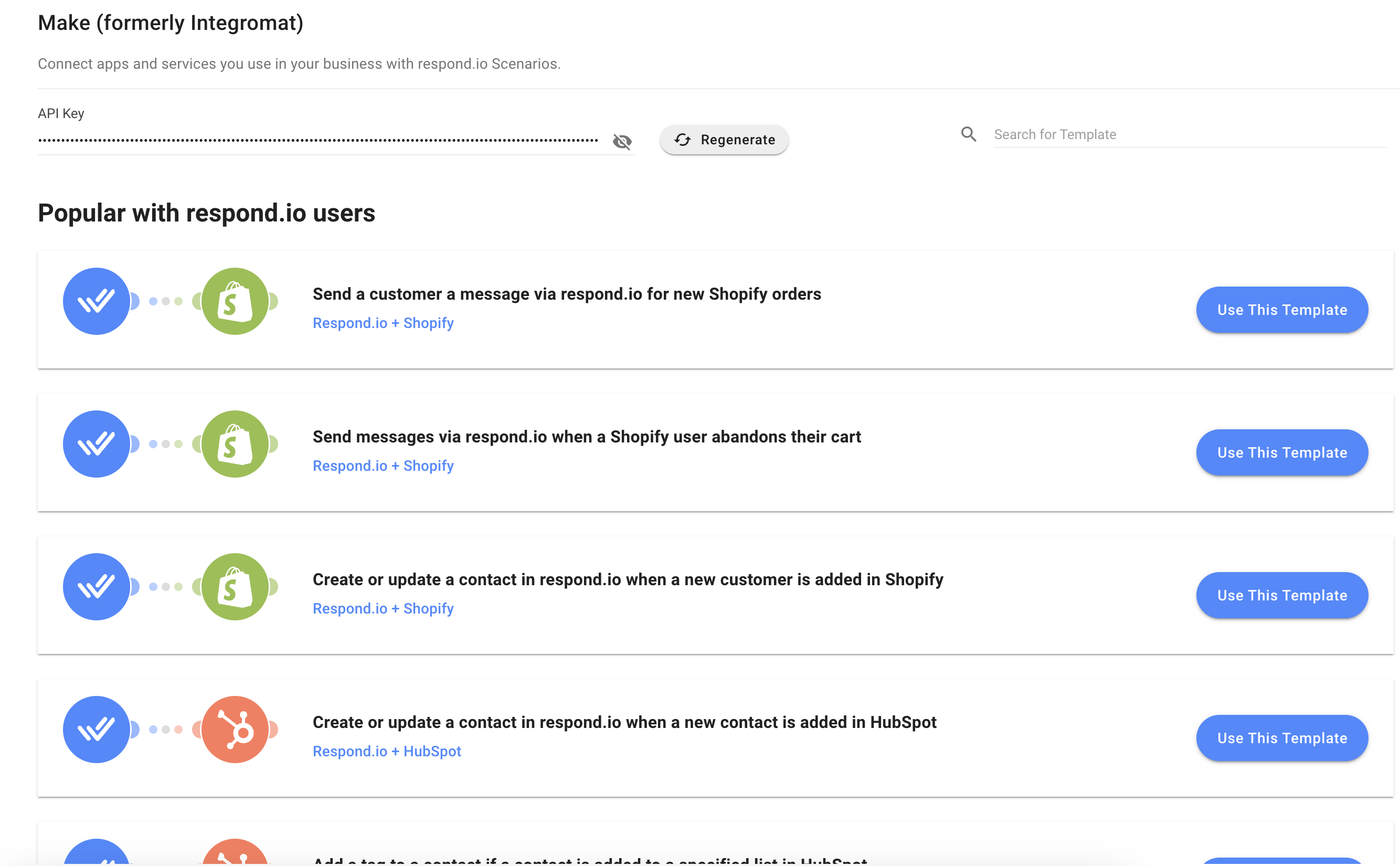
I modelli sono scenari predefiniti che è possibile espandere e personalizzare per creare nuovi scenari. Abbiamo creato alcuni modelli che collegano respond.io ad alcune piattaforme CRM ed e-commerce molto diffuse. Potrai poi condividerli con amici e colleghi.
Per utilizzare un modello di scenario, seguire questi passaggi:
Passaggio 1: Accedi a respond.io > vai al modulo Impostazioni > clicca su Integrazioni.
Passaggio 2: Fai clic su Modifica accanto all'opzione Crea > e seleziona un modello dall'elenco.
Crea uno scenario da zero
Per creare uno scenario da zero, segui questi passaggi:
Passaggio 1: Dal tuo account Crea, clicca su Scenario nel menu a sinistra > clicca su + Crea un nuovo scenario.
Passaggio 2: La nostra integrazione con Make richiede l'utilizzo di 3 moduli: Trigger, Azioni e Ricerche.
Una delle principali differenze tra Make e Zapier è che il modulo Actions in Make può essere utilizzato anche all'inizio di uno scenario. Ciò significa che l'intero scenario può essere eseguito senza un trigger. Uno scenario può anche avere un numero illimitato di moduli Azioni o Ricerche . Scopri di più sui moduli qui.
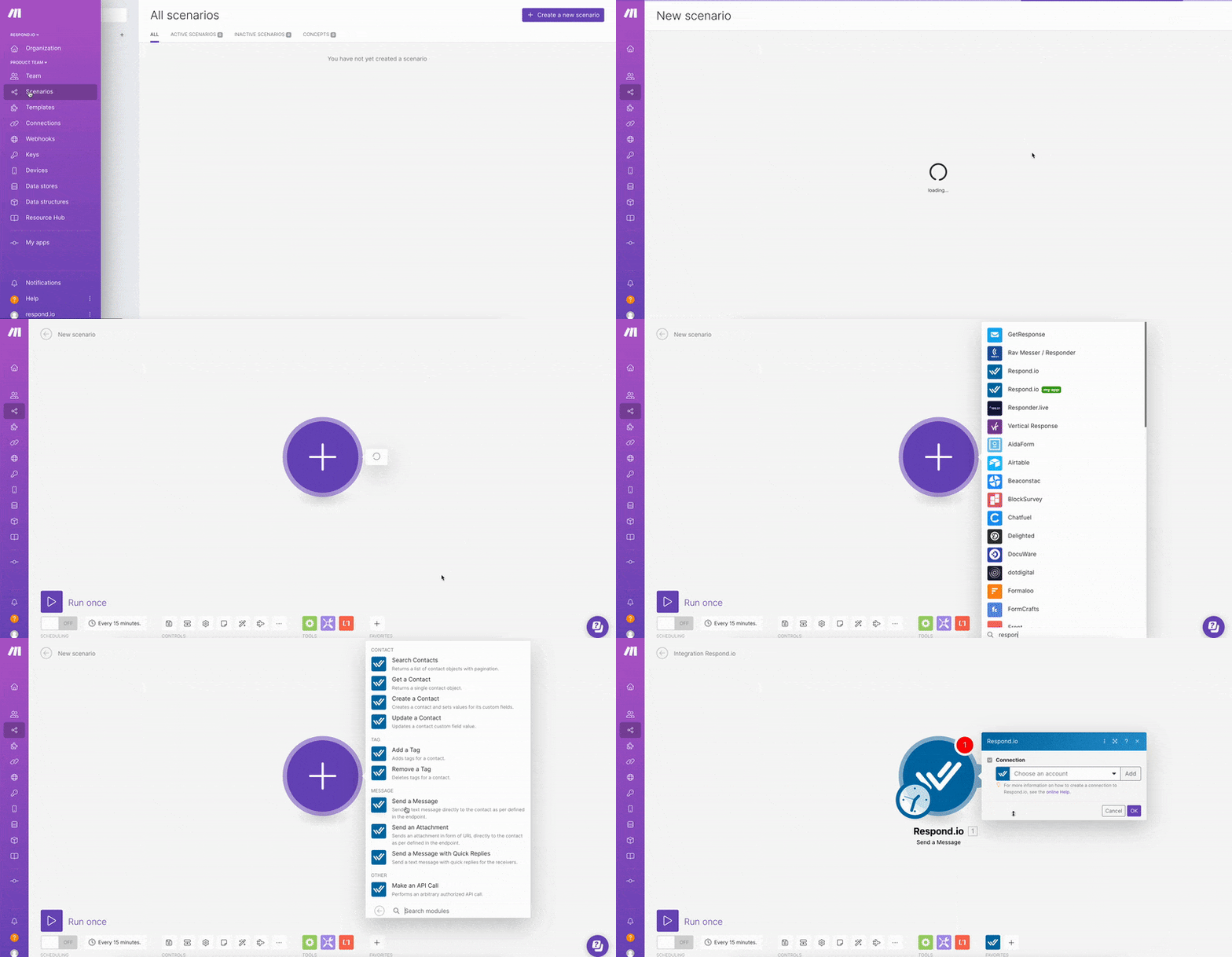
Scegli la tua app di trigger o azione: Lo scenario verrà attivato da un evento che si verifica o si è verificato in questa app. Se stai usando respond.io come trigger, clicca sul grande segno più > cerca respond.io nella barra di ricerca > seleziona l'app Respond.io.
Trigger disponibili:Monitora aggiornamento dell'assegnatario del contatto
Monitora aggiornamento del ciclo di vita del contatto
Monitora aggiornamento del tag del contatto
Monitora aggiornamento del contatto
Monitora conversazione chiusa
Monitora conversazione aperta
Monitora nuovo commento
Monitora nuovo contatto
Monitora nuovo messaggio in arrivo
Monitora nuovo messaggio in uscita
Seleziona il tuo evento: Questo sarà l'evento che si verifica o si è verificato nell'app selezionata che attiva lo scenario.
Vedi l'elenco completo degli eventi trigger disponibili per respond.io qui.
Seleziona o collega il tuo account app: Seleziona o collega l'account app specifico da utilizzare nel trigger o nell'azione dello scenario.
Per connettere respond.io in Make, segui le istruzioni qui.
Imposta e testa il tuo trigger: Imposta le opzioni in base alle tue esigenze e testa il tuo trigger per vedere se estrae i dati giusti.
Scopri di più su come impostare il trigger o l'azione del tuo scenario qui.
Passaggio 3: Segui questi passaggi per aggiungere e configurare un modulo Azioni :
Scegli la tua app di azione: Lo scenario eseguirà un'azione in questa app quando verrà attivato. Per utilizzare respond.io per l'azione, fai clic su + add another module > cerca respond.io nella barra di ricerca > seleziona l'app Respond.io.
Azioni disponibili:Aggiungi tag di spazio
Aggiungi un commento
Aggiungi un tag a un contatto
Assegna o rimuovi l'assegnazione della conversazione
Ciclo di vita del contatto
Crea contatto
Crea campo personalizzato
Crea o aggiorna contatto
Elimina tag di spazio
Elimina un contatto
Ottieni un contatto
Ottieni un campo personalizzato
Ottieni un messaggio
Ottieni un utente
Esegui una chiamata API
Apri o chiudi conversazione
Rimuovi ciclo di vita del contatto
Rimuovi tag
Invia messaggio
Invia un messaggio (Legacy)
Aggiorna tag di spazio
Aggiorna contatto
Seleziona il tuo evento: Questo sarà l'evento che lo scenario eseguirà nell'app selezionata quando l'app di attivazione invierà i dati all'app di azione per procedere.
Vedi l'elenco completo delle azioni disponibili per respond.io qui.
Seleziona o collega il tuo account app: Per collegare respond.io a Make, segui le istruzioni qui.
Imposta e testa il tuo modulo di azione: Imposta i dati che desideri inviare alla tua app di azione e verifica se funziona come previsto.
Scopri di più su come impostare l'azione del tuo scenario qui.
Passaggio 4: Quando lo scenario è pronto, puoi fare quanto segue:
Pianifica l'esecuzione dello scenario: Pianifica l'intervallo di tempo in cui uno scenario deve essere eseguito facendo clic su Impostazioni di pianificazione e apportando le modifiche desiderate.
Si noti che solo i moduli trigger che sono trigger istantanei possono essere eseguiti immediatamente.
Rinomina il tuo scenario: Se necessario, rinomina il tuo scenario cliccando sul nome dello scenario nella parte superiore sinistra.
Attiva il tuo scenario: Esci dall'editor di scenari cliccando sull'icona della freccia in alto a sinistra > imposta l'interruttore su ON.
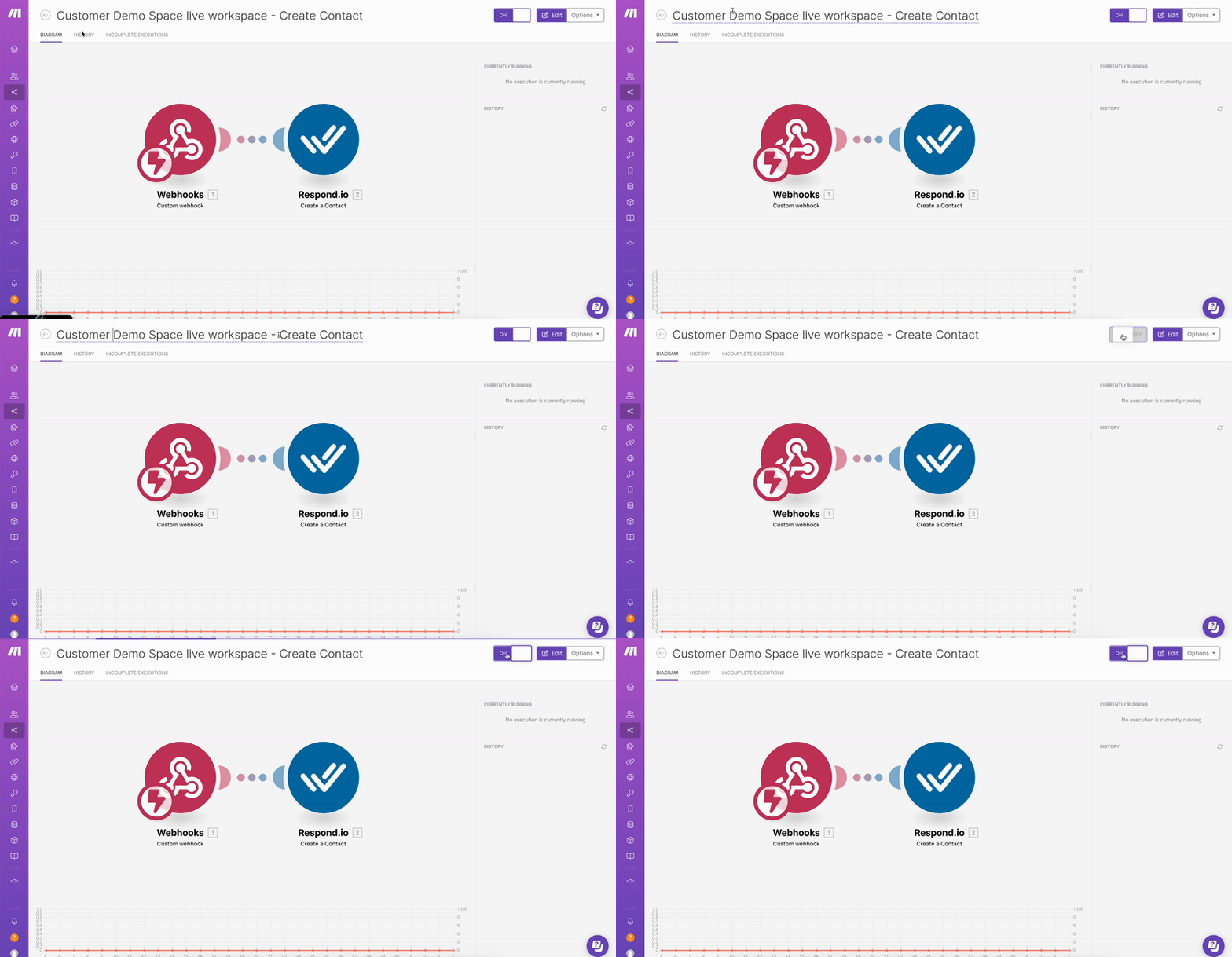
Gli scenari possono avere un numero illimitato di azioni e il processo è lo stesso dell'aggiunta di una singola nuova azione.
Connetti respond.io a Make
Quando colleghi l'app Respond.io a Make per la prima volta, ti verrà chiesto di accedere e di aggiungere una chiave API. Seguire i passaggi sottostanti:
Passaggio 1: Accedi all'area di lavoro di respond.io a cui desideri connetterti > vai al modulo Impostazioni > clicca su Integrazioni sotto Impostazioni area di lavoro > clicca su Connetti accanto all'opzione Make. Verrai indirizzato alla pagina Crea in respond.io.
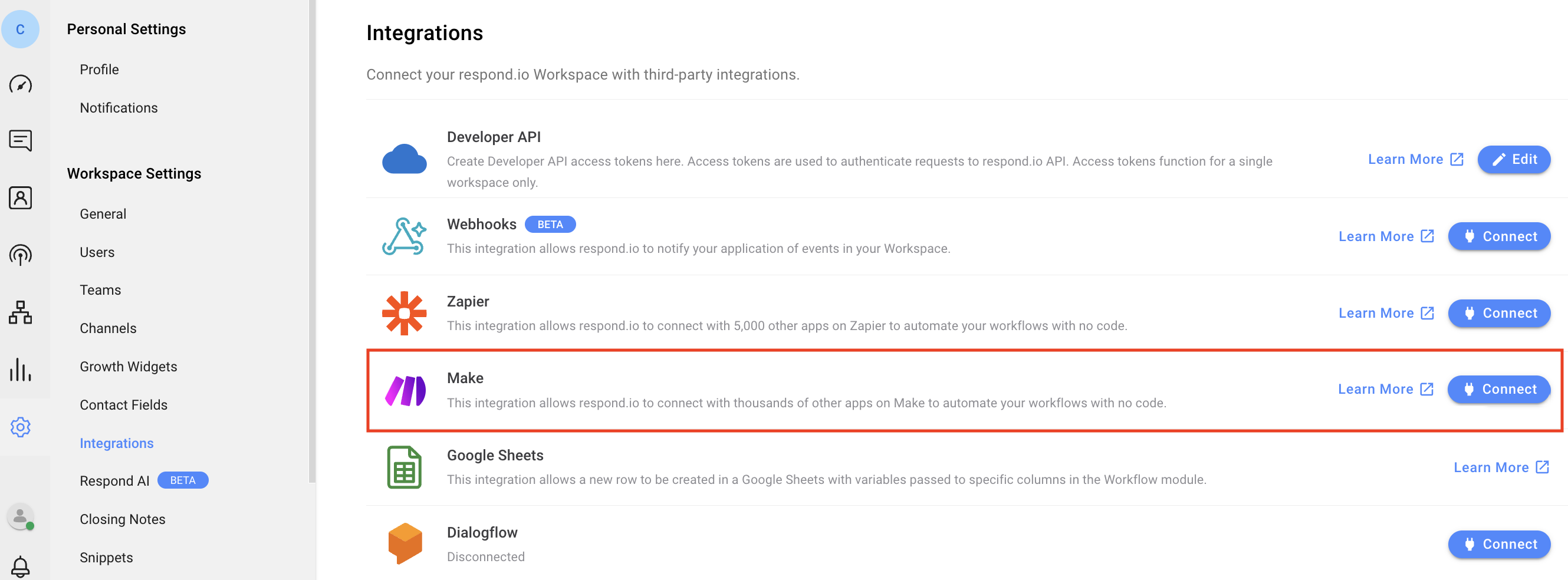
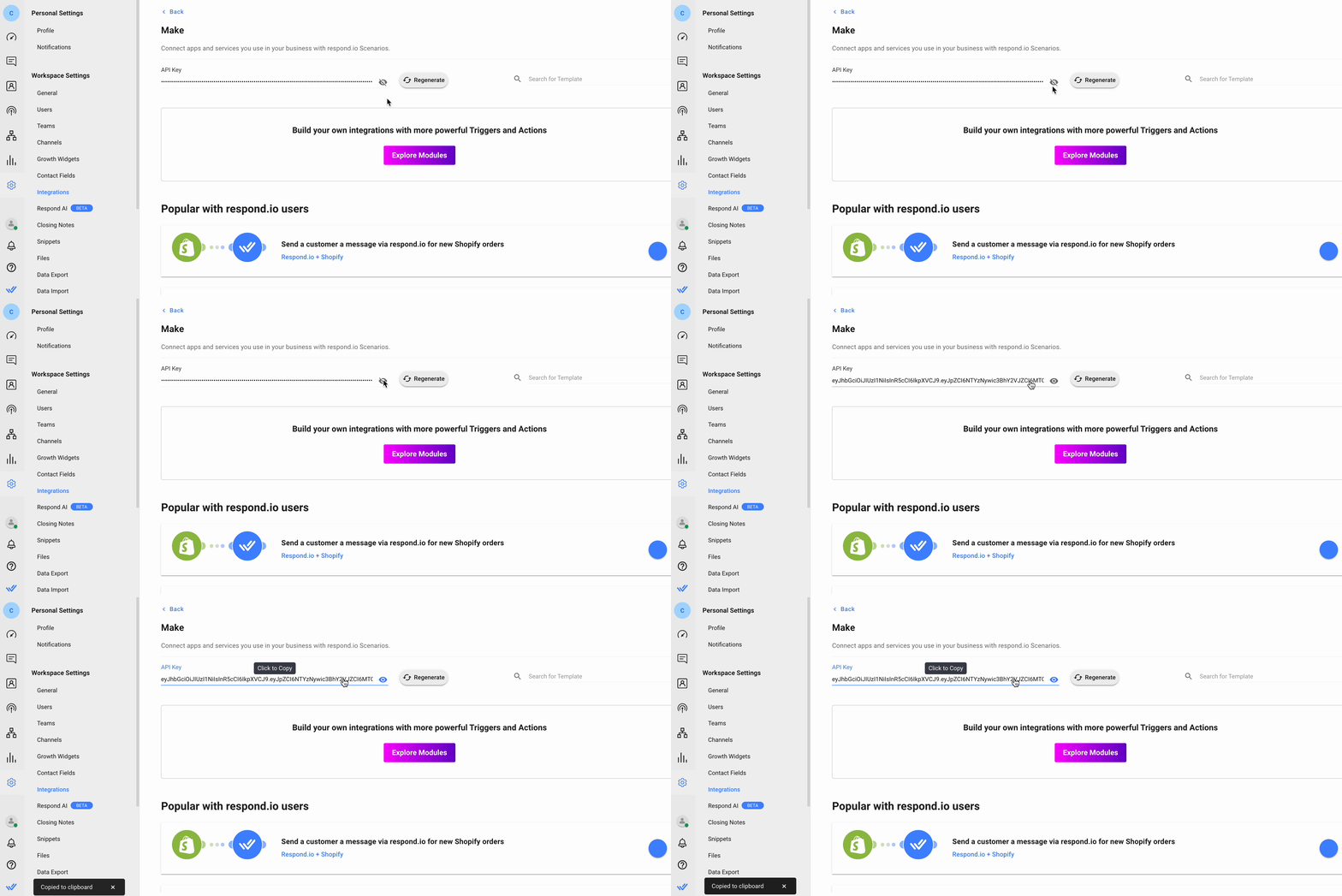
Passaggio 2: Per copiare la chiave API, fare clic sull'icona di visualizzazione > fare clic sulla chiave API.
Passaggio 3: Su Make, fai clic sul modulo Respond.io > fai clic su Aggiungi nel menu a discesa Connessione > incolla la chiave API nel campo token API > fai clic su Salva.
Se necessario, è possibile modificare il nome della connessione.
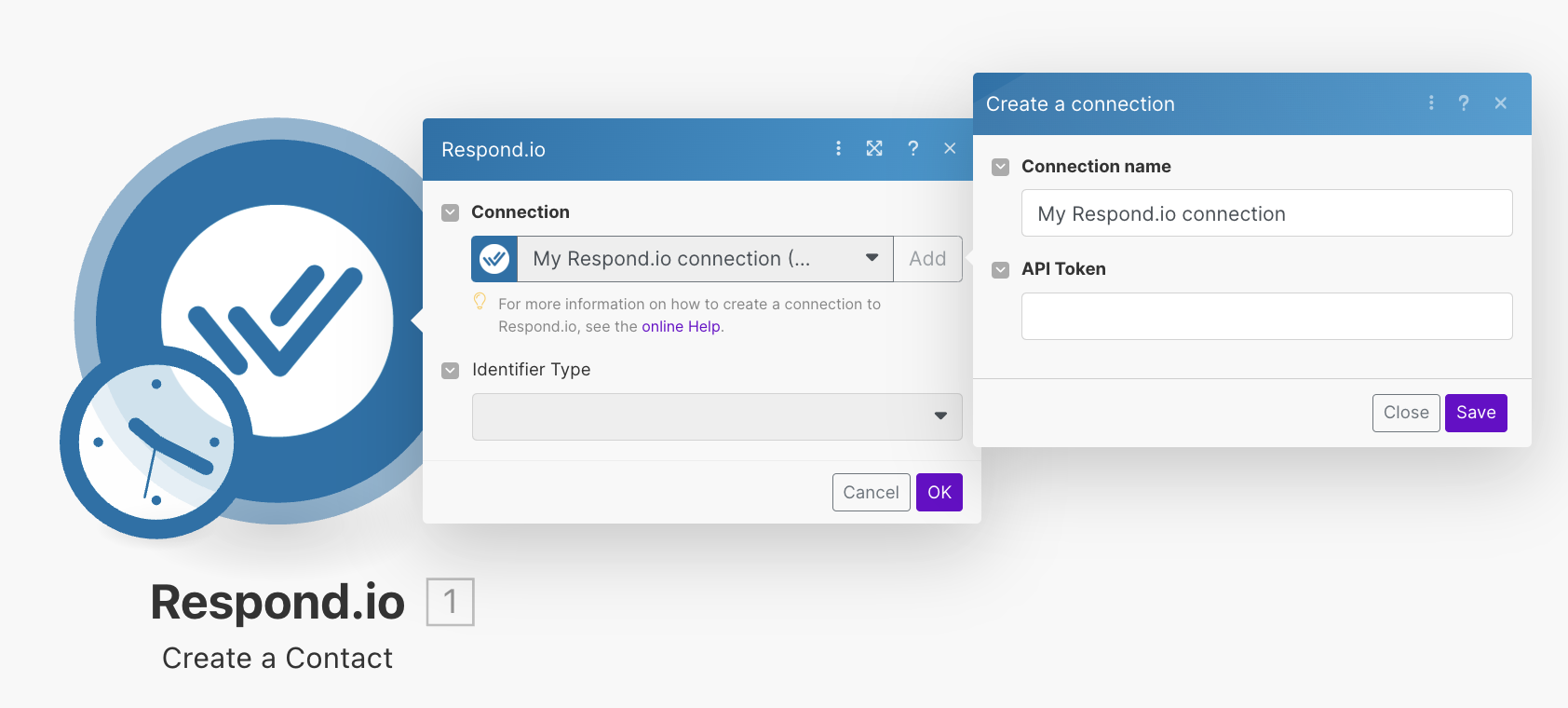
Dovrai fare questo solo per il tuo primo scenario con respond.io. Per tutti gli scenari seguenti, puoi semplicemente scegliere il tuo account connesso dal menu a discesa nella configurazione dello scenario. Tuttavia, se crei un nuovo team, dovrai ricollegare il tuo account quando imposti uno scenario per il nuovo team.
Gestione della consegna dei messaggi non riusciti
Quando si integra respond.io con Make, un problema comune che si potrebbe riscontrare è la mancata consegna dei messaggi a causa di fondi insufficienti o altri errori a livello del canale di messaggistica.
Impostazione della gestione degli errori:
Errori di consegna della cattura: Utilizza il modulo "Ottieni messaggio" nel tuo scenario Make per verificare se il messaggio è stato inviato correttamente. Questo passaggio aiuterà a identificare i messaggi non andati a buon fine a causa di errori quali fondi insufficienti.
Feedback di errore a Make: Adatta il tuo scenario per garantire che tutti gli errori ricevuti dal canale di messaggistica vengano trasmessi a Make. Ciò consente alla piattaforma di automazione di ricevere un feedback accurato sullo stato di recapito del messaggio.
Meccanismo di ripetizione automatica: Implementa un meccanismo all'interno di Make per riprovare automaticamente l'invio di messaggi non riusciti. Questa impostazione può essere impostata aggiungendo una logica condizionale nello scenario in cui, se un messaggio non riesce, viene attivata un'azione di nuovo tentativo dopo un ritardo specificato.
Notifica e registrazione: Facoltativamente, includi un passaggio per registrare questi incidenti o avvisare i membri del team tramite un sistema di commenti o tag all'interno della piattaforma, consentendo visibilità e intervento manuale se necessario.
Buone pratiche:
Abilita la ricarica automatica: Per ridurre al minimo il rischio di mancata consegna del messaggio a causa di fondi insufficienti, abilita le funzioni di ricarica automatica per i tuoi account di messaggistica.
Monitoraggio regolare: Imposta controlli o avvisi regolari sullo stato del saldo dei tuoi fondi di messaggistica e sulle prestazioni degli scenari di recapito dei messaggi.
Documentazione e supporto: Assicurati che i membri del tuo team siano a conoscenza di questi meccanismi e sappiano come risolvere i problemi e adattare gli scenari secondo necessità.
FAQ e Risoluzione dei problemi
Perché non riesco a collegare il mio account al modulo respond.io (HTTP Status → errore 401)?
Il tuo token API non è valido o non è corretto. Assicurati che il tuo token API sia corretto o puoi rigenerarlo.
Cosa succede se un trigger non riesce a eseguire?
Quando un trigger fallisce, attenderemo un certo periodo di tempo prima di ritentare. Il tempo di attesa aumenterà gradualmente tra i tentativi.
Effettueremo un totale di 3 tentativi su un trigger fallito, con un tempo di attesa di 30 secondi prima del primo tentativo, 60 secondi prima del secondo tentativo e 90 secondi prima del terzo tentativo. Dopo il terzo tentativo, il trigger non verrà attivato su Make.
Perché non riesco a menzionare un utente in un commento su Make?
Per menzionare un utente in un commento su Make, usa il formato $userid$ invece di @userid.
Cosa devo fare se riscontro un bug cambiando i tipi di messaggio nel modulo Invia Messaggio di Make?
Se riscontri problemi quando cambi da Testo a Modello WhatsApp (o viceversa) nel passaggio di Invio Messaggio su Make, ecco i passaggi per risolverlo:
Elimina e Riaggiungi il Modulo: Prima, prova a eliminare l'intero modulo Invia Messaggio dal tuo scenario e poi riaggiungilo. Questo aggiornamento può spesso risolvere problemi con le impostazioni del modulo che non si aggiornano correttamente.
Controlla gli Aggiornamenti: Assicurati che il tuo modulo sia aggiornato con gli ultimi standard e configurazioni di integrazione. A volte, gli aggiornamenti possono risolvere bug noti.
Contatta il Supporto: Se il problema persiste dopo aver provato i passaggi sopra, ti preghiamo di segnalarlo al team di supporto. Fornisci loro tutte le informazioni pertinenti, inclusi eventuali messaggi di errore e passaggi che hai già provato.
Soluzione Temporanea: Mentre aspetti una risoluzione, considera di utilizzare un metodo alternativo per inviare messaggi o una configurazione di modulo diversa che non attivi il bug.
Aggiornare regolarmente i tuoi scenari e moduli può prevenire molti problemi comuni. Se riscontri frequentemente problemi simili, tieni un registro dettagliato per aiutare il team di supporto a diagnosticare e risolvere questi problemi in modo più efficiente.


