

Salesforce solo está disponible a partir del plan Advanced.
La integración de Salesforce te permite conectar tu cuenta de Salesforce con tu espacio de trabajo de respond.io
Con esta integración, podrás:
Sincroniza automáticamente los campos de contacto de Salesforce con los campos de contacto de respond.io cada vez que se crea o se actualiza un contacto en Salesforce.
Ver campos de contacto de Salesforce como correo electrónico, número de teléfono, fuente del cliente potencial y más directamente en respond.io.
Reduce el cambio de plataforma accediendo a los datos de contacto dentro de los módulos Bandeja de entrada y Contactos .
Lo que necesitarás
Acceso de administrador en Salesforce.
Propietario o Gerente acceso en respond.io.
Acceso a la API en tu cuenta de Salesforce, necesario para ver los campos de Salesforce en respond.io.
Acceso a Apex en tu cuenta de Salesforce, necesario para la sincronización de contactos.
Limitaciones:
La sincronización de Contactos solo se aplica a los contactos creados o actualizados en Salesforce después de que la actives. No rellena los contactos que ya existen en Salesforce. Para importarlos, impórtalos en respond.io.
Puedes asignar hasta 100 campos de Salesforce por Espacio de trabajo.
Debe quedar al menos 1 asignación de campo.
Para sincronizar un campo de Salesforce con Ciclo de vida, primero habilita Ciclo de vida en tu Espacio de trabajo.
Los valores de Ciclo de vida deben coincidir entre Salesforce y respond.io. Un valor de Salesforce sin una etapa de Ciclo de vida correspondiente en respond.io no se sincronizará para ese Contacto.
Configuración de la integración
Instalar la integración de Salesforce
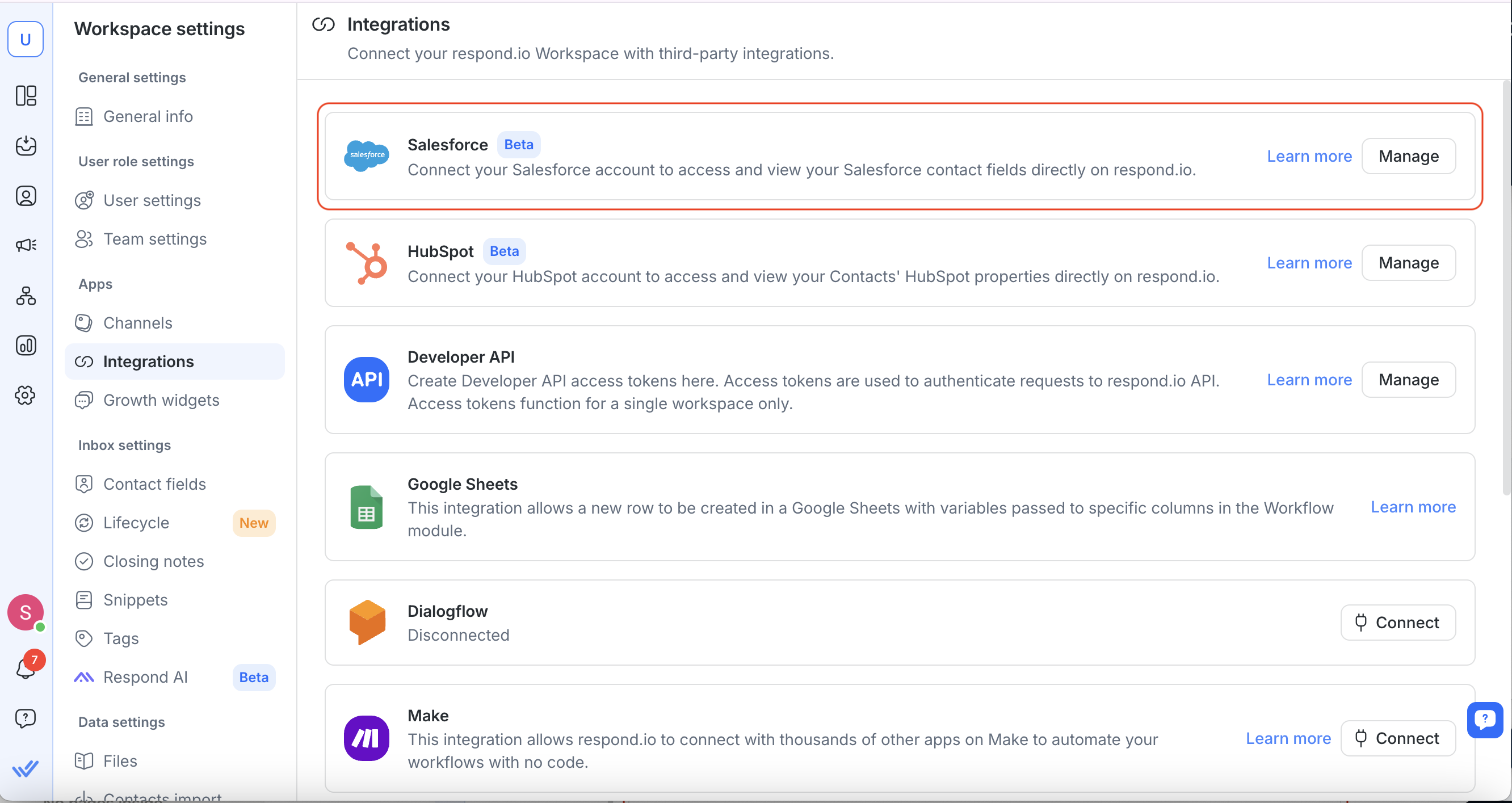
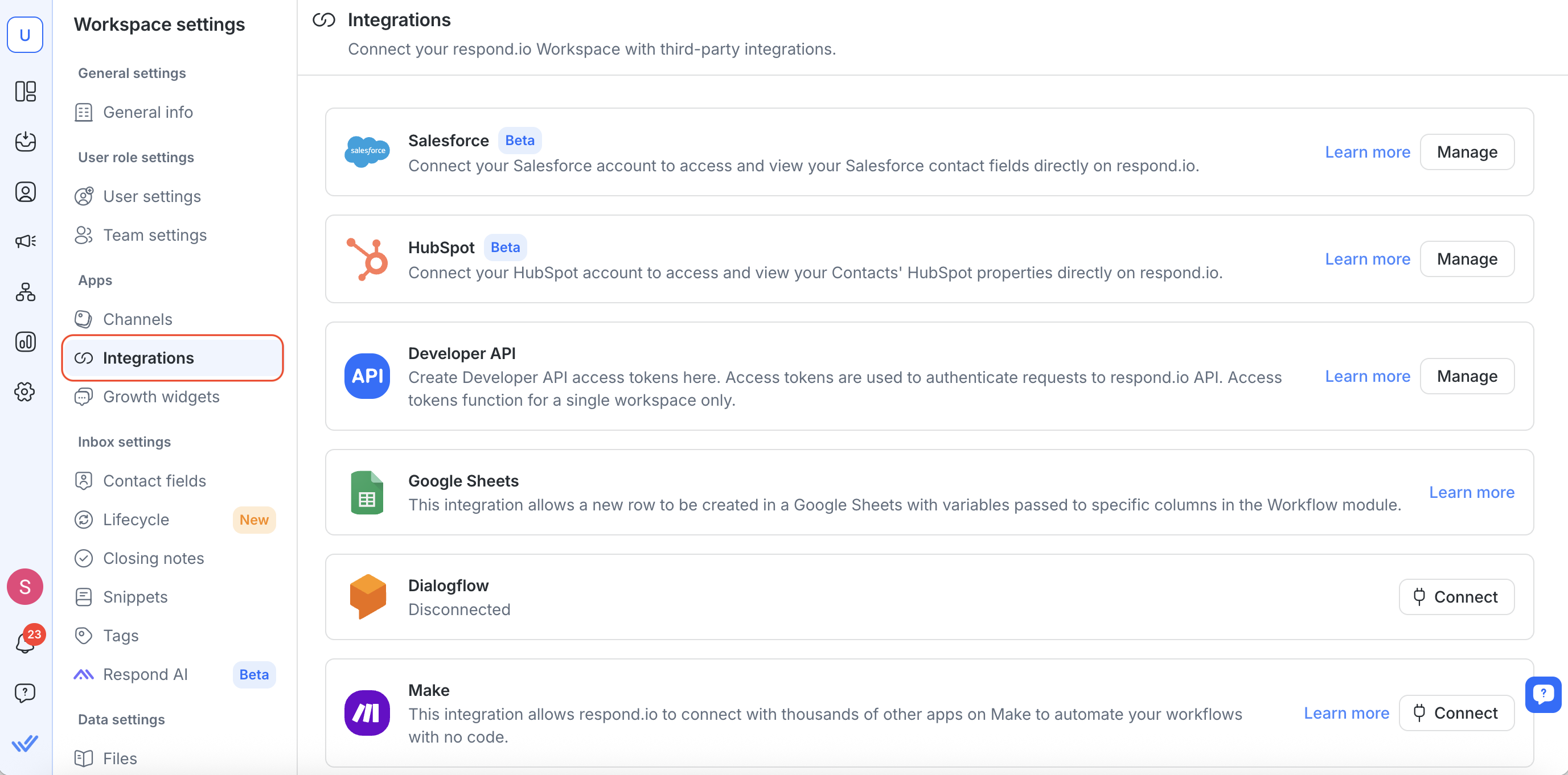
En su espacio de trabajo respond.io , vaya a Configuración del espacio de trabajo > Integraciones.

2. Busque Salesforce y seleccione Administrar.
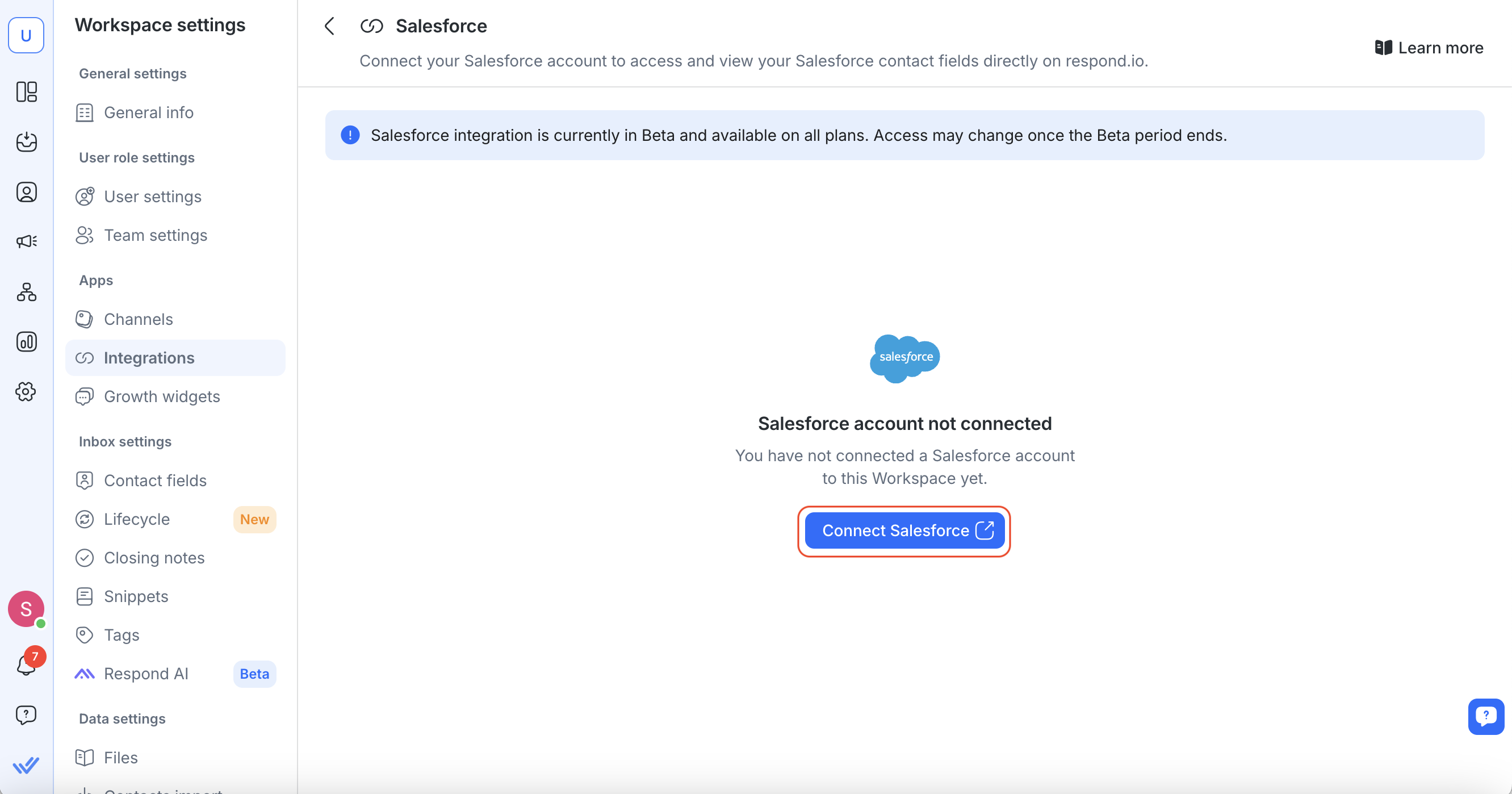
3. Haga clic en Conectar Salesforce.
4. Se abrirá una nueva pestaña: inicie sesión en su cuenta de Salesforce y autorice respond.io.
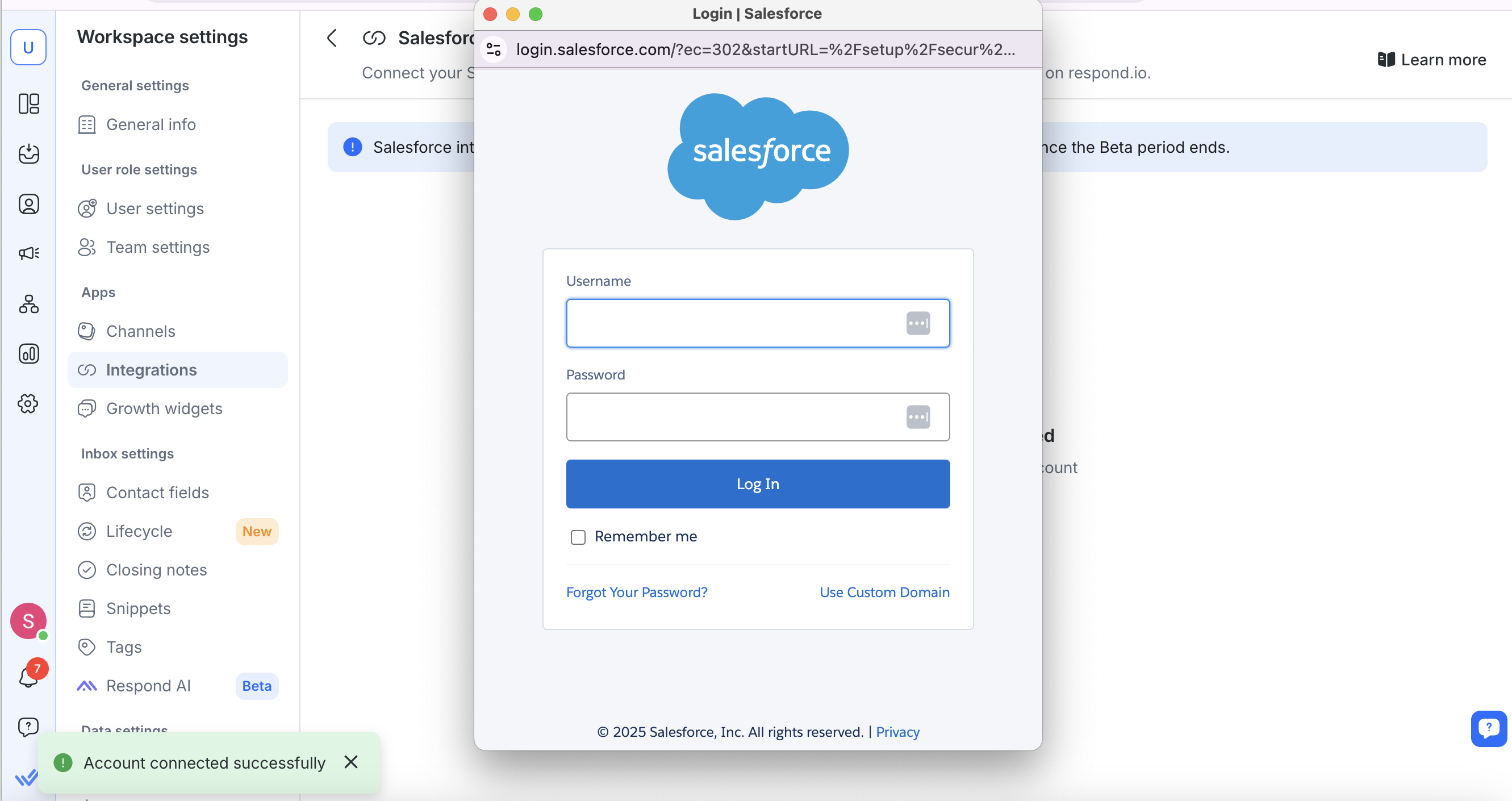
5. Una vez conectado, verá un mensaje de confirmación con los detalles de su cuenta de Salesforce.
Nota: Cada espacio de trabajo de respond.io solo puede conectarse a una cuenta de Salesforce.
Visualización de campos de contacto de Salesforce en respond.io
Puedes ver los campos de Salesforce tanto en el módulo Inbox como en el módulo Contactos.
Módulo de bandeja de entrada
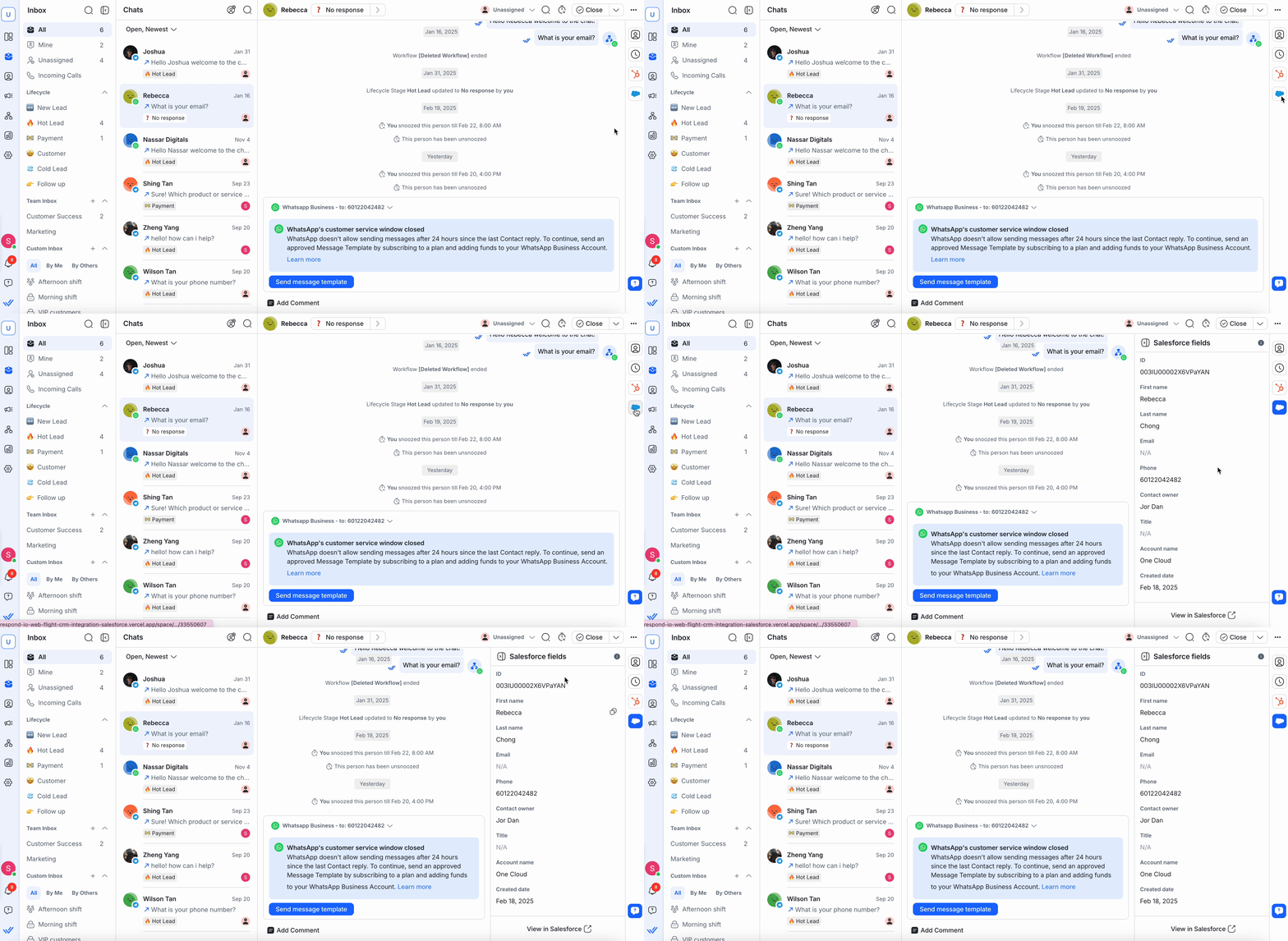
Abra una conversación en la Bandeja de entrada .
Haga clic en un contacto para ver sus campos de Salesforce en la barra lateral derecha.
Módulo de contactos
Vaya a Contactos.
Seleccione un contacto para ver sus campos de Salesforce en la barra lateral derecha.
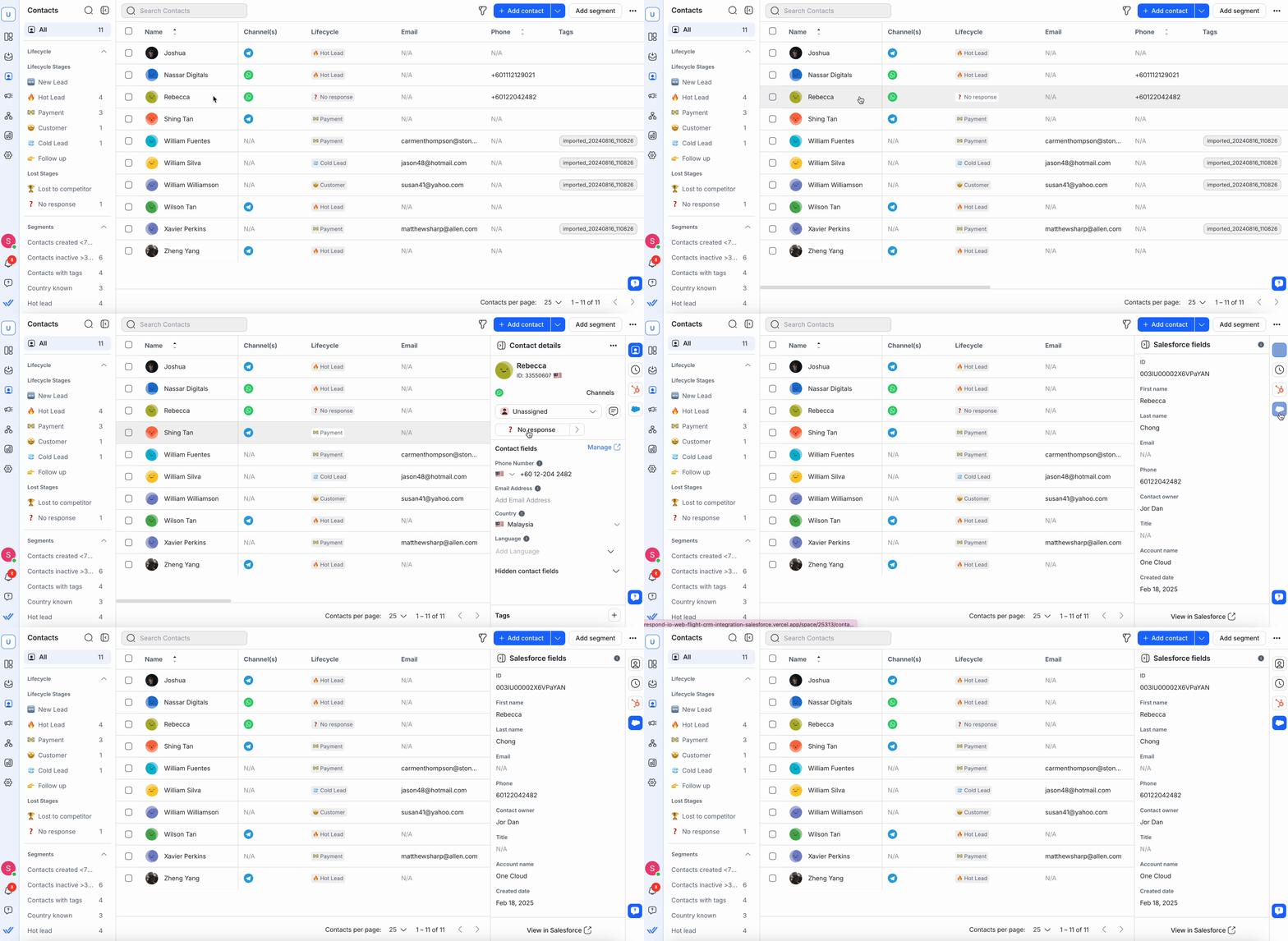
Para los módulos Bandeja de entrada y Contactos :
Si se encuentra una coincidencia , los campos de Salesforce aparecerán automáticamente.
Si no se encuentra coincidencia, verifica que el correo electrónico o número de teléfono del contacto coincida exactamente entre respond.io y Salesforce.
Puede hacer clic en Ver en Salesforce para abrir el perfil completo en Salesforce.
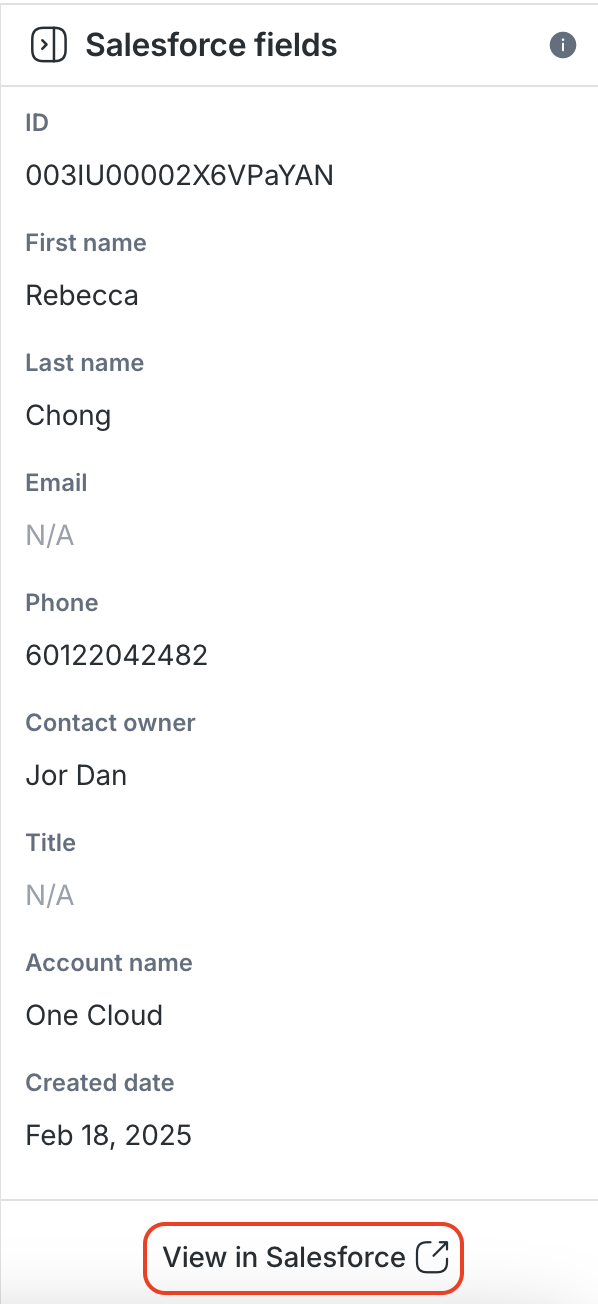
Nota: Los campos de Salesforce en respond.io son de solo lectura por defecto. Para editarlos aquí, un administrador del Espacio de trabajo activa Permitir a los usuarios editar campos de Salesforce. Los campos Correo electrónico y Número de teléfono permanecen de solo lectura.
Cómo seleccionar y editar campos de contacto de Salesforce en respond.io
Ahora puede seleccionar campos de contacto específicos de Salesforce para mostrar en su espacio de trabajo de respond.io y editar estos campos directamente dentro de respond.io.
Si ya tiene una cuenta de Salesforce conectada en respond.io, deberá actualizar los permisos para habilitar estas actualizaciones.
Aquí te explicamos cómo:

Vaya a Configuración del espacio de trabajo > Integraciones
Seleccionar Salesforce
Actualiza tu token de acceso
Selección de campos de contacto de Salesforce
Vaya a Configuración del espacio de trabajo > Integraciones.

Haga clic en Administrar junto a Salesforce.

En Ver campos de Salesforce en respond.io, encuentra Personalizar campos visibles. Haz clic en Personalizar vista para elegir qué campos de Salesforce aparecen, y en qué orden, en los módulos Inbox y Contactos.

Haga clic en Guardar para aplicar sus preferencias.

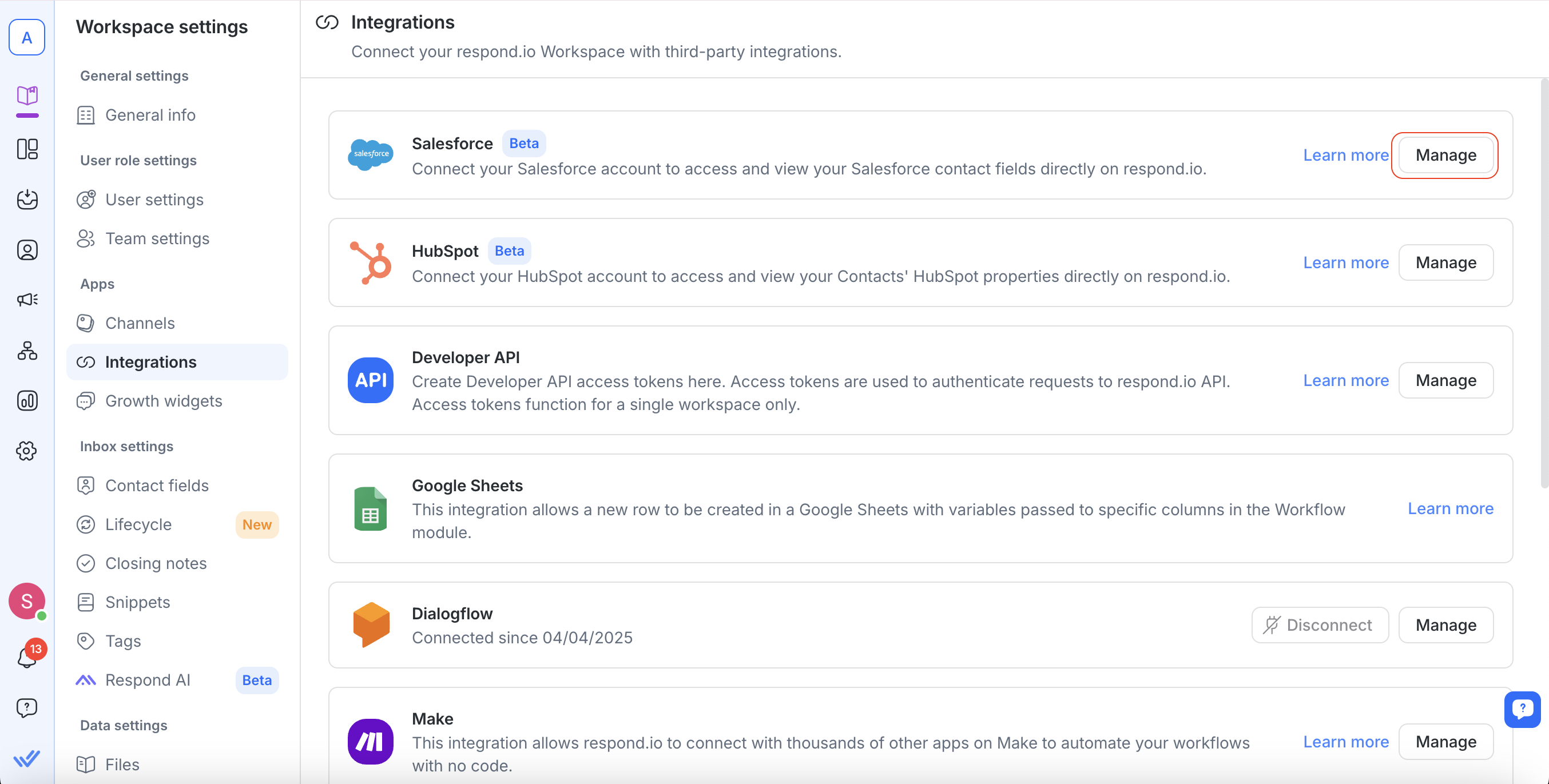
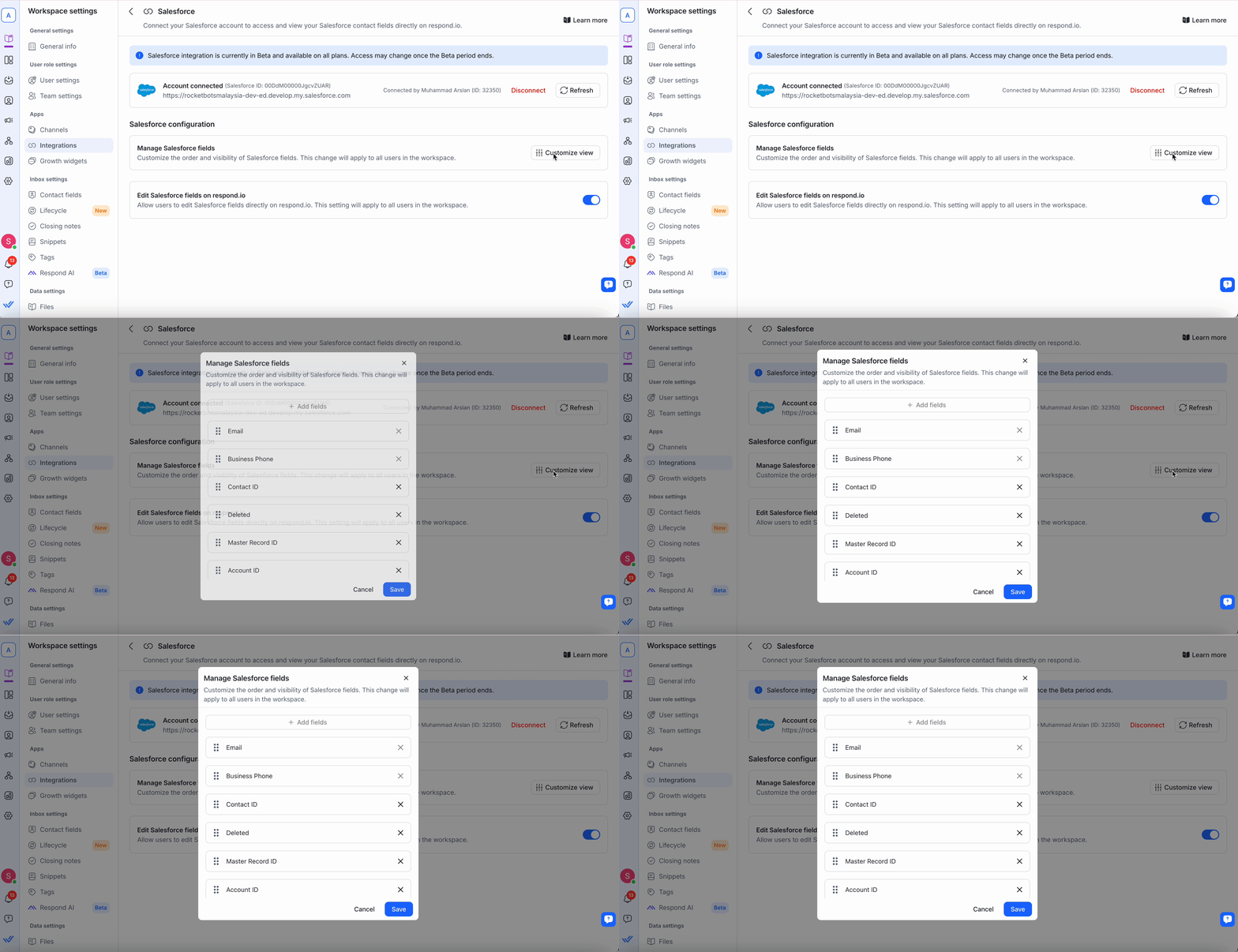
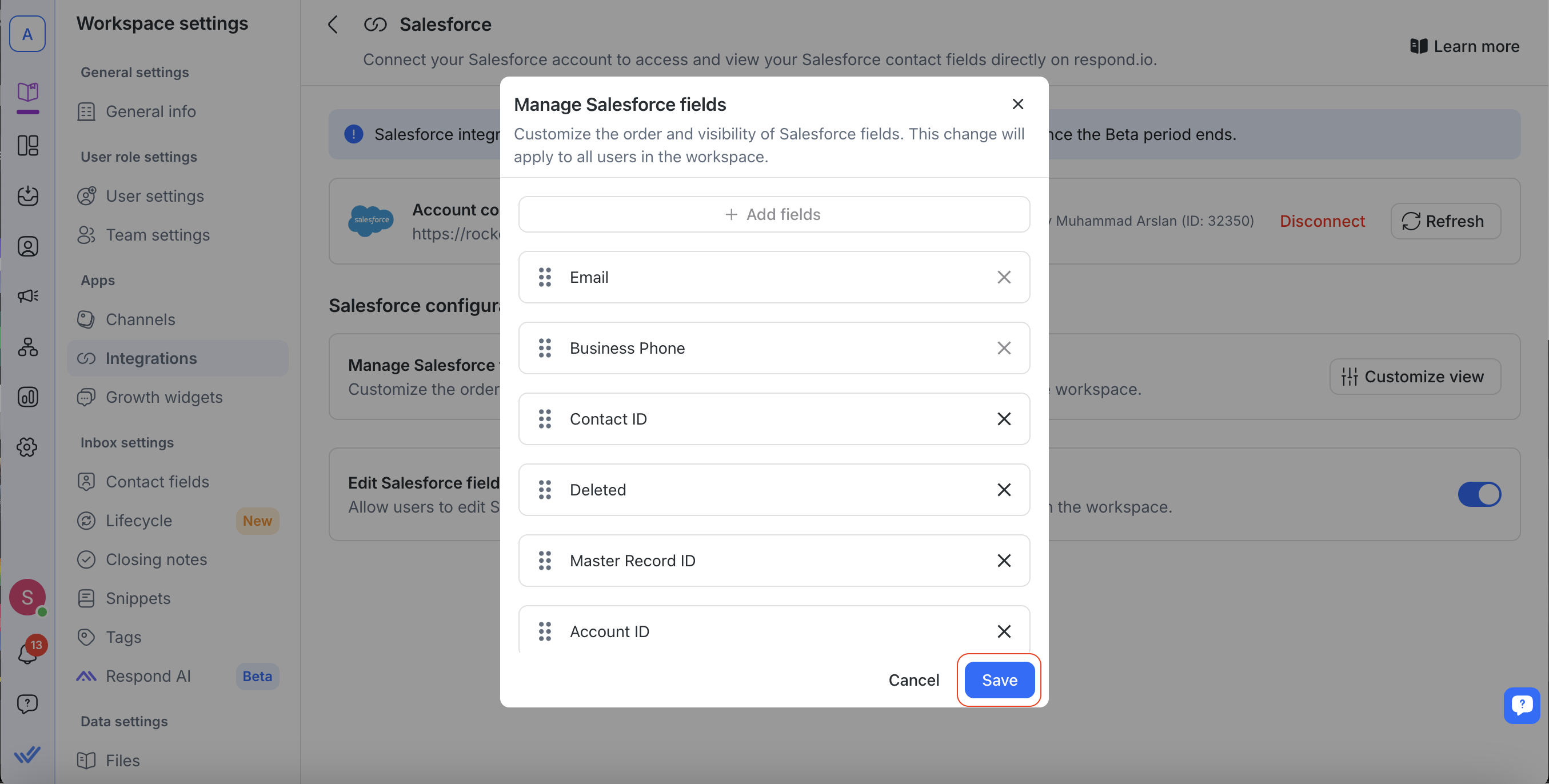
Nota: Esto se aplica a todo el Espacio de trabajo, no solo a tu propia vista. Una vez guardado, los módulos Inbox y Contactos muestran los mismos campos en el mismo orden para todos los usuarios.
Edición de campos de contacto de Salesforce
Ahora puede editar ciertos campos de contacto de Salesforce directamente dentro de respond.io.
Para habilitar esta función, ve a Ver campos de Salesforce en respond.io y activa Permitir a los usuarios editar campos de Salesforce. Una vez habilitado, todos los usuarios de tu Espacio de trabajo podrán editar los campos de Salesforce seleccionados desde respond.io.

Los campos no editables permanecen como de solo lectura y deben actualizarse directamente en Salesforce.
Notas importantes:
Los campos de correo electrónico y número de teléfono no son editables.
Asegúrese de tener los permisos adecuados en respond.io y Salesforce para editar campos.
Si los cambios no aparecen inmediatamente, actualice su página después de 1 minuto debido al almacenamiento en caché de la API.
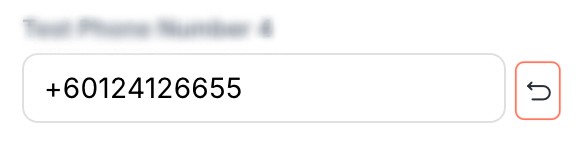
Para descartar los cambios, seleccione el ícono Restaurar junto a cada campo editable. Se puede acceder a esto tanto en el módulo Bandeja de entrada como en el módulo Contactos .
Módulo de bandeja de entrada
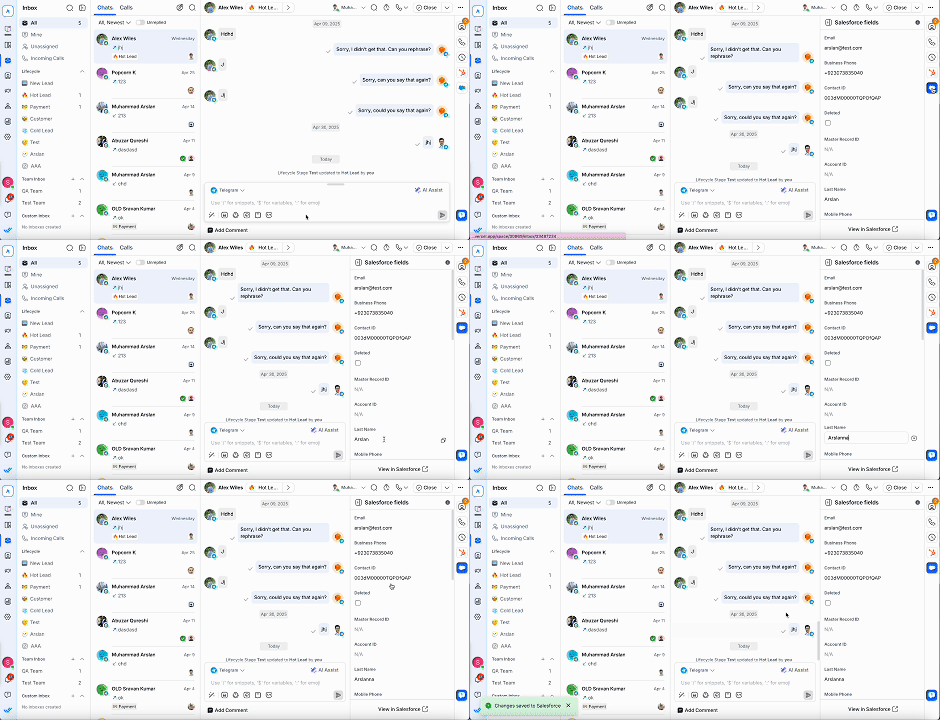
Abra la Bandeja de entrada y seleccione un contacto.
Seleccione el icono de Salesforce.
Haga clic en la propiedad de Salesforce que desea editar y actualizar la información. Sus cambios se sincronizan inmediatamente con Salesforce.
Módulo de contactos
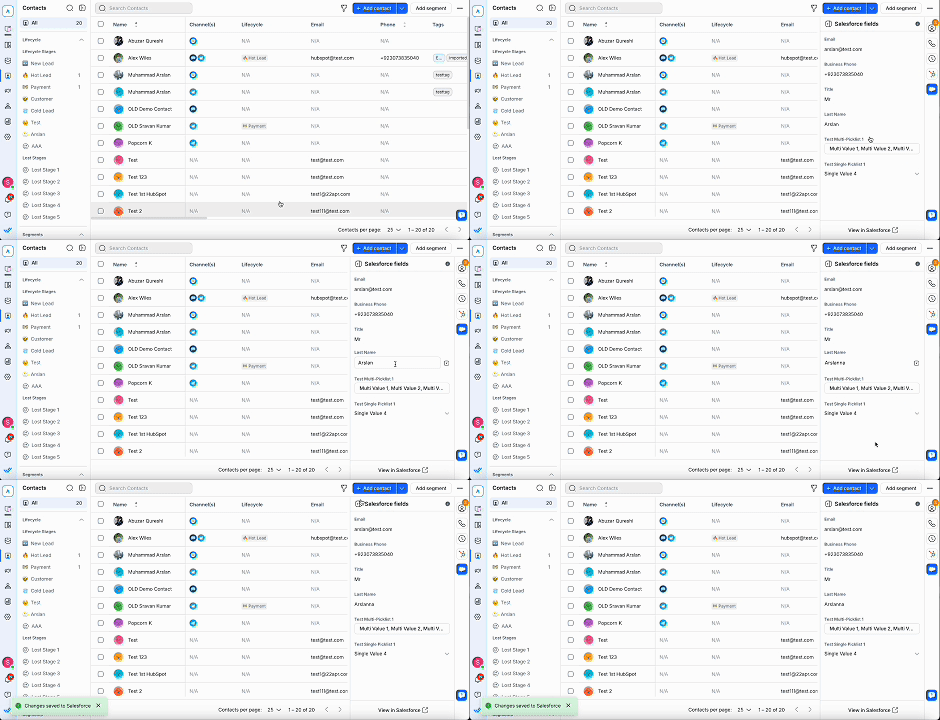
Acceda al módulo Contactos y seleccione un contacto.
Seleccione el icono de Salesforce.
Haga clic en la propiedad de Salesforce que desea editar y actualizar la información. Sus cambios se sincronizan inmediatamente con Salesforce.
Sincronizar contactos de Salesforce
La sincronización de Contactos crea y actualiza automáticamente los Contactos de respond.io usando datos de tu cuenta de Salesforce conectada. Los campos sincronizados funcionan como cualquier otro campo de Contacto, por lo que puedes usarlos en filtros de Inbox, segmentos de Difusión, Flujos de trabajo y Agentes IA.
Activar la sincronización de Contactos

Ve a Configuración del Espacio de trabajo > Integraciones > Salesforce.
En Sincronizar contactos de Salesforce, activa Activar la sincronización de Contactos.
Una vez habilitado, respond.io crea o actualiza automáticamente los Contactos cuando se crean o actualizan en Salesforce. La sincronización de Contactos está desactivada por defecto.
Si apagas este interruptor más tarde, tus asignaciones de campo y la configuración de sincronización se conservarán. Al volver a encenderlo se restauran.
Cómo se sincronizan los Contactos
Elige si los Contactos desde Salesforce se crean, se actualizan o ambos en respond.io. La asignación de campos decide qué campos se sincronizan.
Haz clic en el menú desplegable para elegir tu modo de sincronización:
Crear y actualizar Contactos: Crea Contactos nuevos y actualiza los existentes.
Crear solo Contactos: Crea Contactos nuevos. Los Contactos existentes no se actualizan.
Actualizar solo Contactos: Actualiza los Contactos existentes. No se crean Contactos nuevos.
Nota: Si antes tenías Crear Contactos automáticamente activado, la sincronización de Contactos ahora está activada y configurada en Crear solo Contactos, con Crear Contactos solo a partir de nuevos contactos de Salesforce seleccionado. Si estaba desactivado, la sincronización de Contactos permanece desactivada.
Cómo funciona la coincidencia de Contactos
Cuando se crea o actualiza un contacto en Salesforce, respond.io primero busca un Contacto que ya esté vinculado a él. Si no existe, busca un Contacto coincidente por correo electrónico y luego por número de teléfono.
Si coinciden más de un Contacto, respond.io usa el Contacto más antiguo.
Una vez emparejado, el Contacto se vincula al contacto de Salesforce. Las actualizaciones posteriores se aplican directamente al Contacto vinculado en lugar de buscar de nuevo.
Si el Contacto coincidente ya está vinculado a otro contacto de Salesforce, la actualización se omite.
Solo se actualizan los campos incluidos en tu asignación de campos. Los campos no mapeados se ignoran, y solo se escriben los campos que cambiaron en Salesforce.
Si un contacto no coincidente crea un Contacto depende de tu modo de sincronización:
Crear y actualizar Contactos: siempre crea uno.
Crear solo Contactos: crea uno, a menos que esté seleccionada Crear Contactos solo a partir de nuevos contactos de Salesforce y el contacto haya sido actualizado en lugar de creado.
Actualizar solo Contactos: nunca crea uno.
Contactos eliminados y fusionados
Si se elimina un contacto en Salesforce, su Contacto en respond.io se desvincula. Una actualización posterior desde Salesforce puede vincularlo de nuevo si coincide.
Cuando fusionas 2 Contactos en respond.io, el Contacto principal conserva su vínculo con Salesforce. Si el Contacto principal no está vinculado, toma el enlace de Salesforce del Contacto secundario.
Configuración avanzada
En Cómo se sincronizan los Contactos, haz clic en Configuración avanzada para ver ajustes adicionales.
Nota: Qué ajustes aparecen depende de tu modo de sincronización. Actualizar solo Contactos oculta los 3. Crear y actualizar Contactos oculta Crear Contactos solo a partir de nuevos contactos de Salesforce.

Agregar la etiqueta "Creación automática: Salesforce"
Agrega automáticamente la etiqueta "Creación automática: Salesforce" a los Contactos creados mediante la sincronización de Contactos.
Esto ayuda a identificar cómo se obtuvo el Contacto, pero no activará Flujos de trabajo en respond.io.
La etiqueta aparece en el módulo Etiquetas y no se puede eliminar ni editar manualmente.
Incluir contactos importados masivamente desde Salesforce
Cuando está seleccionada, los contactos agregados a Salesforce mediante importación masiva también se crean en respond.io.
Estos Contactos no cuentan para MAC (Contactos activos mensuales) y no activan Flujos de trabajo a menos que se inicie una conversación.
Crear contactos solo a partir de nuevos contactos de Salesforce
Esta casilla solo aparece cuando Cómo se sincronizan los Contactos está configurado en Crear solo Contactos.
Seleccionado: solo los contactos recién creados en Salesforce generan un Contacto. Una actualización de un contacto en Salesforce no creará un Contacto, incluso si no se encuentra una coincidencia.
Desmarcada: tanto los contactos nuevos como los actualizados de Salesforce crean un Contacto cuando no se encuentra una coincidencia.
Está desmarcada por defecto. Para los Espacios de trabajo que tenían Crear Contactos automáticamente activado, está seleccionada.
Asignación de campos
Elige qué campos de Salesforce se sincronizan con los campos de contacto de respond.io. Puedes asignar cualquier campo de contacto de Salesforce, incluidos los campos personalizados.
Haz clic en Configurar asignación de campos para abrir el diálogo de configuración.
Selecciona un campo de Salesforce y luego el campo de contacto de respond.io con el que se sincroniza. Solo se muestran los campos de contacto con un tipo de dato compatible. Cualquier campo de Salesforce puede asignarse a un campo de texto.
Haz clic en Agregar asignación de campos para añadir más pares.
Haz clic en Guardar.

Cada conexión de Salesforce comienza con estas asignaciones predeterminadas, que puedes editar en cualquier momento:
Correo electrónico → Correo electrónico
Phone o Mobile Phone → Teléfono
Nombre → Nombre (usa Correo electrónico, Teléfono o Teléfono móvil cuando Nombre está vacío)
Apellido → Apellido
Mailing Country Code → País
También puedes mapear el Propietario del contacto de Salesforce al campo Asignado. El propietario en Salesforce se corresponde con un usuario de tu Espacio de trabajo por correo electrónico. Si ningún usuario coincide, el asignado no cambia.
Nota: Cuando el Propietario del contacto está mapeado a Asignado, cambiar el propietario en Salesforce vuelve a asignar el contacto en respond.io. Los cambios de ciclo de vida y de asignado realizados por la sincronización de contactos muestran Salesforce como origen en los informes de ciclo de vida y de asignaciones.
Preguntas frecuentes y resolución de problemas
¿Puedo conectar múltiples cuentas de Salesforce?
No, cada espacio de trabajo solo puede conectarse a una cuenta de Salesforce.
¿Puedo editar los datos de Salesforce en respond.io?
Sí, una vez que el administrador de tu Espacio de trabajo active Permitir a los usuarios editar campos de Salesforce. Consulta Editar campos de contacto de Salesforce para más detalles.
¿Por qué no veo las ediciones recientes de Salesforce en mi espacio de trabajo de respond.io?
La información de contacto se almacena en caché por 1 minuto para limitar las solicitudes API excesivas y reducir las posibilidades de alcanzar el límite de tasa de la API de Salesforce.
Durante ese minuto, cualquier edición directa a un contacto en Salesforce no aparecerá inmediatamente en respond.io. Después de 1 minuto, puedes refrescar la página para mostrar la información más reciente.
¿Por qué no se sincronizó una actualización de Salesforce con mi contacto en respond.io?
Revisa lo siguiente:
La sincronización de contactos está activada y el cambio se realizó después de que la activaste.
El campo de Salesforce modificado está incluido en tu asignación de campos.
La opción Cómo se sincronizan los Contactos está configurada en Crear y actualizar Contactos o Actualizar solo Contactos.
El contacto no está vinculado a otro contacto de Salesforce.
El valor encaja en el campo de respond.io. Por ejemplo, se omite un valor de Salesforce que no tenga una etapa del ciclo de vida coincidente, o un valor que no pueda convertirse al tipo de dato del campo.
¿Por qué no puedo ver los campos de contacto de Salesforce en respond.io?
Si no puedes ver tus campos de contacto de Salesforce en nuestro módulo de Bandeja de Entrada o Contactos, verifica que su correo electrónico o número de teléfono en respond.io coincidan exactamente con los de Salesforce. Incluso las diferencias menores, como espacios o caracteres especiales, pueden impedir que se muestren los campos.
Por ejemplo, si un número de teléfono se almacena como “12 3” en Salesforce pero como “123” en respond.io, la información de ese contacto no se mostrará en respond.io. Para solucionarlo, actualiza el campo del contacto en Salesforce para que coincida con el formato usado en respond.io.
¿Qué pasa si actualizo el correo electrónico o el número de teléfono de un contacto en Salesforce?
Si la sincronización de Contactos está activada y configurada en Crear y actualizar Contactos o Actualizar solo Contactos, el Contacto permanece vinculado a su contacto de Salesforce. Si correo electrónico o teléfono están en tu asignación de campos, el nuevo valor se sincroniza con el contacto.
Si la sincronización de contactos está desactivada, los campos de Salesforce solo aparecen en un contacto cuyo correo electrónico o número de teléfono coincida exactamente con los de Salesforce. Actualiza el contacto en respond.io para que coincida.
¿Qué pasa si falta un contacto en respond.io?
Asegúrate de que el correo electrónico o número de teléfono exista en Salesforce.
Para crear Contactos desde Salesforce, activa la sincronización de Contactos y configura Cómo se sincronizan los Contactos en Crear y actualizar Contactos o Crear solo Contactos.
La sincronización de contactos no rellena datos anteriores. Los Contactos que existían en Salesforce antes de que la activaras solo se crean una vez que se actualizan en Salesforce, a menos que esté seleccionada Crear Contactos solo a partir de nuevos contactos de Salesforce.
Los cambios en Salesforce pueden demorar unos minutos en reflejarse en respond.io debido al almacenamiento en caché.
¿Por qué veo un error de ‘Se requiere acceso a la API de Salesforce’?
Tu cuenta de Salesforce debe tener acceso a la API para usar la integración.
Contacta a tu administrador de Salesforce para habilitar los permisos de API.
¿Puedo conectar múltiples espacios de trabajo a la misma cuenta de Salesforce?
Sí, múltiples espacios de trabajo de respond.io pueden conectarse a la misma cuenta de Salesforce.
¿Qué pasa si desconecto Salesforce?
Desconectar elimina el acceso a los datos de Salesforce y detiene la sincronización en este Espacio de trabajo. Puedes volver a conectar en cualquier momento para restaurar el acceso.


