

В папке входящих составь сообщение в консоли сообщений. Выбери Подсказки для ИИ и укажи, какую подсказку использовать для улучшения сообщения. Нажми send, когда будешь доволен изменениями.
Чтобы изменить настройки Подсказок для ИИ, перейди в Настройки проекта > Подсказки для ИИ.
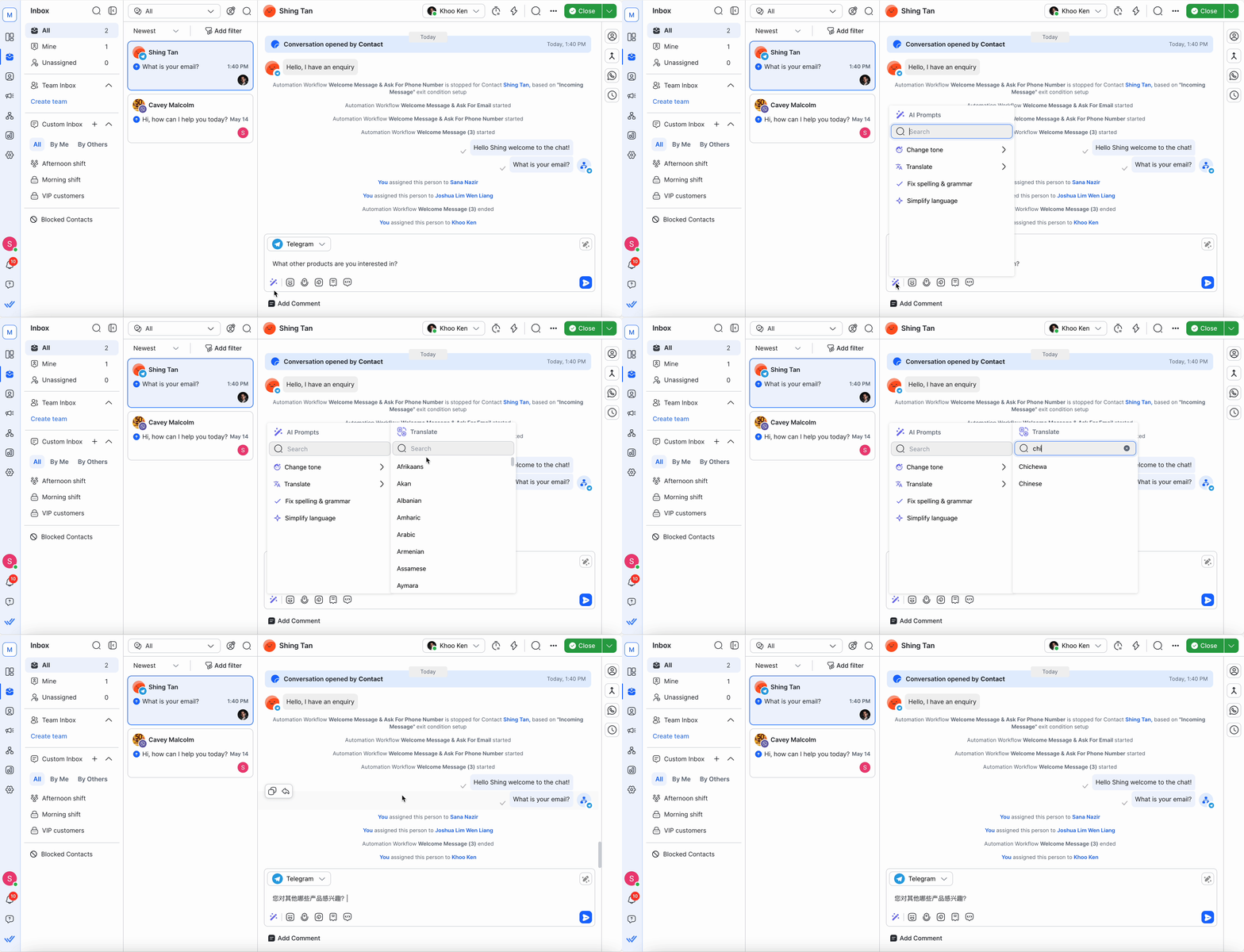
Детали подсказки
Ниже представлен список подсказок, доступных для выбора:
Подсказка | Описание | Параметры подсказки |
|---|---|---|
Изменить тон | Выбери эту подсказку, чтобы задать желаемый тон ответа. Твой ответ может иметь один из следующих тонов. | Профессиональный: выбери, чтобы придать ответу формальный и объективный тон. |
Перевести | Выбери эту подсказку, чтобы перевести ответ с одного языка на другой. Когда ты введёшь ответ и выберешь эту подсказку, появится список языков для выбора. Твой ответ будет переведён на выбранный язык. | Несколько языков. Для удобства сначала отображаются недавно использовавшиеся языки. |
Исправить орфографию и грамматику | Выбери эту подсказку, чтобы проверить и исправить ошибки в ответе — например орфографические и грамматические ошибки, некорректную или отсутствующую пунктуацию и т. д. | - |
Упростить текст | Выбери эту подсказку, чтобы сделать ответ проще для понимания, сделав его кратким и прямым. | - |
Пользовательские настройки | До 4 пользовательских подсказок доступны для выбора в соответствии с твоими потребностями. Подробнее о управлении этими пользовательскими подсказками можно узнать здесь. | - |
Если выбранная подсказка не работает, вероятно, ты превысил лимит использования своего тарифного плана.
Добавление внутренних комментариев с помощью Подсказок для ИИ
Используй Подсказки для ИИ при добавлении внутренних комментариев, чтобы резюмировать ключевые моменты, скорректировать тон или прояснить сообщение для коллег. Это полезно при совместной работе или при передаче дел.
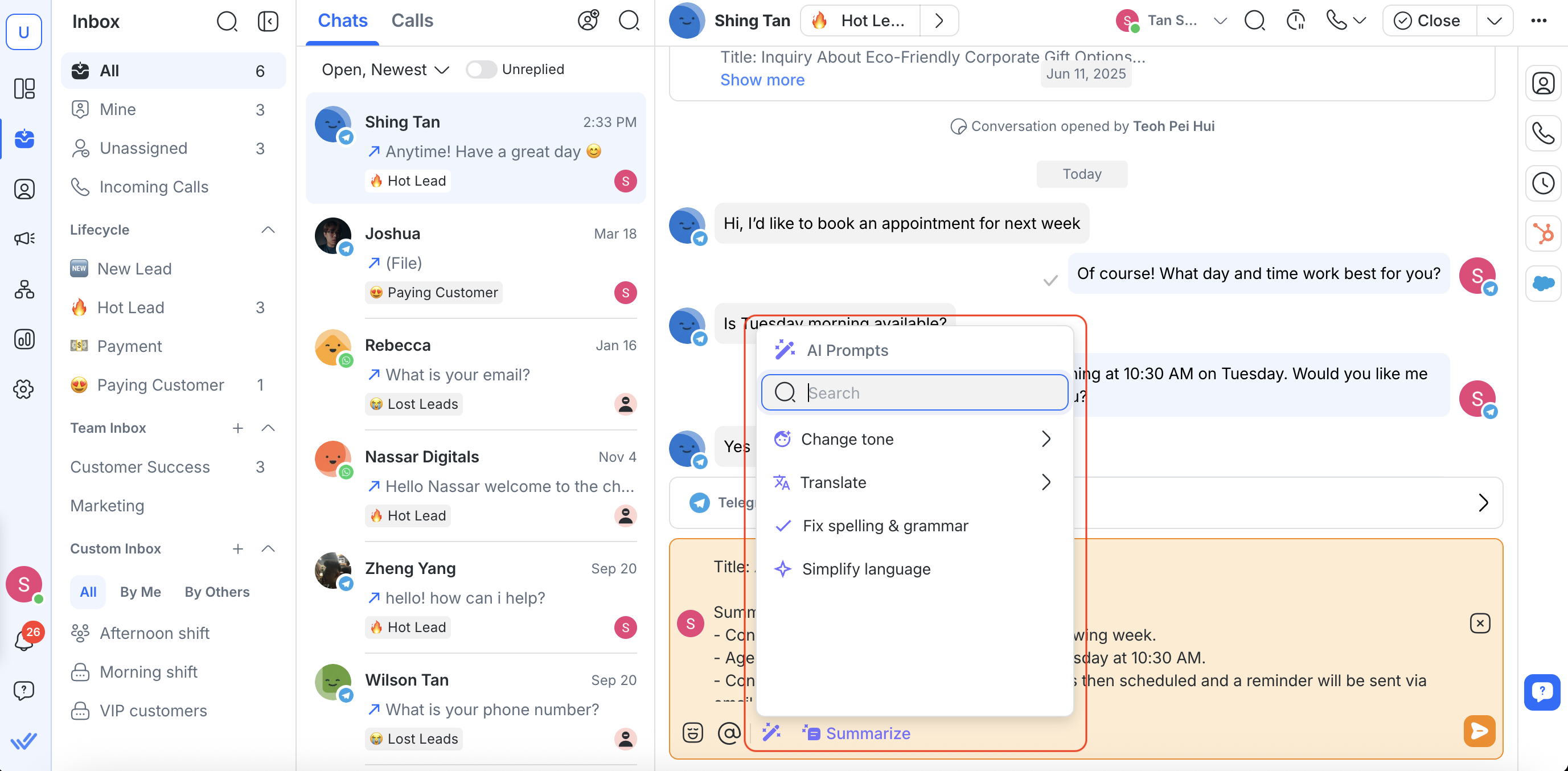
Иконка Подсказок для ИИ находится прямо в редакторе комментариев
Добавление заключительных заметок с помощью Подсказок для ИИ
При завершении разговора ты можешь использовать Подсказки для ИИ, чтобы быстро отредактировать или кратко резюмировать содержание заключительной заметки.
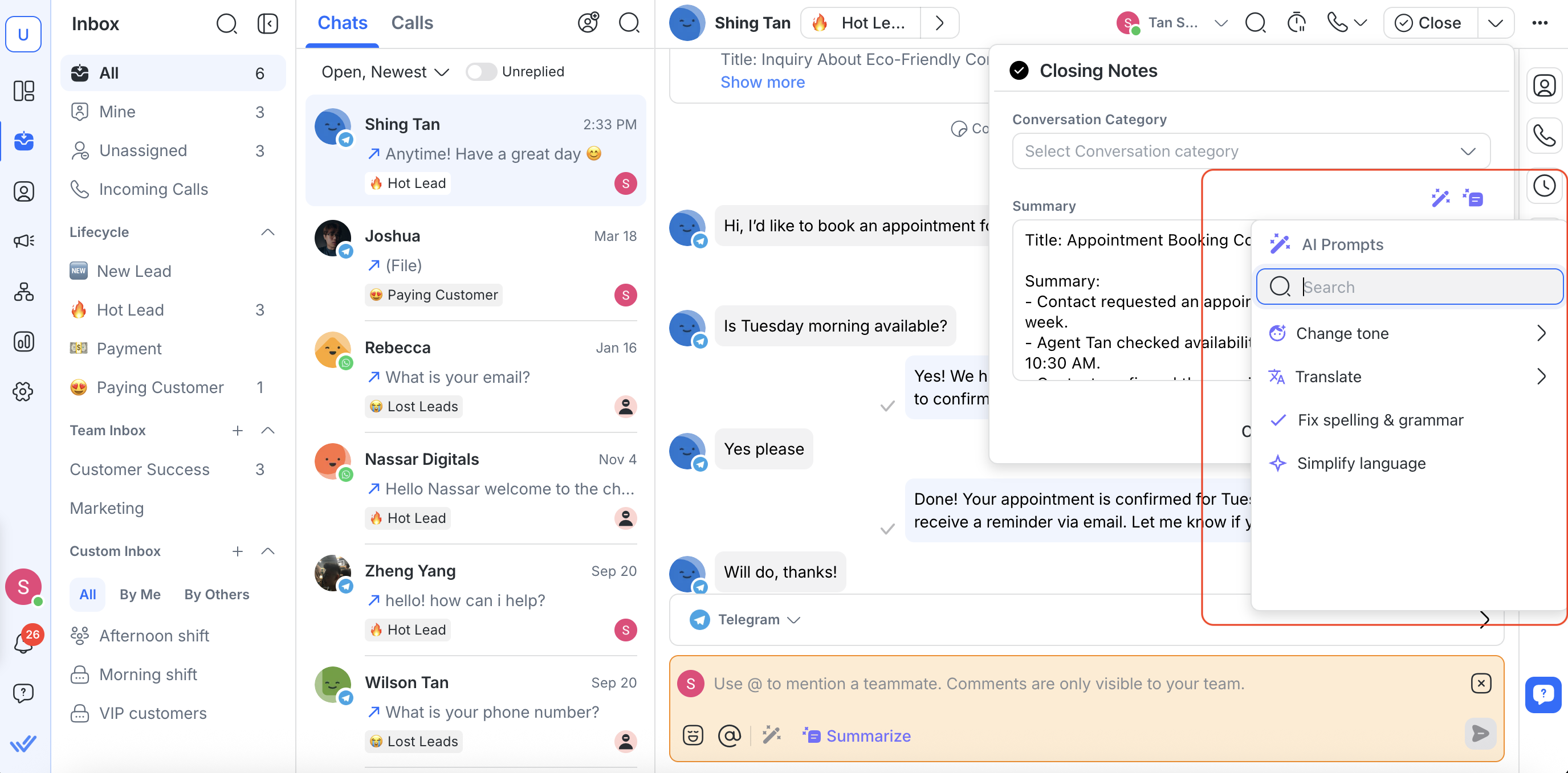
Часто задаваемые вопросы и устранение неполадок
Что происходит с моим исходным сообщением, когда я применяю к нему подсказку?
Оно будет заменено улучшенным сообщением, сгенерированным Подсказками для ИИ. Вы всегда можете использовать Ctrl + Z (Windows) или Command + Z (Mac), чтобы вернуться к исходному сообщению. Чтобы снова получить улучшенное сообщение, можно использовать Ctrl + Y (Windows) и Command + Shift + Z (Mac).
Нужно ли выделять текст в редакторе, чтобы подсказка сработала?
Нет, не нужно. Подсказка будет применена ко всему тексту, присутствующему в редакторе.


