

En el módulo Bandeja de entrada, compone tu mensaje en la consola de mensajería. Selecciona Prompts IA y elige cuál quieres usar para mejorar tu mensaje. Haga clic en enviar una vez que esté satisfecho con los cambios.
Para cambiar la configuración de los avisos de IA, vaya a Configuración del espacio de trabajo > Avisos de IA.
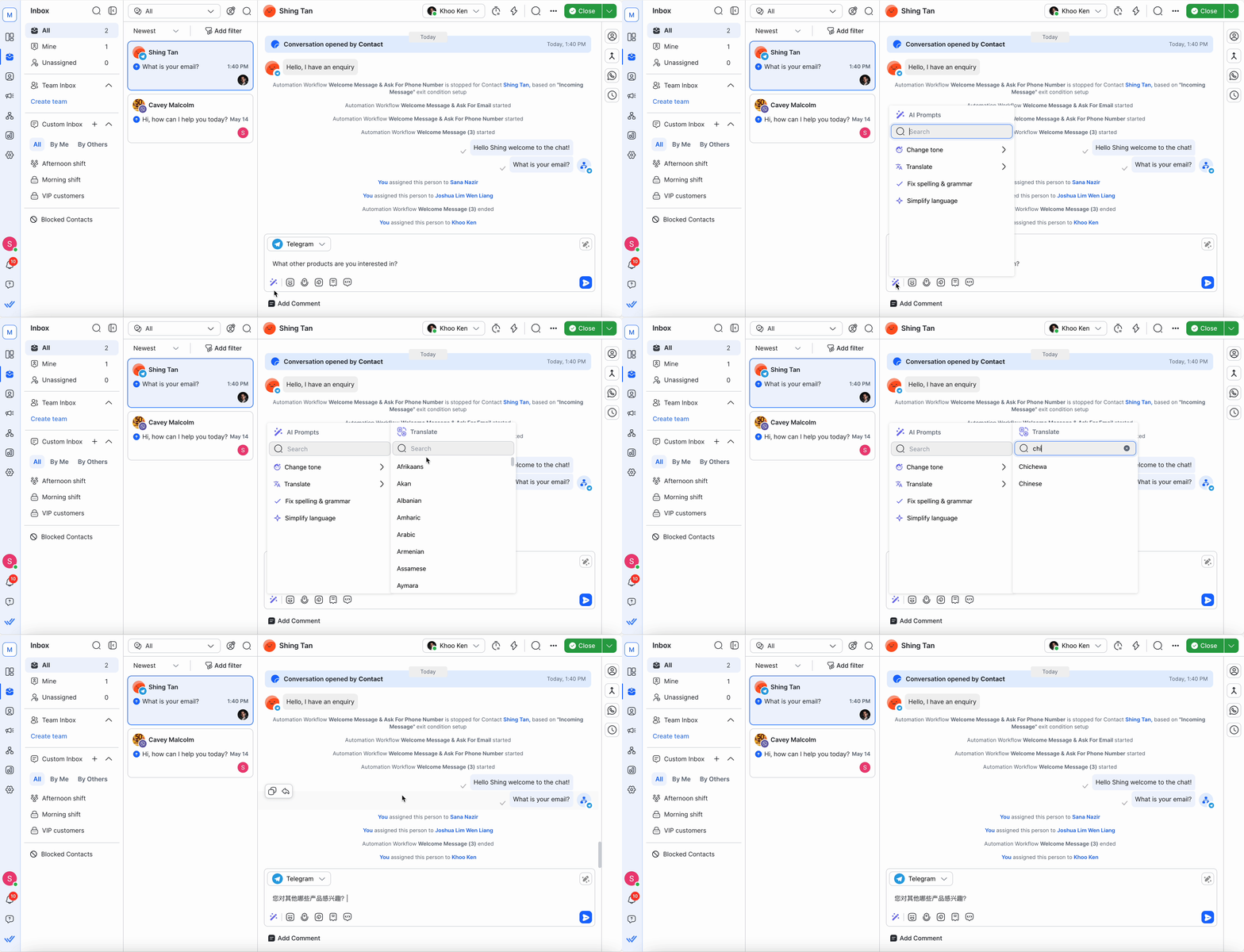
Detalles de los Prompts
Aquí hay una lista de peticiones disponibles para su selección:
Solicitud | Detalles | Opciones de Prompts |
|---|---|---|
Cambiar tono | Seleccione este mensaje para establecer el tono y la actitud deseados de su respuesta. Su respuesta puede ajustarse a uno de los siguientes tonos. | Profesional: Seleccione para darle un tono formal y objetivo a su respuesta. |
Traducir | Selecciona este mensaje para traducir tu respuesta de un idioma a otro. Cuando ingrese una respuesta y seleccione esta petición, se mostrará una lista de idiomas para elegir. Tu respuesta se convierte en el idioma elegido. | Varios idiomas. Para su comodidad, los idiomas usados más recientemente se listan primero. |
Corregir ortografía y gramática | Seleccione este indicador para comprobar y corregir errores en su respuesta, por ejemplo, errores ortográficos, errores gramaticales, puntuaciones incorrectas/faltantes, etc. | - |
Simplificar lenguaje | Selecciona este mensaje para facilitar la comprensión de la respuesta haciéndola concisa y directa. | - |
Ajustes personalizados | Hay hasta 4 peticiones personalizadas disponibles para su selección de acuerdo a sus necesidades. Aquí puedes aprender más sobre cómo gestionar estas sugerencias personalizadas. | - |
Si un indicador seleccionado no está funcionando, es probable que haya superado el límite de uso de su plan.
Agregar comentarios internos con indicaciones de IA
Utilice AI Prompts mientras agrega comentarios internos para resumir puntos clave, ajustar el tono o aclarar un mensaje para sus compañeros de equipo. Esto es útil durante la colaboración o las transferencias.
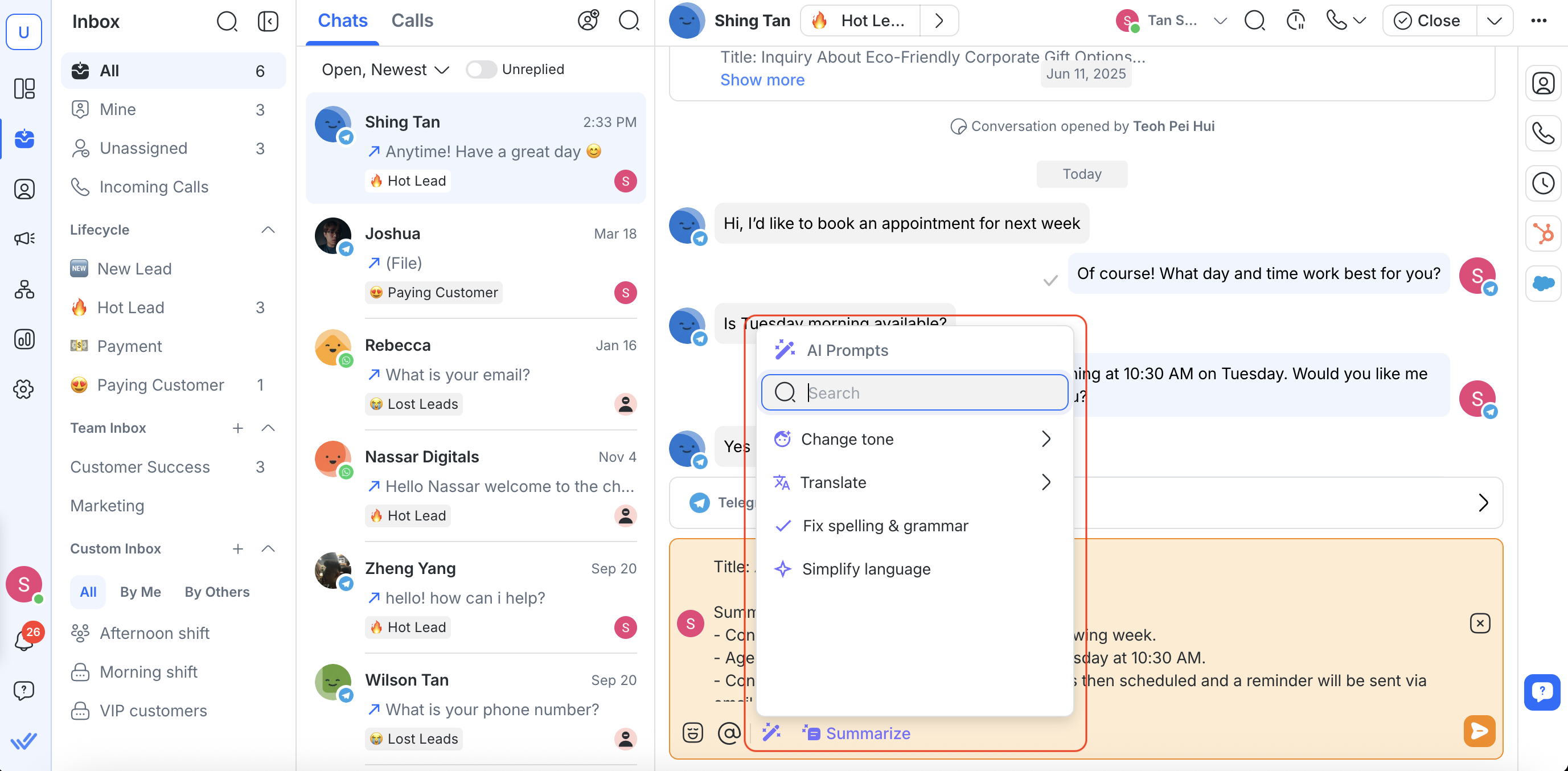
Encontrarás el ícono de los Prompts IA directamente en el editor de comentarios
Agregar notas de cierre con indicaciones de IA
Al finalizar una conversación, puedes usar AI Prompts para refinar o resumir rápidamente el contenido de tu nota de cierre.
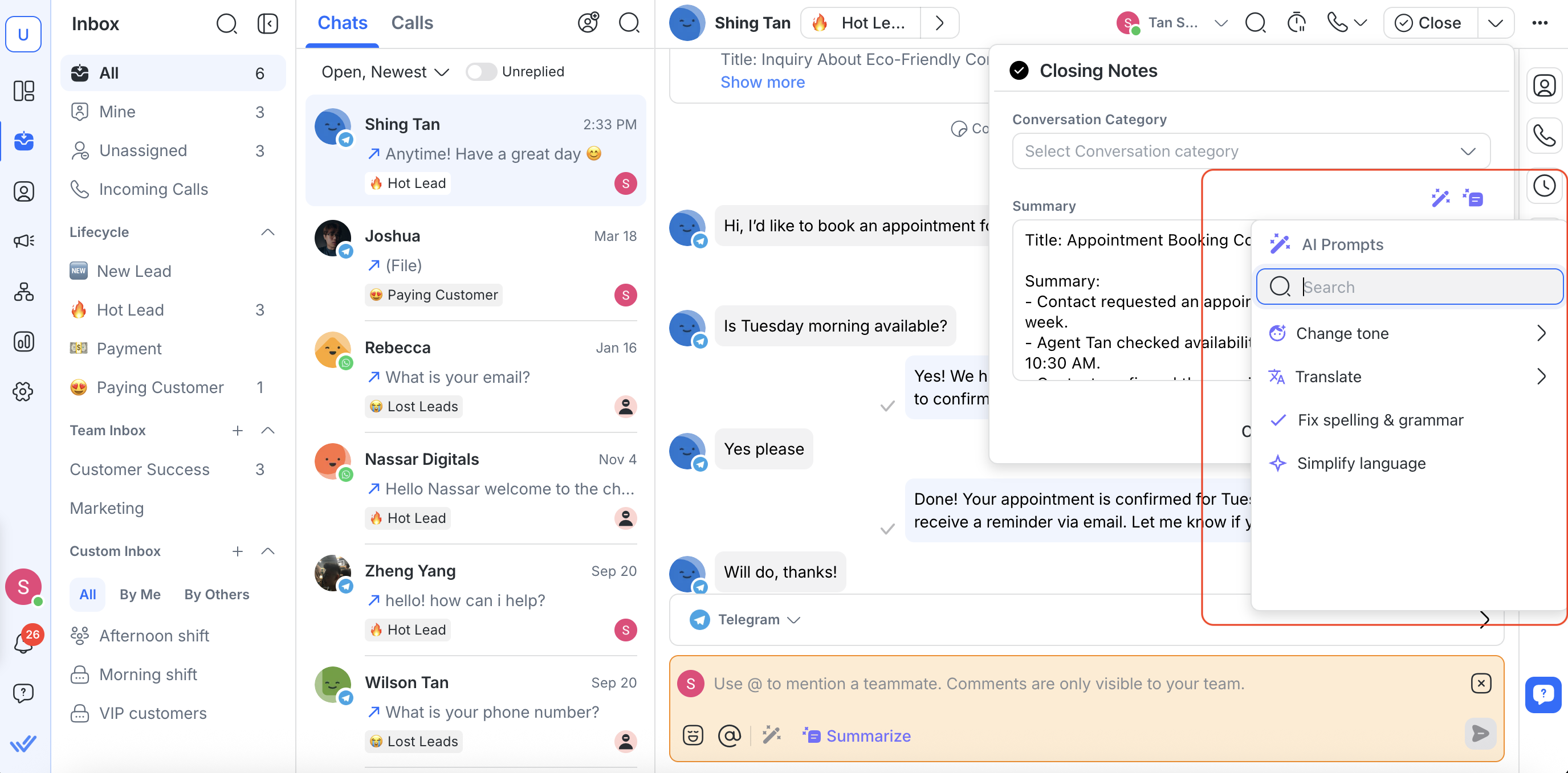
Preguntas frecuentes y resolución de problemas
¿Qué pasa con mi mensaje original cuando lo uso con el aviso?
Se reemplazará por el mensaje mejorado de los Prompts IA. Puedes usar siempre Ctrl + Z (Windows) o Command + Z (Mac) para volver a tu mensaje original. Puedes usar Ctrl + Y (Windows) y Command + Shift + Z (Mac) para volver a tu mensaje mejorado.
¿Necesito seleccionar el texto en el compositor para que funcione con el aviso?
No, no es necesario. El aviso funcionará con todo el texto presente en el compositor.


