

Управление чатами и звонками в Папке входящих — ключ к поддержанию порядка и оперативности во всех Каналах. В этой статье объясняется, как обрабатывать входящие и исходящие сообщения, использовать действия с сообщениями и события разговоров, а также отслеживать активность звонков.
Список разговоров
Список разговоров отображает все разговоры с вашими Контактами в соответствии с Папкой входящих, которую вы просматриваете. Вы также можете переключаться между просмотром «Чаты и звонки», используя вкладки над списком разговоров.
Выбор разговора
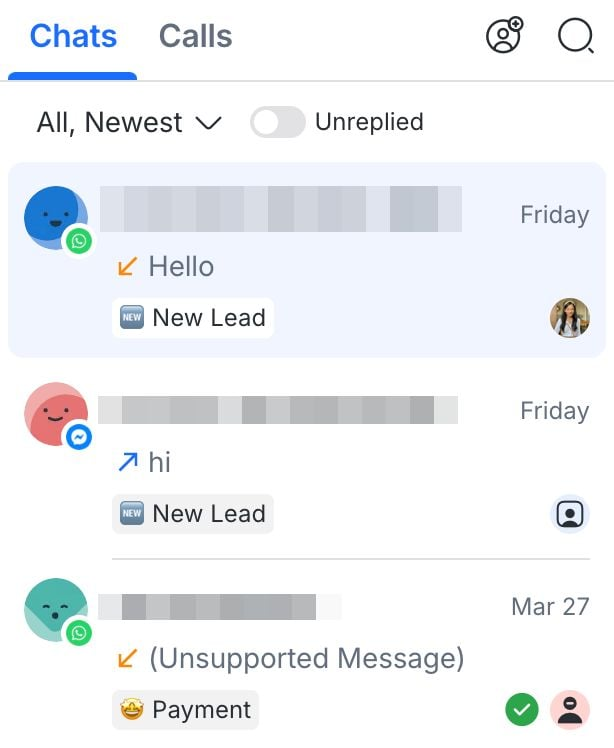
По умолчанию список разговоров фильтруется по «Все», а элементы сортируются так, что сначала отображаются самые новые сообщения. Выбранные разговоры подсвечены синим.
Индикаторы разговора
Индикаторы разговора показывают ключевые детали, которые позволяют понять суть каждого разговора с первого взгляда.
Доступны следующие индикаторы разговора:
Статус разговора
Канал
Количество непрочитанных
Последнее сообщение
Статус разговора
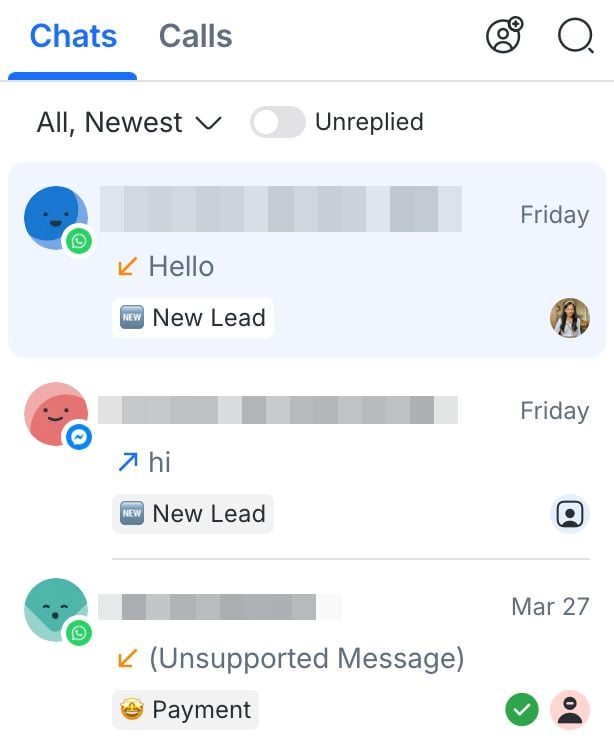
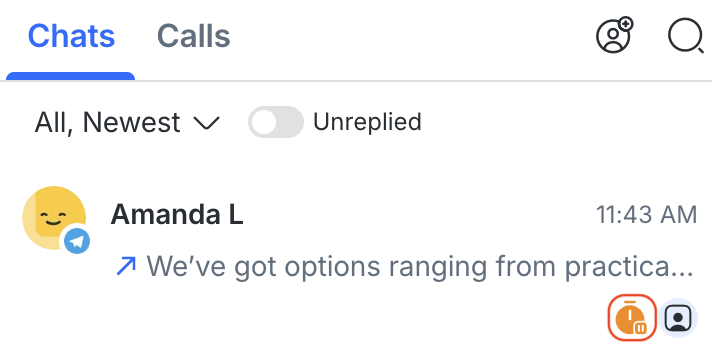
Статус разговора показывает, закрыт ли разговор с Контактом (Закрыт) или Отложен. Эта метка отображается в нижнем левом углу каждого разговора в списке разговоров. Метка не отображается, если разговор открыт.
Статус «Закрыт»:
Статус «Отложено»:
Канал
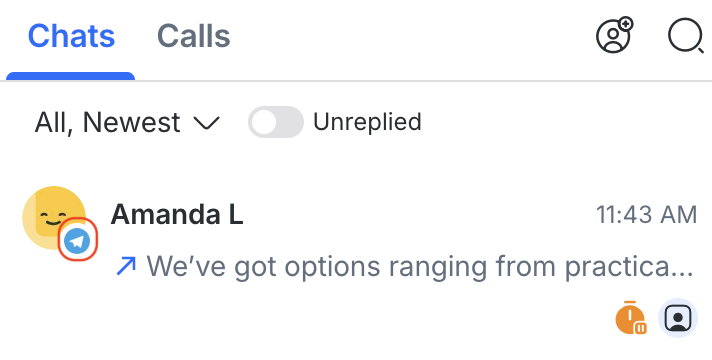
Иконка Канала показывает, из какого мессенджера Контакт отправляет сообщения. Она отображается в правом нижнем углу иконки профиля Контакта.
Количество непрочитанных
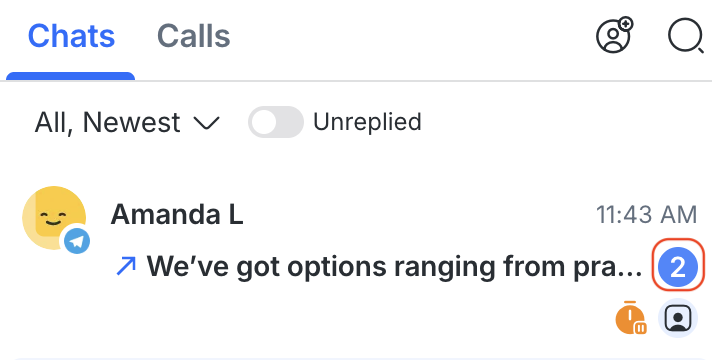
Счётчик непрочитанных показывает, есть ли у вас непрочитанные сообщения от Контактов. Если есть непрочитанные сообщения, число будет отображено в синем круге справа от разговора.
Важно:
Сведения о непрочитанных сообщениях в Входящих сохраняются как кэшированный индикатор для повышения производительности.
Если Контакт не отправляет новых сообщений в течение длительного времени, счётчик непрочитанных может автоматически устареть и исчезнуть через 90 дней бездействия.
Это не удаляет сообщения или историю переписки.
Счётчик непрочитанных следует рассматривать как вспомогательный индикатор, а не как постоянную запись о непрочитанных сообщениях.
Последнее сообщение
Последнее сообщение показывает самое новое сообщение в разговоре. Это включает в себя:
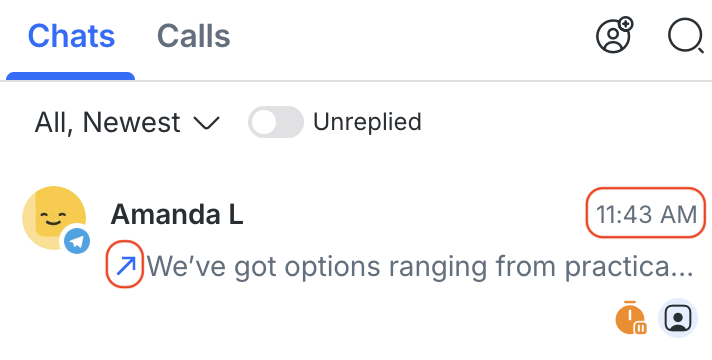
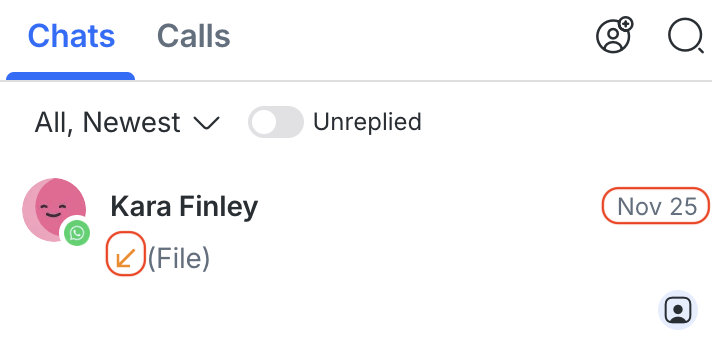
Метка времени, которая показывает время для недавних сообщений и дату для более старых сообщений.
Стрелку, указывающую, кто отправил сообщение.
Исходящие сообщения отправлены вами или вашей командой, а входящие — Контактом.
Если последнее сообщение было отправлено вами или вашей командой, появляется синяя стрелка, указывающая вверх вправо.
Если последнее сообщение было отправлено Контактом, появляется оранжевая стрелка, указывающая вниз влево.
Быстрые действия
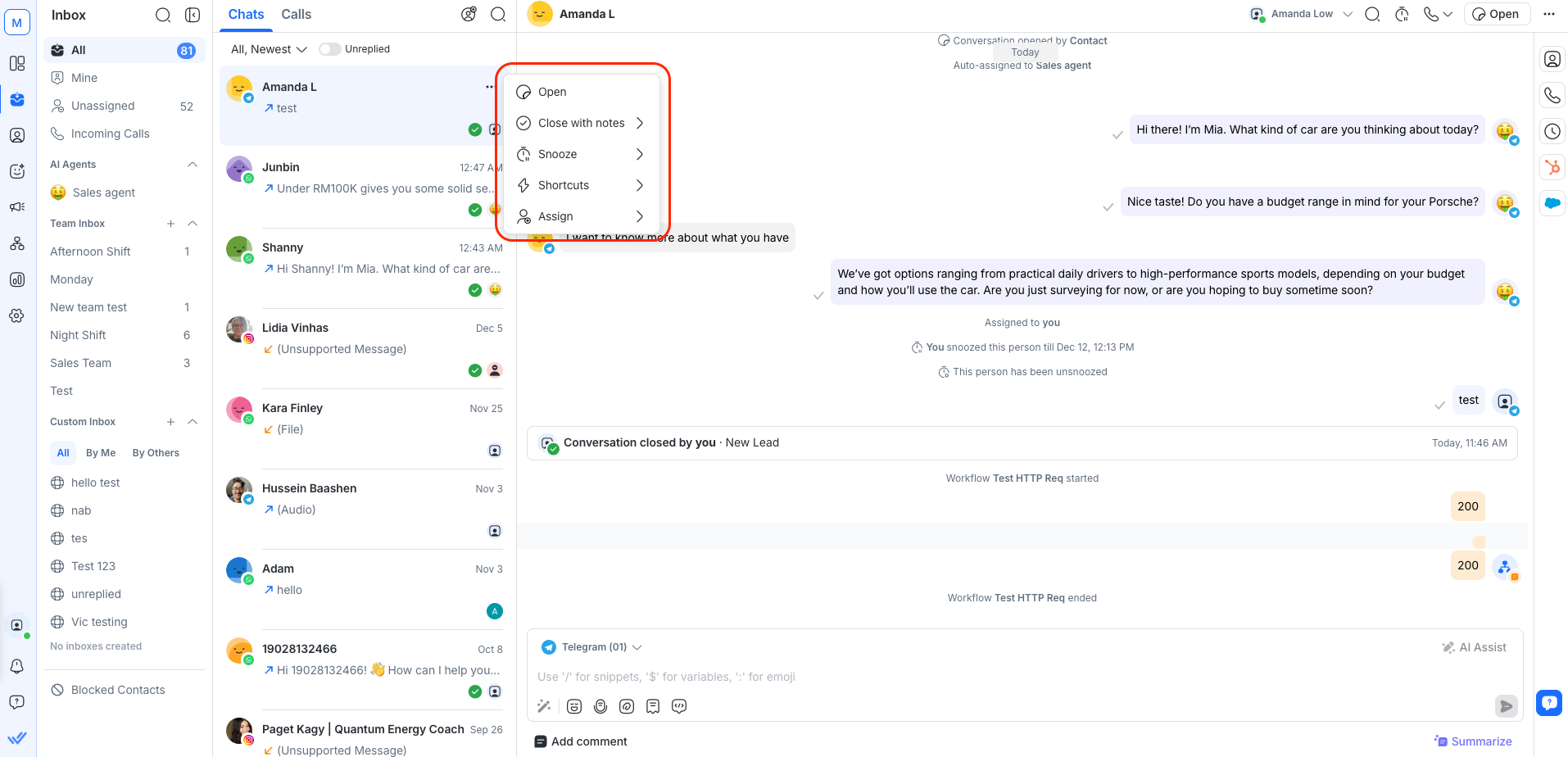
Вы можете использовать быстрые действия для более эффективного управления и организации разговоров.
С помощью быстрых действий вы можете:
Закрыть разговор
Закрыть с заметками — закрыть разговор и добавить резюме
Отложить текущие разговоры
Выберите предопределенные Шорткаты
Назначить разговоры членам команды или Агентам ИИ
Окно переписки
Окно переписки — это место, где вы можете просмотреть весь чат с Контактом, включая отправленные и полученные сообщения. Оно также включает композитор сообщений, где вы можете составлять сообщения для общения с Контактами.
Получение сообщений
Новые сообщения будут появляться в списке Контактов модуля «Папка входящих». Новые Контакты по умолчанию не назначаются.
Индикаторы набора
Индикаторы набора показывают, когда кто‑то активно печатает сообщение в разговоре.
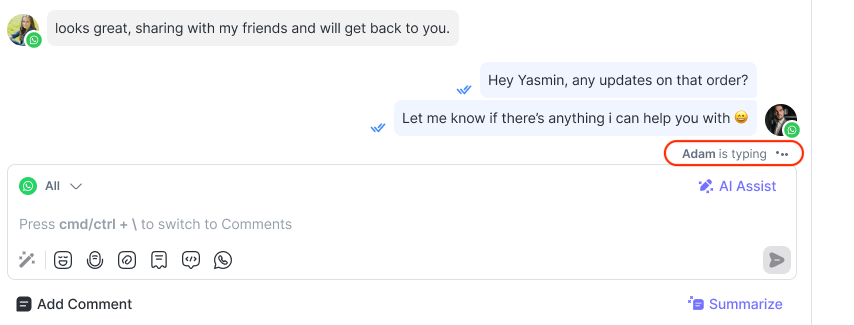
Для Контактов
Когда человеческий Оператор или Агент ИИ начинает печатать, Контакту отображается индикатор набора. Это убеждает их, что ответ в пути, и побуждает оставаться вовлечёнными в разговор.
Поддерживаемые Каналы (для Контактов):
WhatsApp
TikTok
Telegram
Для пользователей (оператор‑к‑оператору)
Операторы также могут видеть, когда другой живой Оператор или Агент ИИ печатает ответ тому же Контакту. Это помогает командам избегать дублирующих ответов. Индикаторы набора для пользователей доступны во всех Каналах.
Отправка сообщений
Когда вы получаете сообщение от Контакта, вы можете ответить прямо в композиторе, кликнув в текстовое поле и набрав ответ.
Вы также можете использовать Подсказки для ИИ, чтобы уточнить или улучшить ответ, либо использовать Помощника ИИ для генерации ответа перед отправкой.
Узнайте больше о использовании Подсказок для ИИ для уточнения ответов и Помощника ИИ для генерации ответов.
Чтобы упростить ответы, используйте шорткаты в окне переписки для быстрого доступа к эмодзи, отправки голосовых сообщений, прикрепления файла и вставки шаблонов ответа или переменных.
Узнайте подробнее о ответах на сообщения.
Важно:
Некоторые каналы обмена сообщениями имеют ограниченное окно отправки сообщений.Планируйте ответы соответственно, чтобы обеспечить доставку ваших сообщений. Обратитесь к странице обзора соответствующего Канала, чтобы узнать больше о его окне сообщений.
Вы не можете отправлять сообщения заблокированным Контактам. Композитор сообщений будет отключён для заблокированных Контактов.
Меню действий с сообщениями
Вы можете использовать меню действий с сообщениями для доступа к действиям с отдельными сообщениями в разговоре.

Меню действий с сообщениями состоит из следующих опций:
Копировать (сообщение)
Копировать ссылку
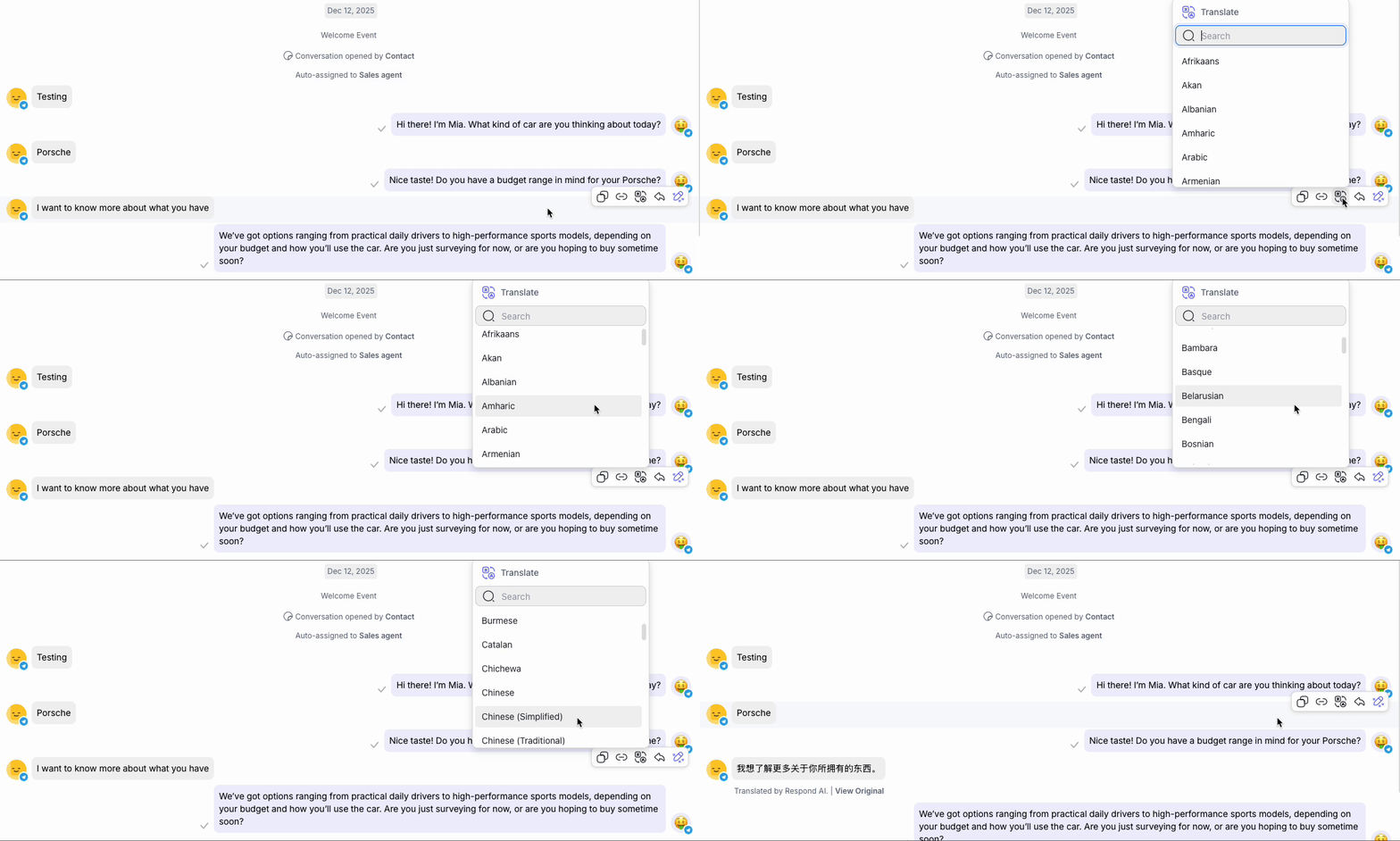
Перевести
Ответить
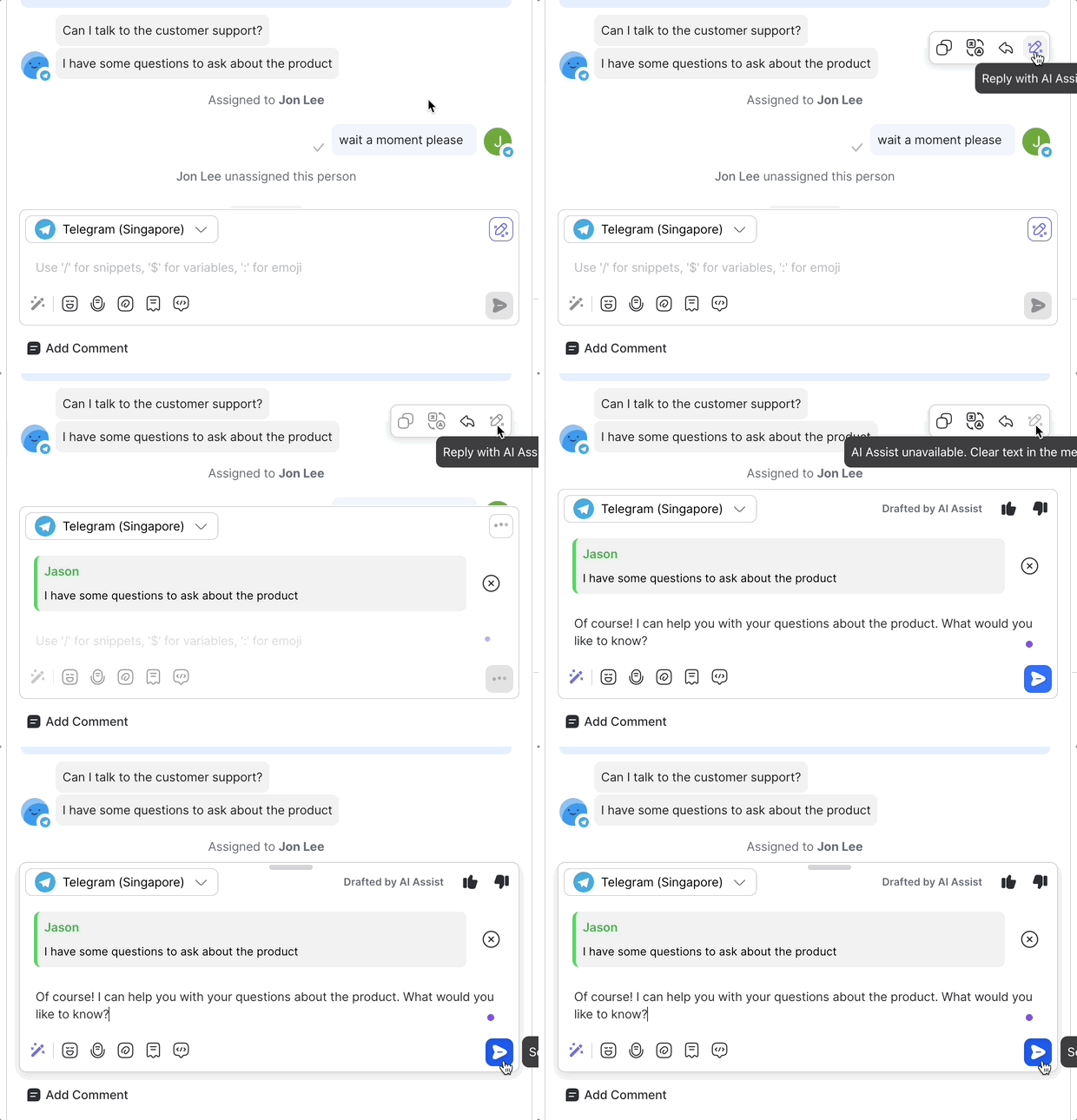
Ответить с помощью Помощника ИИ
Копировать
Используйте опцию Копировать в меню действий с сообщением, чтобы быстро скопировать содержимое любого сообщения в буфер обмена.
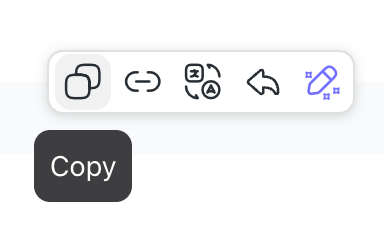
Это особенно полезно, когда вам нужно:
Поделиться конкретным сообщением с коллегами для контекста.
Сослаться на сообщение Контакта в заметках или комментариях.
Цитировать часть разговора во внешней документации или последующих сообщениях.
Просто нажмите Копировать, и полный текст сообщения будет доступен для вставки куда угодно.
Копировать ссылку
Вы можете скопировать прямую ссылку на любое сообщение в разговоре, используя опцию Копировать ссылку в меню действий с сообщением.
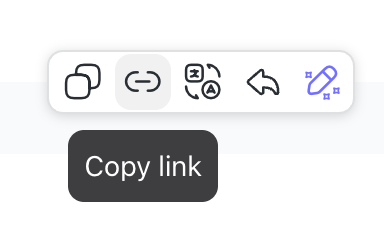
Это полезно, когда вы хотите:
Поделиться конкретным сообщением с коллегами для контекста.
Сослаться на ключевые сообщения во время внутренних обсуждений или устранения неполадок.
Когда кто‑то нажимает на ссылку, он перейдёт прямо в разговор Контакта с автоматически выделенным ссылочным сообщением, что упрощает его поиск в длинных цепочках.
Перевести
Вы можете переводить отдельные сообщения на другой язык, используя опцию Перевести.
Ответить
Функция «Контекст ответа» доступна как для входящих, так и для исходящих сообщений.
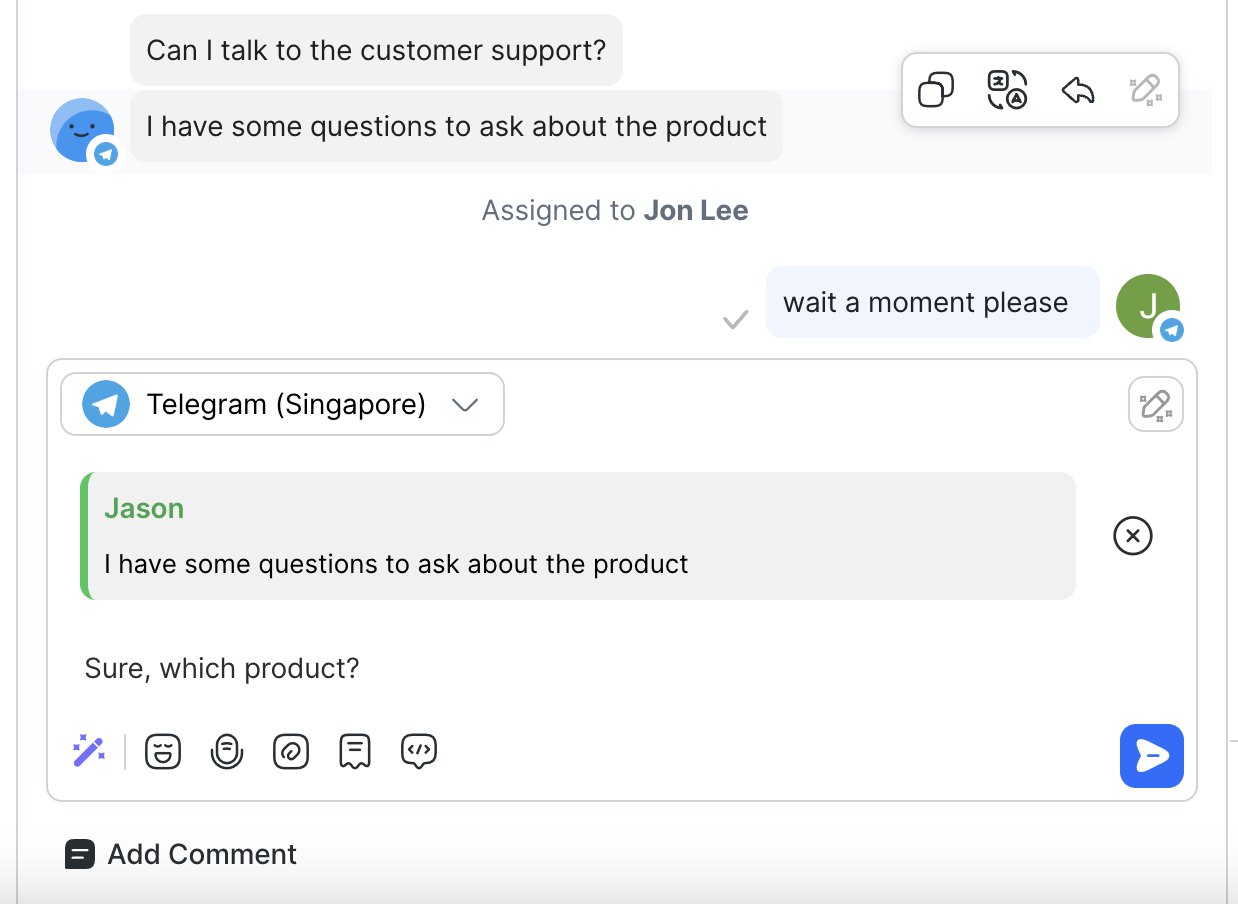
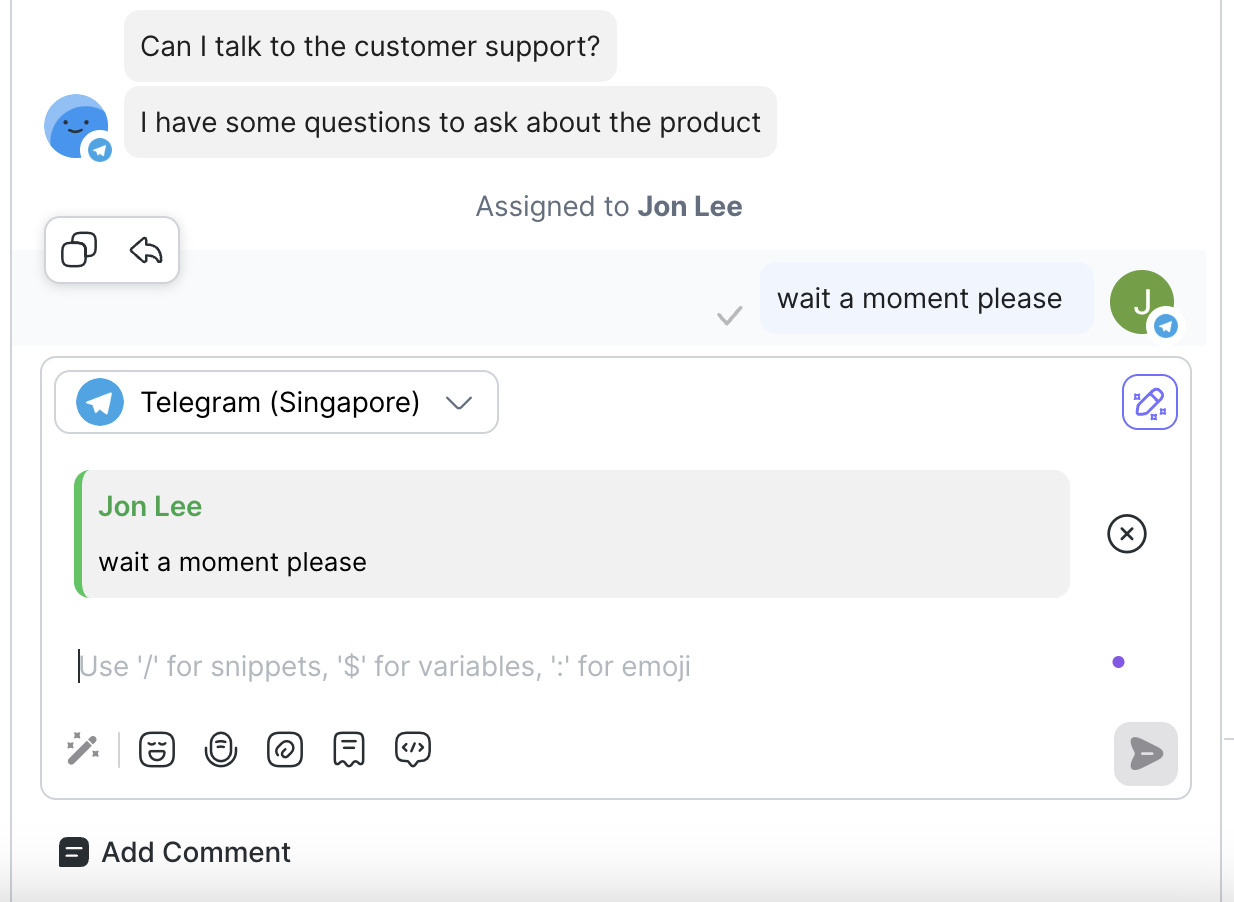
Вы можете ответить напрямую на конкретное сообщение, используя опцию Ответить:
Ответить на входящее сообщение: Вы можете выбрать Ответить на сообщение, отправленное Контактом, чтобы ответить прямо на то сообщение.
Ответить на исходящее сообщение: Вы можете выбрать Ответить на сообщение, которое вы отправили, чтобы ответить с контекстом.
Эта функция доступна только для выбранных Каналов, таких как: WhatsApp Business Platform (API), WhatsApp Cloud API и Telegram
Почтовые Каналы имеют другие пункты меню действий. Это действия «Ответить» и «Показать оригинал письма». Узнайте больше в обзоре электронной почты.
Ответ с помощью Помощника ИИ
Вы можете выбрать Ответ с помощью Помощника ИИ, чтобы сгенерировать ответ на конкретное сообщение.
Статус сообщения
Статус сообщения указывает состояние доставки сообщений, которые вы отправляете Контакту. Когда вы отправляете сообщение, рядом с ним появляется индикатор статуса, показывающий его состояние доставки.
Доступные статусы сообщений:
Статус | Иконка | Описание |
|---|---|---|
Отправлено | Одна серая галочка | Сообщение было успешно отправлено. |
Доставлено | Две серые галочки | Сообщение было успешно доставлено. |
Прочитано | Две синие галочки | Сообщение было прочитано. |
Не удалось | Белый восклицательный знак в красном круге | Произошла ошибка при отправке сообщения. |
Если сообщение не удалось отправить Контакту, наведите курсор на сообщение, чтобы увидеть сообщение об ошибке от платформы или источника Канала.
Статус сообщения доступен только для сообщений, отправленных в окне сообщений Канала.
Некоторые Каналы обмена сообщениями ограниченно отображают статусы сообщений. Обратитесь к странице обзора соответствующего Канала, чтобы узнать больше о доступности статусов сообщений для Канала.
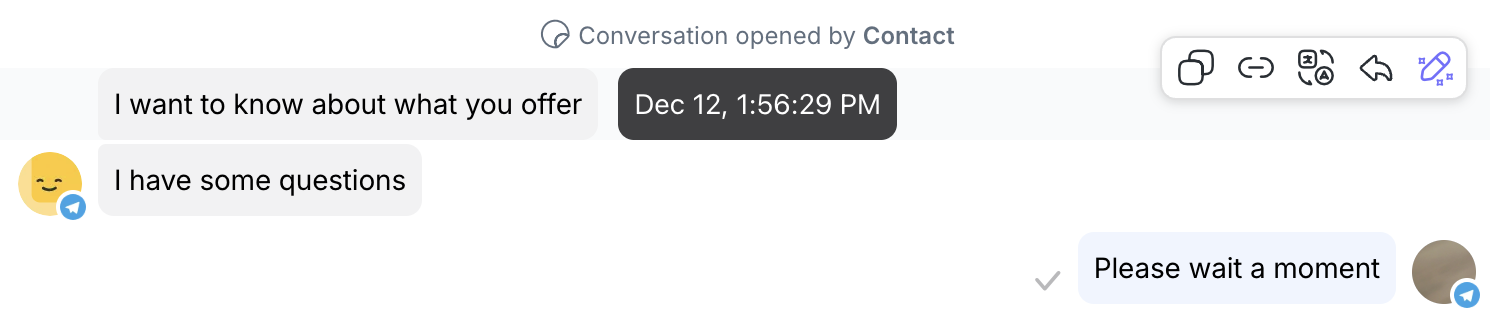
Когда вы наводите курсор на сообщение, появляется его метка времени с датой и временем. Вы можете просматривать метки времени как для своих сообщений, так и для сообщений, отправленных Контактом.
Метка времени исходящего сообщения: Показывает дату и время сообщения, отправленного вами.

Метка времени входящего сообщения: Показывает дату и время сообщения, отправленного Контактом.
Предпросмотр ссылок
Функция предпросмотра ссылки позволяет отправлять ссылки с превью в ваших сообщениях. Предпросмотр включает изображение, заголовок, описание и ссылку на сайт, связанную с URL.
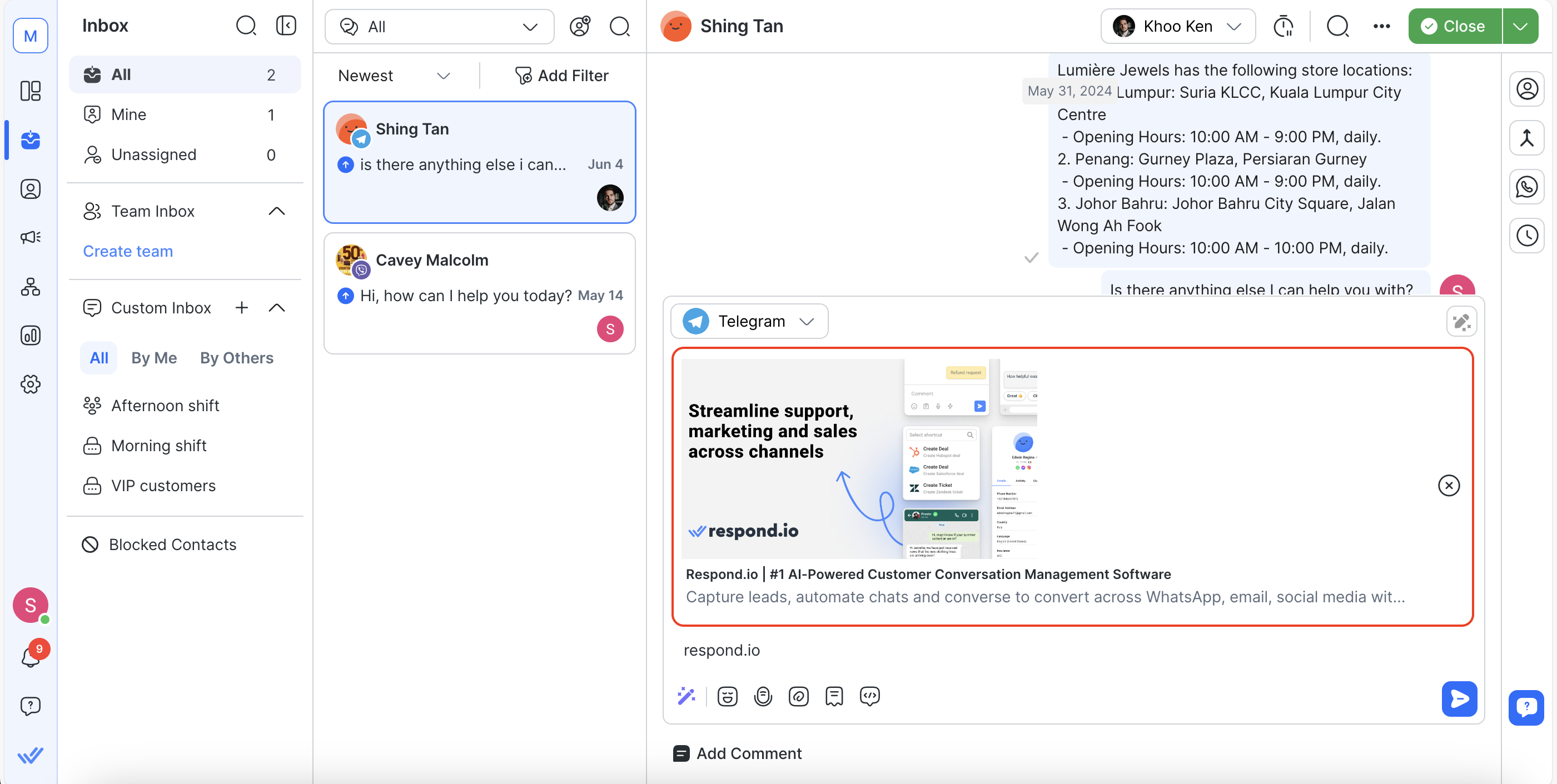
Предпросмотр ссылок доступен для следующих Каналов: все каналы WhatsApp (кроме Vonage), Instagram, Telegram и LINE.
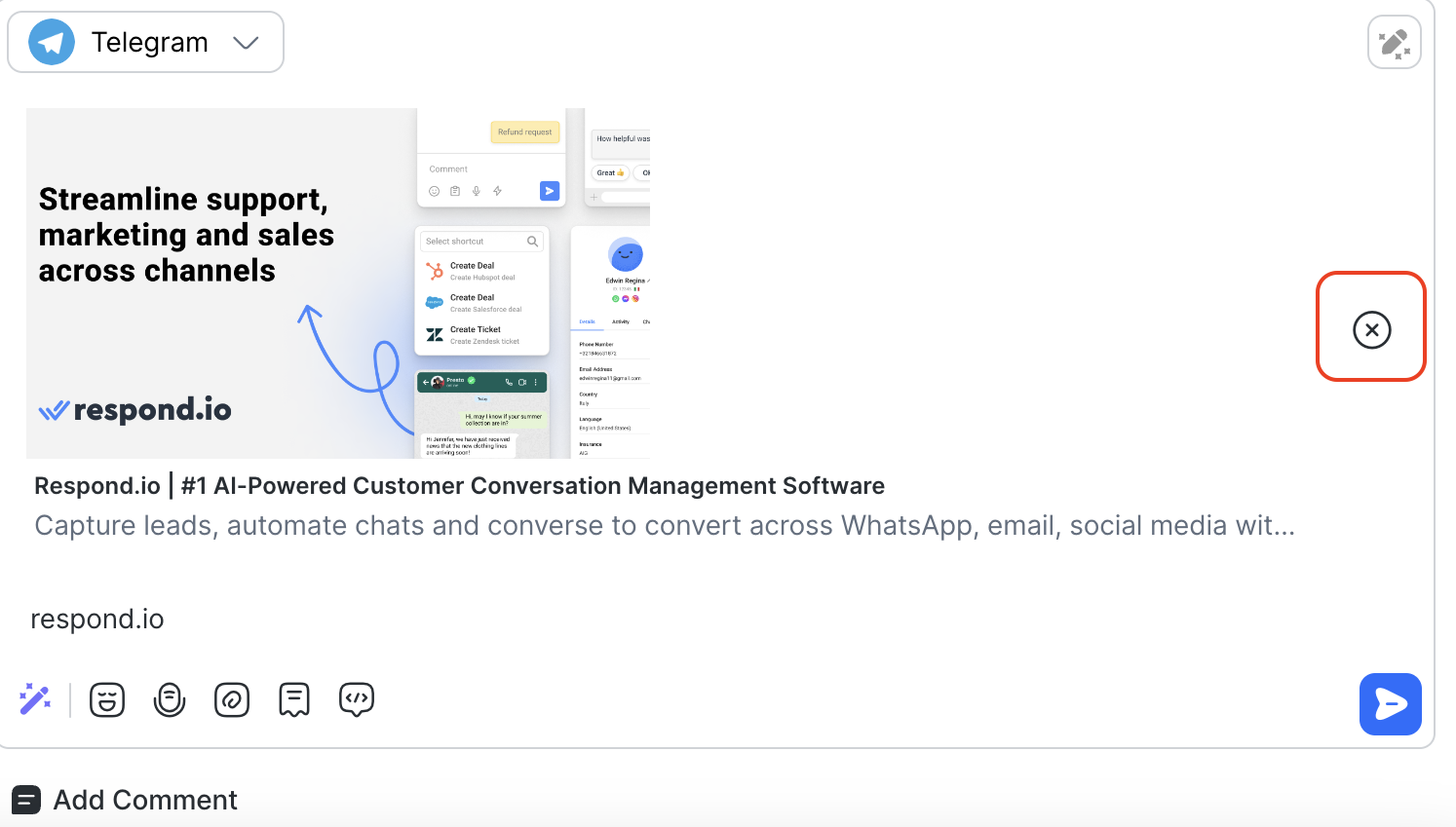
Удаление предпросмотра ссылки в композиторе сообщений
Вы можете удалить предпросмотр ссылки в композиторе сообщений до отправки Контакту. Чтобы удалить предпросмотр ссылки, нажмите кнопку X.
Поведение предпросмотра ссылки
Предпросмотры ссылок ведут себя по‑разному в зависимости от того, входящее это сообщение или исходящее.
Входящее сообщение:
Предпросмотры ссылок будут отображаться для входящих сообщений, содержащих URL.
Исходящее сообщение:
Если вы отправили сообщение с предпросмотром ссылки, Контакт получит сообщение вместе с предпросмотром, при условии что Канал это поддерживает.
Если вы удалили предпросмотр ссылки, он не должен отображаться в консоли сообщений.
Контакт получит сообщение без предпросмотра, если предпросмотр был удалён отправителем.
На каждое сообщение будет показан только один предпросмотр ссылки. Когда в сообщении присутствует несколько URL‑ссылок, будет отображён предпросмотр первой ссылки.
Переключатель каналов
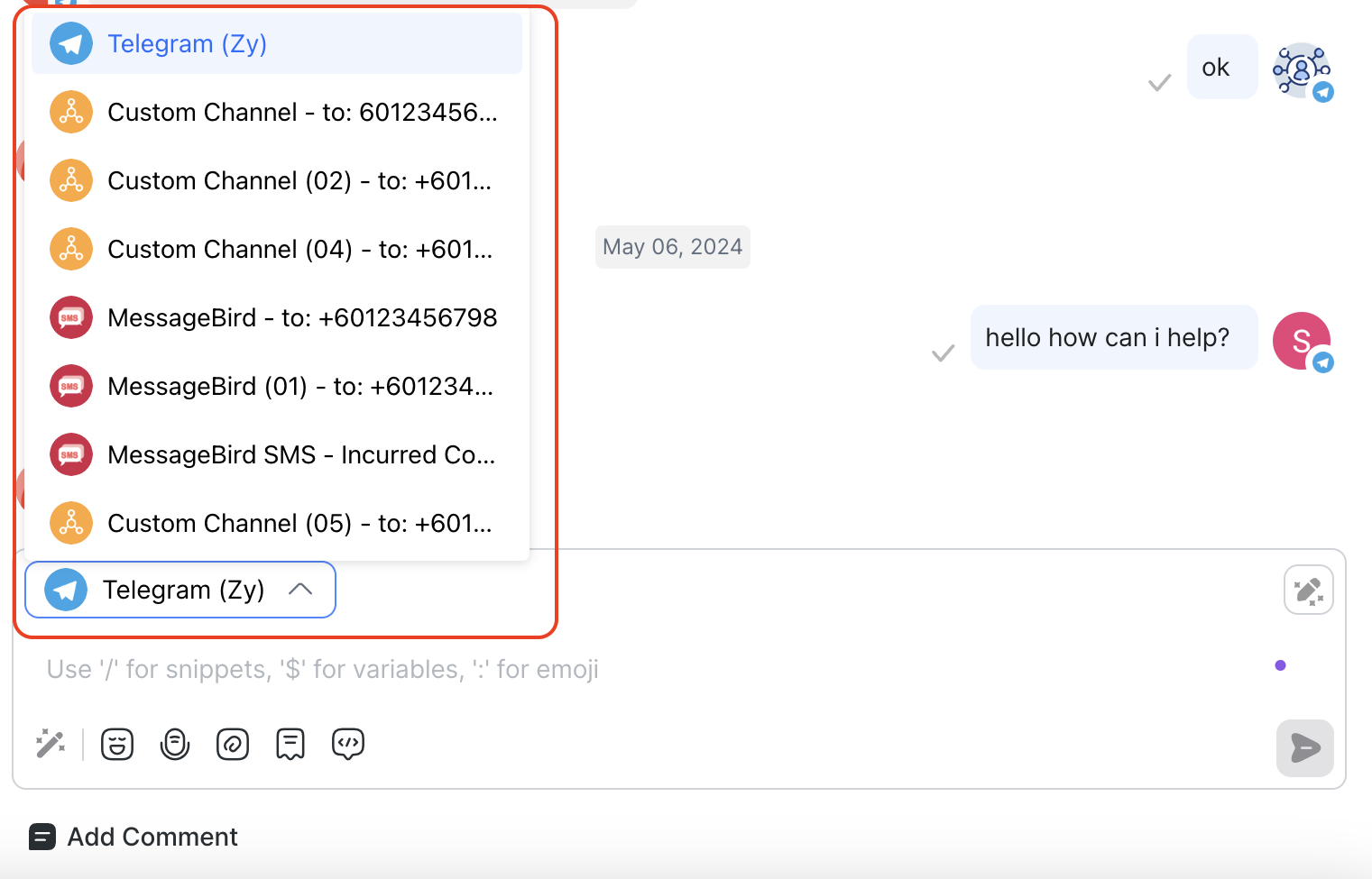
Связывайтесь с Контактами через несколько Каналов. Используйте переключатель Каналов в композиторе сообщений, чтобы переключаться между Каналами и поддерживать взаимодействие с Контактами.
Неподдерживаемые сообщения & пользовательская полезная нагрузка
Сообщения, которые не поддерживаются, будут отображаться в резервном виде с надписью «Неподдерживаемое сообщение» или «Пользовательская полезная нагрузка» и указанием типа (если доступно). Нажмите Показать больше, чтобы просмотреть JSON полезной нагрузки этого сообщения.
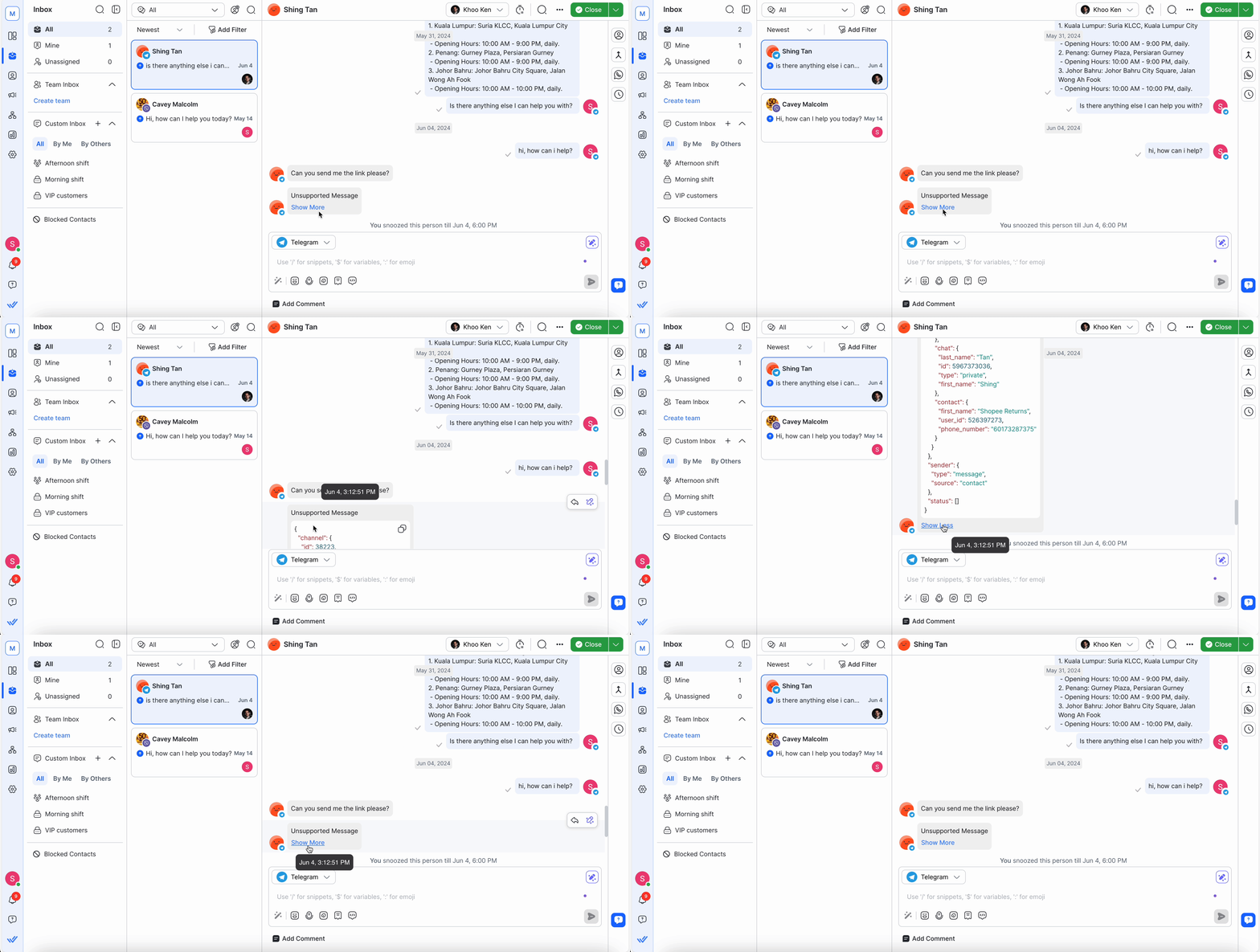
Примеры неподдерживаемых сообщений:
Контакты
События рекламы
LINE Flex Message
Профиль Instagram
Аватар Instagram
Опрос Telegram
Вопросы и устранение неполадок
Как удалить отправленные сообщения?
Вы не можете удалять отправленные сообщения, поскольку эта возможность ограничена Каналами. Каналы, поддерживаемые Meta, такие как Facebook, WhatsApp и Instagram, не позволяют удалять сообщения после отправки.
Почему подписи не отображаются с файлами в разговоре?
При отправке файла вместе с сообщением через WhatsApp в разговоре виден только файл, а связанное текстовое сообщение не отображается.
В настоящее время наша платформа поддерживает отображение файлов, отправленных через WhatsApp, но из‑за ограничений API WhatsApp подписи или текстовые сообщения, отправленные вместе с файлами, не отображаются в разговоре. Это известное ограничение WhatsApp Business API.
Для получения дополнительной информации об ограничениях сообщений с файлами вы можете посетить документацию Meta для WhatsApp Cloud API.
Для информации об ошибках обращайтесь к документации Meta по ошибкам WhatsApp On‑Premises.
Как отключить бота Dialogflow?
Вы можете вручную отключить бота Dialogflow в модуле Папка входящих с помощью переключателя Dialogflow Bot на панели действий разговора для каждого Контакта.
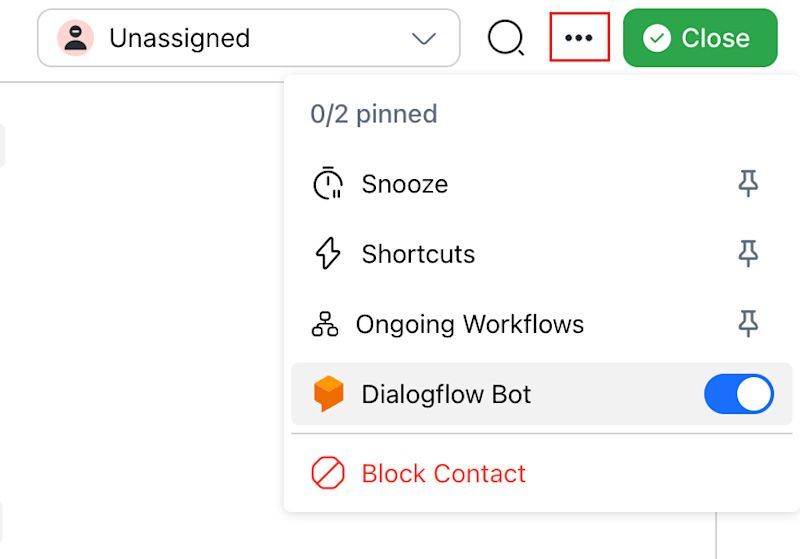
Переключатель Dialogflow Bot виден только когда Dialogflow подключён.
Выберите этот метод, чтобы отключить вашего бота Dialogflow в любом из следующих случаев:
Если вы хотите поговорить с Контактом напрямую
Если ваш автоматизированный диалог идёт в неверном направлении или
Ваш автоматизированный диалог пошёл не так
Посмотрите альтернативные способы отключения бота Dialogflow в модуле Workflows и с помощью Bot Status Parameter.
Следующие шаги
Вы узнали, как управлять разговорами в Чатах и Звонках в Папке входящих — от навигации по сообщениям до просмотра ключевой активности. С этими основами вы готовы изучить управление электронными письмами в Папке входящих.


