

Gestionar chats y llamadas en la Bandeja de Entrada es clave para mantenerte organizado y receptivo en todos los Canales. Este artículo explica cómo manejar mensajes entrantes y salientes, usar acciones de mensaje y eventos de conversación, y rastrear la actividad de llamadas.
Lista de conversaciones
La lista de conversaciones muestra todas las conversaciones con tus Contactos según la Bandeja de Entrada que estás viendo. También puedes cambiar entre la vista Chats y llamadas usando las pestañas sobre la lista de conversaciones.
Seleccionar una conversación
De forma predeterminada, la lista de conversaciones está filtrada por “Todos” y ordenada con los mensajes más recientes primero. Las conversaciones seleccionadas se resaltan en azul.
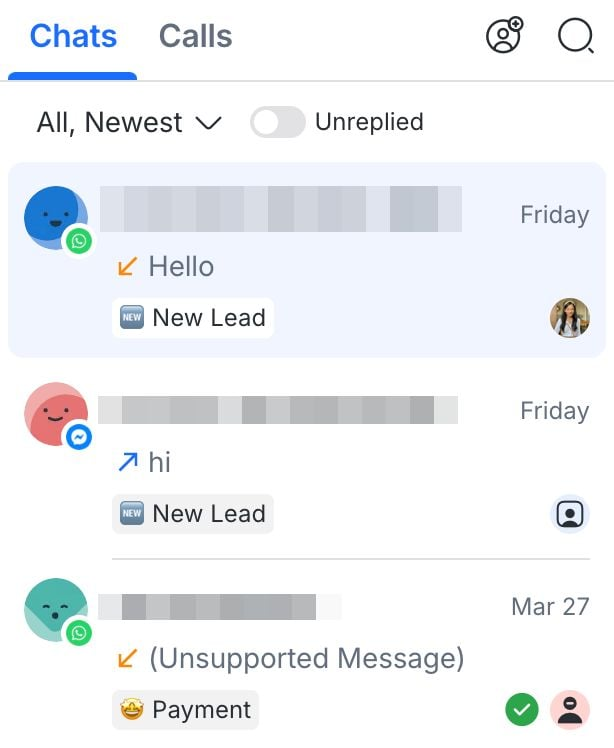
Indicadores de conversación
Los indicadores de conversación muestran detalles clave que te ayudan a entender cada conversación de un vistazo.
Los siguientes indicadores de conversación están disponibles:
Estado de la conversación
Canal
Mensajes no leídos
Último mensaje
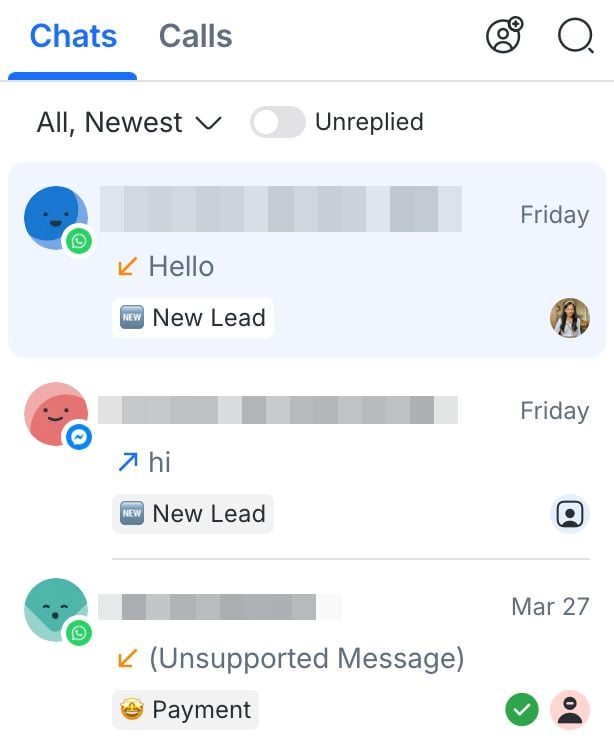
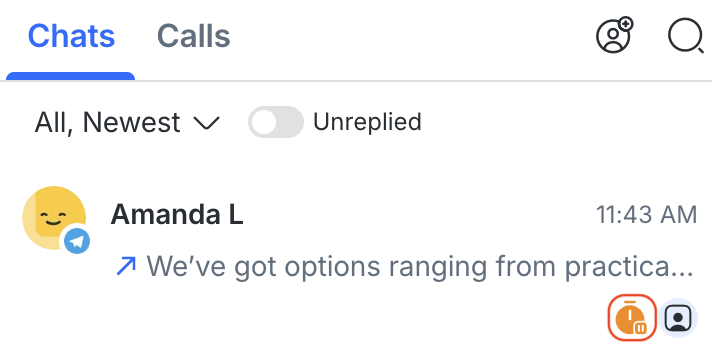
Estado de la conversación
El estado de la conversación muestra si la conversación con un Contacto está Cerrada o Silenciada. Esta etiqueta se muestra en la esquina inferior izquierda de cada conversación en la lista de conversaciones. No se muestra ninguna etiqueta si la conversación está abierta.
Estado cerrado:
Estado silenciado:
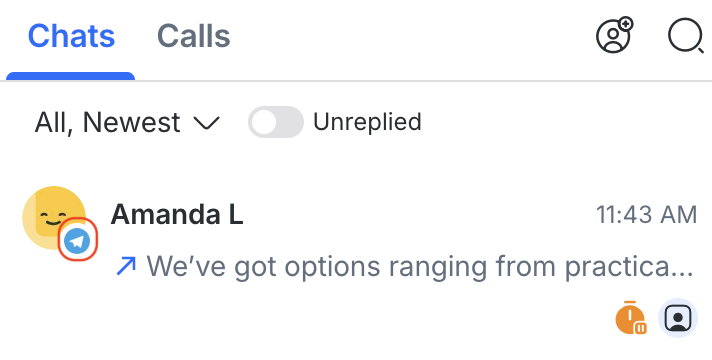
Canal
El icono del Canal indica desde qué Canal de mensajería el Contacto está enviando mensajes. Esto se muestra en la parte inferior derecha del icono de perfil del Contacto.
Mensajes no leídos
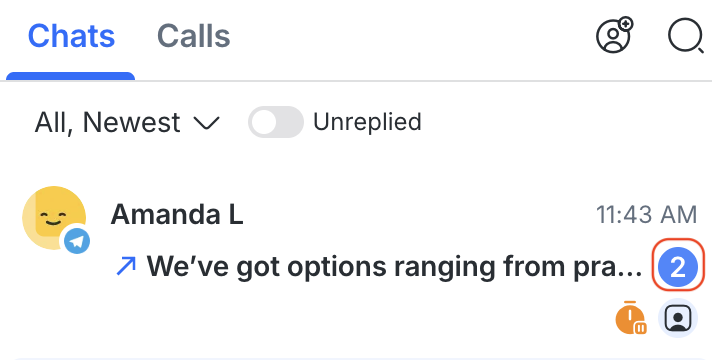
El contador de mensajes no leídos indica si tienes mensajes sin leer de contactos. Si hay mensajes no leídos, se mostrará como un número resaltado en un círculo azul a la derecha de la conversación.
Importante:
Los recuentos de mensajes no leídos en Inbox se almacenan en caché como indicador para mejorar el rendimiento.
Si un contacto no envía mensajes nuevos durante un período prolongado, el contador de mensajes no leídos puede expirar automáticamente y desaparecer después de 90 días de inactividad.
Esto no elimina ningún mensaje ni el historial de conversaciones.
Debes tratar el contador de mensajes no leídos como un indicador útil, no como un registro permanente de la actividad no leída.
Último mensaje
El último mensaje muestra el mensaje más reciente en la conversación. Esto es lo que incluye:
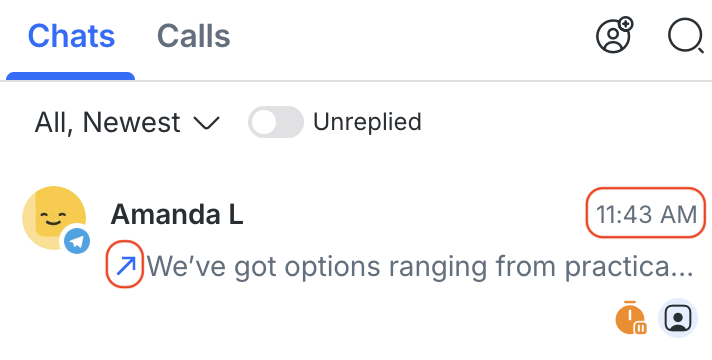
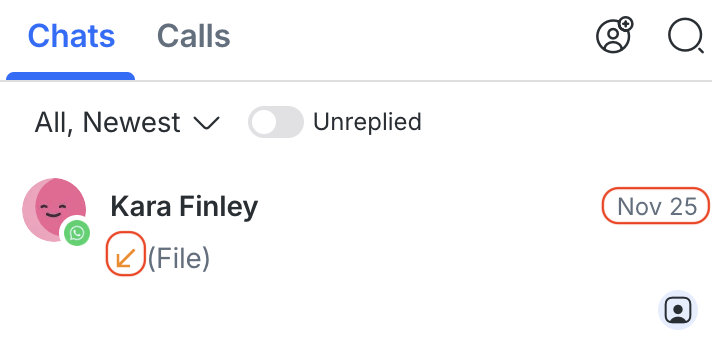
Una marca de tiempo que muestra la hora para mensajes recientes y la fecha para mensajes más antiguos.
Una flecha que indica quién envió el mensaje.
Los mensajes salientes son enviados por ti o tu equipo, mientras que los entrantes son enviados por el Contacto.
Si el último mensaje fue enviado por ti o tu equipo, aparece una flecha azul apuntando hacia la esquina superior derecha.
Si el último mensaje fue enviado por el Contacto, aparece una flecha naranja apuntando hacia la esquina inferior izquierda.
Acciones rápidas
Puedes usar acciones rápidas para administrar y organizar conversaciones de forma más eficiente.
Con acciones rápidas, puedes:
Cerrar una conversación
Cerrar con notas para cerrar la conversación con un resumen
Silenciar conversaciones en curso
Seleccionar Atajos predefinidos
Asignar conversaciones a miembros del equipo o Agentes IA
Agrega o quita Colaboradores
Agrega o quita una etapa del Ciclo de vida

Ventana de conversación
La ventana de conversación es donde puedes ver todo tu chat con un Contacto, incluidos los mensajes enviados y recibidos. También incluye el compositor de mensajes, donde puedes redactar mensajes para comunicarte con los Contactos.
Recibiendo mensajes
Los mensajes nuevos aparecerán en la lista de Contactos del módulo Bandeja de Entrada. Los Contactos nuevos no estarán asignados por defecto.
Indicadores de escritura
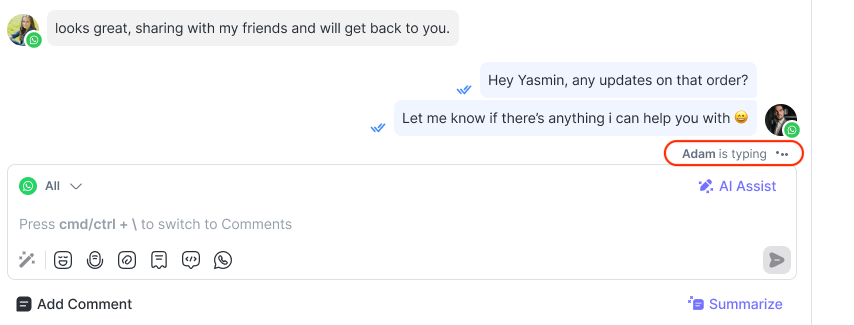
Los indicadores de escritura muestran cuando alguien está escribiendo activamente un mensaje en una conversación.
Para Contactos
Cuando un agente humano o un Agente IA comienza a escribir, se muestra un indicador de escritura al Contacto. Esto les asegura que una respuesta está en camino y les anima a mantenerse comprometidos en la conversación.
Canales compatibles (para Contactos):
WhatsApp
TikTok
Telegram
Para Usuarios (agente a agente)
Los agentes también pueden ver cuándo otro agente humano o Agente IA está escribiendo una respuesta al mismo Contacto. Esto ayuda a los equipos a evitar respuestas duplicadas. Los indicadores de escritura para usuarios están disponibles en todos los Canales.
Enviando mensajes
Cuando recibes un mensaje de un Contacto, puedes responder directamente en el compositor de mensajes haciendo clic en el cuadro de texto y escribiendo tu respuesta.
También puedes usar Prompts IA para refinar o mejorar tu respuesta, o usar Asistente IA para generar una respuesta antes de enviarla.
Aprende más sobre el uso de Prompts IA para refinar respuestas y Asistente IA para generar respuestas.
Para agilizar tus respuestas, usa atajos en la ventana de conversación para acceder rápidamente a emojis, enviar mensajes de voz, adjuntar un archivo e insertar fragmentos o variables.
Más información sobre cómo responder mensajes.
Importante:
Algunos canales de mensajería tienen una ventana de mensajería limitada.Asegúrate de planificar tus respuestas en consecuencia para garantizar que tus mensajes se entreguen. Consulta la página de resumen del Canal respectivo para obtener más información sobre la ventana de mensajería de ese canal.
No puedes enviar mensajes a Contactos bloqueados. El compositor de mensajes estará deshabilitado para Contactos bloqueados.
Menú de acciones de mensajes
Puedes usar el menú de acciones de mensajes para acceder a acciones específicas para mensajes individuales en una conversación.

El menú de acciones del mensaje consta de estas opciones:
Copiar (para copiar un mensaje)
Copiar enlace
Traducir
Responder
Responder con Asistente IA
Copiar
Utiliza la opción Copiar en el menú de acciones del mensaje para copiar rápidamente el contenido de cualquier mensaje a tu portapapeles.
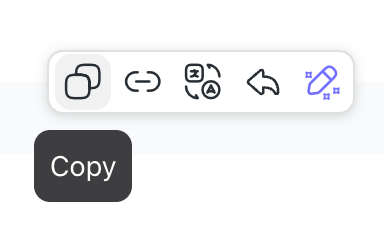
Esto es especialmente útil cuando necesitas:
Compartir un mensaje específico con compañeros de equipo para contexto.
Referenciar el mensaje de un Contacto en notas o Comentarios.
Citar parte de una conversación en documentación externa o seguimientos.
Simplemente haz clic en Copiar, y el texto completo del mensaje estará disponible para pegar donde sea necesario.
Copiar enlace
Puedes copiar un enlace directo a cualquier mensaje en una conversación usando la opción Copiar enlace en el menú de acciones del mensaje.
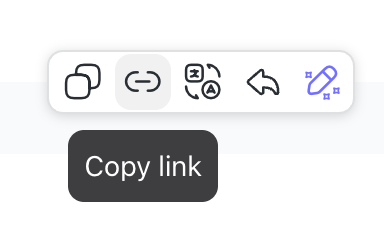
Esto es útil cuando quieres:
Compartir un mensaje específico con compañeros de equipo para contexto.
Referenciar mensajes clave durante discusiones internas o resolución de problemas.
Cuando alguien haga clic en el enlace, será llevado directamente a la conversación del Contacto con el mensaje referenciado automáticamente resaltado, facilitando su localización en hilos largos.
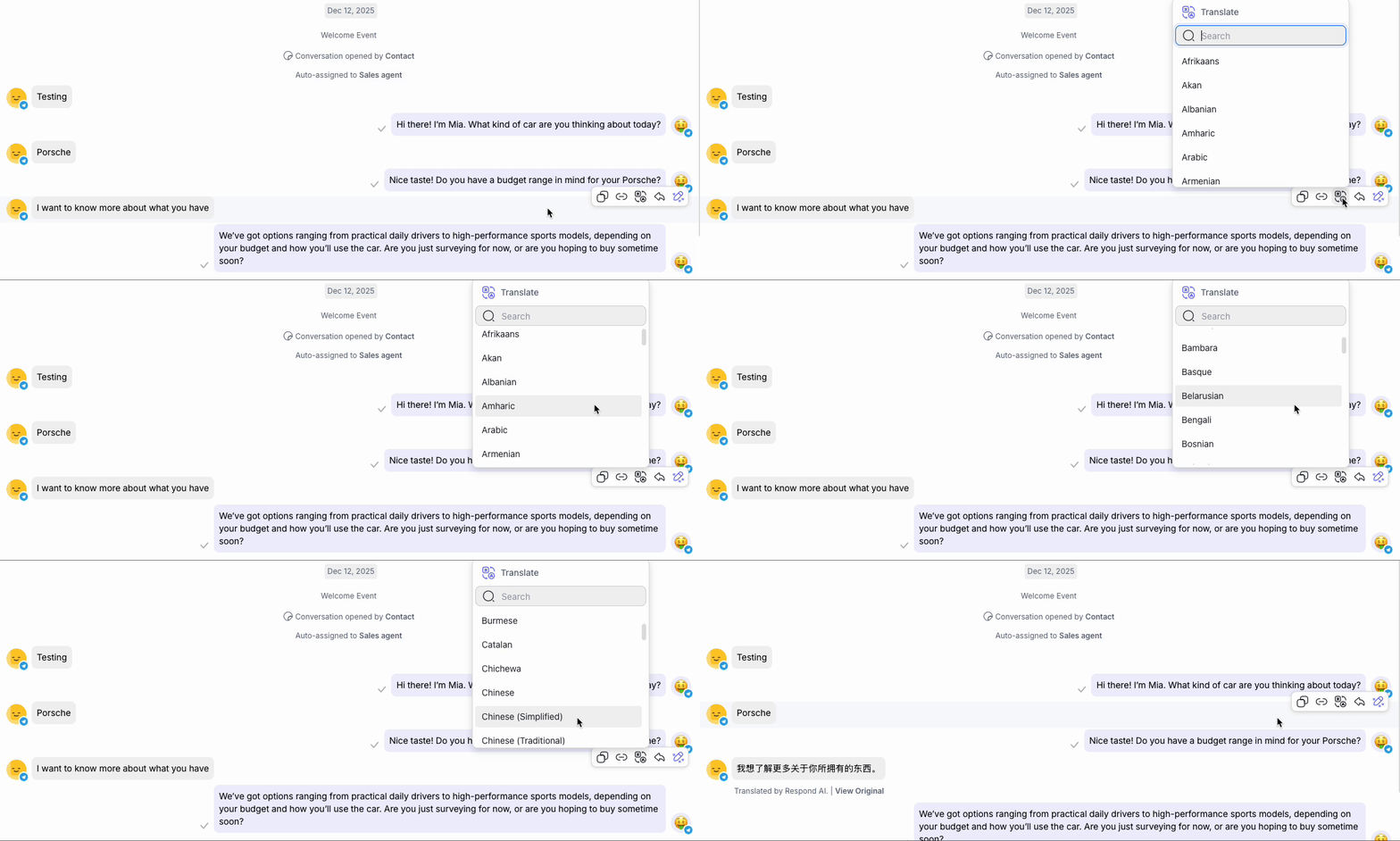
Traducir
Puedes traducir mensajes individuales a otro idioma usando la opción Traducir.
Responder
La función Contexto de Respuesta está disponible tanto para mensajes entrantes como salientes.
Puedes responder directamente a un mensaje específico usando la opción Responder:
Responder a mensaje entrante: Puedes seleccionar Responder en un mensaje enviado por el Contacto para responder directamente a ese mensaje.
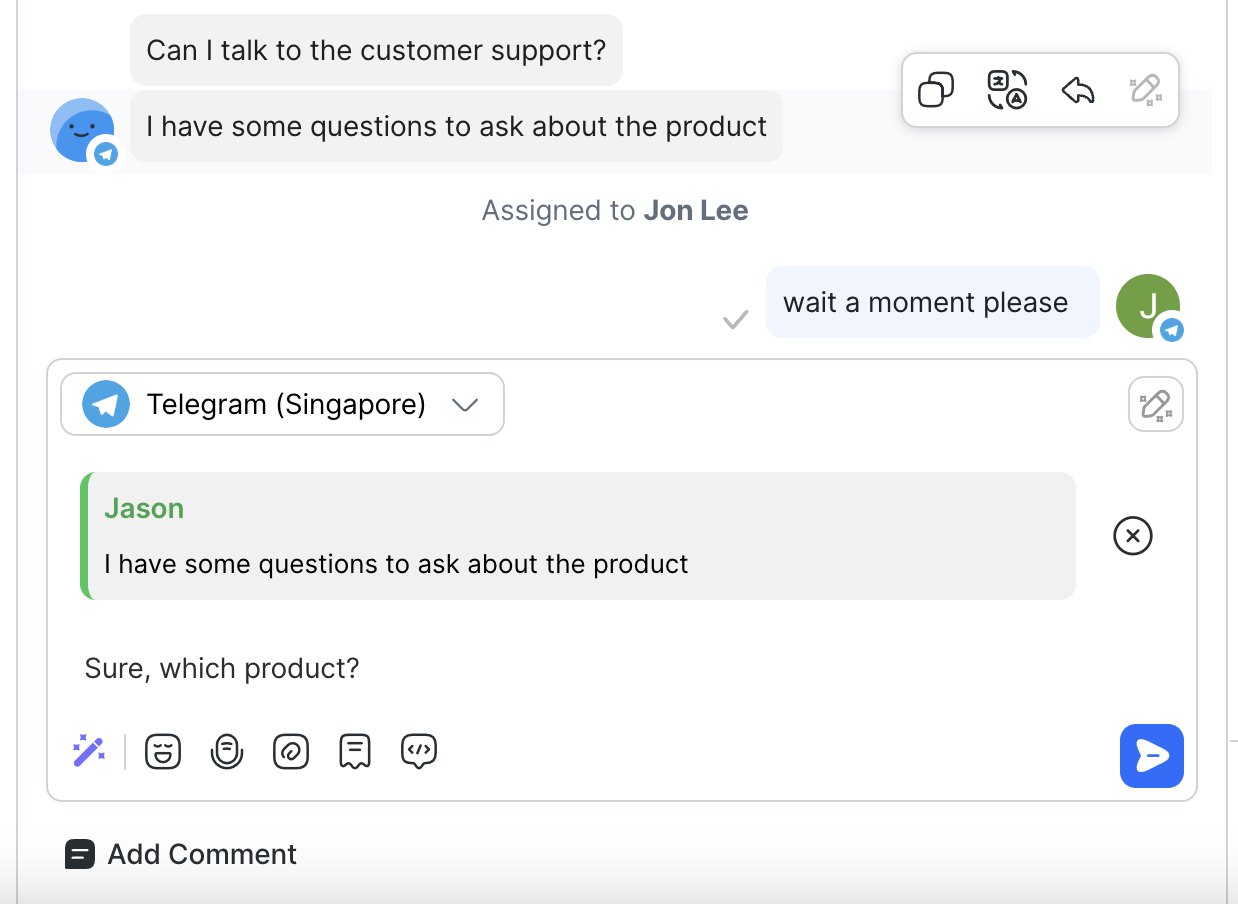
Responder a mensaje saliente: Puedes seleccionar Responder en un mensaje que enviaste para responder directamente con contexto.
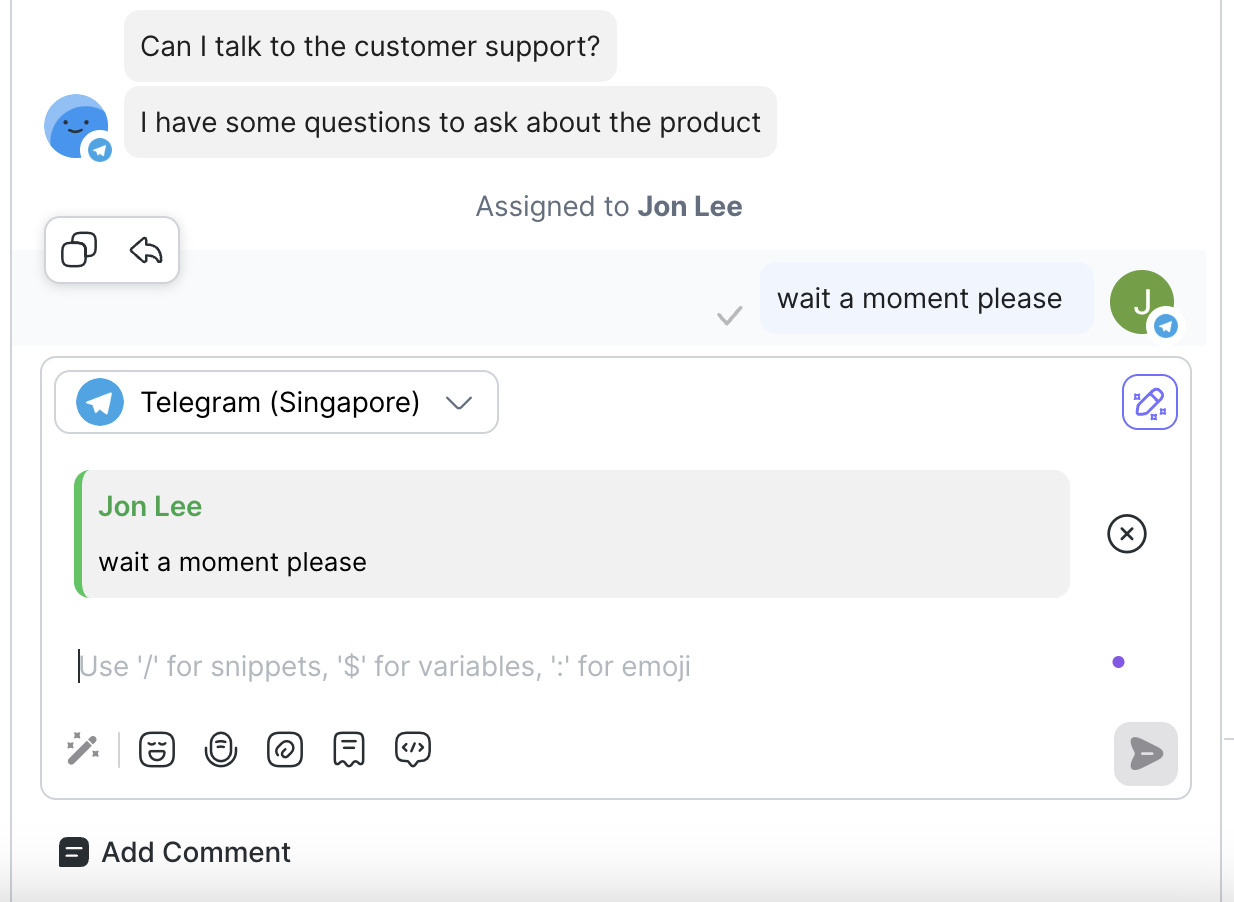
Esta función solo está disponible para Canales seleccionados como:
- Plataforma de WhatsApp Business (API)
- API de la nube de WhatsApp
- Telegram
Los canales de correo electrónico tienen distintas acciones en el menú. Estas son las acciones de Responder y Mostrar correo electrónico original. Más información en resumen de correo electrónico.
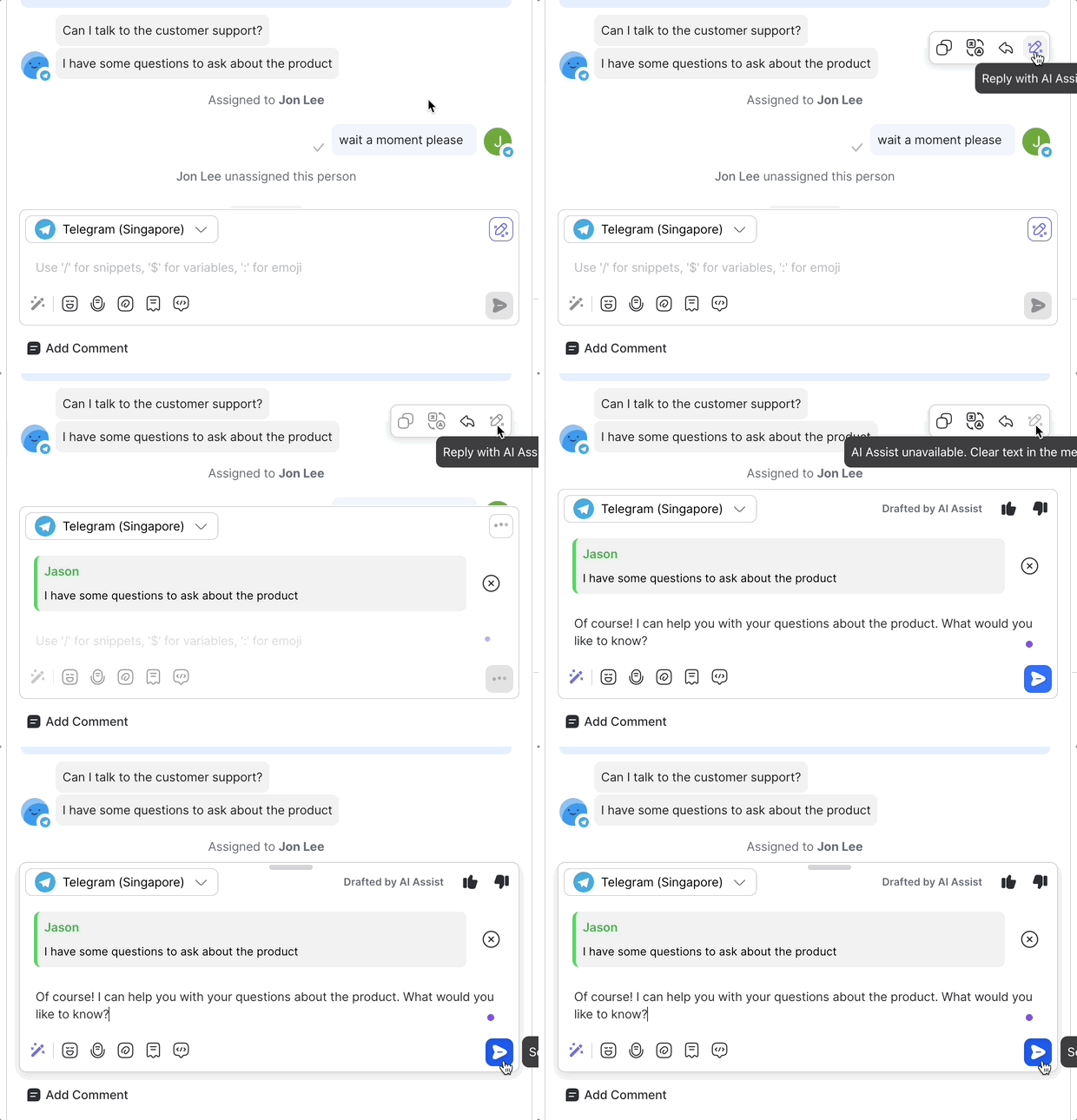
Responder con Asistente IA
Puedes seleccionar Responder con Asistente IA para generar una respuesta a un mensaje específico.
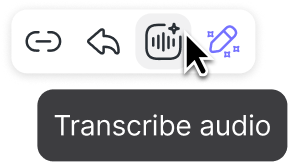
Transcribir audio
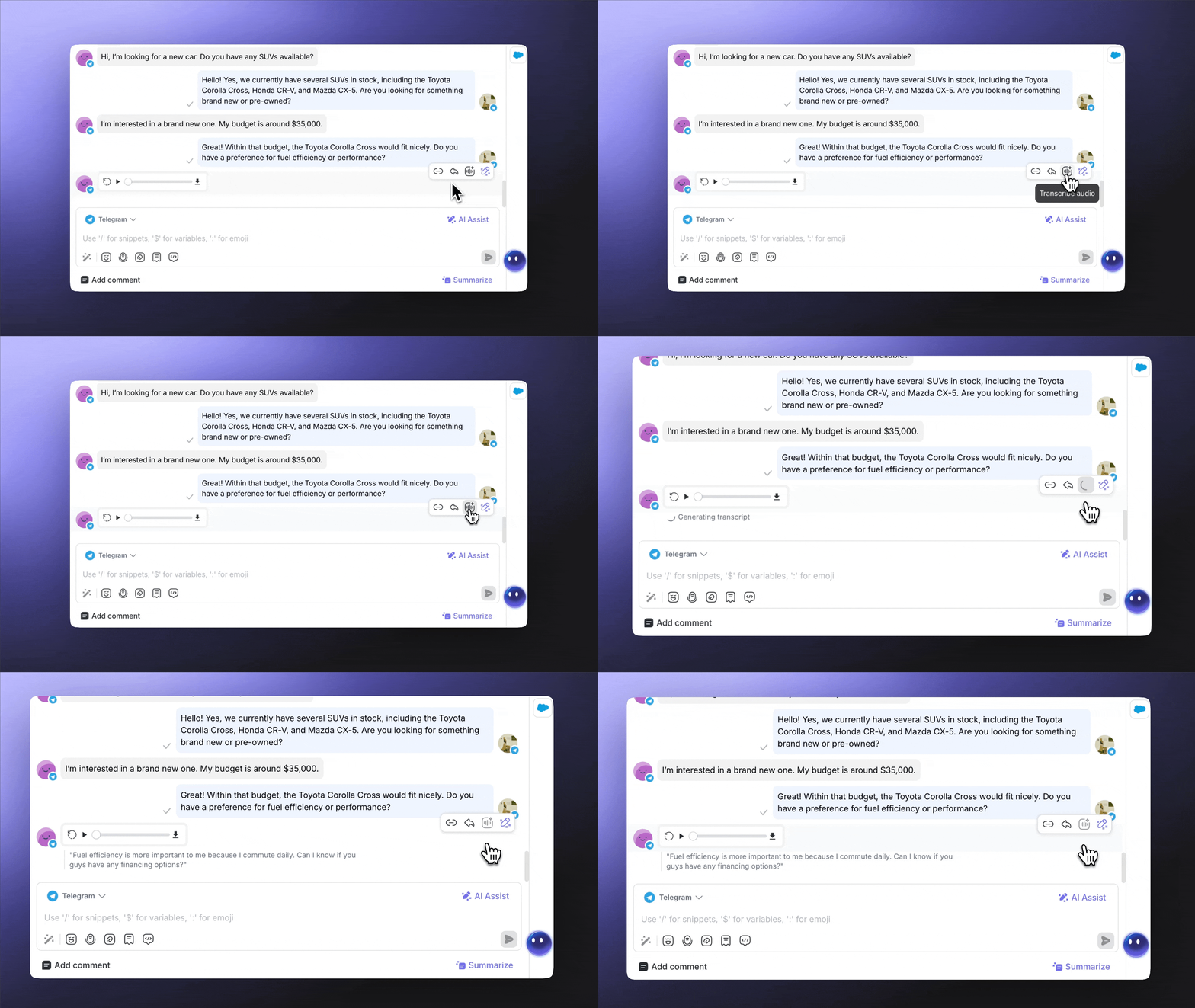
Puedes transcribir mensajes de audio de tus contactos a texto haciendo clic en el icono "Transcribir audio".
La transcripción se mostrará debajo del mensaje de audio, y todos los agentes del Espacio de trabajo pueden verla.
Estado del mensaje
El estado del mensaje indica el estado de entrega de los mensajes que envías a un Contacto. Cuando envías un mensaje, aparece un indicador de estado junto a él que muestra su estado de entrega.
Estos son los estados de mensaje disponibles:
Estado | Icono | Descripción |
|---|---|---|
Enviado | Una marca gris | El mensaje se ha enviado correctamente. |
Entregado | Dos marcas grises | El mensaje se ha entregado correctamente. |
Leído | Dos marcas azules | El mensaje ha sido leído. |
Fallido | Signo de exclamación blanco en un círculo rojo | Hubo un fallo al enviar el mensaje. |
Si un mensaje no se envía a un Contacto, pasa el cursor sobre el mensaje para ver el mensaje de error desde la plataforma o la fuente del Canal.
El estado del mensaje solo es aplicable a los mensajes enviados dentro de la ventana de mensajería del Canal.
Algunos canales de mensajería tienen cobertura limitada de estados de mensajes. Consulta la página de resumen del Canal respectivo para obtener más información sobre la disponibilidad de los estados del mensaje para el Canal.
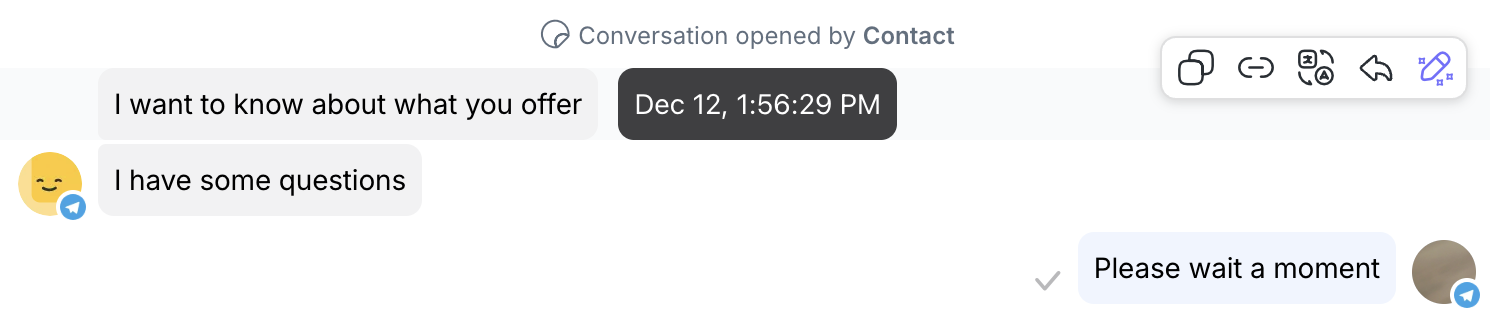
Cuando pasas el cursor sobre un mensaje, aparece su marca de tiempo, mostrando la fecha y la hora. Puedes ver las marcas de tiempo tanto de tus mensajes como de los mensajes enviados por el Contacto.
Marca de tiempo de mensaje saliente: Muestra la fecha y la hora de un mensaje que enviaste.

Marca de tiempo de mensaje entrante: Muestra la fecha y la hora de un mensaje enviado por el Contacto.
Vistas previas de enlaces
La función de vista previa de enlaces te permite enviar enlaces con una vista previa en tus mensajes. La vista previa incluye una imagen, título, descripción y el enlace del sitio asociado con la URL.
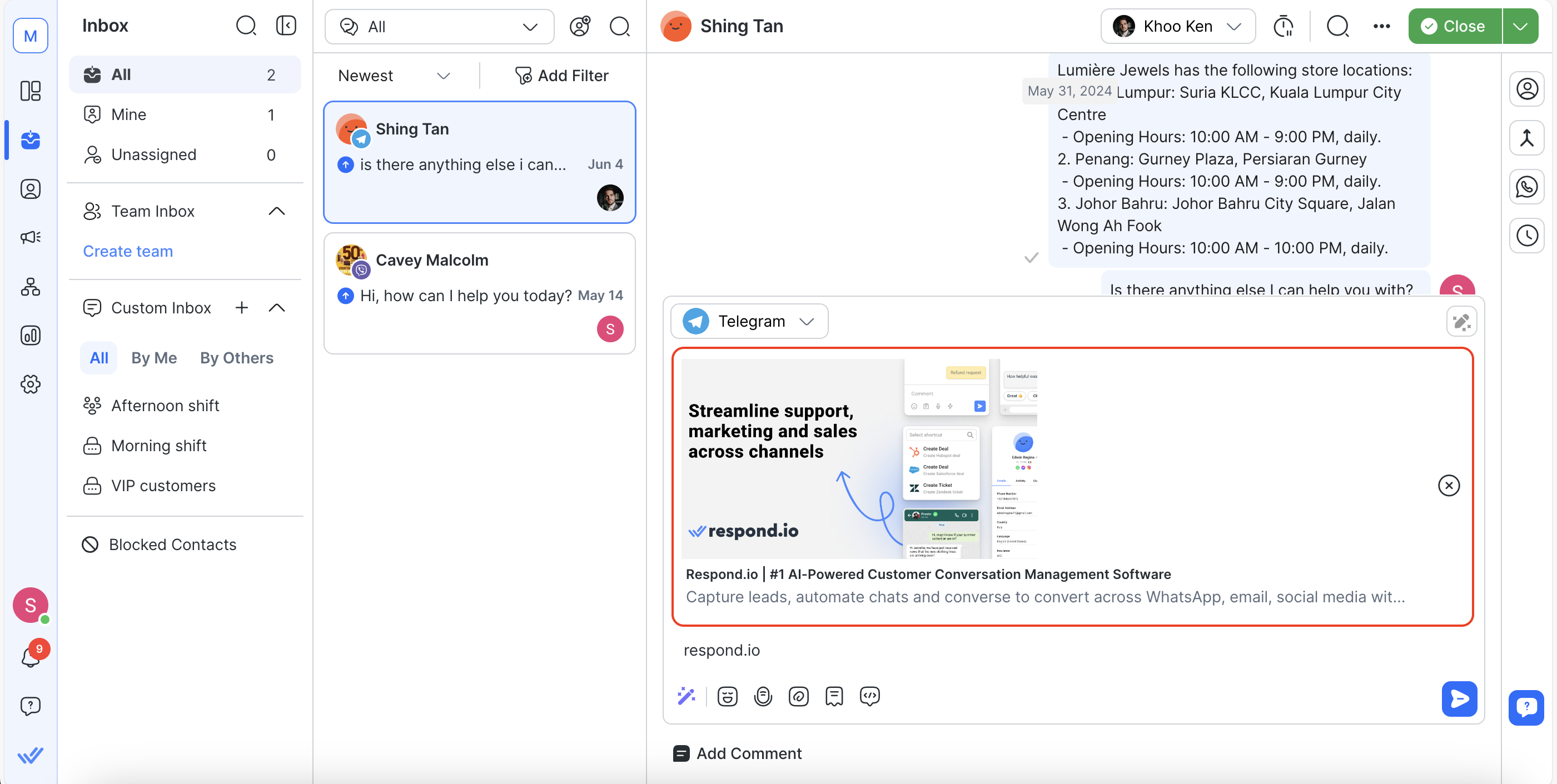
Las vistas previas de enlaces están disponibles para los siguientes Canales: todos los Canales de WhatsApp (excepto Vonage), Instagram, Telegram y LINE.
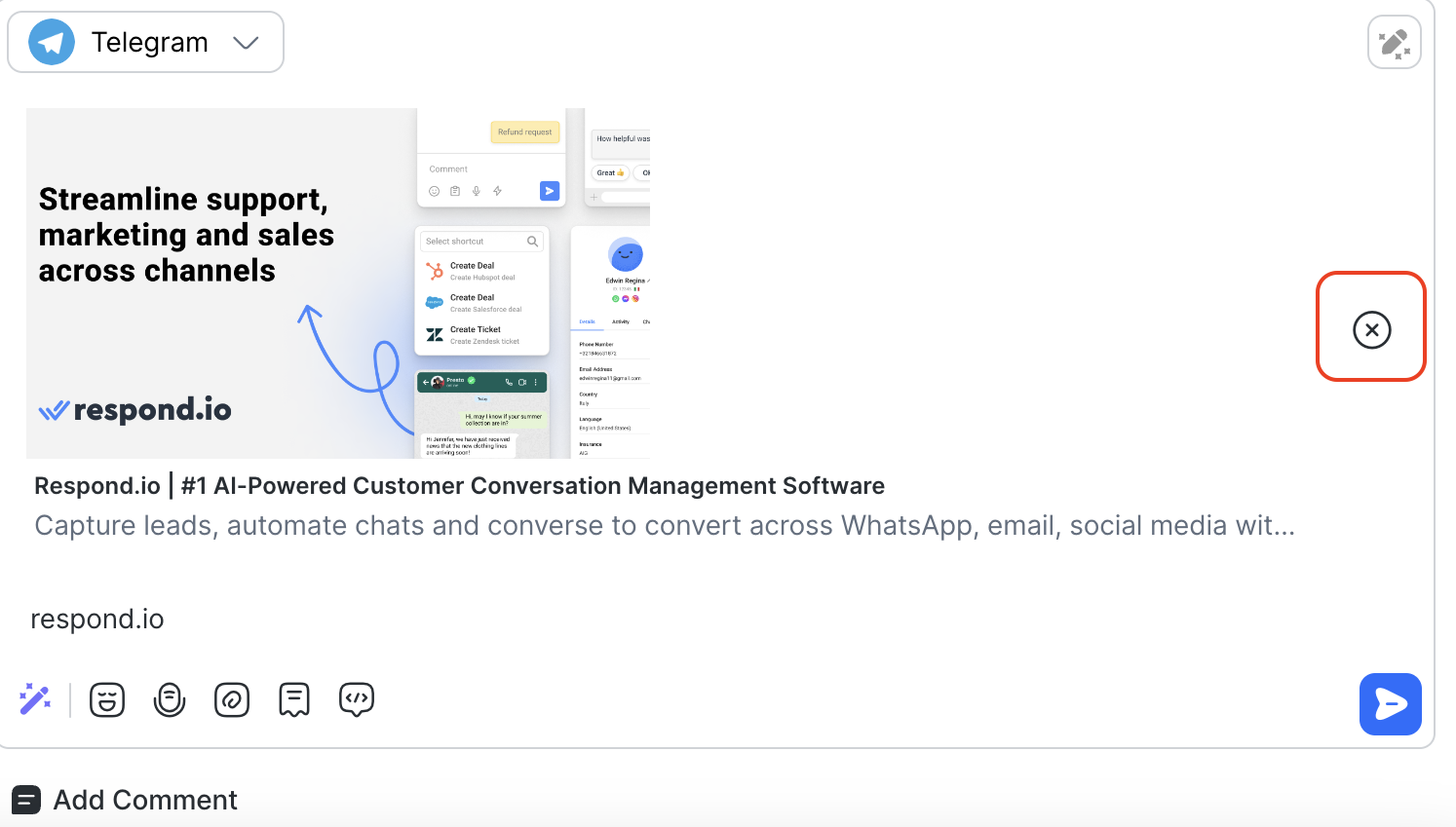
Eliminar vista previa de enlace en el compositor de mensajes
Puedes eliminar vistas previas de enlaces en el compositor de mensajes antes de enviarlo a un Contacto. Para eliminar una vista previa de enlace, haz clic en el botón X.
Comportamiento de la vista previa de enlaces
Las vistas previas de enlaces se comportan de manera diferente dependiendo de si el mensaje es entrante o saliente.
Mensaje entrante:
Las vistas previas de enlaces se mostrarán para mensajes entrantes que contengan URLs.
Mensaje saliente:
Si enviaste un mensaje con vista previa de enlace, el Contacto recibirá el mensaje junto con la vista previa, siempre que el Canal lo soporte.
Si eliminaste la vista previa del enlace, no debería mostrarse en la consola de mensajería.
El Contacto recibirá el mensaje sin la vista previa si fue eliminada por el remitente.
Solo se mostrará una vista previa de enlace por mensaje. Cuando hay múltiples enlaces URL en un mensaje, se mostrará la vista previa de la primera URL.
Selector de Canal
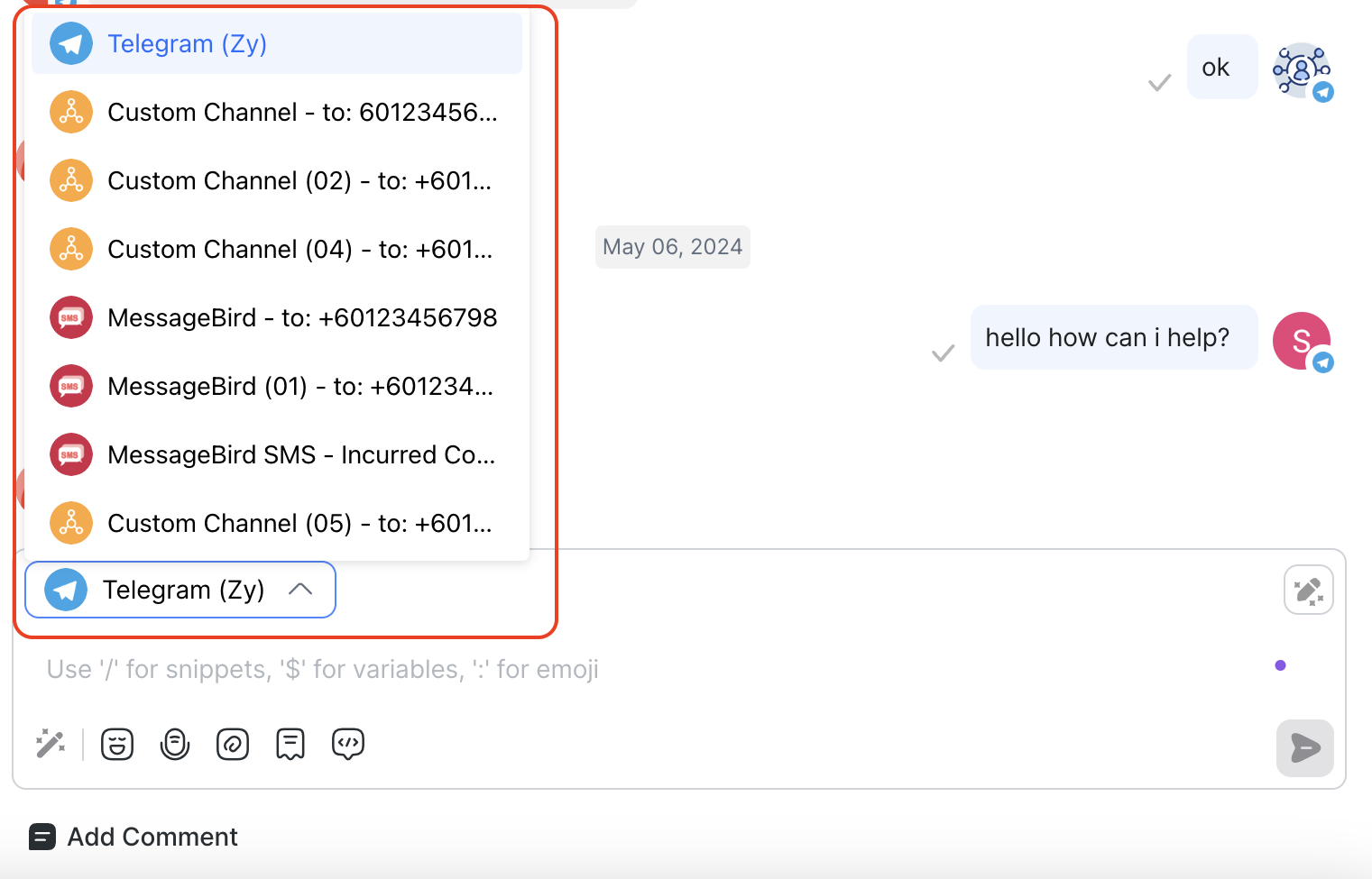
Conecta con Contactos a través de múltiples Canales. Usa el cambiador de Canal en el compositor de mensajes para cambiar entre Canales y mantener tus interacciones con los Contactos.
Mensajes no admitidos y carga útil personalizada
Los mensajes que no son compatibles tendrán una visualización alternativa con el texto Mensaje no compatible o carga útil personalizada y el tipo (si está disponible). Haz clic en Mostrar más para ver la carga útil JSON de este mensaje.
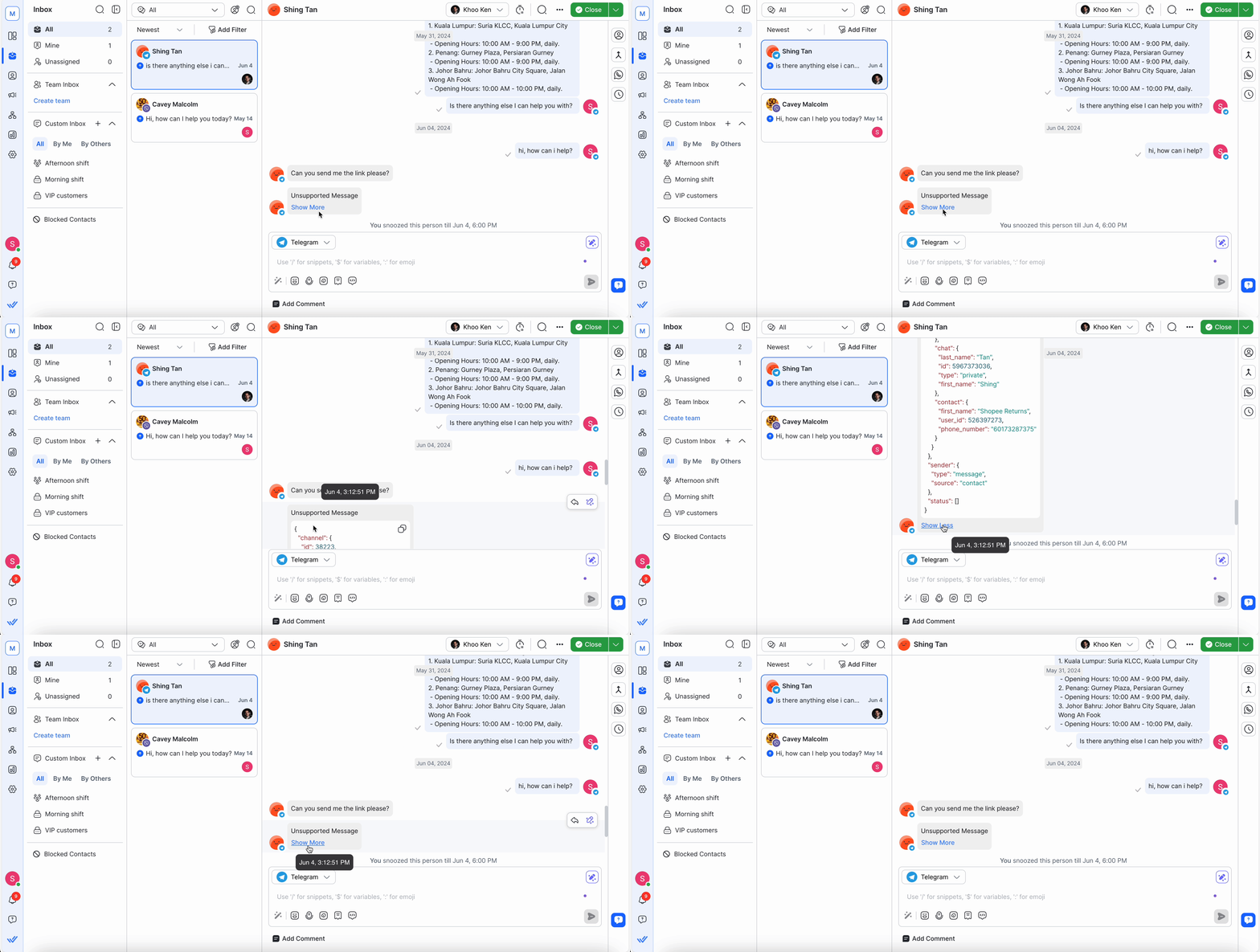
Ejemplos de mensajes no soportados son:
Contactos
Eventos de anuncios
Mensaje Flex de LINE
Perfil de Instagram
Avatar de Instagram
Encuesta de Telegram
Preguntas Frecuentes y Resolución de Problemas
¿Cómo puedo eliminar mensajes enviados?
No puedes eliminar mensajes enviados porque esta capacidad está restringida por los Canales. Los Canales soportados por Meta, como Facebook, WhatsApp e Instagram, no permiten la eliminación de mensajes después de enviarlos.
¿Por qué no aparecen subtítulos con los archivos en la conversación?
Al enviar un archivo junto con un mensaje vía WhatsApp, solo el archivo es visible en la conversación, pero el mensaje de texto asociado no aparece.
Actualmente, nuestra plataforma admite mostrar archivos enviados por WhatsApp, pero debido a limitaciones con la API de WhatsApp Business, los subtítulos o mensajes de texto enviados junto con archivos no se muestran en la conversación. Esta es una restricción conocida de la API de WhatsApp Business.
Para más detalles sobre las limitaciones de mensajería de archivos, puedes visitar la documentación de Meta para la API de WhatsApp Cloud API.
Para referencias de errores, consulta la documentación de Meta sobre errores de WhatsApp On-Premises.
¿Cómo desactivo el bot de Dialogflow?
Puedes desactivar manualmente el bot de Dialogflow desde la Bandeja de Entrada con el interruptor de Bot de Dialogflow en la barra de acción de la conversación para cada Contacto.
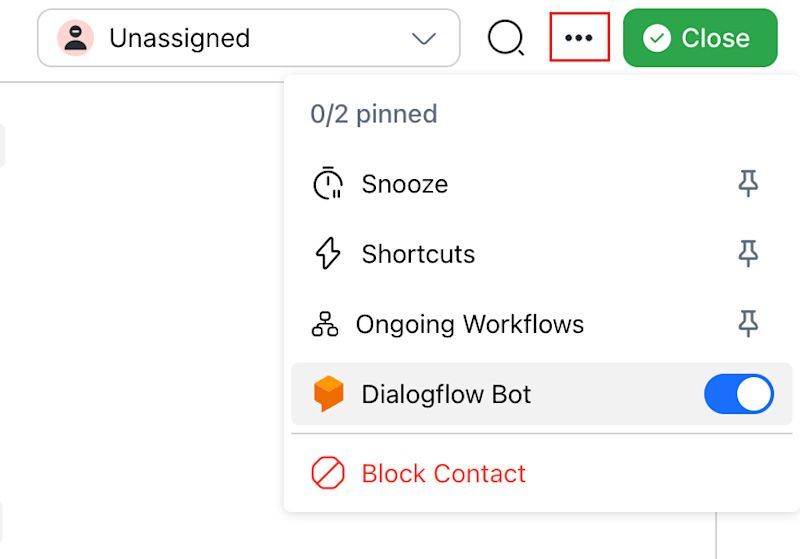
El interruptor de Bot de Dialogflow solo es visible cuando Dialogflow está conectado.
Elige este método para desactivar tu Bot de Dialogflow en cualquiera de los siguientes casos:
Si quieres hablar directamente con un Contacto
Si tu conversación automatizada no va en la dirección correcta o
Tu conversación automatizada ha salido mal
Consulta las formas alternativas de desactivar el bot de Dialogflow desde el módulo Flujo de trabajo y usando el parámetro de estado del bot.
Próximos pasos
Has aprendido cómo gestionar conversaciones entre chats y llamadas en la Bandeja de Entrada, desde navegar mensajes hasta revisar la actividad clave. Con estos elementos esenciales, estás listo para aprender sobre cómo gestionar correos en la Bandeja de Entrada.


