

管理收件箱中的聊天和通话是在每个渠道保持有序并及时响应的关键。 本文介绍如何处理传入和传出消息、使用消息操作和会话事件,以及跟踪通话活动。
对话列表
对话列表根据您当前查看的收件箱,显示与您的所有联系人之间的对话。 您还可以使用对话列表上方的选项卡切换到聊天和通话视图。
选择一个对话
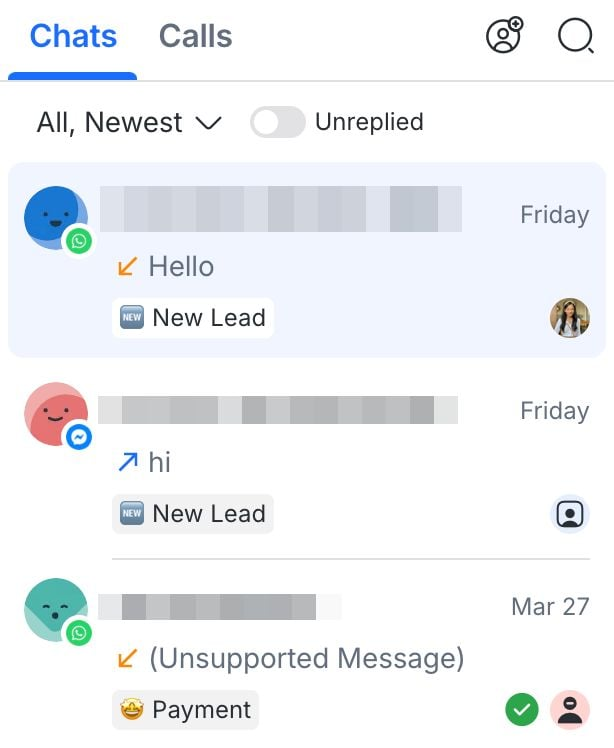
默认情况下,对话列表筛选为“全部”,并按最新消息优先排序。 选定的对话以蓝色高亮显示。
对话指标
对话指标显示关键详情,帮助您一目了然地了解每个对话。
可用的对话指标包括:
对话状态
渠道
未读计数
最后一条消息
对话状态
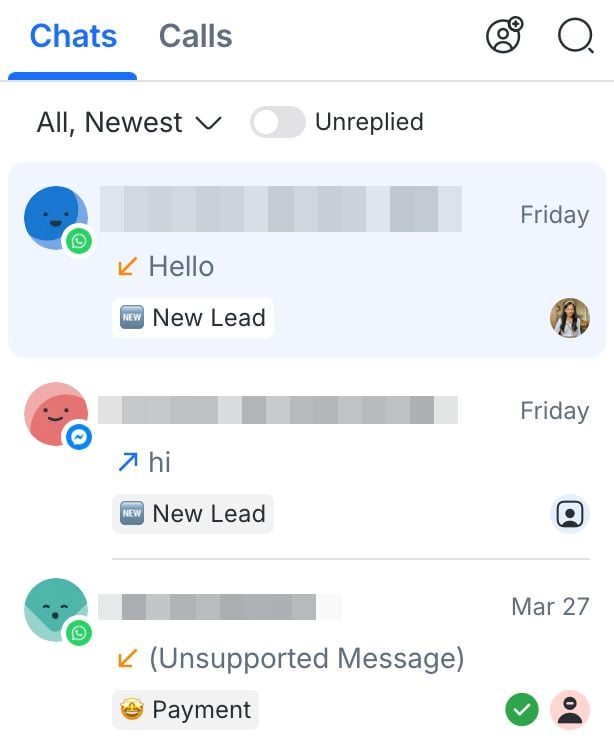
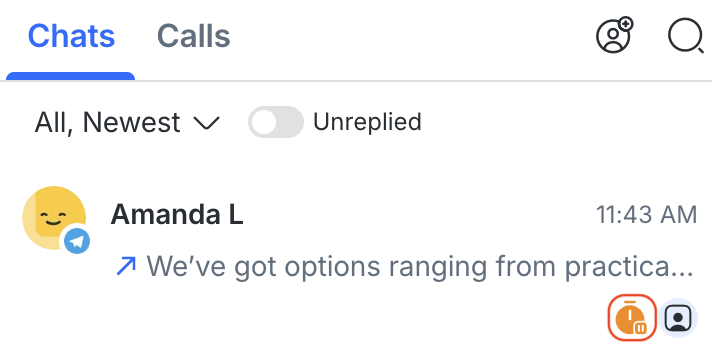
对话状态显示与某一联系人的对话是已关闭还是已暂缓。 此标签显示在对话列表中每个对话的左下角。 如果对话已打开,则不显示标签
已关闭状态:
已暂缓状态:
渠道
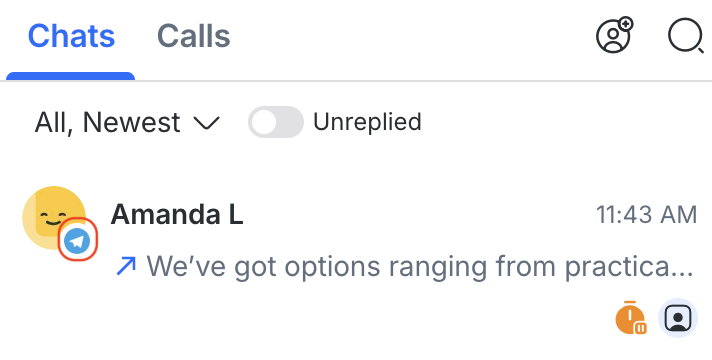
渠道图标显示联系人正在使用哪个消息渠道。 它显示在联系人的头像图标的右下角。
未读计数
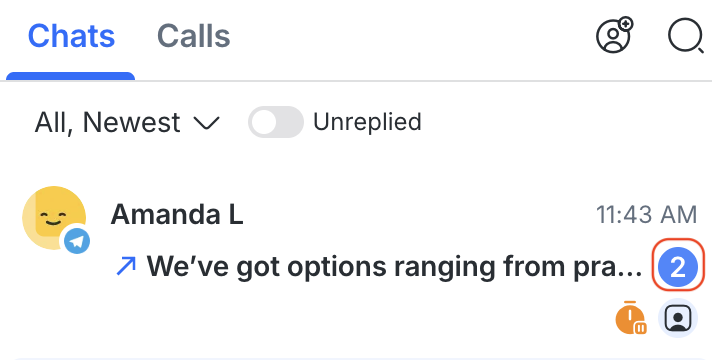
未读计数显示您是否有来自联系人的未读消息。 如果存在未读消息,它将以数字形式显示在对话右侧的蓝色圆圈中。
重要:
收件箱中的未读计数作为缓存指标存储,以提高性能。
如果联系人在较长时间内未发送任何新消息,未读计数可能会在90天无活动后自动过期并消失。
这不会删除任何消息或会话历史记录。
未读计数应视为辅助指标,而非未读活动的永久记录。
最后一条消息
最后一条消息显示对话中的最新消息。 内容包括:
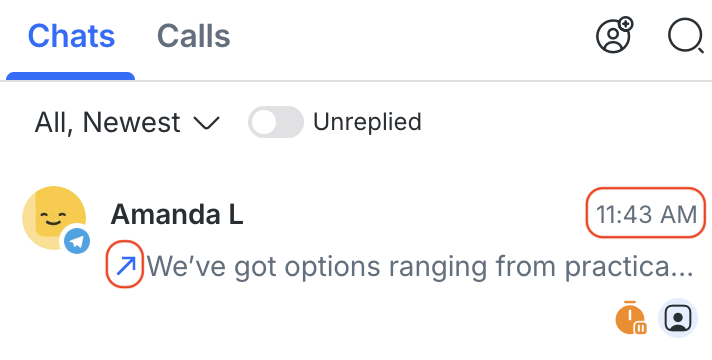
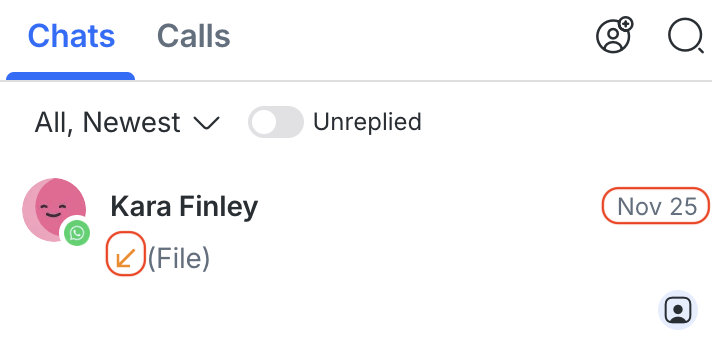
时间戳:对近期消息显示时间,对较早消息显示日期。
箭头表示消息的发送方。
传出消息由您或您的团队发送,传入消息由联系人发送。
如果最后一条消息由您或您的团队发送,则会出现一个指向右上方的蓝色箭头。
如果最后一条消息由联系人发送,则会出现一个指向左下方的橙色箭头。
快速操作
您可以使用快速操作来更有效地管理和组织对话。
通过快速操作,您可以:
关闭 对话
带备注关闭,以摘要形式结束对话
暂缓 正在进行的对话
选择预定义的 快捷方式
分配对话给团队成员或AI 代理
添加或删除协作者
添加或删除生命周期阶段

对话窗口
对话窗口用于查看与某位联系人的完整聊天记录,包括已发送和已接收的消息。 它还包含消息编辑器,您可以在其中起草消息与联系人沟通。
接收消息
新消息将出现在收件箱模块的联系人列表中。 新联系人默认未分配。
输入指示器
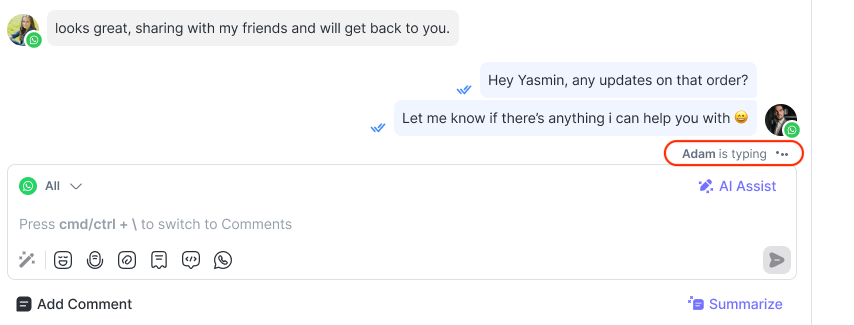
输入指示器显示有人正在对话中输入消息。
对于联系人
当人类代理或 AI 代理开始输入时,联系人会看到输入指示器。 这使他们放心,表示回复即将到来,并鼓励他们在对话中保持参与。
支持的频道(针对联系人):
WhatsApp
TikTok
Telegram
针对用户(代理人对代理人)
代理人也可以看到其他人类代理或 AI 代理正在为同一联系人输入回复。 这有助于团队避免重复回复。 针对用户的输入指示器可在所有渠道中使用。
发送消息
当您收到联系人发送的消息时,可以在消息编辑器中点击文本框直接输入回复。
您还可以使用 AI 提示 来优化或增强您的回复,或使用 AI 助手 在发送前生成回复。
为简化回复,请在对话窗口使用 快捷方式,以快速使用表情、发送语音消息、添加附件并插入片段或变量。
在 回复消息 中了解更多。
重要:
某些消息频道具有有限的消息发送窗口.请相应地规划您的回复,以确保消息能送达。 请参阅相应频道的概览页面,以了解该频道的消息窗口详情。
您无法向被屏蔽的联系人发送消息。 消息编辑器将对被屏蔽的联系人禁用。
消息动作菜单
您可以使用消息动作菜单访问对话中单条消息的操作。

消息动作菜单包含以下选项:
复制(复制消息)
复制链接
翻译
回复
使用 AI 助手回复
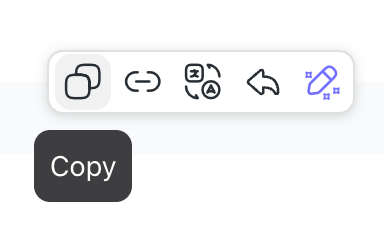
复制
使用消息动作菜单中的复制选项,可快速将任何消息的内容复制到剪贴板。
在以下情况下尤其有用:
与团队成员共享特定消息以提供上下文。
在笔记或评论中引用联系人的消息。
在外部文档或后续工作中引用对话片段。
只需点击 复制,即可将消息的完整文本复制以便在需要的地方粘贴。
复制链接
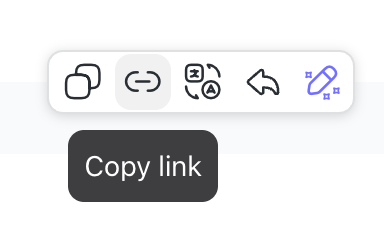
您可以使用消息动作菜单中的复制链接选项复制对话中任意消息的直接链接。
在以下情况下很有用:
与团队成员共享特定消息以提供上下文。
在内部讨论或排查问题时回溯关键消息。
当有人点击该链接时,他们将直接进入该联系人的对话,并会自动高亮引用的消息,便于在长对话中定位。
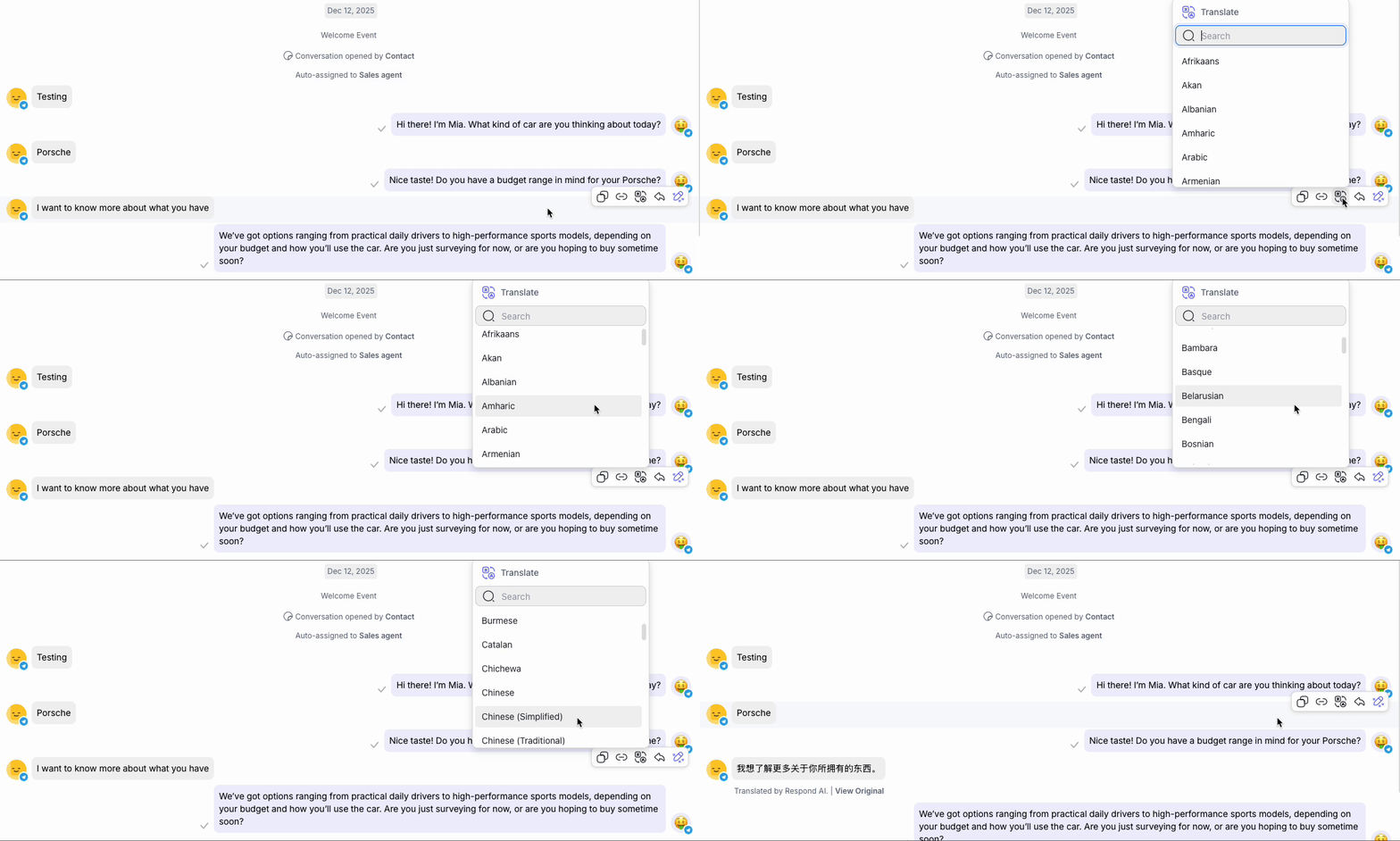
翻译
您可以使用翻译选项将单条消息翻译成其他语言。
回复
回复上下文功能适用于传入和传出的消息。
您可以使用回复选项直接对特定消息进行回应:
回复传入消息:您可以在联系人发送的消息上选择回复,直接回应该消息。
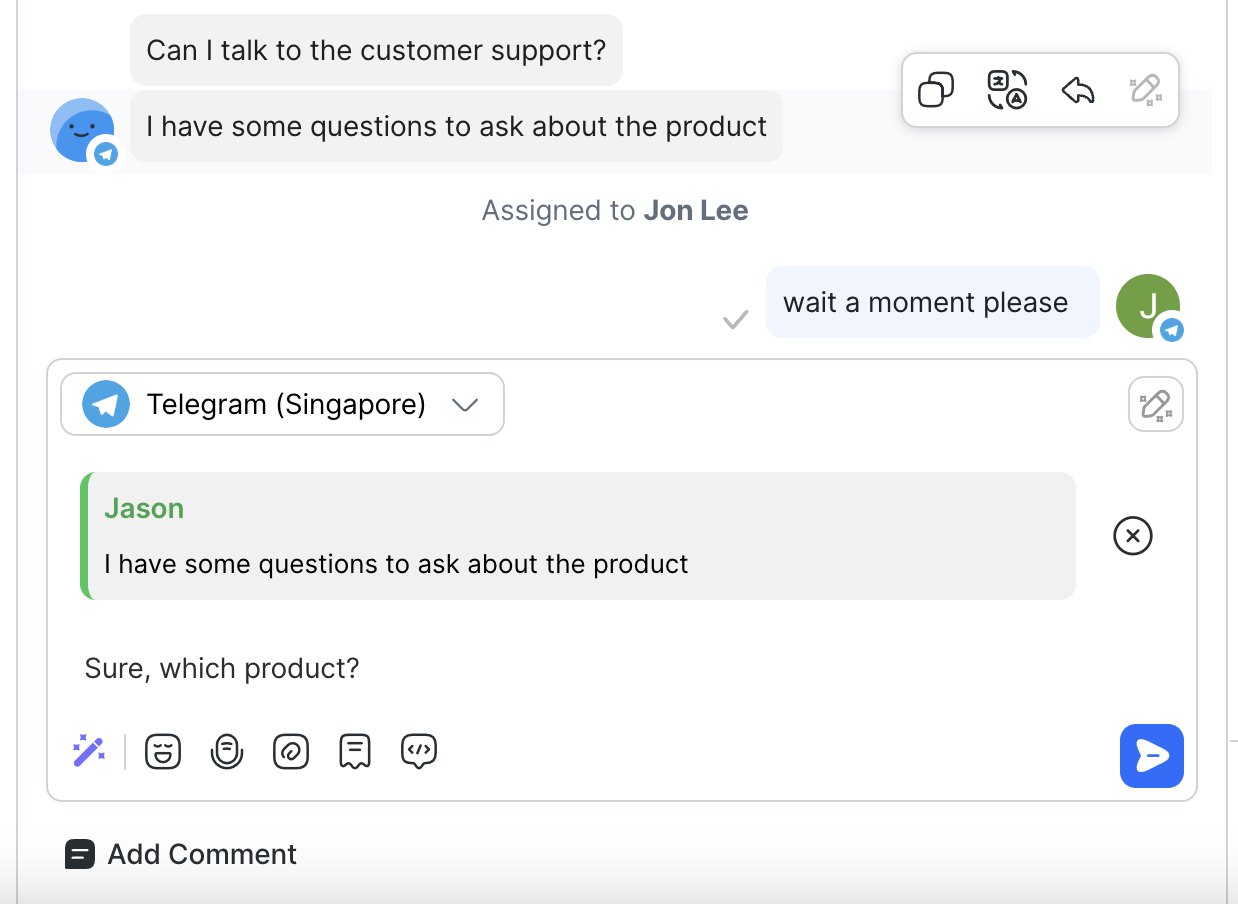
回复传出消息:您可以在自己发送的消息上选择回复,带上下文地直接回应。
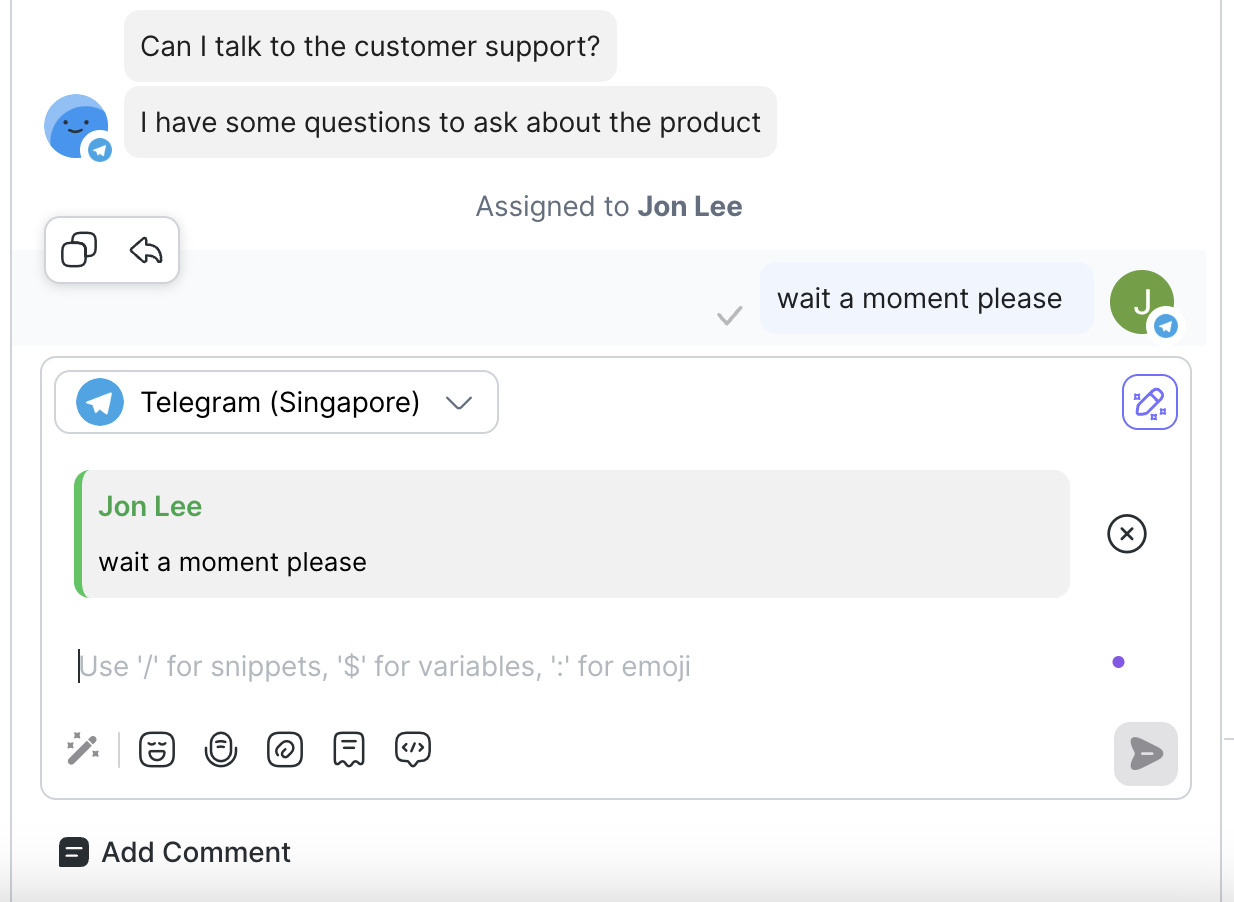
此功能仅适用于选定的渠道,例如:WhatsApp 商业平台 (API)、WhatsApp 云 API 和 Telegram
电子邮件渠道具有不同的菜单操作项。 这些操作包括 回复 和 显示原始电子邮件。 在 电子邮件概览 中了解更多。
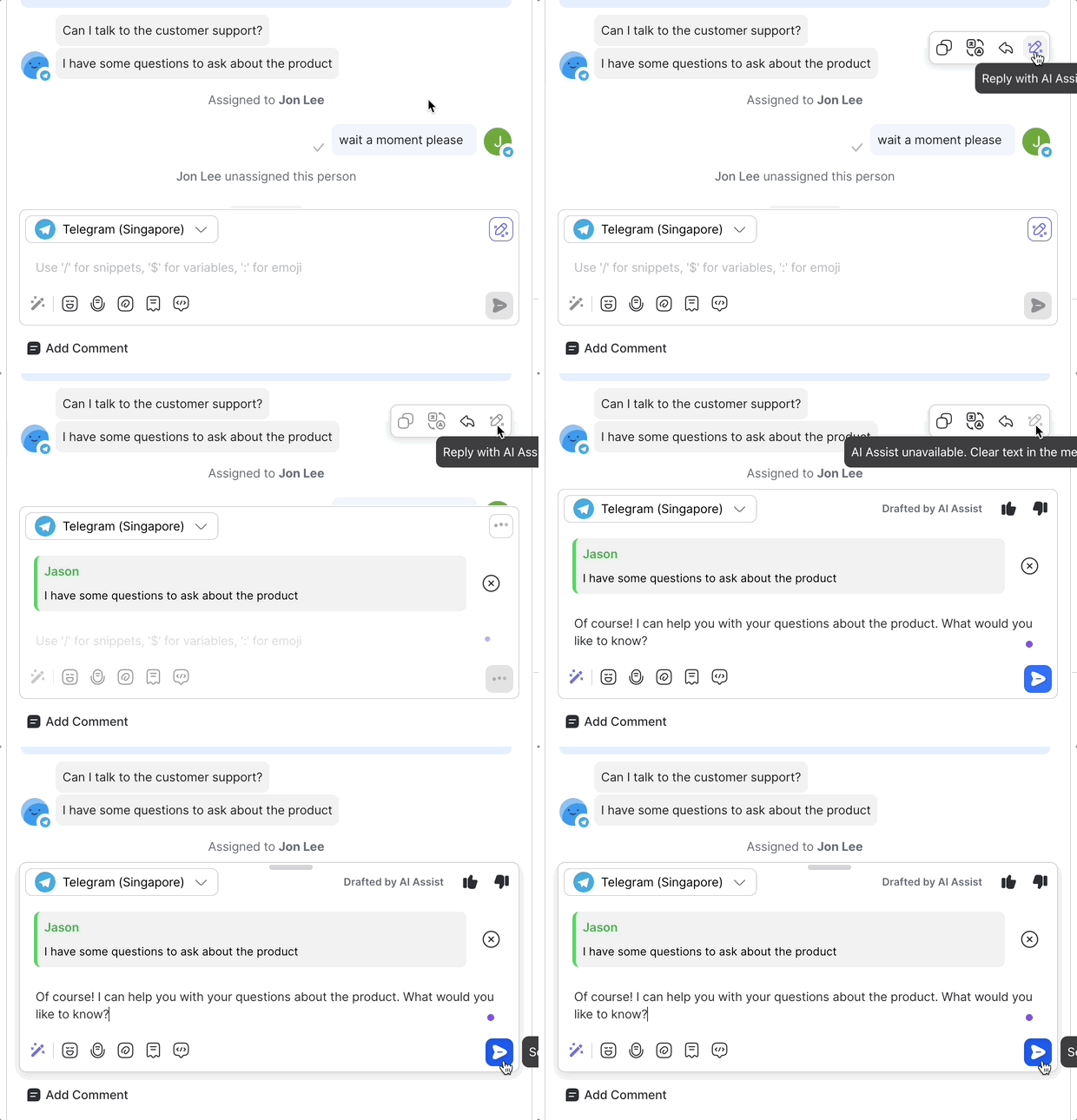
使用 AI 助手回复
您可以选择 使用 AI 助手回复 来为特定消息生成回复。
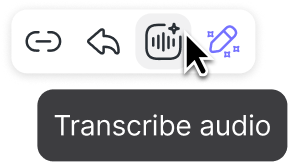
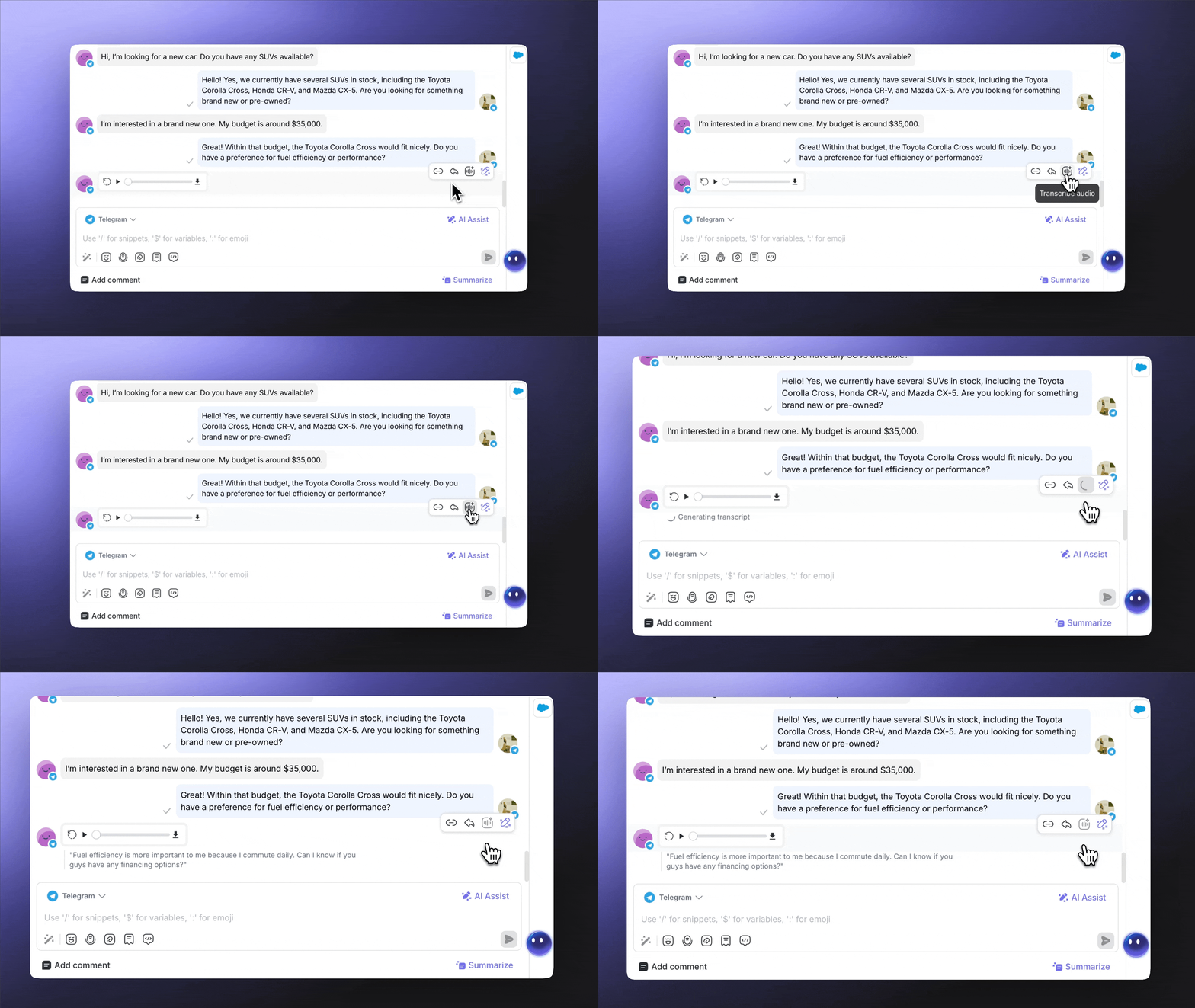
转写音频
您可以通过点击“转写音频”图标,将来自联系人的语音消息转写为文本。
转写内容将显示在语音消息下方,工作区中的所有坐席均可查看。
消息状态
消息状态指示您发送给联系人的消息的投递状态。 当您发送消息时,消息旁会出现一个状态指示器,显示其投递状态。
可用的消息状态如下:
状态 | 图标 | 描述 |
|---|---|---|
发送 | 单个灰色勾号 | 消息已成功发送。 |
已接收 | 两个灰色勾号 | 消息已成功送达。 |
已阅读 | 两个蓝色勾号 | 消息已读。 |
发送失败 | 红色圆圈内的白色感叹号 | 消息发送失败。 |
如果消息未能发送给联系人,请将鼠标悬停在该消息上以查看来自平台或频道的错误信息。
消息状态仅适用于在频道消息窗口内发送的消息。
某些消息频道对消息状态的覆盖范围有限。 请参阅相应频道的概览页面,以了解该频道消息状态的可用性。
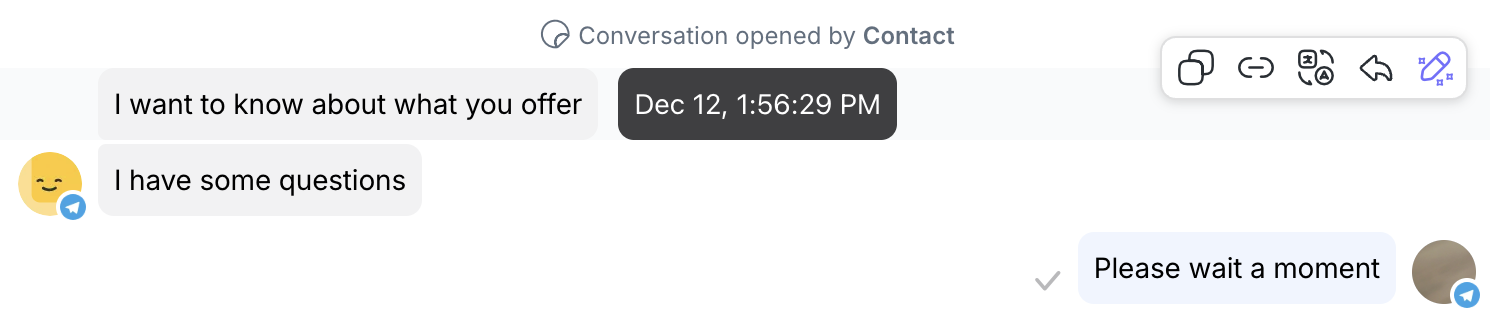
当您将鼠标悬停在消息上时,会显示该消息的时间戳(日期和时间)。 您可以查看您发送的消息和联系人发送的消息的时间戳。
传出消息时间戳:显示您发送的消息的日期和时间。

传入消息时间戳:显示联系人发送的消息的日期和时间。
链接预览
链接预览功能允许您在消息中发送带有预览的链接。 预览包括与 URL 相关的图像、标题、描述和网站链接。
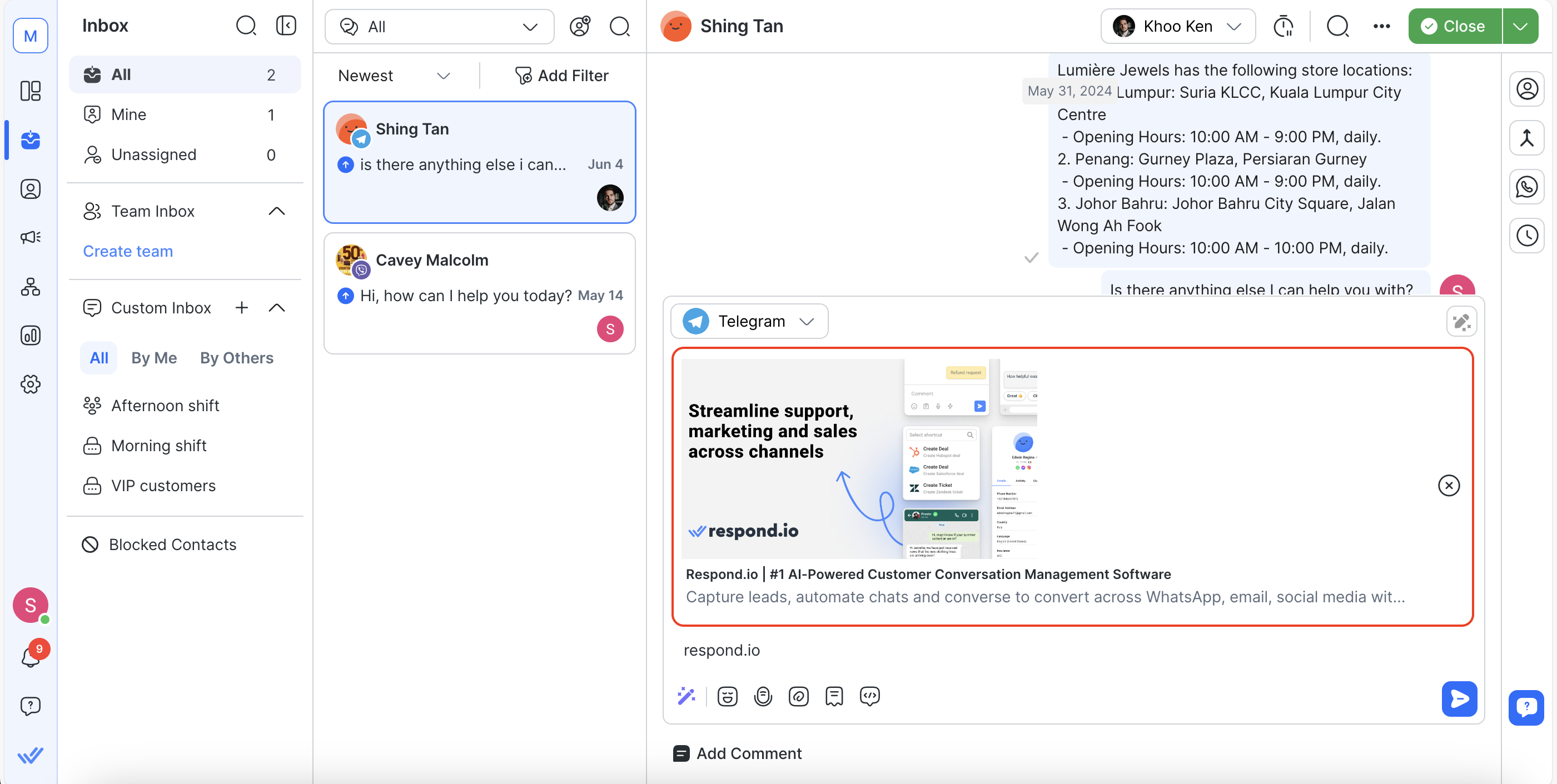
链接预览可用于以下频道:所有 WhatsApp 频道(除 Vonage 外)、Instagram、Telegram 和 LINE。
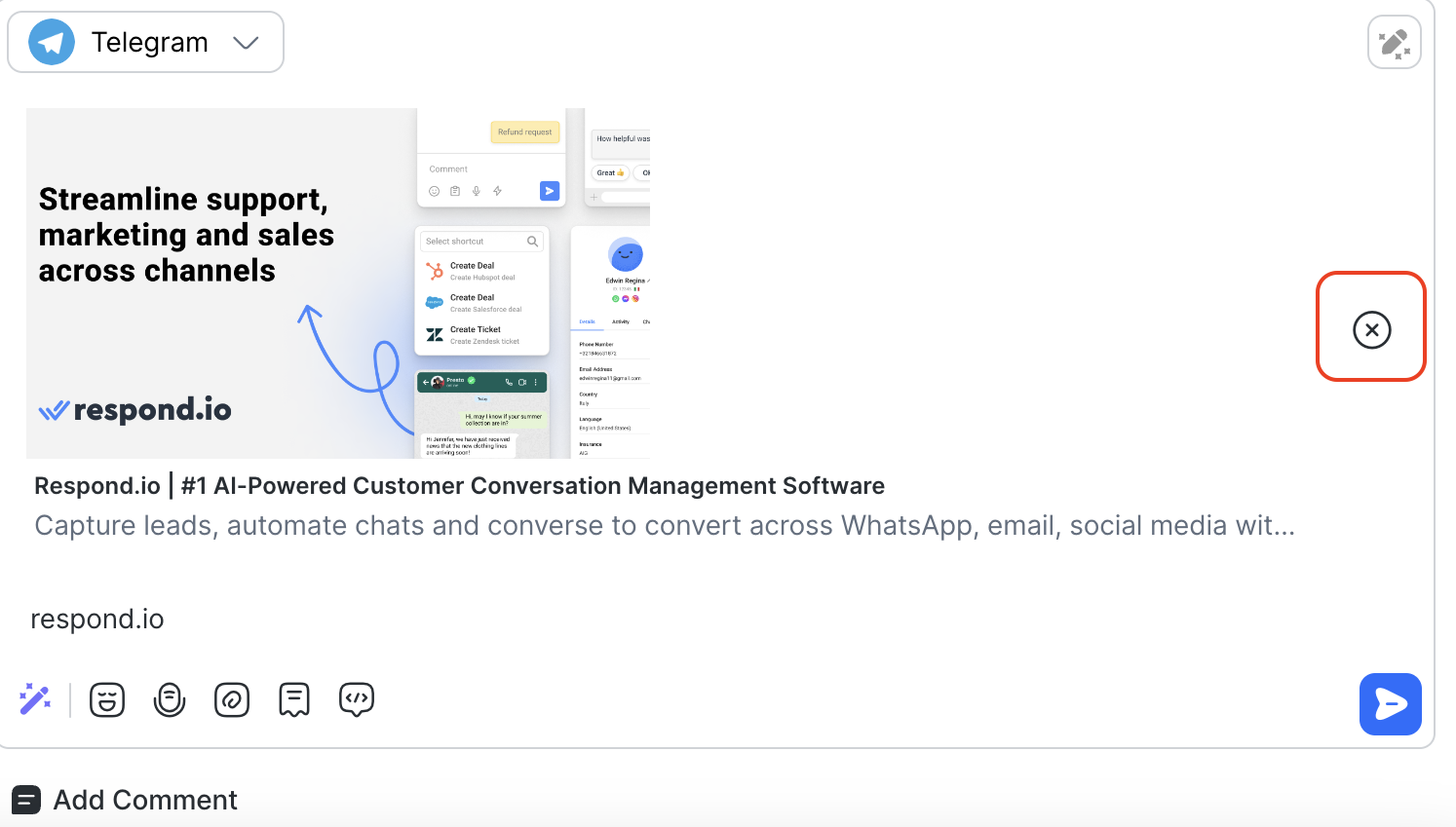
在消息编辑器中删除链接预览
您可以在将消息发送给联系人之前,在消息编辑器中删除链接预览。 要删除链接预览,请点击 X 按钮。
链接预览行为
链接预览的行为取决于消息是传入还是传出。
收到的消息:
包含 URL 的接收消息将显示链接预览。
传出消息:
如果您发送了带有链接预览的消息,且该频道支持链接预览,联系人将收到包含预览的消息。
如果您已删除链接预览,它不应显示在消息控制台中。
如果发送者已移除预览,联系人将收到不带预览的消息。
每条消息仅显示一个链接预览。 当消息中存在多个 URL 链接时,将显示第一个 URL 的预览。
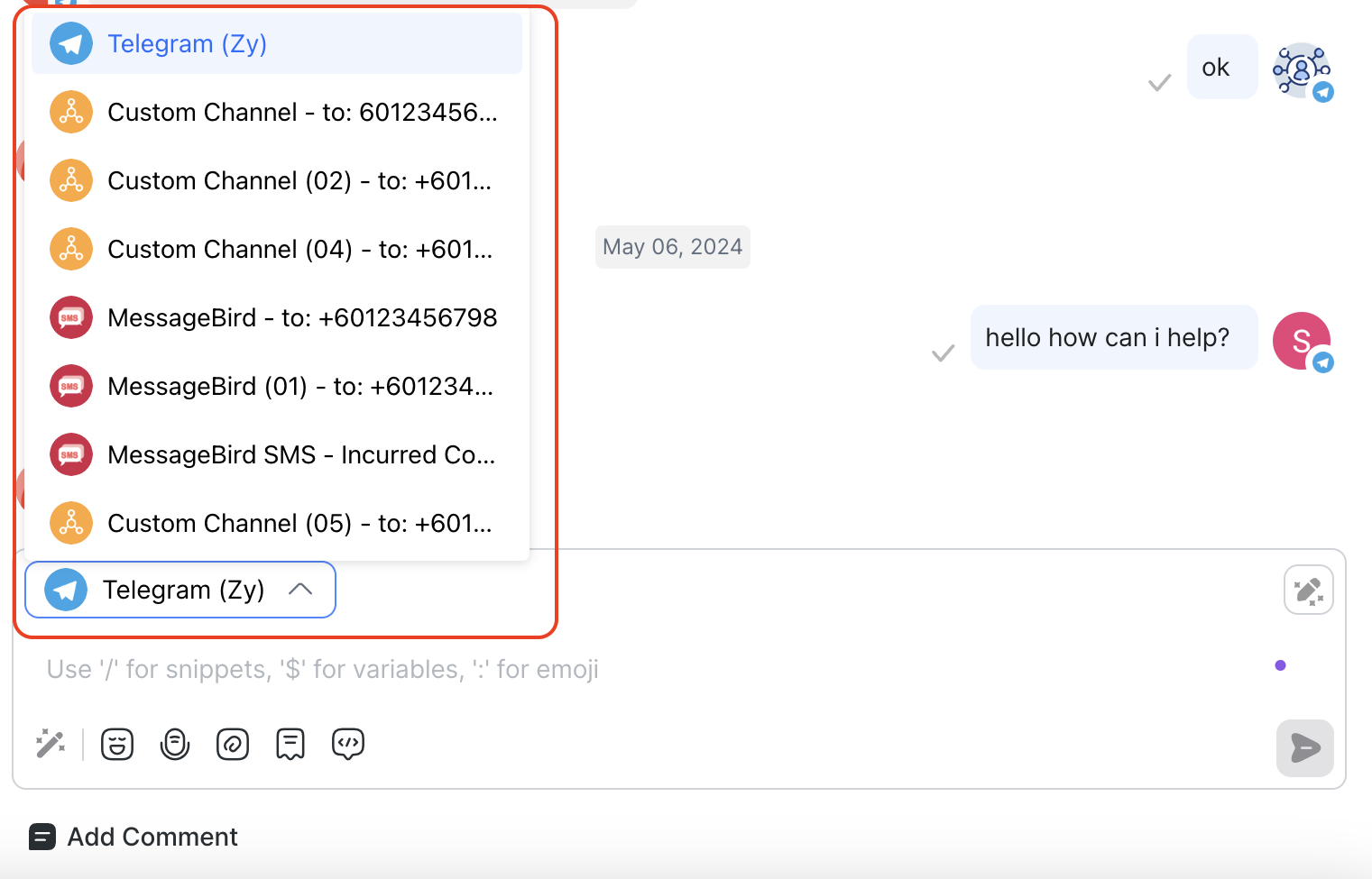
频道切换器
跨多个频道与联系人建立联系。 在消息编辑器中使用频道切换器,在各频道之间切换以维持与联系人的互动。
不支持的消息 & 自定义有效载荷
不受支持的消息将以回退形式显示,显示“不受支持的消息”或“自定义有效载荷”字样及类型(如适用)。 点击 显示更多 以查看该消息的 JSON 有效载荷。
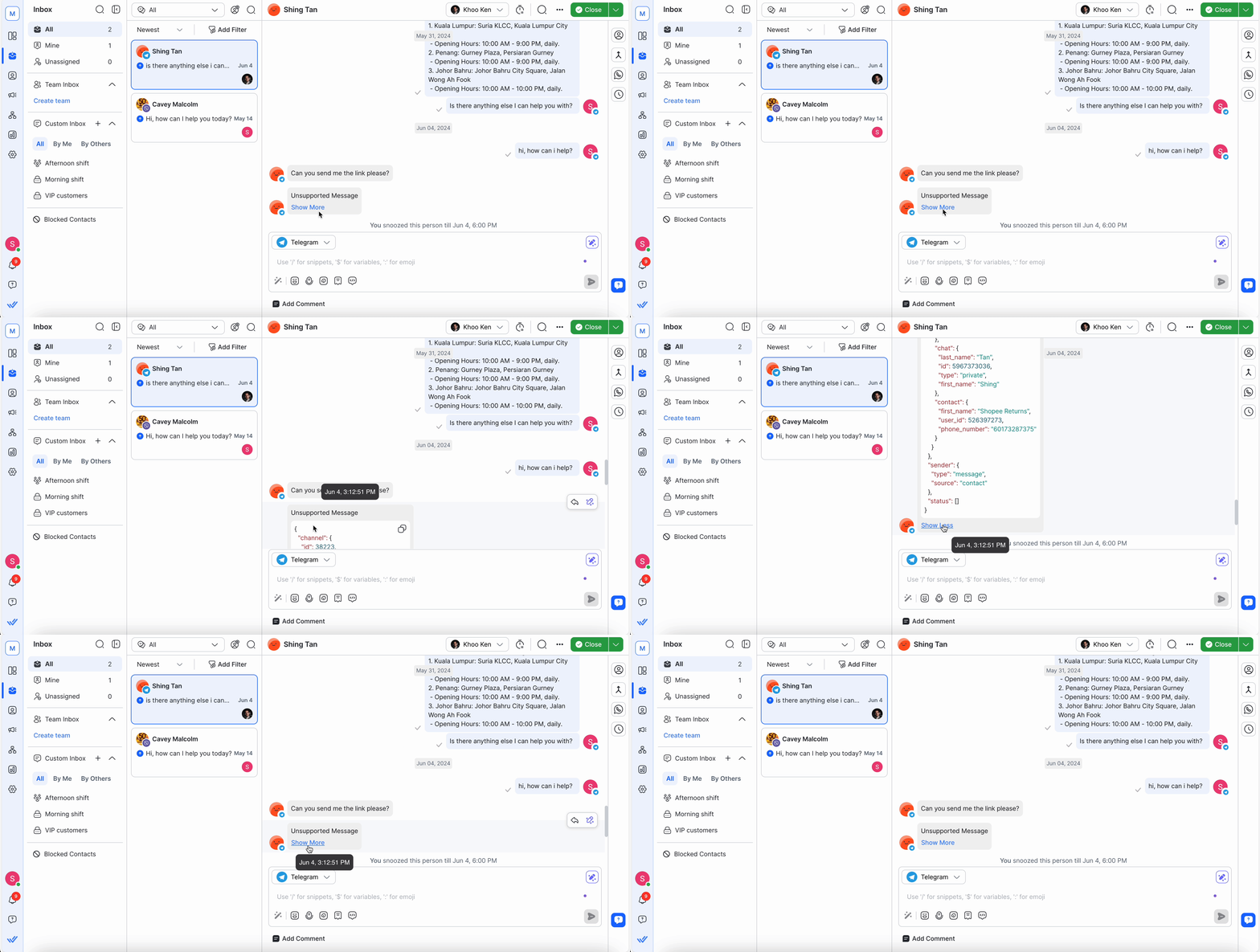
不支持的消息的示例包括:
联系人
广告事件
LINE Flex 消息
Instagram 个人资料
Instagram 头像
Telegram 投票
常见问题与疑难解答
如何删除已发送的消息?
您无法删除已发送的消息,因为此功能受各频道限制。 由 Meta 支持的频道(如 Facebook、WhatsApp 和 Instagram)在发送后不允许删除消息。
为什么对话中的文件没有显示说明文字?
通过 WhatsApp 发送文件并附带消息时,对话中仅显示文件本身,附带的文本消息不会显示。
当前平台支持显示通过 WhatsApp 发送的文件,但由于 WhatsApp API 的限制,与文件一起发送的说明或文本消息在对话中不会显示。 这是 WhatsApp 商业 API 的已知限制。
有关文件消息限制的更多详情,请参阅 WhatsApp Cloud API 的 Meta 文档。
有关错误参考,请参阅 WhatsApp On-Premises 错误的 Meta 文档。
后续步骤
您已了解如何在收件箱中管理跨聊天和通话的对话,从浏览消息到查看关键活动。 在掌握这些要点后,您可以学习如何 在收件箱中管理电子邮件。


