

Quản lý trò chuyện và cuộc gọi trong Hộp thư đến là then chốt để duy trì sự tổ chức và khả năng phản hồi trên mọi kênh. Bài viết này hướng dẫn cách xử lý tin nhắn đến và đi, sử dụng hành động tin nhắn và sự kiện cuộc trò chuyện, và theo dõi hoạt động cuộc gọi.
Danh sách cuộc trò chuyện
Danh sách cuộc trò chuyện hiển thị tất cả cuộc trò chuyện với các liên hệ theo Hộp thư đến bạn đang xem. Bạn cũng có thể chuyển đổi giữa Chế độ Trò chuyện và Cuộc gọi bằng các tab phía trên danh sách cuộc trò chuyện.
Chọn một cuộc trò chuyện
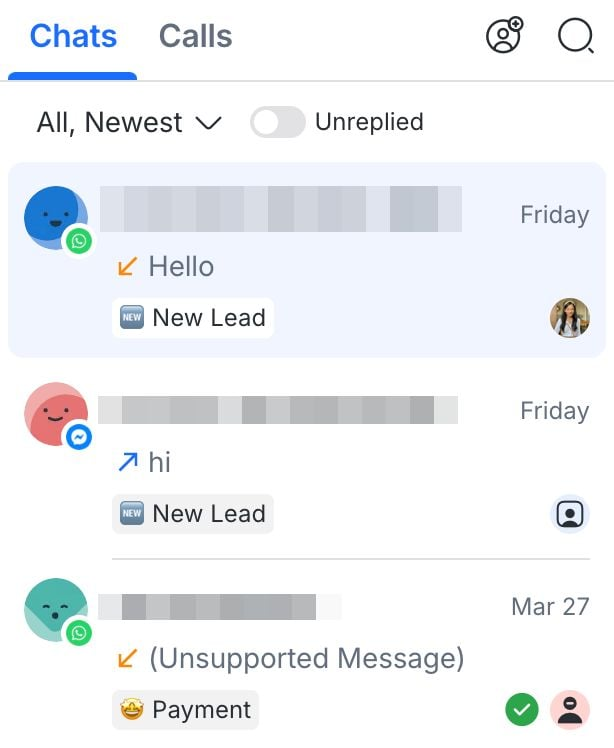
Theo mặc định, danh sách cuộc trò chuyện được lọc theo “Tất cả” và được sắp xếp sao cho tin nhắn mới nhất ở đầu. Các cuộc trò chuyện được chọn sẽ được làm nổi bật bằng màu xanh dương.
Các chỉ báo cuộc trò chuyện
Các chỉ báo cuộc trò chuyện hiển thị các chi tiết chính giúp bạn nắm nhanh từng cuộc trò chuyện.
Các chỉ báo cuộc trò chuyện sau đây có sẵn:
Trạng thái cuộc trò chuyện
Kênh
Số tin chưa đọc
Tin nhắn cuối cùng
Trạng thái cuộc trò chuyện
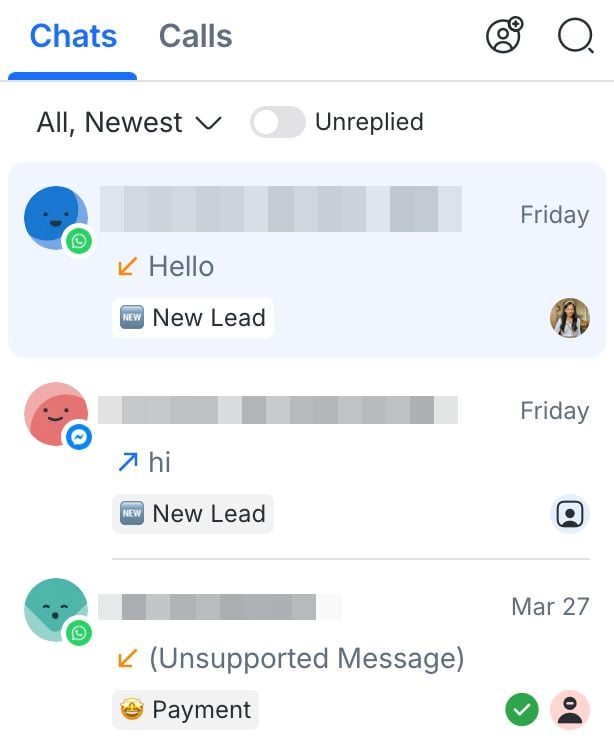
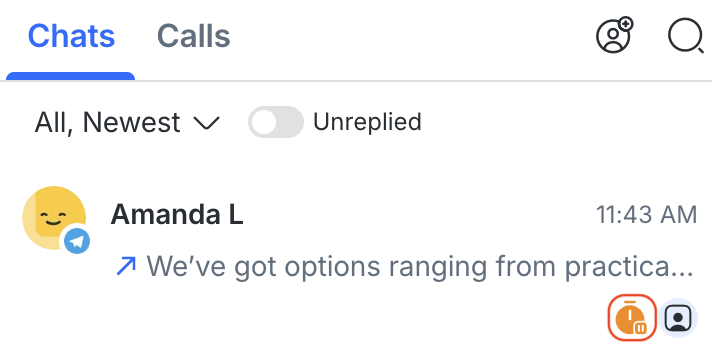
Trạng thái cuộc trò chuyện cho biết cuộc trò chuyện với liên hệ đang ở trạng thái Đã đóng hay Tạm ẩn. Nhãn này hiển thị ở góc dưới bên trái của mỗi cuộc trò chuyện trong danh sách cuộc trò chuyện. Không hiển thị nhãn nếu cuộc trò chuyện đang mở.
Trạng thái đã đóng:
Trạng thái tạm ẩn:
Kênh
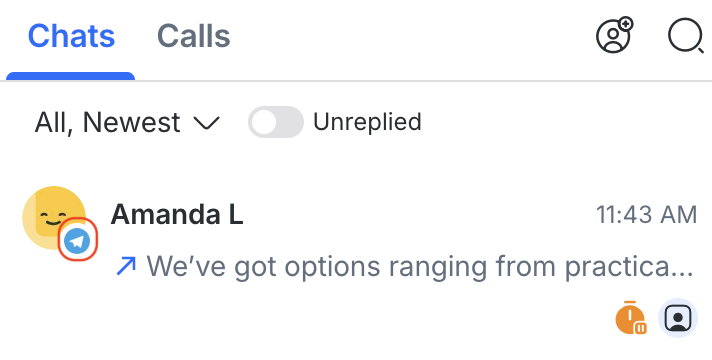
Biểu tượng kênh cho biết liên hệ đang nhắn từ kênh nào. Biểu tượng này được hiển thị ở góc dưới bên phải của ảnh hồ sơ liên hệ.
Số tin chưa đọc
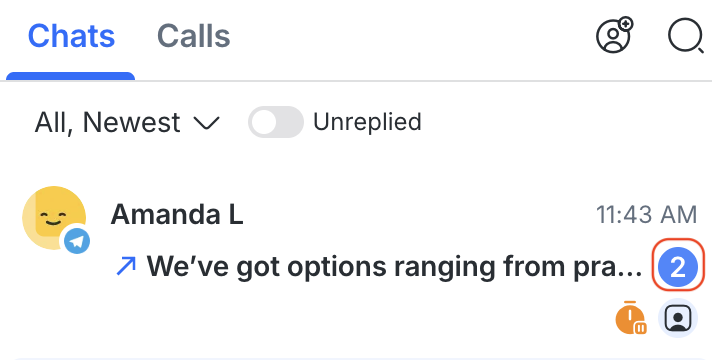
Số tin chưa đọc cho biết bạn có tin nhắn chưa đọc từ các liên hệ hay không. Nếu có tin nhắn chưa đọc, nó sẽ hiển thị dưới dạng số trong vòng tròn màu xanh ở bên phải cuộc trò chuyện.
Quan trọng:
Số tin nhắn chưa đọc trong Hộp thư đến được lưu trong bộ nhớ đệm làm chỉ báo để cải thiện hiệu suất.
Nếu một Liên hệ không gửi tin nhắn mới trong thời gian dài, số tin chưa đọc có thể tự động hết hạn và biến mất sau 90 ngày không hoạt động.
Điều này không xóa bất kỳ tin nhắn hoặc lịch sử cuộc trò chuyện nào.
Số tin chưa đọc chỉ là một chỉ báo hữu ích, không phải là hồ sơ vĩnh viễn về hoạt động chưa đọc.
Tin nhắn cuối cùng
Tin nhắn cuối cùng hiển thị tin nhắn mới nhất trong cuộc trò chuyện. Nội dung bao gồm:
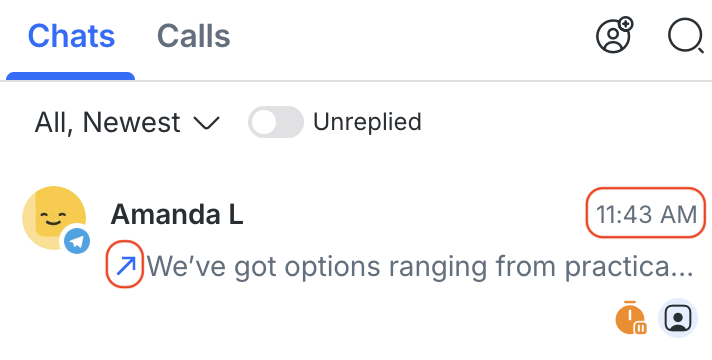
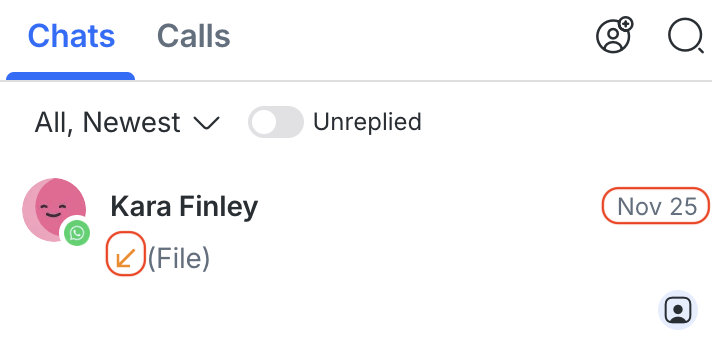
Một dấu thời gian hiển thị thời gian cho tin nhắn gần đây và ngày cho các tin nhắn cũ hơn.
Một mũi tên chỉ ra người gửi tin nhắn.
Tin nhắn đi do bạn hoặc nhóm của bạn gửi, trong khi tin nhắn đến do liên hệ gửi.
Nếu tin nhắn cuối cùng được gửi bởi bạn hoặc nhóm, sẽ xuất hiện mũi tên màu xanh hướng lên trên bên phải.
Nếu tin nhắn cuối cùng được gửi bởi liên hệ, sẽ xuất hiện mũi tên màu cam hướng xuống dưới bên trái.
Tác vụ nhanh
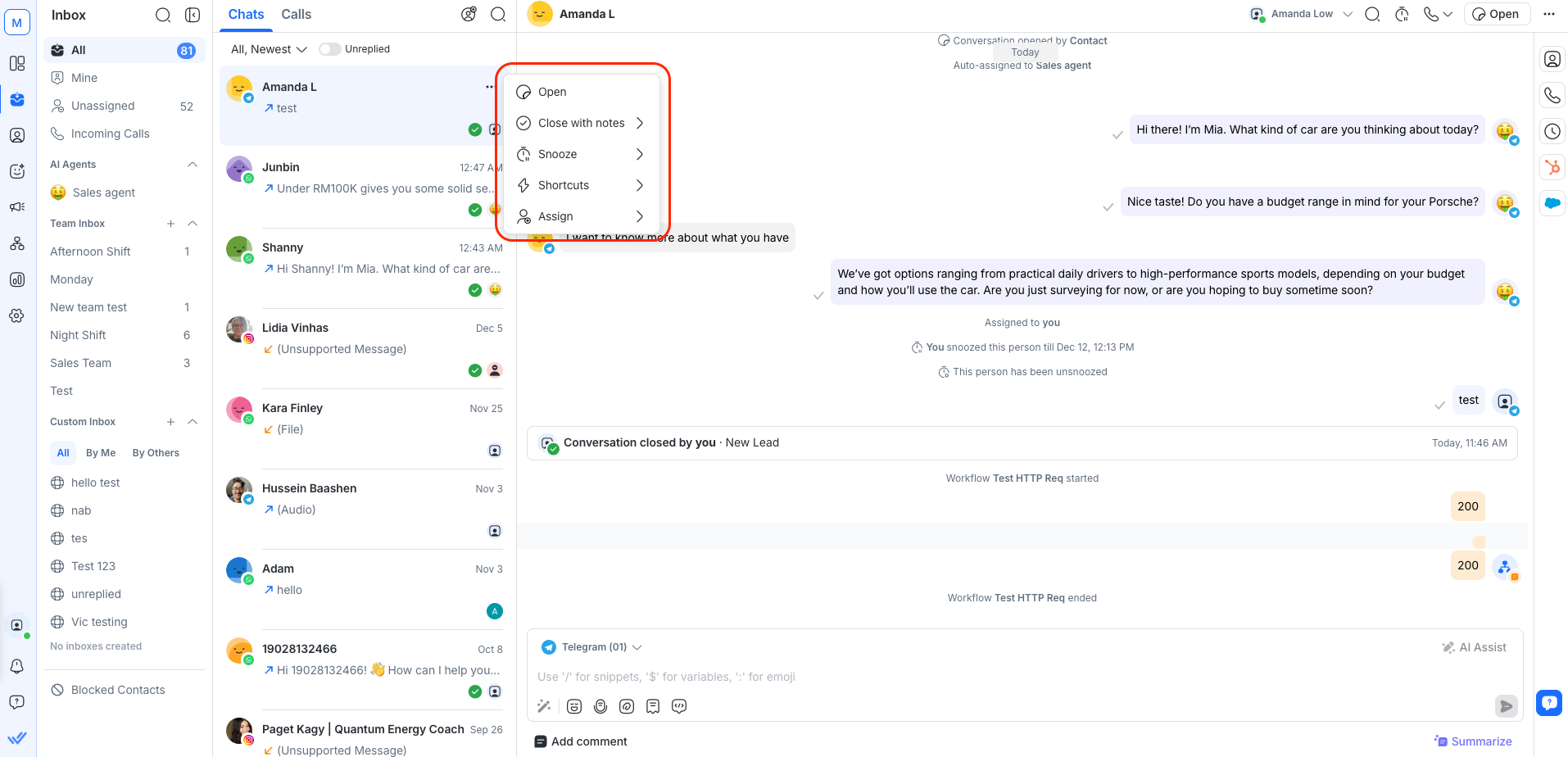
Bạn có thể dùng tác vụ nhanh để quản lý và sắp xếp cuộc trò chuyện hiệu quả hơn.
Với tác vụ nhanh, bạn có thể:
Đóng cuộc trò chuyện
Đóng kèm ghi chú để đóng cuộc trò chuyện với phần tóm tắt
Tạm ẩn các cuộc trò chuyện đang diễn ra
Chọn các Phím tắt định sẵn
Gán cuộc trò chuyện cho thành viên nhóm hoặc các đại lý AI
Cửa sổ cuộc trò chuyện
Cửa sổ cuộc trò chuyện là nơi bạn có thể xem toàn bộ cuộc trò chuyện với một liên hệ, bao gồm tin nhắn đã gửi và nhận. Nó cũng bao gồm bộ soạn tin nhắn, nơi bạn có thể soạn thảo tin nhắn để giao tiếp với các liên hệ.
Nhận tin nhắn
Tin nhắn mới sẽ xuất hiện trong danh sách liên hệ của mô-đun Hộp thư đến. Liên hệ mới sẽ mặc định chưa được phân công.
Chỉ báo đang gõ
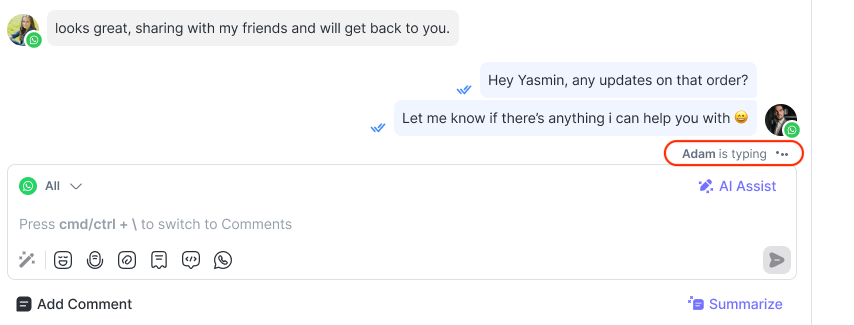
Chỉ báo đang gõ hiển thị khi ai đó đang gõ tin nhắn trong cuộc trò chuyện.
Đối với liên hệ
Khi một đại lý con người hoặc đại lý AI bắt đầu gõ, liên hệ sẽ thấy chỉ báo đang gõ. Điều này đảm bảo với họ rằng câu trả lời đang được gửi và khuyến khích họ tiếp tục tương tác trong cuộc trò chuyện.
Các kênh được hỗ trợ (đối với liên hệ):
WhatsApp
TikTok
Telegram
Đối với người dùng (agent-to-agent)
Các đại lý cũng có thể thấy khi một đại lý khác (hoặc đại lý AI) đang gõ câu trả lời cho cùng một liên hệ. Điều này giúp đội tránh phản hồi trùng lặp. Chỉ báo đang gõ cho người dùng có sẵn trên tất cả các kênh.
Gửi tin nhắn
Khi bạn nhận được tin nhắn từ một liên hệ, bạn có thể trả lời trực tiếp trong bộ soạn tin nhắn bằng cách nhấp vào hộp văn bản và gõ phản hồi của mình.
Bạn cũng có thể dùng Lời nhắc AI để chỉnh sửa hoặc nâng cao phản hồi, hoặc dùng Trợ lý AI để tạo phản hồi trước khi gửi.
Tìm hiểu thêm về cách dùng Lời nhắc AI để chỉnh câu trả lời và Trợ lý AI để tạo phản hồi.
Để tối ưu hóa phản hồi, hãy dùng các phím tắt trong cửa sổ cuộc trò chuyện để truy cập nhanh emoji, gửi tin nhắn thoại, đính kèm tệp và chèn đoạn soạn sẵn hoặc biến.
Tìm hiểu thêm về trả lời tin nhắn.
Quan trọng:
Một số kênh nhắn tin có cửa sổ nhắn tin giới hạn.Hãy lên kế hoạch trả lời cho phù hợp để đảm bảo tin nhắn của bạn được gửi thành công. Tham khảo trang tổng quan của kênh tương ứng để tìm hiểu thêm về cửa sổ nhắn tin của kênh đó.
Bạn không thể gửi tin nhắn tới các liên hệ bị chặn. Bộ soạn tin nhắn sẽ bị vô hiệu đối với các liên hệ bị chặn.
Menu hành động tin nhắn
Bạn có thể sử dụng menu hành động tin nhắn để truy cập các hành động cho từng tin nhắn trong một cuộc trò chuyện.

Menu hành động tin nhắn bao gồm các tùy chọn sau:
Sao chép (để sao chép một tin nhắn)
Sao chép liên kết
Dịch
Trả lời
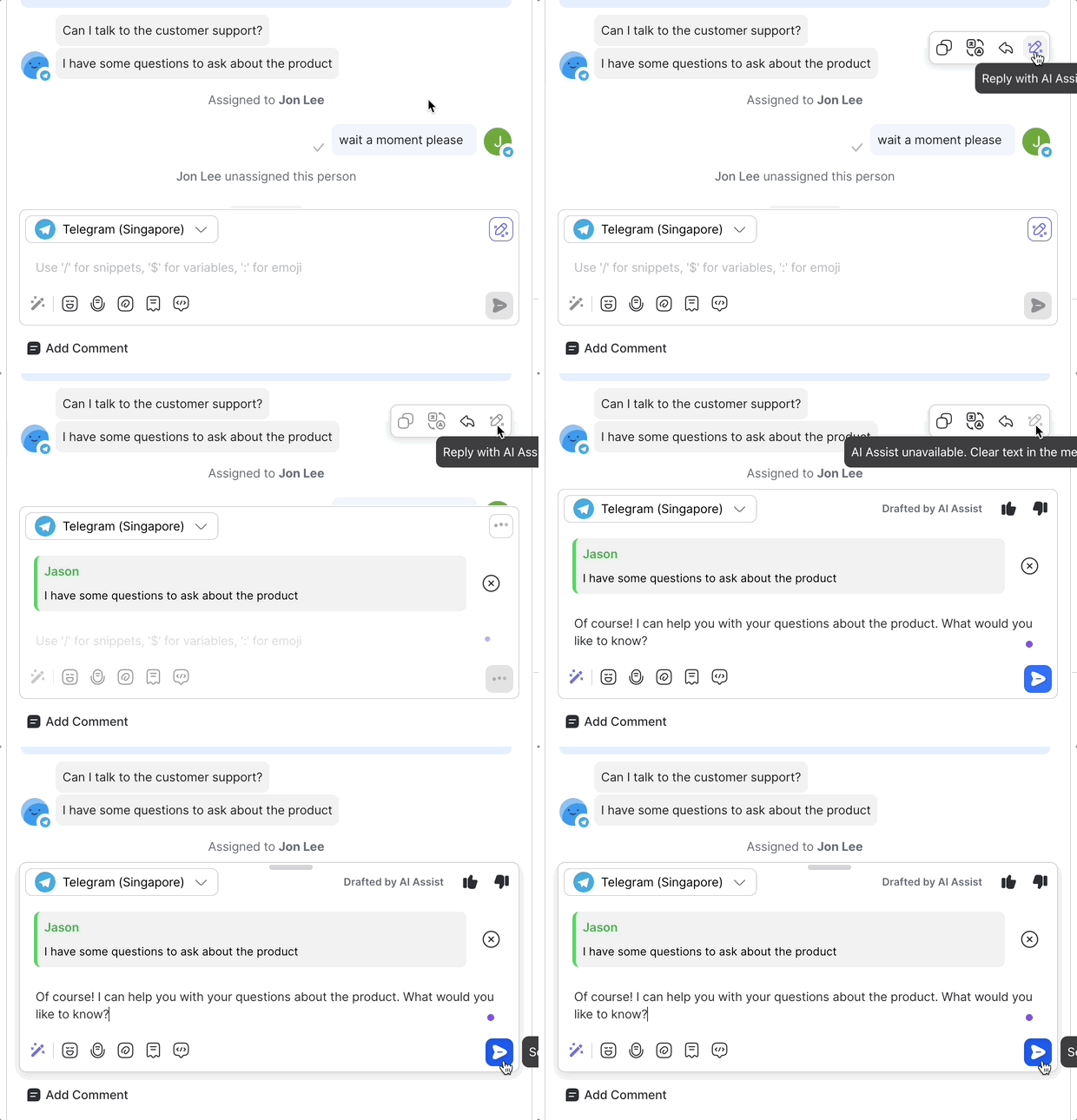
Trả lời bằng AI Assist
Sao chép
Sử dụng tùy chọn Sao chép trong menu hành động tin nhắn để nhanh chóng sao chép nội dung bất kỳ tin nhắn nào vào bộ nhớ tạm của bạn.
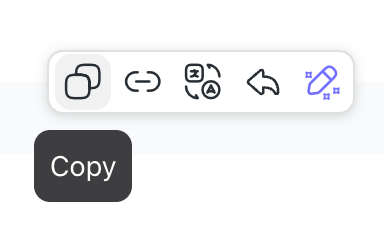
Điều này đặc biệt hữu ích khi bạn cần:
Chia sẻ một tin nhắn cụ thể với đồng đội để cung cấp ngữ cảnh.
Tham chiếu tin nhắn của liên hệ trong ghi chú hoặc bình luận.
Trích dẫn phần cuộc trò chuyện trong tài liệu bên ngoài hoặc theo dõi.
Chỉ cần nhấp Sao chép, toàn bộ văn bản của tin nhắn sẽ sẵn sàng để dán ở bất cứ đâu cần thiết.
Sao chép liên kết
Bạn có thể sao chép liên kết trực tiếp tới bất kỳ tin nhắn nào trong cuộc trò chuyện bằng tùy chọn Sao chép liên kết trong menu hành động tin nhắn.
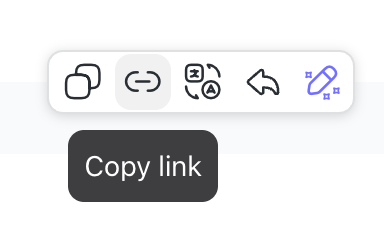
Điều này hữu ích khi bạn muốn:
Chia sẻ một tin nhắn cụ thể với đồng đội để cung cấp ngữ cảnh.
Tham chiếu lại các tin nhắn quan trọng trong các cuộc thảo luận nội bộ hoặc khắc phục sự cố.
Khi ai đó nhấp vào liên kết, họ sẽ được đưa trực tiếp đến cuộc trò chuyện của liên hệ với tin nhắn tham chiếu được tự động làm nổi bật, giúp dễ tìm trong chuỗi dài.
Dịch
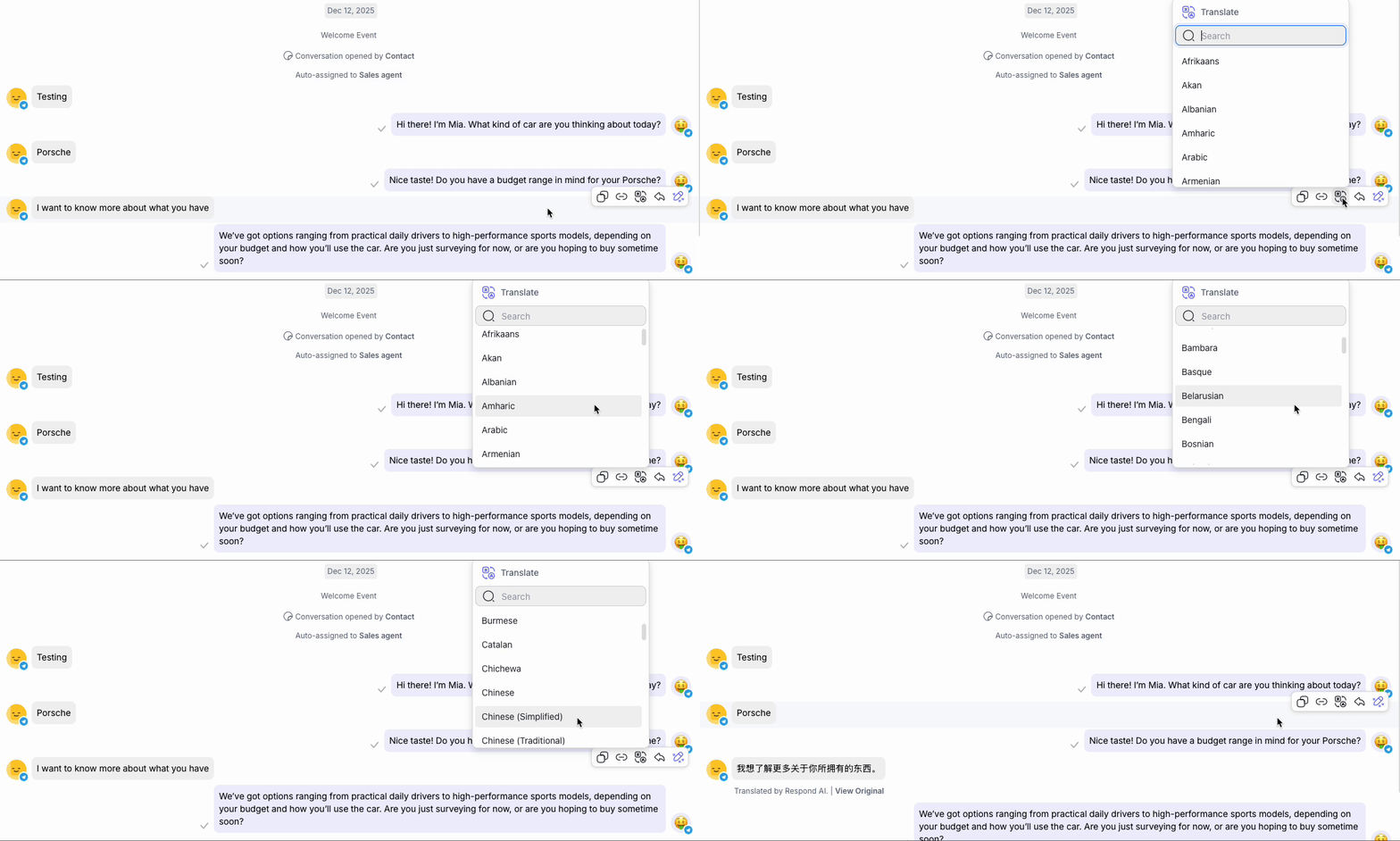
Bạn có thể dịch từng tin nhắn sang ngôn ngữ khác bằng tùy chọn Dịch.
Trả lời
Tính năng trả lời có ngữ cảnh có sẵn cho cả tin nhắn đến và đi.
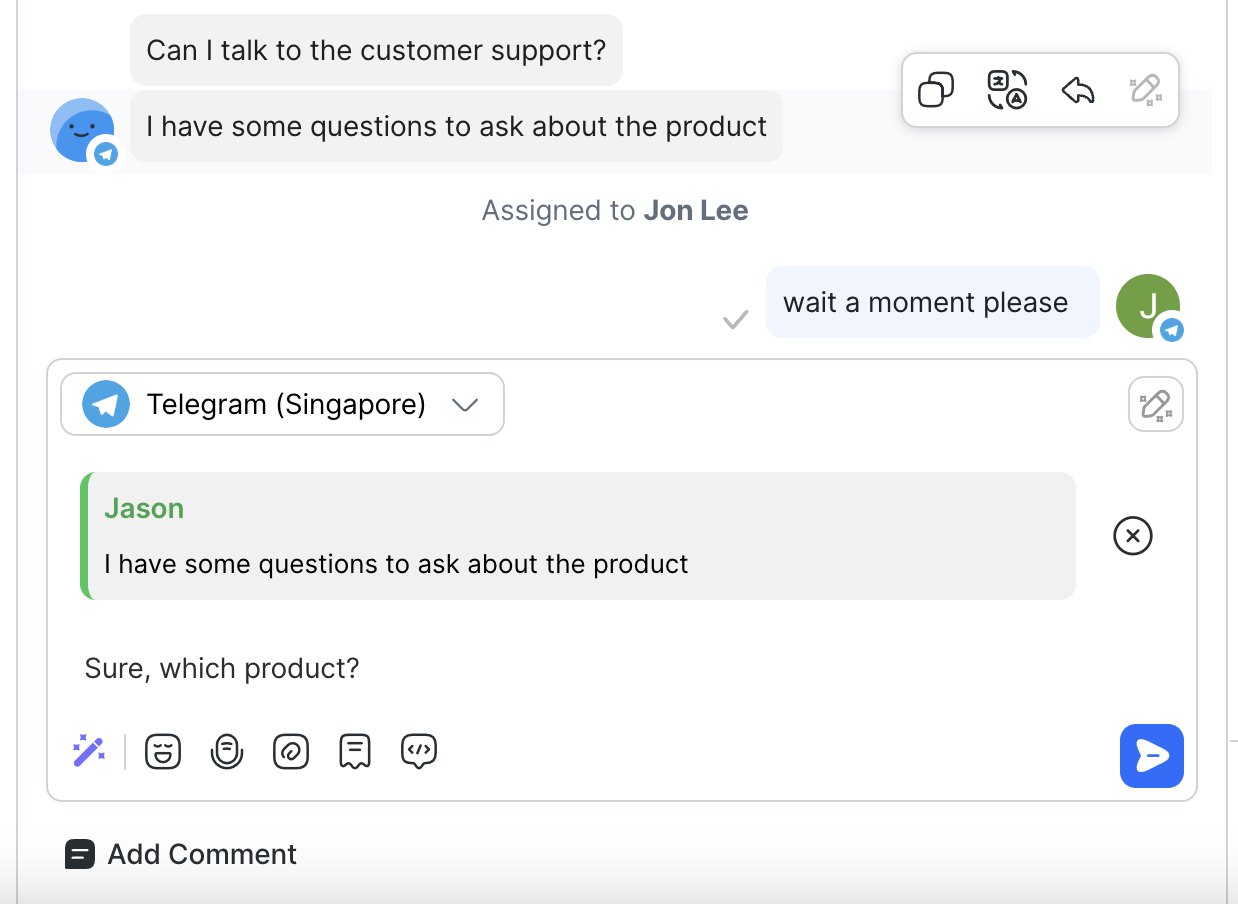
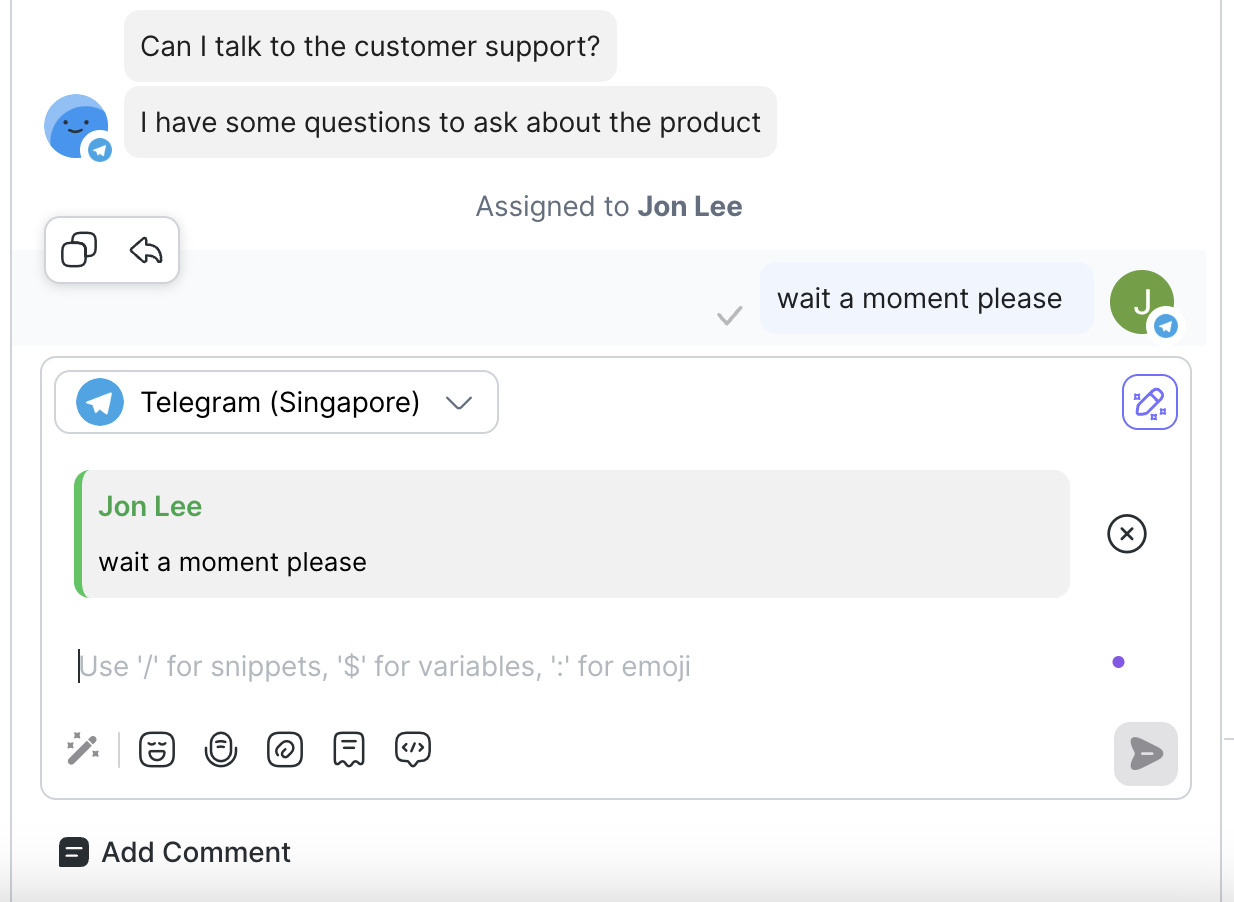
Bạn có thể trả lời trực tiếp một tin nhắn cụ thể bằng tùy chọn Trả lời:
Trả lời tin nhắn đến: Bạn có thể chọn Trả lời trên tin nhắn do liên hệ gửi để phản hồi trực tiếp tới tin nhắn đó.
Trả lời tin nhắn đi: Bạn có thể chọn Trả lời trên tin nhắn bạn đã gửi để phản hồi trực tiếp kèm ngữ cảnh.
Tính năng này chỉ khả dụng cho một số kênh được chọn như: WhatsApp Business Platform (API), WhatsApp Cloud API và Telegram
Các kênh email có các mục hành động trong menu khác nhau. Đây là các hành động Phản hồi và Hiện email gốc. Tìm hiểu thêm ở tổng quan email.
Trả lời bằng AI Assist
Bạn có thể chọn Trả lời bằng AI Assist để tạo phản hồi cho một tin nhắn cụ thể.
Trạng thái tin nhắn
Trạng thái tin nhắn cho biết trạng thái giao nhận của các tin nhắn bạn gửi tới liên hệ. Khi bạn gửi tin nhắn, một chỉ báo trạng thái sẽ xuất hiện bên cạnh nó để hiển thị trạng thái giao nhận.
Các trạng thái tin nhắn có sẵn bao gồm:
Trạng thái | Biểu tượng | Mô tả |
|---|---|---|
Đã gửi | Một dấu kiểm xám đơn | Tin nhắn đã được gửi thành công. |
Đã giao | Hai dấu kiểm xám | Tin nhắn đã được giao thành công. |
Đã đọc | Hai dấu kiểm xanh | Tin nhắn đã được đọc. |
Thất bại | Dấu chấm than trắng trong vòng tròn đỏ | Đã xảy ra lỗi khi gửi tin nhắn. |
Nếu tin nhắn gửi tới liên hệ thất bại, di chuột qua tin nhắn để xem thông báo lỗi từ nền tảng hoặc nguồn của kênh.
Trạng thái tin nhắn chỉ áp dụng cho các tin nhắn gửi trong cửa sổ nhắn tin của kênh.
Một số kênh nhắn tin có phạm vi trạng thái tin nhắn hạn chế. Tham khảo trang tổng quan của kênh tương ứng để tìm hiểu thêm về tính khả dụng của trạng thái tin nhắn cho kênh.
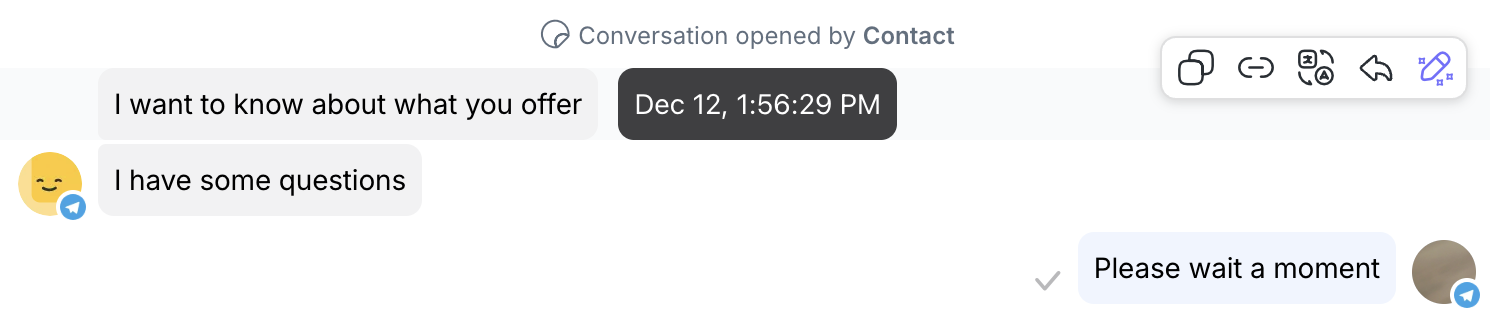
Khi bạn di chuột qua một tin nhắn, dấu thời gian của nó sẽ hiển thị, cho biết ngày và giờ. Bạn có thể xem dấu thời gian cho cả tin nhắn của bạn và tin nhắn do liên hệ gửi.
Dấu thời gian tin nhắn đi: Hiển thị ngày và giờ cho tin nhắn bạn đã gửi.

Dấu thời gian tin nhắn đến: Hiển thị ngày và giờ cho tin nhắn do liên hệ gửi.
Xem trước liên kết
Tính năng xem trước liên kết cho phép bạn gửi liên kết kèm bản xem trước trong tin nhắn. Bản xem trước bao gồm hình ảnh, tiêu đề, mô tả và liên kết trang web liên quan đến URL.
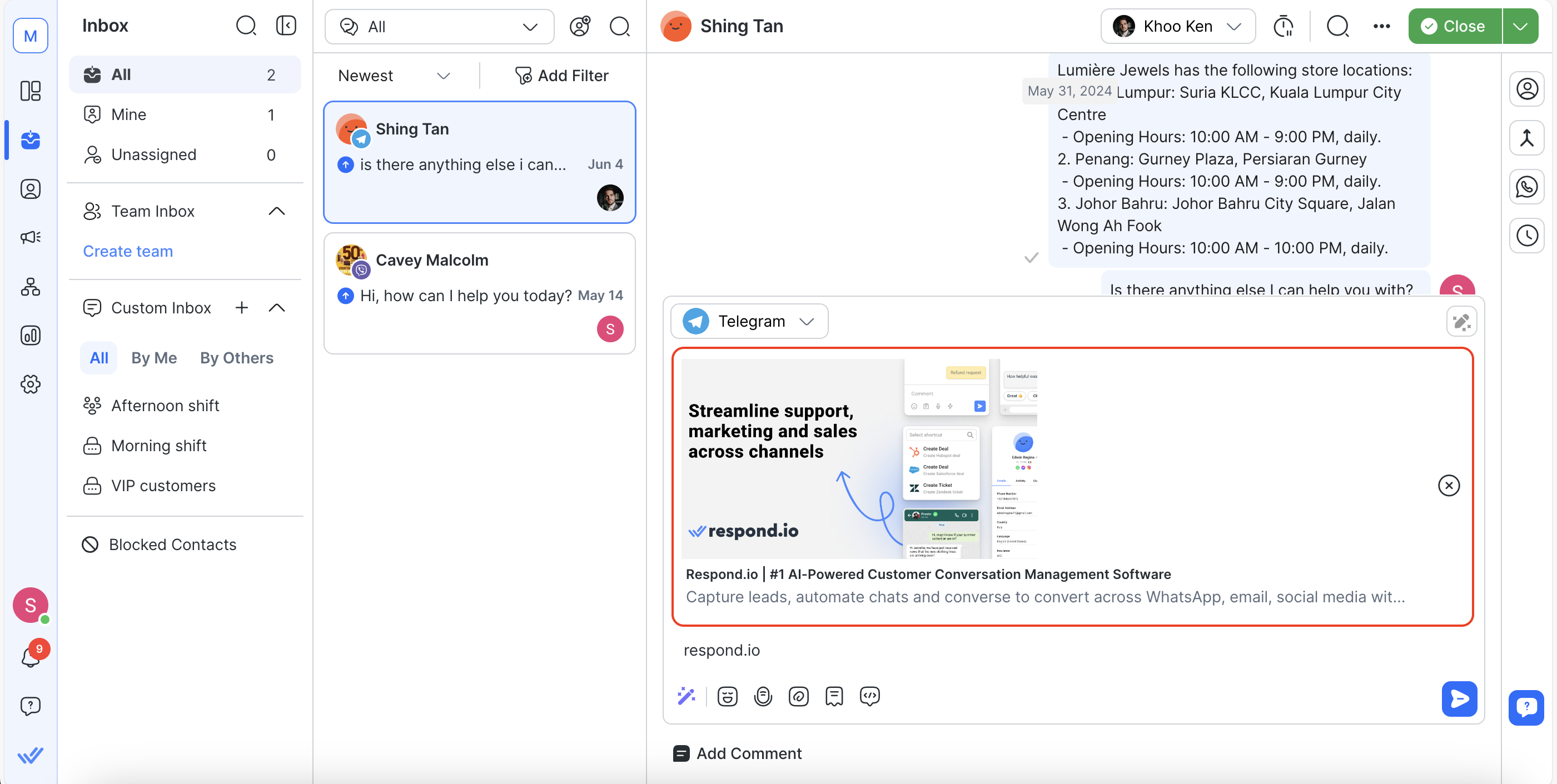
Xem trước liên kết có sẵn cho các kênh sau: tất cả các kênh WhatsApp (ngoại trừ Vonage), Instagram, Telegram và LINE.
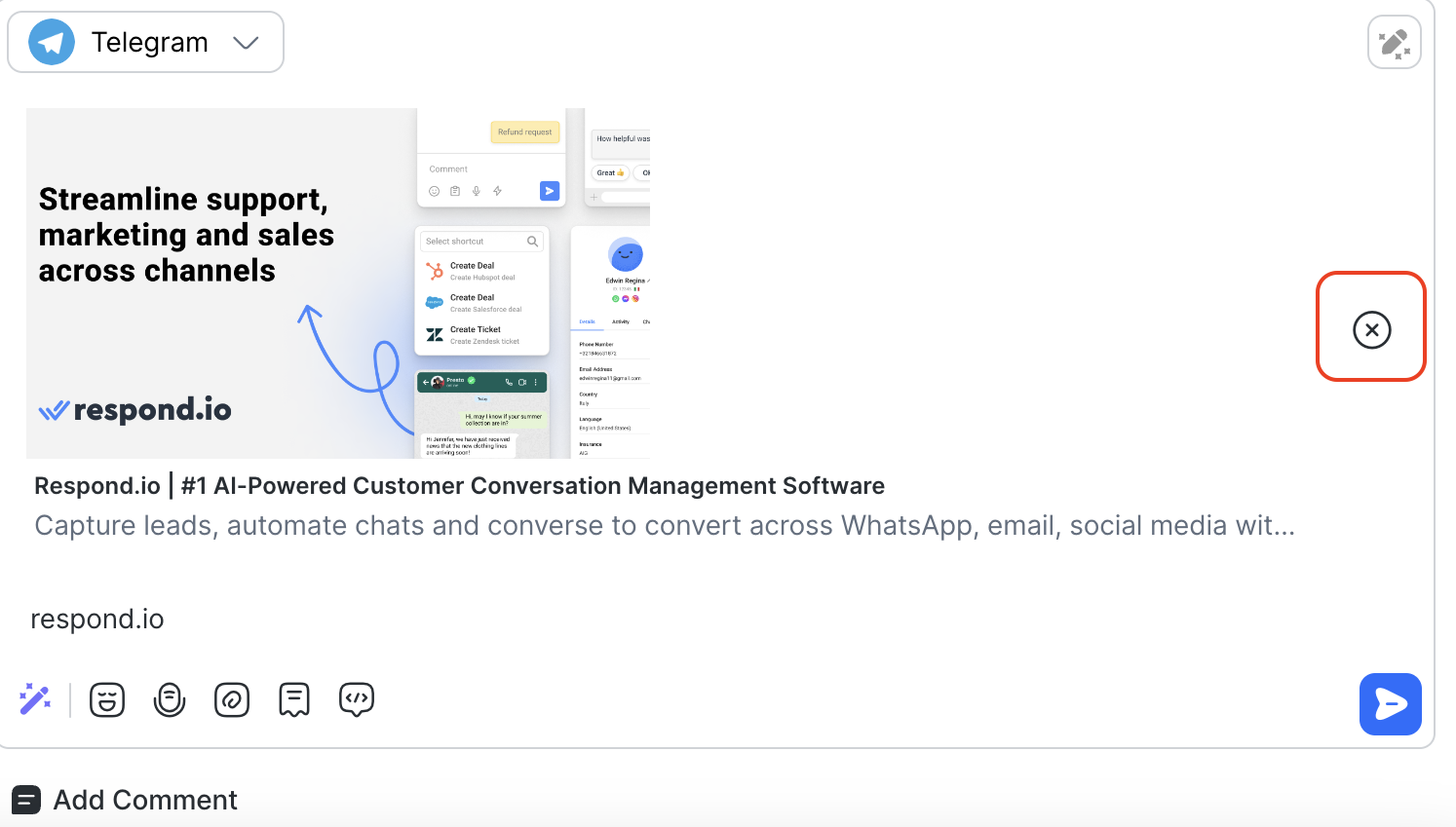
Xóa xem trước liên kết trong bộ soạn tin nhắn
Bạn có thể xóa xem trước liên kết trong bộ soạn tin nhắn trước khi gửi cho liên hệ. Để xóa xem trước liên kết, nhấp nút X.
Hành vi xem trước liên kết
Xem trước liên kết có hành vi khác nhau tùy thuộc vào tin nhắn là đến hay đi.
Tin nhắn đến:
Xem trước liên kết sẽ hiển thị cho các tin nhắn đến có chứa URL.
Tin nhắn đi:
Nếu bạn gửi tin nhắn kèm xem trước liên kết, liên hệ sẽ nhận được tin nhắn cùng với bản xem trước, nếu kênh hỗ trợ.
Nếu bạn đã loại bỏ xem trước liên kết, nó sẽ không hiển thị trong bảng điều khiển nhắn tin.
Liên hệ sẽ nhận tin nhắn mà không có bản xem trước nếu người gửi đã loại bỏ nó.
Chỉ hiển thị một bản xem trước liên kết cho mỗi tin nhắn. Khi có nhiều liên kết URL trong một tin nhắn, bản xem trước của URL đầu tiên sẽ được hiển thị.
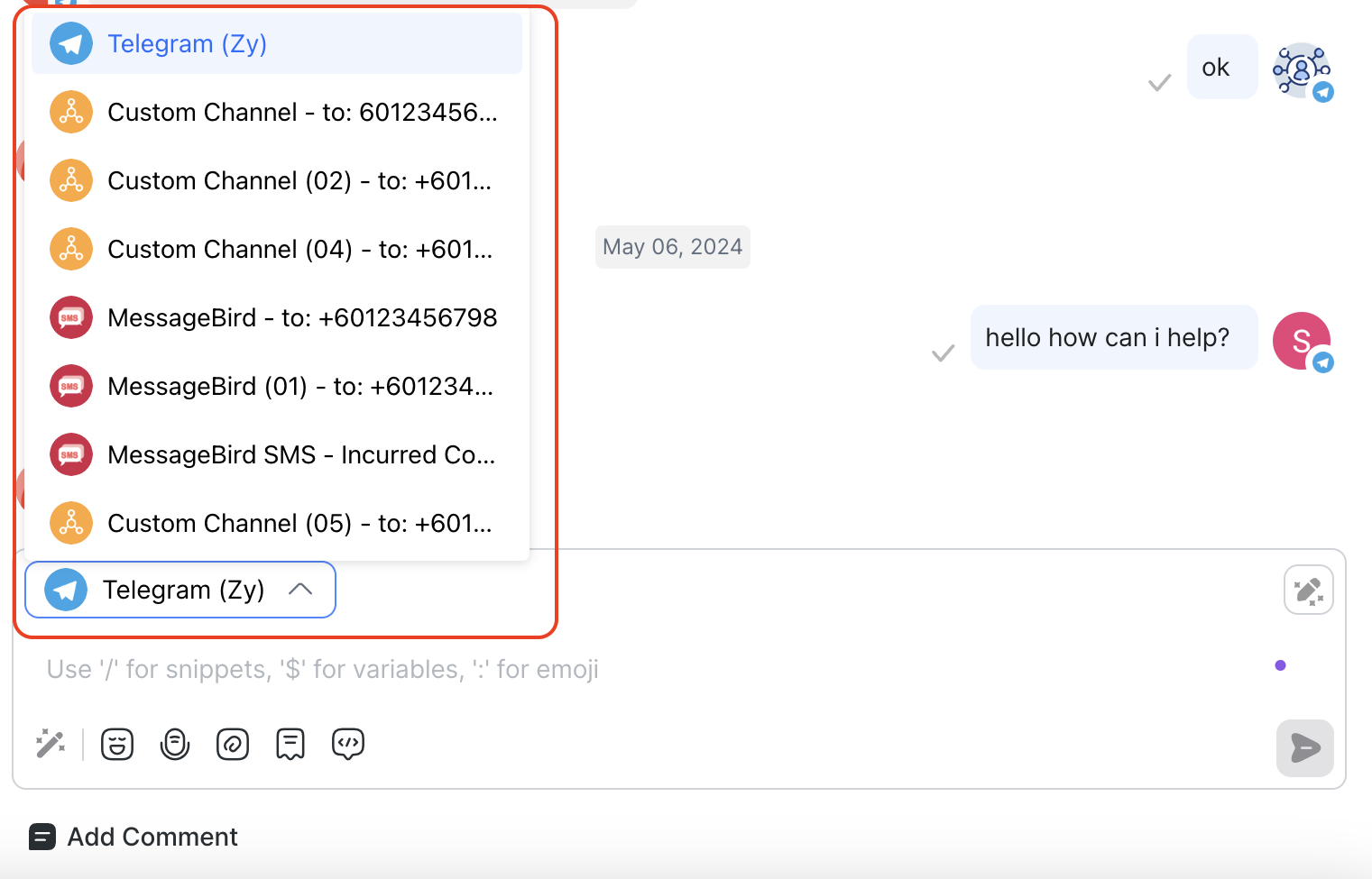
Bộ chuyển kênh
Kết nối với liên hệ trên nhiều kênh. Sử dụng bộ chuyển kênh trong bộ soạn tin nhắn để chuyển giữa các kênh nhằm duy trì tương tác với liên hệ.
Tin nhắn không được hỗ trợ & dữ liệu tùy chỉnh
Các tin nhắn không được hỗ trợ sẽ hiển thị giao diện dự phòng với văn bản "Tin nhắn không được hỗ trợ" hoặc "Dữ liệu tùy chỉnh" và Type (nếu có). Nhấp Hiển thị thêm để xem payload JSON của tin nhắn này.
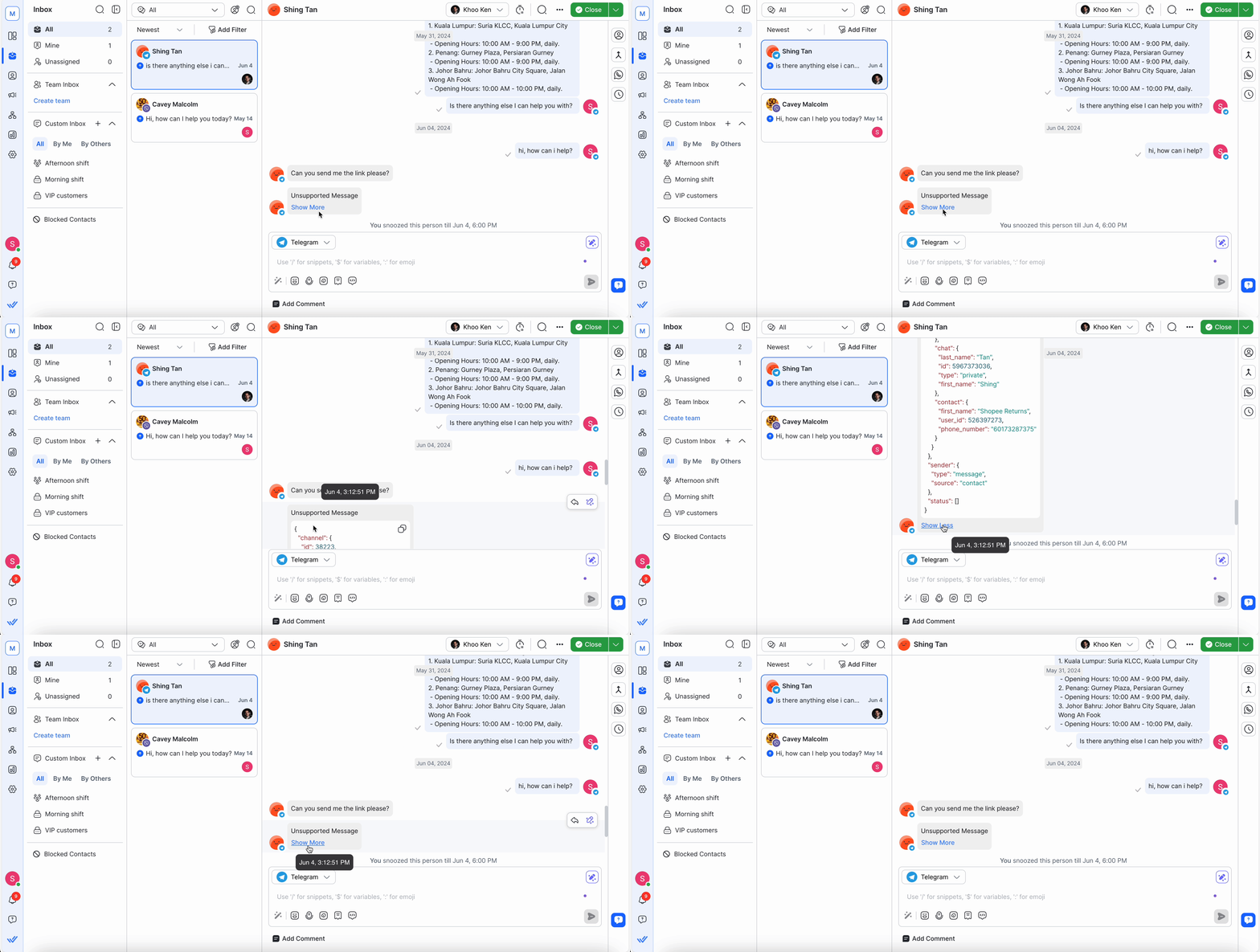
Ví dụ về các tin nhắn không được hỗ trợ bao gồm:
Liên hệ
Sự kiện quảng cáo
LINE Flex Message
Hồ sơ Instagram
Ảnh đại diện Instagram
Cuộc thăm dò Telegram
FAQ và khắc phục sự cố
Làm sao để xóa tin nhắn đã gửi?
Bạn không thể xóa tin nhắn đã gửi vì tính năng này bị hạn chế bởi các kênh. Các kênh do Meta hỗ trợ như Facebook, WhatsApp và Instagram không cho phép xóa tin nhắn sau khi gửi.
Tại sao chú thích không xuất hiện cùng với tệp trong cuộc trò chuyện?
Khi gửi tệp kèm tin nhắn qua WhatsApp, chỉ tệp hiển thị trong cuộc trò chuyện, còn tin nhắn văn bản kèm theo không xuất hiện.
Hiện tại nền tảng của chúng tôi hỗ trợ hiển thị tệp gửi qua WhatsApp, nhưng do hạn chế của API của WhatsApp, chú thích hoặc tin nhắn văn bản gửi kèm tệp không được hiển thị trong cuộc trò chuyện. Đây là một hạn chế đã biết của WhatsApp Business API.
Để biết chi tiết hơn về giới hạn nhắn tin tệp, bạn có thể truy cập tài liệu Meta cho WhatsApp Cloud API.
Đối với tham chiếu lỗi, xem tài liệu Meta về lỗi WhatsApp On-Premises.
Làm sao để tắt Dialogflow Bot?
Bạn có thể tắt Dialogflow Bot thủ công từ mô-đun Hộp thư đến bằng công tắc Dialogflow Bot trên thanh hành động cuộc trò chuyện cho mỗi liên hệ.
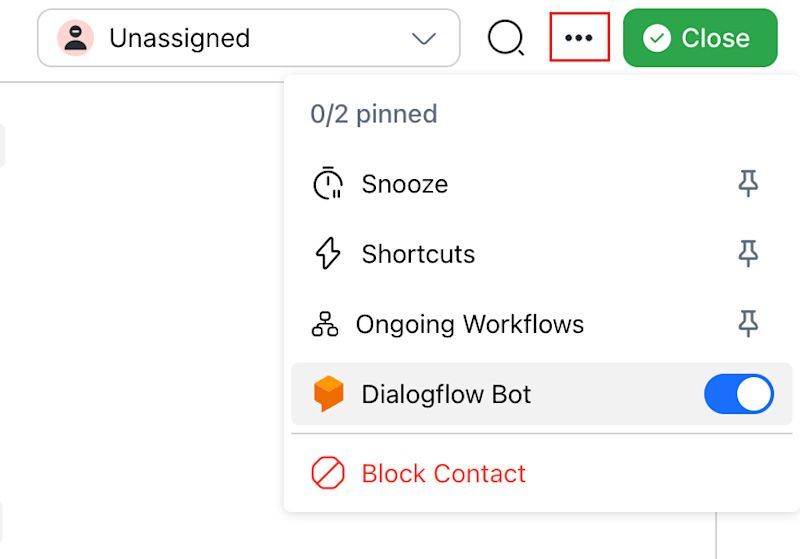
Công tắc Dialogflow Bot chỉ hiển thị khi Dialogflow được kết nối.
Chọn cách này để tắt Dialogflow Bot trong bất kỳ trường hợp sau:
Nếu bạn muốn nói chuyện trực tiếp với liên hệ
Nếu cuộc trò chuyện tự động của bạn không đi theo hướng đúng hoặc
Cuộc trò chuyện tự động của bạn đã gặp sự cố
Xem các cách thay thế để tắt Dialogflow Bot từ mô-đun Workflows và bằng cách sử dụng Bot Status Parameter.
Các bước tiếp theo
Bạn đã tìm hiểu cách quản lý cuộc trò chuyện qua trò chuyện và cuộc gọi trong Hộp thư đến, từ điều hướng tin nhắn đến xem lại các hoạt động chính. Với những điều cơ bản này, bạn sẵn sàng tìm hiểu về quản lý email trong Hộp thư đến.


