

Mô-đun Hộp thư đến
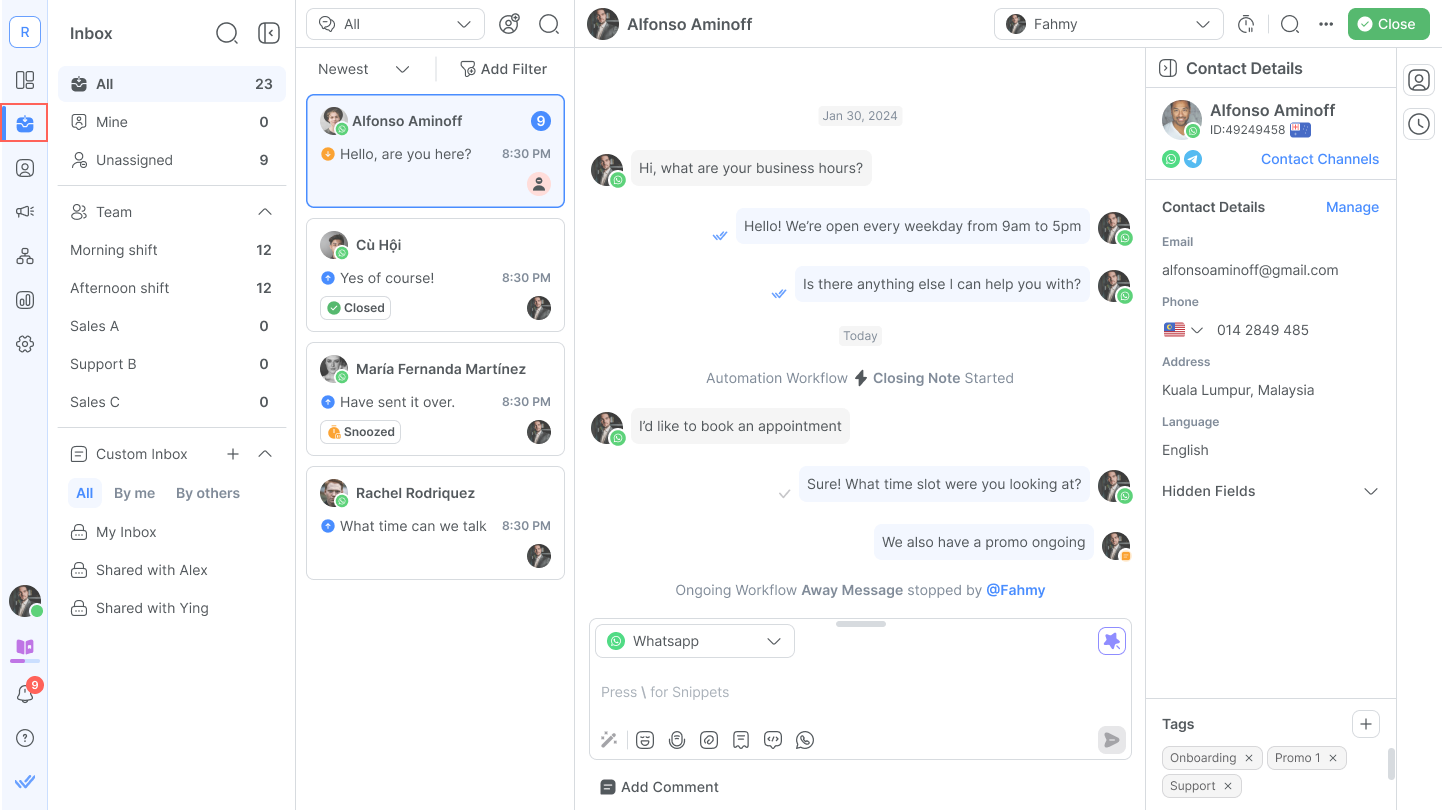
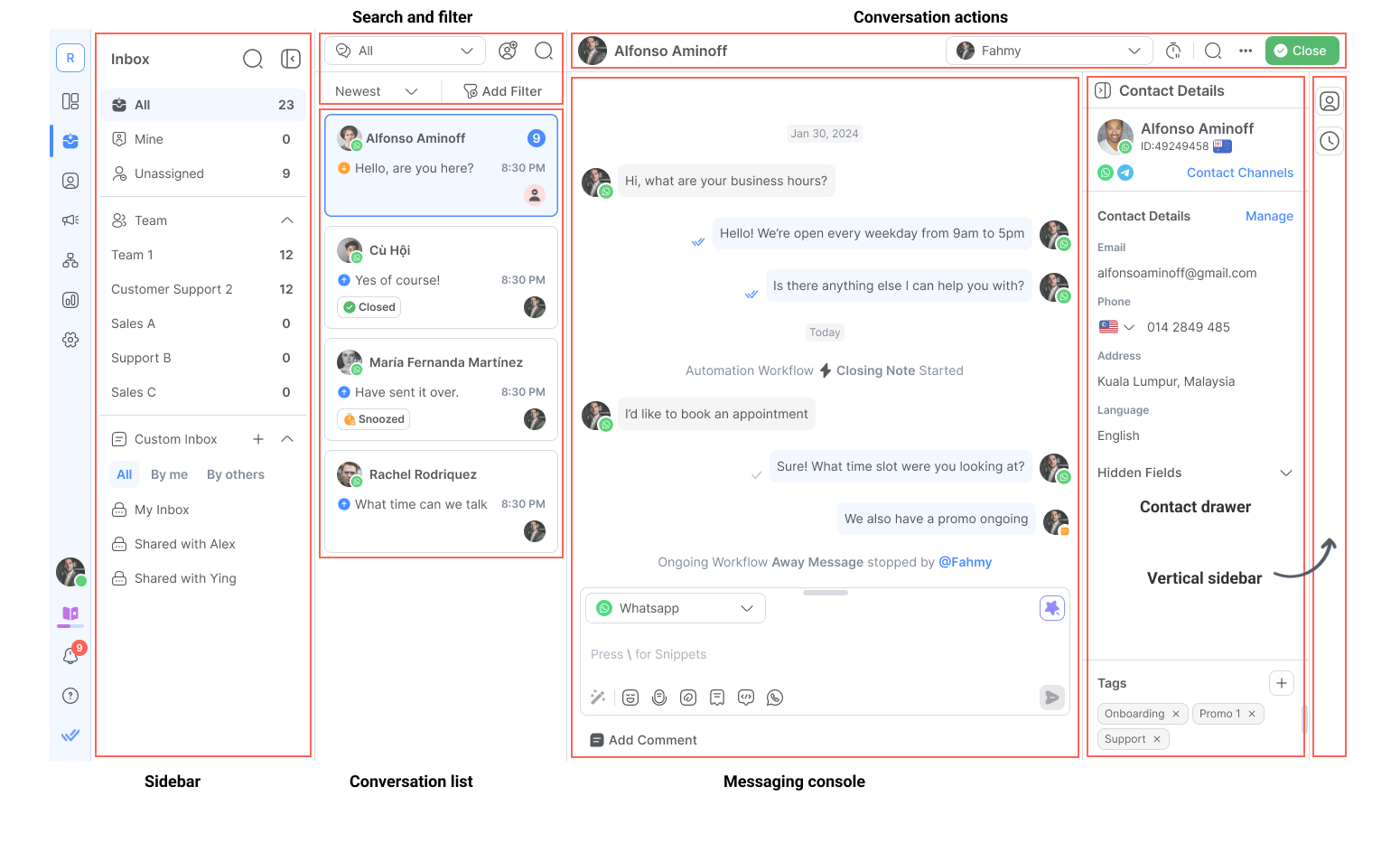
Mô-đun Hộp thư đến là nơi bạn có thể xem tất cả các cuộc trò chuyện với Danh bạ của mình và tương tác với họ khi cần thiết. Bạn có thể truy cập mô-đun này từ menu điều hướng bên trái.
Nhận tin nhắn mới
Tin nhắn mới sẽ xuất hiện trong danh sách liên hệ của mô-đun Hộp thư đến. Theo mặc định, Danh bạ mới sẽ không được gán.
Trả lời một liên hệ
Khi nền tảng nhận được tin nhắn từ một Liên hệ mới, Liên hệ đó sẽ có một cuộc trò chuyện mở và không được chỉ định nữa. Có hai cách để Người dùng có thể phản hồi Danh bạ:
Trả lời bằng văn bản
Người dùng có thể soạn và gửi tin nhắn mới từ hộp văn bản bên dưới cửa sổ lịch sử trò chuyện. Chỉ cần nhấp vào khu vực bảng điều khiển nhắn tin và bắt đầu nhập.
Trả lời bằng tin nhắn thoại
Nhấp vào biểu tượng micrô:Người dùngcó thể nhấp vào biểu tượng micrô trong bảng điều khiển nhắn tin để bắt đầu ghi âm ghi chú thoại.
Bắt đầu ghi âm: Khi quá trình ghi âm bắt đầu, Người dùng có thể ghi âm tin nhắn trong tối đa 5 phút.
Nhấn dừng:Khi hoàn tất, Người dùng có thể nhấp vào nút dừng để kết thúc quá trình ghi.
Xem lại và gửi tin nhắn:Người dùng có thể phát lại bản ghi âm trước khi gửi cho Liên hệ. Nếu bản ghi không phù hợp, Người dùng có thể xóa bản ghi và lặp lại quy trình.
Đối với các Kênh hỗ trợ nhắn tin thoại, bản ghi âm sẽ được gửi dưới dạng ghi chú thoại. Nếu Kênh không hỗ trợ nhắn tin thoại, bản ghi âm sẽ được gửi dưới dạng tệp đính kèm.
Mẹo hữu ích
Sau đây là một số mẹo hữu ích khi trả lời Danh bạ của bạn:
Sử dụng lời nhắc AI để cải thiện tin nhắn của bạn.
Bạn có thể sử dụng các phím tắt sau trong trình soạn thảo tin nhắn:
Hoạt động | Phím tắt |
|---|---|
Mở trình chọn biểu tượng cảm xúc | : |
Thêm đoạn trích | / |
Sử dụng biến | $ |
Sử dụng Snippets để trả lời nhanh hơn
Đoạn trích là mẫu tin nhắn hoặc phản hồi soạn sẵn có thể được sử dụng để trả lời Danh bạ.
Đính kèm tệp khi bạn cần
Bạn có thể đính kèm các tệp như hóa đơn, hướng dẫn sử dụng hoặc nhiều thứ khác khi cần thiết.
Khi bạn đã sẵn sàng gửi tin nhắn, hãy nhấn nút Gửi hoặc nhấn Enter trên bàn phím để gửi.
Khi bạn trả lời một Liên hệ chưa được chỉ định, Liên hệ đó sẽ tự động được chỉ định cho bạn.
Bạn có thể gửi tối đa 50 tệp cho mỗi tin nhắn trong cả Hộp thư và Khối.
Chỉ định một liên hệ
Có thể chỉ định Liên hệ cho Người dùng theo hai phương pháp: Chỉ định tự động thông qua Quy trình làm việc và chỉ định thủ công.
Mẹo: Việc chỉ định một Liên hệ cho Người dùng rất quan trọng để đồng đội của bạn biết ai đang trả lời Liên hệ đó.
Phân công thủ công
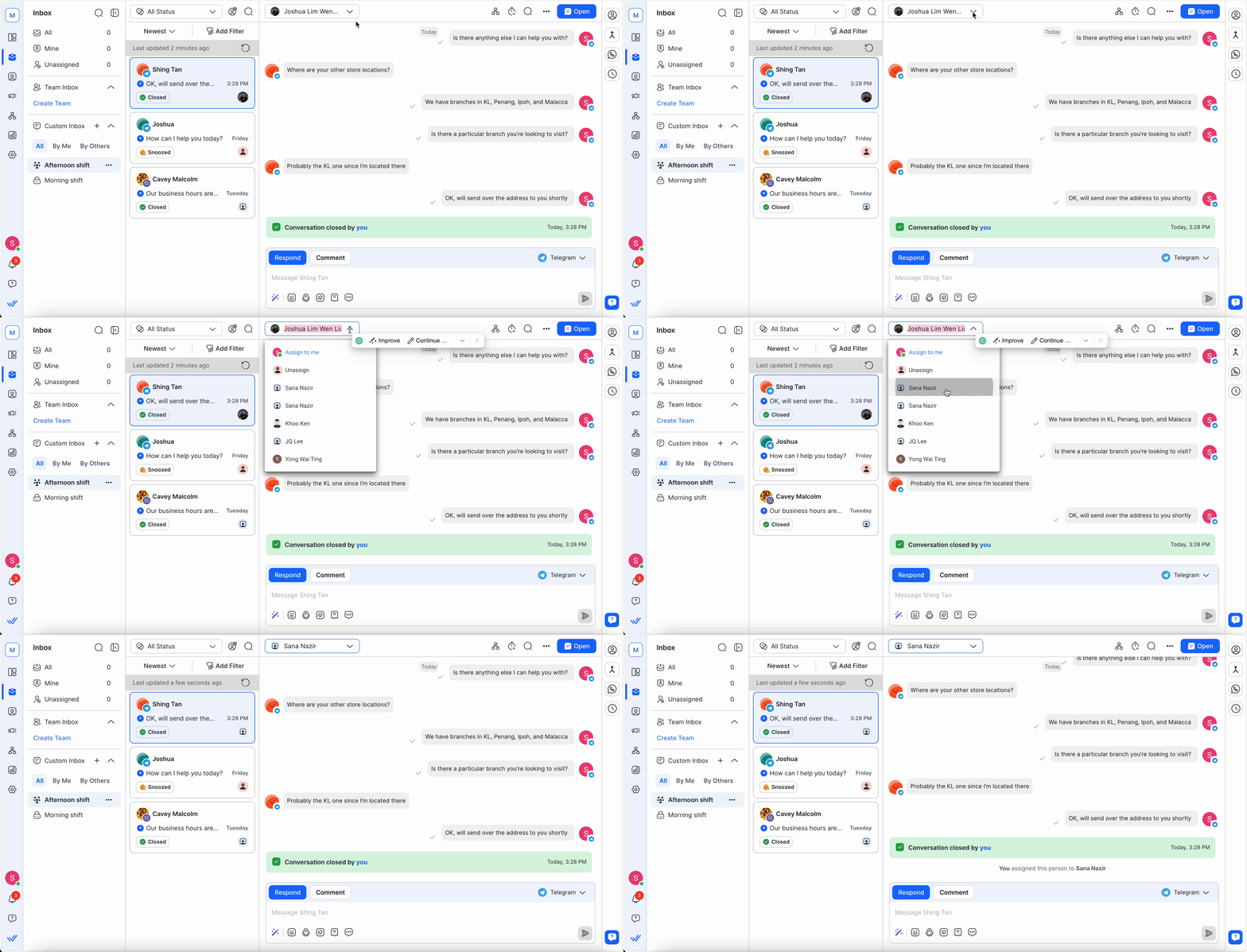
Nếu doanh nghiệp của bạn không muốn tự động chỉ định Danh bạ, bạn có thể thực hiện chỉ định thủ công thông qua mô-đun Hộp thư đến. Tìm hiểu cách chỉ định một Liên hệ cho Người dùng khác.
Phân công tự động
Có thể thiết lập nhiệm vụ tự động bằng mô-đun Quy trình làm việc. Quy trình làm việc giúp bạn giảm bớt công việc thủ công bằng cách tự động hóa các quy trình. Tìm hiểu thêm về Quy trình làm việc tại đây.
Bỏ gán một liên hệ
Có thể hủy chỉ định một Liên hệ khỏi Người dùng bằng hai phương pháp:
Gỡ bỏ thủ công
Tự động hủy phân công thông qua quy trình làm việc
Hủy chỉ định thủ công
Người dùng có thể hủy chỉ định cuộc trò chuyện theo cách thủ công trong mô-đun Hộp thư đến. Tìm hiểu cách hủy chỉ định một Liên hệ.
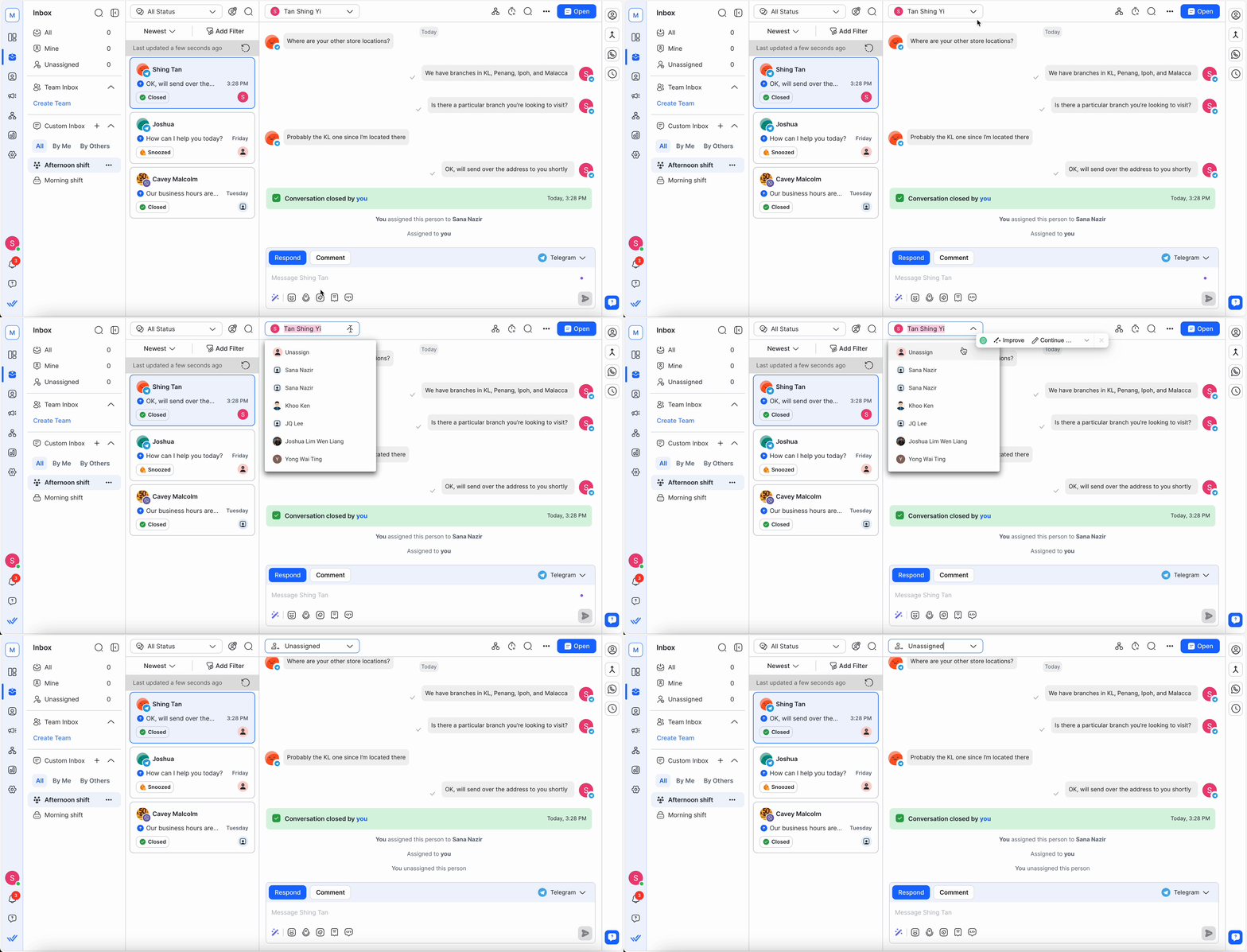
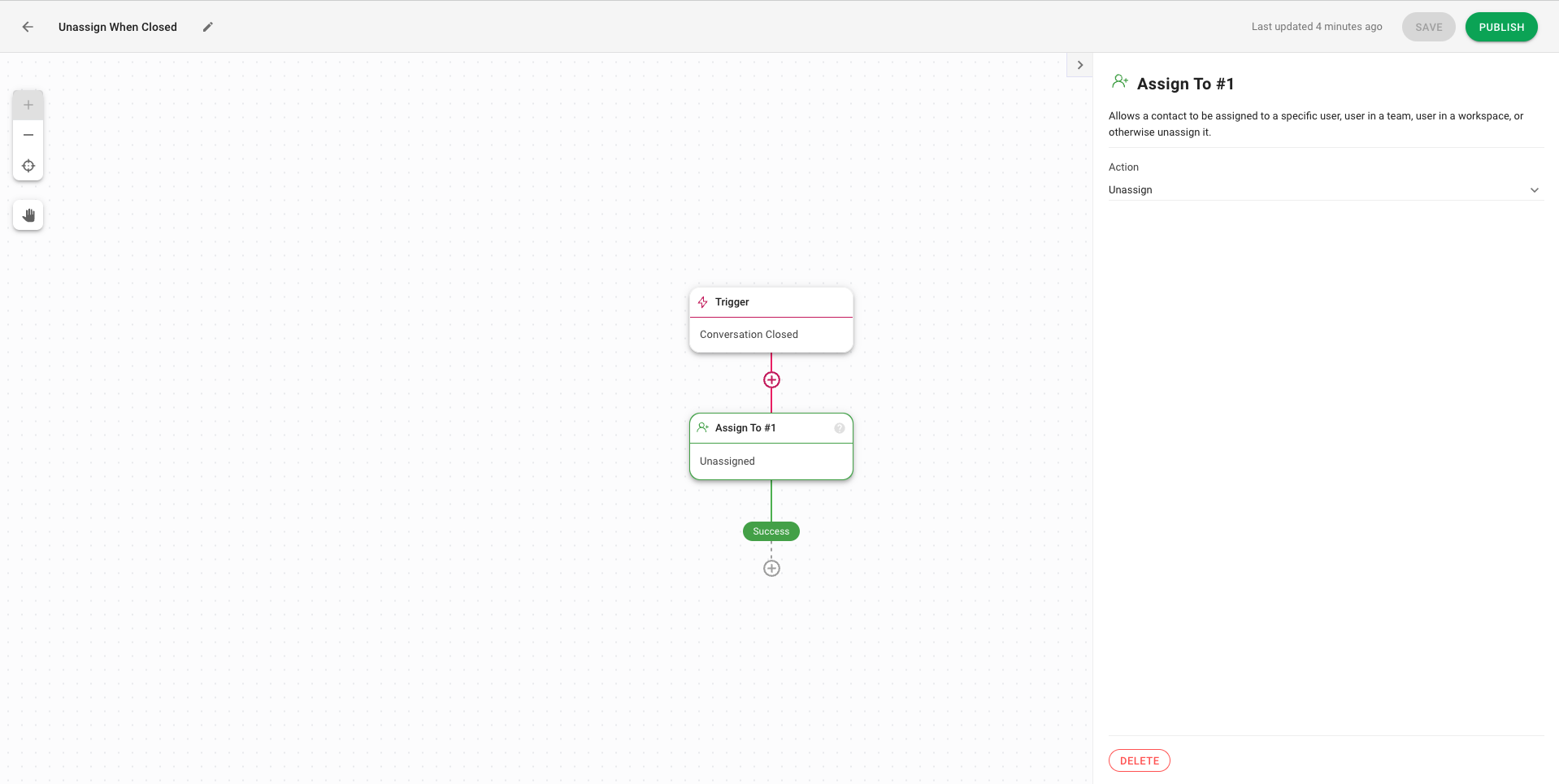
Tự động hủy chỉ định qua Quy trình làm việc
Bạn có thể tự động hủy chỉ định Người dùng khỏi Liên hệ thông qua Quy trình làm việc, đặc biệt là sau khi cuộc trò chuyện kết thúc. Tìm hiểu thêm về Quy trình làm việc tại đây.
Các cuộc trò chuyện
Cuộc trò chuyện là gì?
Trong bối cảnh của nền tảng, sự tương tác giữa người liên hệ và nền tảng được gọi là cuộc trò chuyện. Các cuộc hội thoại được sử dụng để sắp xếp giao tiếp theo ngữ cảnh. Một liên hệ có thể có nhiều cuộc trò chuyện với nền tảng nhưng chỉ có một cuộc trò chuyện mở tại một thời điểm.
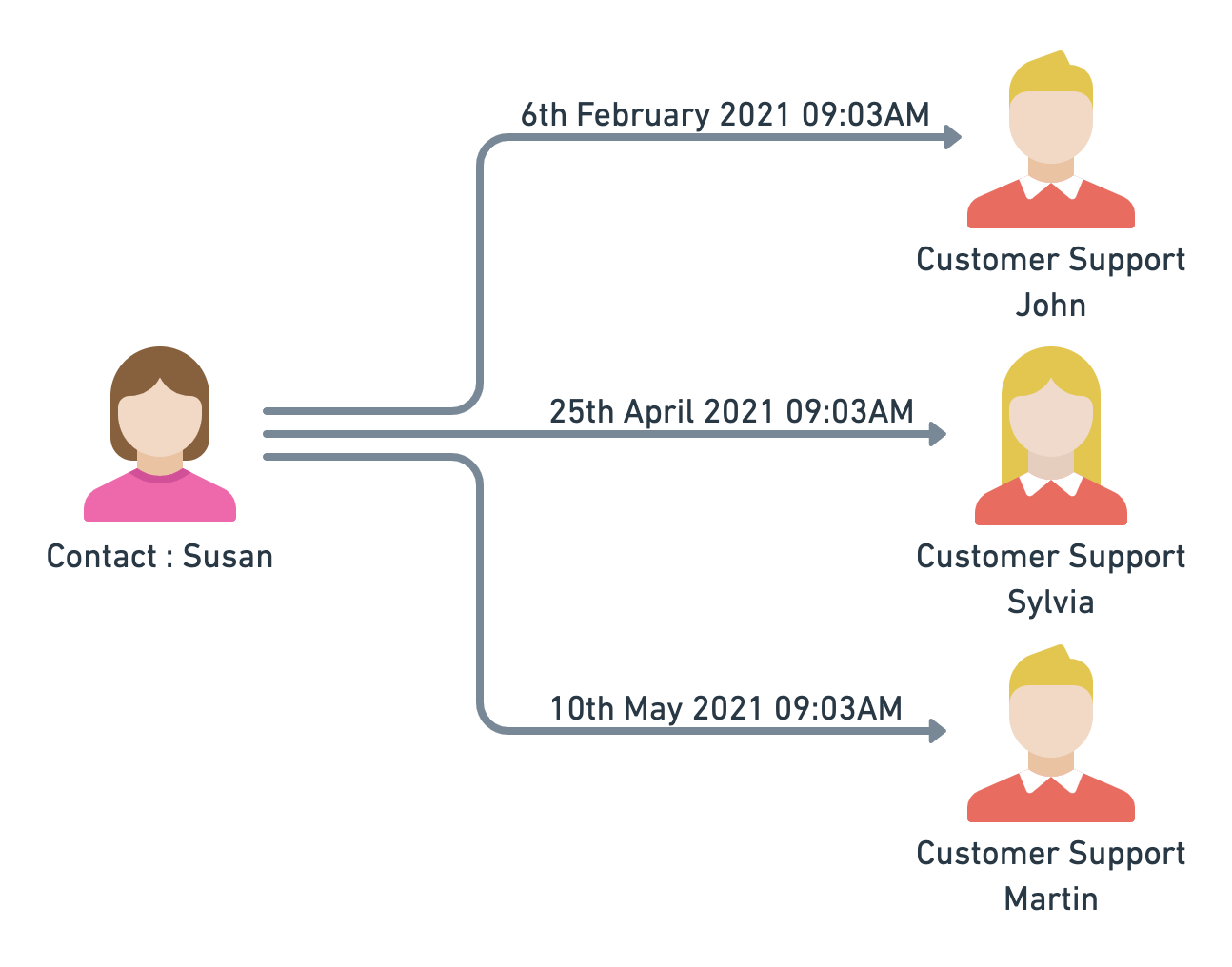
Nhắc đến ví dụ trên, Susan đã liên hệ với nền tảng này vào nhiều thời điểm khác nhau với mục đích khác nhau. Susan đã có ba cuộc trò chuyện với nền tảng này với sự tham gia của nhiều người dùng khác nhau. Mỗi cuộc trò chuyện có bối cảnh khác nhau và một vấn đề cụ thể cần được nhóm hỗ trợ khách hàng giải quyết.
Mở một cuộc trò chuyện
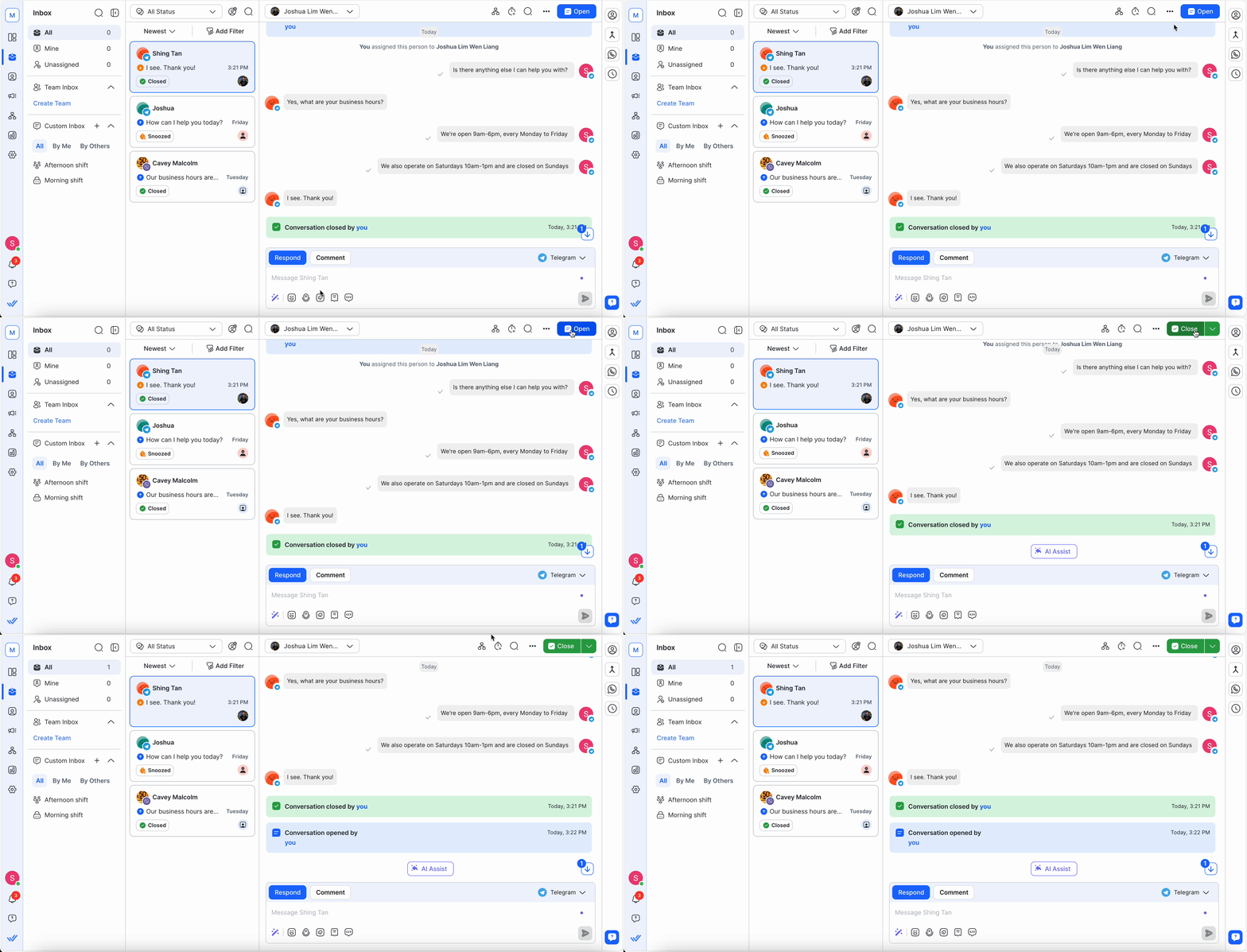
Có thể mở cuộc trò chuyện để bắt đầu tương tác và có thể thực hiện theo các phương pháp sau:
Tin nhắn đến mới từ Liên hệ: Khi một Liên hệ chưa có cuộc trò chuyện mở nào gửi tin nhắn đến nền tảng, một cuộc trò chuyện sẽ được mở cho Liên hệ này. Điều tương tự cũng áp dụng cho tin nhắn mới đến từ những Liên hệ mới.
Người dùng: Người dùng có thể mở thủ công một cuộc trò chuyện từ mô-đun Hộp thư.
Tự động hóa: Có thể tạo một tự động hóa bằng hành động Mở cuộc trò chuyện, dẫn đến việc mở một cuộc trò chuyện mới cho Liên hệ kích hoạt.
Kết thúc cuộc trò chuyện
Sau khi giải quyết xong sự cố Liên hệ', hãy đóng cuộc trò chuyện để Liên hệ đó không còn trong hàng đợi Cuộc trò chuyện mở nữa. Điều này làm giảm tiếng ồn trong hộp thư đến của bạn.
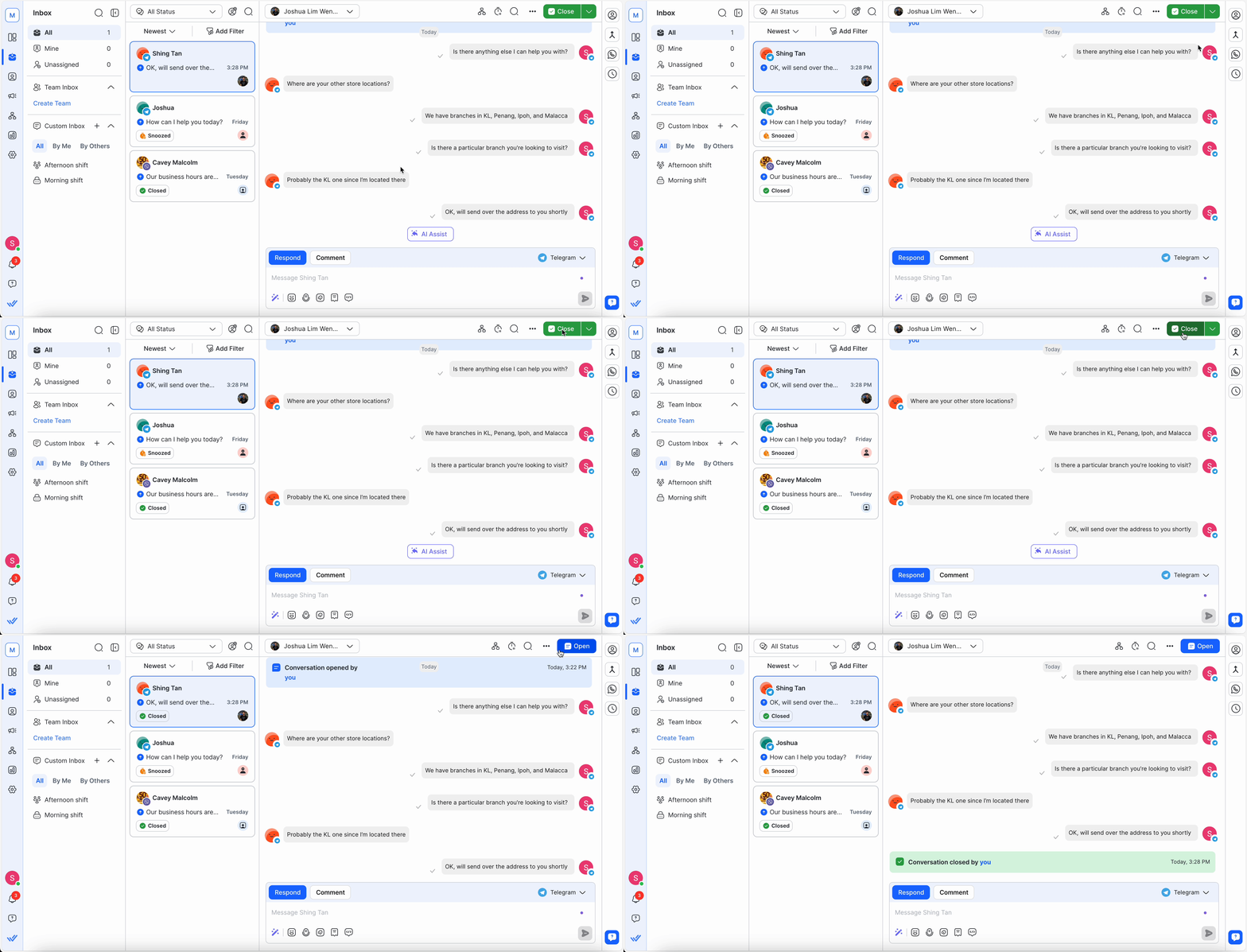
Khi cuộc trò chuyện kết thúc, Liên hệ và các cuộc trò chuyện trong tương lai của họ sẽ vẫn được gán cho cùng một Người dùng. Nếu bạn cần tham khảo Danh bạ hoặc cuộc trò chuyện của họ, hãy tìm kiếm họ trong mô-đun Danh bạ.
Sau đây là một số cách khác để kết thúc cuộc trò chuyện:
Tự động hóa: Có thể tạo một tự động hóa bằng hành động Đóng cuộc trò chuyện, thao tác này sẽ đóng cuộc trò chuyện đang mở đối với liên hệ kích hoạt.
Dialogflow: Sử dụng tham số RB_MARKDONE, cuộc trò chuyện có thể được đóng lại đối với liên hệ kích hoạt.
Gộp liên hệ: Nếu có cuộc trò chuyện mở từ liên hệ thứ cấp, cuộc trò chuyện sẽ tự động đóng lại.
Ghi chú kết thúc
Người dùng có thể sử dụng ghi chú kết thúc để tóm tắt cuộc trò chuyện của họ với Liên hệ. Đọc thêm tại Ghi chú kết thúc.
Số liệu hội thoại
Tìm số liệu và thông tin phân tích như Thời gian giải quyết và Số lượng cuộc trò chuyện đã đóng trong cả Báo cáo và Bảng điều khiển để theo dõi hiệu suất của nhóm.
Tìm hiểu thêm về số liệu hội thoại trong các mô-đun sau:


