

Le module Inbox est l'endroit où les équipes consultent et gèrent toutes les conversations avec les contacts. Accédez-y depuis le menu de navigation de gauche pour répondre aux messages, attribuer des conversations et suivre l'historique des conversations.
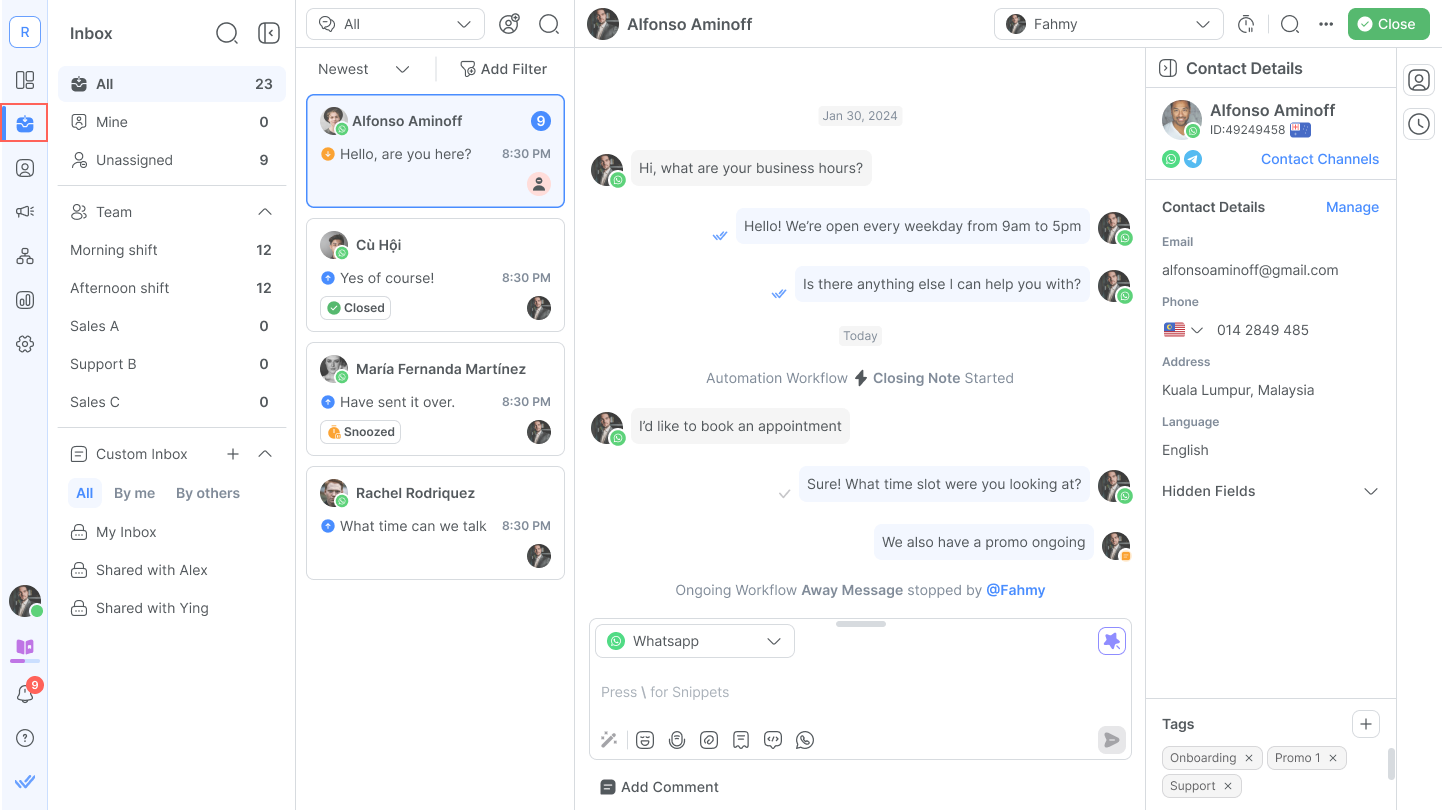
Conversations
Une conversation est l'échange entre un contact et la plateforme. Les conversations servent à organiser la communication dans son contexte. Un contact peut avoir plusieurs conversations avec un espace de travail mais une seule conversation ouverte à la fois.
Par exemple, un contact peut prendre contact à différents moments pour des raisons différentes. Chaque conversation a un contexte différent et est prise en charge par des utilisateurs différents.
Comment ouvrir une conversation
Les conversations s'ouvrent via :
Nouveau message entrant : Lorsqu'un contact sans conversation ouverte envoie un message, une nouvelle conversation s'ouvre automatiquement. Il en va de même pour les messages provenant de nouveaux contacts.
Ouverture manuelle : Un utilisateur ouvre une conversation depuis le module Inbox.
Automatisation : Un flux de travail contenant l'étape Ouvrir la conversation ouvre une nouvelle conversation pour le contact déclencheur.
Comment fermer une conversation
Une fois le problème d'un contact résolu, fermez la conversation pour la retirer de la file des conversations ouvertes et réduire le bruit dans Inbox.
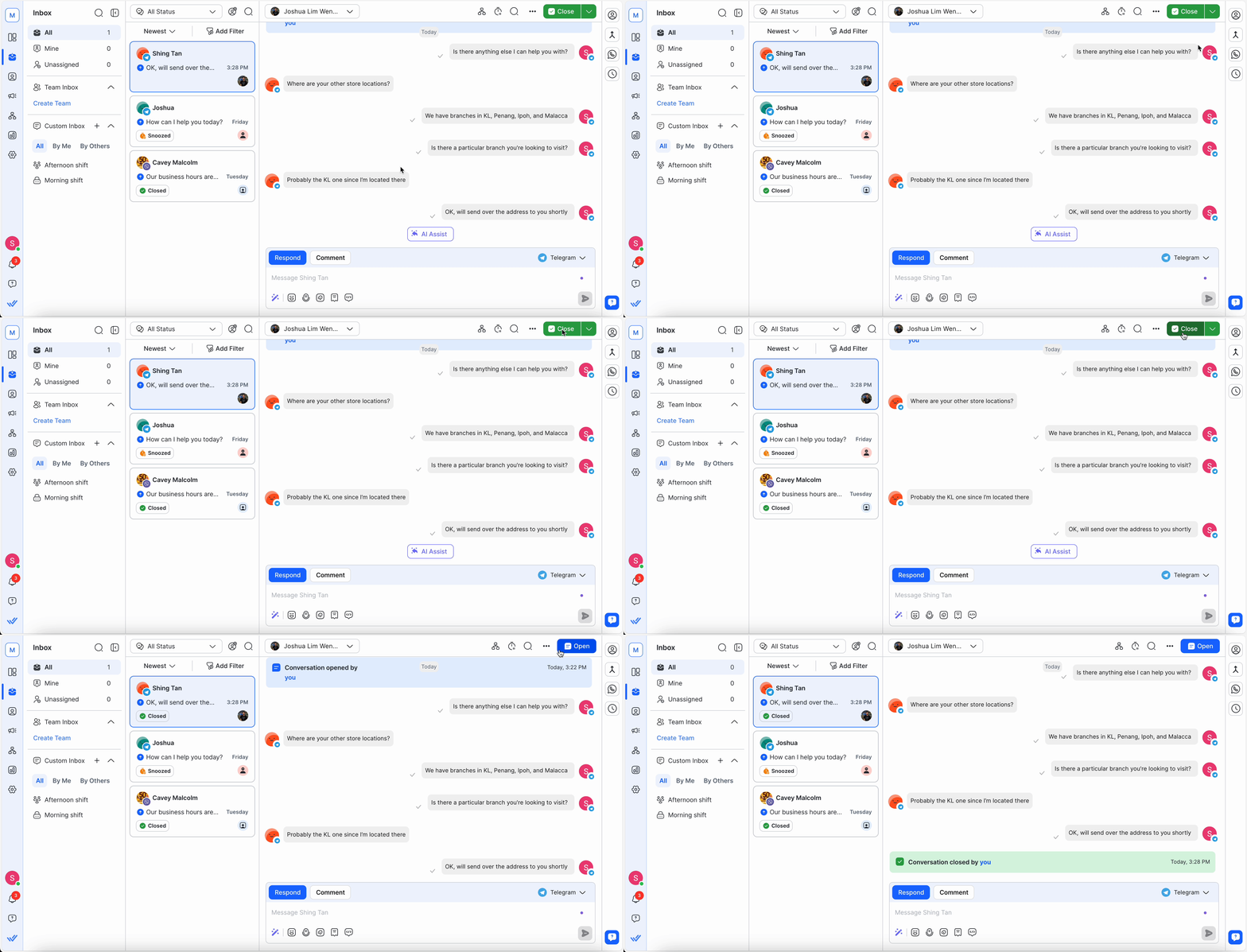
Lorsqu'une conversation est fermée, le contact et ses futures conversations resteront attribués au même utilisateur. Recherchez le contact dans le module Contacts pour consulter les conversations précédentes.
Autres moyens de clore des conversations :
Agent IA : Un Agent IA doté de l'action Fermer la conversation peut clore une conversation une fois le problème du contact résolu. L'Agent IA génère également automatiquement un résumé de la conversation et sélectionne une note de clôture.
Automatisation : Un flux de travail contenant l'étape Fermer la conversation ferme la conversation ouverte.
Dialogflow : Le paramètre
RB_MARKDONEclôture une conversation pour le contact déclencheur.Fusion de contacts : Si le contact secondaire a une conversation ouverte, elle se ferme automatiquement.
Notes de clôture
Les notes de clôture fournissent un résumé d'une conversation avec un contact. Elles prennent en charge les rapports et les analyses.
Pour gagner du temps, utilisez la fonctionnalité Résumer pour générer un résumé rédigé par l'IA avant de clôturer. Cliquez sur la flèche à côté du bouton Fermer pour accéder à la boîte de dialogue de la note de clôture, puis cliquez sur l'icône Résumer pour générer un résumé basé sur la dernière conversation.
Métriques de conversation
Recherchez des mesures et des informations analytiques telles que le temps de résolution et le nombre de conversations fermées dans les rapports et le tableau de bord pour suivre les performances de l'équipe.
Découvrez-en plus sur les mesures de conversation dans les modules suivants :
Comment répondre à un contact
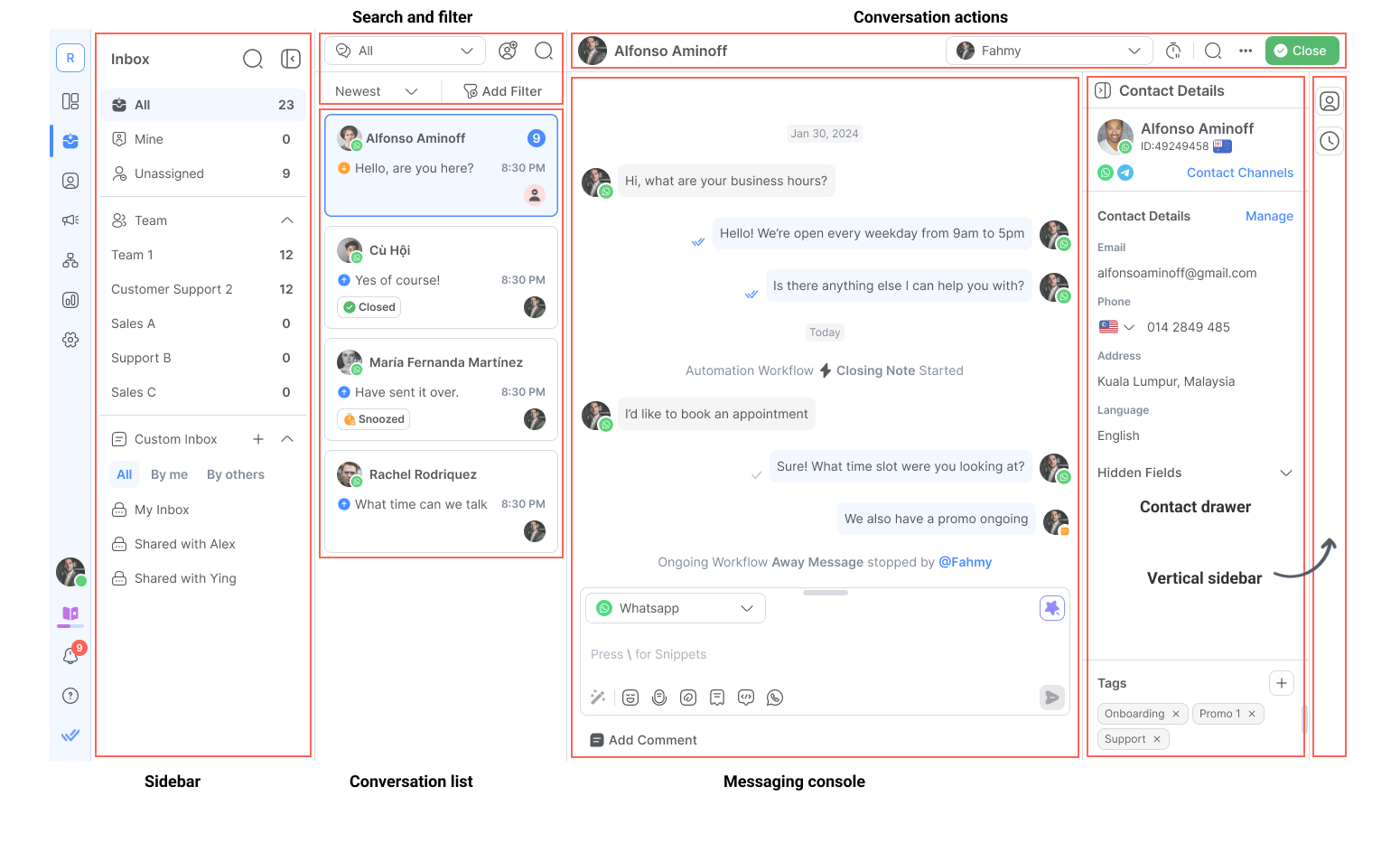
Les nouveaux messages apparaissent dans la liste de conversations du module Inbox. Les nouveaux Contacts ne seront pas attribués par défaut.
Répondre en utilisant du texte
Cliquez sur la zone de la console de messagerie sous l'historique de la conversation.
Saisissez le message.
Appuyez sur Entrée ou cliquez sur le bouton Envoyer.
Lorsque vous répondez à un contact non attribué, le contact vous sera automatiquement attribué.
Utiliser l'Assistant IA
L'Assistant IA génère une réponse suggérée en se basant sur vos sources de connaissances. Cliquez sur le bouton Assistant IA dans la console de messagerie pour rédiger une réponse — révisez-la, modifiez-la et envoyez-la, ou supprimez-la et rédigez la vôtre.
Répondre à l'aide de messages vocaux
Cliquez sur l'icône du microphone dans la console de messagerie pour démarrer l'enregistrement.
Enregistrez le message (jusqu'à 5 minutes).
Cliquez sur le bouton Arrêter pour mettre fin à l'enregistrement.
Écoutez la lecture, puis envoyez-la ou supprimez-la et réenregistrez.
Pour les canaux qui prennent en charge la messagerie vocale, l'enregistrement est envoyé en tant que note vocale. Pour les canaux sans prise en charge de la messagerie vocale, l'enregistrement est envoyé en pièce jointe.
Raccourcis clavier disponibles
Action | Raccourci clavier |
|---|---|
Ouvrir le sélecteur d'émojis | : |
Ajouter des extraits | / |
Utiliser des variables dynamiques | $ |
Utilisez les invites IA pour améliorer vos messages.
Comment utiliser les extraits pour des réponses plus rapides
Les extraits sont des modèles de messages ou des réponses prédéfinies pour répondre aux contacts. Utilisez le raccourci / dans la console de messagerie pour insérer un extrait.
En savoir plus sur la gestion et l'utilisation des extraits.
Comment joindre des fichiers
Joignez des fichiers tels que des factures ou des guides d'instructions si nécessaire. Vous pouvez envoyer jusqu'à 50 fichiers par message dans Inbox et dans les extraits.
En savoir plus sur le téléchargement et la gestion des fichiers.
Comment attribuer un contact
Un contact peut être attribué à un utilisateur ou à un Agent IA via le menu déroulant d'affectation en haut à droite d'Inbox. Les affectations peuvent être effectuées manuellement ou automatisées via des flux de travail.
Affectation manuelle
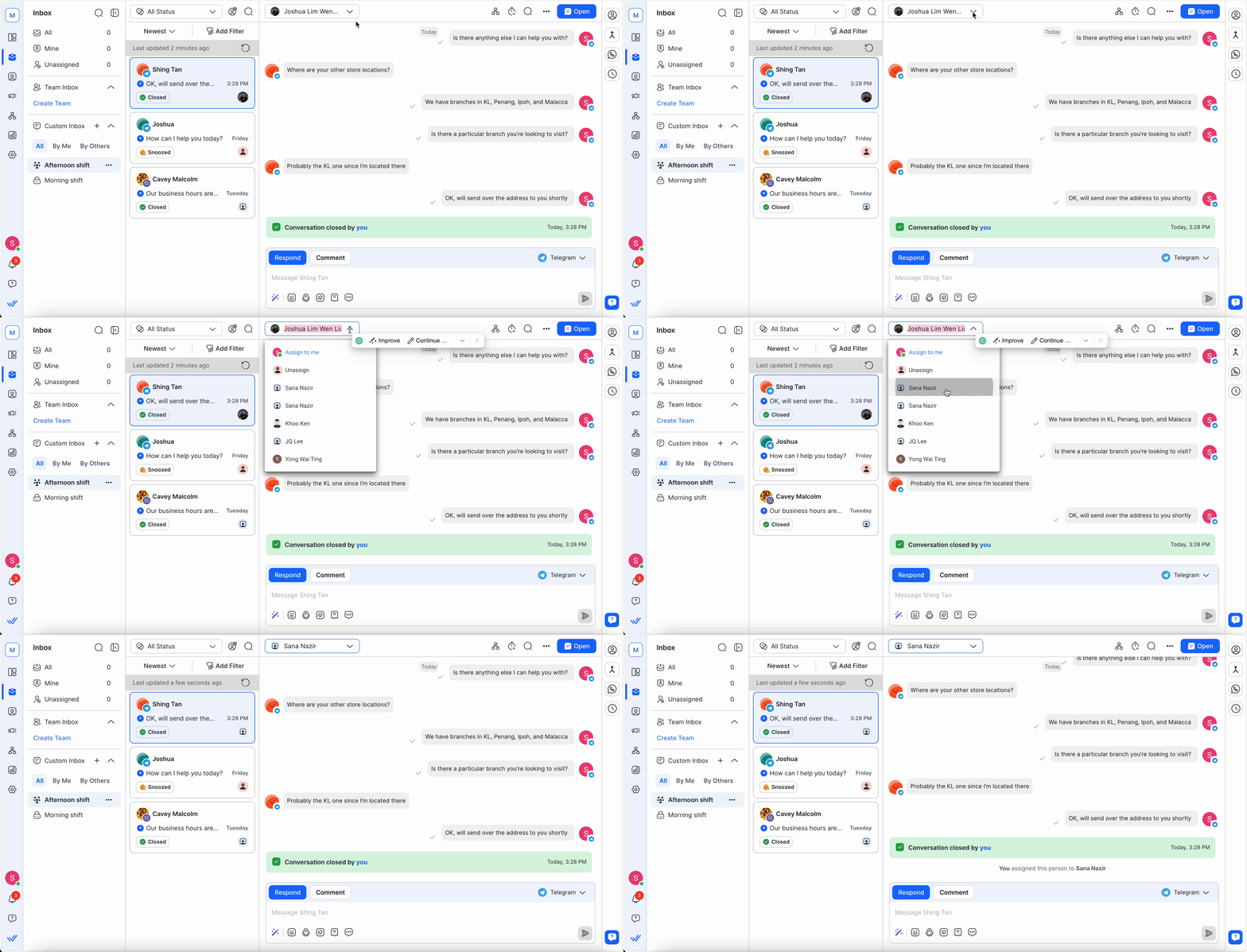
Ouvrez la conversation dans le module Inbox.
Cliquez sur le menu déroulant d'affectation.
Sélectionnez l'utilisateur à qui attribuer le contact.
Astuce : Attribuer un contact à un utilisateur permet aux coéquipiers de savoir qui gère la conversation.
Attribuer à un Agent IA
Les Agents IA publiés apparaissent dans le menu déroulant d'affectation aux côtés des utilisateurs humains. Attribuez une conversation à un Agent IA de la même manière qu'à un utilisateur — l'Agent IA commencera à prendre en charge la conversation immédiatement.
Les Agents IA peuvent aussi attribuer eux-mêmes des conversations à des agents humains ou à des équipes, en utilisant l'action Assigner à un agent ou une équipe. Cela est utile pour acheminer les escalades ou transférer au bon service sans intervention manuelle.
Prendre le relais d'un Agent IA
Lorsqu'un Agent IA gère activement une conversation, un encart Prise de relais apparaît dans la console de messagerie. Cliquez sur Prise de relais pour empêcher immédiatement l'Agent IA de répondre et vous réaffecter la conversation.
Une fois le relais pris, l'Agent IA ne répondra plus tant que la conversation ne lui sera pas réassignée.
Affectation automatique
Configurez des affectations automatiques via le module Flux de travail. Les flux de travail automatisent le processus d'affectation et réduisent le travail manuel.
En savoir plus sur les flux de travail
Comment désattribuer un contact
Désattribuez manuellement un contact dans le module Inbox ou automatiquement via des flux de travail — notamment après la clôture d'une conversation.
Quelle est la suite ?
Ceci conclut les guides de démarrage rapide. Consultez le glossaire des termes pour les définitions des principaux termes de la plateforme, ou explorez le centre d'aide pour approfondir toute fonctionnalité.


