

Le module d'intégration guide les nouveaux utilisateurs lors de la configuration d'un espace de travail respond.io.
En complétant le module d'intégration, tu pourras :
Connecte un canal pour que les conversations clients arrivent dans ton Inbox
Configure Lifecycle pour organiser les Contacts selon ton processus de vente
Configure un agent IA pour automatiser les conversations et réduire le travail manuel
Invite tes coéquipiers dans ton espace de travail pour collaborer et répartir la charge de travail
Qu'est-ce que le module d'intégration ?
Le module d'intégration est une liste de contrôle étape par étape pour les nouveaux utilisateurs de la plateforme respond.io. Il garantit que l'espace de travail est correctement configuré pour :
Réception et gestion des conversations clients
Suivre les prospects et les clients avec Lifecycle
Automatisation des conversations avec des agents IA
Collaborer avec vos coéquipiers
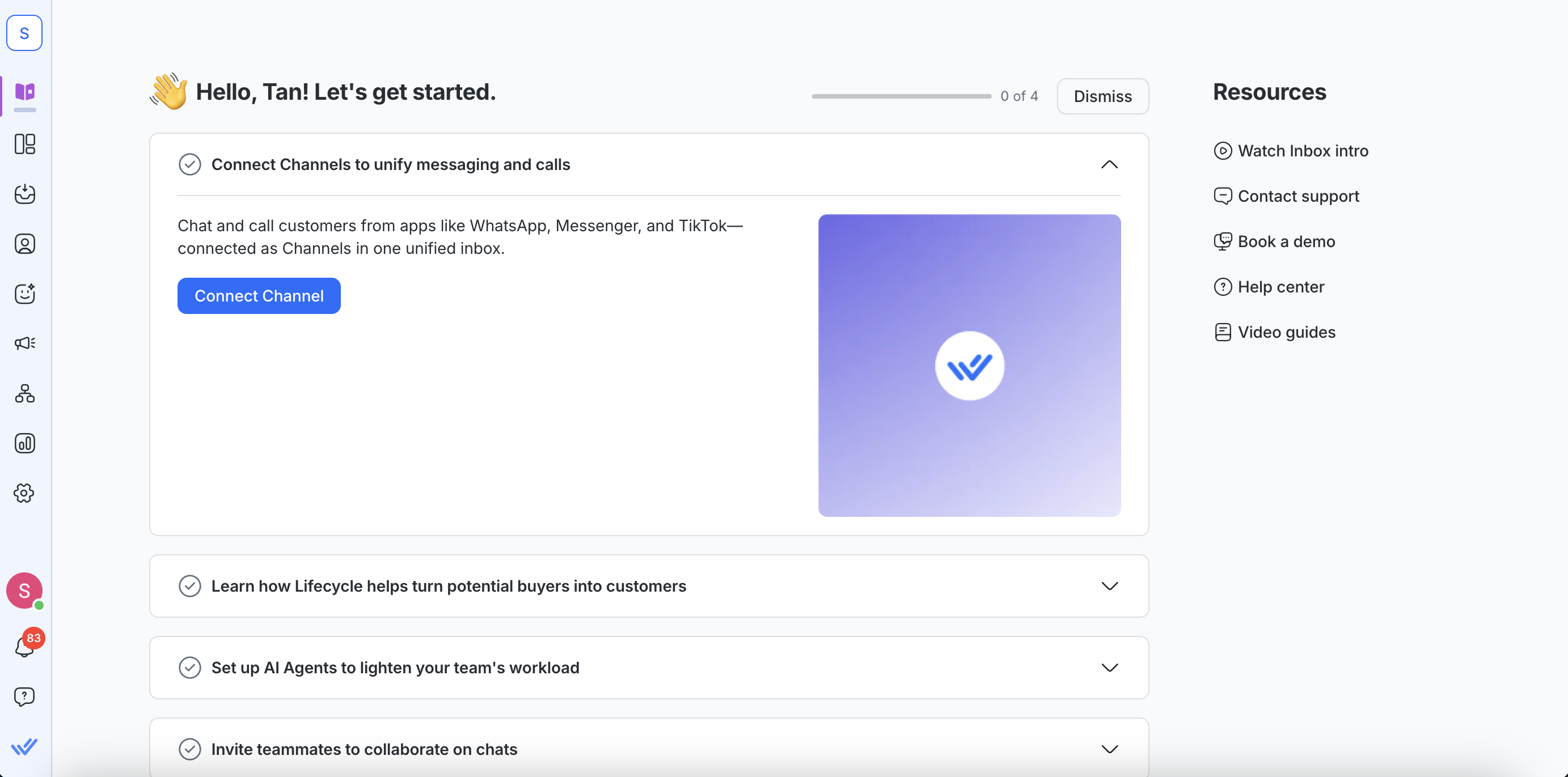
Note: Seuls les propriétaires de l'espace de travail peuvent fermer la liste de contrôle. Une fois fermée, l'icône du module d'intégration est retirée de la barre latérale de navigation pour tous les utilisateurs de l'espace de travail.
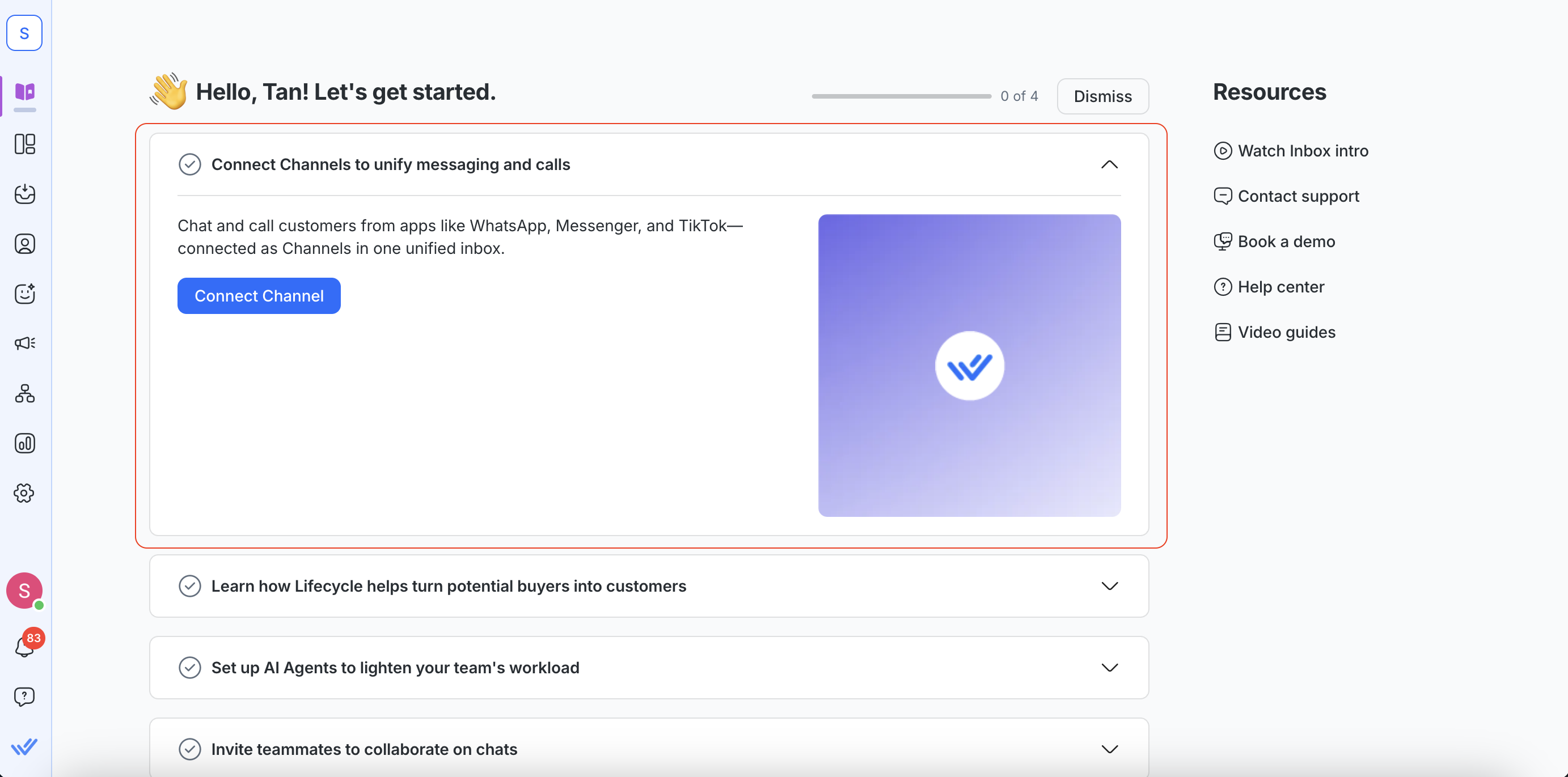
Étape 1 : Connecte des canaux pour unifier les messages et les appels
Pour commencer, connecte au moins un canal de messagerie à ton espace de travail. Cela signifie que tes clients peuvent te contacter depuis la plateforme de leur choix et que ton équipe peut tout gérer au même endroit.
Une fois que tu as connecté un canal :
Les messages clients apparaissent dans ton Inbox
Ton équipe peut répondre depuis un espace de travail unifié
Les conversations provenant de différentes plateformes sont centralisées en un seul endroit
Tu peux aussi gérer les appels (lorsque pris en charge)
Consultez la liste complète des canaux pris en charge et les guides de configuration ici.
Étape 2 : Découvre comment Lifecycle aide à transformer des acheteurs potentiels en clients
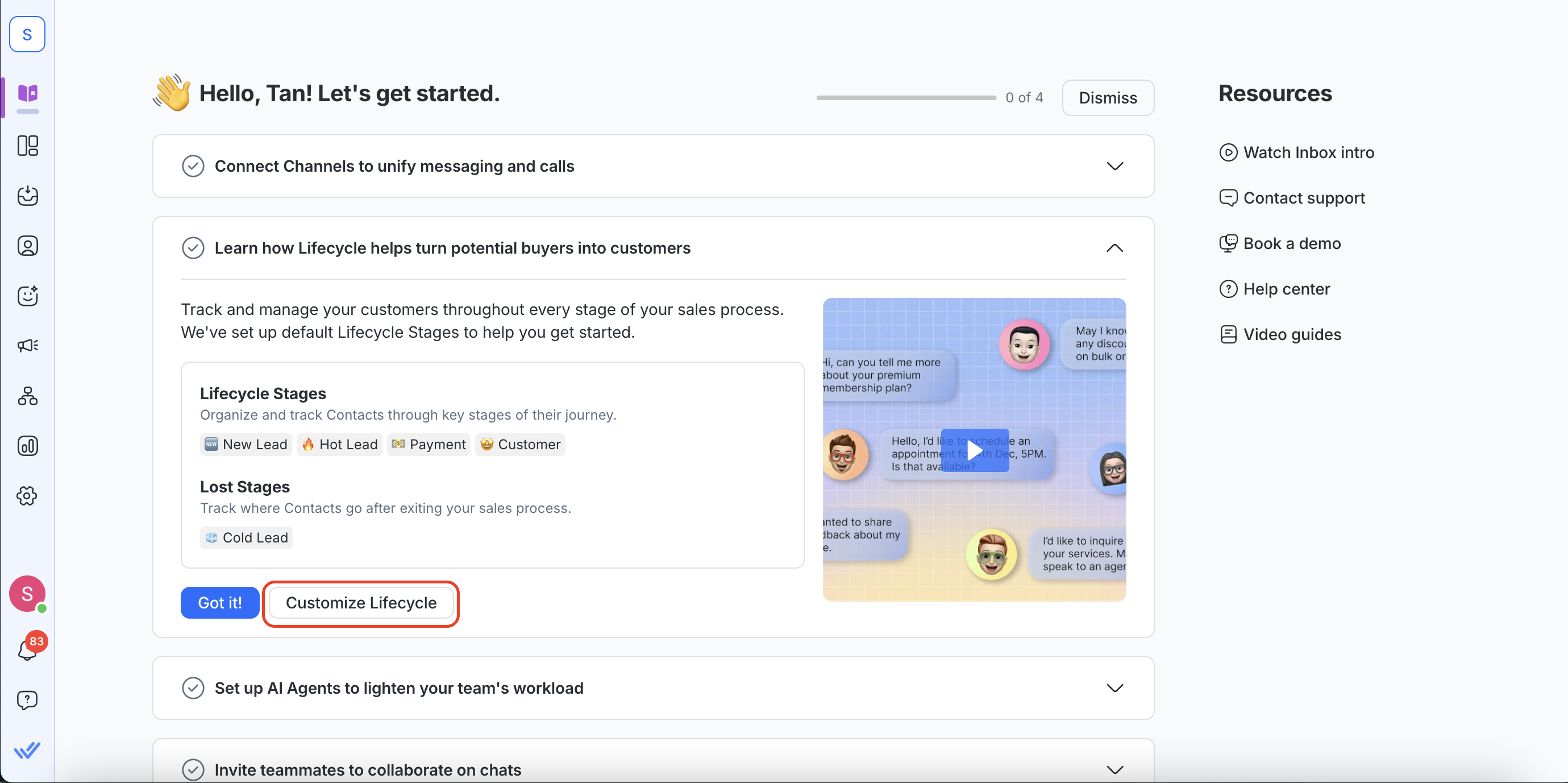
Une fois votre canal connecté et que des conversations arrivent, suivez et organisez les contacts selon leur étape dans votre processus de vente.
Lifecycle aide ton équipe et toi :
Suivre les nouveaux prospects dès leur premier message
Identifier les Contacts à forte intention d'achat
Surveiller la progression des conversions entre les étapes
Consulter la performance du pipeline dans le module Rapports
Organiser les Contacts en fonction de leur préparation à la vente
Chaque espace de travail inclut des étapes Lifecycle par défaut. Cela te permet de commencer immédiatement à suivre les Contacts sans configuration supplémentaire. Si ton processus de vente est différent, tu peux personnaliser Lifecycle en ajoutant ou supprimant des étapes. Clique sur Personnaliser Lifecycle pour aligner Lifecycle sur ton entonnoir de vente.
En savoir plus sur Lifecycle.
Étape 3 : Configurez des agents IA pour alléger la charge de travail de votre équipe
Maintenant que vous avez connecté un canal et défini des étapes Lifecycle correspondant à votre entonnoir de vente, vous êtes prêt à mettre en place une automatisation pour gérer automatiquement les conversations.
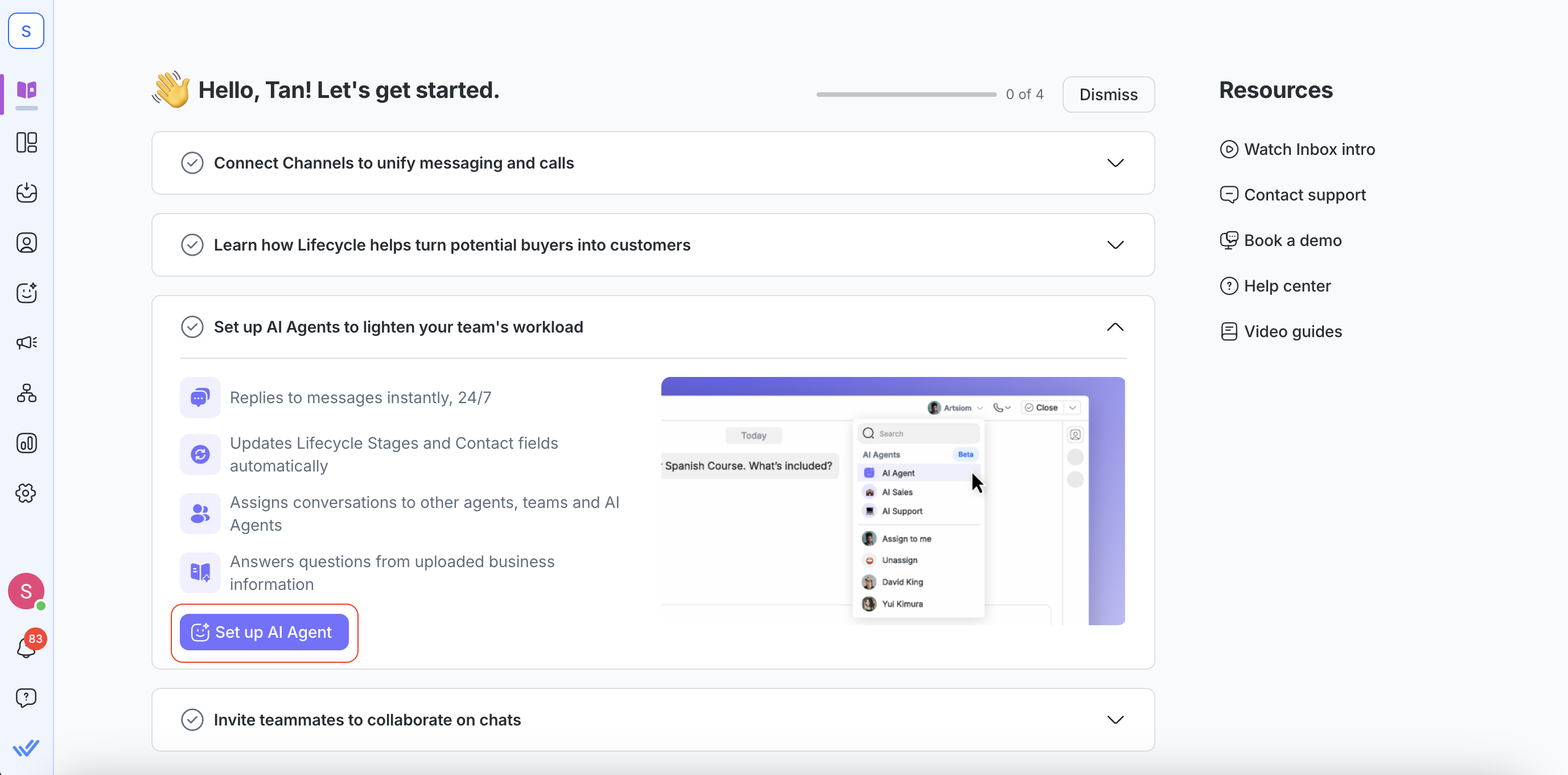
La meilleure solution pour cela, ce sont les agents IA. Qu'il s'agisse de répondre aux clients 24h/24, d'assigner des conversations à d'autres agents ou équipes, les agents IA peuvent aider ton équipe à réduire le travail manuel et à améliorer les temps de réponse.
Clique sur Configurer un agent IA pour créer ton premier agent IA.
En savoir plus sur :
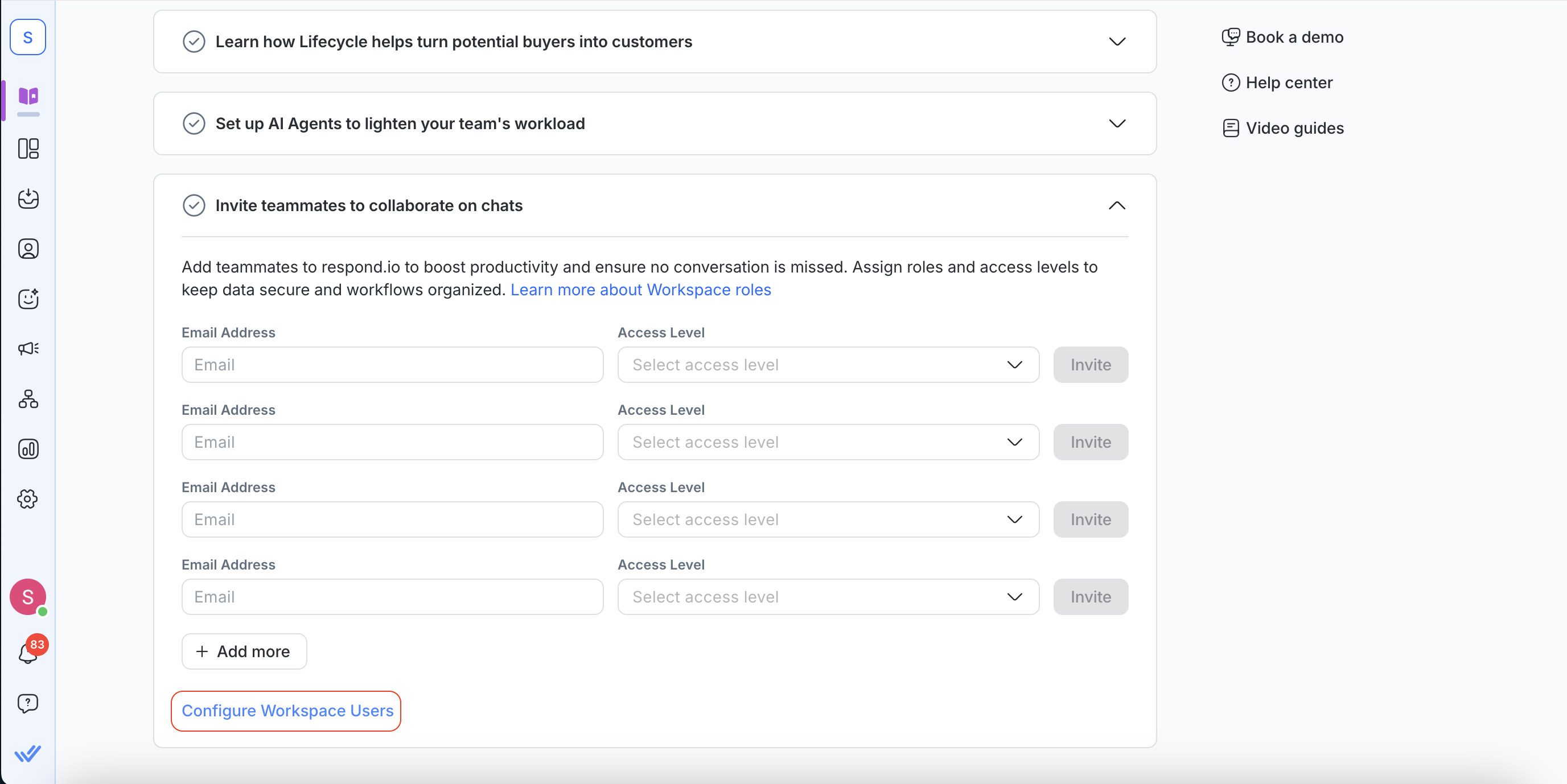
Étape 4 : Invite tes coéquipiers à collaborer sur les conversations
Une fois vos canaux, Lifecycle et agent IA configurés, invitez le reste de votre équipe afin qu'ils puissent partager l'accès à Inbox, prendre en charge les conversations et répartir la charge de travail.
Chaque membre de l'équipe se voit attribuer un niveau d'accès — propriétaire, gestionnaire ou agent — qui détermine ce qu'ils peuvent voir et faire dans l'espace de travail.
Apprenez comment ajouter des utilisateurs et les organiser en équipes.
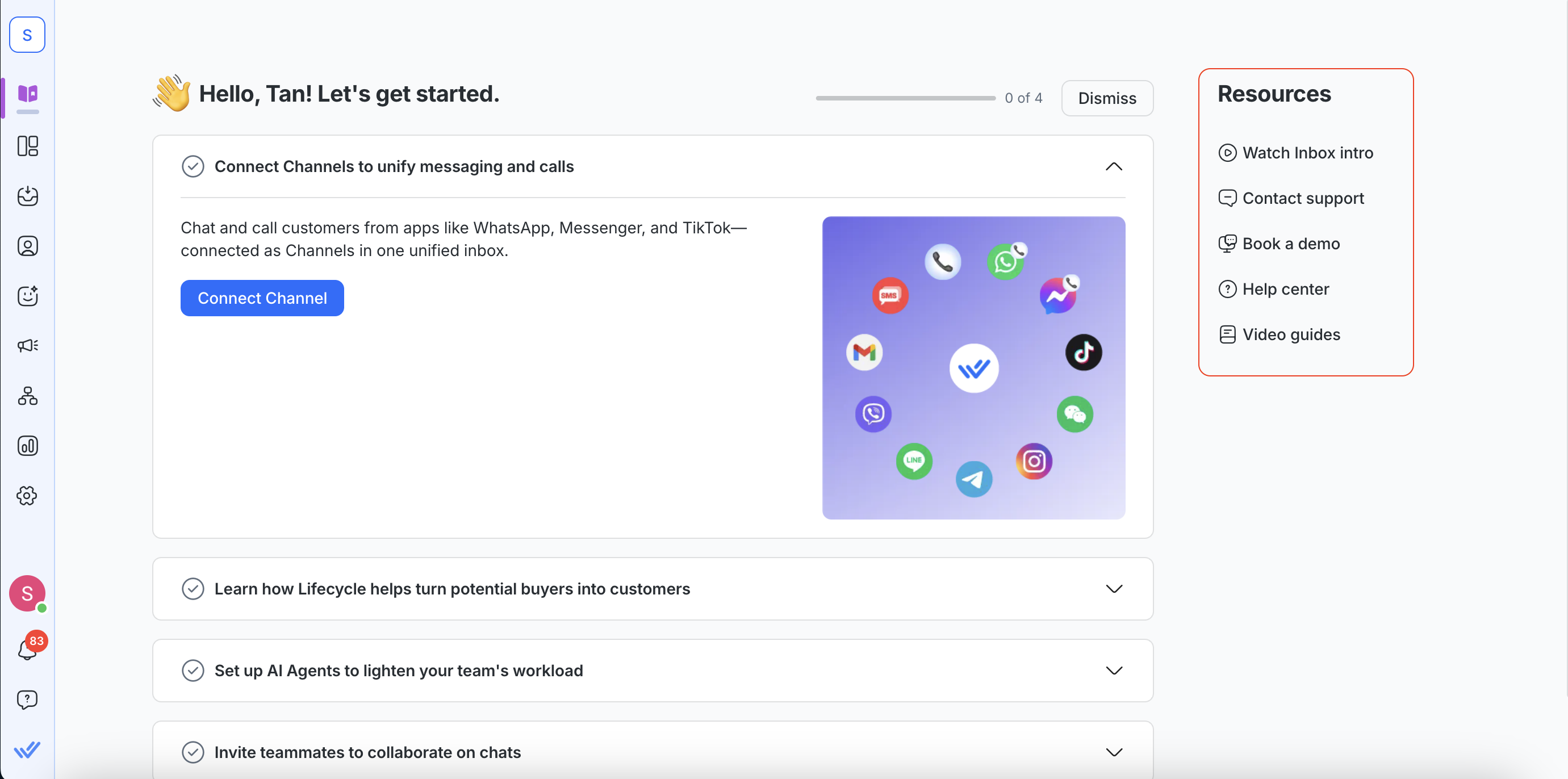
Ressources dans le module d'intégration
Sur la droite du module d'intégration, vous trouverez une liste de ressources. Cette liste fournit des raccourcis pour l'apprentissage et le support.
La liste de ressources comprend :
Une vidéo explicative du module Inbox
Des liens directs pour contacter l'équipe Support
Un lien pour réserver une démo avec l'équipe Sales
Accès au Centre d'aide respond.io
Une collection de vidéos tutoriels de respond.io
Quelle est la suite ?
Passons à la connexion de votre premier canal de messagerie.


