

Ajouter des collaborateurs à un espace de travail respond.io permet à l'équipe de collaborer sur les conversations, de partager l'accès à l'Inbox et de répartir la charge de travail. Les utilisateurs peuvent se voir attribuer différents niveaux d'accès et être organisés en équipes.
Comment ajouter un utilisateur à l'espace de travail
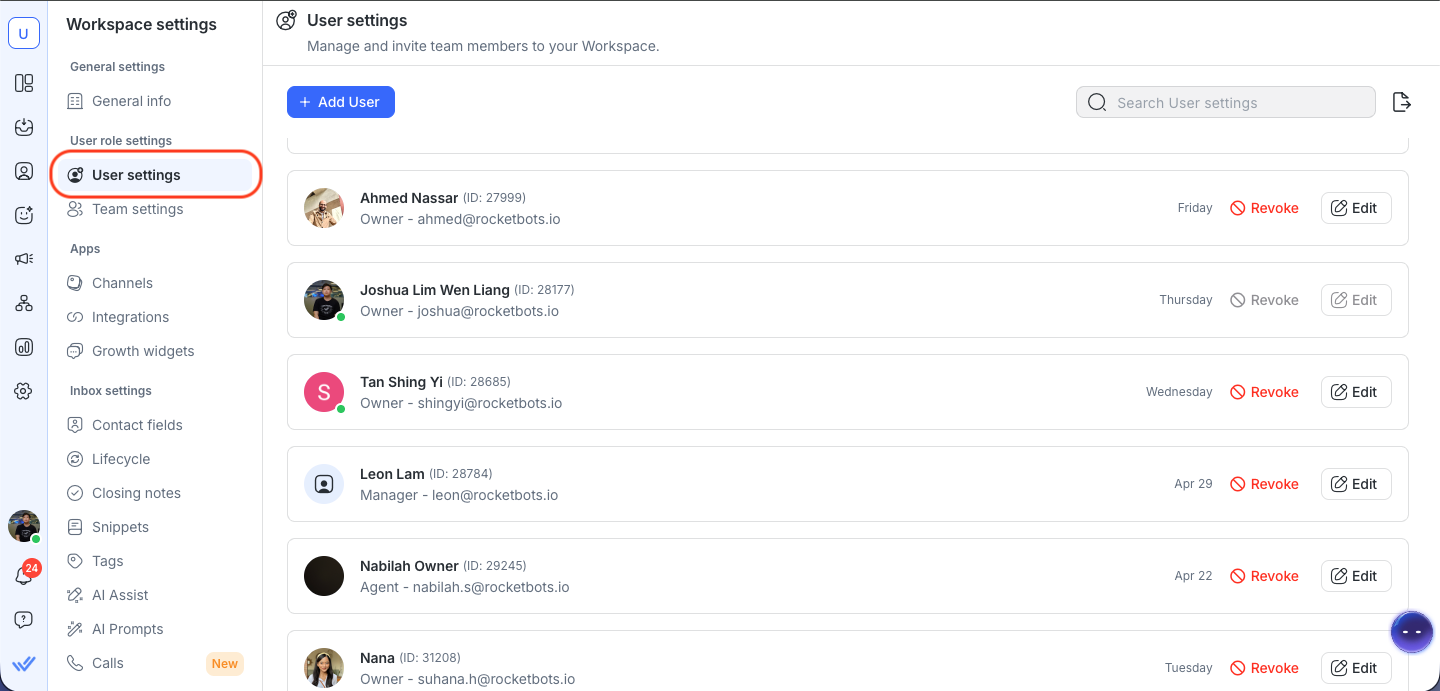
Accédez à Paramètres > Paramètres de l'espace de travail > Paramètres utilisateur.
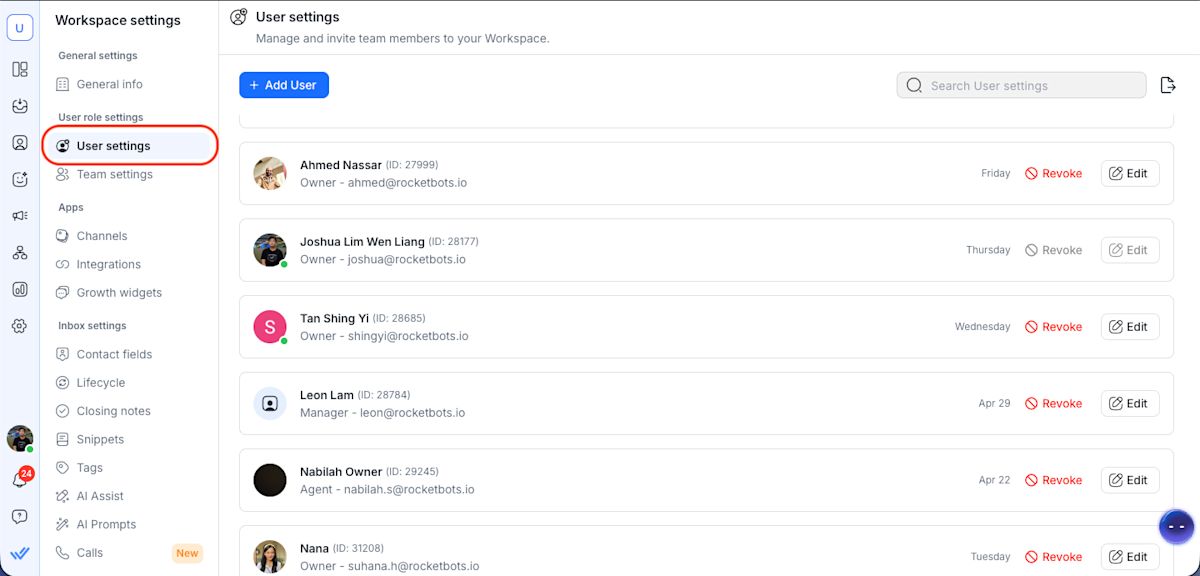
Cliquez sur Ajouter un utilisateur.
Saisissez l'adresse e-mail du collaborateur.
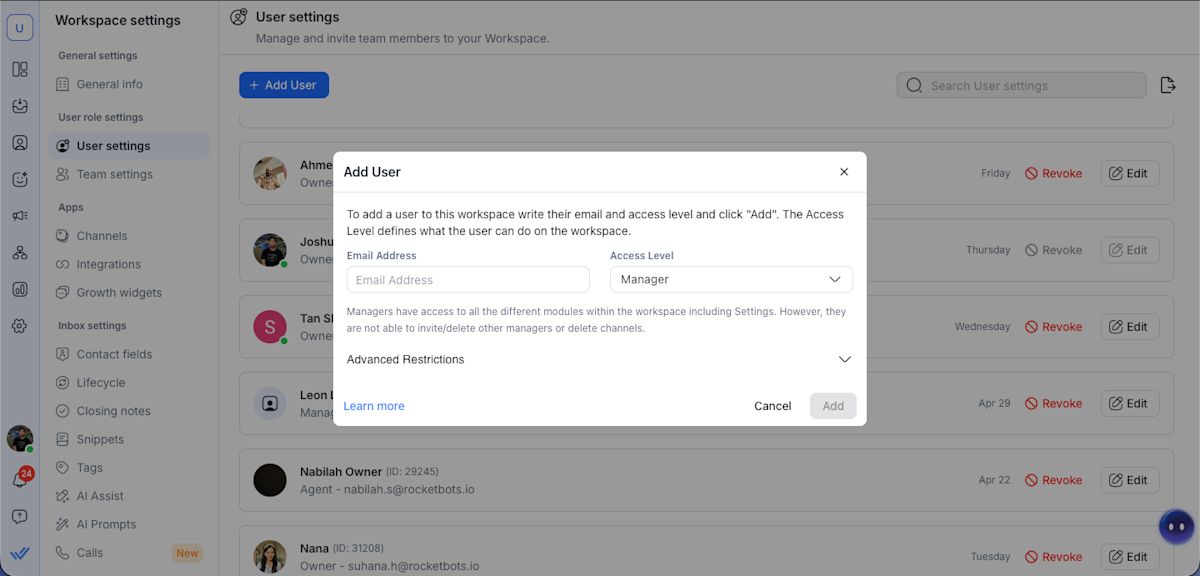
Sélectionnez un niveau d'accès (Propriétaire, Gestionnaire ou Agent).
Cliquez sur Ajouter.
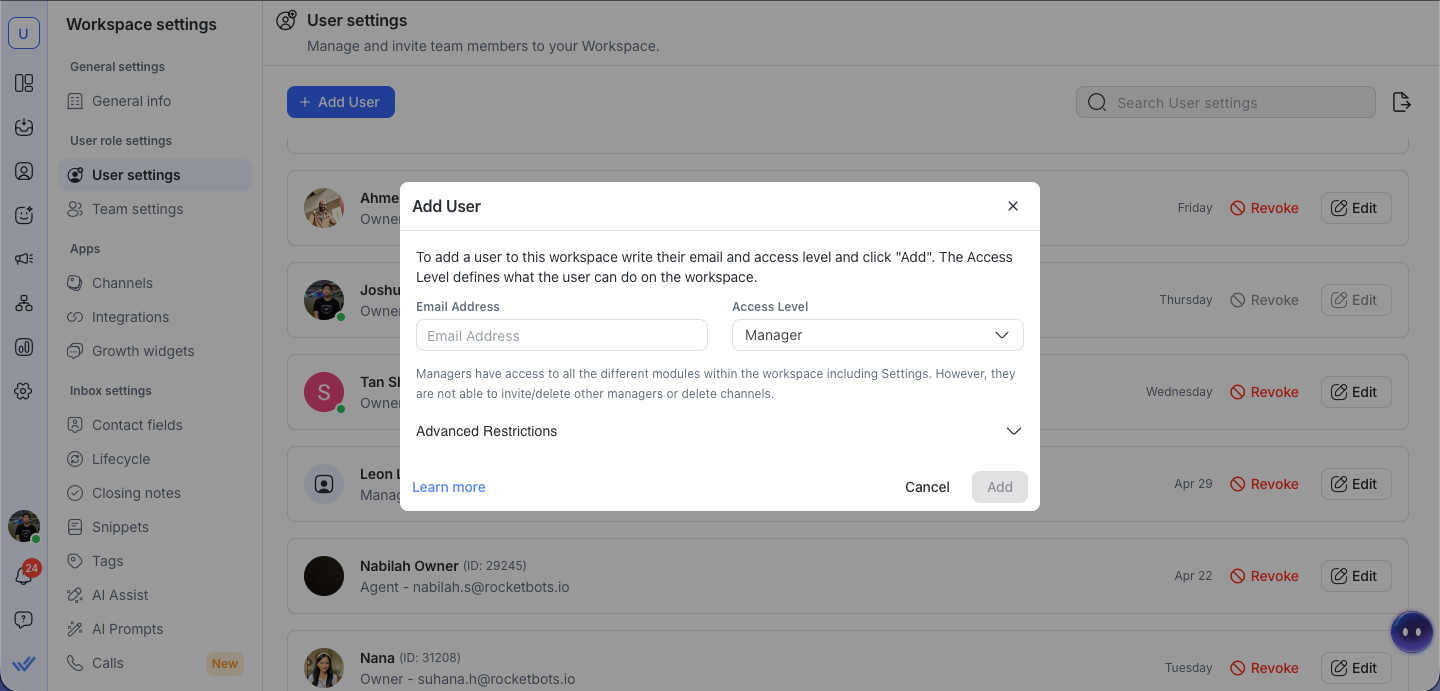
Une invitation par e-mail est envoyée au nouvel utilisateur. Ils doivent cliquer sur le lien dans l'e-mail pour accepter et s'inscrire s'ils n'ont pas de compte respond.io.
En savoir plus sur les différents niveaux d'accès et leurs permissions.
Comment organiser les utilisateurs en équipes
Une fois que les utilisateurs ont accepté l'invitation, regroupez‑les en équipes pour améliorer la visibilité et le routage des affectations.
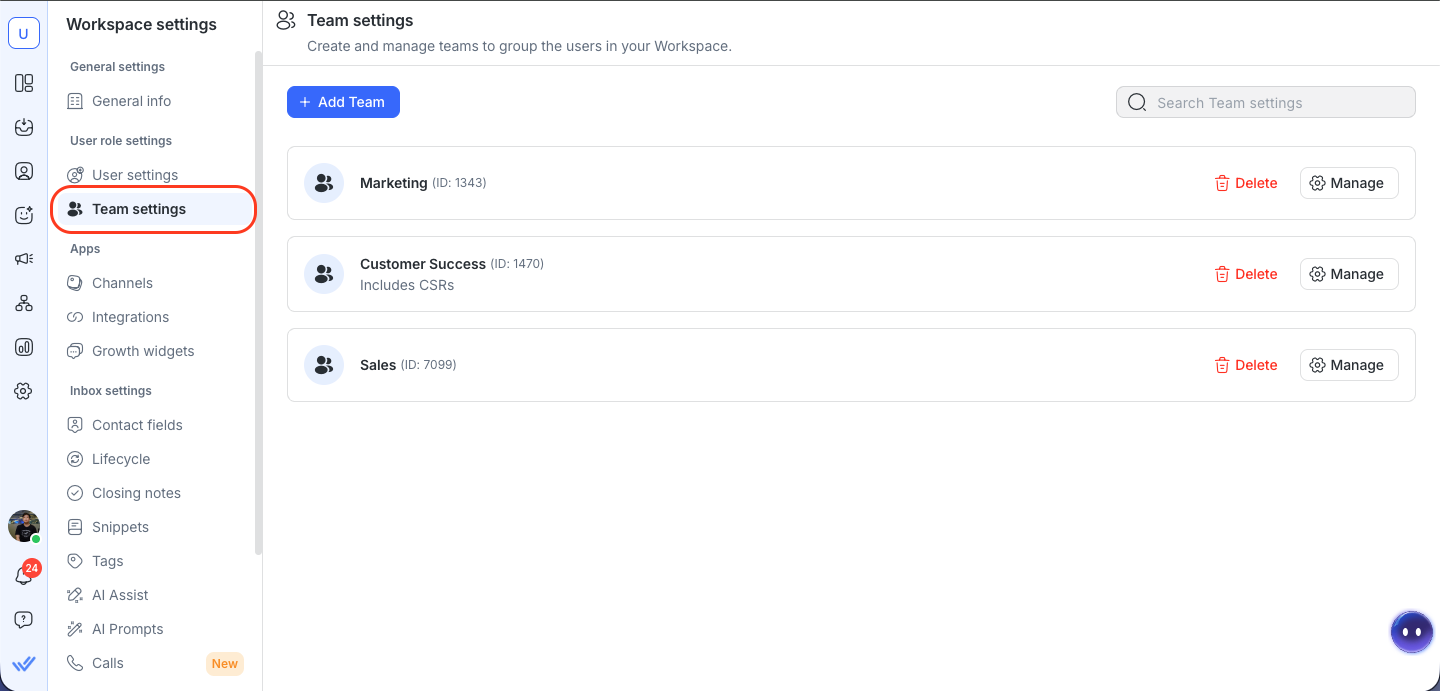
Accédez à Paramètres > Paramètres de l'espace de travail > Paramètres d'équipe.
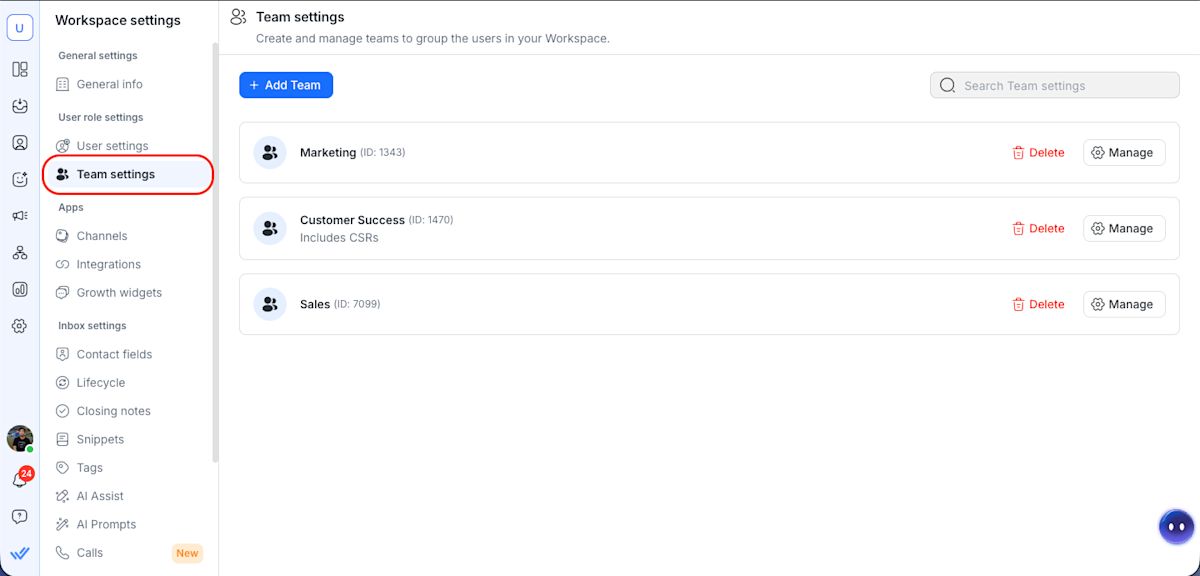
Créez une équipe et ajoutez des utilisateurs.
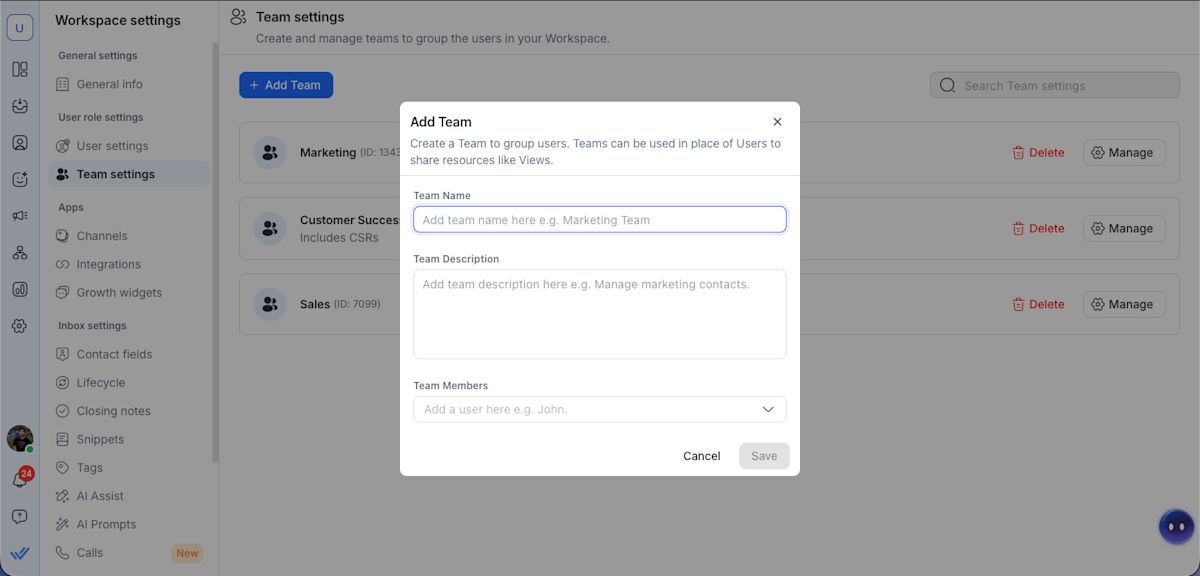
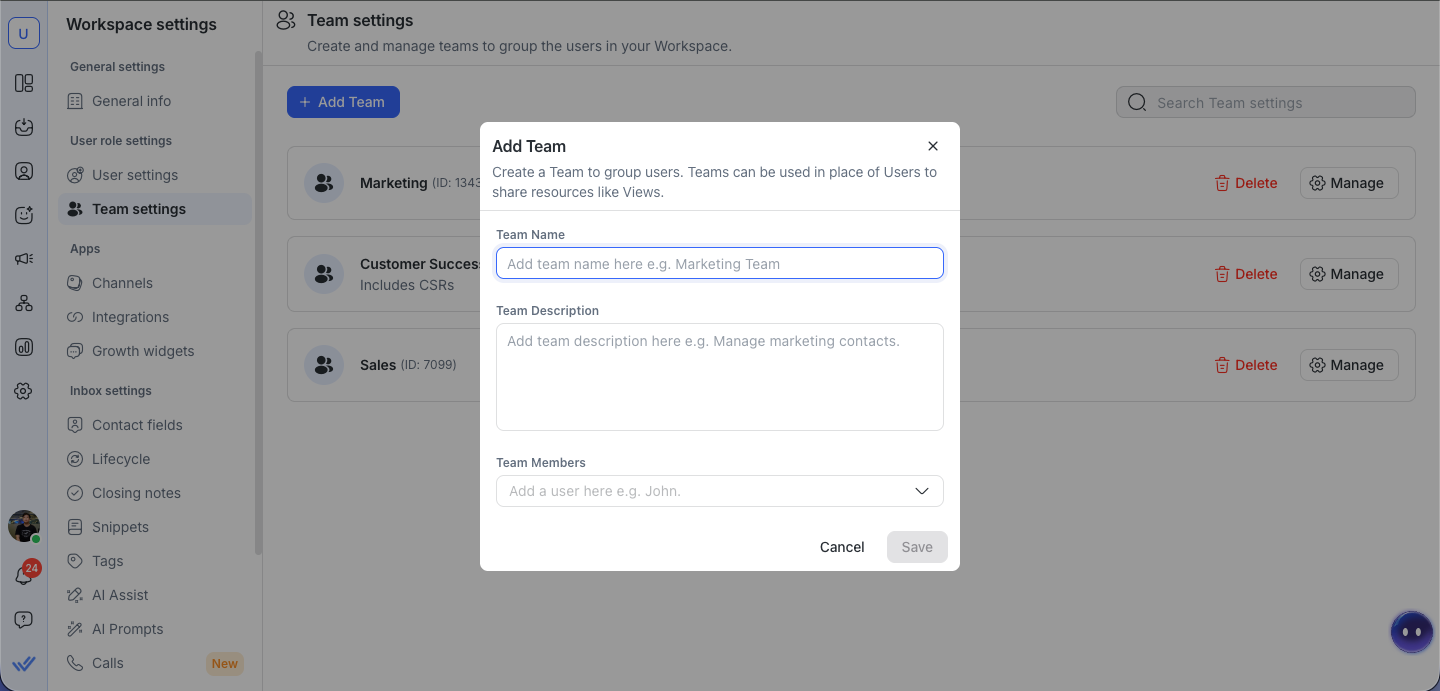
En savoir plus sur comment gérer les équipes.
Quelle est la suite ?
Passons à la mise en place des réponses automatiques initiales pour les messages entrants.


