

Comment y accéder
Ce paramètre est accessible uniquement aux propriétaires et aux gestionnaires !
Ce paramètre est accessible depuis le menu de navigation Paramètres > l'élément de sous‑menu Paramètres de l'espace de travail > Paramètres d'équipe.
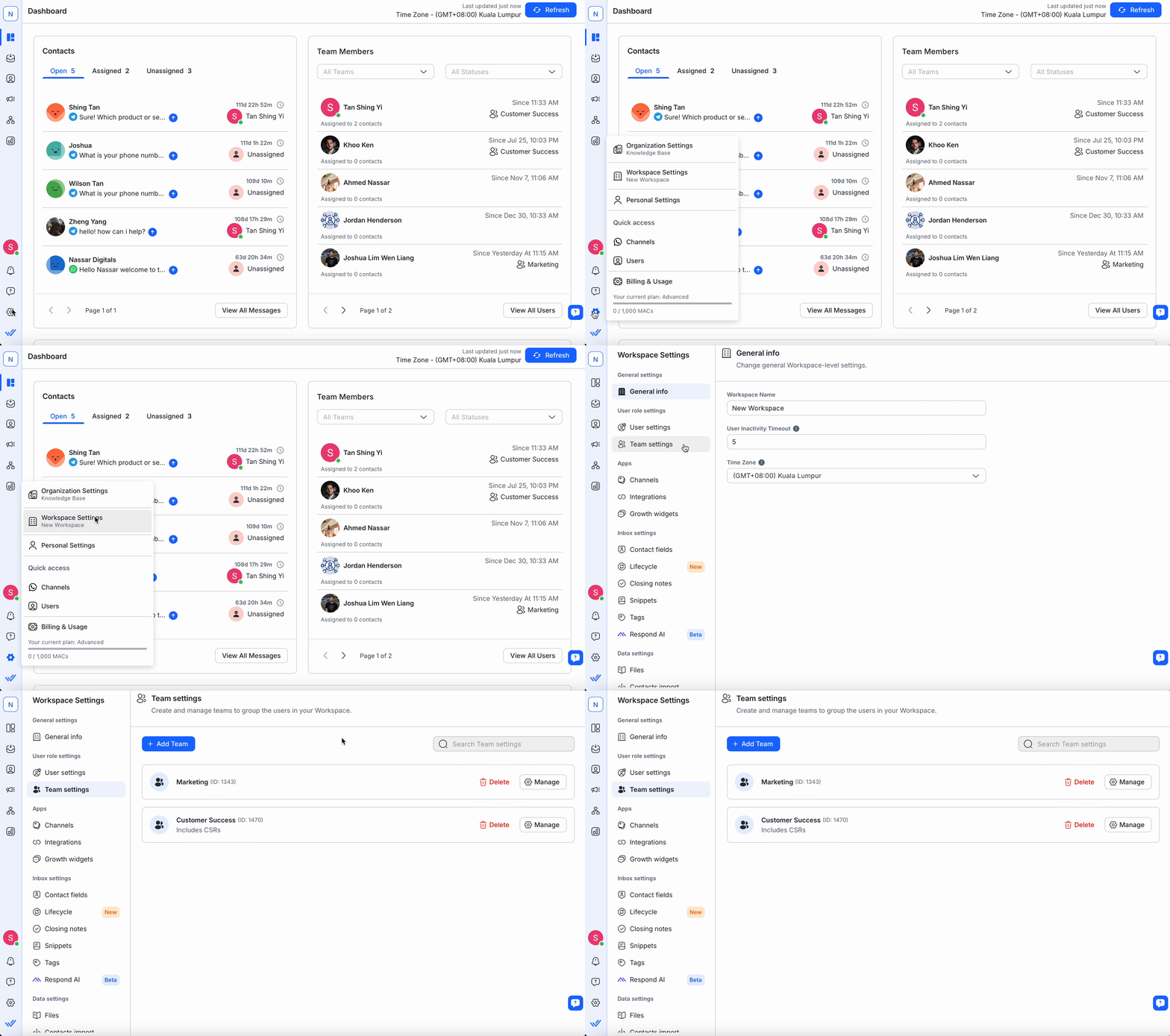
Aperçu de l'équipe
Une équipe est un regroupement d'utilisateurs permettant le partage de ressources et l'attribution de contacts.
Nom de l'équipe
Le nom utilisé pour identifier l'équipe.
Description de l'équipe
Une brève description de l'équipe pour vous aider à mieux comprendre sa fonction.
Actions
Trois actions sont possibles ici :
Utilisez la 🔍 en haut pour trouver rapidement l'équipe que vous recherchez.
Ajouter une équipe
Étape 1 : Accédez aux paramètres d'équipe
Accédez à Paramètres de l'espace de travail > sélectionnez Paramètres d'équipe.
Étape 2 : Ajouter une équipe
Pour ajouter une équipe à votre espace, cliquez sur Ajouter une équipe. La boîte de dialogue Ajouter une équipe devrait s'ouvrir.
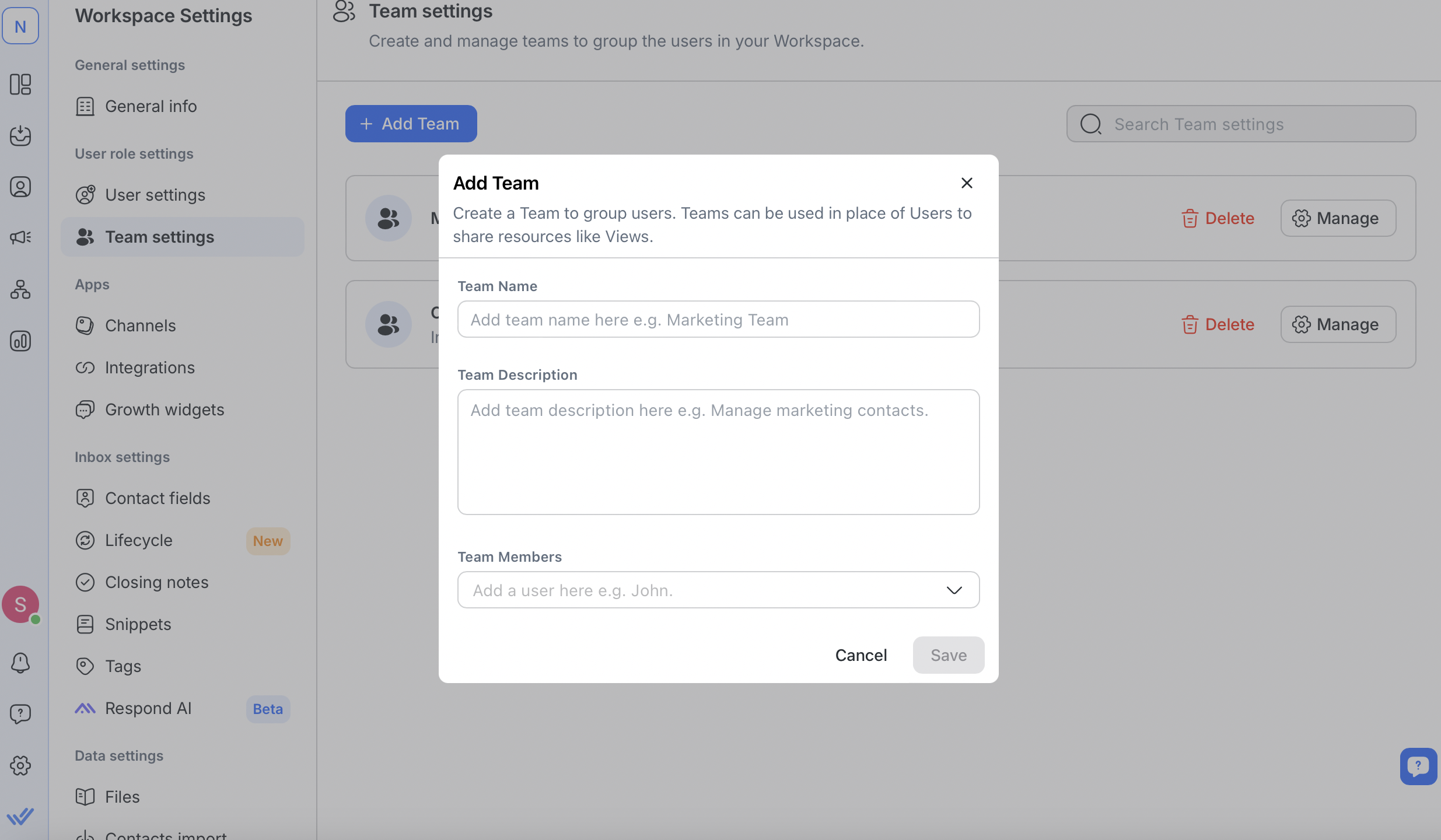
Étape 3 : Donnez un nom et une description à l'équipe
Saisissez un nom pour la nouvelle équipe ainsi qu'une brève description. Ces champs vous aideront à identifier facilement l'équipe.
Étape 4 : Ajoutez des membres à l'équipe
Ajoutez des utilisateurs à l'équipe en tapant leurs noms. Des suggestions apparaîtront au fur et à mesure que vous tapez.
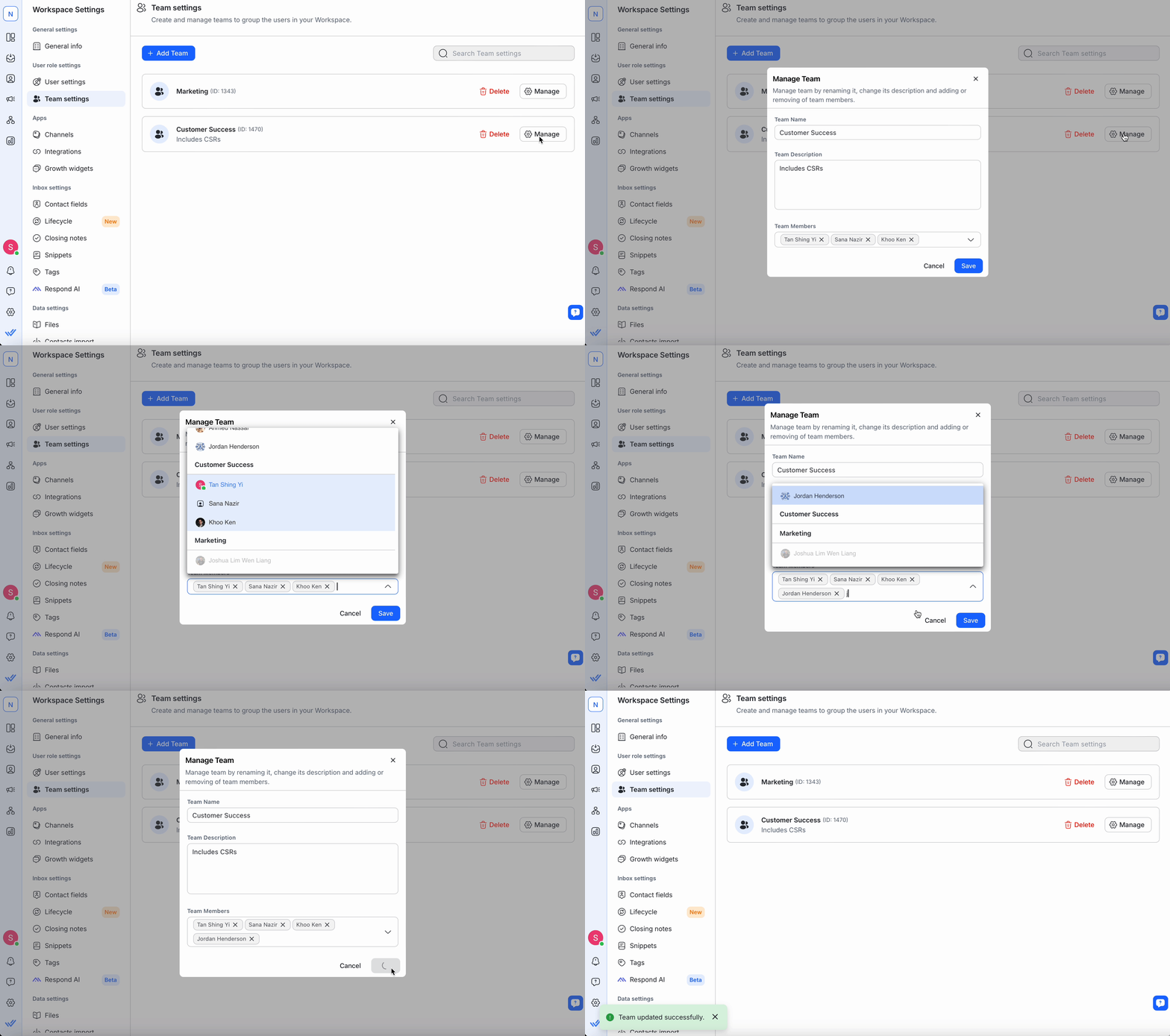
Pour supprimer un utilisateur, cliquez sur le ❌ à côté de son nom.
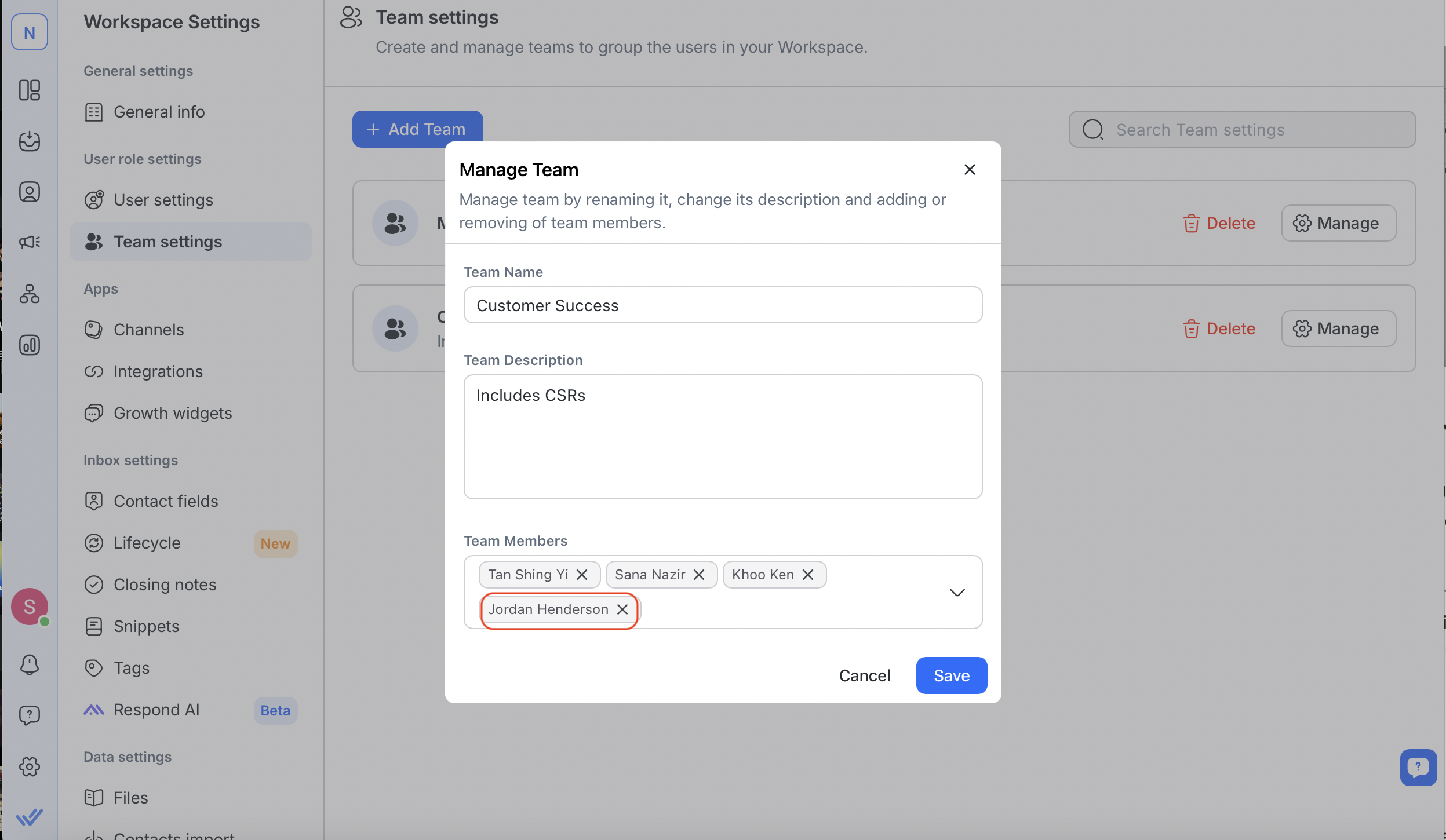
Vous pouvez ajouter d'autres utilisateurs plus tard si votre abonnement le permet. Consultez la FAQ pour connaître le nombre maximal d'utilisateurs par équipe.
Remarque : chaque utilisateur ne peut appartenir qu'à une seule équipe. Pour déplacer un utilisateur, retirez-le de son équipe actuelle avant de l'ajouter à une autre.
Étape 5 : Enregistrez l'équipe
Vérifiez les informations et cliquez sur Enregistrer pour ajouter l'équipe.
Si vous avez atteint la limite d'équipes de votre abonnement, supprimez des équipes existantes pour en créer de nouvelles. Consultez la FAQ pour les détails sur les limites d'équipes.
Gérer une équipe
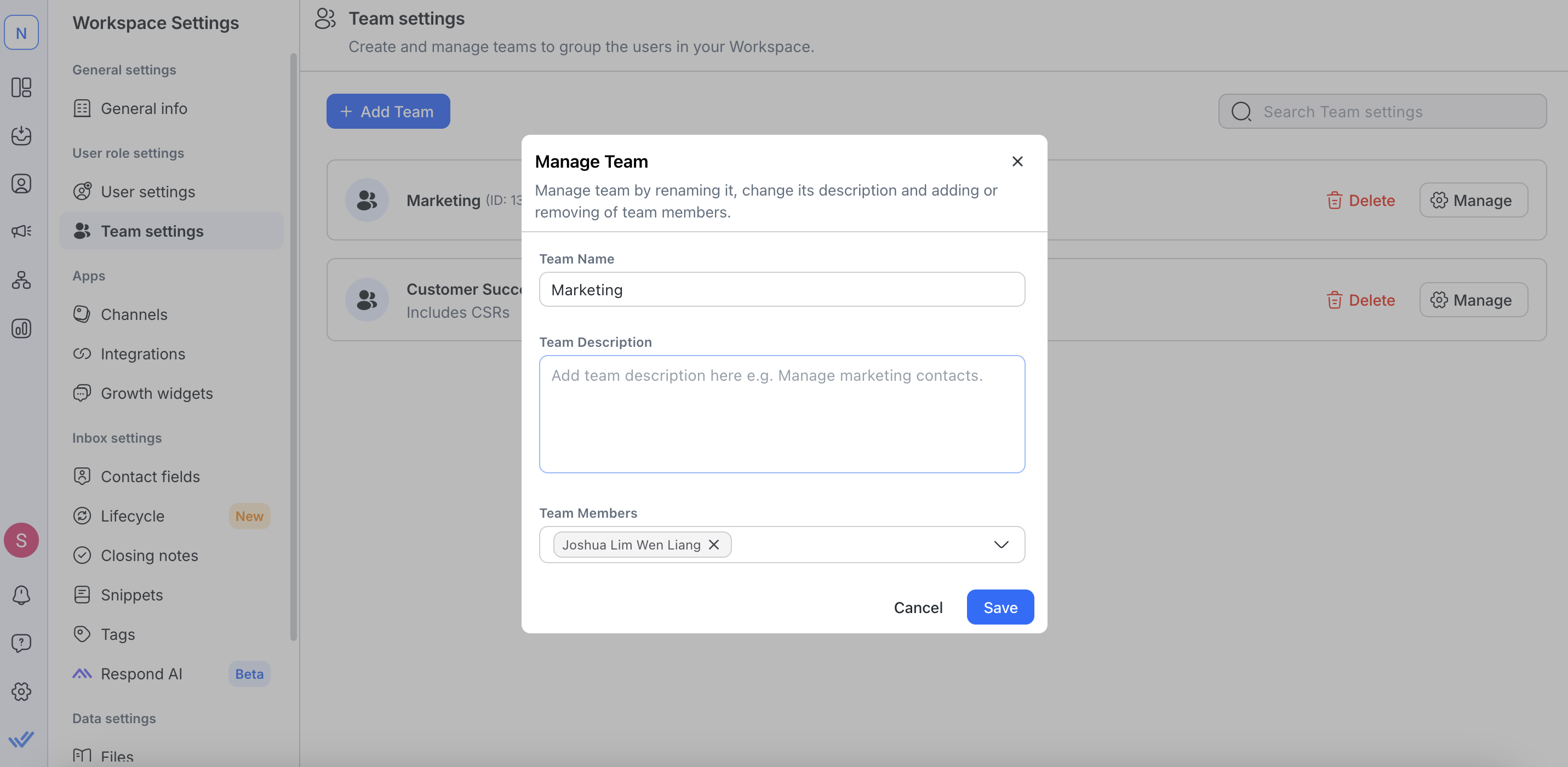
Pour modifier les détails de l'équipe (nom, description, membres), cliquez sur Gérer à côté de l'équipe.
Chaque utilisateur ne peut appartenir qu'à une seule équipe.
Pour déplacer un utilisateur, retirez-le de son équipe actuelle et ajoutez-le à la nouvelle.
Suppression d'une équipe
Lorsqu'une équipe n'est plus utilisée, vous pouvez la supprimer de l'espace de travail. Une fois supprimée, elle ne pourra plus être utilisée par qui que ce soit.
Étape 1 : Allez dans Paramètres des équipes
Allez dans Paramètres de l'espace de travail > sélectionnez Paramètres des équipes.
Étape 2 : Supprimer l'équipe
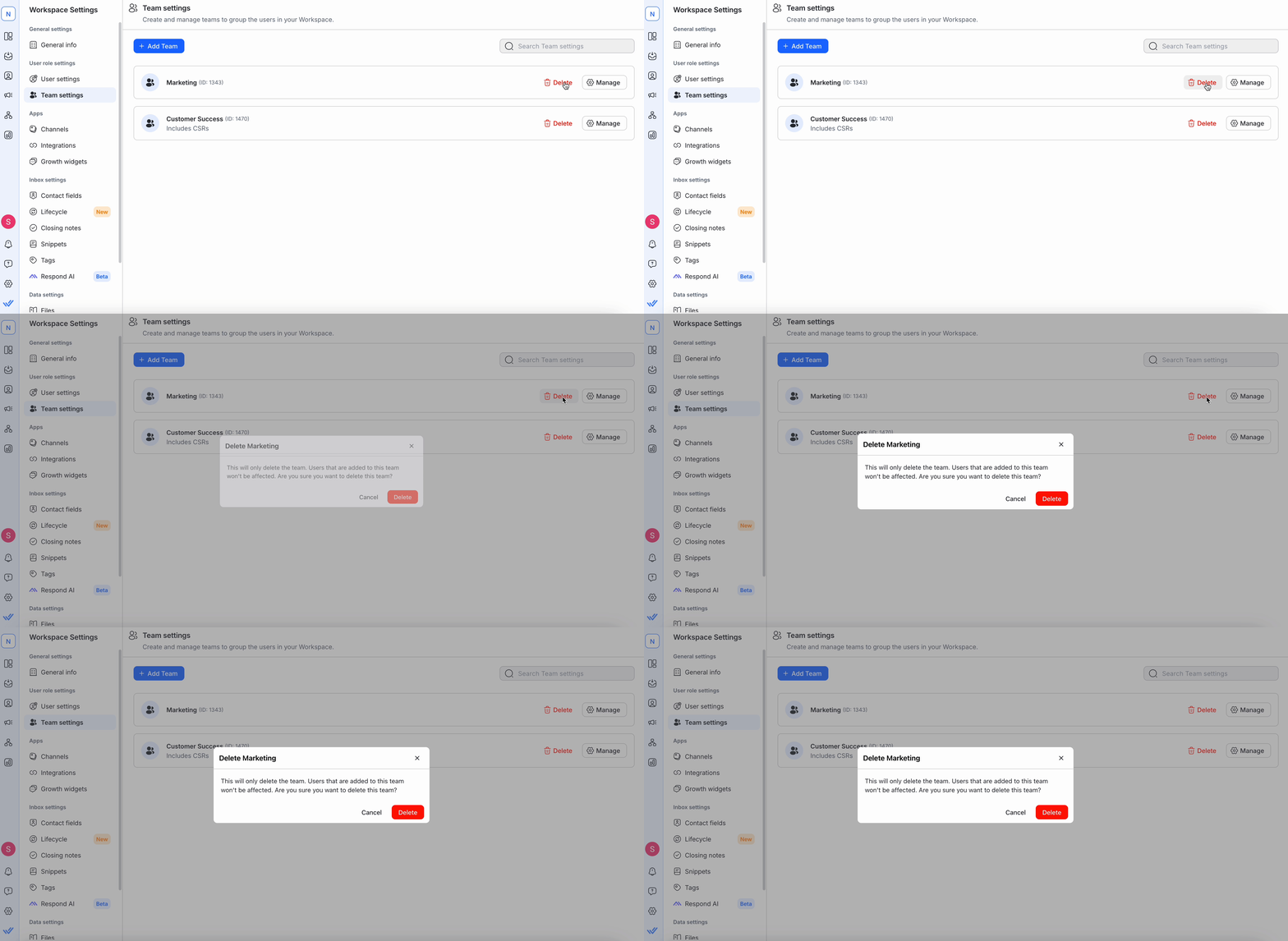
Cliquez sur Supprimer à côté du nom de l'équipe et confirmez dans la boîte de dialogue.
La suppression d'une équipe ne supprime pas ses utilisateurs ; ils restent non assignés.
Cette action est irréversible, agissez donc avec prudence.
FAQ et dépannage
Combien d'équipes puis-je créer ?
Vous pouvez créer autant d'équipes que nécessaire, avec une limite maximale de 200. Cependant, chaque équipe nécessite au moins un utilisateur.
En savoir plus sur les plans d'abonnement.
Combien d'utilisateurs puis-je ajouter à une équipe ?
Vous pouvez ajouter autant d'utilisateurs que nécessaire à une équipe ; cependant, chaque utilisateur ne peut être assigné qu'à une seule équipe.
En savoir plus sur les plans d'abonnement.


