

Come arrivare
Questa impostazione è accessibile solo ai Proprietari e ai Manager!
Questa impostazione è accessibile dal menu di navigazione Impostazioni > sotto‑voce Impostazioni Workspace > Impostazioni Team.
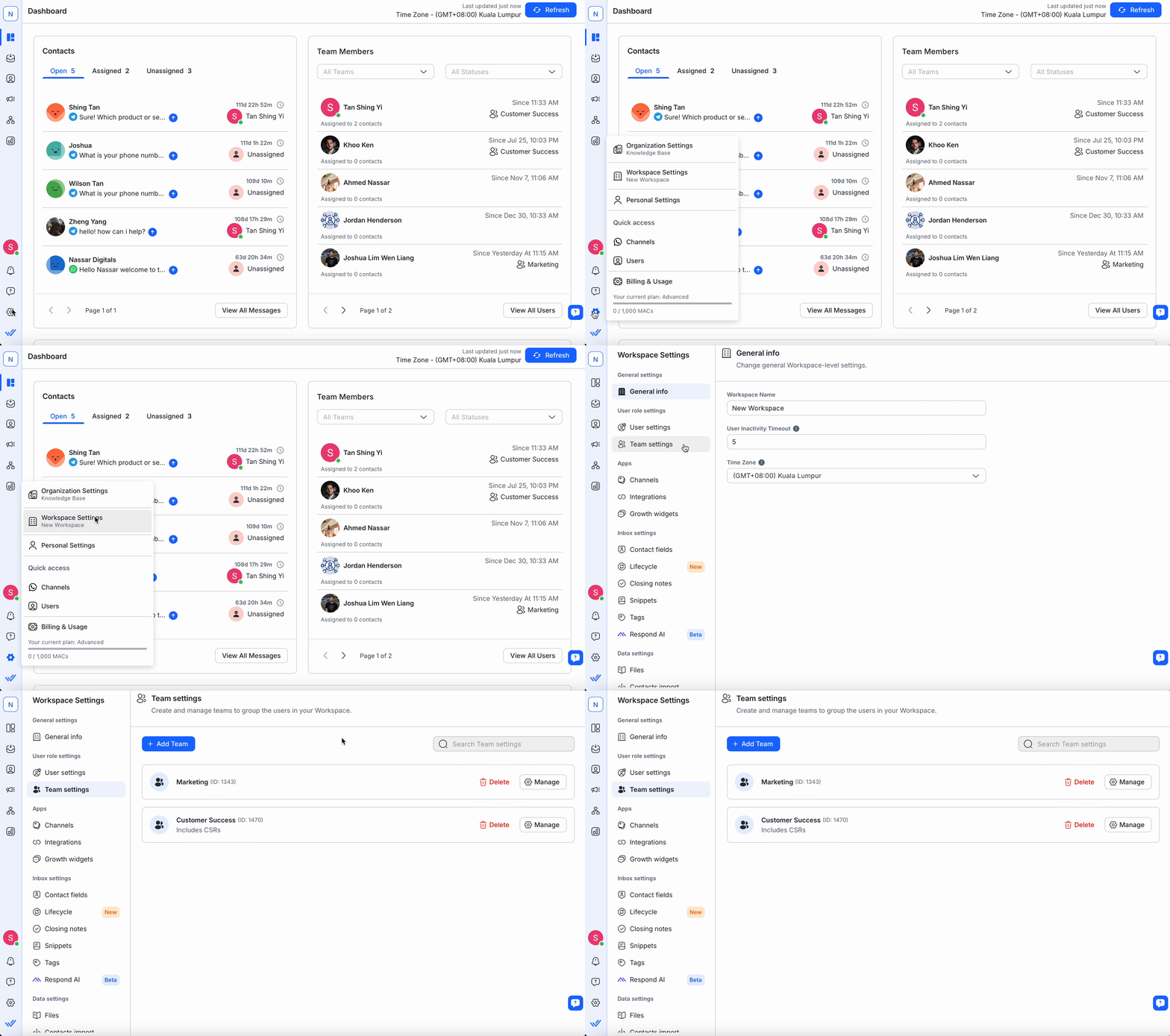
Panoramica del team
Un team è un insieme di utenti utilizzabile per la condivisione delle risorse e l'assegnazione dei contatti.
Nome del team
Il nome usato per identificare il team.
Descrizione del team
Breve descrizione del team per aiutarti a comprendere meglio la sua funzione.
Azioni
Sono disponibili tre azioni:
Usa la 🔍 in alto per trovare rapidamente il team che stai cercando.
Aggiunta di un team
Passaggio 1: Vai alle impostazioni Team
Vai su Impostazioni Workspace > Seleziona Impostazioni Team.
Passaggio 2: Aggiungi team
Per aggiungere un team al tuo spazio, fai clic su Aggiungi team. Dovrebbe aprirsi la finestra di dialogo Aggiungi team.
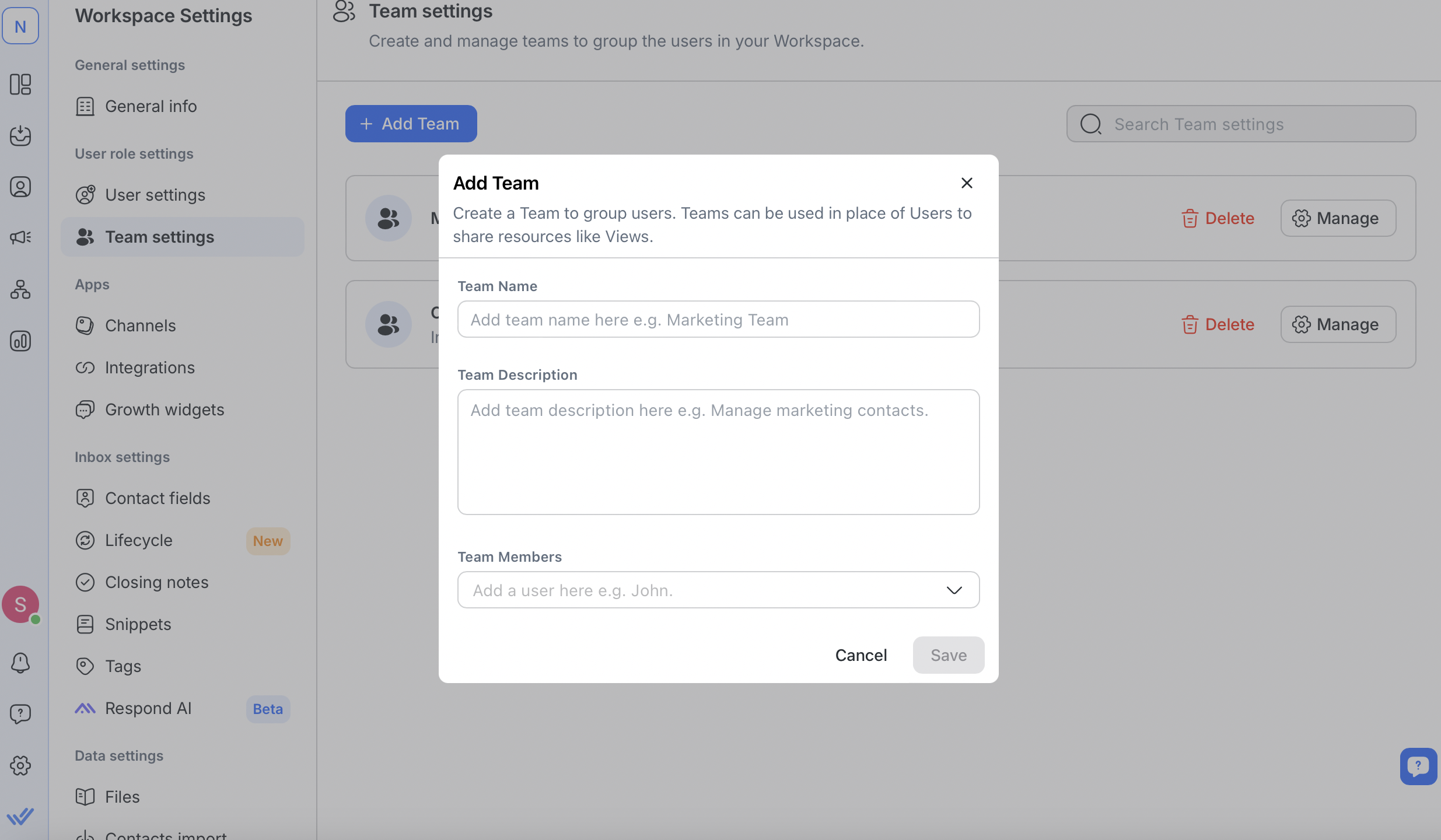
Passaggio 3: Nomina e descrivi il team
Inserisci un nome per il nuovo team insieme a una breve descrizione. Questi campi ti aiuteranno a identificare facilmente il team.
Passaggio 4: Aggiungi membri al team
Aggiungi utenti al team digitando i loro nomi. Appariranno suggerimenti mentre digiti.
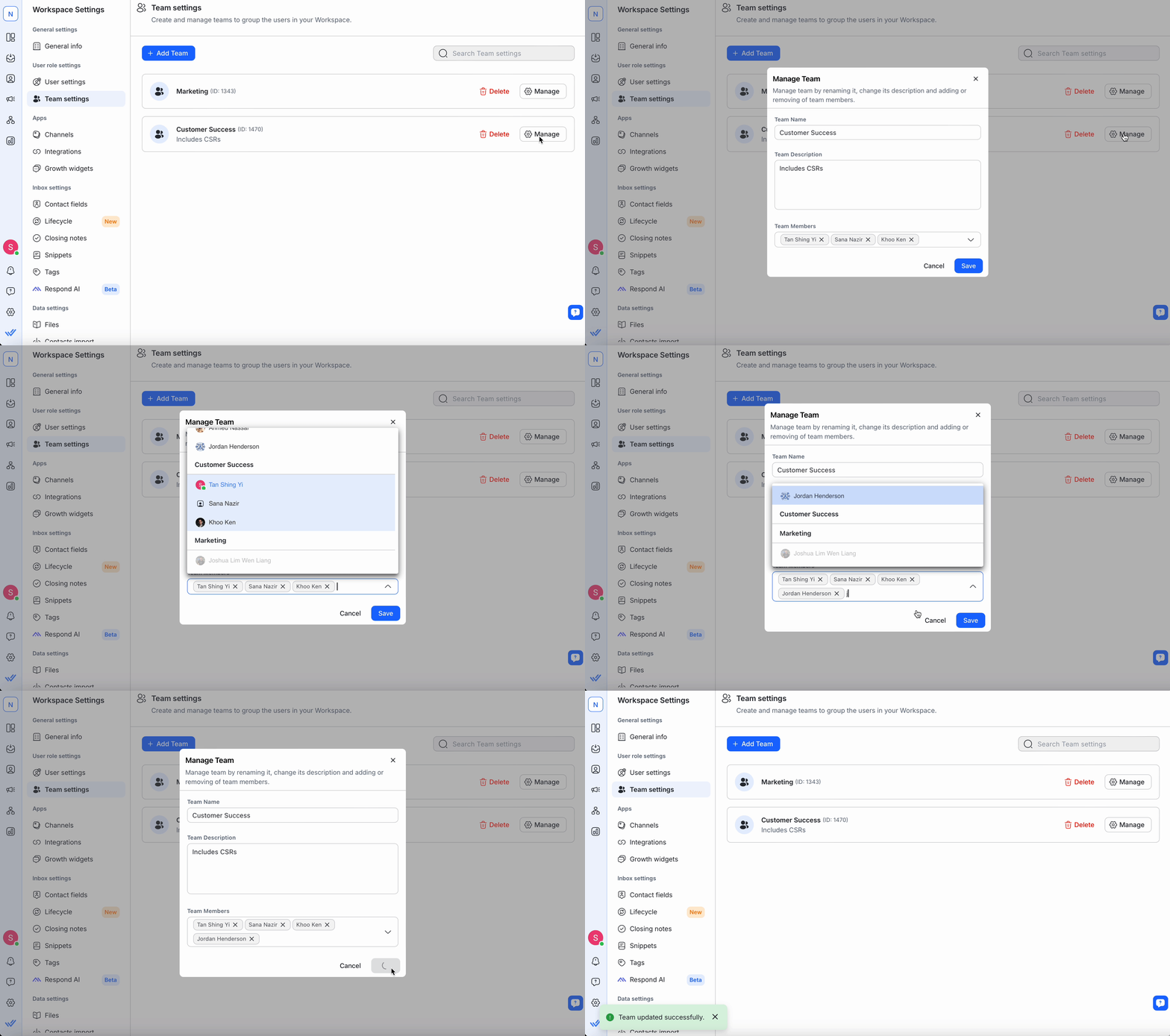
Per rimuovere un utente, clicca la ❌ accanto al suo nome.
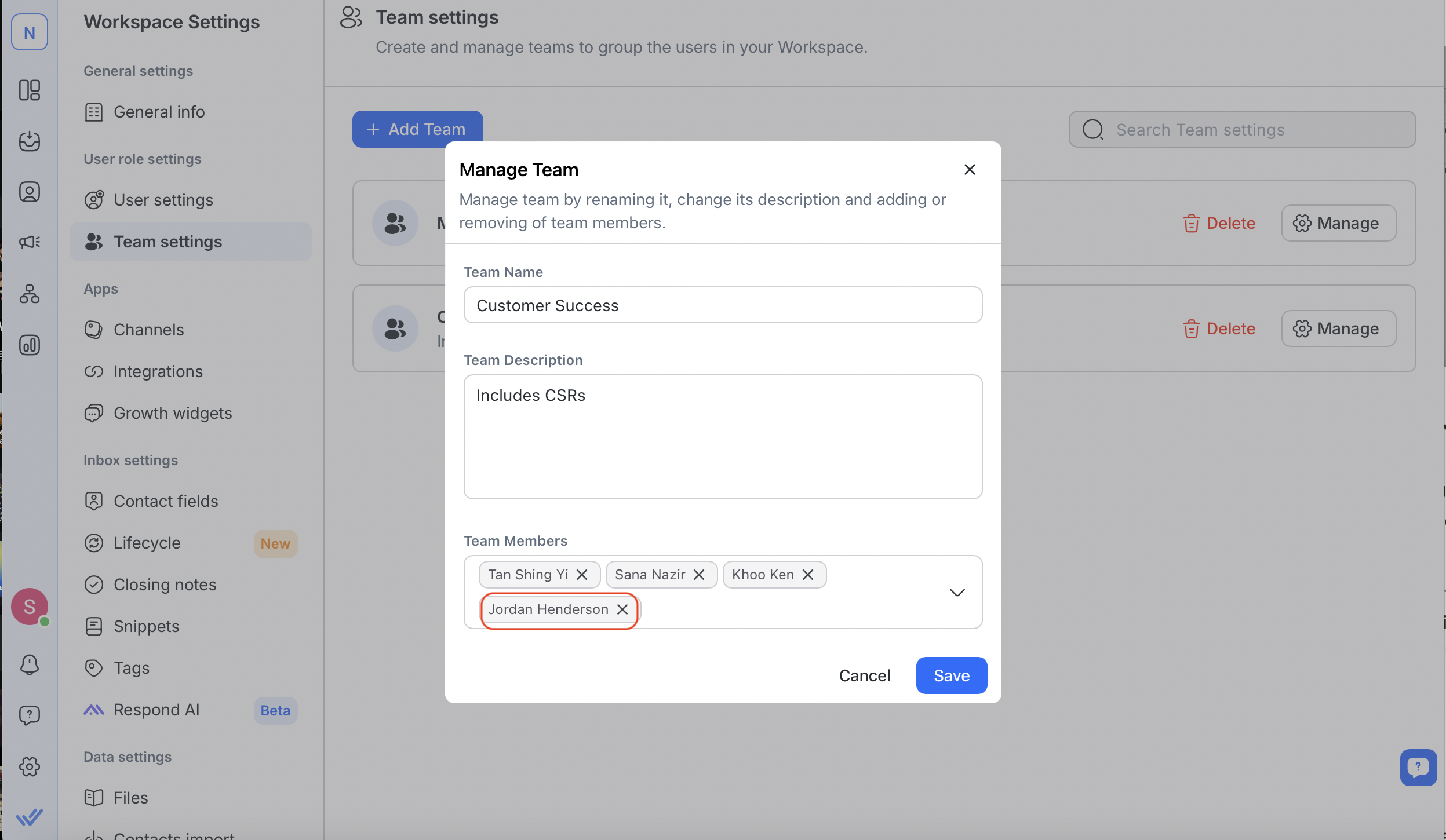
Puoi aggiungere altri utenti in seguito se il tuo piano di abbonamento lo consente. Consulta le FAQ per il numero massimo di utenti per team.
Nota: ogni utente può appartenere a un solo team. Per spostare un utente, rimuovilo dal team attuale prima di aggiungerlo a un altro.
Passaggio 5: Salva il team
Rivedi i dettagli e clicca su Salva per aggiungere il team.
Se hai raggiunto il limite di team del tuo abbonamento, elimina i team esistenti per crearne di nuovi. Consulta le FAQ per dettagli sui limiti dei team.
Gestione del team
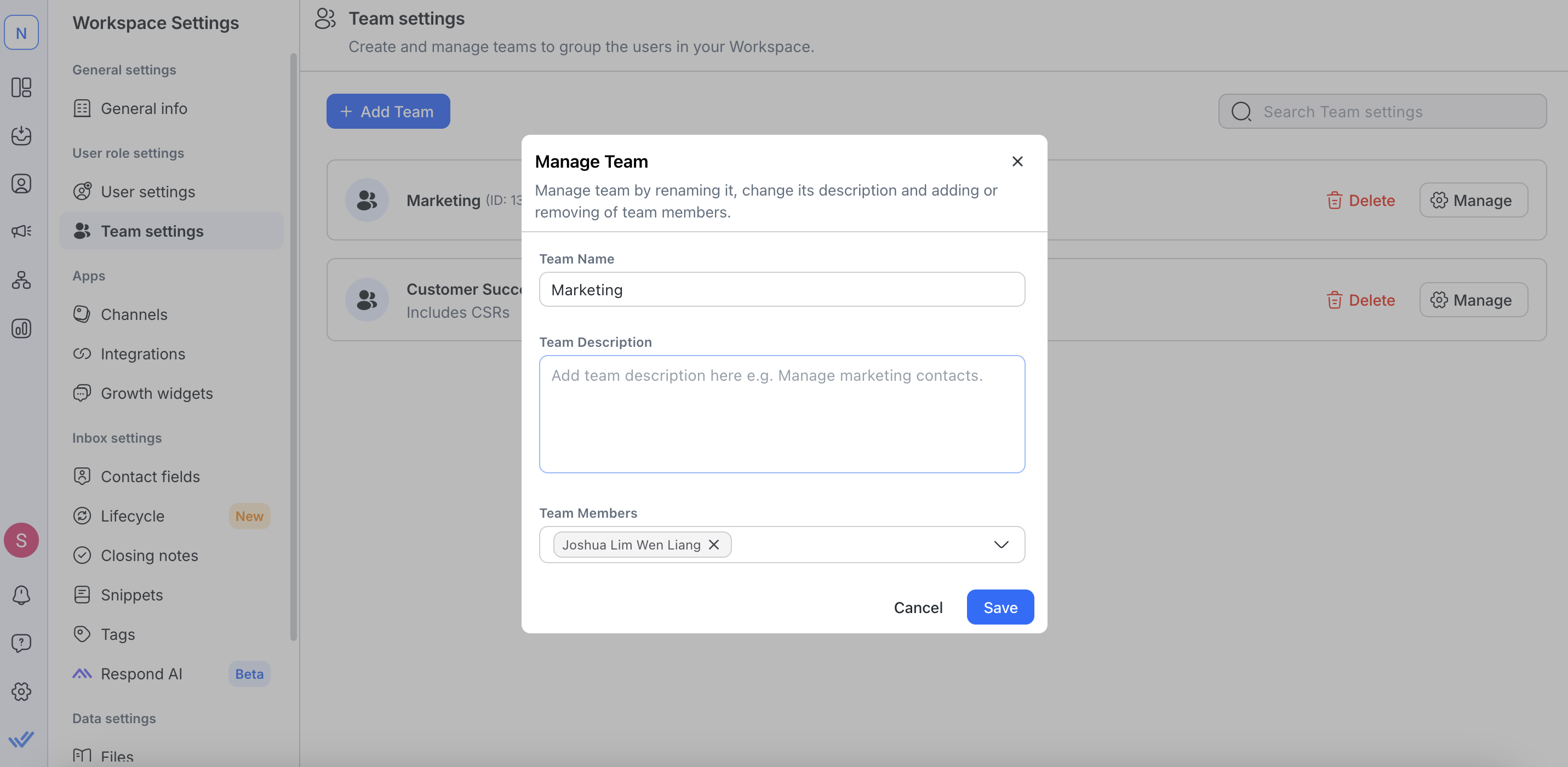
Per modificare i dettagli del team (nome, descrizione, membri), clicca su Gestisci accanto al team.
Ogni utente può appartenere a un solo team.
Per spostare un utente, rimuovilo dal suo team attuale e aggiungilo a quello nuovo.
Eliminazione del team
Quando un team non è più in uso, puoi eliminarlo dall'area di lavoro. Una volta eliminato, non potrà più essere utilizzato da nessun altro.
Passaggio 1: Vai alle impostazioni Team
Vai a Impostazioni area di lavoro > Seleziona Impostazioni team.
Passaggio 2: Elimina il team
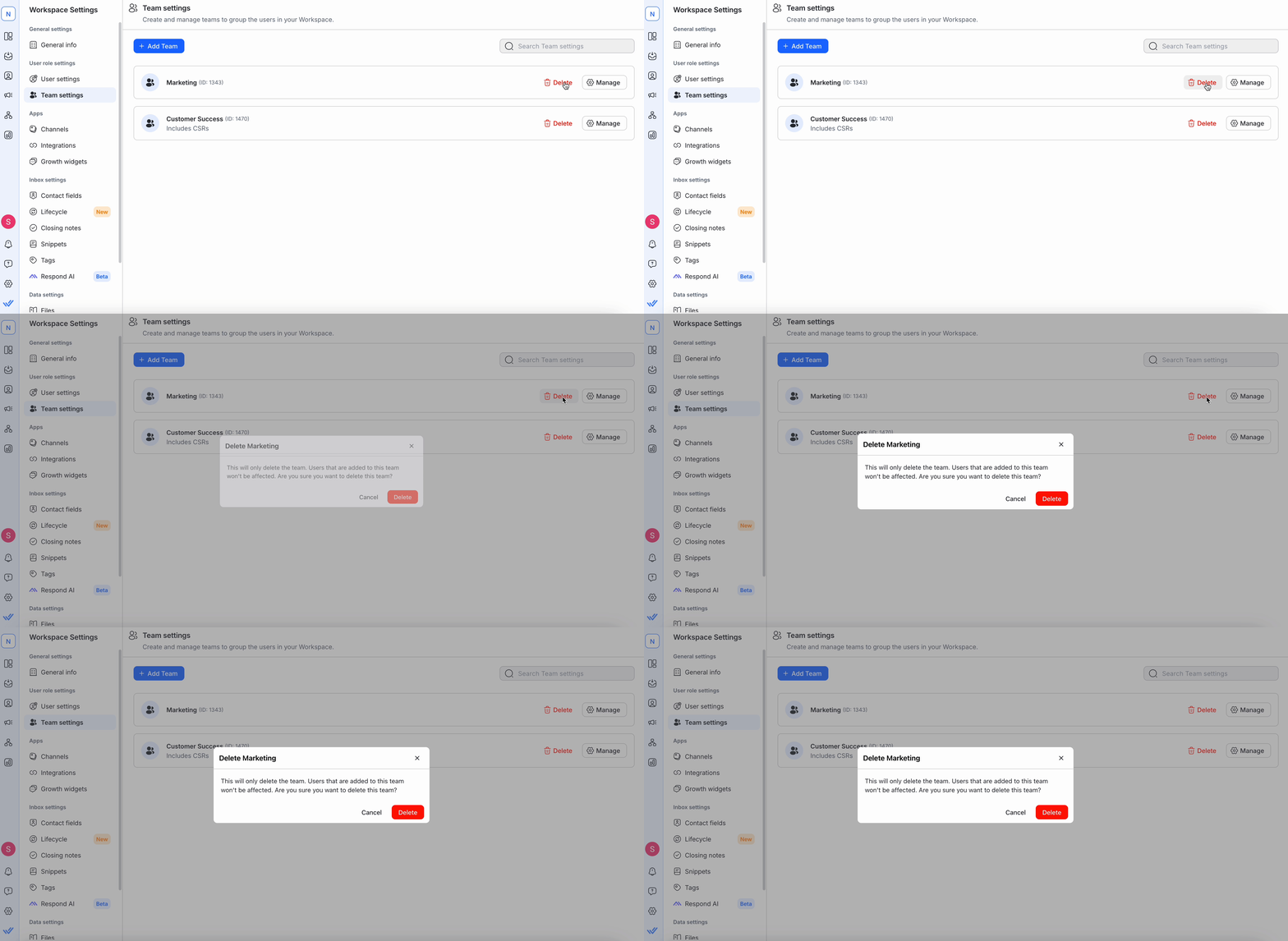
Clicca su Elimina accanto al nome del team e conferma nella finestra di dialogo.
L'eliminazione di un team non rimuove i suoi utenti; rimangono non assegnati.
Questa azione è irreversibile, procedi con cautela.
FAQ e risoluzione dei problemi
Quanti team posso creare?
Puoi creare tutti i team necessari, con un limite massimo di 200. Tuttavia, ogni team richiede almeno un utente.
Scopri di più sui piani di abbonamento qui.
Quanti utenti posso aggiungere a un team?
Puoi aggiungere tutti gli utenti necessari a un team; tuttavia, ogni utente può essere assegnato a un solo team.
Scopri di più sui piani di abbonamento qui.


