

到达此处
只有所有者和经理才能访问此设置!
此设置可以通过 设置 导航菜单中的 工作区设置 子菜单项 团队设置 来访问。
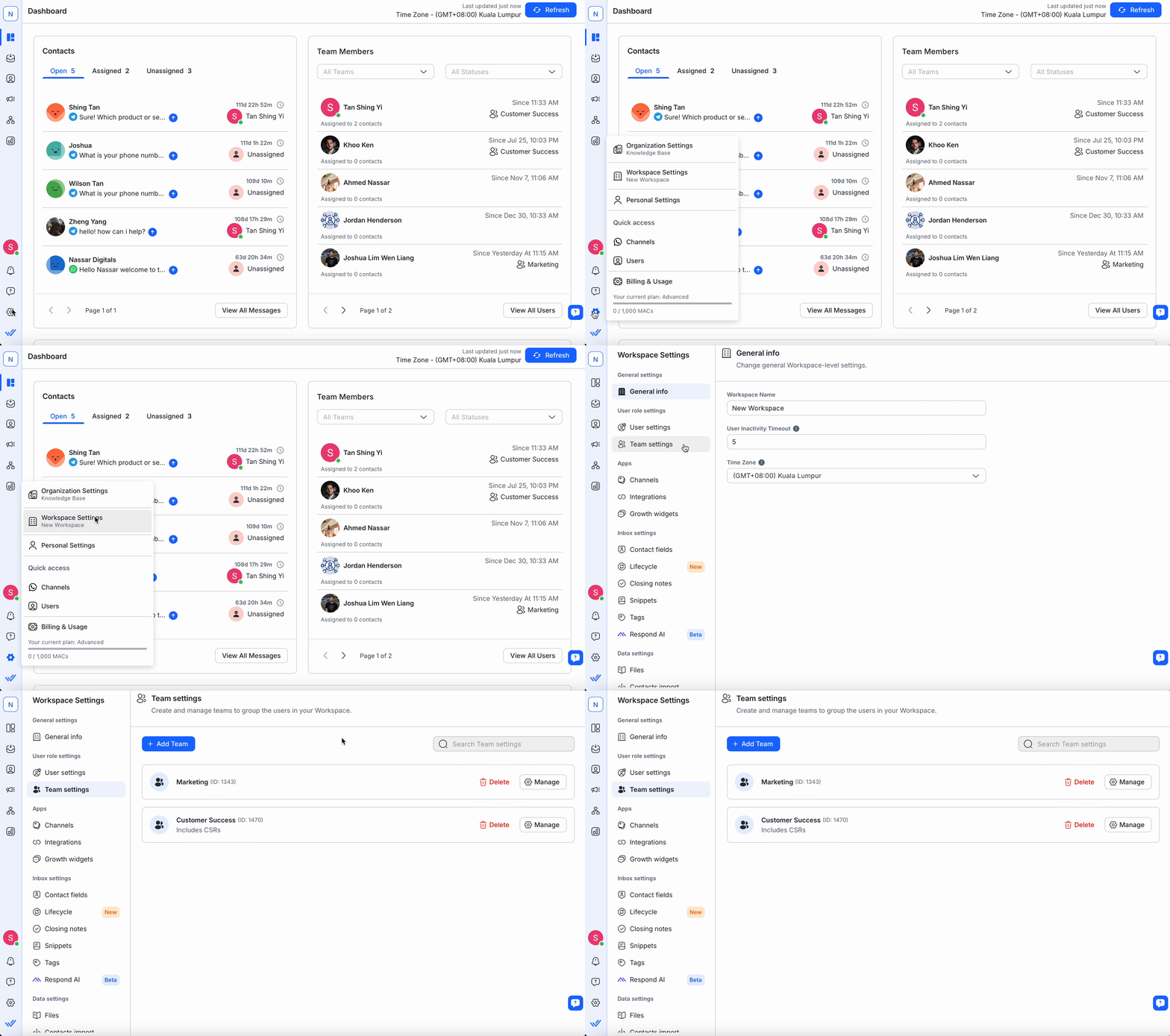
团队概览
团队是一个可以用于资源共享和联系人任务的用户集合。
团队名称
用于识别团队的名称。
团队描述
团队的简短描述,以帮助您更好地理解其功能。
操作
在这方面可以采取三种行动:
在顶部使用 🔍 快速找到您正在寻找的团队。
添加团队
第 1 步:转到团队设置
转到工作区设置 > 选择团队设置。
第 2 步:添加团队
要将团队添加到您的空间,请单击 添加团队。 添加团队 对话框应该打开。
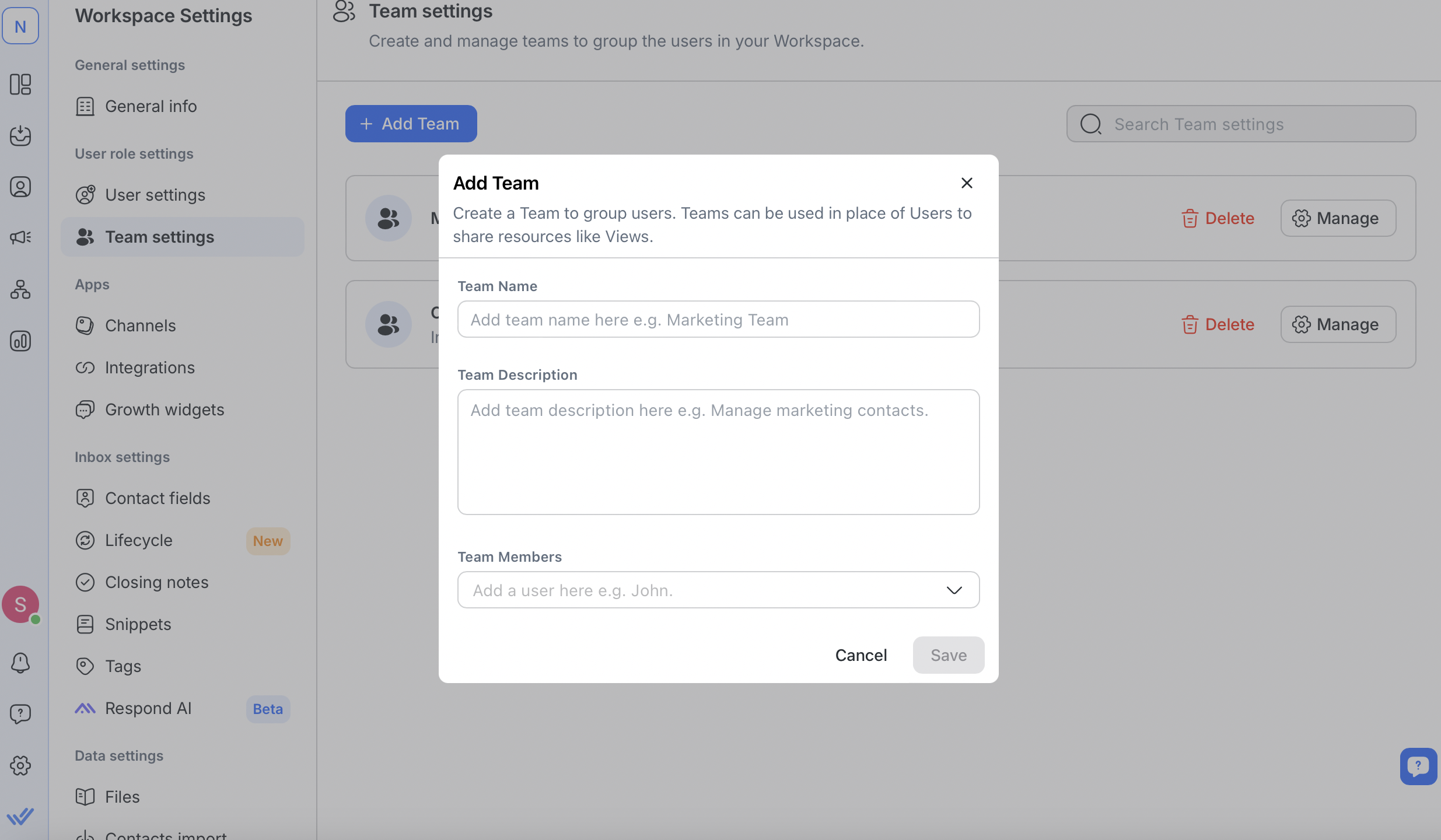
第 3 步:给团队命名并描述
输入新团队的名称以及简短描述。 这些字段将帮助您轻松识别团队
第 4 步:添加团队成员
通过键入用户名将用户添加到团队中。 建议会随着您的输入而出现。
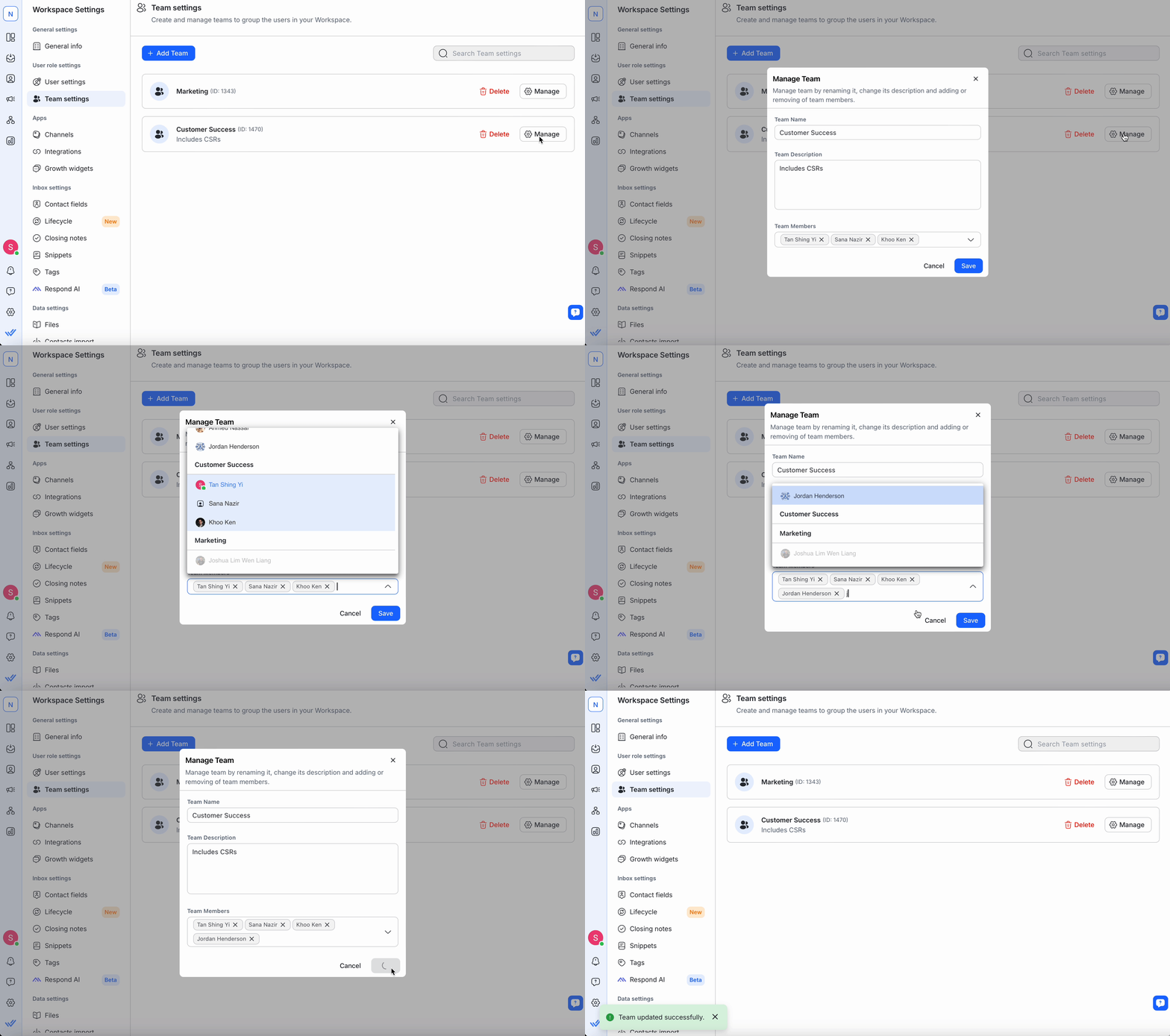
要删除用户,请点击 ❌ 旁边的名称。
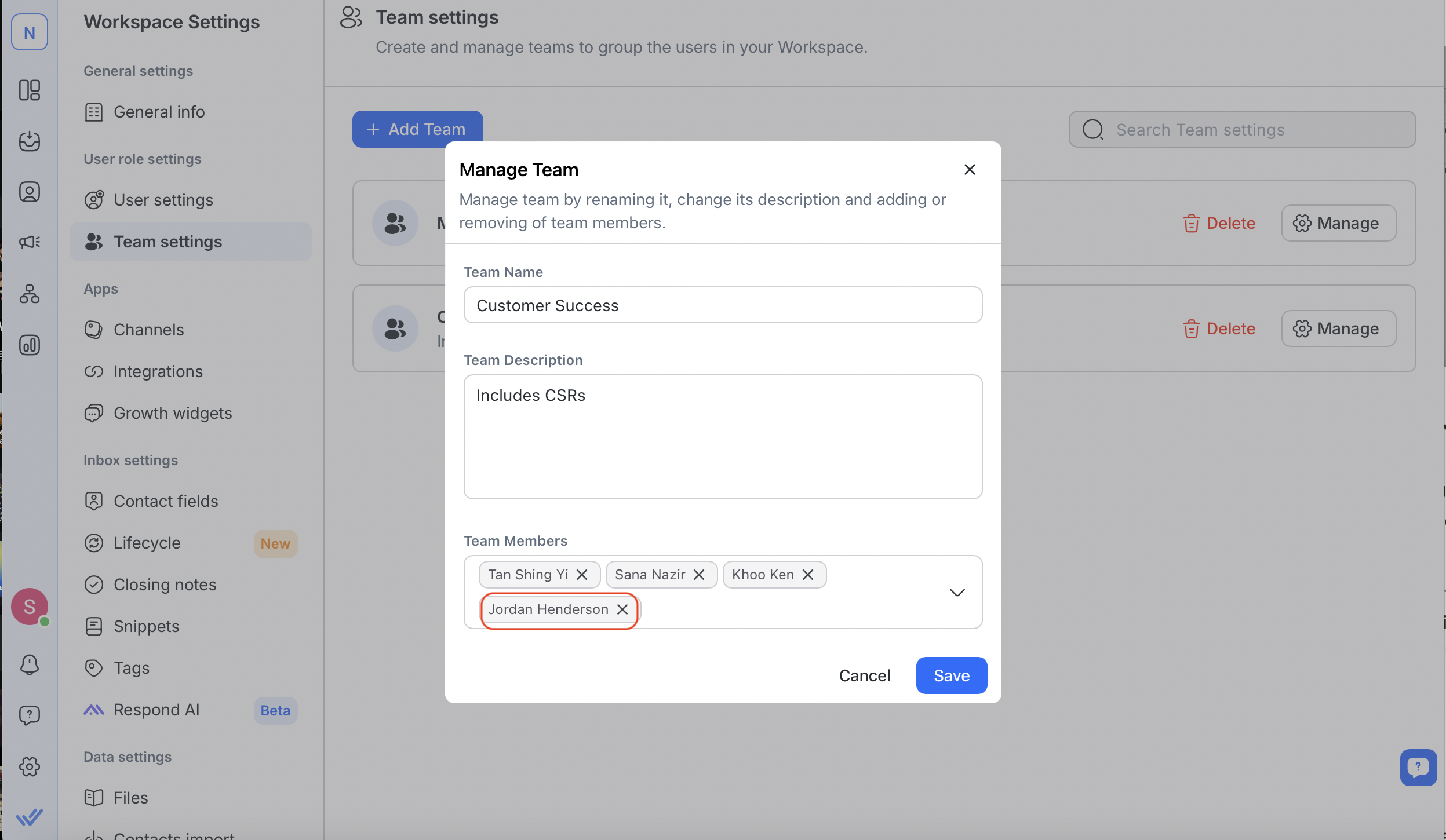
如果您的订阅计划允许,您可以稍后添加更多用户。 请参阅 常见问题解答 了解每个团队的最大用户数。
注意:每个用户只能属于一个小组。 要移动用户,请先将他们从当前团队中移除,然后将他们添加到其他团队中。
第 5 步:保存团队
查看详细信息并点击 保存 以添加小组。
如果您达到了订阅的团队限制,请删除现有的团队以创建新的团队。 有关团队限制的详细信息,请参阅 常见问题解答。
管理团队
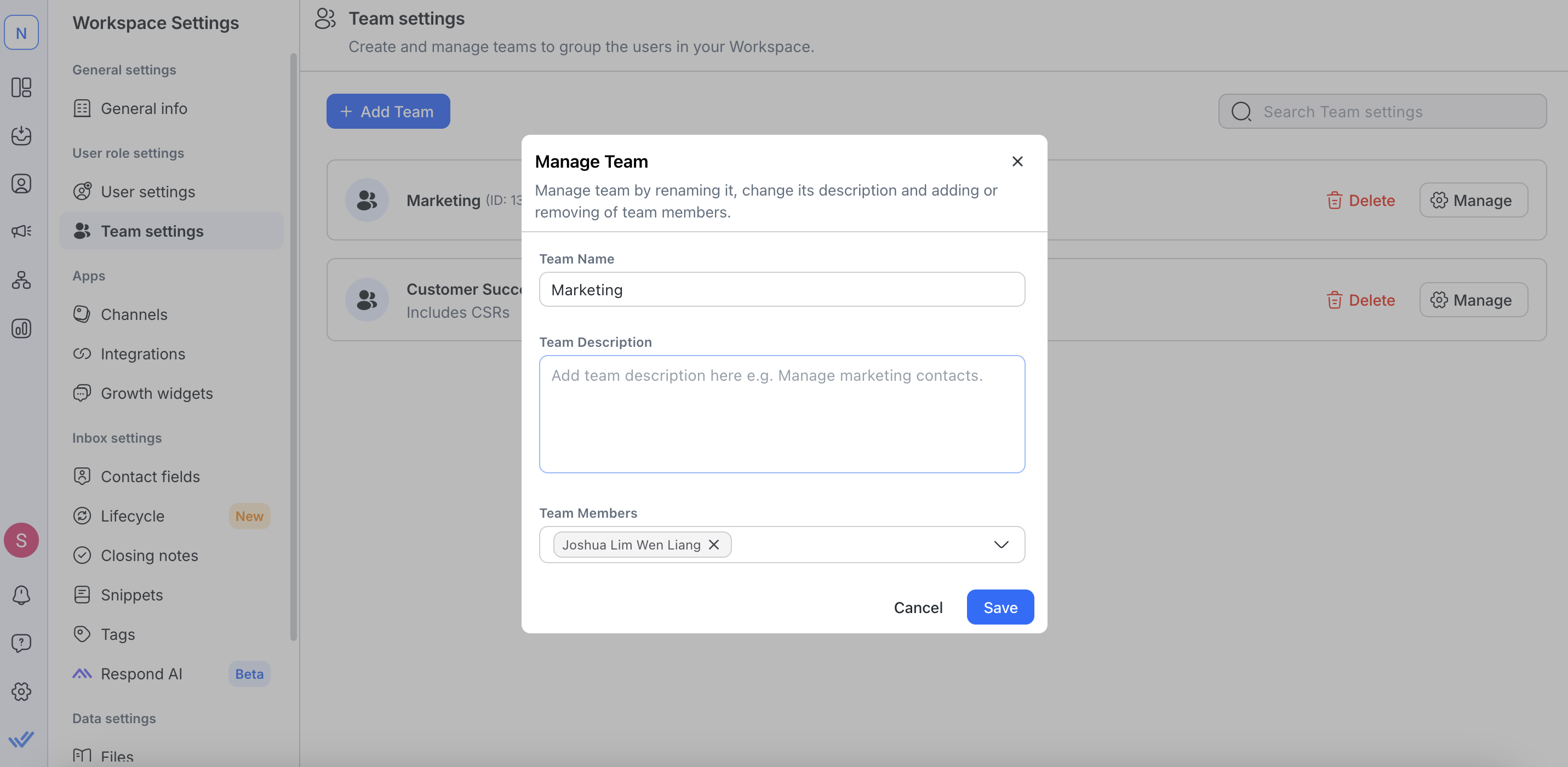
要编辑团队详细信息(名称、描述、成员),请单击团队旁边的 管理 。
每个用户只能属于一个小组。
要移动用户,将他们从当前团队中移除,并将他们添加到新团队中。
删除团队
当团队不再使用时,您可以从工作区中删除它。 一旦删除,任何其他人都不能再使用它。
第 1 步:转到团队设置
转到 工作区设置 > 选择 团队设置。
第 2 步:删除团队
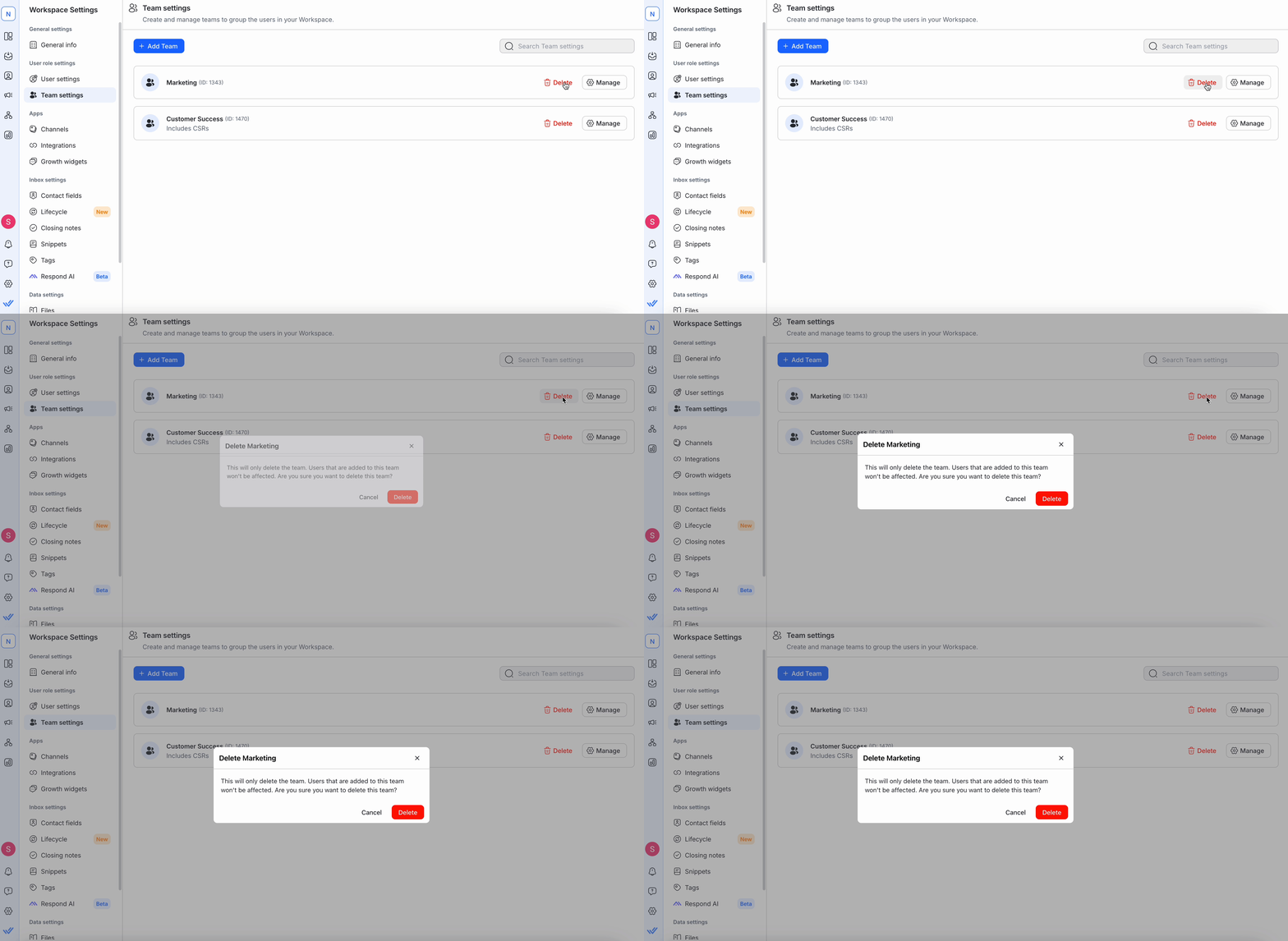
点击 删除 旁边的团队名称,然后在对话框中确认。
删除团队并不会删除其用户;他们仍未被指派。
这种行动是不可逆转的,所以谨慎行事。
常见问题和故障排除
我可以创建多少个团队?
您可以根据需要创建最多 200 个团队。 但是,每个团队至少需要一个用户。
在此了解有关订阅计划的更多信息。
我可以为一个团队添加多少个用户?
您可以根据需要向团队添加任意数量的用户;但是,每个用户只能分配给一个团队。
在此了解有关订阅计划的更多信息。


