

Как добраться?
Эта настройка доступна только владельцам и менеджерам!
Эта настройка доступна из меню навигации Настройки в разделе подменю Настройки проекта, Настройки команды.
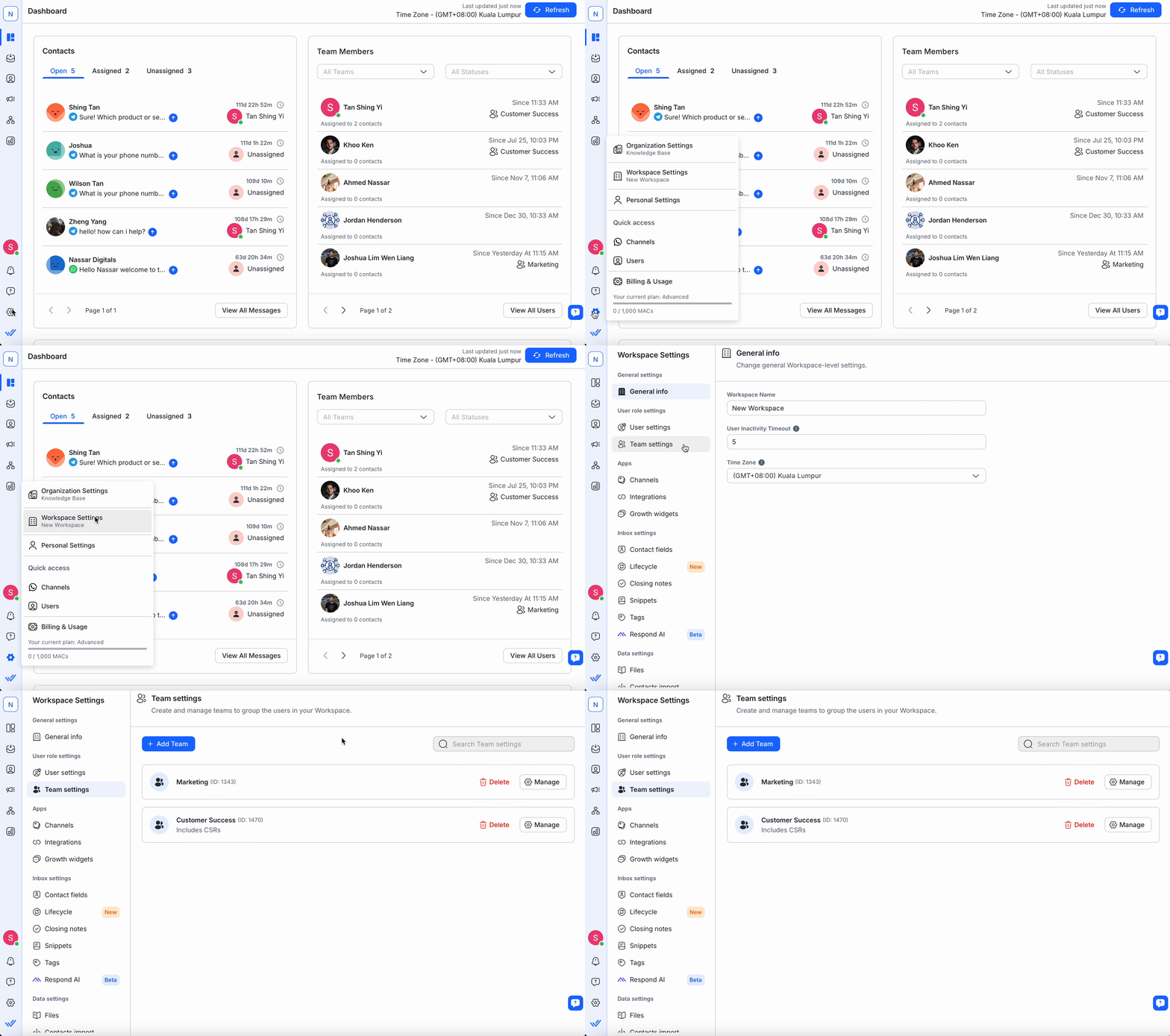
Обзор команды
Команда — это набор пользователей, которые могут быть использованы для совместного использования ресурсов и назначения контактов.
Название команды
Название, используемое для идентификации команды.
Описание команды
Краткое описание команды, чтобы помочь вам лучше понять ее функцию.
Действия
Здесь можно предпринять три действия:
Используйте 🔍 вверху, чтобы быстро найти команду, которую вы ищете.
Добавление команды
Шаг 1: Перейдите в настройки команд
Перейдите к настройкам проекта > Выберите параметры команды.
Шаг 2: Добавить команду
Чтобы добавить команду в ваше пространство, нажмите Добавить команду. Откроется диалоговое окно Добавить команду.
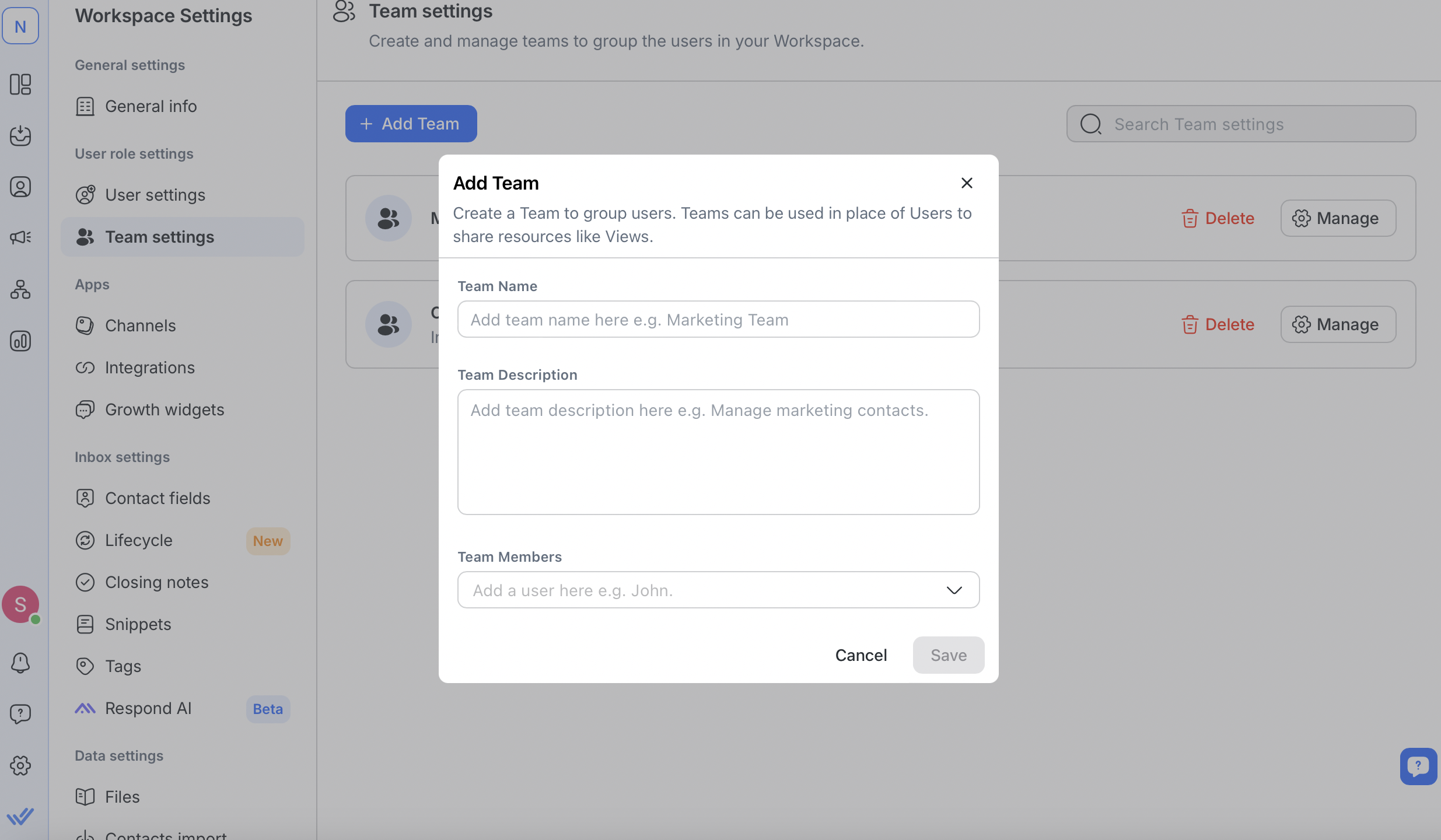
Шаг 3: Назовите и опишите команду
Введите имя новой команды вместе с кратким описанием. Эти поля помогут вам легко определить команду.
Шаг 4: Добавление членов команды
Добавьте пользователей в команду, введя их имена. Предложения появятся по мере написания.
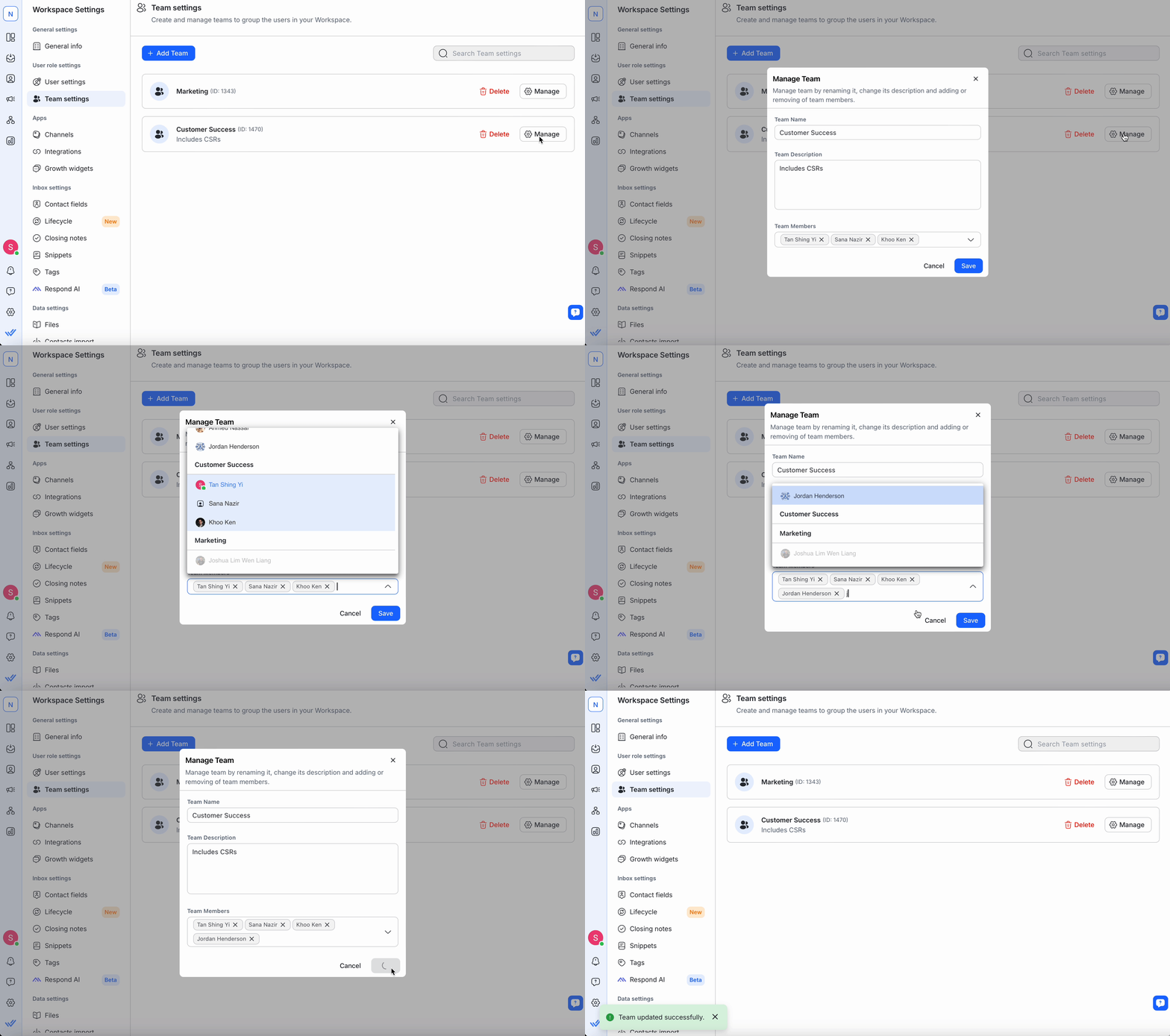
Чтобы удалить пользователя, нажмите на кнопку ❌ рядом с его именем.
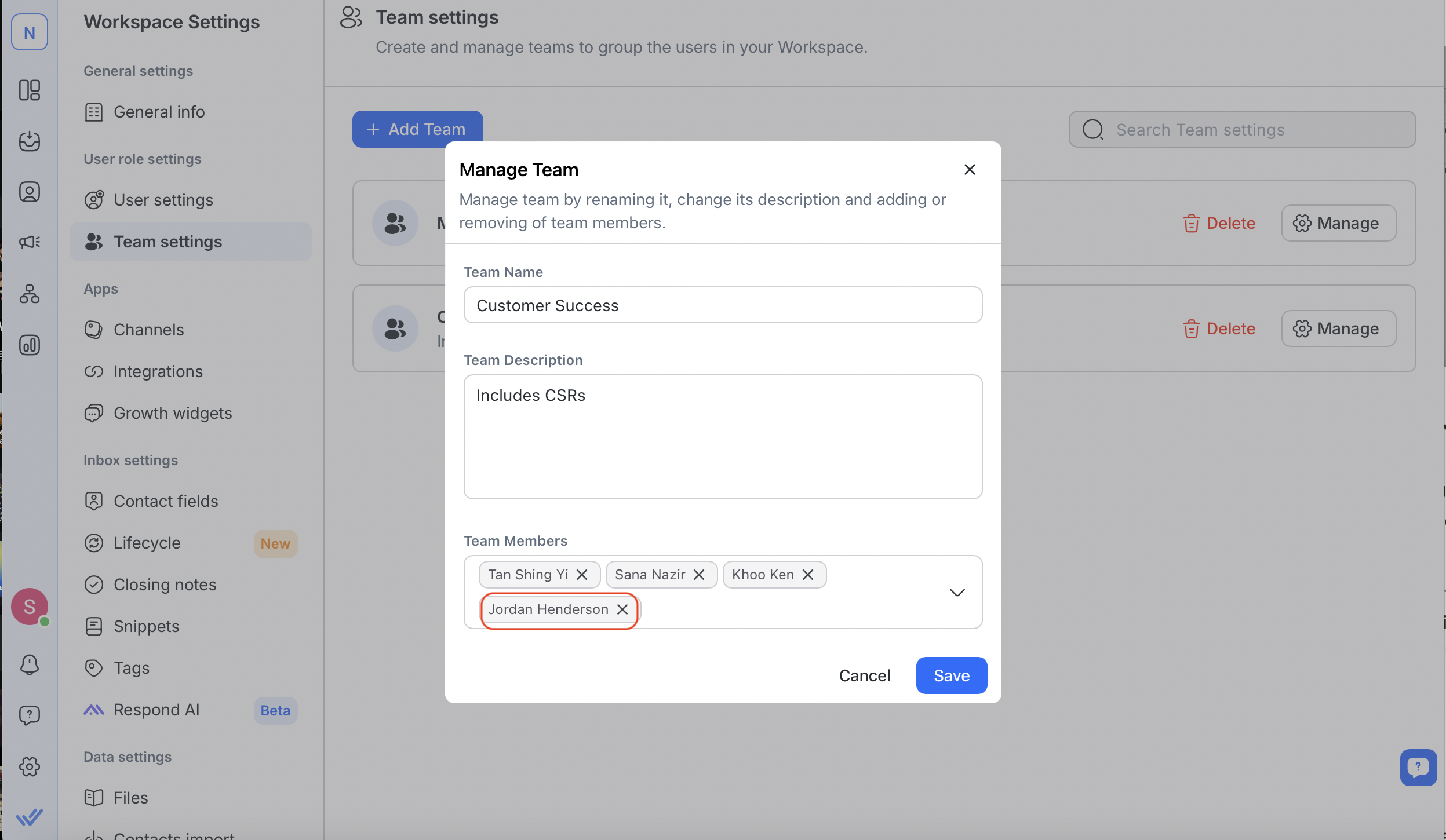
Вы можете добавить больше пользователей позже, если ваш тарифный план позволяет это. Обратитесь к FAQ, чтобы узнать максимальное число пользователей в команде.
Примечание: Каждый пользователь может состоять только из одной команды. Чтобы переместить пользователя, удалите его из текущей команды перед добавлением в другую.
Шаг 5: Сохранить команду
Просмотрите детали и нажмите кнопку Сохранить для добавления команды.
Если вы достигли лимита команды вашей подписки, удалите существующие команды, чтобы создать новые. За подробностями об ограничениях для команд обратитесь к разделу FAQ.
Управление командой
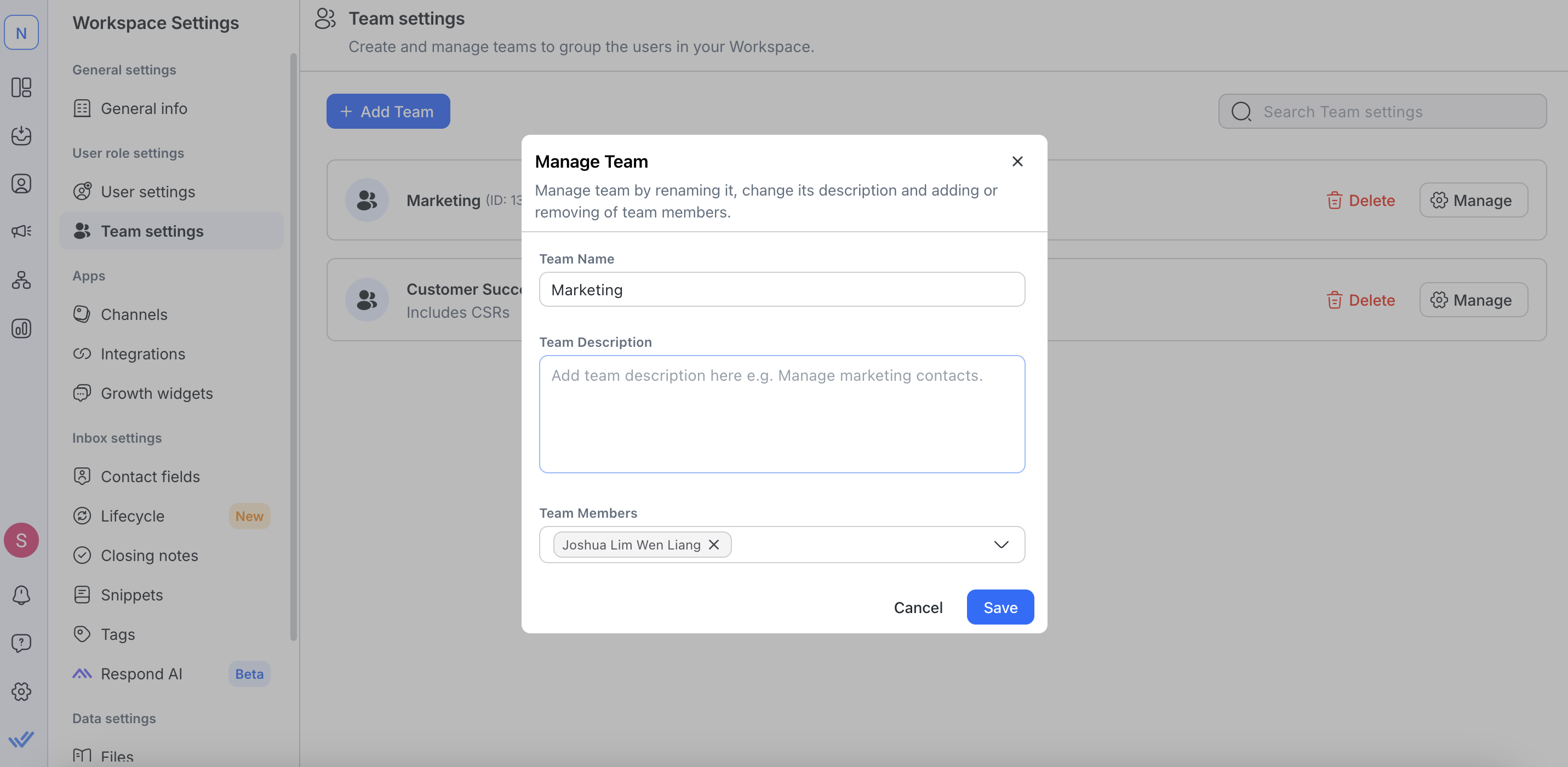
Чтобы изменить информацию о команде (имя, описание, участники), нажмите Управление рядом с командой.
Каждый пользователь может состоять только из одной команды.
Чтобы переместить пользователя, удалите его из текущей команды и добавьте его в новую.
Удаление команды
Если команда больше не используется, вы можете удалить её из проекта. После удаления он больше не может использоваться кем бы то ни было.
Шаг 1: Перейдите в настройки команд
Перейдите в Настройки проекта > Выберите Параметры команды.
Шаг 2: Удалить команду
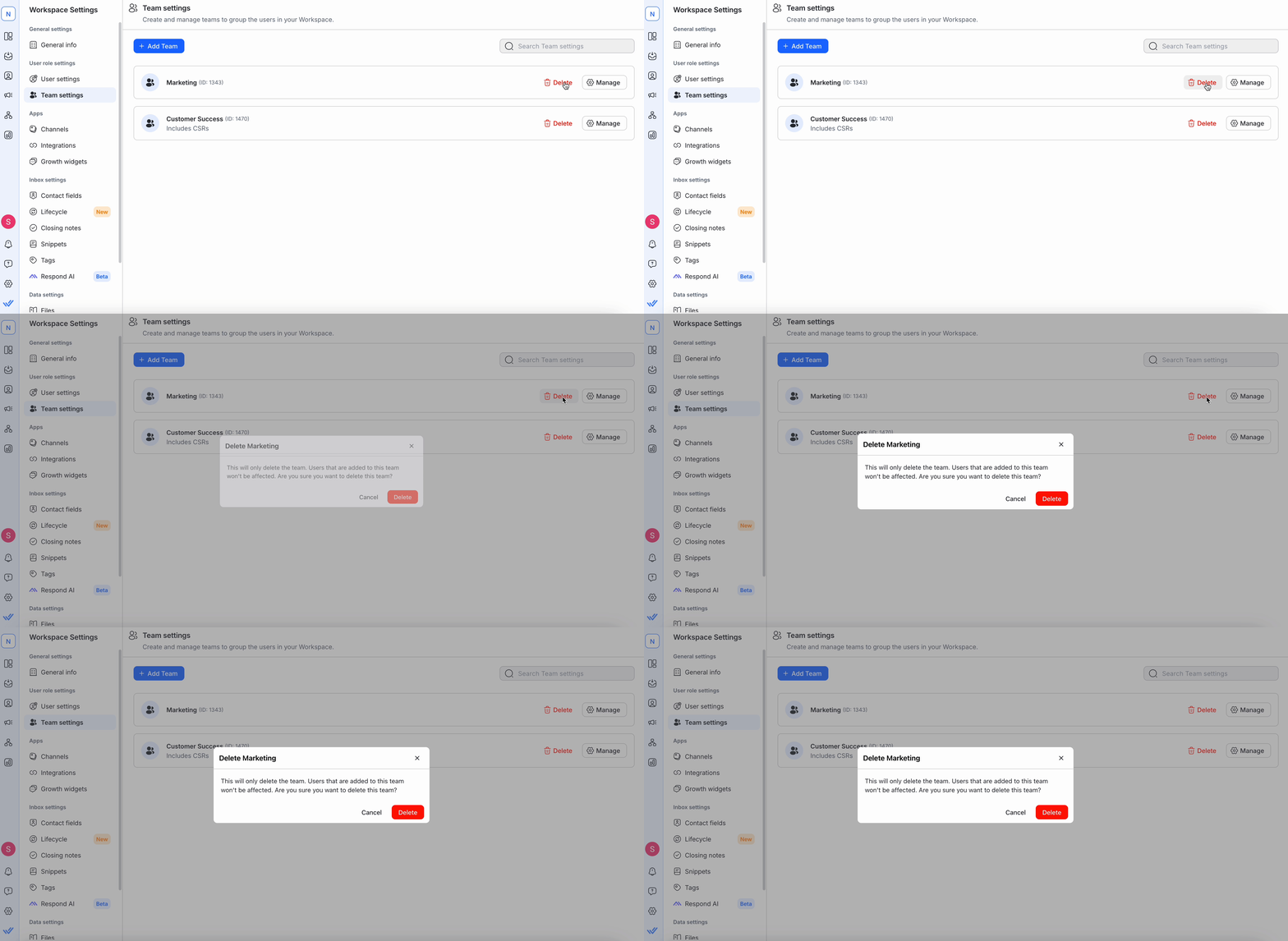
Нажмите Удалить рядом с именем команды и подтвердите в диалоговом окне.
Удаление команды не удаляет её пользователей; они остаются без назначения.
Эта мера является необратимой, поэтому следует проявлять осторожность.
Часто задаваемые вопросы и устранение неполадок
Сколько команд я могу создать?
Вы можете создать столько команд, сколько необходимо, с максимальным лимитом 200. Однако каждая команда требует как минимум одного пользователя.
Узнайте больше о планах подписки здесь.
Сколько пользователей я могу добавить в команду?
Вы можете добавить столько пользователей в команду, сколько необходимо; однако каждый пользователь может быть назначен только в одну команду.
Узнайте больше о планах подписки здесь.


