

Como chegar aqui
Esta configuração é acessível apenas para proprietários e gerentes!
Esta configuração pode ser acessada a partir do menu de navegação Configurações no subitem Configurações da Área de Trabalho, nas configurações da Equipe.
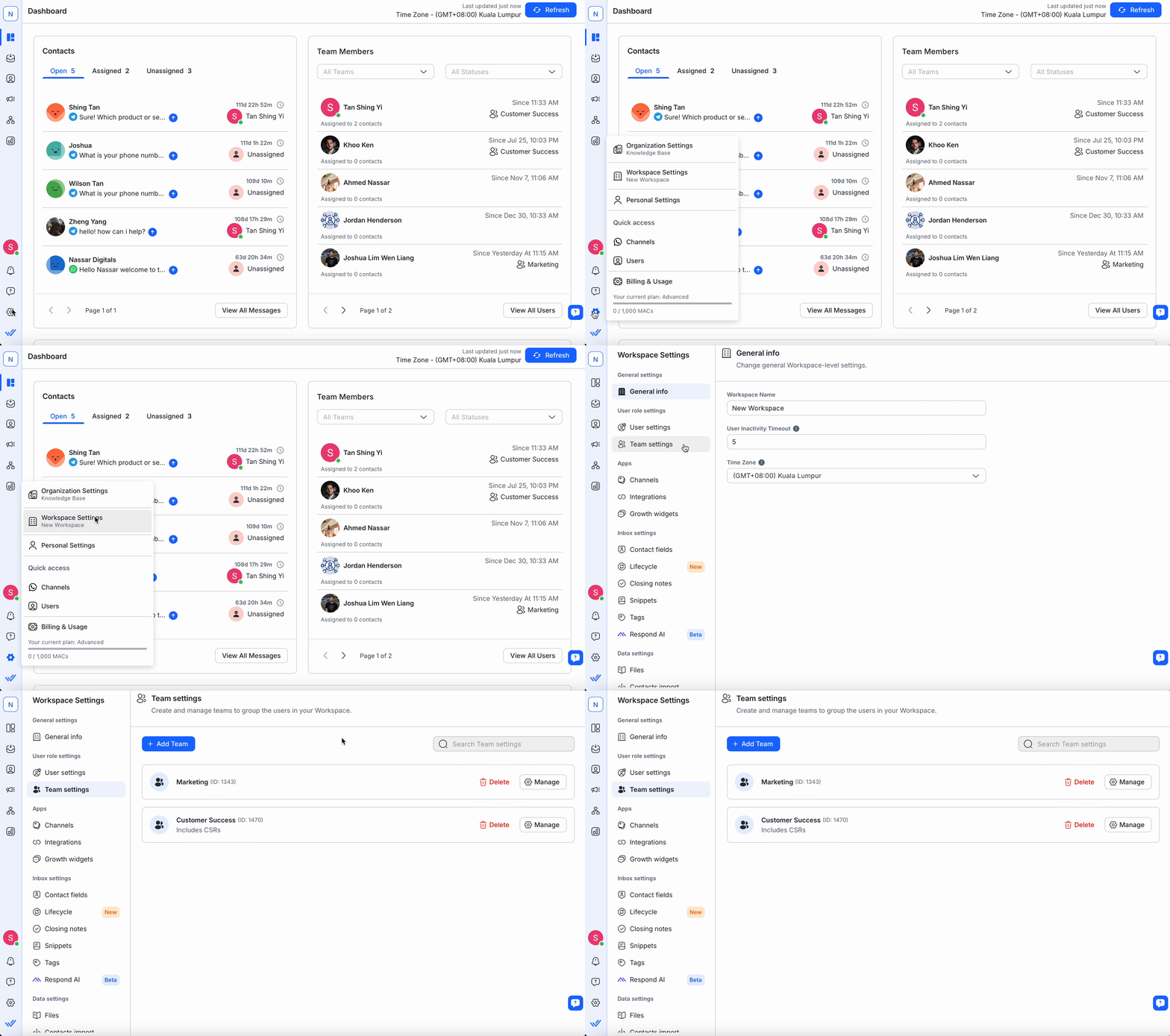
Resumo da Equipe
Uma equipe é uma coleção de usuários que podem ser usados para compartilhamento de recursos e atribuição de contatos.
Nome da Equipe
O nome usado para identificar a equipe.
Descrição da equipe
Uma breve descrição da equipe para ajudá-lo a entender melhor sua função.
Ações
Há aqui três ações possíveis:
Use a 🔍 no topo para encontrar rapidamente a Equipe que você está procurando.
Adicionando uma equipe
Passo 1: Vá para as configurações de equipe
Vá para Configurações da Área de Trabalho > Selecione as configurações de equipe.
Passo 2: Adicionar equipe
Para adicionar uma Equipe à sua área, clique em Adicionar Equipe. A caixa de diálogo Adicionar Equipe deve ser aberta.
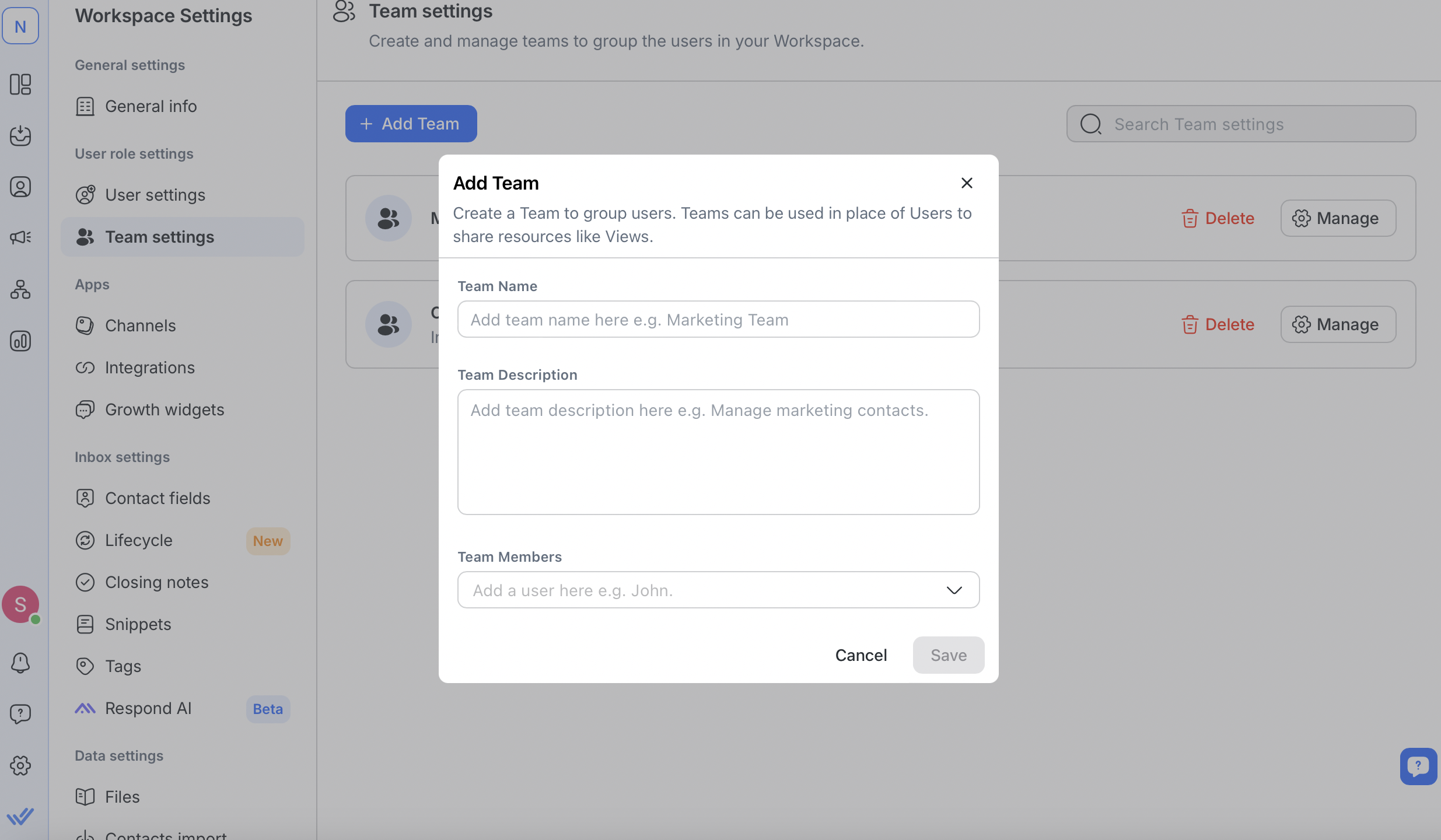
Passo 3: Nome e descreva a equipe
Insira um nome para a nova equipe junto com uma breve descrição. Estes campos ajudarão você a identificar a equipe facilmente.
Passo 4: Adicionar membros da equipe
Adicione usuários à equipe digitando seus nomes. As sugestões aparecerão enquanto você digita.
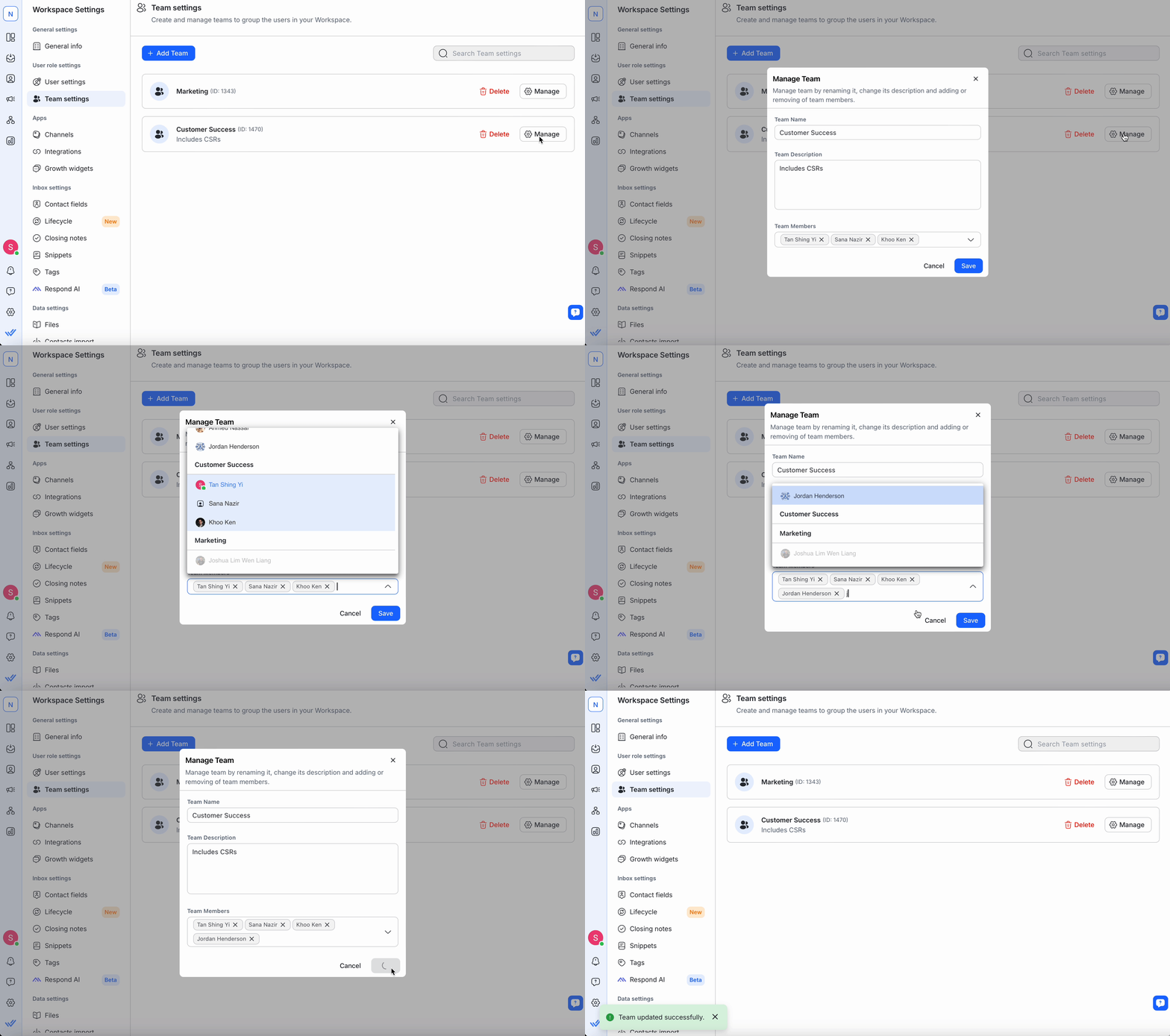
Para remover um usuário, clique em ❌ ao lado de seus nomes.
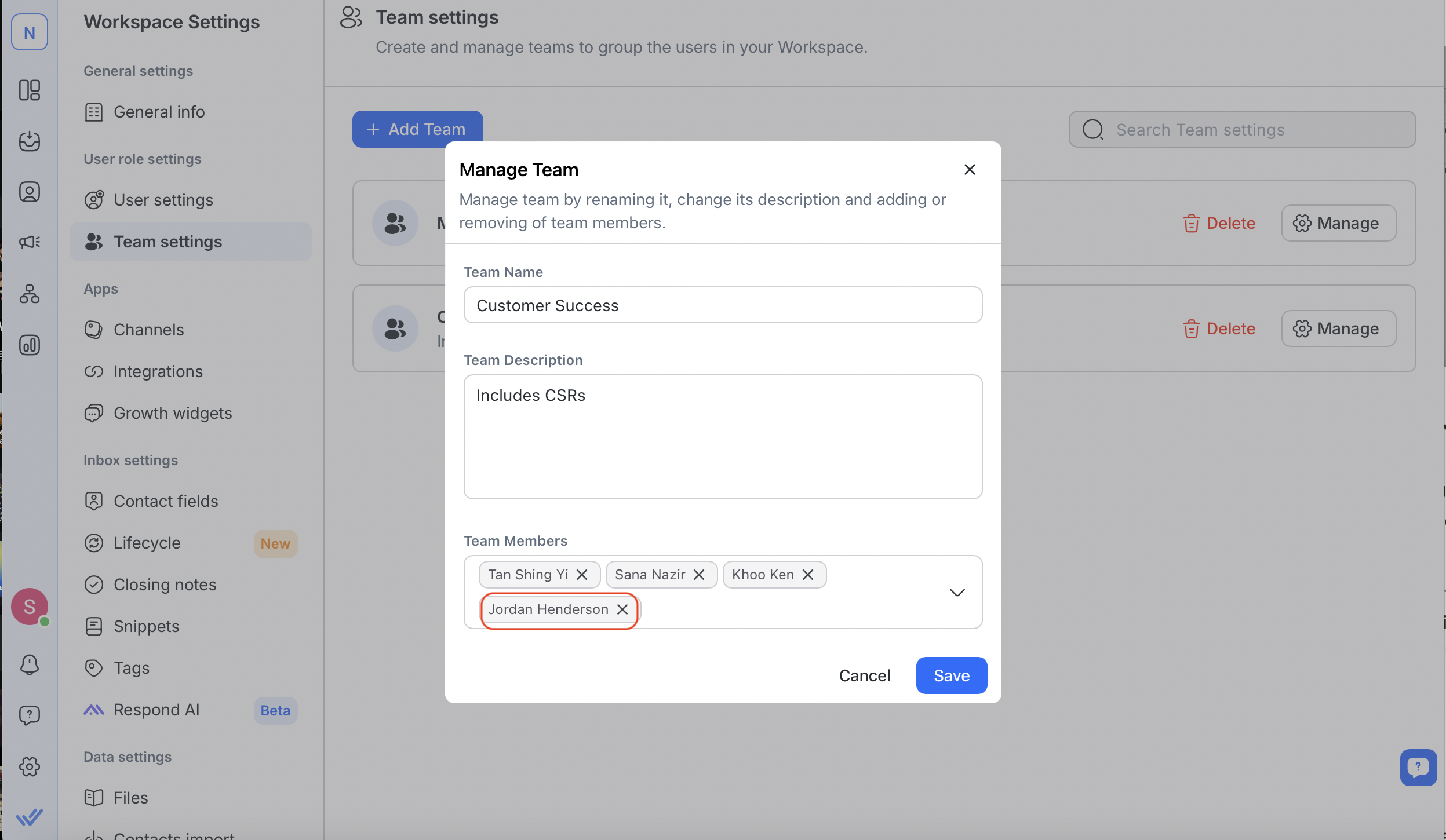
Você poderá adicionar mais usuários mais tarde, se o seu plano de assinatura permitir. Consulte a FAQ para o máximo de Usuários por Equipe.
Nota: Cada Usuário pode pertencer a apenas uma Equipe. Para mover um usuário, remova-o de sua equipe atual antes de adicioná-lo a outro.
Passo 5: Salvar equipe
Revise os detalhes e clique em Salvar para adicionar a equipe.
Se você chegou ao limite de equipes de sua assinatura, exclua equipes existentes para criar novas. Consulte o FAQ para obter detalhes sobre o limite de equipe.
Gerenciando uma equipe
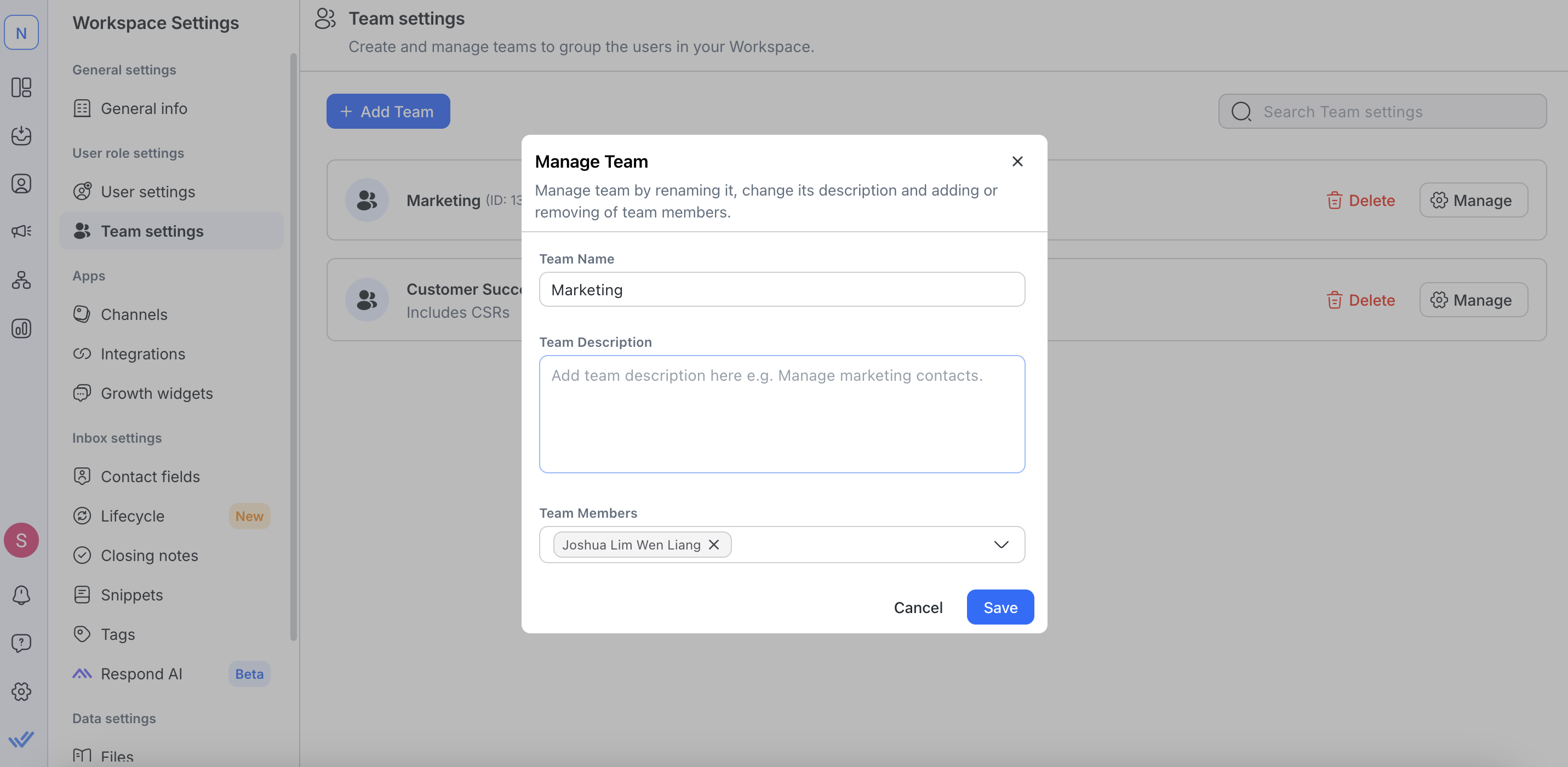
Para editar os detalhes da equipe (nome, descrição, membros), clique em Gerenciar ao lado da equipe.
Cada Usuário pode pertencer a apenas uma Equipe.
Para mover um usuário, remova-o de sua equipe atual e adicione-o à nova.
Excluindo uma equipe
Quando uma equipe não estiver mais em uso, você pode excluí-la da Área de Trabalho. Uma vez excluído, ele não pode mais ser usado por qualquer outra pessoa.
Passo 1: Vá para Configurações de Equipes
Vá para Configurações da Área de Trabalho > Selecione Configurações da Equipe.
Passo 2: Excluir a Equipe
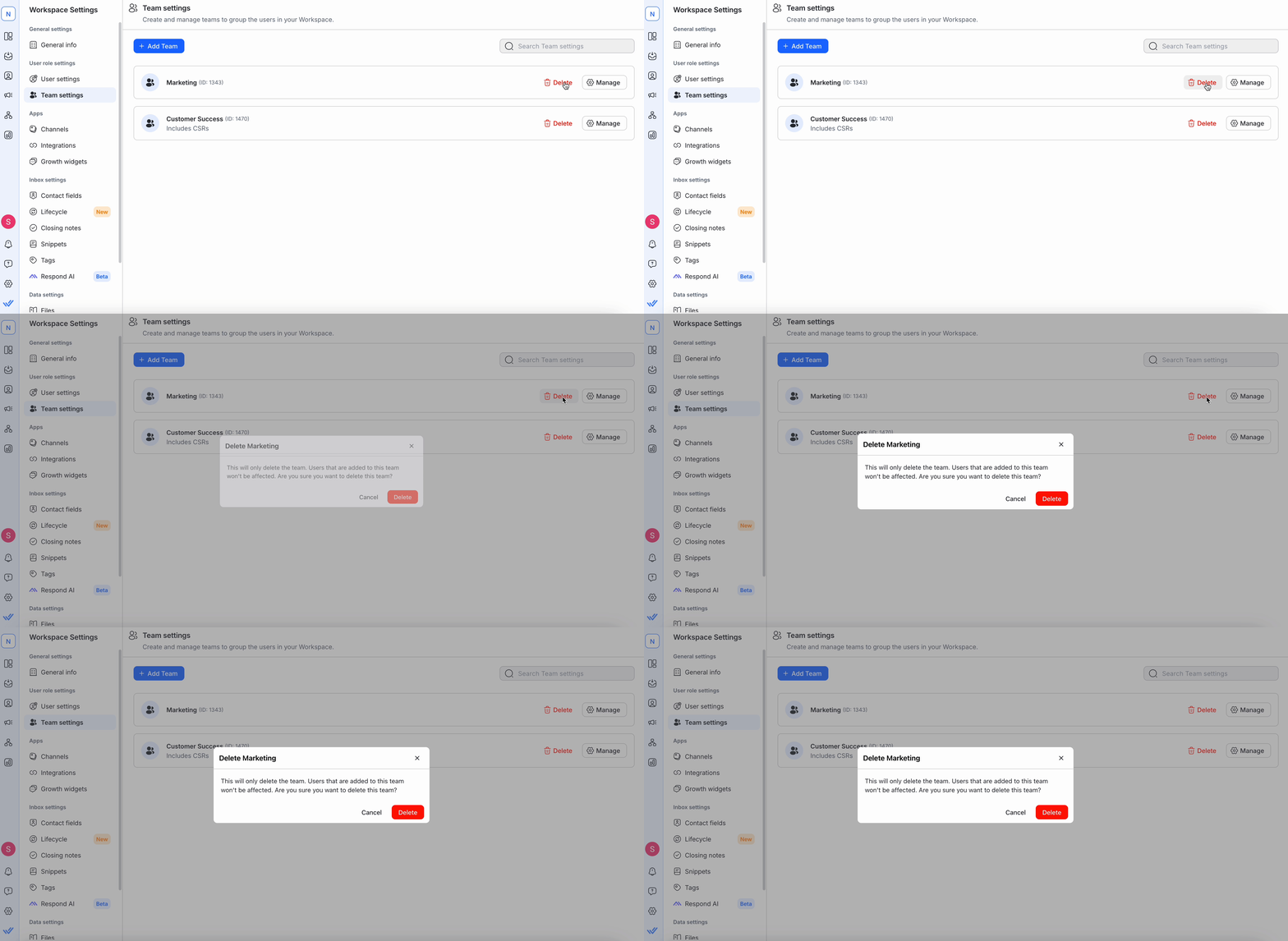
Clique Excluir ao lado do nome da Equipe e confirme na caixa de diálogo.
A exclusão de uma equipe não remove seus usuários; eles permanecem desatribuídos.
Esta ação é irreversível, portanto, aja com prudência.
Perguntas Frequentes e Resolução de Problemas
Quantas equipes posso criar?
Você pode criar quantas equipes forem necessárias, com um limite máximo de 200. No entanto, cada equipe requer pelo menos um usuário.
Saiba mais sobre os planos de assinatura aqui.
Quantos usuários posso adicionar a uma equipe?
Você pode adicionar quantos usuários forem necessários a uma equipe; no entanto, cada usuário pode ser atribuído a apenas uma única equipe.
Saiba mais sobre os planos de assinatura aqui.


