

Cara Mengakses
Pengaturan ini hanya dapat diakses oleh Pemilik dan Manajer!
Pengaturan ini dapat diakses dari menu navigasi Pengaturan di bawah item sub-menu Pengaturan Ruang Kerja, Pengaturan Tim.
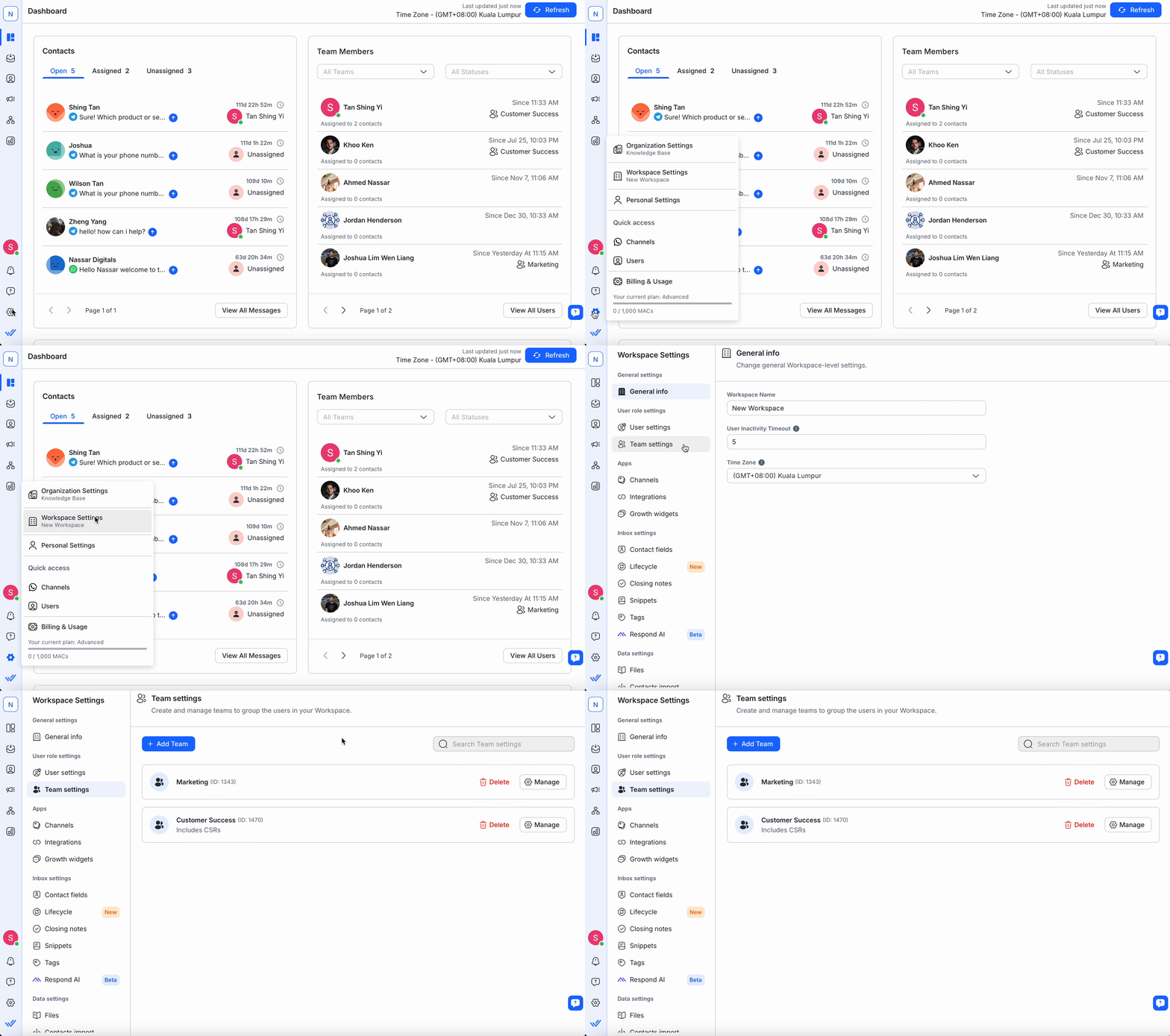
Ikhtisar Tim
Tim adalah kumpulan Pengguna yang dapat digunakan untuk berbagi sumber daya dan penugasan Kontak.
Nama Tim
Nama yang digunakan untuk mengidentifikasi Tim.
Deskripsi Tim
Deskripsi singkat tim untuk membantu Anda memahami fungsinya dengan lebih baik.
Tindakan
Terdapat tiga tindakan yang dapat dilakukan di sini:
Gunakan 🔍 di bagian atas untuk menemukan Tim yang Anda cari dengan cepat.
Menambahkan Tim
Langkah 1: Buka Pengaturan Tim
Buka Pengaturan Ruang Kerja > pilih Pengaturan Tim.
Langkah 2: Tambahkan Tim
Untuk menambahkan Tim ke ruang kerja Anda, klik Tambahkan Tim. Dialog Tambahkan Tim akan terbuka.
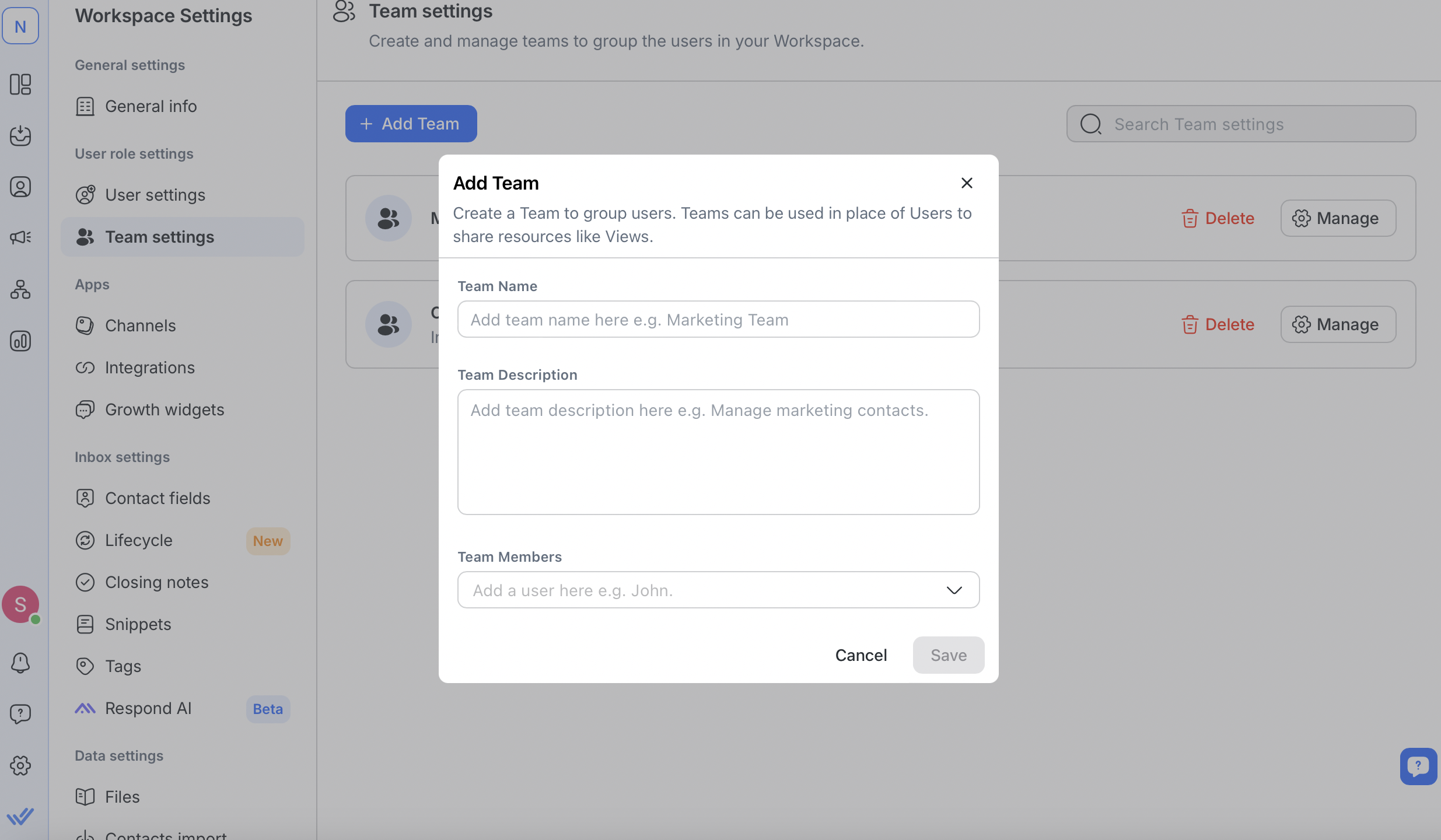
Langkah 3: Beri nama dan deskripsikan Tim
Masukkan nama untuk Tim baru beserta deskripsi singkat. Kolom ini akan membantu Anda mengenali Tim dengan mudah.
Langkah 4: Tambahkan Anggota Tim
Tambahkan Pengguna ke tim dengan mengetik nama mereka. Saran akan muncul saat Anda mengetik.
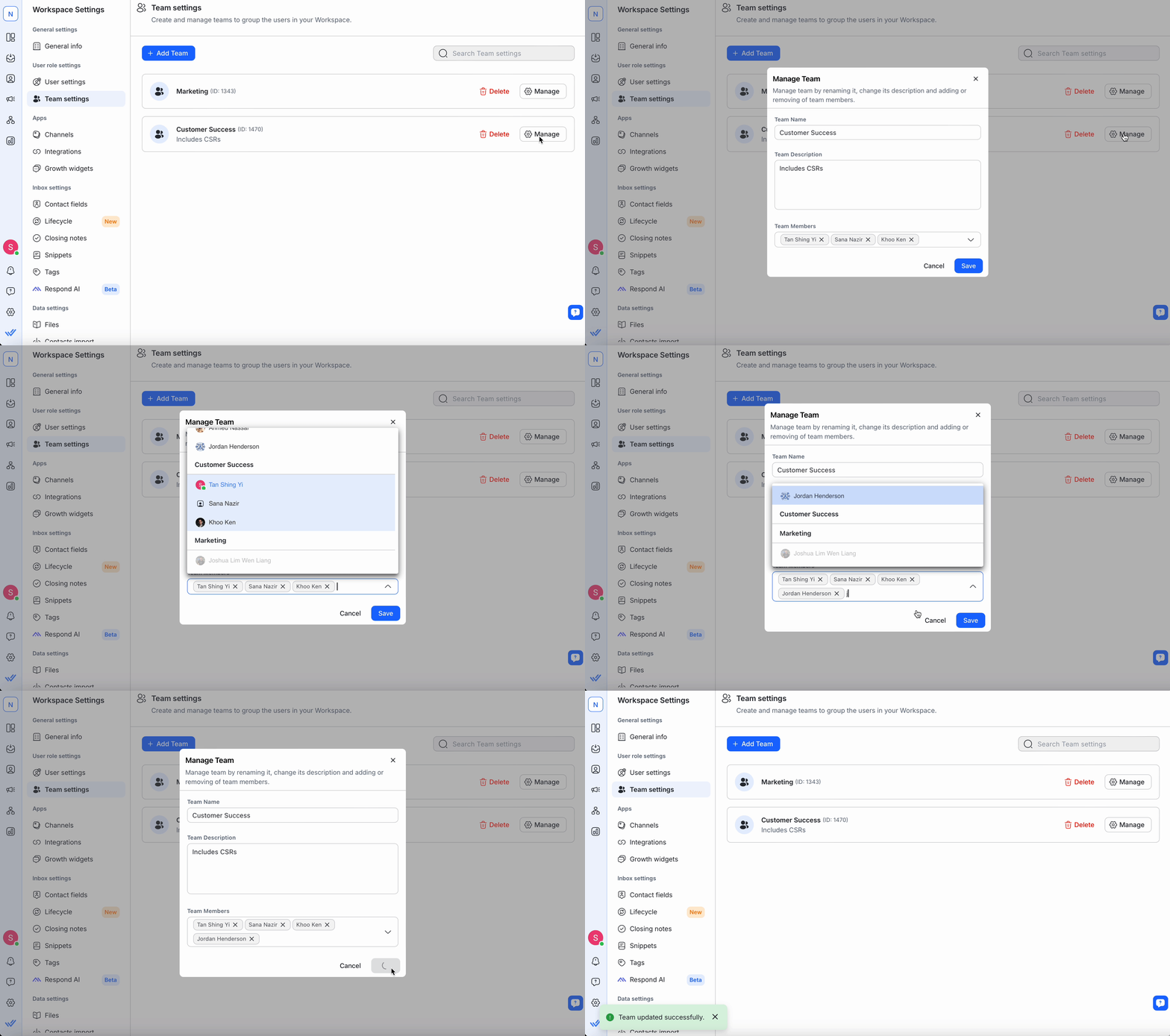
Untuk menghapus Pengguna, klik ❌ di samping namanya.
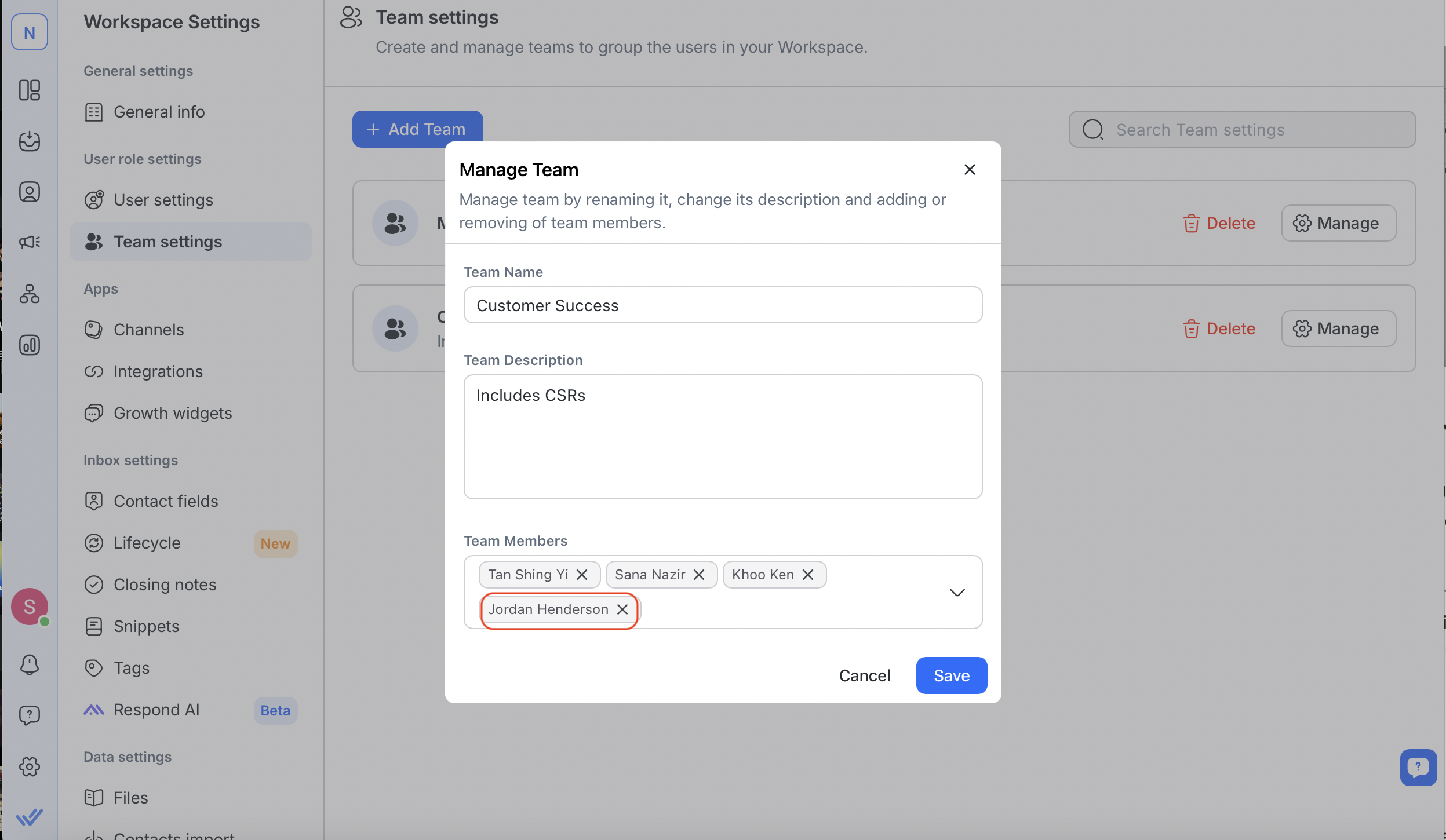
Anda dapat menambahkan lebih banyak Pengguna nanti jika paket langganan Anda mengizinkannya. Lihat FAQ untuk jumlah maksimum Pengguna per Tim.
Catatan: Setiap Pengguna hanya dapat menjadi anggota satu Tim. Untuk memindahkan Pengguna, hapus mereka dari Tim saat ini sebelum menambahkannya ke Tim lain.
Langkah 5: Simpan Tim
Tinjau detail dan klik Simpan untuk menambahkan Tim.
Jika Anda telah mencapai batas Tim pada langganan Anda, hapus Tim yang ada untuk membuat yang baru. Lihat FAQ untuk detail tentang batas Tim.
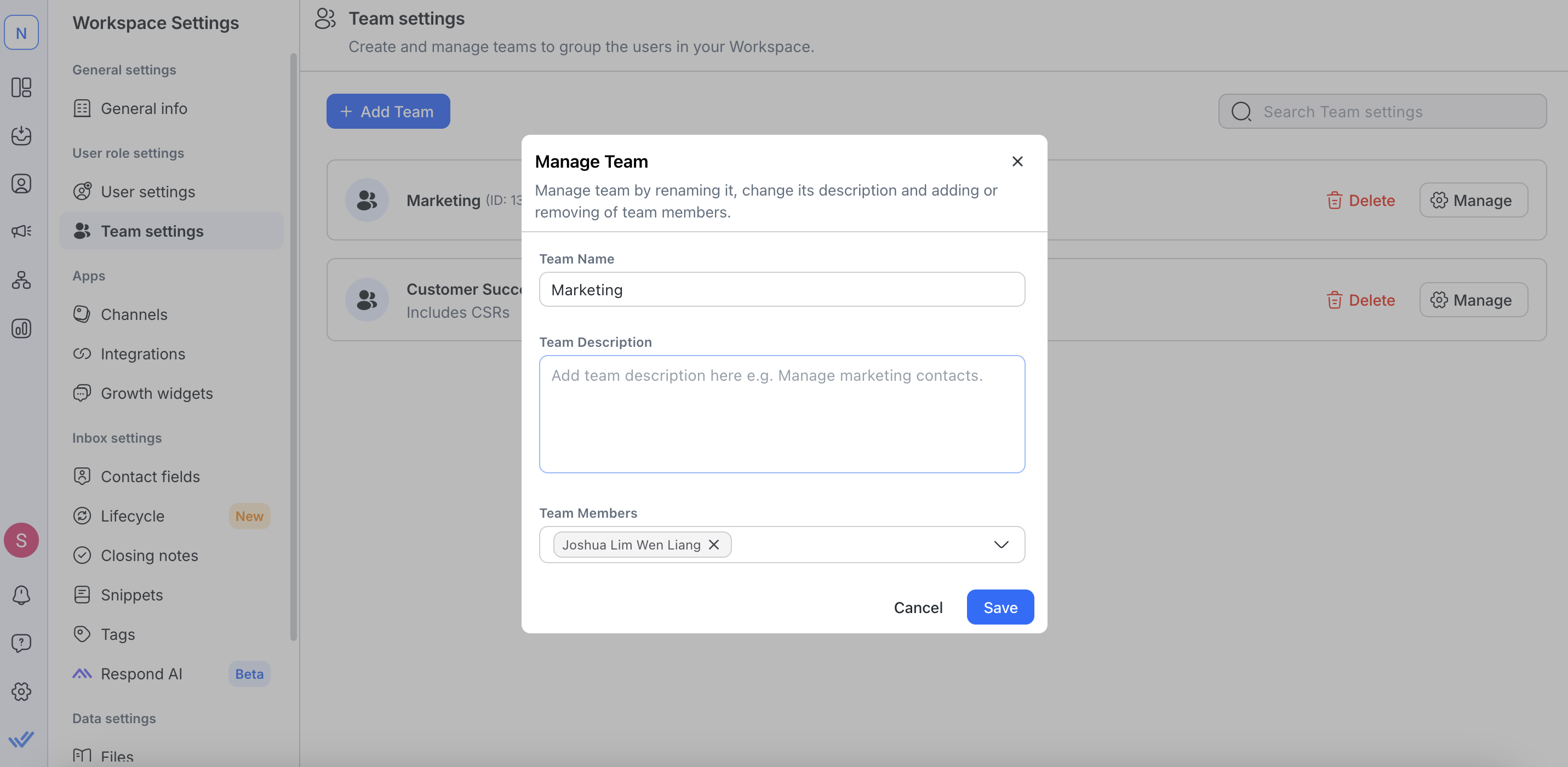
Mengelola Tim
Untuk mengedit detail Tim (nama, deskripsi, anggota), klik Kelola di sebelah Tim.
Setiap Pengguna hanya dapat menjadi anggota satu Tim.
Untuk memindahkan Pengguna, hapus mereka dari Tim saat ini dan tambahkan ke Tim yang baru.
Menghapus Tim
Saat sebuah Tim tidak lagi digunakan, Anda dapat menghapusnya dari Ruang Kerja. Setelah dihapus, Tim tersebut tidak dapat digunakan lagi oleh siapa pun.
Langkah 1: Buka Pengaturan Tim
Buka Pengaturan Ruang Kerja > pilih Pengaturan Tim.
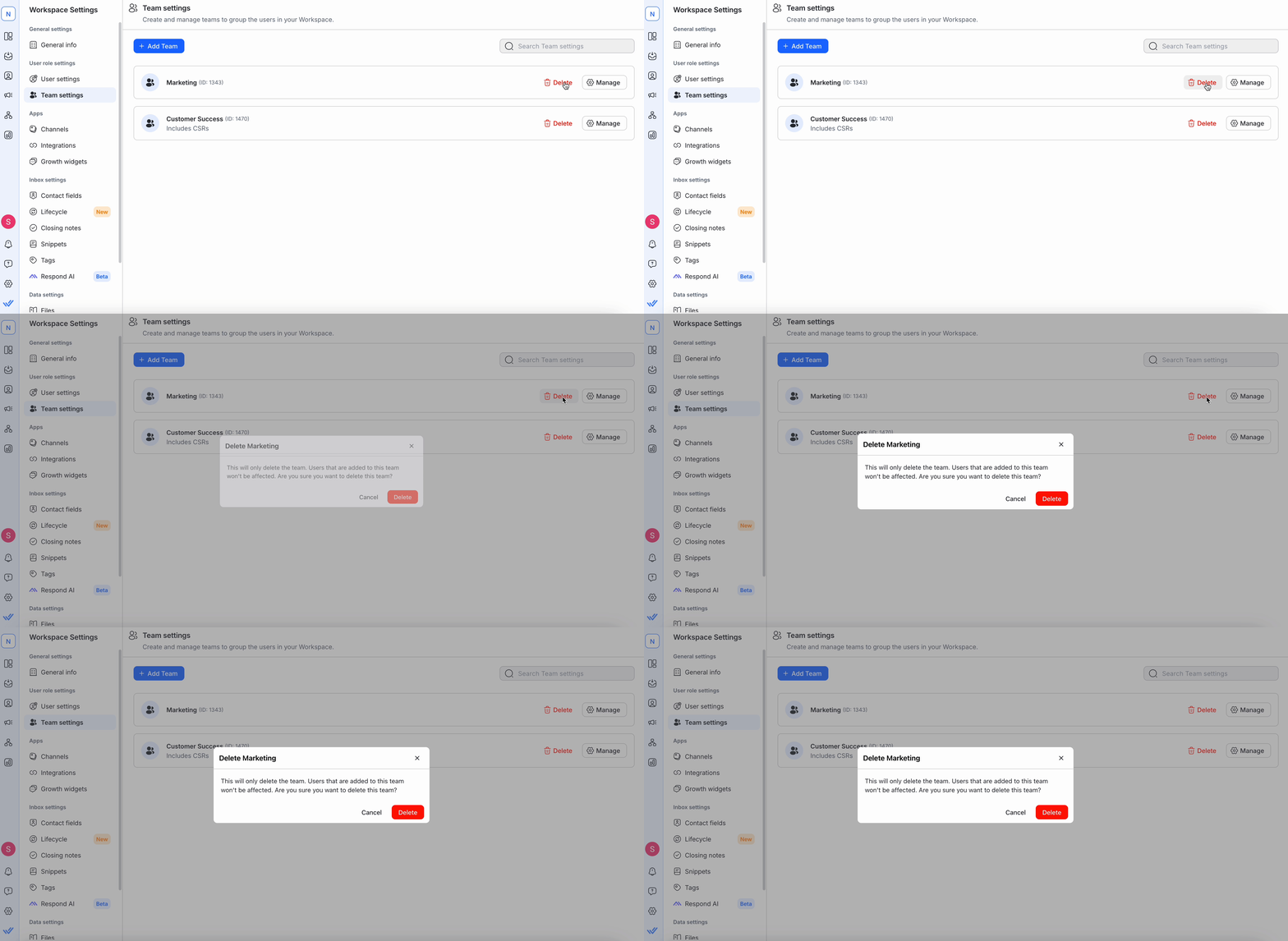
Langkah 2: Hapus Tim
Klik Hapus di sebelah nama Tim dan konfirmasi di kotak dialog.
Menghapus Tim tidak mengeluarkan Penggunanya; mereka tetap tidak ditugaskan.
Tindakan ini tidak dapat dibatalkan, jadi lanjutkan dengan hati-hati.
FAQ dan Pemecahan Masalah
Berapa banyak Tim yang bisa saya buat?
Anda dapat membuat tim sebanyak yang diperlukan, dengan batas maksimal 200. Namun, setiap tim memerlukan setidaknya satu pengguna.
Pelajari lebih lanjut tentang paket langganan.
Berapa banyak pengguna yang bisa saya tambahkan ke sebuah Tim?
Anda dapat menambahkan sebanyak mungkin pengguna ke sebuah Tim sesuai kebutuhan; namun, setiap pengguna hanya dapat ditugaskan ke satu Tim.
Pelajari lebih lanjut tentang paket langganan.


