

Cách truy cập
Chỉ Chủ sở hữu và Quản lý mới có thể truy cập cài đặt này!
Cài đặt này có thể truy cập từ menu điều hướng Cài đặt trong mục menu phụ Cài đặt không gian làm việc, Cài đặt nhóm.
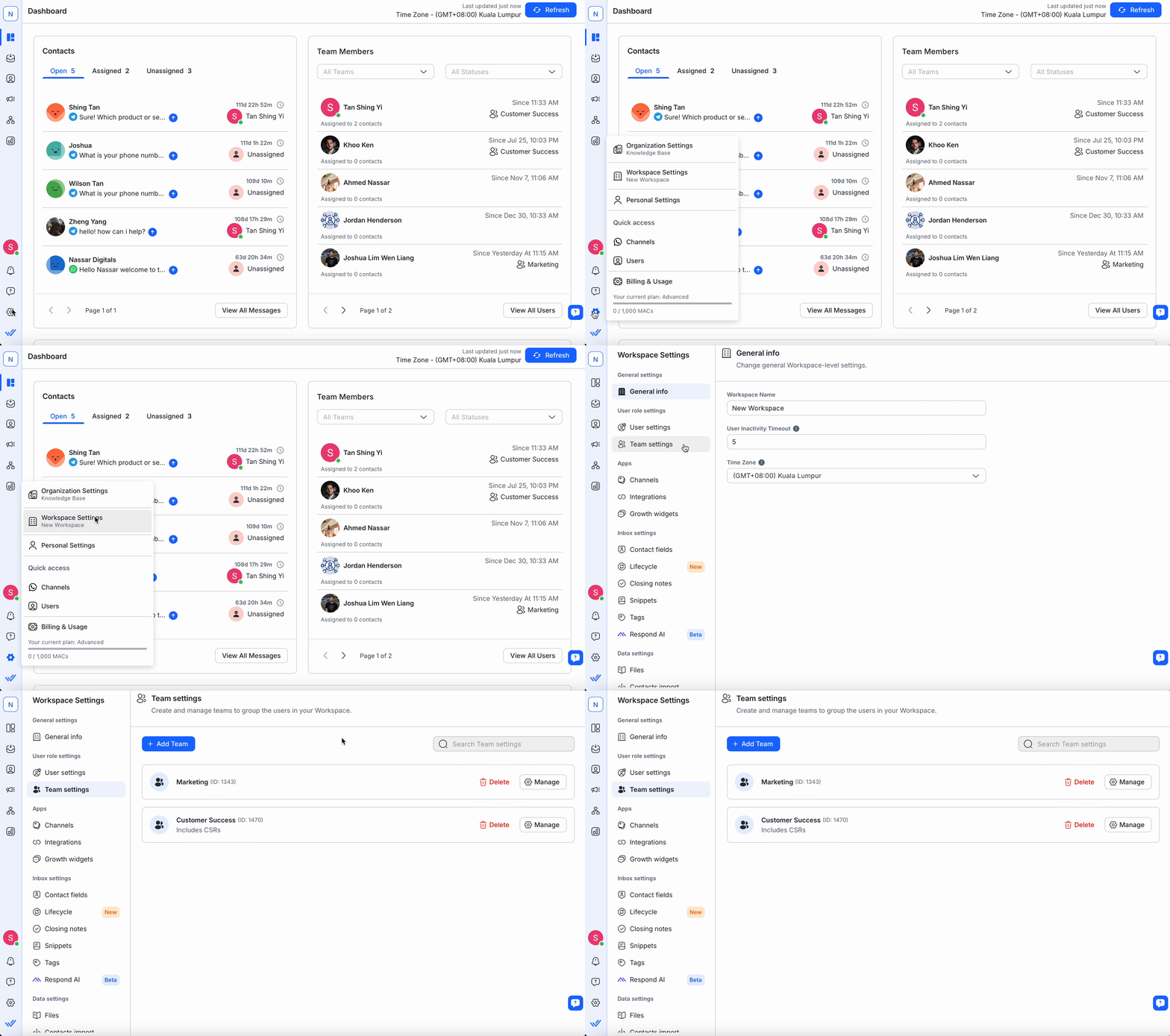
Tổng quan về Nhóm
Một Nhóm là tập hợp Người dùng có thể dùng để chia sẻ tài nguyên và phân công Liên hệ.
Tên Nhóm
Tên dùng để nhận diện Nhóm.
Mô tả Nhóm
Mô tả ngắn về Nhóm giúp bạn hiểu rõ hơn về chức năng của nó.
Hành động
Có ba hành động khả dụng ở đây:
Sử dụng 🔍 ở trên cùng để nhanh chóng tìm Nhóm bạn đang tìm.
Thêm Nhóm
Bước 1: Vào Cài đặt nhóm
Đi tới Cài đặt không gian làm việc > chọn Cài đặt nhóm.
Bước 2: Thêm Nhóm
Để thêm Nhóm vào không gian của bạn, hãy nhấp vào Thêm Nhóm. Hộp thoại Thêm Nhóm sẽ mở.
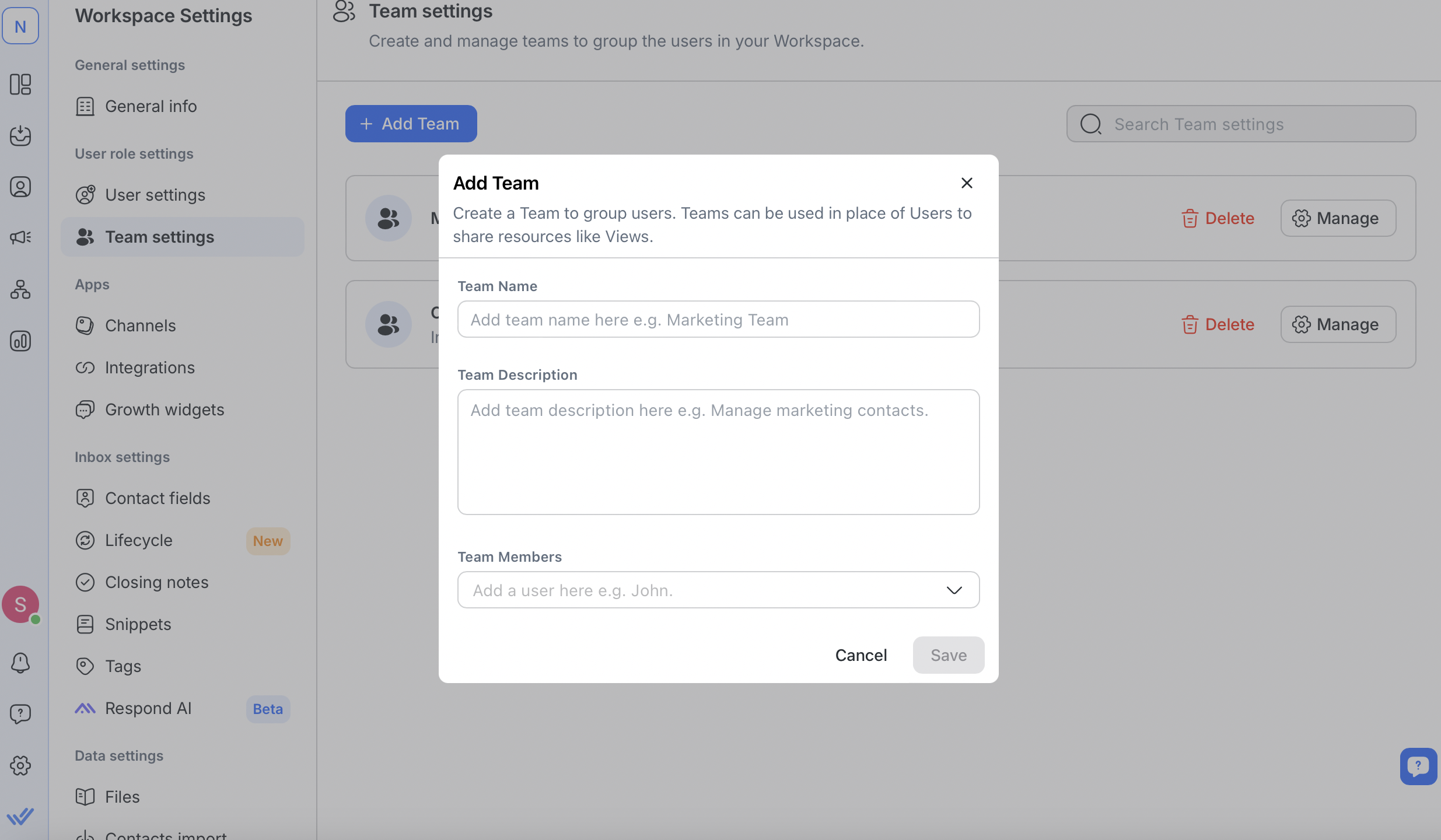
Bước 3: Đặt tên và mô tả Nhóm
Nhập tên cho Nhóm mới kèm mô tả ngắn. Các trường này sẽ giúp bạn xác định Nhóm dễ dàng.
Bước 4: Thêm thành viên Nhóm
Thêm Người dùng vào nhóm bằng cách gõ tên của họ. Gợi ý sẽ hiện khi bạn gõ.
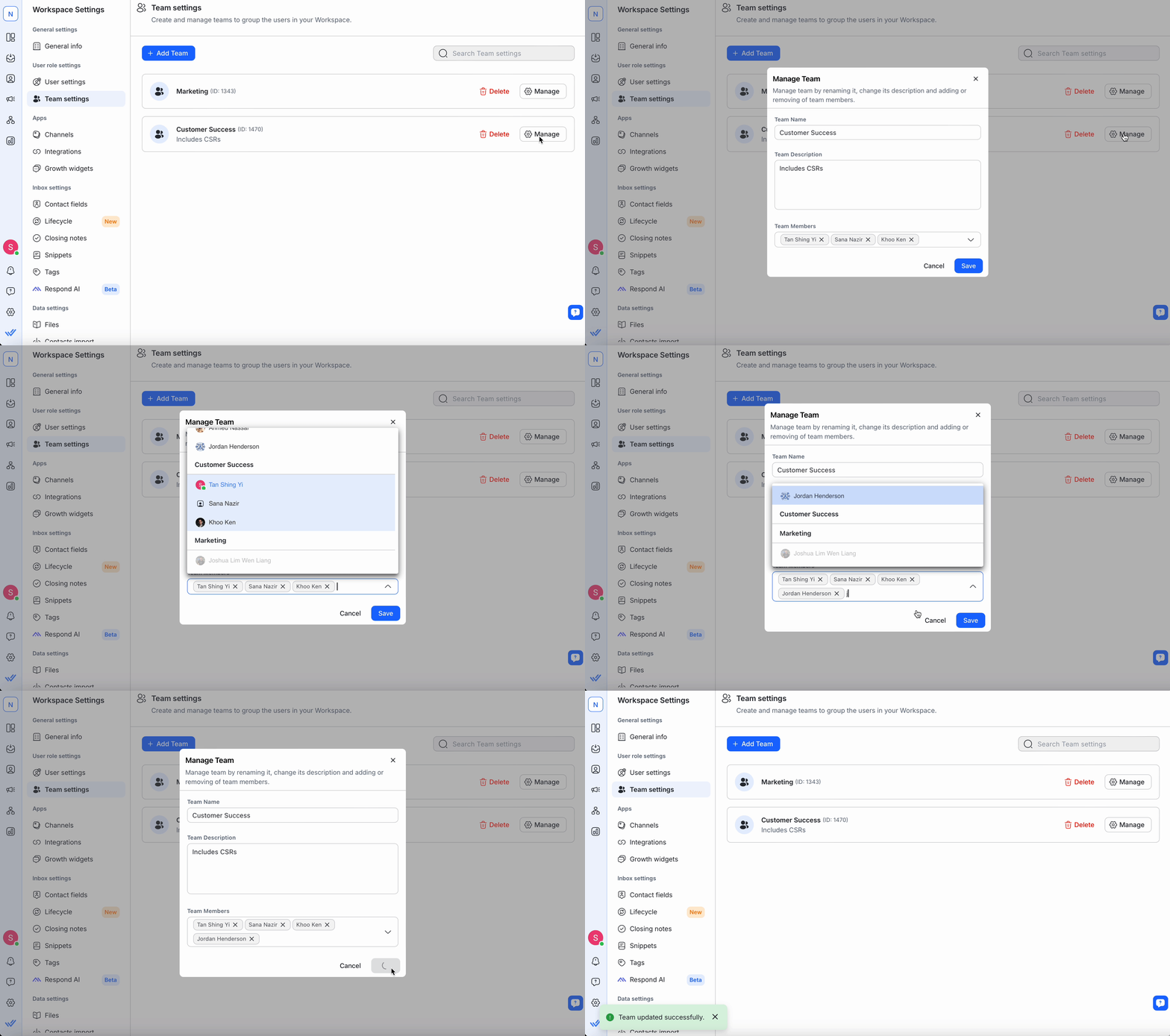
Để xóa một Người dùng, nhấp vào ❌ bên cạnh tên họ.
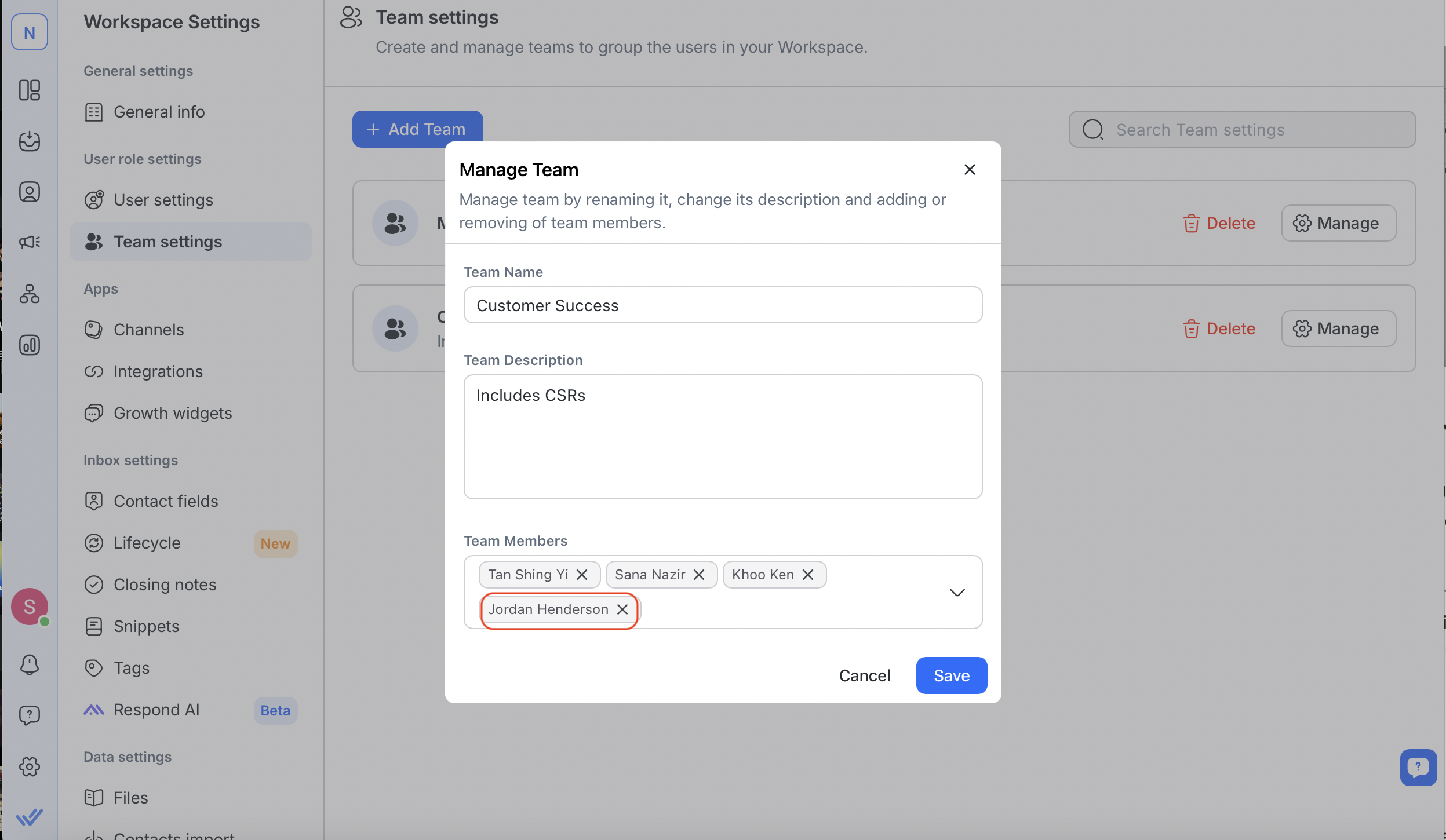
Bạn có thể thêm nhiều Người dùng hơn sau này nếu gói đăng ký của bạn cho phép. Tham khảo FAQ để biết số Người dùng tối đa theo mỗi Nhóm.
Lưu ý: Mỗi Người dùng chỉ có thể thuộc một Nhóm. Để chuyển một Người dùng, hãy xóa họ khỏi Nhóm hiện tại trước khi thêm vào Nhóm khác.
Bước 5: Lưu Nhóm
Kiểm tra lại thông tin và nhấp Lưu để thêm Nhóm.
Nếu bạn đã đạt giới hạn Nhóm của gói đăng ký, hãy xóa các Nhóm hiện có để tạo Nhóm mới. Tham khảo FAQ để biết chi tiết giới hạn Nhóm.
Quản lý Nhóm
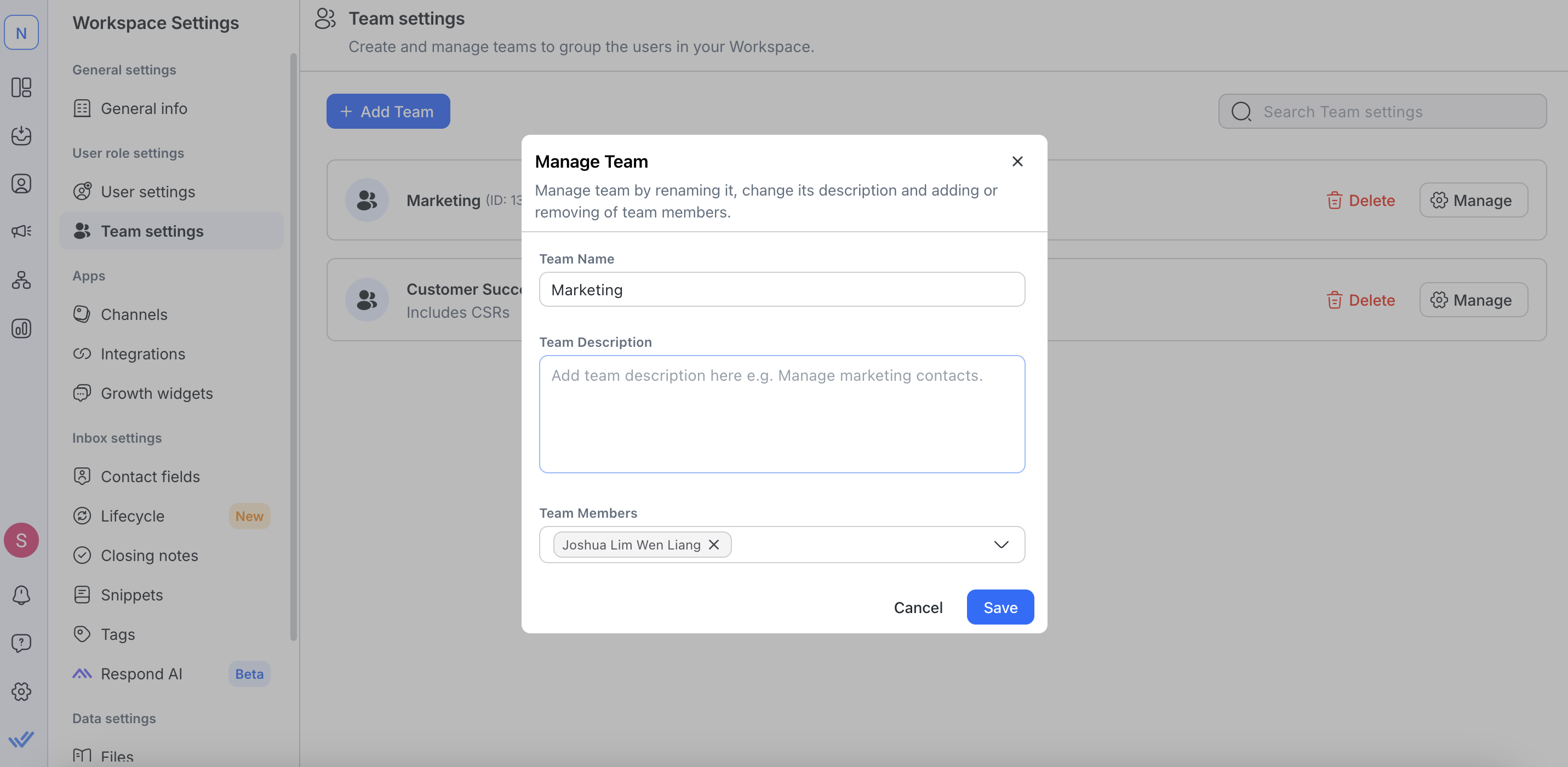
Để chỉnh sửa thông tin Nhóm (tên, mô tả, thành viên), nhấp Quản lý bên cạnh Nhóm.
Mỗi Người dùng chỉ có thể thuộc một Nhóm.
Để chuyển một Người dùng, hãy xóa họ khỏi Nhóm hiện tại và thêm vào Nhóm mới.
Xóa Nhóm
Khi một Nhóm không còn được sử dụng, bạn có thể xóa nó khỏi không gian làm việc. Sau khi xóa, Nhóm sẽ không còn được ai sử dụng nữa.
Bước 1: Vào Teams Settings
Vào Cài đặt không gian làm việc > chọn Cài đặt nhóm.
Bước 2: Xóa Nhóm
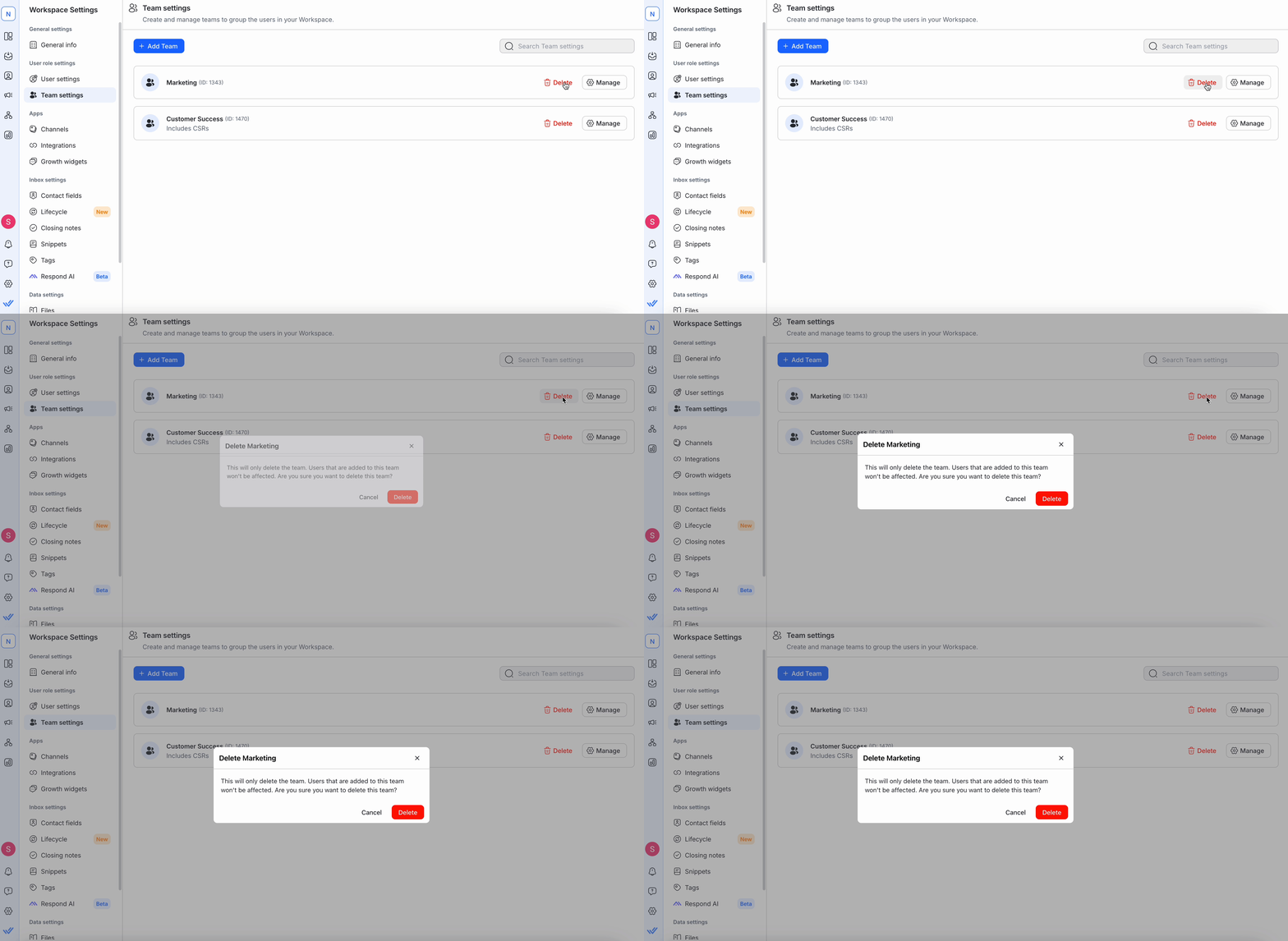
Nhấp Xóa bên cạnh tên Nhóm và xác nhận trong hộp thoại.
Việc xóa Nhóm không xóa Người dùng của nó; họ sẽ vẫn ở trạng thái chưa được phân công.
Hành động này không thể hoàn tác, vì vậy hãy thận trọng.
FAQ và Khắc phục sự cố
Tôi có thể tạo bao nhiêu Nhóm?
Bạn có thể tạo bao nhiêu Nhóm tùy cần, với giới hạn tối đa là 200. Tuy nhiên, mỗi Nhóm cần ít nhất một Người dùng.
Tìm hiểu thêm về các gói đăng ký tại đây.
Tôi có thể thêm bao nhiêu Người dùng vào một Nhóm?
Bạn có thể thêm bao nhiêu Người dùng vào một Nhóm tùy cần; tuy nhiên, mỗi Người dùng chỉ có thể được gán vào một Nhóm duy nhất.
Tìm hiểu thêm về các gói đăng ký tại đây.


