

Anreise
Diese Einstellung kann nur von Eigentümern und Managern aufgerufen werden!
Diese Einstellung kann über das Navigationsmenü Einstellungen unter dem Untermenüpunkt Arbeitsbereichseinstellungen und Team-Einstellungen aufgerufen werden.
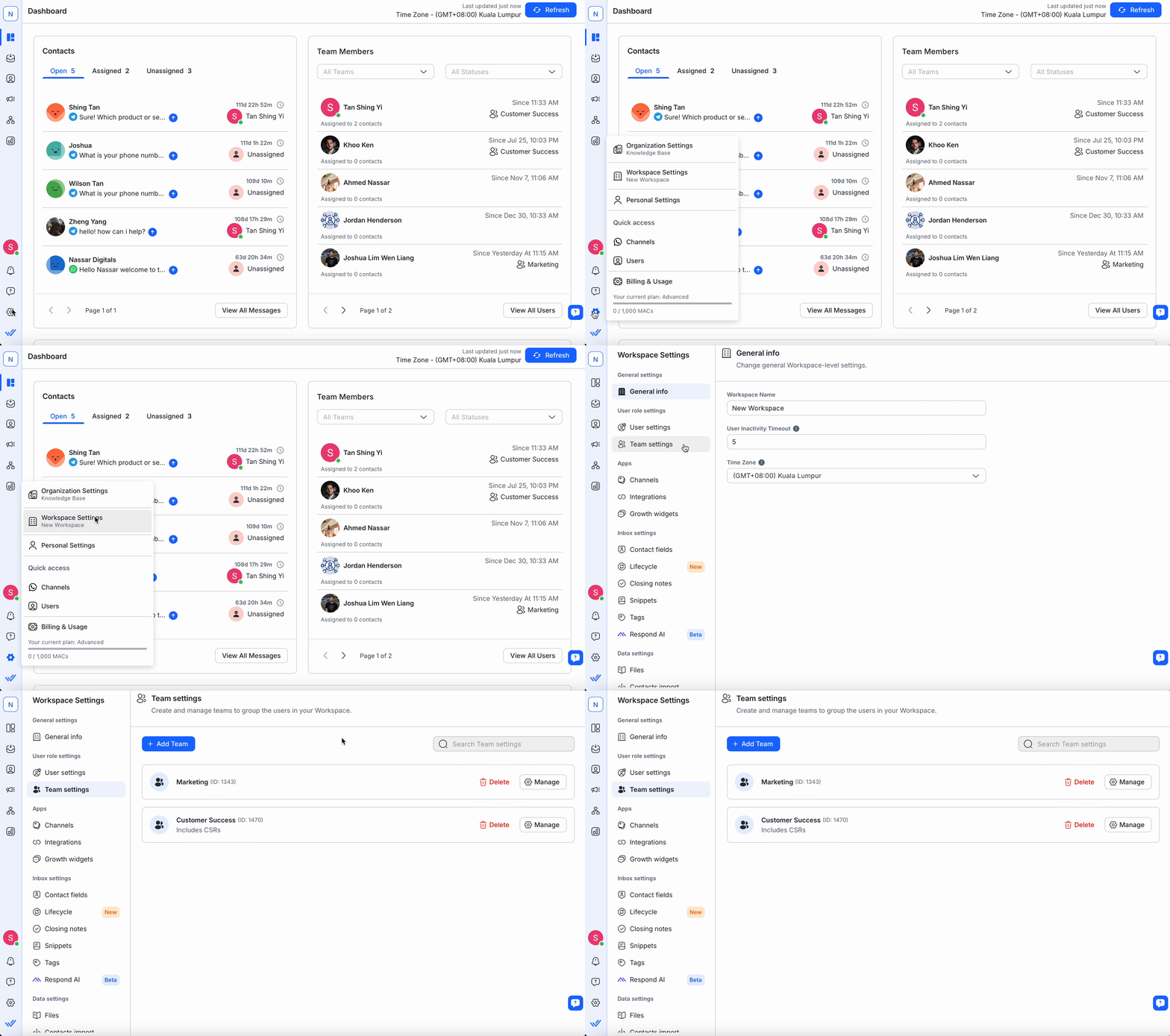
Team-Übersicht
Ein Team ist eine Sammlung von Benutzern, die für das Teilen von Ressourcen und die Kontaktzuweisung verwendet werden kann.
Teamname
Der Name, der zur Identifizierung des Teams verwendet wird.
Teambeschreibung
Eine kurze Beschreibung des Teams, um Ihnen zu helfen, seine Funktion besser zu verstehen.
Aktionen
Hier gibt es drei mögliche Aktionen:
Verwenden Sie die 🔍 oben, um schnell das Team zu finden, nach dem Sie suchen.
Team hinzufügen
Schritt 1: Gehe zu den Team-Einstellungen
Gehe zu den Arbeitsbereichseinstellungen > Teameinstellungen auswählen.
Schritt 2: Team hinzufügen
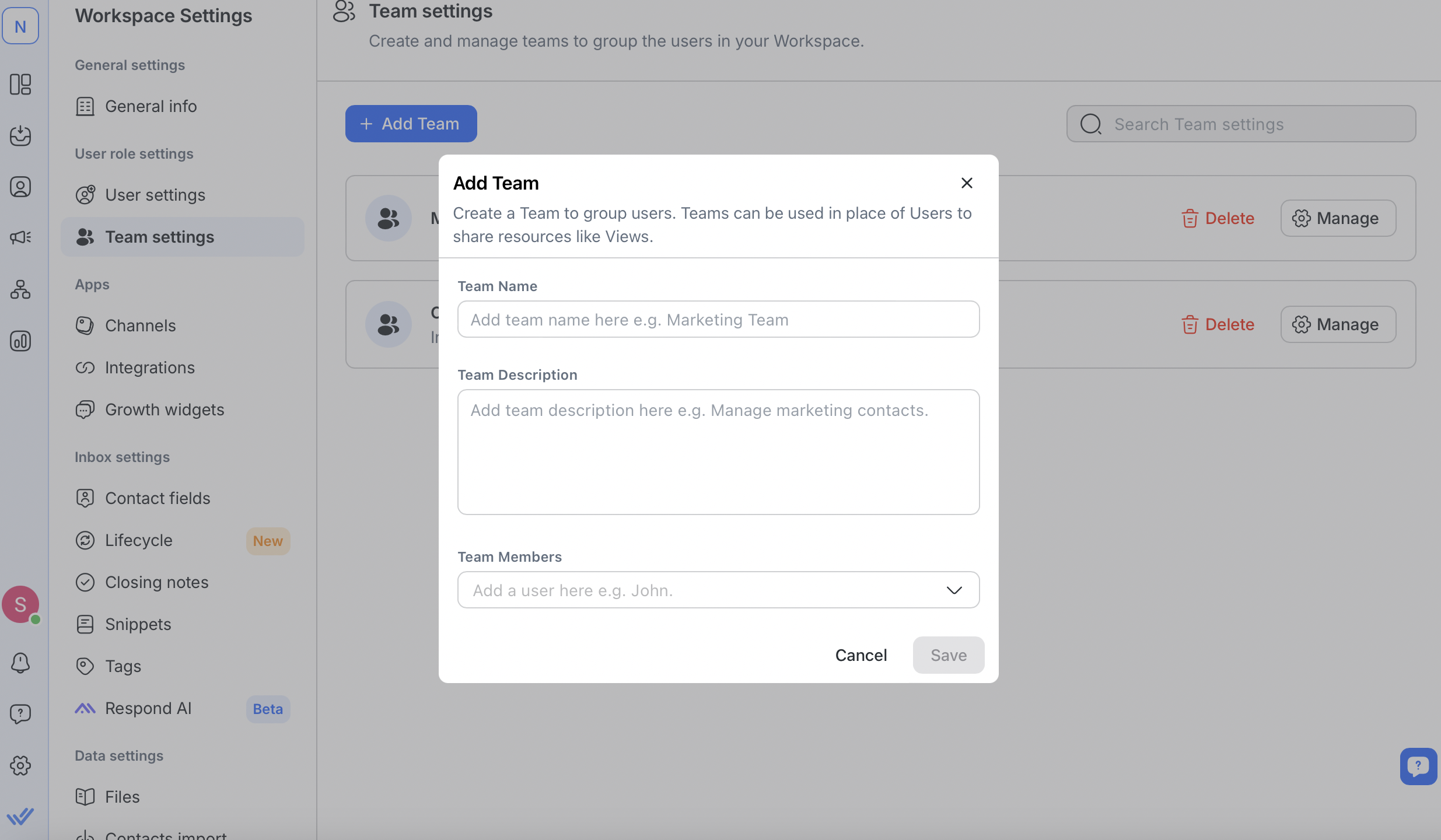
Um Ihrem Bereich ein Team hinzuzufügen, klicken Sie auf Team hinzufügen. Das Dialogfeld „Team hinzufügen“ sollte sich öffnen.
Schritt 3: Name und Beschreibung des Teams
Geben Sie einen Namen für das neue Team zusammen mit einer kurzen Beschreibung ein. Diese Felder helfen Ihnen, das Team einfach zu identifizieren.
Schritt 4: Teammitglieder hinzufügen
Fügen Sie dem Team Benutzer hinzu, indem Sie deren Namen eingeben. Vorschläge werden während der Eingabe angezeigt.
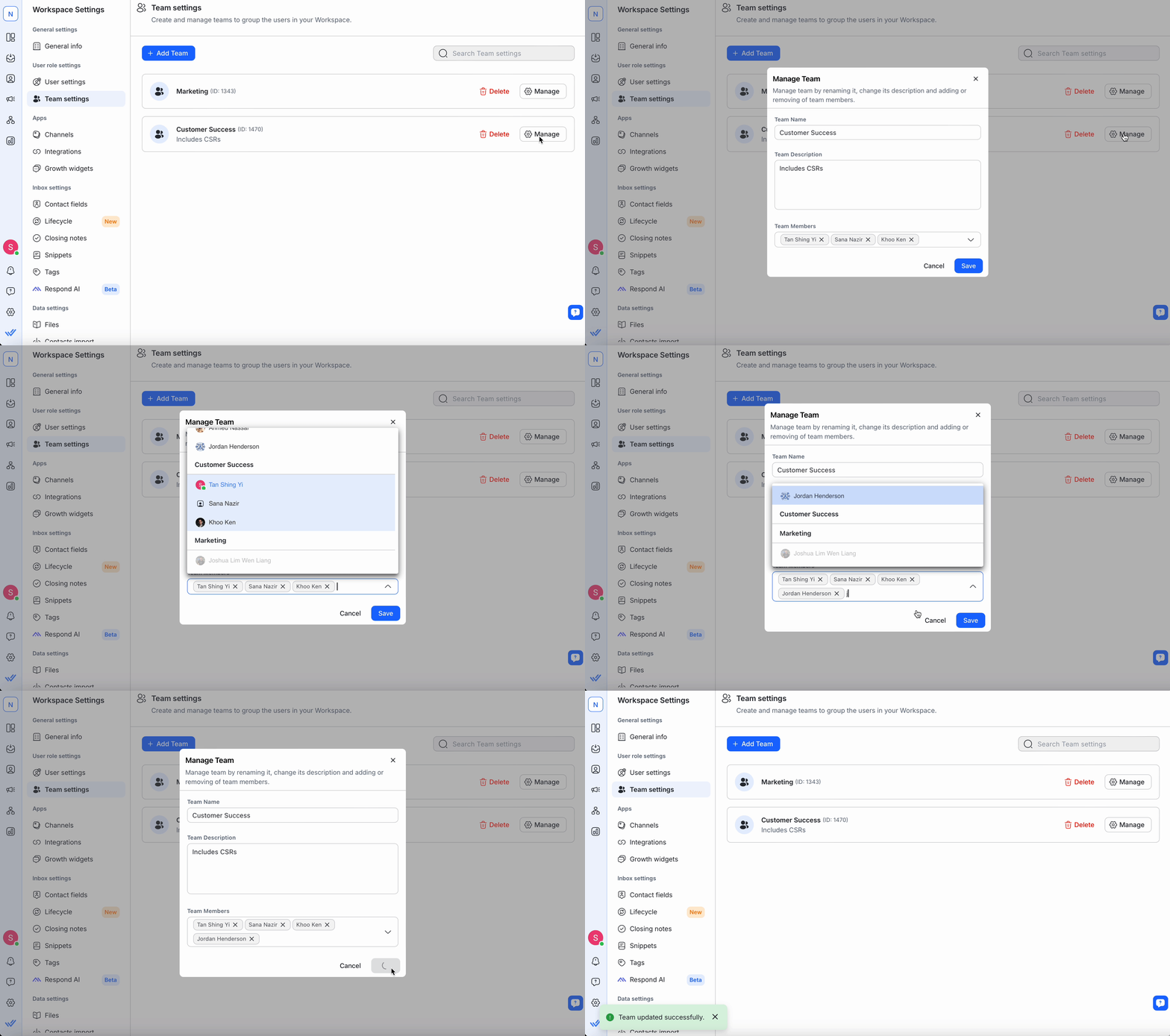
Klicke auf ❌ neben dem Namen, um einen Benutzer zu entfernen.
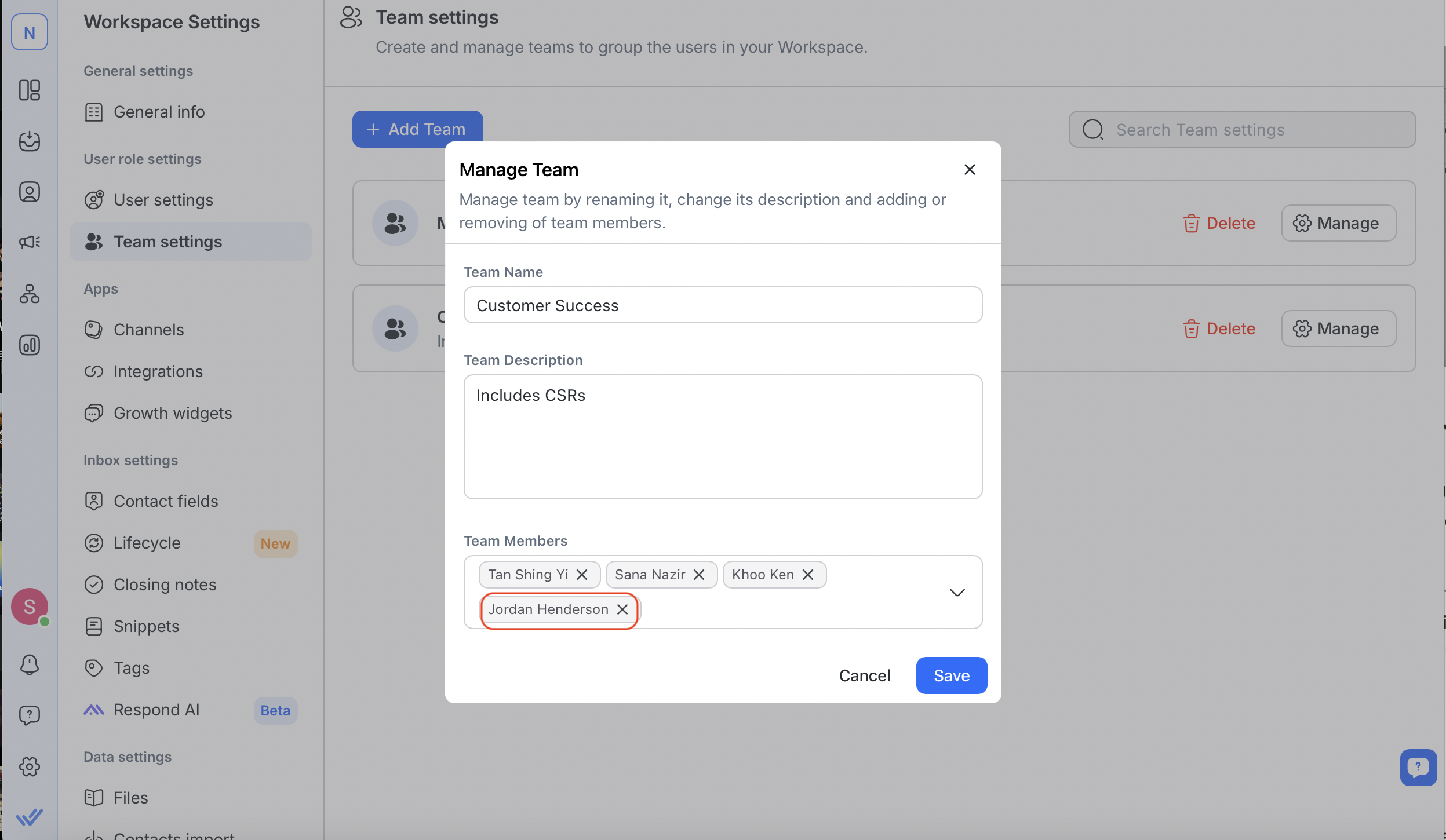
Sie können später weitere Benutzer hinzufügen, wenn Ihr Abonnement dies zulässt. Sieh dir die FAQ für die maximale Anzahl an Benutzern pro Team an.
Hinweis: Jeder Benutzer kann nur einem Team angehören. Um einen Benutzer zu verschieben, entfernen Sie ihn aus dem aktuellen Team, bevor Sie ihn einem anderen hinzufügen.
Schritt 5: Team speichern
Überprüfen Sie die Details und klicken Sie auf Speichern, um das Team hinzuzufügen.
Wenn Sie das Teamlimit Ihres Abonnements erreicht haben, löschen Sie bestehende Teams, um neue zu erstellen. Sieh dir die FAQ für Details zu den Teamlimits an.
Team verwalten
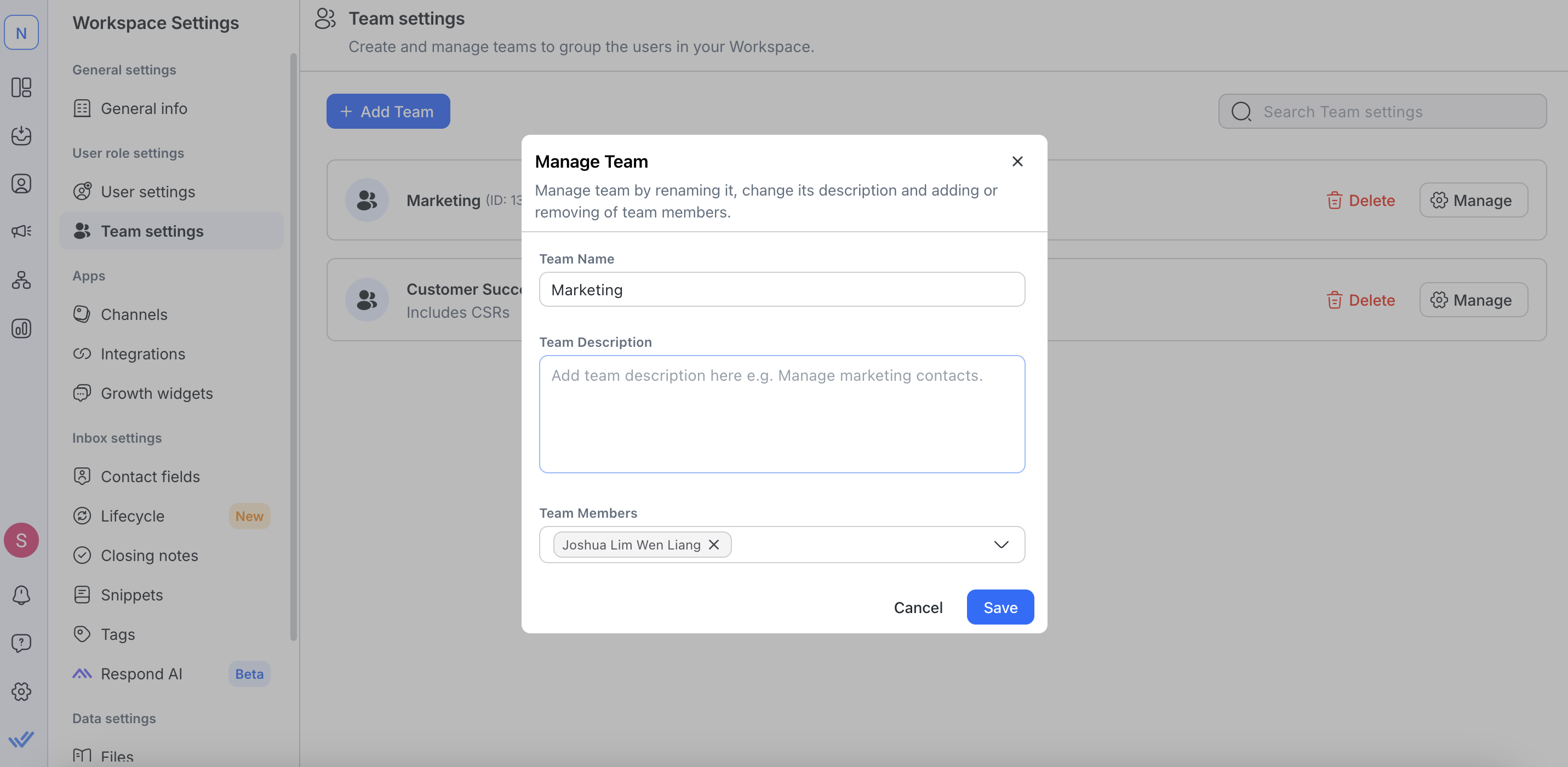
Um Teamdetails (Name, Beschreibung, Mitglieder) zu bearbeiten, klicken Sie auf Verwalten neben dem Team.
Jeder Benutzer kann nur einem Team angehören.
Um einen Benutzer zu verschieben, entfernen Sie ihn aus seinem aktuellen Team und fügen Sie ihn dem neuen hinzu.
Ein Team löschen
Wenn ein Team nicht mehr verwendet wird, können Sie es aus dem Arbeitsbereich löschen. Sobald es gelöscht ist, kann es von niemand anderem mehr verwendet werden.
Schritt 1: Gehe zu den Team-Einstellungen
Gehe zu Workspace Einstellungen > Wählen Sie Team Einstellungen.
Schritt 2: Team löschen
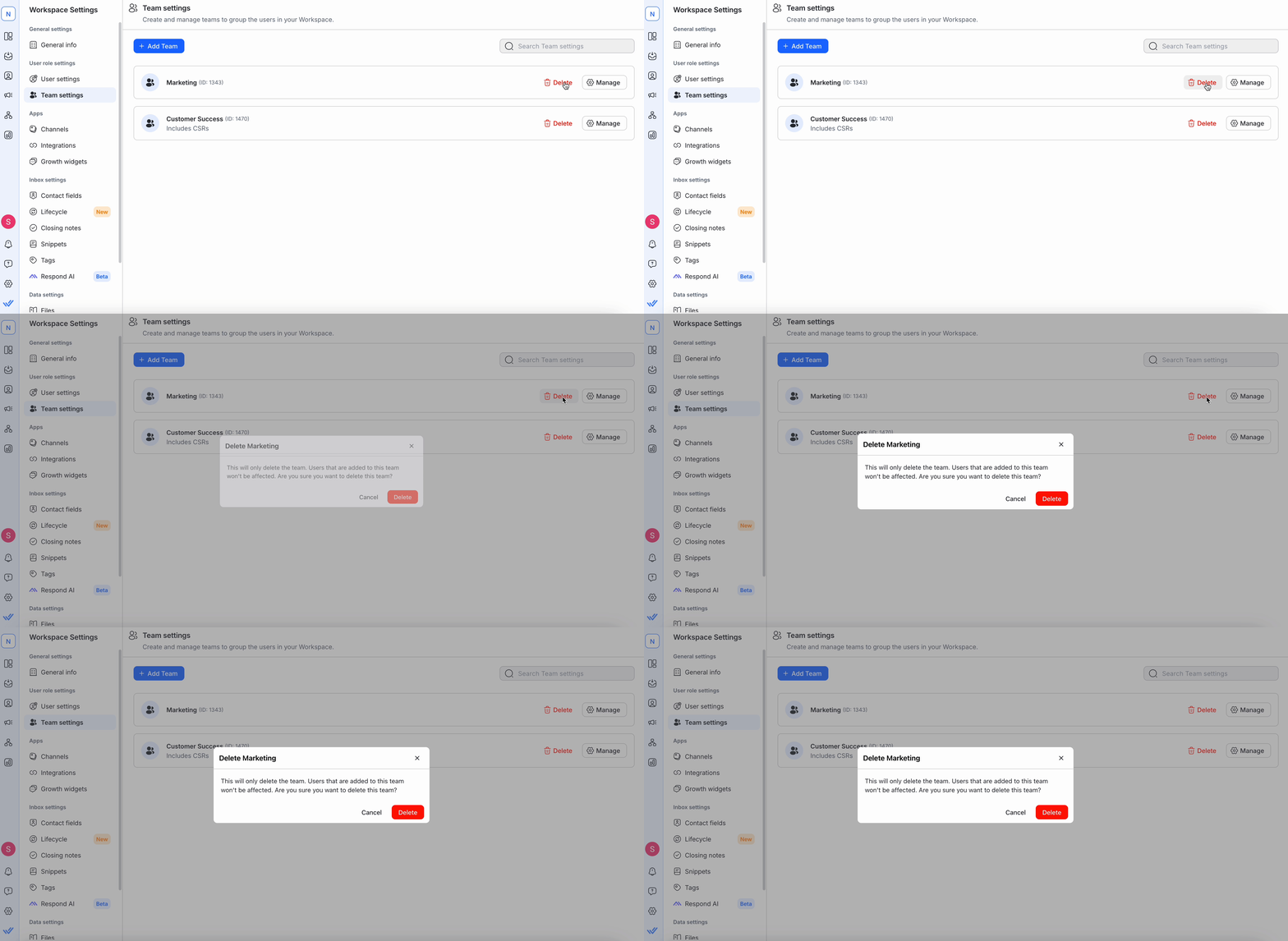
Klicken Sie auf Löschen neben dem Teamnamen und bestätigen Sie im Dialogfenster.
Das Löschen eines Teams entfernt seine Benutzer nicht; sie bleiben unzugewiesen.
Diese Aktion ist unumkehrbar, also gehen Sie mit Vorsicht vor.
Häufige Fragen und Problemlösung
Wie viele Teams kann ich erstellen?
Du kannst so viele Teams erstellen, wie nötig; maximal 200. Jedes Team benötigt jedoch mindestens einen Benutzer.
Erfahre hier mehr über die Abonnementpläne.
Wie viele Benutzer kann ich zu einem Team hinzufügen?
Du kannst so viele Benutzer zu einem Team hinzufügen, wie nötig; jedoch kann jeder Benutzer nur einem einzigen Team zugewiesen werden.
Erfahre hier mehr über die Abonnementpläne.


