

到达这里
只有所有者和经理可以访问此设置。
转到 工作区设置 > 选择 频道 查看连接到您选择的工作区的所有频道。
在搜索栏中输入频道名称即可找到它。
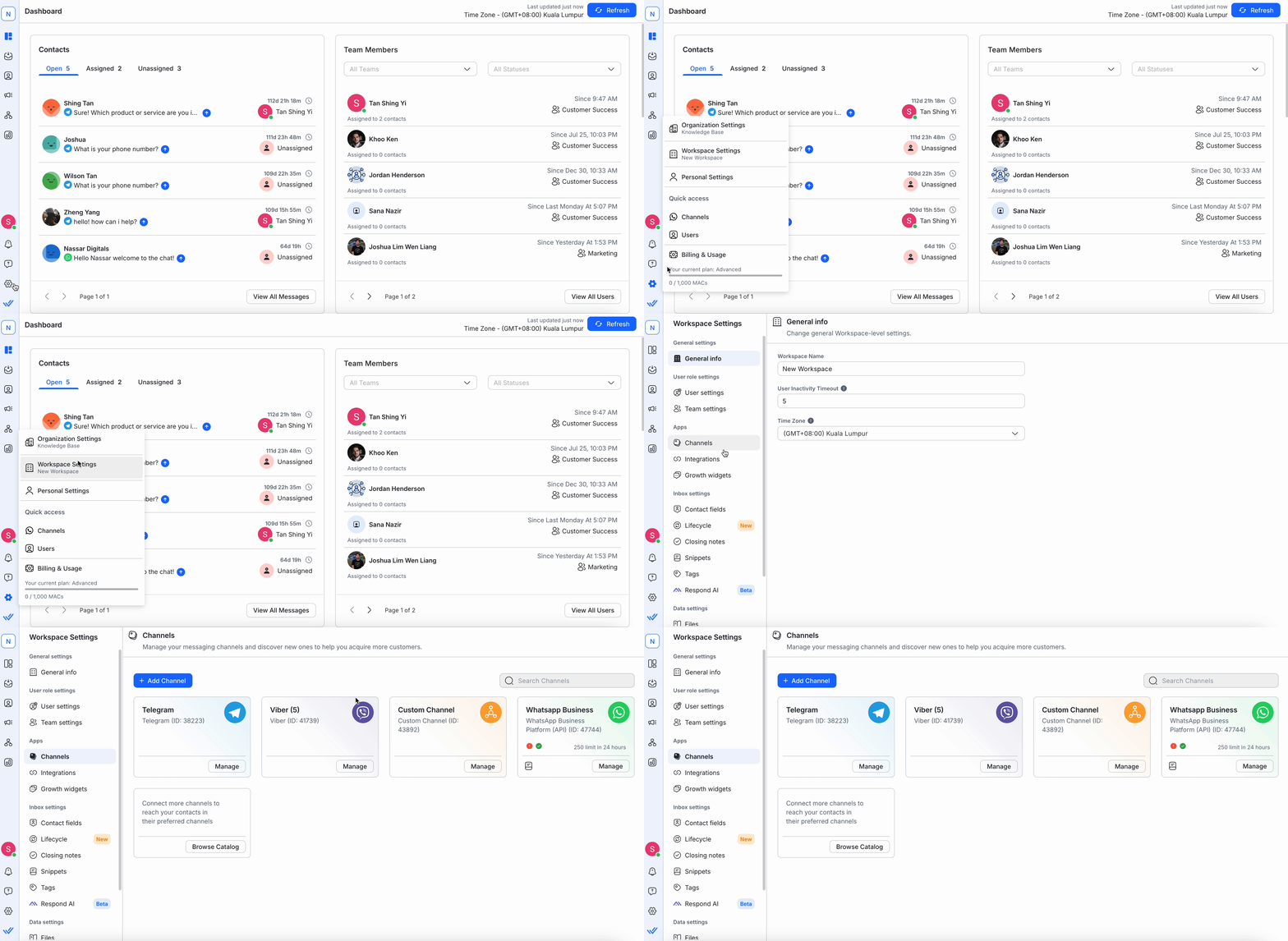
在此页面上,您可以:
连接频道
只有所有者可以连接频道。
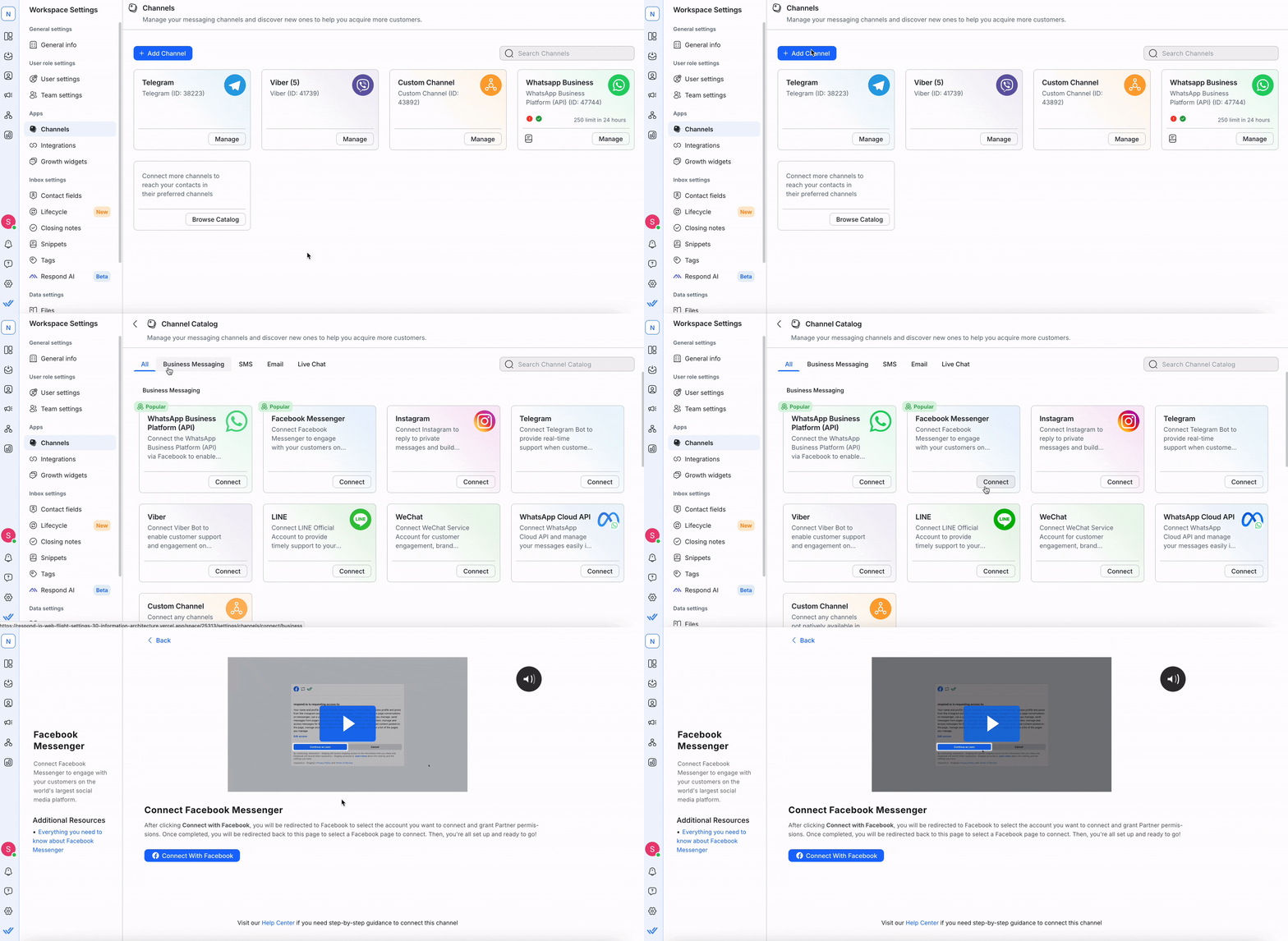
在 Channels 页面上,单击 Add Channels。
选择一个频道并点击 连接。
有关详细信息,请访问 消息传递渠道 页面。
管理频道
要管理频道,请单击频道'缩略图上的 管理 。 每个 Channel 提供不同的功能集和功能:
配置频道
编辑设置,例如频道名称和其他频道特定选项。 单击“保存更改”以应用更新。
删除频道
单击 删除频道 并按照提示进行操作。
联系人仍保留,但无法通过已删除的频道联系到。
删除频道也会永久删除所有配置。
有关特定渠道的详细信息:
删除 Facebook、WhatsApp 或 Telegram 频道不会删除您的联系人或聊天记录。
从 Facebook 获取联系人
您可以向在您的页面上发表评论的用户发送私人回复,以使他们成为 respond.io 上的联系人。
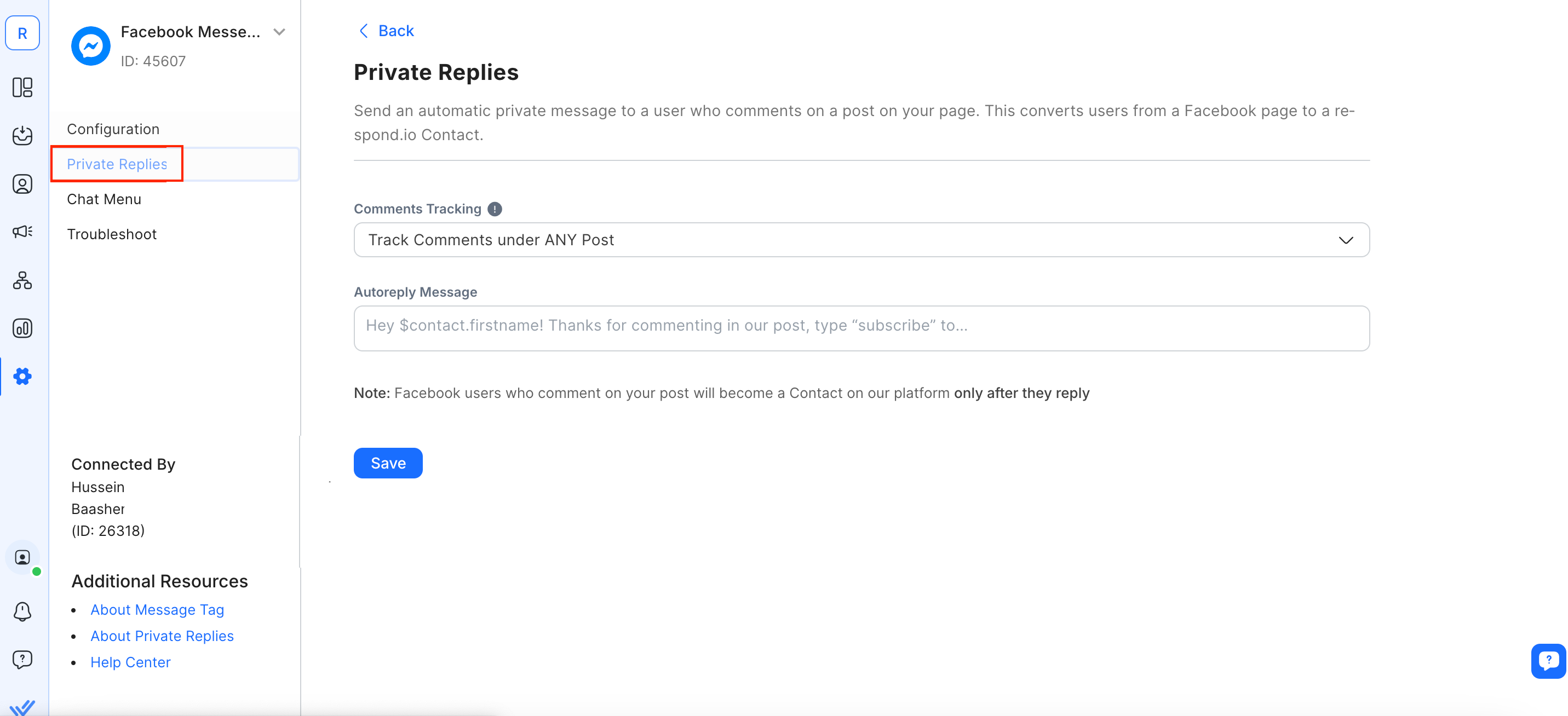
提示: 在此处了解有关 从 Facebook 评论中获取联系人的更多信息。
创建聊天菜单
您可以在您的 Facebook 页面上创建一个持久聊天菜单。 此菜单始终可见,并且可以在 Messenger 对话中包含营业时间、位置和产品等关键业务功能。 当用户选择某个项目时,您有 24 小时的时间通过消息窗口做出回应。
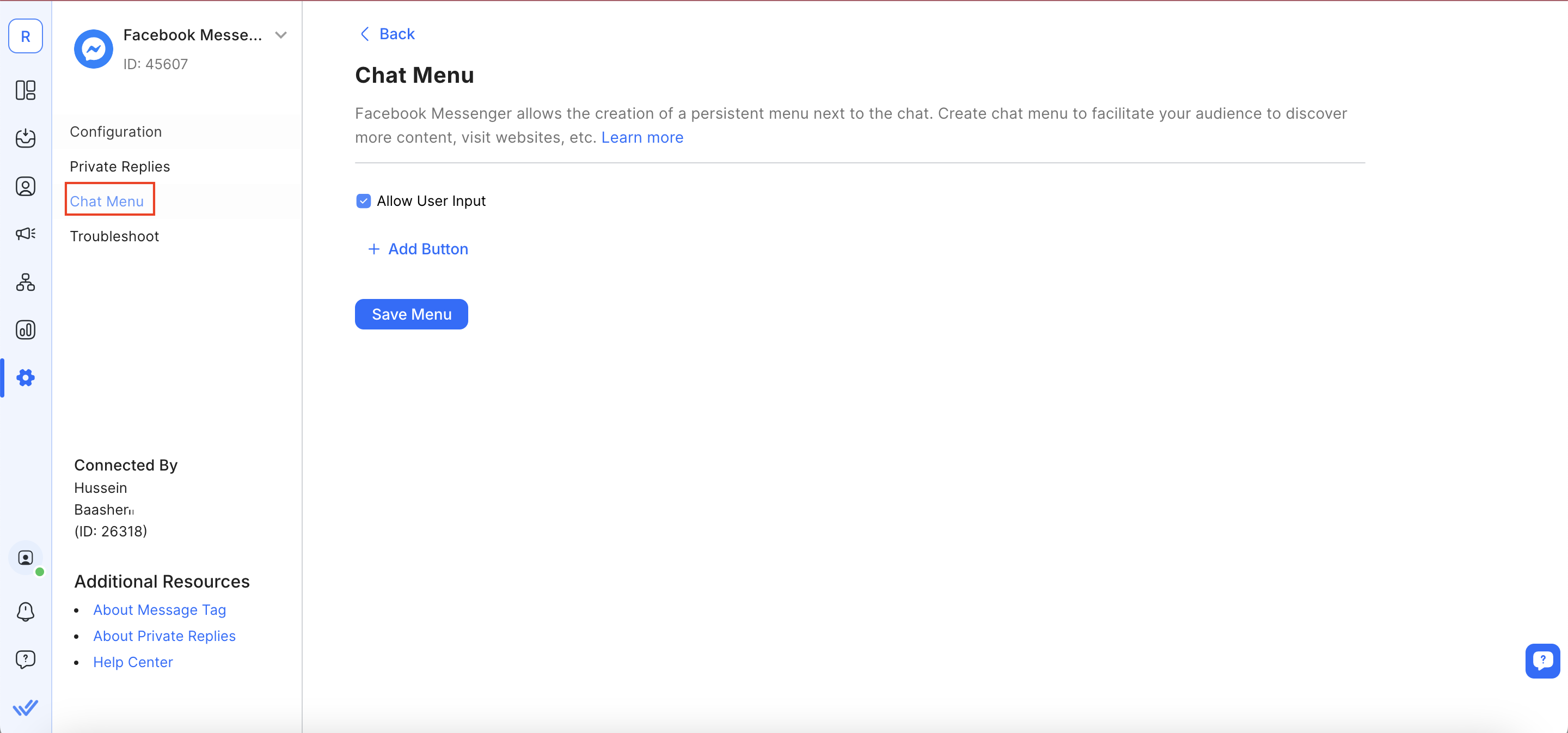
要添加聊天菜单,请单击 添加按钮 并从打开的菜单中选择一个选项。
选项 | 描述 |
|---|---|
有效载荷 | 有效载荷选项直接发送以按钮名称作为消息文本的消息。 在 respond.io 平台上,将接收指定的有效载荷值。 有效载荷值对于创建自动化的特定触发器很有用。 |
网址 | 按下 URL 选项时,会将联系人发送到指定的 URL 字段。 网页将在新标签页中打开。 |
在显示的字段中提供信息,完成后单击 保存菜单 。
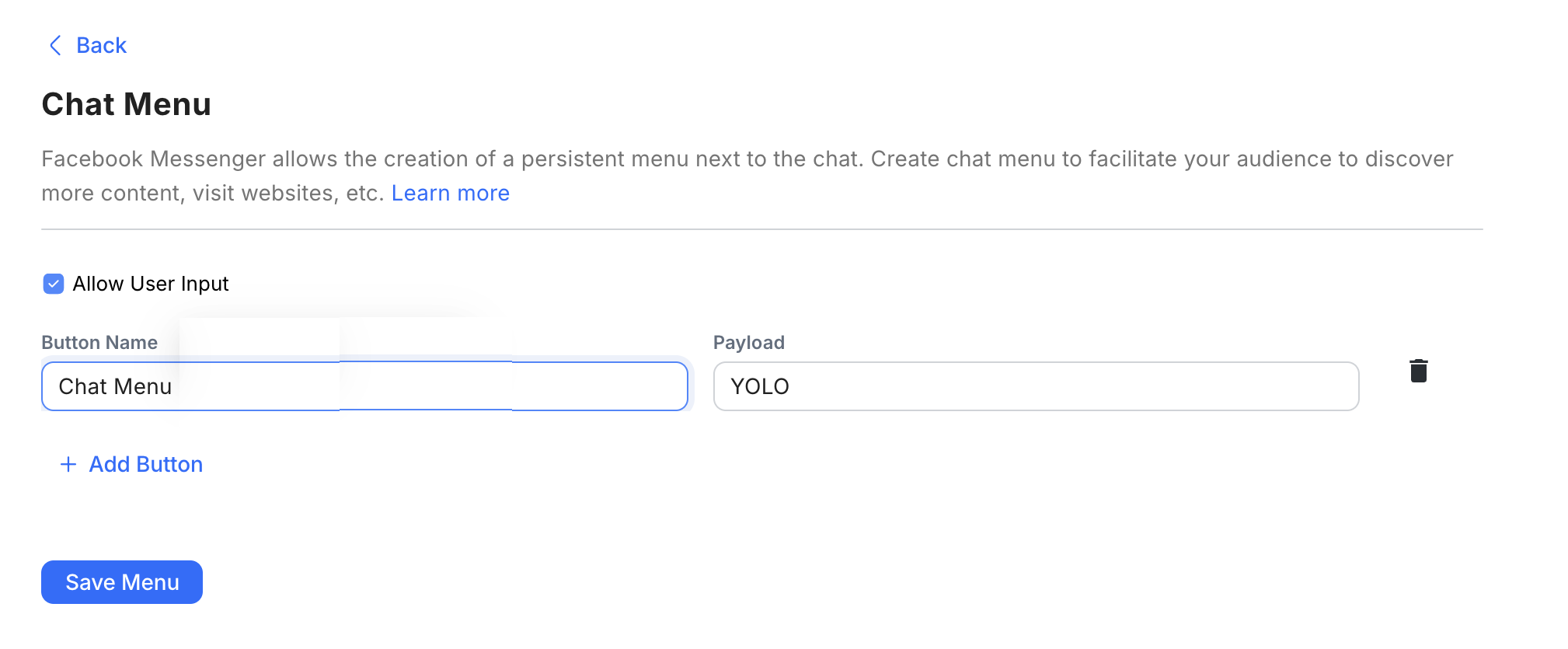
您可以随时通过单击左侧的重新排列图标按钮并拖动它们来重新排列按钮。
要删除不需要的按钮,只需按删除按钮🗑。
某些频道限制显示的按钮数量。 一旦达到限制,您将无法添加更多按钮。
允许用户输入
有些频道有禁用用户输入的选项。 如果您希望限制用户仅使用聊天菜单选项与您互动,请取消选中允许用户输入选项。
取消选中此选项将删除聊天消息栏并阻止您的观众撰写和发送自己的消息。
建议您保持选中 允许用户输入 复选框,因为禁用它会限制与观众的互动。
故障排除
如果您在平台上使用频道时遇到问题,例如,即使频道已连接也没有传入消息,请单击频道的 故障排除 链接并按照提供的说明进行操作。
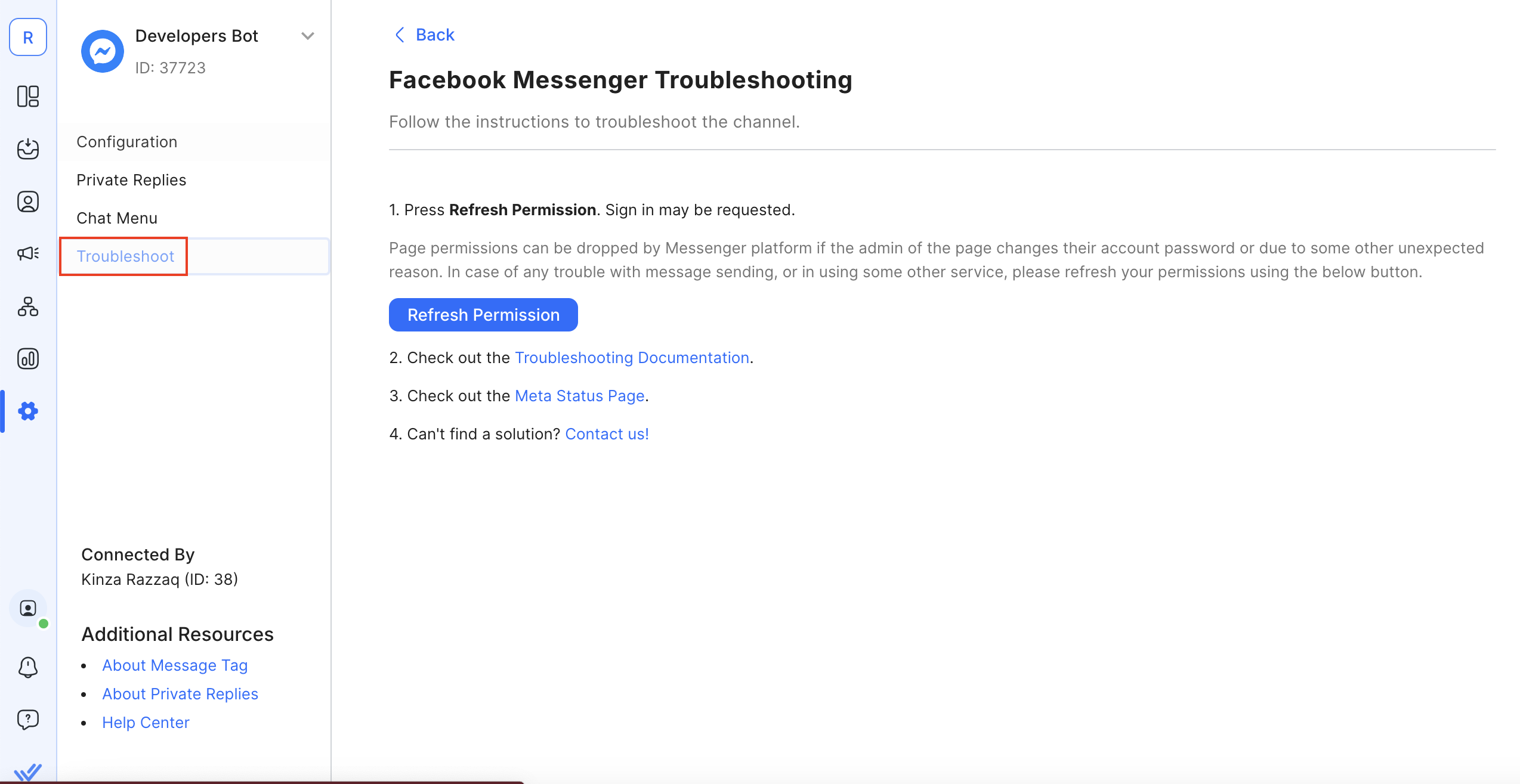
只需在频道故障排除中按下 刷新权限 即可快速解决 Facebook 和微信等频道的问题。
通过以下链接了解有关消息传递渠道的更多信息:


