

Como chegar aqui
Esta configuração é apenas acessível a Proprietários e Gestores.
Aceda a Definições do espaço de trabalho > Selecione Canais para visualizar todos os canais ligados ao espaço de trabalho escolhido.
Introduza o nome do canal na barra de pesquisa para o encontrar.
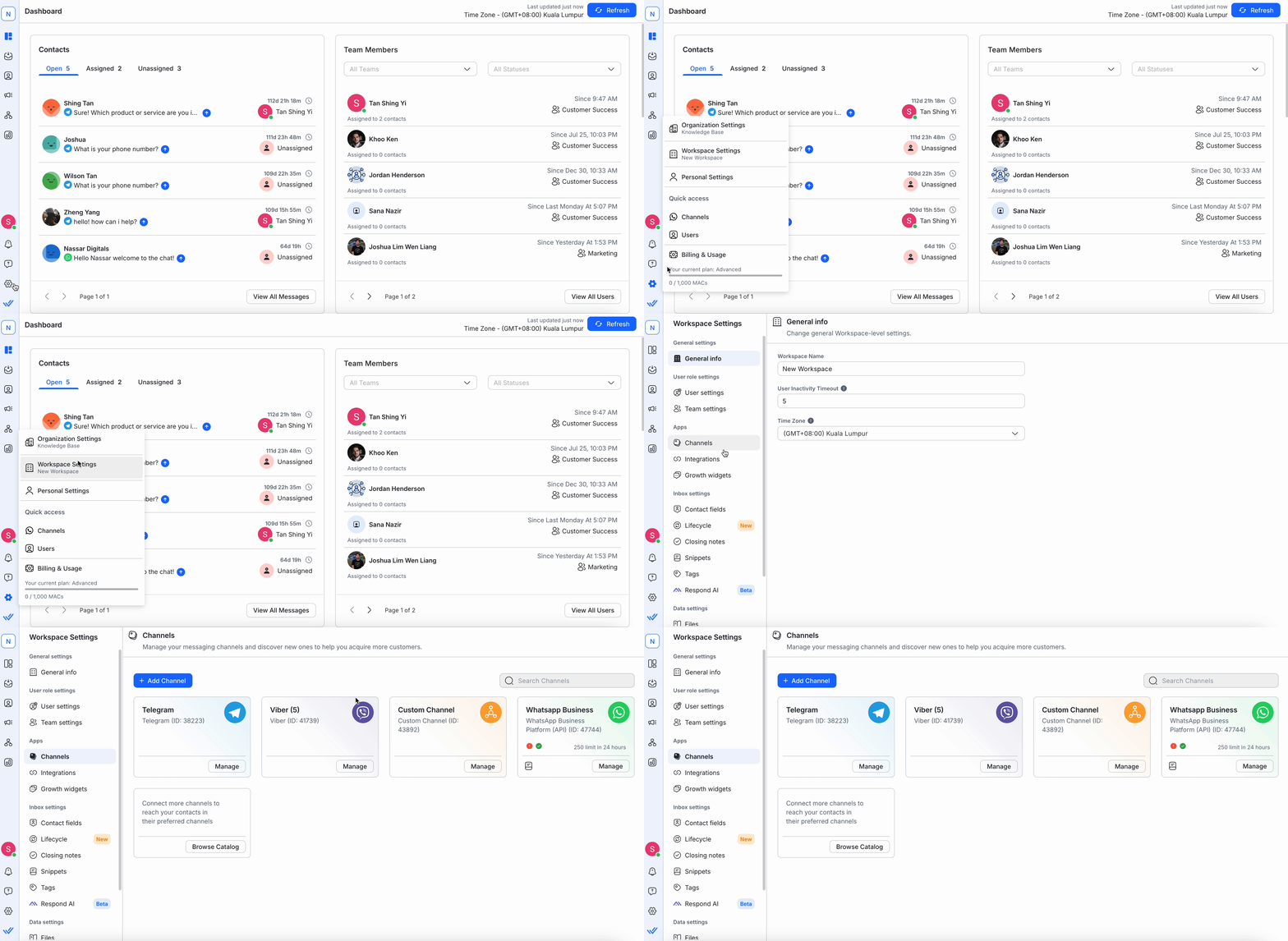
Nesta página, pode:
Ligar um canal
Apenas os Proprietários podem ligar Canais.
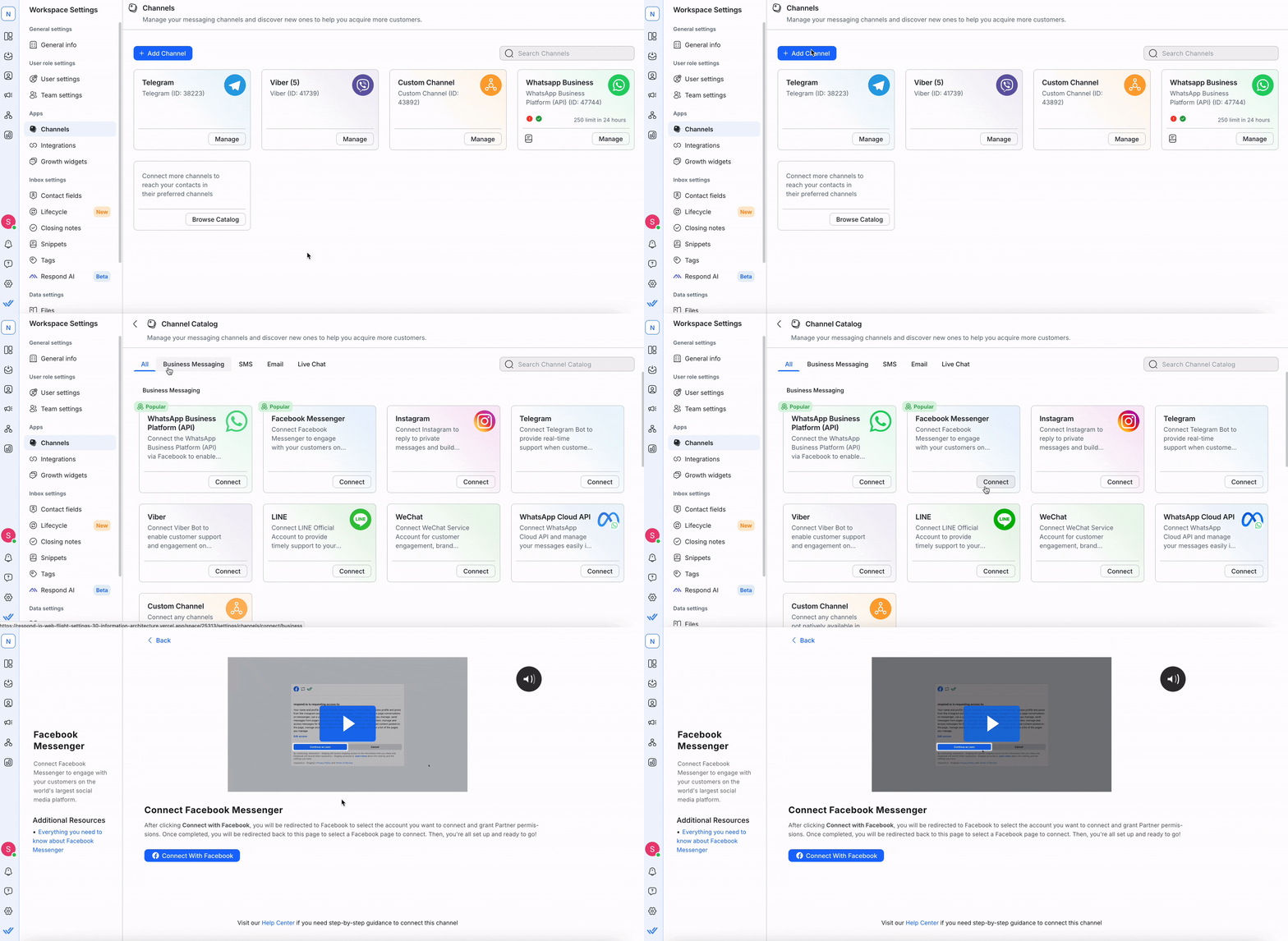
Na página Canais , clique em Adicionar Canais.
Selecione um canal e clique em Ligar.
Para mais detalhes, visite a página Canais de Mensagens .
Gerir Canais
Para gerir um canal, clique em Gerir na miniatura do canal'. Cada canal disponibiliza um conjunto diferente de funções e as funções:
Configurar um canal
Edite definições como o nome do canal e outras opções específicas do canal. Clique em Guardar alterações para aplicar as atualizações.
Apagar um canal
Clique em Apagar canal e siga as instruções.
Os contactos permanecem, mas não podem ser alcançados através do canal excluído.
Apagar um canal também remove todas as definições permanentemente.
Para detalhes sobre canais específicos:
Apagar um canal do Facebook, WhatsApp ou Telegram não removerá os seus contactos ou histórico de chat.
Adquirir contactos do Facebook
Pode enviar respostas privadas aos utilizadores que comentarem uma publicação na sua página para os tornar Contactos no respond.io.
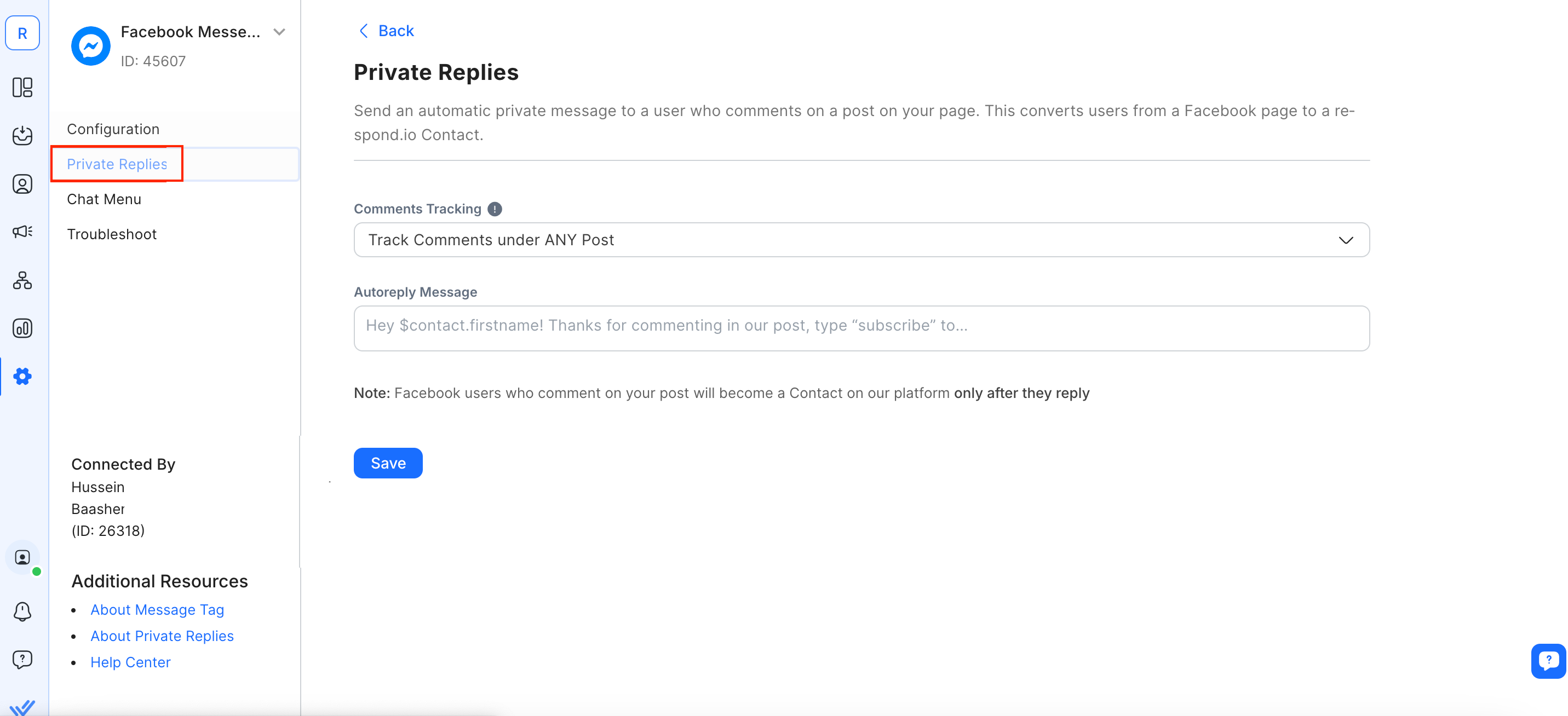
Dica: Saiba mais sobre como adquirir contactos de comentários do Facebook aqui.
Criação de um menu de bate-papo
Pode criar um menu de chat persistente na sua página do Facebook. Este menu está sempre visível e pode incluir características comerciais importantes, como o horário de funcionamento, locais e produtos numa conversa do Messenger. Quando um utilizador seleciona um item, tem 24 horas para responder através da janela de mensagens.
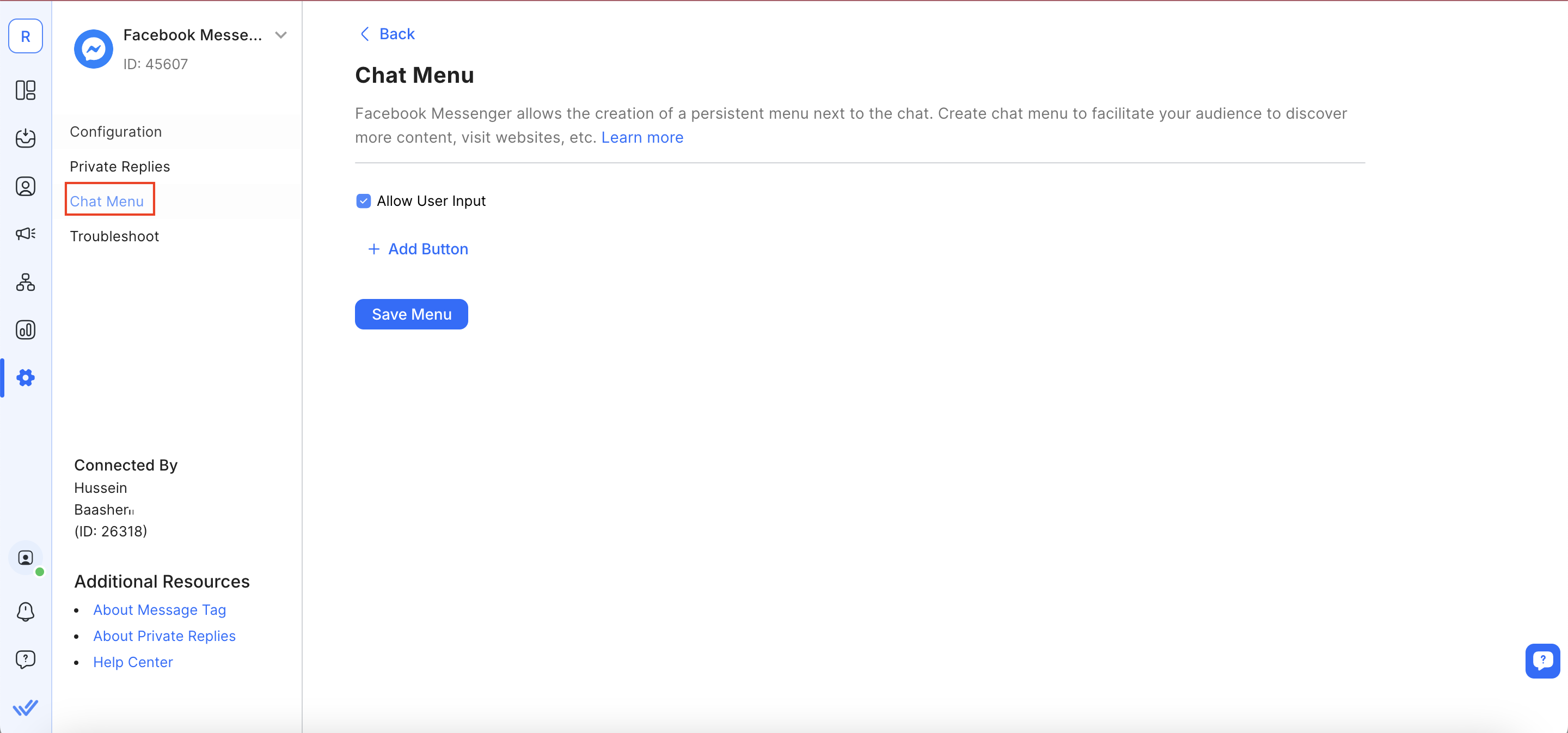
Para adicionar um menu de chat, clique em Adicionar botão e seleccione uma opção no menu que se abre.
Opção | Descrição |
|---|---|
Carga útil | Uma opção de payload envia diretamente uma mensagem com o nome do botão como texto da mensagem. Na plataforma respond.io, será recebido o valor de payload especificado. O valor da carga útil é útil para criar gatilhos específicos para automatizações. |
URL | Uma opção URL envia o contacto para o campo URL especificado quando pressionada. A página web será aberta numa nova aba. |
Forneça as informações nos campos apresentados e clique em Guardar Menu quando terminar.
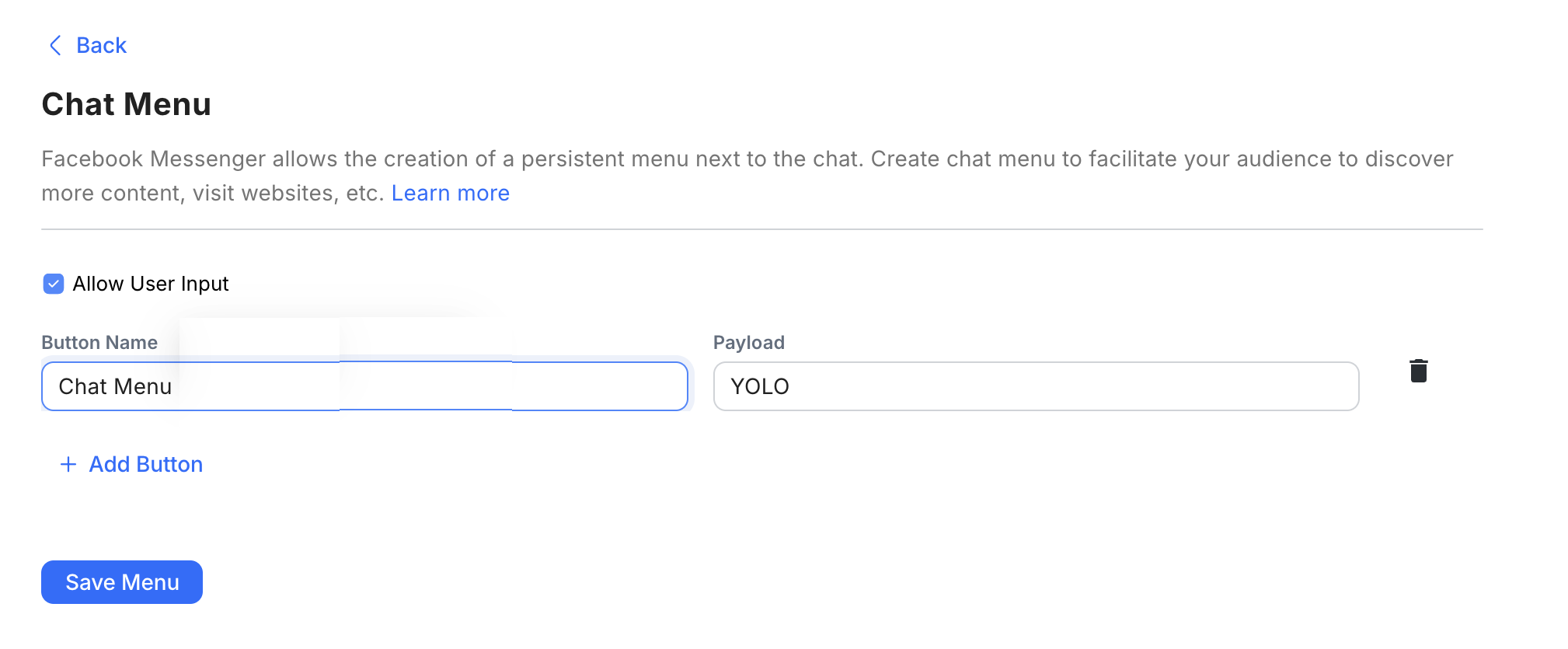
Pode sempre reorganizar os botões clicando e arrastando-os utilizando o botão de ícone de reorganização à esquerda.
Para eliminar botões indesejados, basta premir o botão eliminar 🗑.
Alguns canais limitam o número de botões apresentados. Após atingir o limite, você não conseguirá adicionar mais botões.
Permitindo a entrada do utilizador
Alguns canais têm uma opção para desativar a entrada do utilizador. Se pretender restringir os utilizadores a utilizar apenas as opções do menu de chat para interagir consigo, desmarque a opçãoPermitir entrada do utilizador.
Desmarcar esta opção irá remover a barra de mensagens do chat e impedir que o seu público componha e envie as suas próprias mensagens.
É recomendável que mantenha a caixa de seleção Permitir a entrada do utilizador marcada, uma vez que desativá-la restringe a interação com o seu público.
Solução de problemas
Se estiver a ter problemas com os canais na plataforma, por exemplo, nenhuma mensagem recebida mesmo que o canal esteja ligado, clique na ligação Resolução de problemas do canal e siga as instruções fornecidas.
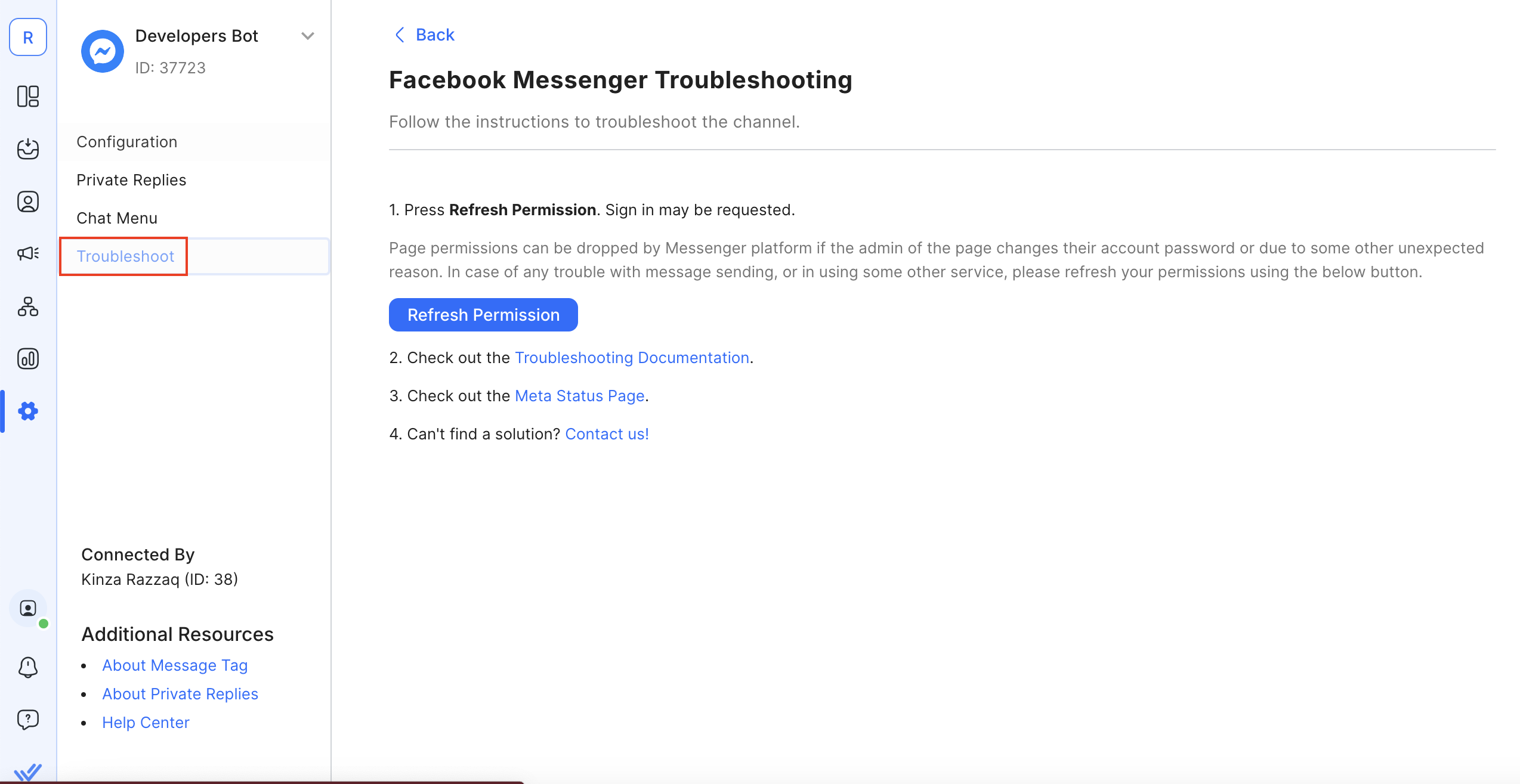
Os problemas com canais como o Facebook e o WeChat podem ser resolvidos rapidamente premindo Atualizar permissão na Resolução de problemas do canal.
Descubra mais informações sobre os canais de mensagens no link abaixo:


