


介绍
这份快速入门指南将带您走过设置 Facebook Messenger 频道的基本知识。 您将学习如何创建 Facebook 商业页面,将您的 Facebook 商业页面连接到 respond.io,以及如何配置您的 Facebook Messenger 频道以满足您的业务需求。
获取 Facebook 业务页面
Facebook商业页面是企业、品牌和组织联系客户的一种方式。 以下部分描述了获取的要求。
所需条件
在您创建 Facebook 业务页面之前,您将需要以下内容:
个人 Facebook 资料 - 要获取 个人 Facebook 资料,请按照以下步骤操作。
您的个人 Facebook 个人资料 和 Facebook 业务 页面被Facebook视为两个单独的帐户。
类别 - 您正在创建的业务类型。 您最多可以选择三个类别来描述您的业务、品牌或组织。 了解更多关于在 Facebook 上为您的页面或个人资料选择类别的最佳做法。
现在,要创建您的 Facebook 商业页面,您可以选择以下任一方式:
转到 Facebook for Business 网站 并单击 创建页面 按钮。
按照 为您的企业创建 Facebook 页面 中的步骤来创建您的业务页面。
Meta 业务验证
验证您的业务使您能够访问某些元技术和开发者功能。 在这里了解有关 Facebook 商业验证的更多信息。
在 respond.io 上连接 Facebook Messenger 频道
观看下面的视频,了解如何将 Messenger 连接到 respond.io 的分步指南

按照下面的步骤将 respond.io 连接到 Facebook Messenger
步骤 1: 点击 设置 > 频道
步骤 2: 单击 添加频道 > FacebookMessenger > 连接
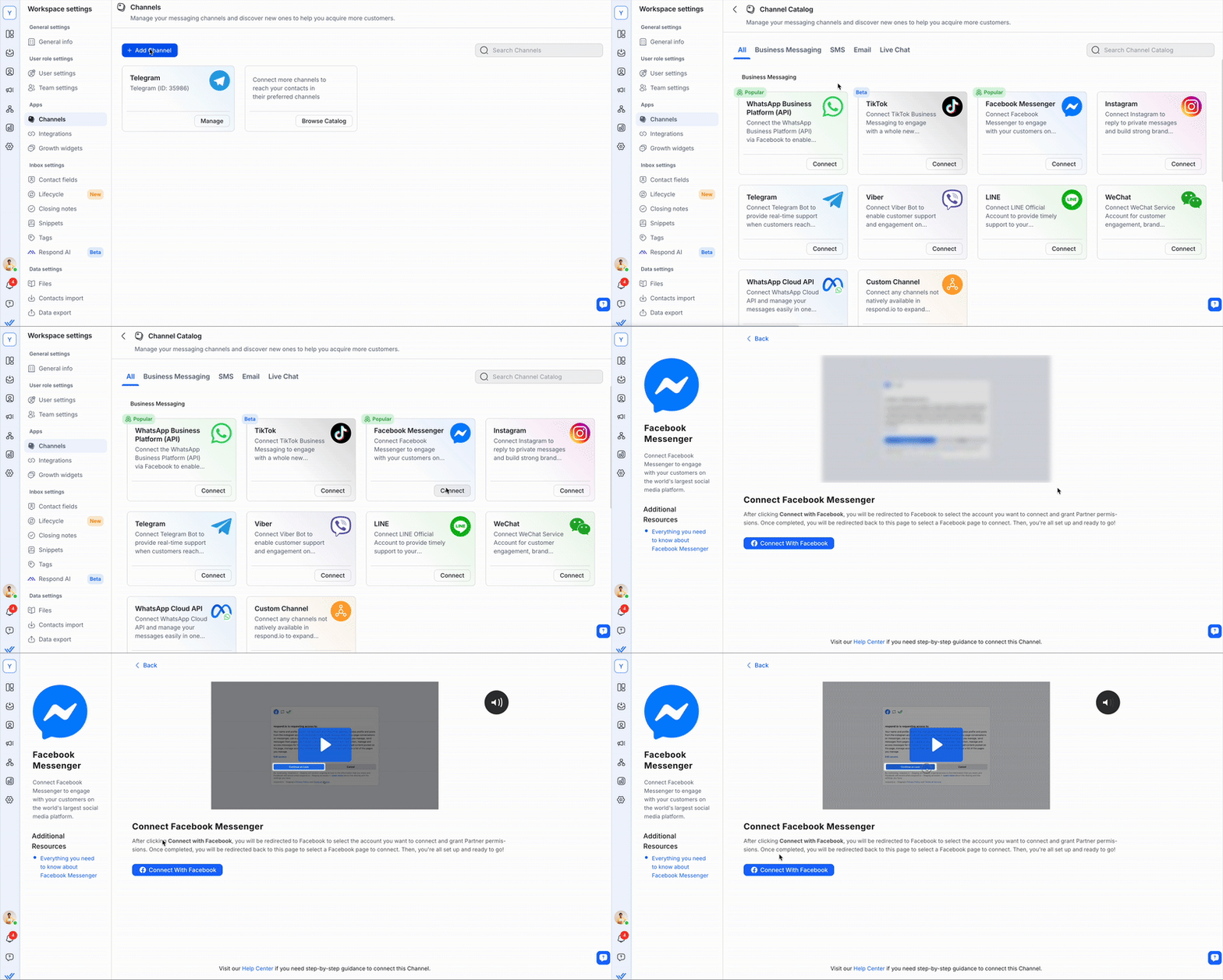
步骤 3: 点击 连接 Facebook
步骤 4: 使用Facebook账户登录
您必须使用具有管理员权限的Facebook账户登录。
步骤 5: 选择 Facebook 业务页面
步骤 6: 单击 完成 完成设置
一旦您完成了设置,发送到您的 Facebook 页面的任何消息都将收到您的回复.io 工作区。
要在 Facebook Messenger 上与您的客户聊天, 您需要创建一个 Facebook 页面,并且您必须是页面管理员。
频道配置
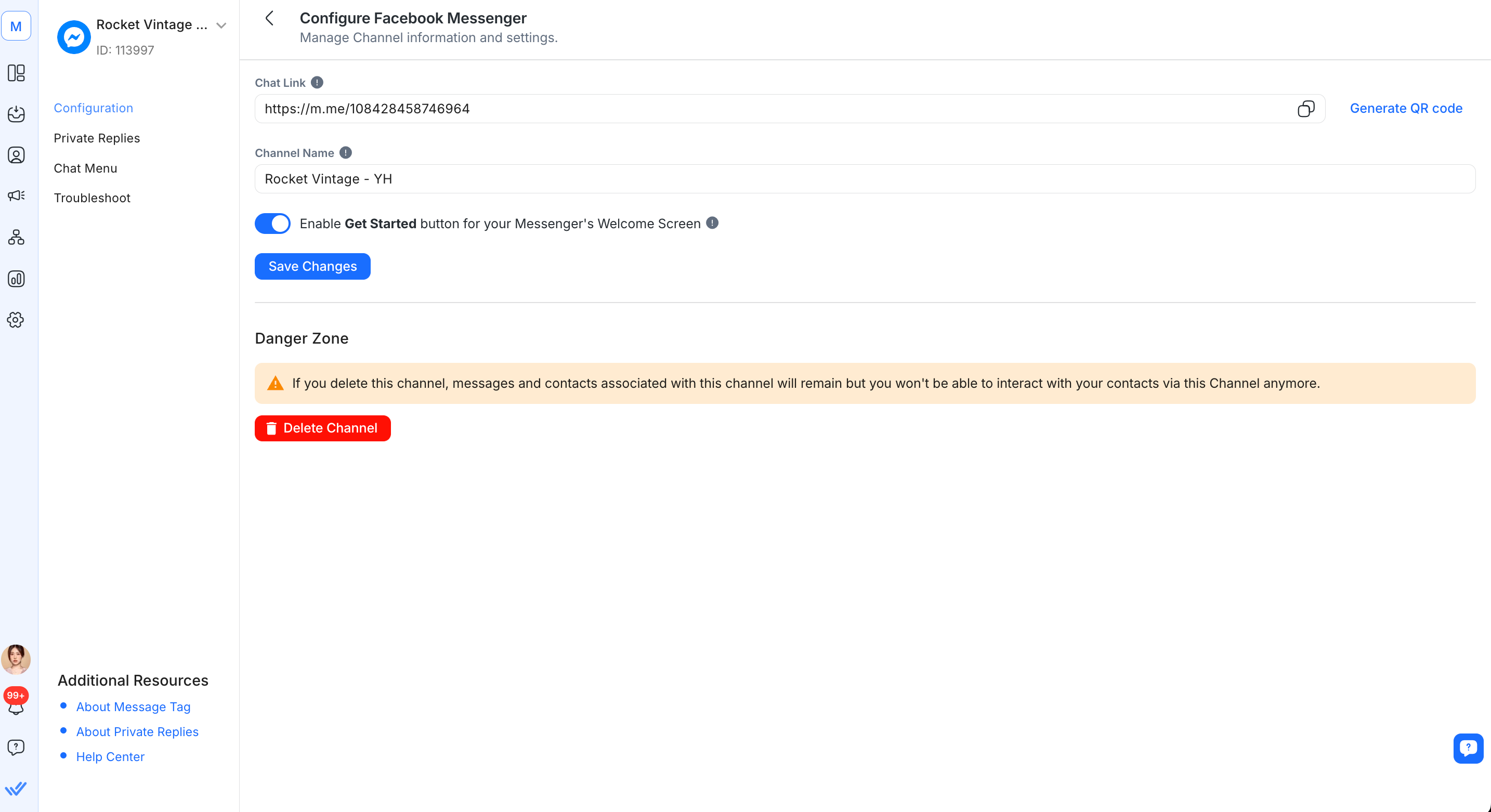
Facebook Messenger 配置页面允许您更改频道的名称,并提供一个点击聊天的链接。
步骤 1: 点击 设置 > 频道
步骤 2: 定位您的 Facebook Messenger 频道 > 管理
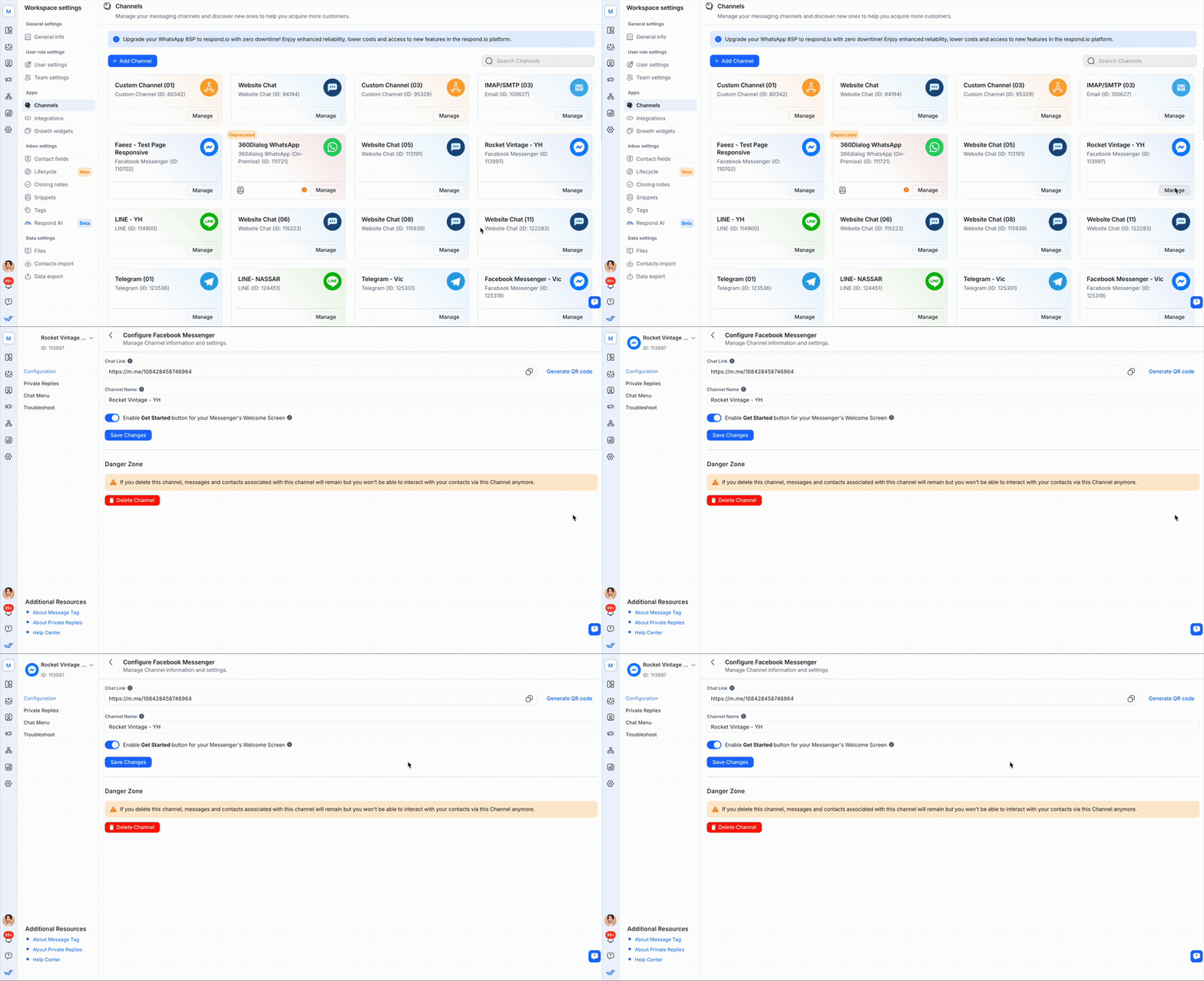
步骤 3: Facebook Messenger 配置页 您将看到以下内容:
频道名称 - 频道名称可以更改并用于内部标识频道。
聊天链接 - 点击聊天链接是一个短网址,它指示客户开始或继续与您的 Facebook 帐户进行对话。 客户被重定向到一个新的或现有的线程,基于用户以前是否给您的 Facebook 帐户发送了消息。 您也可以生成一个二维码来分享与您联系人的聊天链接。
常见问题和疑难解答
为什么我不能连接FacebookMessenger频道来响应?
如果您连接FacebookMessenger频道时遇到问题,您可以在这里做:
检查您的 Facebook 页面是否是 已发布的。
2. 确认 respond.io 已设置为您 Facebook 页面上的 移交协议 的 主要接收器。
如果响应.io没有设置为主接收器,请按照下面的步骤配置它:
导航到您的 Facebook 页面,并单击 设置 > 高级消息 > 已连接的应用 然后点击 配置。 在 应用程序设置 窗口中,将 respond.io 设置为 主接收器。
当 主接收器 功能开启时,所选应用将成为所有收到消息的主处理器。 移交协议 功能使得两个或多个应用能够进行通信。
3. 确认正确的 Facebook 页面是在回复.io 平台上的 编辑设置 选项中选择的。
为什么我的 Facebook Messenger 频道已连接,但我的消息却没有出现在 respond.io 中?
这样做有两个潜在原因:
当你的 Facebook 密码被更改时,回复.io 平台上的权限可能已经过时。
这是你如何解决这个问题:
步骤 1: 点击 设置 > 频道
步骤 2: 导航到您的 FacebookMessenger 频道
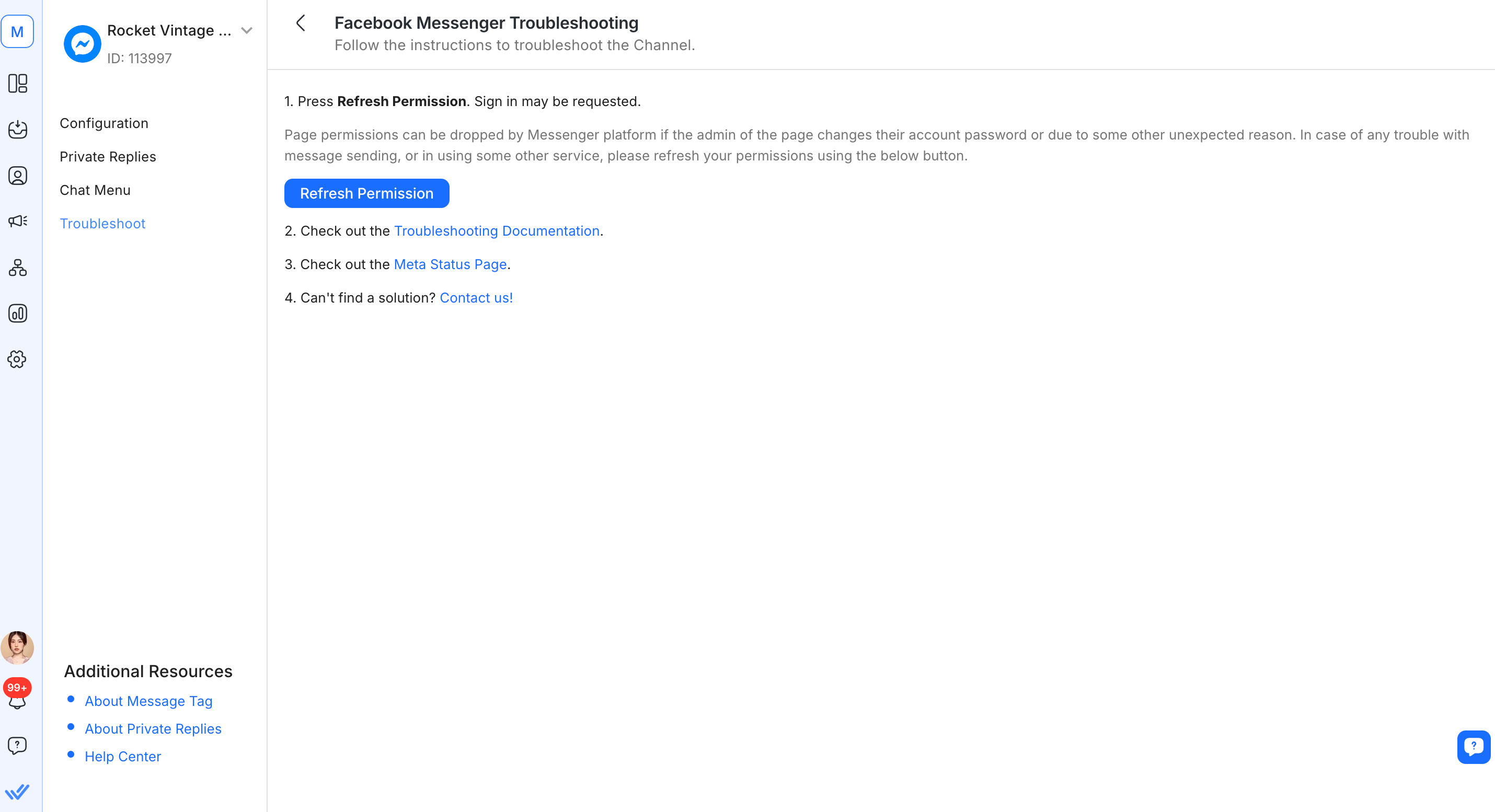
步骤 3:单击 管理 > 故障排除 > 刷新权限
一旦您刷新了 Facebook 权限,您也会看到频道令牌已更新的通知。
2. 您的 Facebook 页面已连接到多个应用程序。 您需要确认切换协议的主接收器已设置为 respond.io。
步骤 1: 导航到您的 Facebook 页面
第 2 步: 单击 设置 > 全新页面体验 > 高级消息传递 > 应用设置 > 配置
步骤 3: 在 App 设置 窗口,设置 应答.io 为 主要接收者
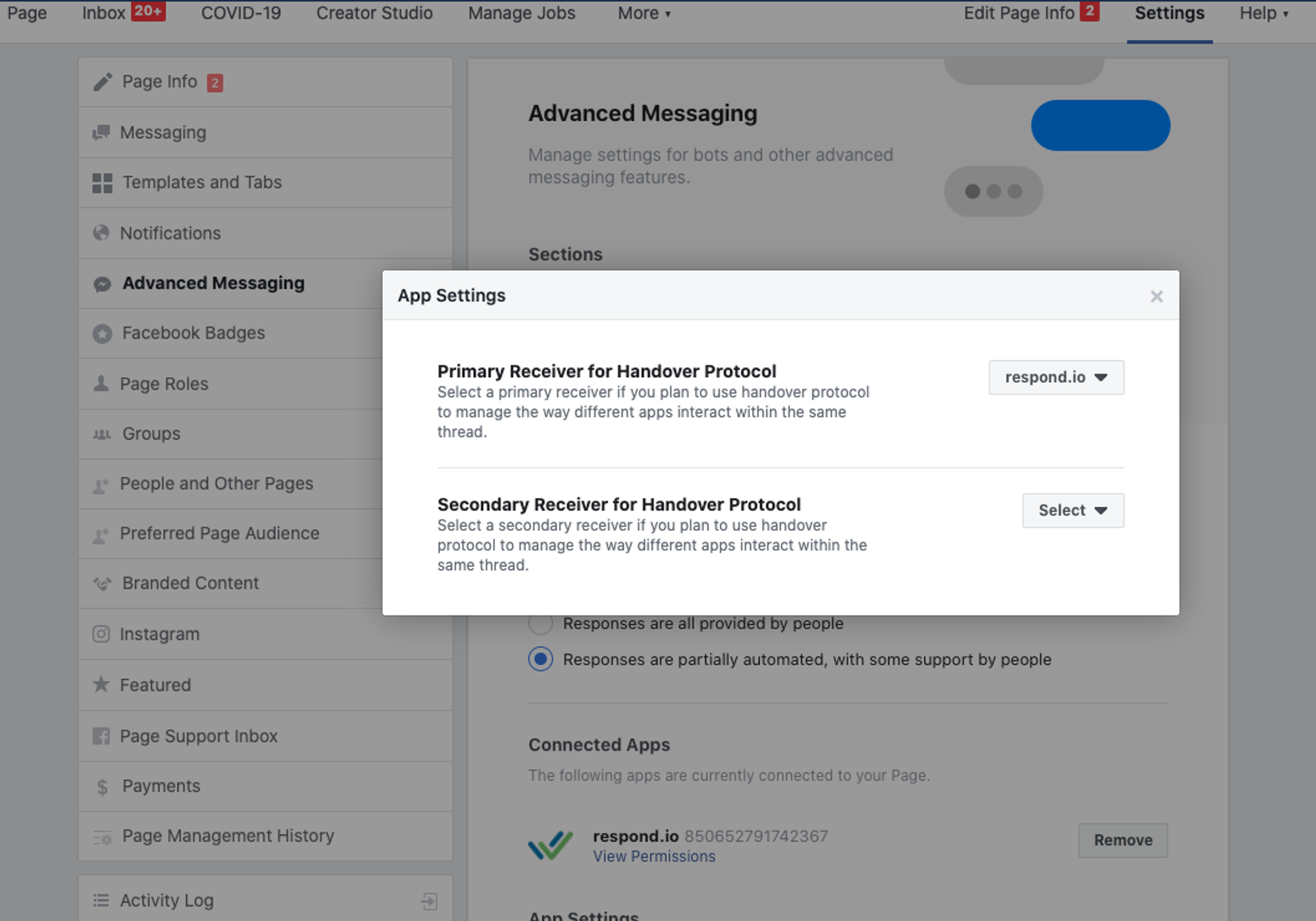
当我尝试将 Facebook Messenger 频道连接到我的工作区时,我收到了错误消息 频道已存在
您的频道已经连接到另一个工作区。 您需要检查频道连接的位置并断开频道连接以切换工作区连接。
当您与我们联系时,这里是您需要提供的一些信息:
您的 Facebook 页面 ID
查看此文档以了解如何 查找您的 Facebook 页面 ID。
用于登录到组织的 管理员电子邮件地址。 这将帮助我们找到现有频道连接的地方。 然后您可以使用此信息登录并断开频道连接。
造成这个问题的另一个原因是连接通道的本组织的试用订阅已经结束。 对于像这样的例子,您可以请求我们的试用扩展,这可以帮助您断开试用账户上的频道。
连接到频道时为什么没有列出所有 Facebook 页面?
这可能是因为Facebook帐户的权限已经改变,正确的 Facebook 页面没有被选中。 您需要刷新 Facebook 权限并选择正确的 Facebook 页面。
步骤 1: 点击 设置 > 频道 > Facebook Messenger > 管理 > 故障排除 > 刷新权限
步骤 2: 点击 编辑设置 > 选择所需的 Facebook 页面
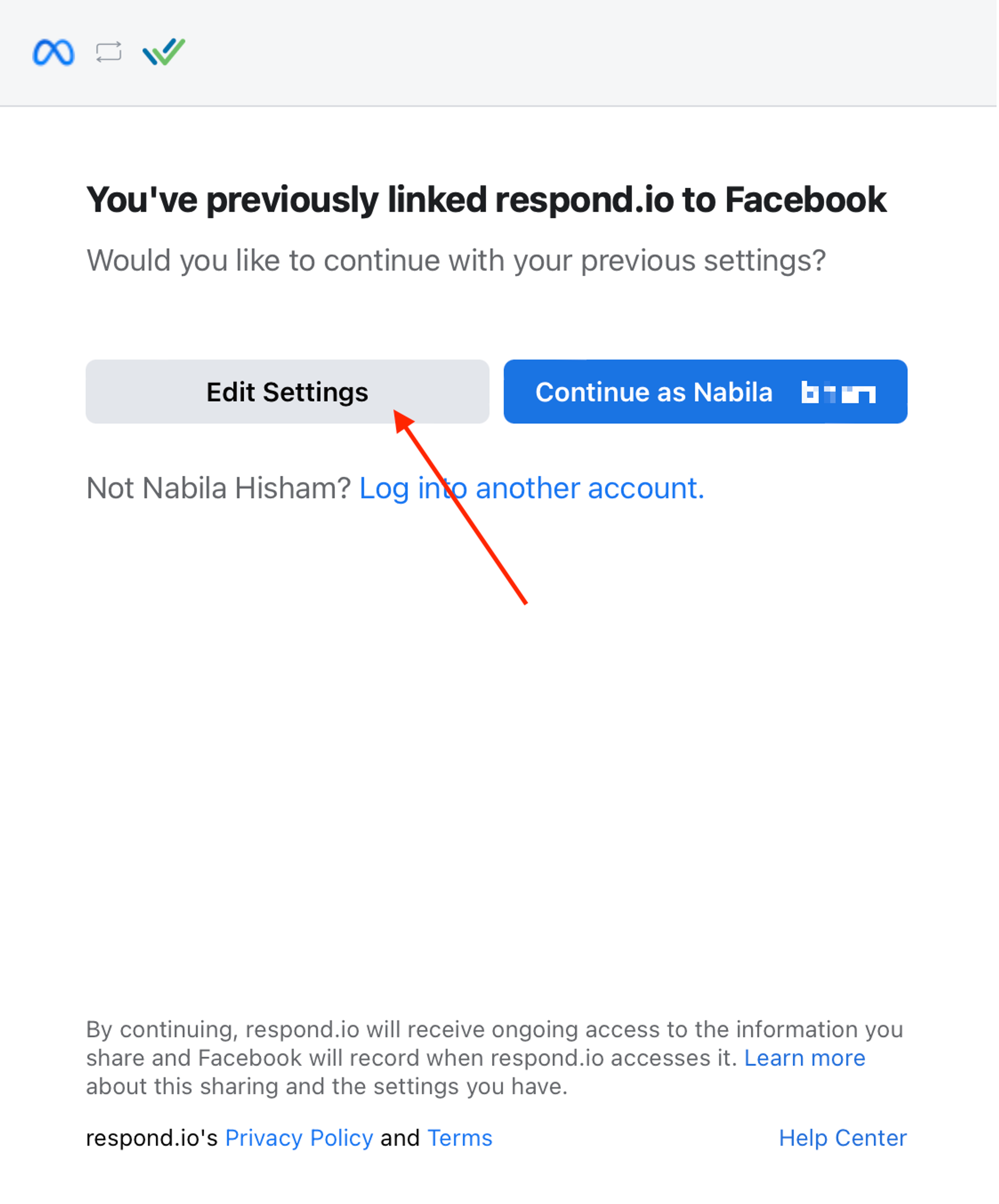
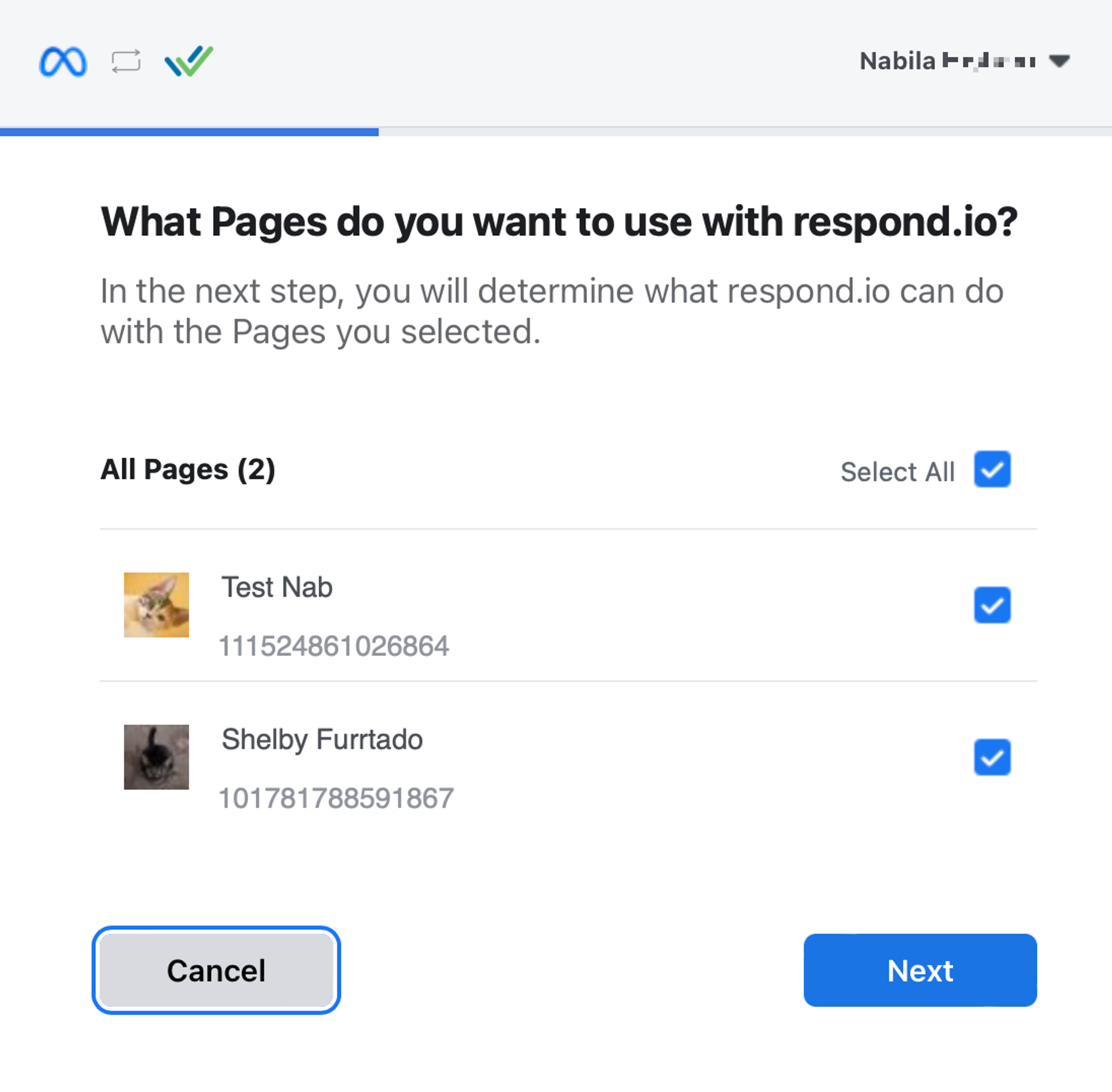
Facebook 页面下拉显示 没有数据
当广告拦截器被使用时可能会发生这种情况。
尝试以下方法:
使用另一个浏览器,如Chrome、Firefox、Safari或Opera并重新连接Facebook。
暂时关闭广告拦截器。
点击连接到 Facebook 时空白屏幕
当通过 Facebook 被屏蔽的私有网络连接时可能会发生这种情况。
尝试以下方法:
使用不同的浏览器,如Chrome、Firefox、Safari或Opera并重新连接Facebook。
检查您的互联网或 Wi-Fi 连接并重新连接到 Facebook 。
为什么我的 Facebook 页面没有显示?
如果用户点击Facebook连接后拒绝Facebook权限,或者Facebook配置未正确初始化,这个问题就可能发生。
步骤 1: 导航到 业务集成 页面,并验证 respond.io 是否出现在 活动 选项卡中
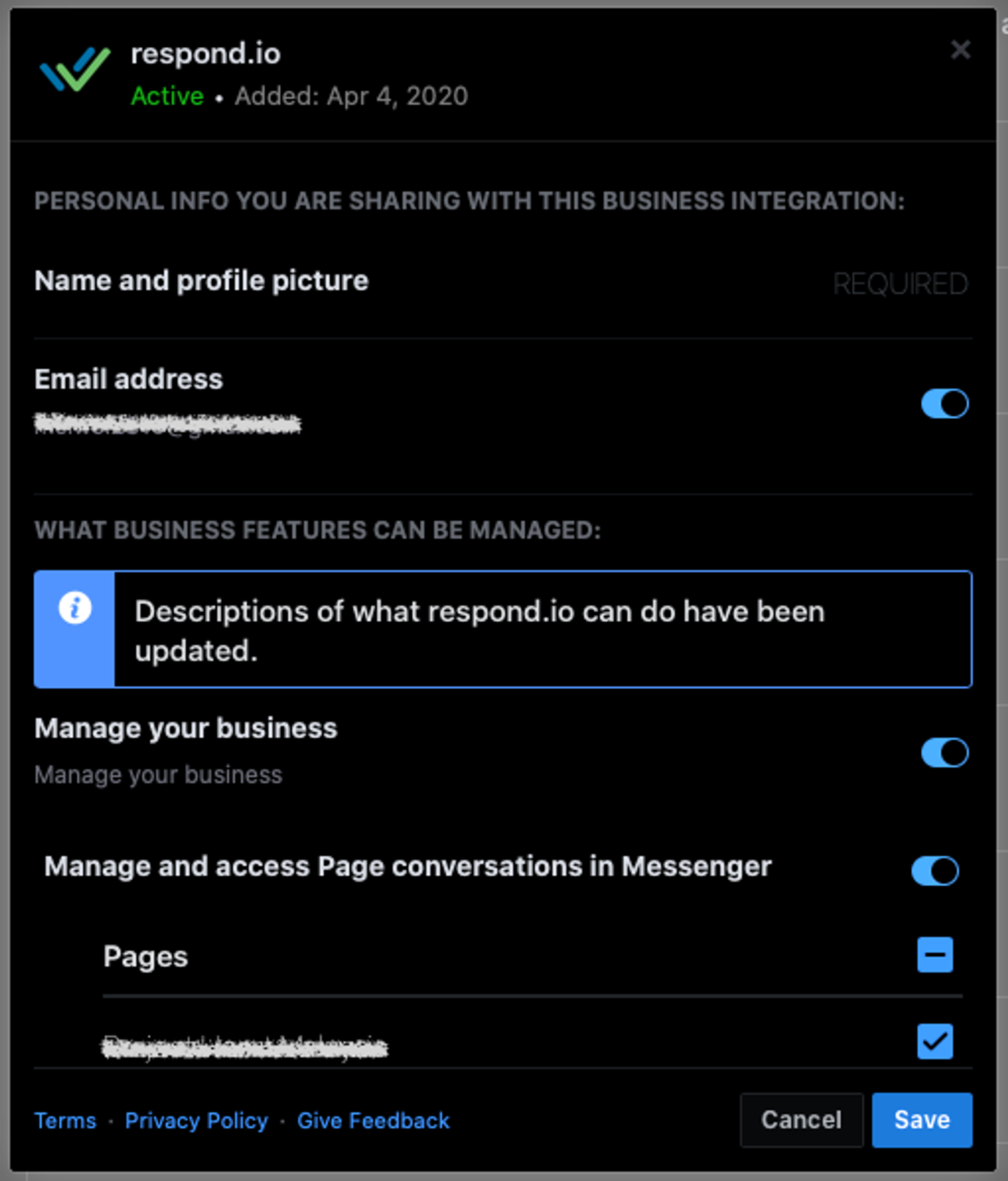
步骤 3: 单击 保存 并尝试连接
如果页面仍然不可用,请着手下一步。
步骤 4: 从 respond.io 仪表板,单击 设置 > 频道
步骤 5: 找到您的 Facebook Messenger 频道 > 管理 > 故障排除
步骤 6: 单击 刷新权限 以刷新 Facebook 权限
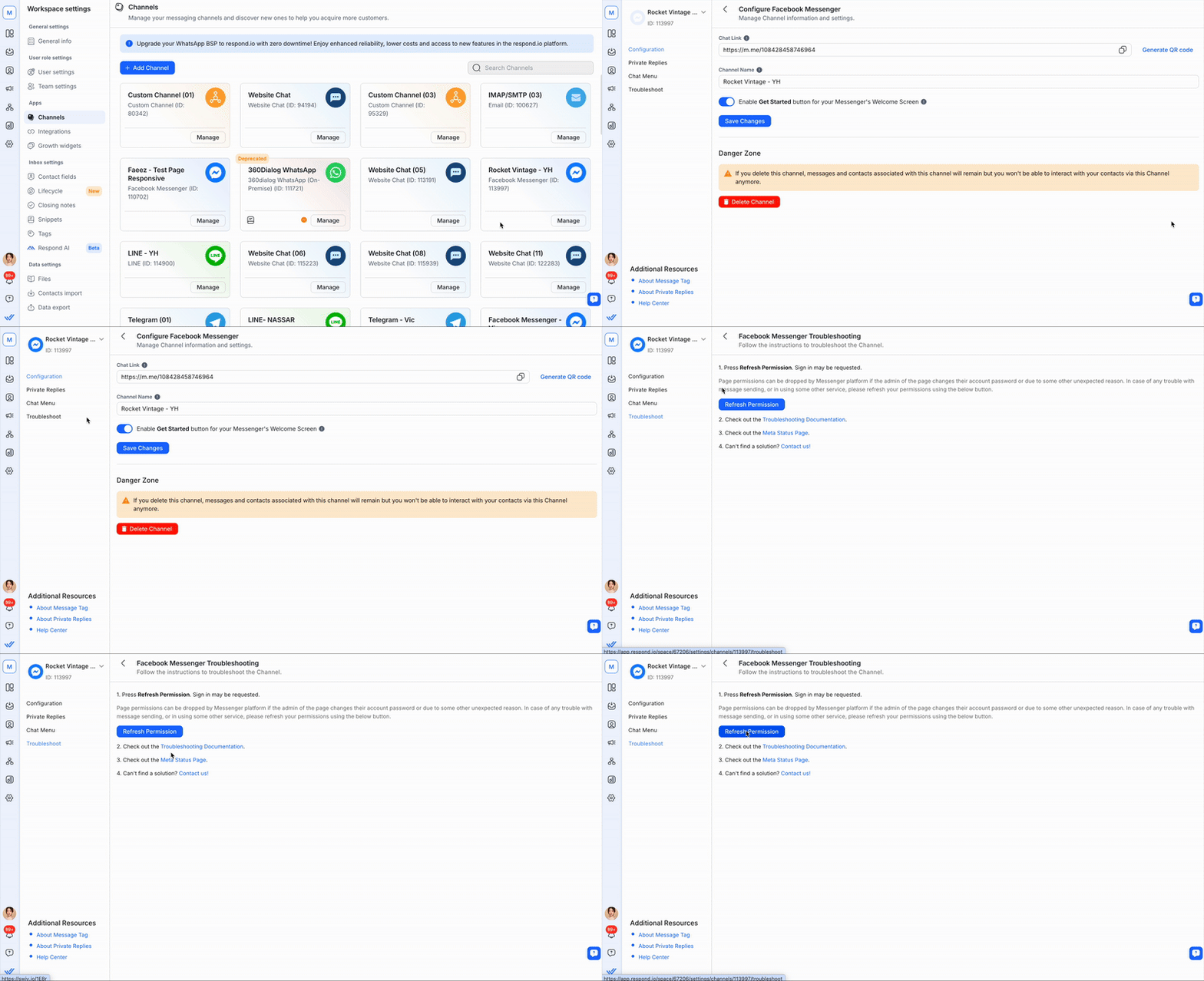
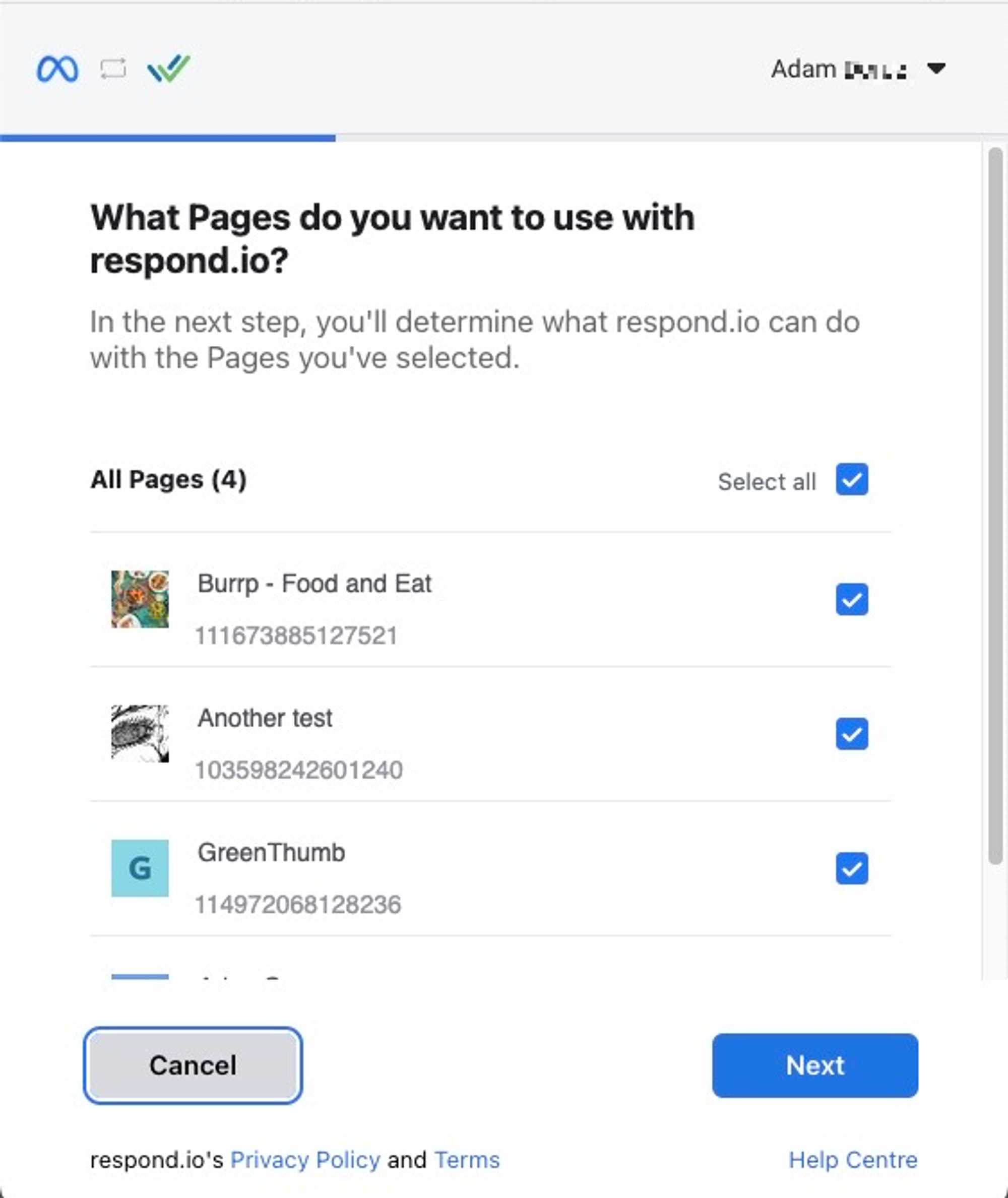
步骤 7: 点击 编辑设置 并选择有问题的页面。 验证页面是否被选中并启用了该页面的所有权限
步骤 8: 验证该页面所有权限是否已被启用
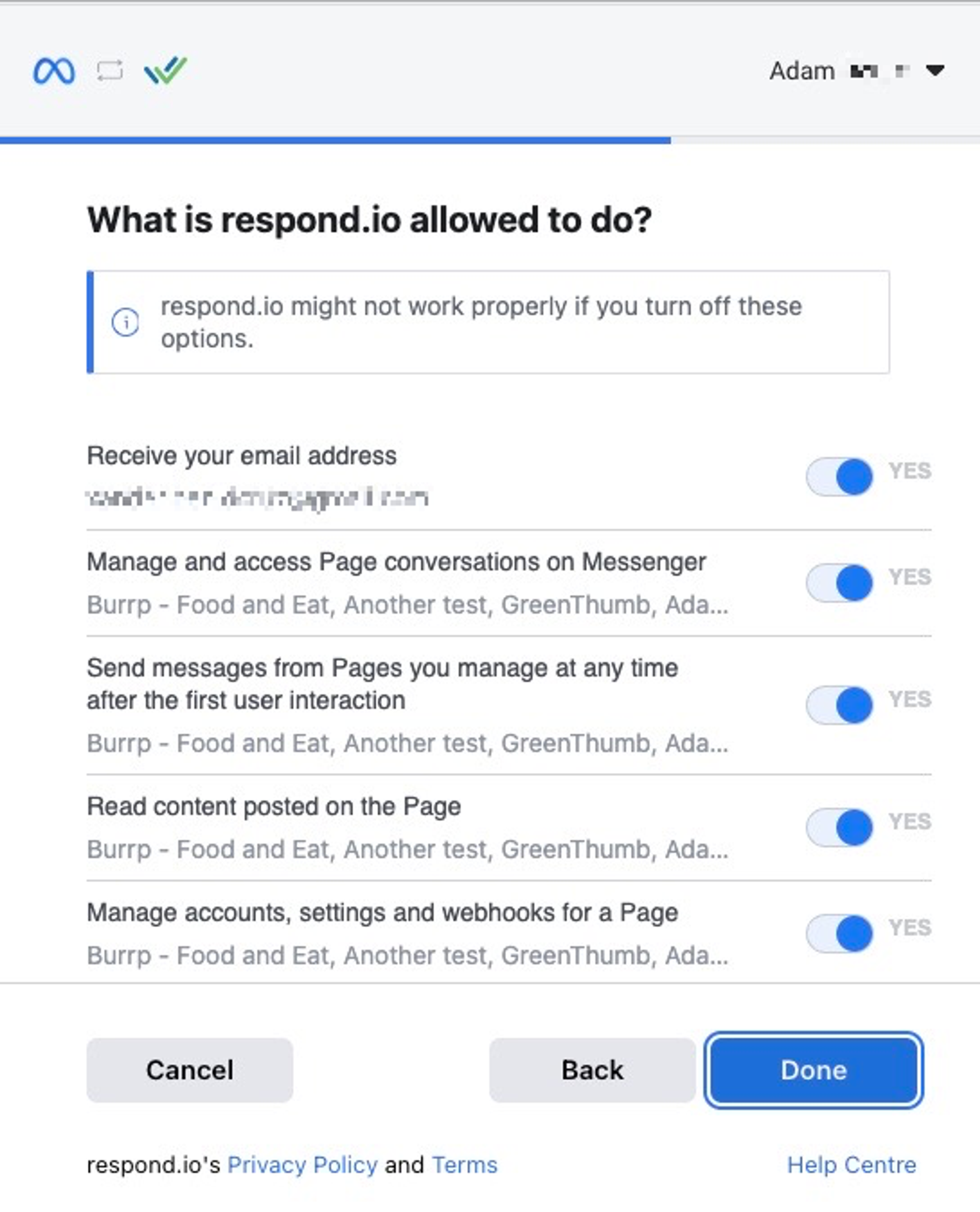
步骤9: 点击 完成 然后重试发送测试消息
为什么我没有收到我的 Facebook 消息?
这可能是因为您的 Facebook Messenger 频道权限已过时。 一个常见原因是您更改了您的 Facebook 密码。 在这种情况下,您需要更新 Respond.io 平台上的权限并刷新页面。
步骤 1: 点击 设置 > 频道
第 2 步: 找到您的 Facebook Messenger 频道 > 管理 > 故障排除
步骤 3: 单击 刷新权限
步骤 4: 发送测试消息到 Facebook Messenger 频道并检查消息是否已成功发送。
为什么我不能收到读取的收据?
您的 Facebook 权限可能已过时,需要刷新。
有关如何刷新 Facebook 页面权限的故障排除解决方案,请参阅 消息未到达。
为什么在发送消息时会收到错误“Facebook Messenger: Application does not have permissions for this action”?
发生原因:
Meta 已对您的 Facebook 页面施加了临时限制。 Meta 有时会在短时间内限制页面发送消息的能力(以 OAuthException 返回,错误代码 10,子代码 1893063:“You are temporarily restricted from sending messages”)。 这不是由 Respond.io 引起的,通常会在 24 小时内自动恢复。
Respond.io 未被设置为您 Facebook 页面上的 主要接收方,或者您的渠道权限已过期。
受影响的 Facebook 页面已不再被授权用于 respond.io。 在频道连接后,Meta 可能会撤销对单个页面的权限。 当同一工作区中连接了多个 Facebook Messenger 频道时,这种情况很常见。 某些频道能继续工作,而其他频道则会失效。
您的 Facebook 页面存在政策违规。 在您提交申诉并由 Meta 处理解决之前,Meta 会阻止发送消息。 与临时限制不同,这不会自行解除。
您可以执行以下操作:
将 respond.io 设置为主要接收方:
导航到您的 Facebook 页面。
转到 设置 > 高级消息 > 已连接的应用 > 配置。
将 respond.io 设置为 主要接收方。
确认该 Facebook 页面已获授权用于 respond.io:
前往 Facebook 的 商业集成 页面。
打开 Active 选项卡并找到 respond.io。
点击 查看并编辑。
确认已选择受影响的 Facebook 页面。
刷新渠道权限:
Facebook 页面管理员必须完成这些步骤。
点击 设置 > 渠道。
导航到您的 Facebook Messenger 渠道 > 点击 管理。
转到 故障排除 > 点击 刷新权限。
当 Facebook 要求您登录时,点击 编辑访问权限。
在 编辑请求的访问权限 中,启用受影响 Facebook 页面的开关。
点击 继续 完成刷新。
如果受影响的页面未列出,则当前登录的 Facebook 帐户没有对该页面的管理员权限。 使用具有管理员权限的账户登录。
如果上述方法均无法解决问题,限制就出在 Meta 方面。 检查您的 Facebook 页面是否存在政策违规;如果存在且可以申诉,请提交申诉。 对于无违规的临时限制,请等待 24 小时后再尝试发送。
在限制期间若要继续发送消息,请连接一个未受限制的 Facebook 页面并重新测试投递。
需要帮助? 联系支持团队。
为什么当我尝试从 respond.io 消息模块发送出站消息时,会收到错误“该操作无效,因为它不是线程所有者”?
此错误是由消息模块中与 "human_agent" 标签相关的特定限制触发的,该标签旨在将消息窗口从24小时延长到7天,以提高通信灵活性。
然而,自动消息,包括工作流消息、机器人生成的响应和回音, 在这段时间后,如果不由人送,频道不允许。
Meta's 准则限制将 "human_agent" 标签用于这些自动邮件或与用户查询无关的内容。 如果您遇到错误, 它表示来自工作流的出站消息试图使用 "human_agent" 标签,其方式与这些准则相冲突。
为什么我在 Facebook 业务集成中遇到“此页面/应用程序无法使用人工代理标签”的错误?
由于多个消息应用连接到您的 Facebook 帐户,这个错误通常表明出站消息中的路由冲突。 要解决这个问题,请确保回复.io被设置为您Facebook高级对话路由中的默认路由应用程序。
为什么我在尝试发送消息时遇到错误“验证访问令牌时出错:由于用户更改了密码或 Facebook 出于安全原因更改了会话,因此会话已失效”?
如果您最近更新了您的 Facebook 凭据,这个错误将会发生。 它可能会破坏我们平台上的频道连接,导致发送消息时出现错误。
要解决这个问题,您需要使用您更新的Facebook凭据来刷新我们平台上的频道权限。 此过程需要管理员角色。 通过刷新权限,您将使用新凭据重新建立连接,确保您的外发消息成功发送而不会遇到错误。
为什么不显示通过 Facebook 通讯录联系我的人的名字,我只看到一个通用的联系号码?
这是Meta最近更新后的预期行为。 目前,用户配置文件 API 不支持检索用电话号码创建的 Messenger 帐户的个人信息。
为什么“开始”按钮不能打开对话?
在最近更新后,单击FacebookMessenger中的“开始”按钮创建了一个新的联系人,但不会打开对话。 对话仅在您发送消息时才会打开。 这是预期的行为,而不是一个问题。 我们有一个功能请求将来可能改变这种行为。 您可以在 这里 关注并为此功能请求投票。
当我删除Facebook频道时会发生什么?
删除Facebook频道不会删除关联的联系人或聊天记录。
聊天历史记录与您的联系人关联,因此,除非您手动从联系人模块删除联系人,否则联系人及其会话记录将保留在工作区。
当您重新连接同一个Facebook频道并接收来自同一个联系人的消息时,将创建一个新的联系人。
为什么我无法禁用 Facebook 页面上的“开始”按钮?
如果您已经禁用了“为您的信使的欢迎屏幕启动按钮”选项, 但按钮仍然出现,按照这些步骤解决问题:
转到 设置 > 工作区设置 > 频道 > Facebook Messenger > 管理 > 故障排除 > 刷新权限。
刷新权限后,导航到 配置 并开启“为您的信使的欢迎屏幕获取启动按钮”。 单击 保存更改。
然后,再次禁用“Messenger 的欢迎屏幕的‘开始使用’按钮”,并单击保存更改。


