


บทนำ
คู่มือเริ่มต้นอย่างรวดเร็วนี้จะแนะนำคุณเกี่ยวกับพื้นฐานของการตั้งค่าช่องทาง Facebook Messenger ผ่าน respond.io. คุณจะได้เรียนรู้วิธีสร้างเพจธุรกิจบน Facebook เชื่อมต่อเพจธุรกิจของคุณกับ respond.io และวิธีการกำหนดค่าช่องทาง Facebook Messenger เพื่อให้ตรงตามความต้องการทางธุรกิจของคุณ.
การสร้างเพจธุรกิจบน Facebook
เพจธุรกิจบน Facebook เป็นช่องทางหนึ่งที่ธุรกิจ แบรนด์ และองค์กรต่างๆ เข้าถึงลูกค้าของตน ในส่วนถัดไปนี้จะอธิบายเกี่ยวกับข้อกำหนดในการรับเพจธุรกิจ.
ความต้องการ
ก่อนที่คุณจะสร้างเพจธุรกิจบน Facebook คุณจะต้องมีสิ่งต่อไปนี้:
โปรไฟล์ Facebook ส่วนตัว - หากต้องการสร้างโปรไฟล์ Facebook ส่วนตัว ให้ทำตามขั้นตอนเหล่านี้.
โปรไฟล์ Facebook ส่วนตัวของคุณ และเพจ Facebook Business ถือเป็นบัญชีแยกจากกันโดย Facebook.
หมวด - ประเภทธุรกิจที่คุณกำลังสร้าง คุณสามารถเลือกได้สูงสุดสามหมวดหมู่ที่อธิบายธุรกิจ แบรนด์ หรือองค์กรของคุณได้ดีที่สุด เรียนรู้เพิ่มเติมเกี่ยวกับแนวทางปฏิบัติที่ดีที่สุดในการเลือกหมวดหมู่สำหรับเพจหรือโปรไฟล์ของคุณบน Facebook.
ตอนนี้ในการสร้างเพจธุรกิจบน Facebook ของคุณ คุณสามารถทำได้ดังนี้:
ไปที่เว็บไซต์Facebook for Business แล้วคลิกปุ่ม สร้างเพจ.
ปฏิบัติตามขั้นตอนใน สร้างเพจ Facebook สำหรับธุรกิจของคุณ เพื่อสร้างเพจธุรกิจของคุณ.
การตรวจสอบธุรกิจเมตา
การยืนยันธุรกิจของคุณทำให้คุณสามารถเข้าถึงเทคโนโลยี Meta และคุณลักษณะของนักพัฒนาบางส่วนได้ เรียนรู้เพิ่มเติมเกี่ยวกับการยืนยันธุรกิจบน Facebook ที่นี่.
เชื่อมต่อช่องทาง Facebook Messenger บน respond.io
ดูวิดีโอด้านล่างเพื่อดูคำแนะนำทีละขั้นตอนเกี่ยวกับวิธีเชื่อมต่อ Messenger กับ respond.io

ทำตามขั้นตอนต่อไปนี้เพื่อเชื่อมต่อ respond.io กับ Facebook Messenger
ขั้นตอนที่ 1: คลิก การตั้งค่า > ช่อง
ขั้นตอนที่ 2: คลิก เพิ่มช่อง > FacebookMessenger > เชื่อมต่อ
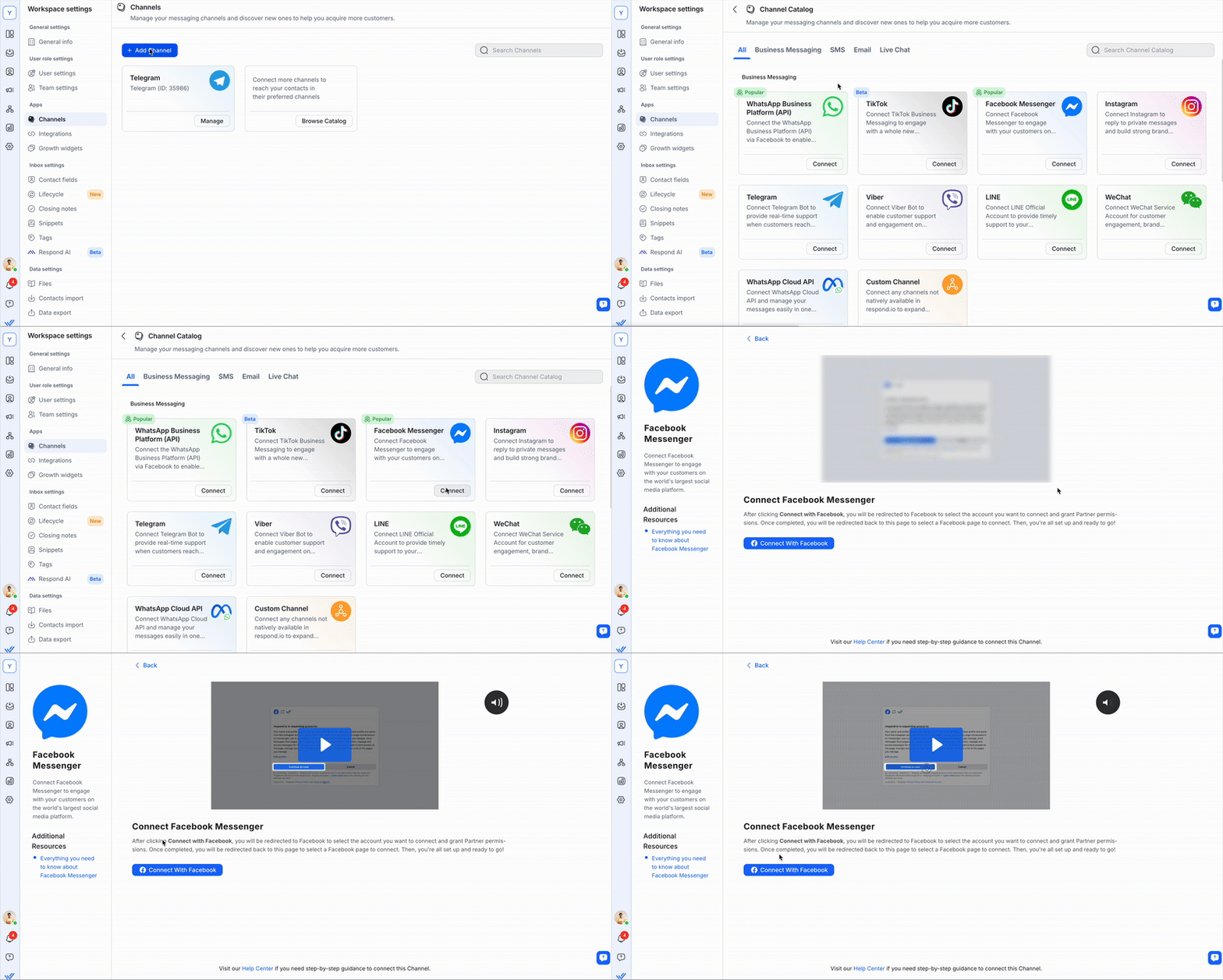
ขั้นตอนที่ 3: คลิก เชื่อมต่อกับ Facebook
ขั้นตอนที่ 4: ลงชื่อเข้าใช้ด้วยบัญชี Facebook
คุณต้องลงชื่อเข้าใช้โดยใช้บัญชี Facebook ที่มีสิทธิ์การเข้าถึงระดับผู้ดูแลระบบ
ขั้นตอนที่ 5: เลือกเพจธุรกิจบน Facebook
ขั้นตอนที่ 6: คลิก เสร็จสิ้น เพื่อเสร็จสิ้นการตั้งค่า
เมื่อคุณตั้งค่าเสร็จสิ้นแล้ว ข้อความใดๆ ที่ส่งไปยังเพจ Facebook ของคุณจะถูกส่งไปที่พื้นที่ทำงาน response.io ของคุณ
หากต้องการสนทนากับลูกค้าผ่าน Facebook Messenger คุณจะต้องสร้างเพจ Facebook และคุณต้องเป็นผู้ดูแลเพจ
การกำหนดค่าช่องทาง
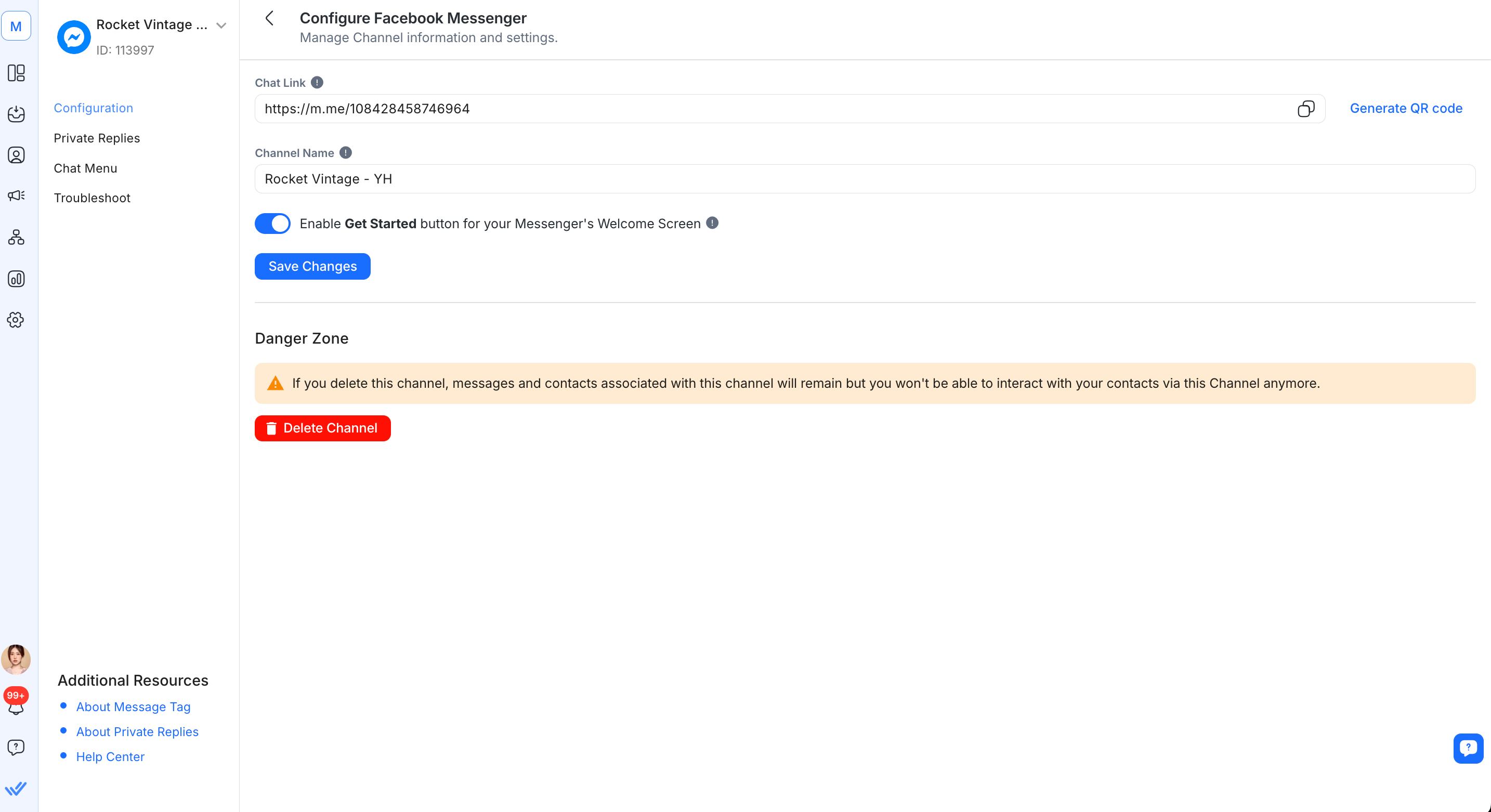
หน้าการกำหนดค่า Facebook Messenger ช่วยให้คุณเปลี่ยนชื่อช่อง'ได้ และยังให้ลิงก์คลิกเพื่อแชทอีกด้วย
ขั้นตอนที่ 1: คลิก การตั้งค่า > ช่อง
ขั้นตอนที่ 2: ค้นหาช่องทาง Facebook Messenger ของคุณ > จัดการ
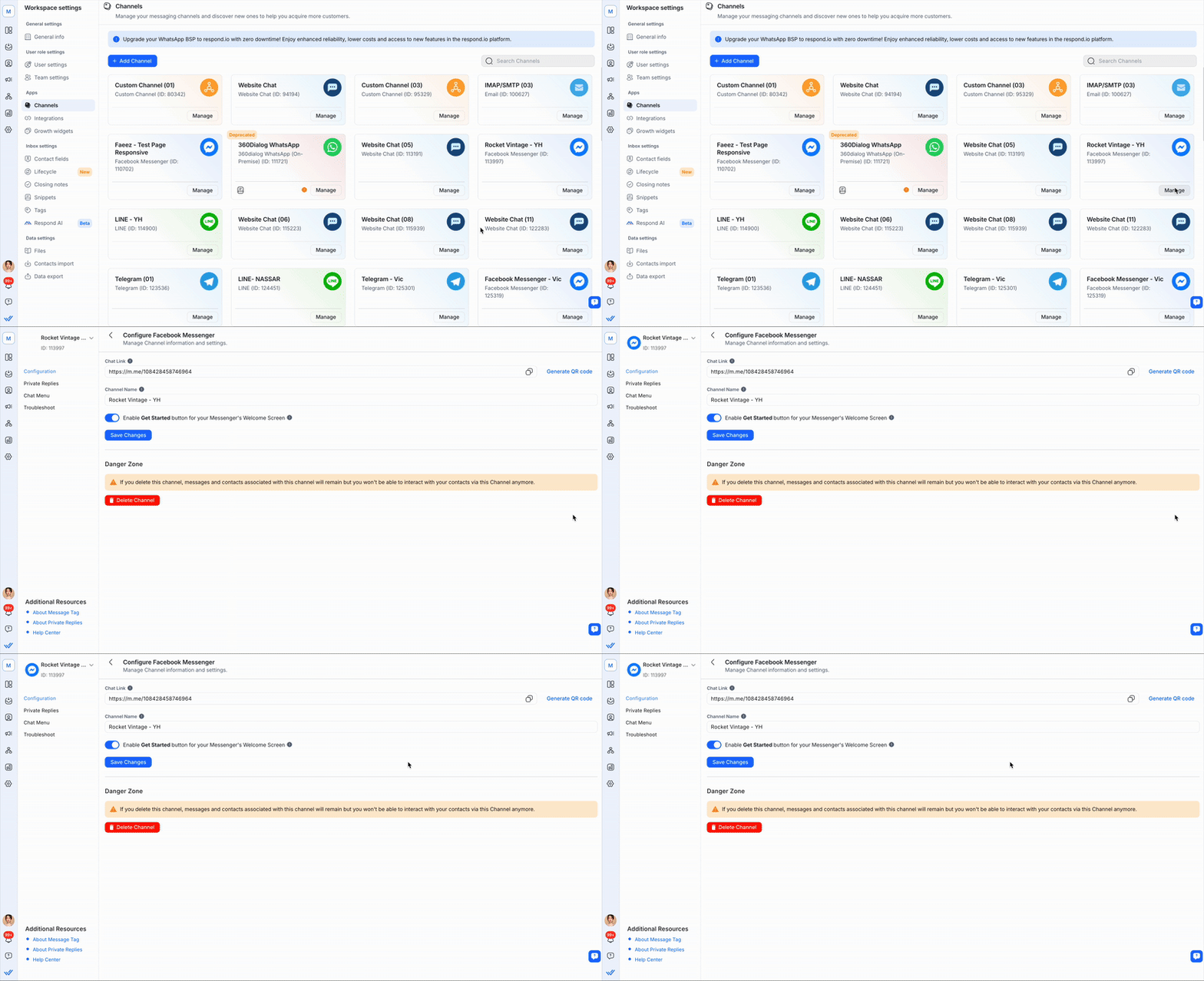
ขั้นตอนที่ 3: ในหน้าการกำหนดค่า Facebook Messenger คุณจะเห็นสิ่งต่อไปนี้:
ชื่อช่อง - ชื่อช่องสามารถเปลี่ยนแปลงได้ และใช้ภายในเพื่อระบุช่องได้
ลิงก์แชท - ลิงก์คลิกเพื่อแชทคือ URL สั้นที่นำลูกค้าให้เริ่มหรือดำเนินการสนทนาต่อด้วยบัญชี Facebook ของคุณ ลูกค้าจะถูกส่งต่อไปยังเธรดใหม่หรือเธรดที่มีอยู่ โดยขึ้นอยู่กับว่าผู้ใช้เคยส่งข้อความถึงบัญชี Facebook ของคุณมาก่อนหรือไม่ คุณสามารถสร้างรหัส QR เพื่อแชร์ลิงก์แชทกับผู้ติดต่อของคุณได้
คำถามที่พบบ่อยและการแก้ไขปัญหา
เหตุใดฉันจึงไม่สามารถเชื่อมต่อช่องทาง Facebook Messenger กับ respond.io ได้
หากคุณประสบปัญหาในการเชื่อมต่อ Facebook Messenger Channel กับ respond.io นี่คือสิ่งที่คุณสามารถทำได้:
ตรวจสอบว่าเพจ Facebook ของคุณได้ เผยแพร่ แล้ว
เรียนรู้เพิ่มเติมเกี่ยวกับวิธีการเผยแพร่เพจ Facebook ของคุณที่นี่
2. ยืนยันว่าได้เลือกเพจ Facebook ที่ถูกต้องในตัวเลือก แก้ไขการตั้งค่า บนแพลตฟอร์ม respond.io
ทำไมข้อความของฉันถึงไม่ปรากฏใน respond.io แม้ว่าช่อง Facebook Messenger จะเชื่อมต่ออยู่?
สิทธิ์อนุญาตบนแพลตฟอร์ม respond.io อาจล้าสมัยเมื่อรหัสผ่าน Facebook ของคุณถูกเปลี่ยน
คุณสามารถแก้ไขปัญหานี้ได้โดยวิธีต่อไปนี้:
ขั้นตอนที่ 1: คลิก การตั้งค่า > ช่องทาง
ขั้นตอนที่ 2: ไปที่ ช่อง Facebook Messenger ของคุณ
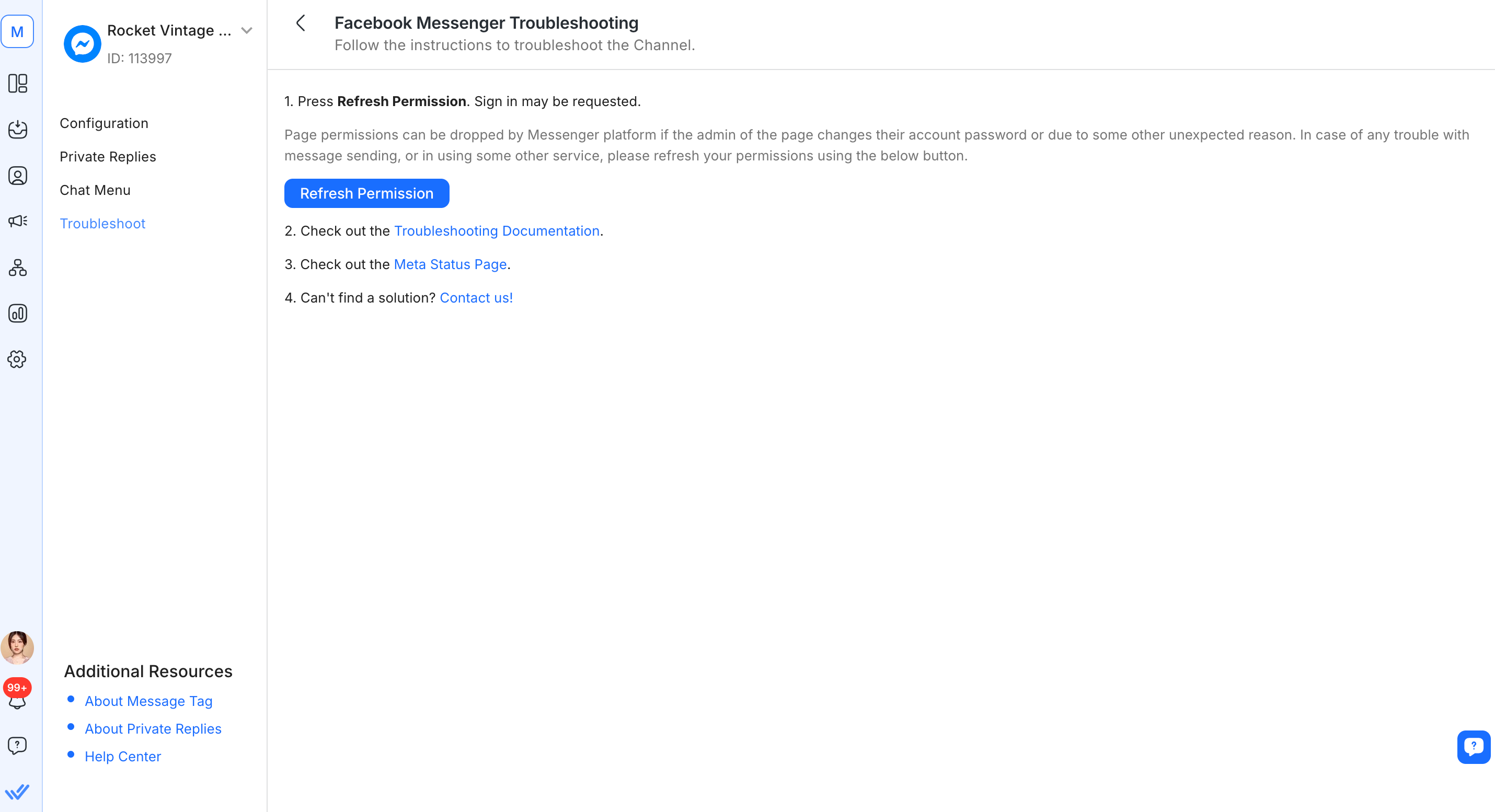
ขั้นตอนที่ 3: คลิก จัดการ > แก้ไขปัญหา > รีเฟรชสิทธิ์
เมื่อคุณรีเฟรชการอนุญาตของ Facebook แล้ว คุณจะเห็นการแจ้งเตือนว่าโทเค็นช่องได้รับการอัปเดตแล้ว
ทำไม respond.io จึงไม่สามารถตอบการสนทนาใน Facebook Messenger ได้เมื่อเพจของฉันเชื่อมต่อกับแอปอื่นๆ?
ฟีเจอร์การกำหนดเส้นทางการสนทนาของ Meta อนุญาตให้เฉพาะ Default App ของเพจ Facebook ของคุณเท่านั้นที่ตอบการสนทนาที่ไม่มีกิจกรรม. แอปที่เชื่อมต่ออื่นๆ ยังคงได้รับข้อความ. หากต้องการให้ respond.io ตอบ ให้ตั้งเป็น Default App:
เข้าสู่ระบบ Facebook ในฐานะเพจของคุณ.
ไปที่ การตั้งค่าการกำหนดเส้นทางการสนทนา ของเพจ Facebook ของคุณ.
ตั้งค่า respond.io ให้เป็น Default App.
ฉันได้รับข้อความแสดงข้อผิดพลาด ช่องมีอยู่แล้ว เมื่อพยายามเชื่อมต่อช่อง Facebook Messenger กับพื้นที่ทำงานของฉัน
ช่องของคุณเชื่อมต่ออยู่ในพื้นที่ทำงานอื่นอยู่แล้ว คุณจะต้องตรวจสอบว่าช่องเชื่อมต่ออยู่ที่ไหนและตัดการเชื่อมต่อช่องเพื่อสลับการเชื่อมต่อพื้นที่ทำงาน
นี่คือสิ่งที่คุณจะต้องจัดเตรียมเมื่อติดต่อเรา:
ID เพจ Facebook ของคุณ
ตรวจสอบเอกสารนี้เพื่อเรียนรู้วิธี ค้นหา ID เพจ Facebook ของคุณ.
ที่อยู่อีเมลผู้ดูแลระบบ ที่ใช้ในการเข้าสู่ระบบองค์กร นี่จะช่วยให้เราค้นหาว่าช่องที่มีอยู่เชื่อมต่ออยู่ที่ไหน จากนั้นคุณสามารถใช้ข้อมูลนี้เพื่อเข้าสู่ระบบและยกเลิกการเชื่อมต่อช่องได้
สาเหตุอีกประการหนึ่งของปัญหานี้คือเมื่อการสมัครทดลองใช้งานสำหรับองค์กรที่เชื่อมต่อช่องทางสิ้นสุดลง สำหรับกรณีเช่นนี้ คุณสามารถขอขยายเวลาทดลองใช้จากเราได้ ซึ่งจะช่วยให้คุณยกเลิกการเชื่อมต่อช่องในบัญชีทดลองใช้งาน
ทำไมเพจ Facebook ทั้งหมดจึงไม่แสดงเมื่อเชื่อมต่อกับช่อง?
สาเหตุอาจเกิดจากการอนุญาตสำหรับบัญชี Facebook มีการเปลี่ยนแปลง และไม่ได้เลือกเพจ Facebook ที่ถูกต้อง คุณจะต้องรีเฟรชการอนุญาตของ Facebook และเลือกเพจ Facebook ที่ถูกต้อง
ขั้นตอนที่ 1: คลิก การตั้งค่า > ช่อง > Facebook Messenger > จัดการ > แก้ไขปัญหา > รีเฟรชสิทธิ์
ขั้นตอนที่ 2: คลิก แก้ไขการตั้งค่า > เลือกเพจ Facebook ที่ต้องการ
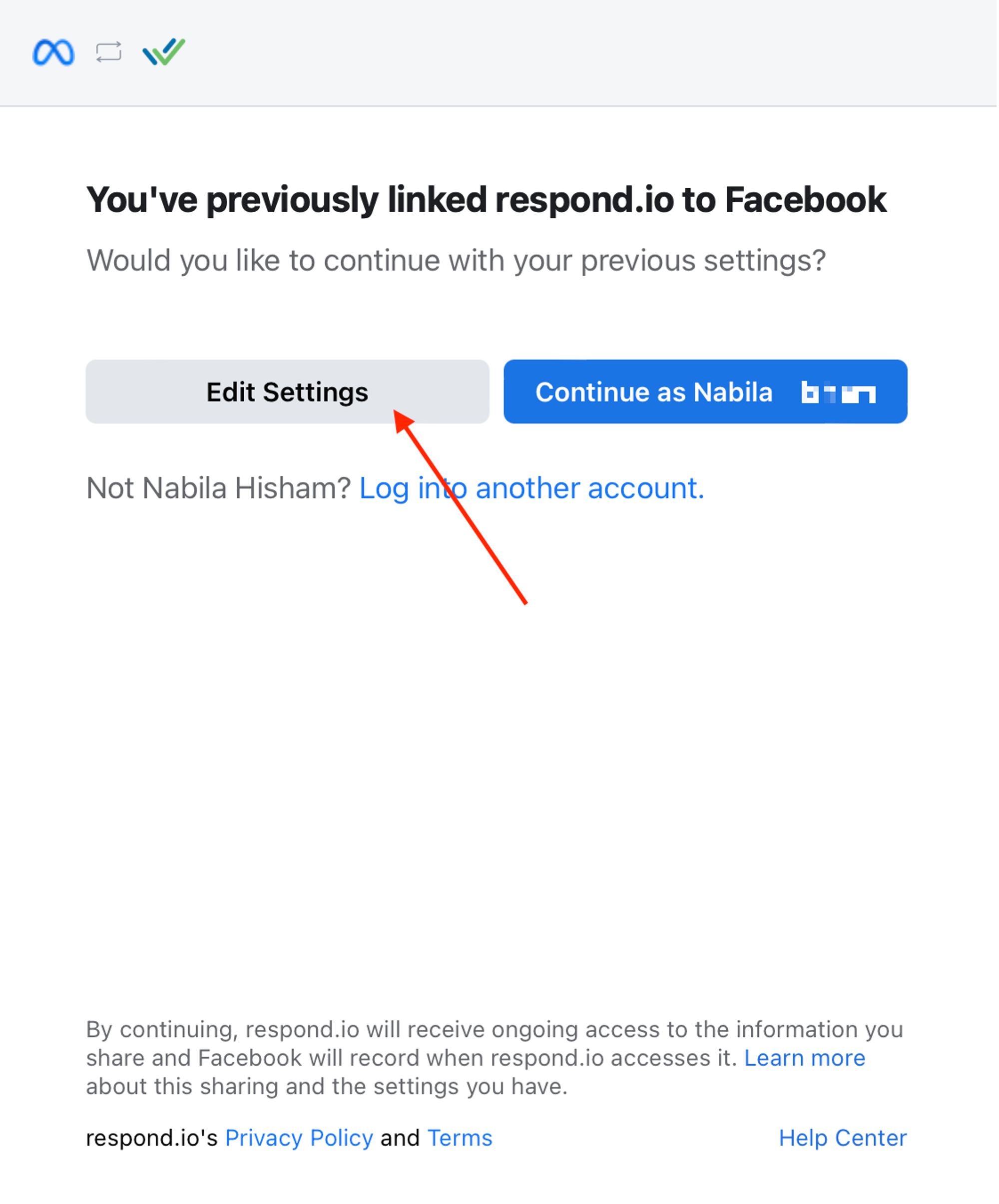
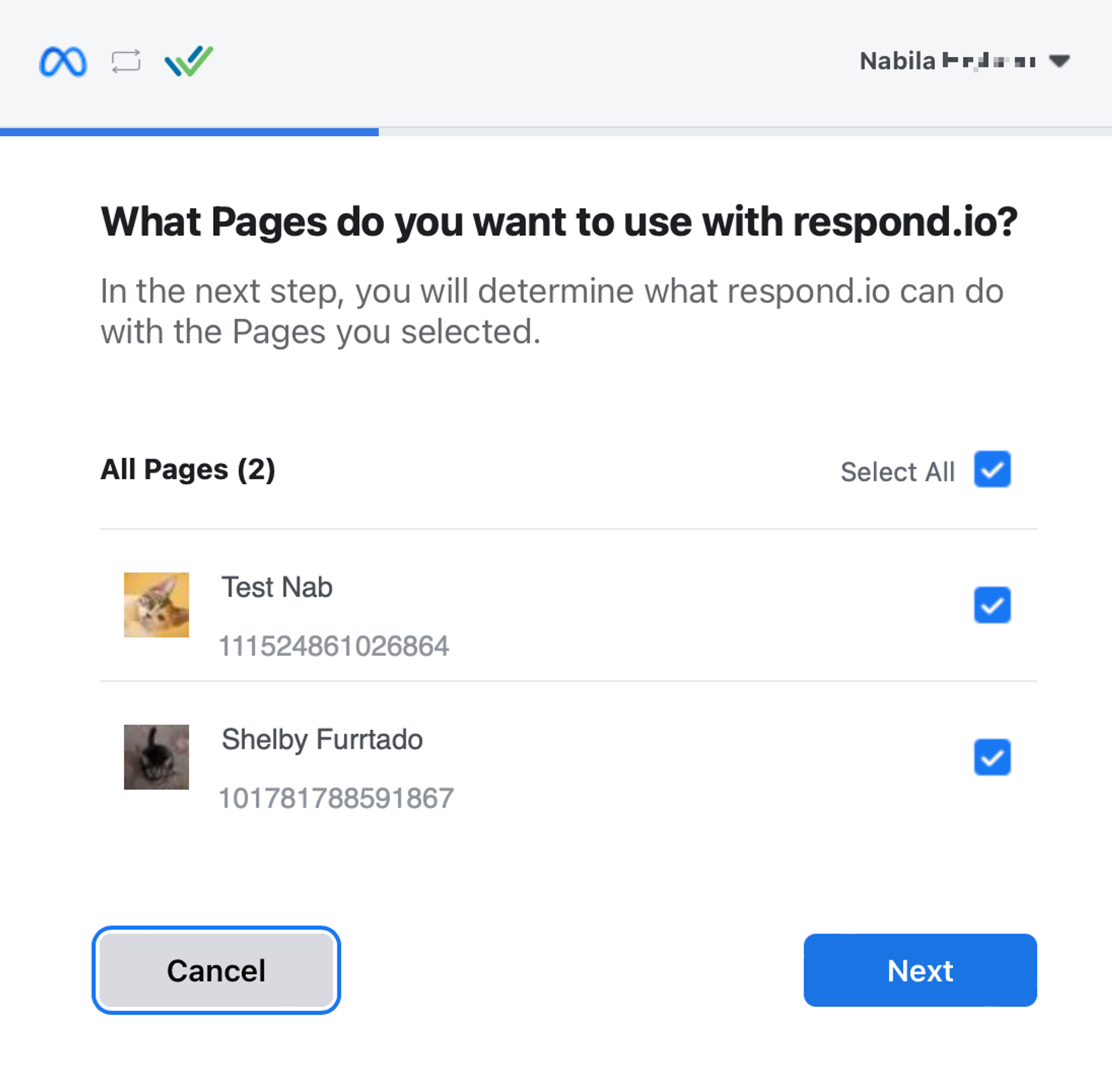
เมนูแบบดร็อปดาวน์ของหน้า Facebook แสดงไม่มีข้อมูล
สิ่งนี้สามารถเกิดขึ้นได้เมื่อมีการใช้ตัวบล็อกโฆษณา
ลองใช้วิธีดังต่อไปนี้:
ใช้เบราว์เซอร์อื่น เช่น Chrome, Firefox, Safari หรือ Opera และเชื่อมต่อกับ Facebook อีกครั้ง
ปิดตัวบล็อคโฆษณาชั่วคราว
หน้าจอว่างเปล่าเมื่อคลิกเชื่อมต่อกับ Facebook
สิ่งนี้สามารถเกิดขึ้นได้เมื่อเชื่อมต่อผ่านเครือข่ายส่วนตัวซึ่ง Facebook ถูกบล็อก
ลองใช้วิธีดังต่อไปนี้:
ใช้เบราว์เซอร์อื่น เช่น Chrome, Firefox, Safari หรือ Opera และเชื่อมต่อกับ Facebook อีกครั้ง
ตรวจสอบการเชื่อมต่ออินเทอร์เน็ตหรือ Wi-Fi ของคุณและเชื่อมต่อกับ Facebook อีกครั้ง
ทำไมเพจ Facebook ของฉันถึงไม่ปรากฏ?
ปัญหานี้อาจเกิดขึ้นได้หากผู้ใช้ปฏิเสธสิทธิ์ของ Facebook หลังจากคลิกเชื่อมต่อกับ Facebook หรือหากการกำหนดค่า Facebook ไม่เริ่มต้นอย่างถูกต้อง
ขั้นตอนที่ 1: ไปที่เพจ Business Integrations บน Facebook และตรวจสอบว่า respond.io ปรากฏในแท็บ Active
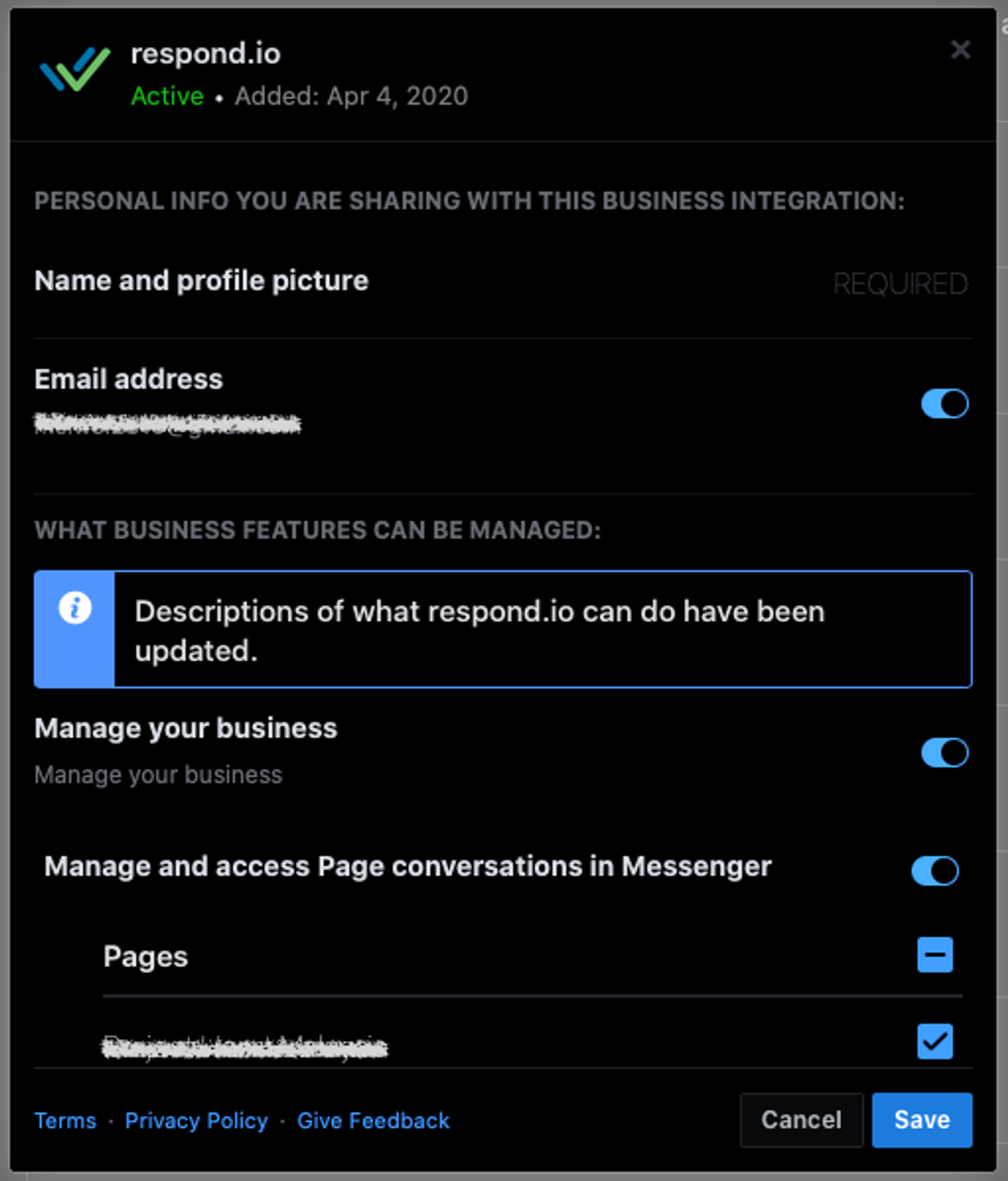
ขั้นตอนที่ 3: คลิก บันทึก และลองเชื่อมต่อ
หากยังไม่สามารถเข้าใช้งานหน้าดังกล่าวได้ ให้ดำเนินการตามขั้นตอนถัดไป
ขั้นตอนที่ 4: จากแดชบอร์ด respond.io คลิก การตั้งค่า > ช่อง
ขั้นตอนที่ 5: ค้นหาช่องทาง Facebook Messenger ของคุณ > จัดการ > แก้ไขปัญหา
ขั้นตอนที่ 6: คลิก รีเฟรชสิทธิ์ เพื่อรีเฟรชสิทธิ์ของ Facebook
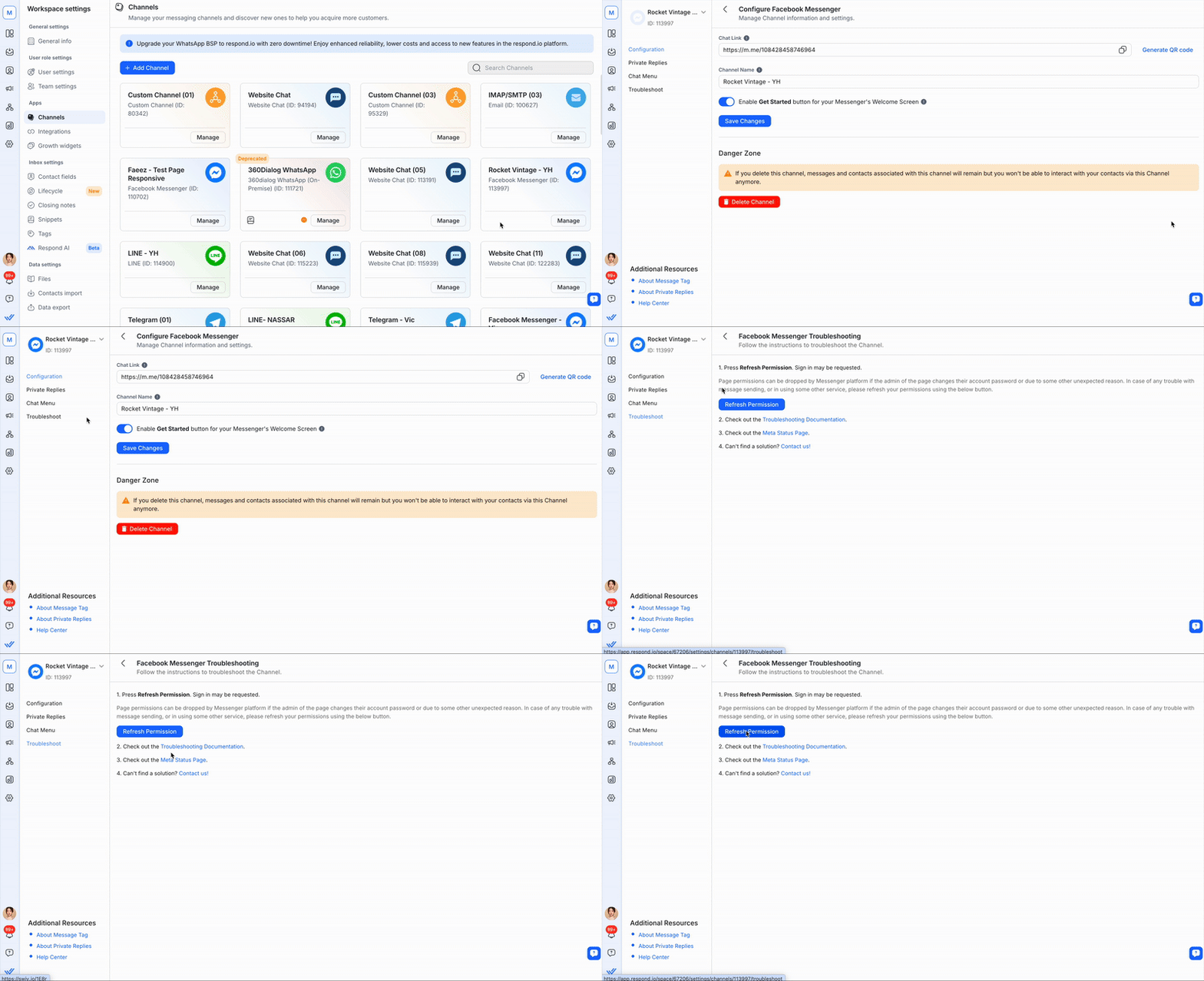
ขั้นตอนที่ 7: คลิก แก้ไขการตั้งค่า และเลือกหน้าที่มีปัญหา ตรวจสอบว่าได้เลือกเพจแล้วและได้เปิดใช้งานสิทธิ์ทั้งหมดสำหรับเพจนั้นแล้ว
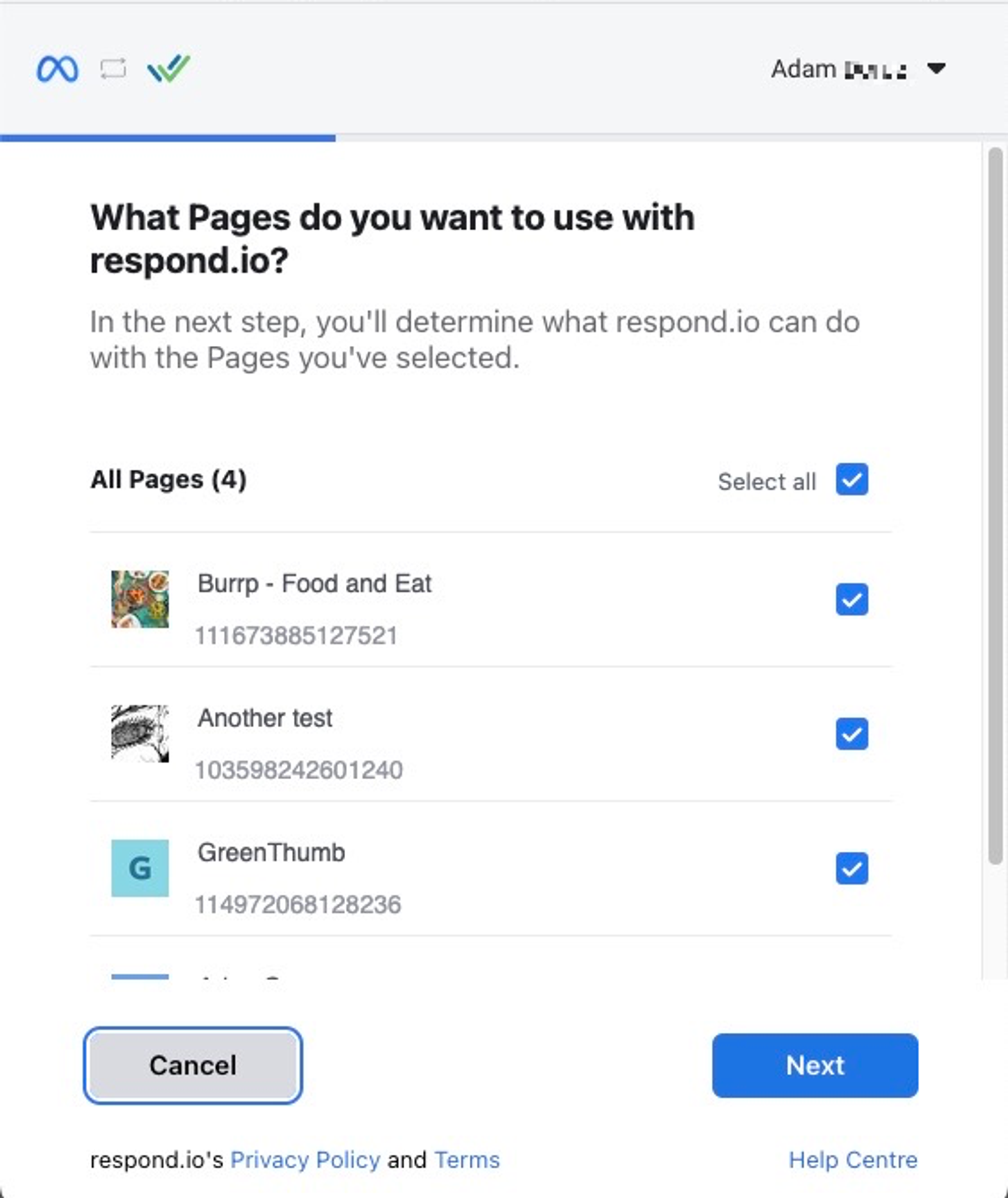
ขั้นตอนที่ 8: ตรวจสอบว่าได้เปิดใช้งานการอนุญาตทั้งหมดสำหรับเพจนั้นแล้ว
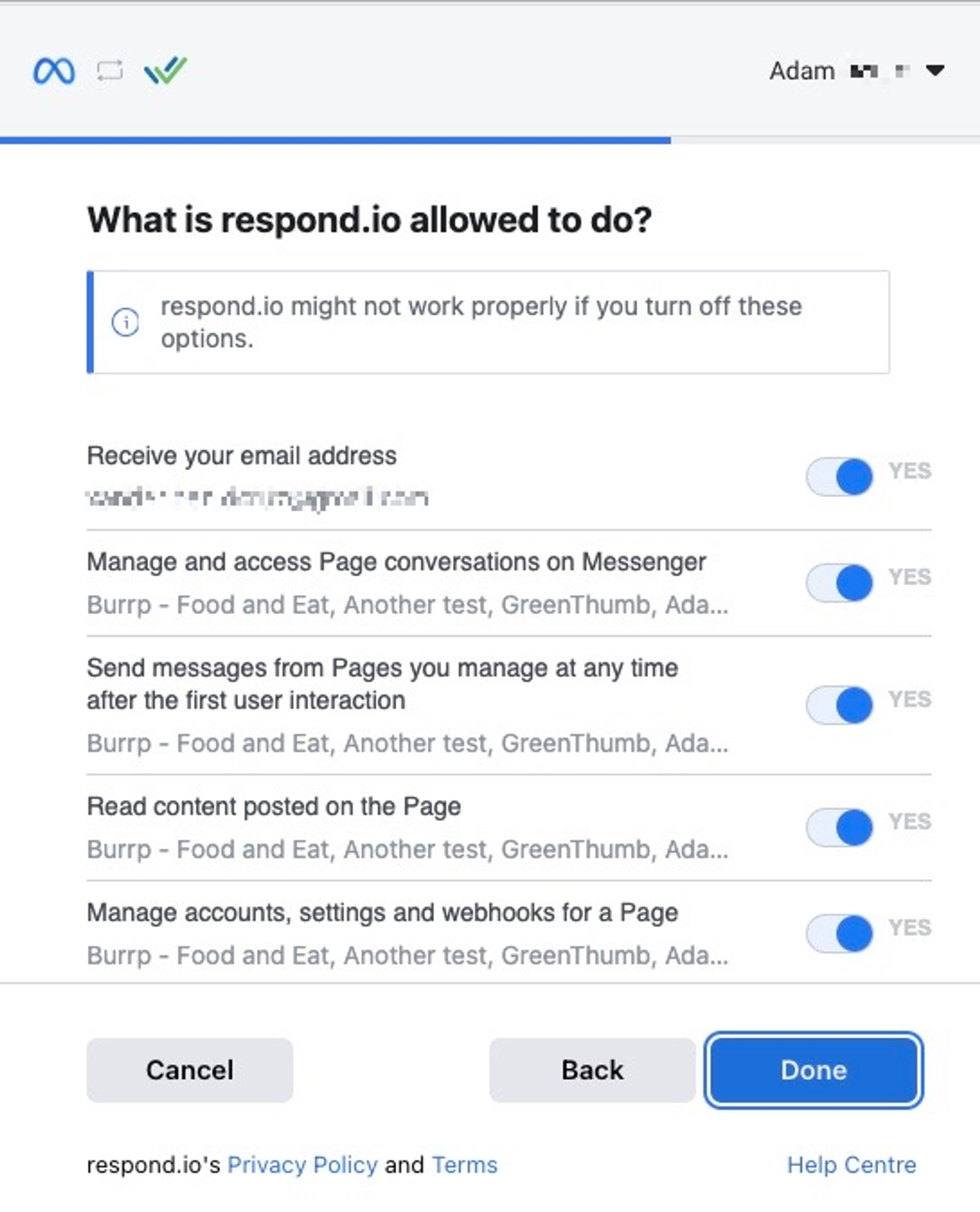
ขั้นตอนที่ 9: คลิก เสร็จเรียบร้อย แล้วลองส่งข้อความทดสอบอีกครั้ง
ทำไมข้อความ Facebook ของฉันถึงไม่มาถึง?
สิ่งนี้อาจเกิดขึ้นเนื่องจากการอนุญาตช่อง Facebook Messenger ของคุณล้าสมัย สาเหตุที่พบบ่อยประการหนึ่งคือเมื่อคุณเปลี่ยนรหัสผ่าน Facebook ของคุณ ในกรณีนั้น คุณ'จะต้องอัปเดตการอนุญาตบนแพลตฟอร์ม respond.io และรีเฟรชหน้า
ขั้นตอนที่ 1: คลิก การตั้งค่า > ช่องทาง
ขั้นตอนที่ 2: ค้นหาช่องทาง Facebook Messenger ของคุณ > จัดการ > แก้ไขปัญหา
ขั้นตอนที่ 3: คลิก รีเฟรชสิทธิ์
ขั้นตอนที่ 4: ส่งข้อความทดสอบไปยังช่องทาง Facebook Messenger และตรวจสอบว่าข้อความถูกส่งไปเรียบร้อยแล้ว
เหตุใดฉันจึงไม่สามารถรับใบตอบรับการอ่านได้
การอนุญาต Facebook ของคุณอาจล้าสมัยและจำเป็นต้องรีเฟรช
อ้างอิงถึงวิธีแก้ไขปัญหาสำหรับ ข้อความไม่มาถึง เกี่ยวกับวิธีรีเฟรชการอนุญาตเพจ Facebook.
ทำไมฉันถึงได้รับข้อผิดพลาด “Facebook Messenger: Application does not have permissions for this action” เมื่อส่งข้อความ?
สาเหตุที่เป็นเช่นนี้:
Meta ได้ใช้ข้อจำกัดชั่วคราวกับเพจ Facebook ของคุณ. Meta อาจจำกัดความสามารถของเพจในการส่งข้อความชั่วคราว (จะแสดงเป็นข้อผิดพลาด OAuthException รหัส 10, subcode 1893063: “You are temporarily restricted from sending messages”). สถานการณ์นี้ไม่ได้เกิดจากฝั่งของ respond.io และโดยปกติจะหายไปเองภายใน 24 ชั่วโมง.
สิทธิ์การใช้งานช่องทางของคุณหมดอายุแล้ว.
เพจ Facebook ที่ได้รับผลกระทบไม่ได้รับอนุญาตให้ใช้งานกับ respond.io อีกต่อไป. Meta อาจยกเลิกสิทธิ์การเข้าถึงสำหรับเพจใดเพจหนึ่งหลังจากที่เชื่อมต่อช่องทางแล้ว. เรื่องนี้เกิดขึ้นบ่อยเมื่อมีการเชื่อมต่อช่องทาง Facebook Messenger หลายช่องภายในพื้นที่ทำงานเดียวกัน. บางช่องทางยังใช้งานได้ ขณะที่ช่องทางอื่นใช้งานไม่ได้.
เพจ Facebook ของคุณมีการละเมิดนโยบาย. Meta จะบล็อกการส่งข้อความจนกว่าคุณจะยื่นอุทธรณ์และ Meta จะพิจารณาและแก้ไข. ไม่เหมือนการจำกัดชั่วคราว ข้อจำกัดนี้จะไม่หายไปเอง.
นี่คือสิ่งที่คุณสามารถทำได้:
ยืนยันว่าเพจ Facebook ได้รับอนุญาตให้ใช้งานกับ respond.io:
ไปที่หน้า การผสานรวมธุรกิจ บน Facebook.
เปิดแท็บ Active และค้นหา respond.io.
คลิก ดูและแก้ไข.
ยืนยันว่าเพจ Facebook ที่ได้รับผลกระทบถูกเลือกไว้.
รีเฟรชสิทธิ์ของช่องทาง:
ผู้ดูแลเพจ Facebook ต้องดำเนินการตามขั้นตอนเหล่านี้.
คลิก การตั้งค่า > ช่องทาง.
ไปที่ ช่อง Facebook Messenger> คลิก จัดการ.
ไปที่ แก้ไขปัญหา > คลิก รีเฟรชสิทธิ์.
เมื่อ Facebook ขอให้คุณลงชื่อเข้าใช้ ให้คลิก Edit access.
ใน Edit requested access ให้เปิดสวิตช์สำหรับเพจ Facebook ที่ได้รับผลกระทบ.
คลิก Continue เพื่อทำการรีเฟรชให้เสร็จสิ้น.
หากเพจที่ได้รับผลกระทบไม่ปรากฏในรายการ บัญชี Facebook ที่ลงชื่อเข้าใช้จะไม่มีสิทธิ์ผู้ดูแลต่อเพจนั้น. ลงชื่อเข้าใช้ด้วยบัญชีที่มีสิทธิ์ผู้ดูแล.
หากไม่มีข้อใดข้างต้นแก้ปัญหาได้ ข้อจำกัดมาจากฝั่งของ Meta. ตรวจสอบว่าเพจ Facebook ของคุณมีการละเมิดนโยบายหรือไม่ และหากมี ให้ยื่นอุทธรณ์. สำหรับการจำกัดชั่วคราวที่ไม่มีการละเมิด ให้รอ 24 ชั่วโมงแล้วลองส่งอีกครั้ง.
หากต้องการส่งข้อความต่อขณะที่ยังมีข้อจำกัด ให้เชื่อมต่อเพจ Facebook ที่ไม่มีข้อจำกัดแล้วทดสอบการส่งอีกครั้ง.
ต้องการความช่วยเหลือ? ติดต่อฝ่ายสนับสนุน.
เหตุใดฉันจึงได้รับข้อผิดพลาด "การดำเนินการนี้ไม่ถูกต้อง เนื่องจากไม่ใช่เจ้าของเธรด" เมื่อพยายามส่งข้อความขาออกจากโมดูล Messages ของ respond.io?
ข้อผิดพลาดนี้เกิดจากข้อจำกัดเฉพาะที่เกี่ยวข้องกับแท็ก "human_agent" ภายในโมดูลการส่งข้อความ ซึ่งมีจุดประสงค์เพื่อขยายระยะเวลาการส่งข้อความจาก 24 ชั่วโมงเป็น 7 วันเพื่อเพิ่มความยืดหยุ่นในการสื่อสาร.
อย่างไรก็ตาม ข้อความอัตโนมัติ รวมถึงข้อความเวิร์กโฟลว์ การตอบกลับที่สร้างโดยบอต และเสียงสะท้อน จะไม่ได้รับอนุญาตจากช่องทางหลังจากช่วงเวลานี้ หากไม่ได้ส่งโดยตัวแทนที่เป็นมนุษย์
แนวทางของ Meta จำกัดการใช้แท็ก "human_agent" สำหรับข้อความอัตโนมัติเหล่านี้ หรือสำหรับเนื้อหาที่ไม่เกี่ยวข้องกับการสอบถามของผู้ใช้. หากคุณพบข้อผิดพลาด แสดงว่าข้อความขาออกจากเวิร์กโฟลว์พยายามใช้แท็ก "human_agent" ในลักษณะที่ขัดแย้งกับแนวทางเหล่านี้
เหตุใดฉันจึงพบข้อผิดพลาด "แท็กตัวแทนมนุษย์ไม่พร้อมใช้งานสำหรับเพจ/แอปนี้" ในการรวมระบบธุรกิจของ Facebook?
โดยทั่วไปข้อผิดพลาดนี้บ่งชี้ถึงความขัดแย้งในการกำหนดเส้นทางในข้อความขาออกเนื่องจากมีแอพส่งข้อความหลายแอพเชื่อมต่อกับบัญชี Facebook ของคุณ เพื่อแก้ไขปัญหานี้ โปรดแน่ใจว่าได้ตั้งค่า respond.io ให้เป็นแอปกำหนดเส้นทางเริ่มต้นในการส่งข้อความขั้นสูงของ Facebook สำหรับการกำหนดเส้นทางการสนทนา
เหตุใดฉันจึงพบข้อผิดพลาด "เกิดข้อผิดพลาดในการตรวจสอบโทเค็นการเข้าถึง: การตรวจสอบโทเค็นการเข้าถึงไม่ถูกต้อง: เซสชันของผู้ใช้ถูกยกเลิกเนื่องจากเปลี่ยนรหัสผ่านหรือ Facebook ได้เปลี่ยนเซสชันเพื่อเหตุผลด้านความปลอดภัย" เมื่อพยายามส่งข้อความ?
ข้อผิดพลาดนี้จะเกิดขึ้นหากคุณเพิ่งอัปเดตข้อมูลรับรอง Facebook ของคุณ ซึ่งอาจขัดขวางการเชื่อมต่อช่องบนแพลตฟอร์มของเรา ส่งผลให้เกิดข้อผิดพลาดเมื่อส่งข้อความ
เพื่อแก้ไขปัญหานี้ คุณจำเป็นต้องรีเฟรชการอนุญาตช่องบนแพลตฟอร์มของเราโดยใช้ข้อมูลรับรอง Facebook ของคุณที่อัปเดตแล้ว กระบวนการนี้จำเป็นต้องมีบทบาทผู้ดูแลระบบ การรีเฟรชสิทธิ์จะช่วยให้คุณสร้างการเชื่อมต่อใหม่ด้วยข้อมูลรับรองใหม่ ทำให้มั่นใจได้ว่าข้อความที่คุณส่งจะถูกส่งสำเร็จโดยไม่พบข้อผิดพลาด
เหตุใดชื่อของบุคคลที่ติดต่อฉันทาง Facebook Messenger จึงไม่ปรากฏ และฉันเห็นเพียงหมายเลขติดต่อทั่วไปเท่านั้น
นี่คือพฤติกรรมที่คาดหวังหลังจากการอัปเดตล่าสุดโดย Meta ขณะนี้ User Profile API ไม่รองรับการดึงข้อมูลโปรไฟล์สำหรับบัญชี Messenger ที่สร้างโดยใช้หมายเลขโทรศัพท์
เหตุใดปุ่ม “เริ่มต้น” จึงไม่สามารถเปิดการสนทนาได้
ตามการอัปเดตล่าสุด การคลิกปุ่ม “เริ่มต้นใช้งาน” ใน Facebook Messenger จะสร้างผู้ติดต่อใหม่ แต่จะไม่เปิดการสนทนา การสนทนาจะเปิดขึ้นเมื่อคุณส่งข้อความเท่านั้น นี่คือพฤติกรรมที่คาดหวังและไม่ใช่ปัญหา เรามีคำขอคุณลักษณะใหม่เพื่อเปลี่ยนแปลงพฤติกรรมดังกล่าวในอนาคต คุณสามารถติดตามและโหวตให้กับคำขอคุณลักษณะนี้ ที่นี่.
จะเกิดอะไรขึ้นเมื่อฉันลบช่อง Facebook?
การลบช่องทาง Facebook จะไม่ลบข้อมูลติดต่อหรือประวัติการแชทที่เกี่ยวข้อง
ประวัติการแชทเชื่อมโยงกับผู้ติดต่อของคุณ ดังนั้น เว้นแต่คุณจะลบผู้ติดต่อออกจากโมดูลผู้ติดต่อด้วยตนเอง ทั้งผู้ติดต่อและประวัติการสนทนาจะยังคงอยู่ในพื้นที่ทำงาน
เมื่อคุณเชื่อมต่อช่องทาง Facebook เดิมอีกครั้ง และได้รับข้อความจากผู้ติดต่อรายเดิม ผู้ติดต่อรายใหม่จะถูกสร้างขึ้น
ทำไมฉันจึงไม่สามารถปิดใช้งานปุ่ม "เริ่มต้นใช้งาน" บนเพจ Facebook ของฉันได้?
หากคุณปิดใช้งานตัวเลือก “ปุ่มเริ่มต้นใช้งานสำหรับหน้าจอต้อนรับของ Messenger” แต่ปุ่มยังคงปรากฏอยู่ ให้ทำตามขั้นตอนเหล่านี้เพื่อแก้ไขปัญหา:
ไปที่ การตั้งค่า > การตั้งค่าพื้นที่ทำงาน > ช่องทาง > Facebook Messenger > จัดการ > แก้ไขปัญหา > รีเฟรชสิทธิ์.
หลังจากรีเฟรชการอนุญาตแล้ว ให้ไปที่ การกำหนดค่า และเปิดใช้งาน “ปุ่มเริ่มต้นใช้งานสำหรับหน้าจอต้อนรับของ Messenger ของคุณ” คลิก บันทึกการเปลี่ยนแปลง.
จากนั้นปิดใช้งาน “ปุ่มเริ่มต้นใช้งานสำหรับหน้าจอต้อนรับของ Messenger ของคุณ” อีกครั้งและคลิก บันทึกการเปลี่ยนแปลง


