


Введение
Это руководство для быстрого запуска расскажет вам об основах настройки канала Facebook Messenger с respond.io. Вы научитесь создавать страницу бизнеса в Facebook, подключать вашу бизнес-страницу к respond.io и настраивать ваш канал Facebook Messenger в соответствии с потребностями вашего бизнеса.
Получить страницу бизнеса в Facebook
Facebook Business Page - это способ для бизнеса, брендов и организаций связаться с их клиентами. Следующий раздел описывает требования для их получения.
Требования
Прежде чем создавать страницу бизнеса в Facebook, вам понадобится:
Персональный профиль Facebook - Чтобы получить персональный профиль Facebook, выполните следующие действия.
Ваш личный профиль Facebook и ваша бизнес-страница Facebook считаются двумя отдельными аккаунтами Facebook.
Категория - Тип бизнеса, который вы создаете. Вы можете выбрать до трех категорий, которые лучше всего описывают ваш бизнес, бренд или организацию. Узнайте больше о лучших практиках выбора категории для вашей страницы или профиля на Facebook.
Теперь, чтобы создать страницу вашего бизнеса на Facebook, вы можете:
Перейдите на сайт Facebook для бизнеса и нажмите кнопку Создать страницу.
Чтобы создать бизнес-страницу, следуйте инструкциям в разделе Создание страницы Facebook для вашего бизнеса.
Мета-бизнес-верификация
Проверка вашего бизнеса дает вам доступ к определенным метатехнологиям и функциям разработчика. Узнайте больше о проверке бизнеса Facebook здесь.
Подключить канал Facebook Messenger на respond.io
Смотрите видео ниже для пошагового руководства по подключению Messenger к respond.io.

Следуйте инструкциям ниже, чтобы подключить respond.io с Facebook Messenger.
Шаг 1: Нажмите Параметры > Каналы
Шаг 2: Нажмите Добавить канал > FacebookMessenger > Подключить
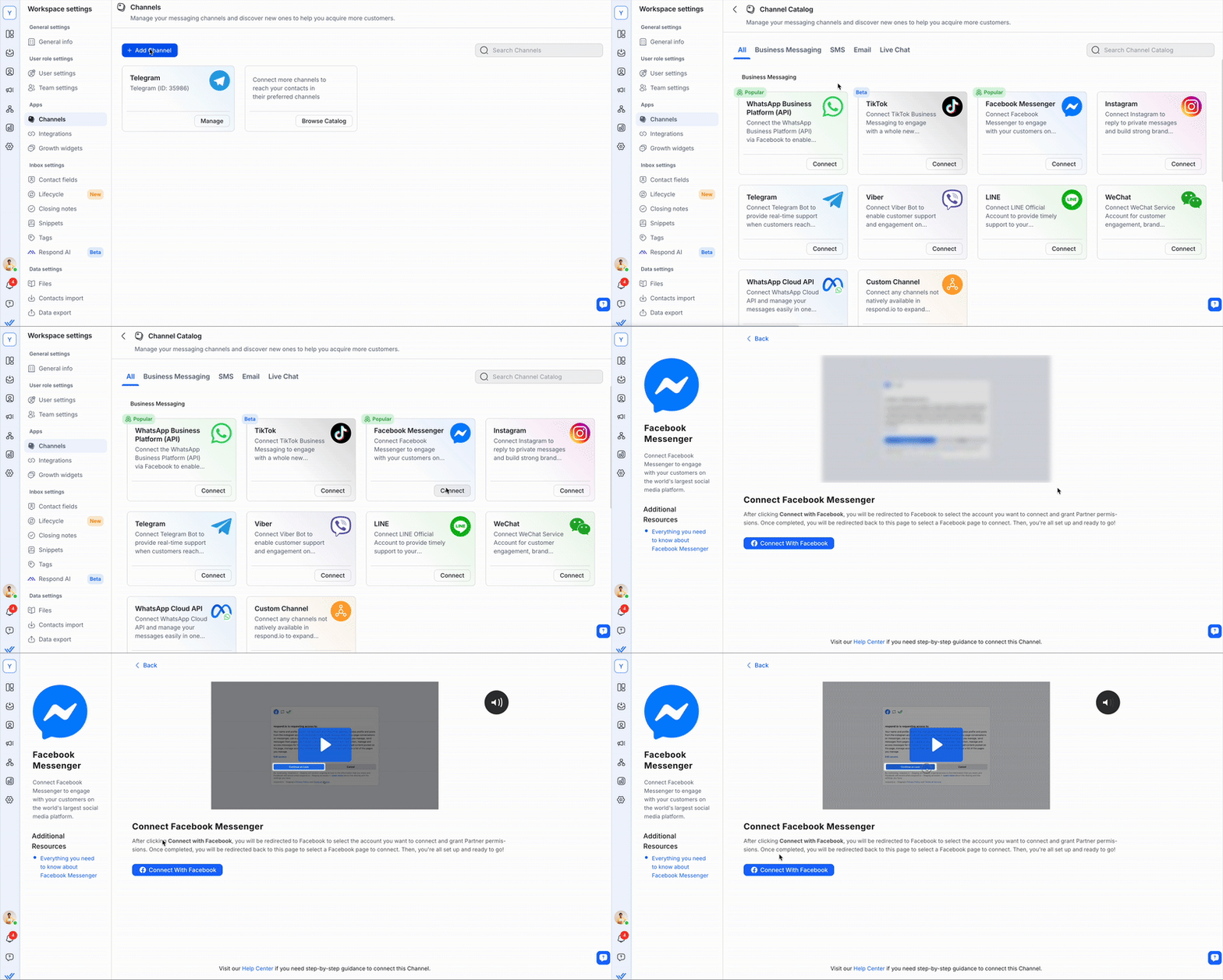
Шаг 3: Нажмите для подключения к Facebook
Шаг 4: Войдите, используя учетную запись Facebook.
Вы должны войти с помощью учетной записи Facebook с правами администратора.
Шаг 5: Выберите бизнес-страницу Facebook
Шаг 6: Нажмите Готово для завершения установки
Как только вы завершите установку, все сообщения, отправленные на вашу страницу в Facebook, теперь будут получены на вашем respond.io рабочем пространстве.
Чтобы общаться с вашими клиентами через Facebook Messenger, вам нужно создать страницу в Facebook и вы должны быть администратором страницы.
Конфигурация канала
Страница конфигурации Facebook Messenger позволяет вам изменить название канала и предоставляет ссылку для перехода в чат.
Шаг 1: Нажмите Параметры > Каналы
Шаг 2: Найдите свой Facebook канал обмена сообщениями > Управление
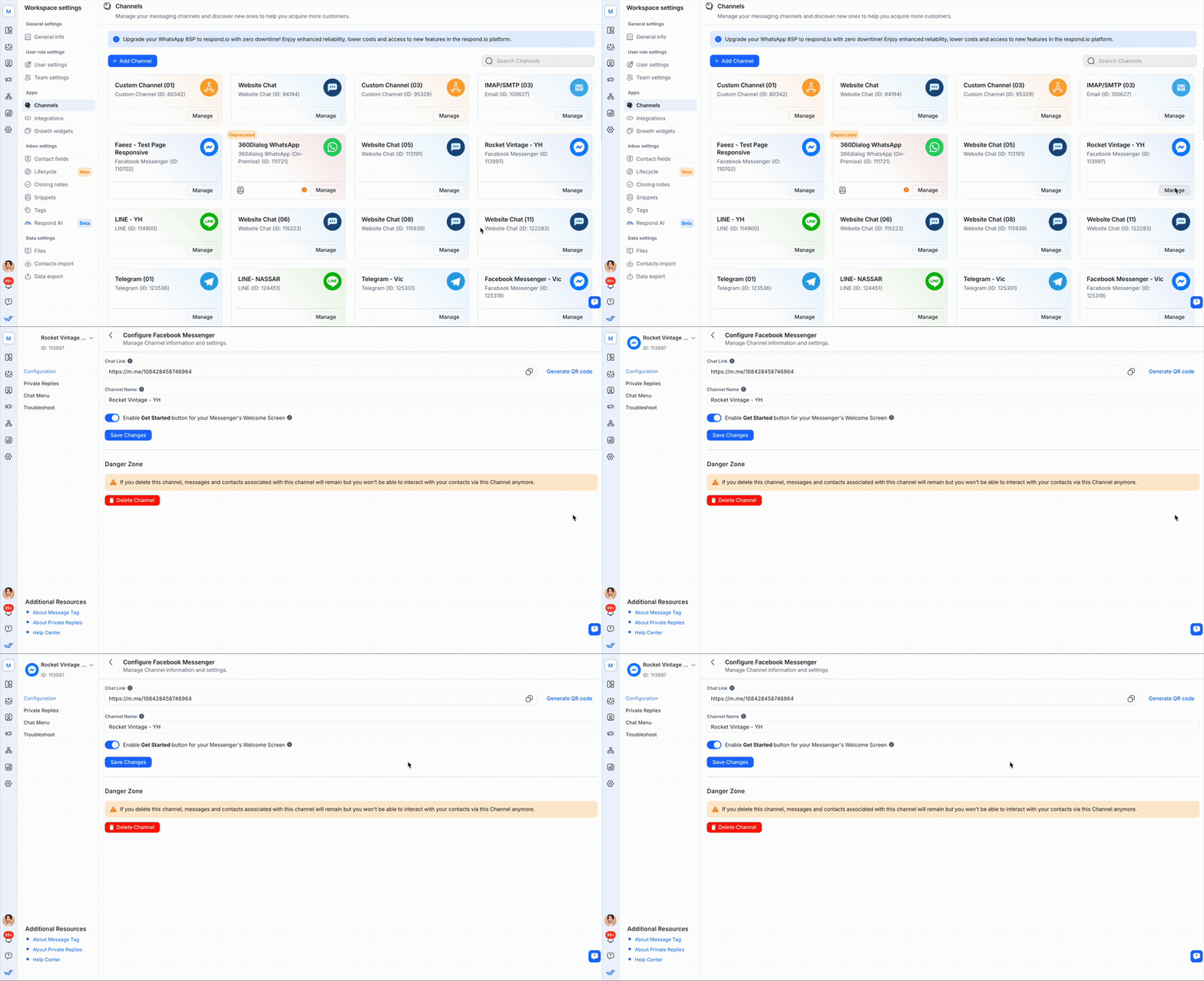
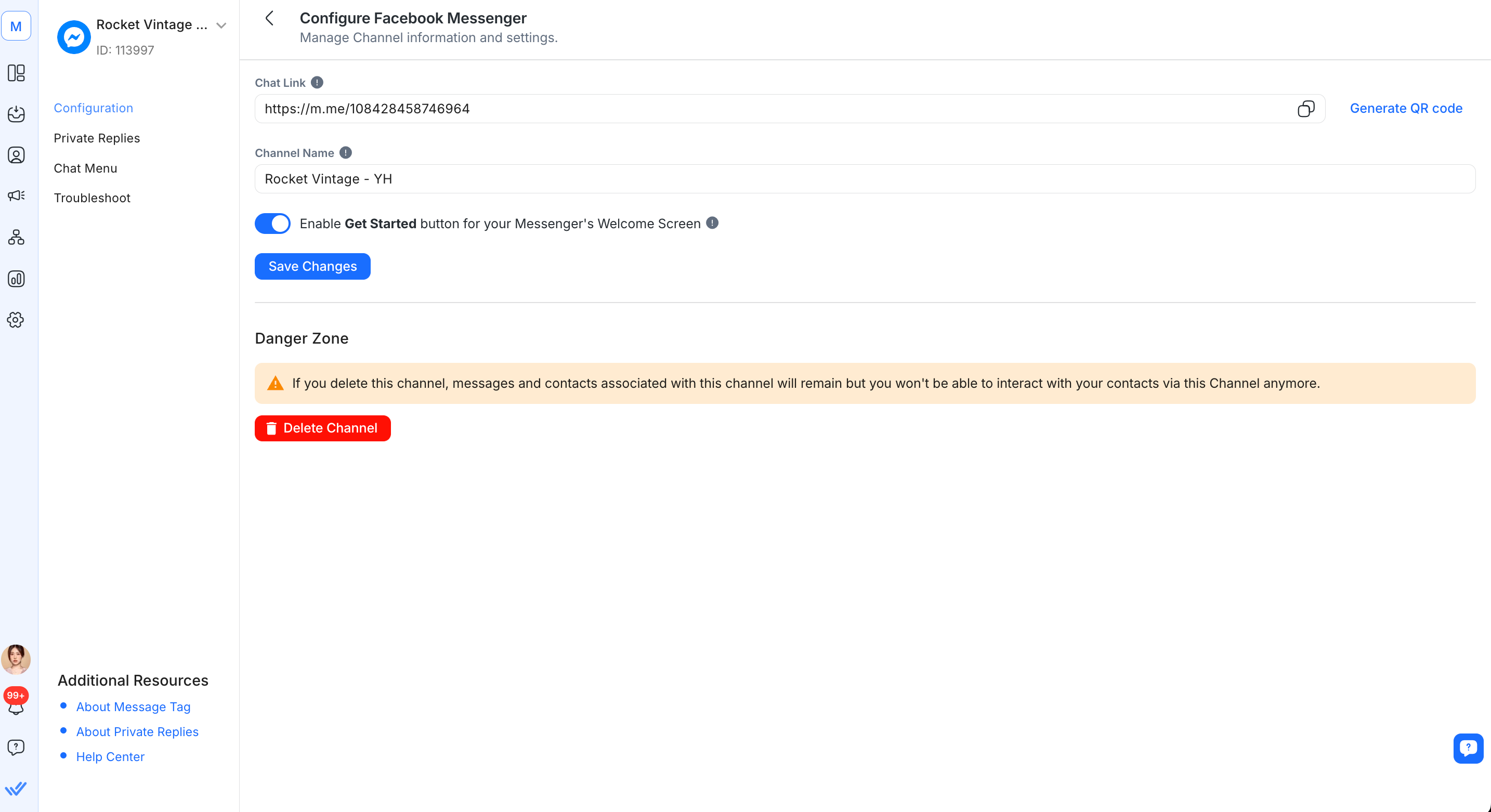
Шаг 3: На странице конфигурации Facebook Messenger вы увидите следующее:
Название канала - Название канала можно изменить, оно используется внутри для идентификации канала.
Чат-ссылка - Ссылка для чата по клику представляет собой сокращенный URL, который направляет клиентов начать или продолжить разговор с вашей учетной записью на Facebook. Клиент перенаправляется на новый или существующий поток, в зависимости от того, отправлял ли пользователь ранее сообщение вашему Facebook-аккаунту. Вы также можете сгенерировать QR-код для обмена ссылкой на чат с вашими контактами.
FAQ и устранение неполадок
Почему я не могу подключить канал Facebook Messenger к respond.io?
Если у вас возникли проблемы с подключением Facebook Messenger Channel к respond.io, вот что вы можете сделать:
Убедитесь, что ваша страница Facebook опубликована.
Узнайте больше о том, как опубликовать свою страницу в Facebook.
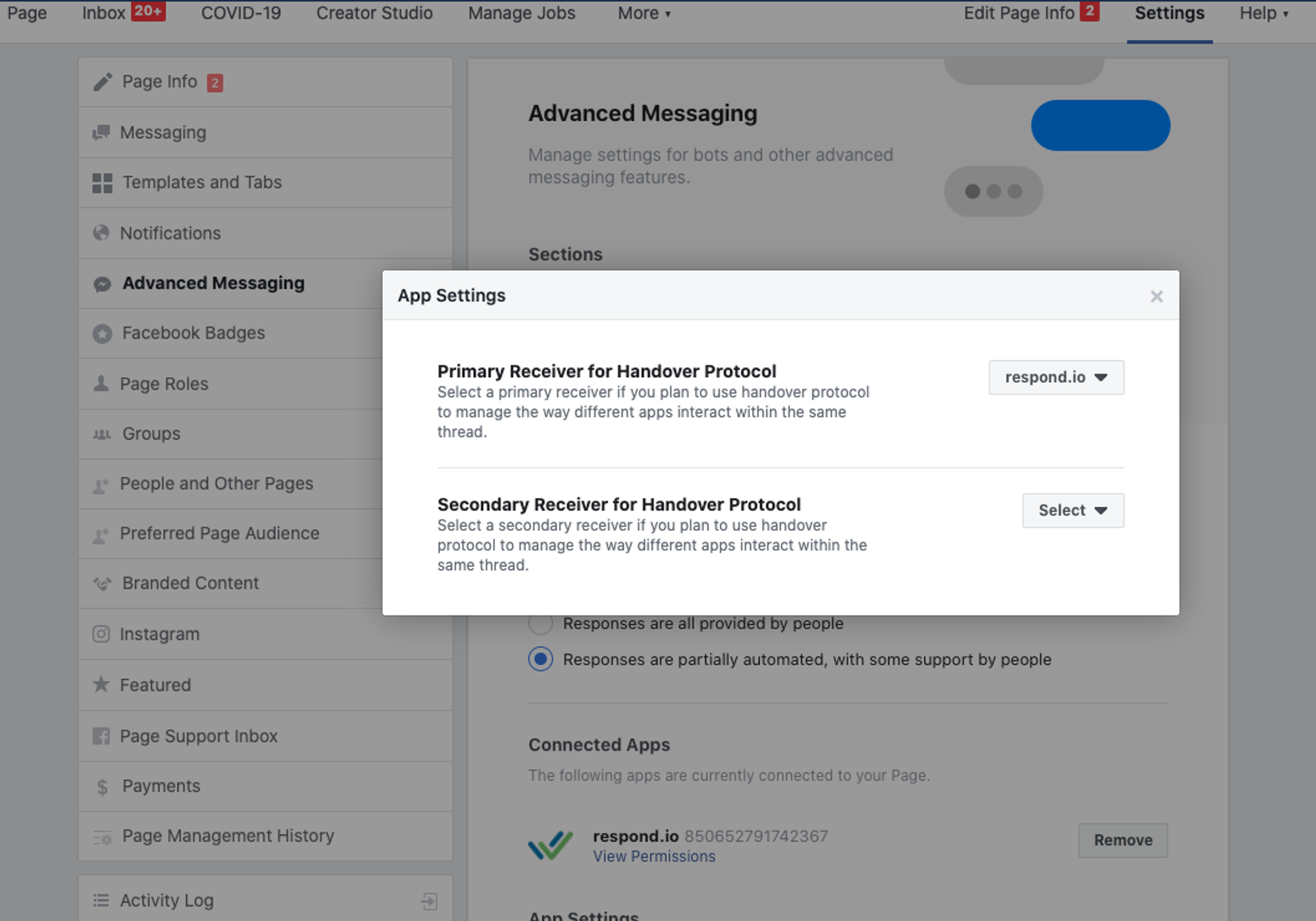
2. Убедитесь, что response.io установлен как основной получатель для протокола передачи на вашей странице Facebook.
Если respond.io не установлен в основной приемник, следуйте инструкциям ниже, чтобы настроить его:
Перейдите на свою страницу в Facebook и нажмите Настройки > Расширенные сообщения > Подключенные приложения, затем нажмите Настроить.. В окне Настройки приложения установите respond.io как Основного получателя.
Когда включена функция Primary Receiver , выбранное приложение будет основным обработчиком всех входящих сообщений. Функция Протокола передачи позволяет общаться между двумя или несколькими приложениями.
3. Подтвердите, что правильная страница Facebook выбрана в опции Изменить параметры на платформе respond.io.
Почему мои сообщения не отображаются в respond.io, хотя мой канал Facebook Messenger подключен?
Есть две потенциальные причины этого:
Разрешения на платформе respond.io могут быть устаревшими при изменении пароля к Facebook.
Вот как можно решить эту проблему:
Шаг 1: Нажмите Настройки > Каналы
Шаг 2: Перейдите к вашему Facebookканалу Messenger
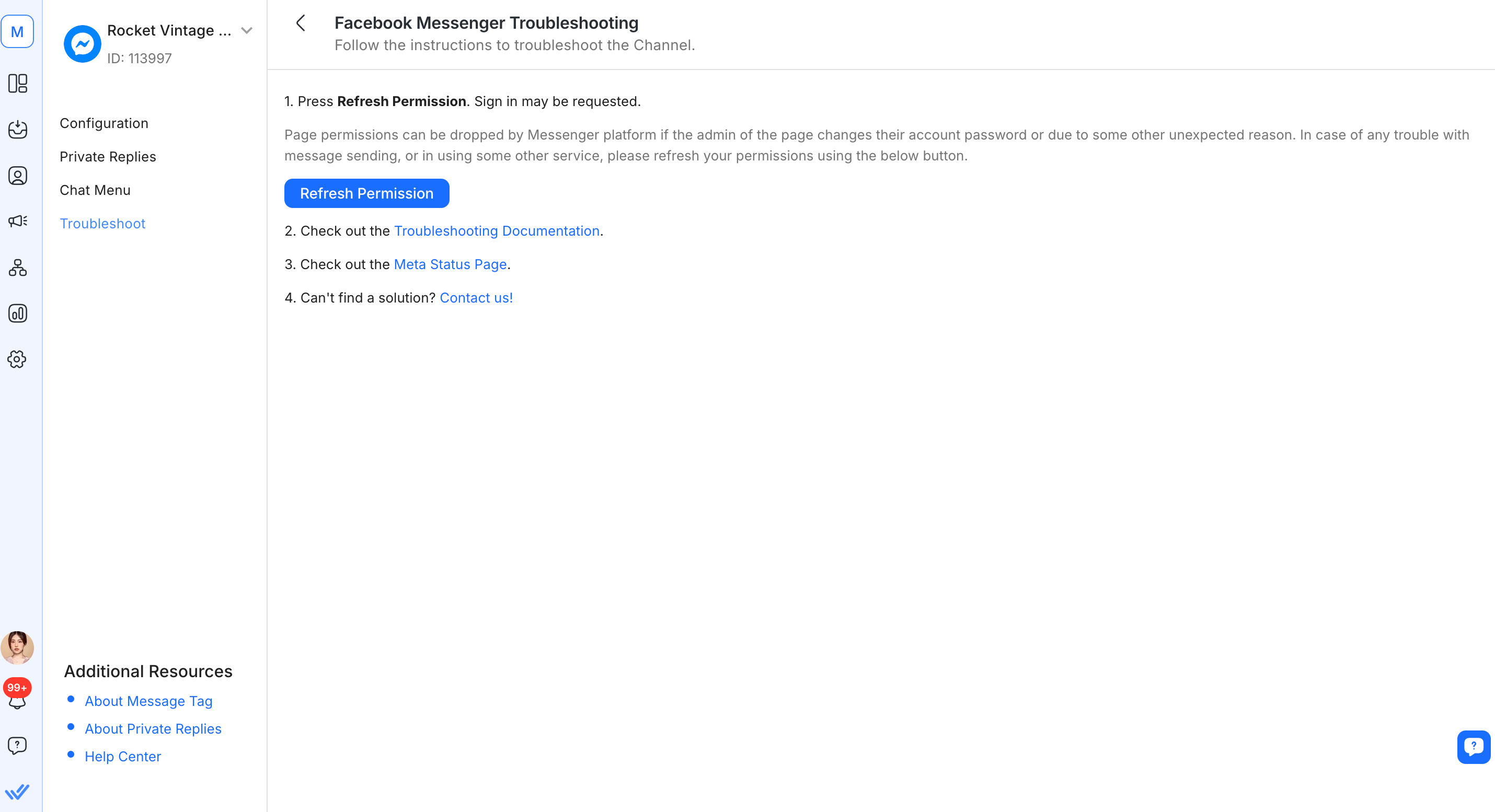
Шаг 3: Нажмите Управление > Проблемы > Обновить права
Как только вы обновите права доступа Facebook, вы также увидите уведомление о том, что токен канала был обновлен.
2. Ваша страница Facebook подключена к нескольким приложениям. Вам необходимо будет подтвердить, что Основной приемник для протокола передачи обслуживания настроен на response.io.
Шаг 1: Перейдите на свою страницу Facebook.
Шаг 2: Нажмите Настройки > Новый опыт страниц > Расширенные сообщения > Настройки приложения > Настроить
Шаг 3: В окне Настройки приложения установите response.io в качестве Первичного приемника
Я получил сообщение об ошибке Канал уже существует при попытке подключения к Facebook Messenger Channel к моему проекту
Ваш канал уже подключен к другой рабочей области. Для переключения соединения с рабочей областью необходимо проверить наличие подключенных каналов и отключить канал.
Вот некоторые вещи, которые вам необходимо предоставить, когда вы свяжетесь с нами:
Ваш Facebook ID страницы
Ознакомьтесь с этим документом, чтобы узнать, как найти идентификатор своей страницы Facebook.
адрес электронной почты администратора, используемый для входа в организацию. Это поможет нам найти место подключения существующего канала. После этого вы можете использовать эту информацию для входа и отключения канала.
Другой причиной этой проблемы является то, что пробная подписка на организацию, к которой подключен канал, истекла. Для подобных случаев вы можете запросить у нас продление пробной версии, что поможет вам отключить канал в пробной учетной записи.
Почему при подключении к каналу отображаются не все страницы Facebook?
Это может быть потому, что разрешения для учетной записи Facebook изменены и не выбрана корректная страница Facebook. Вам нужно будет обновить разрешения Facebook и выбрать правильную страницу Facebook.
Шаг 1: Нажмите Настройки > Каналы > Facebook Messenger > Управление > Проблемы > Обновление разрешения
Шаг 2: нажмите Изменить параметры > выберите нужную страницу Facebook
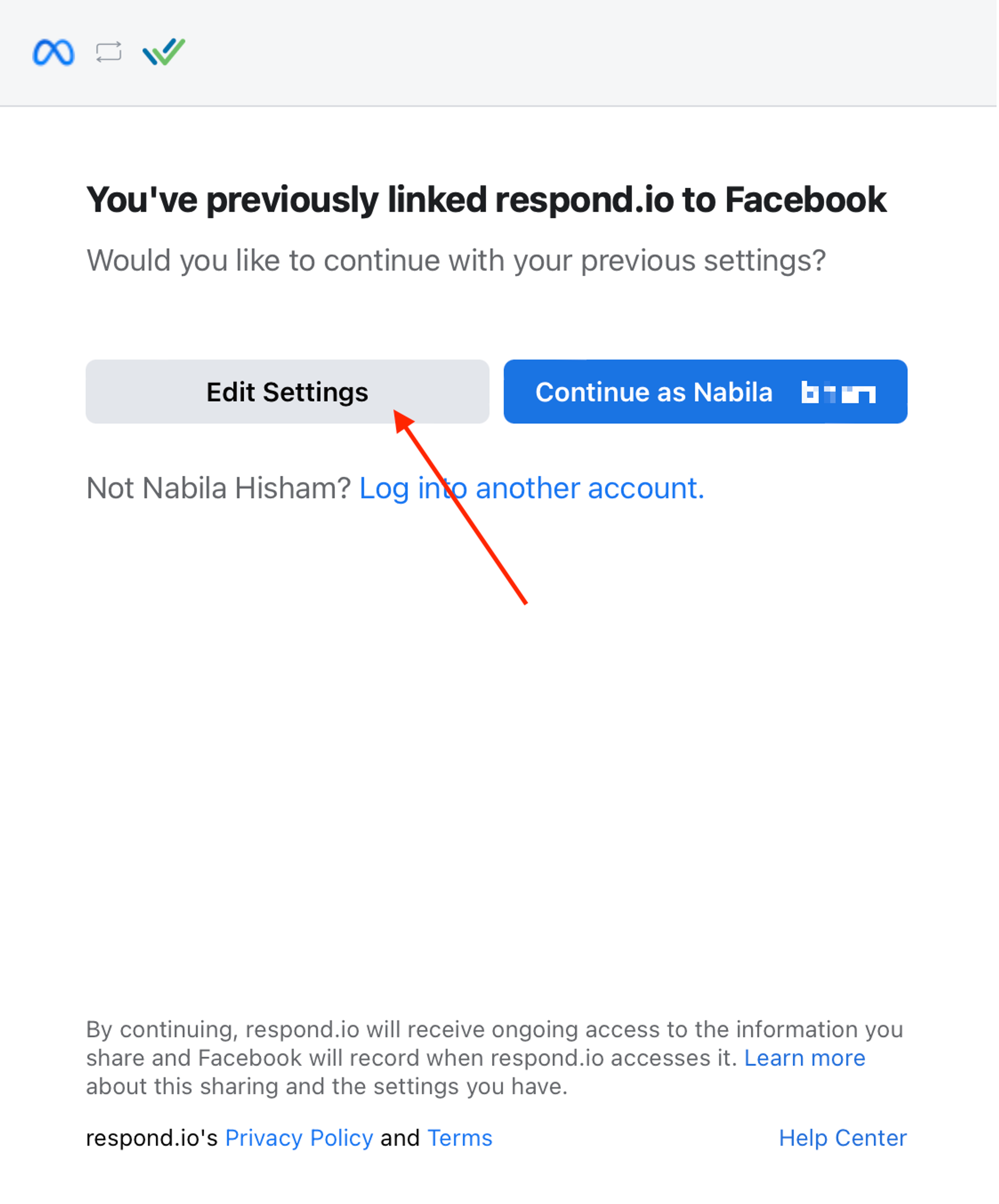
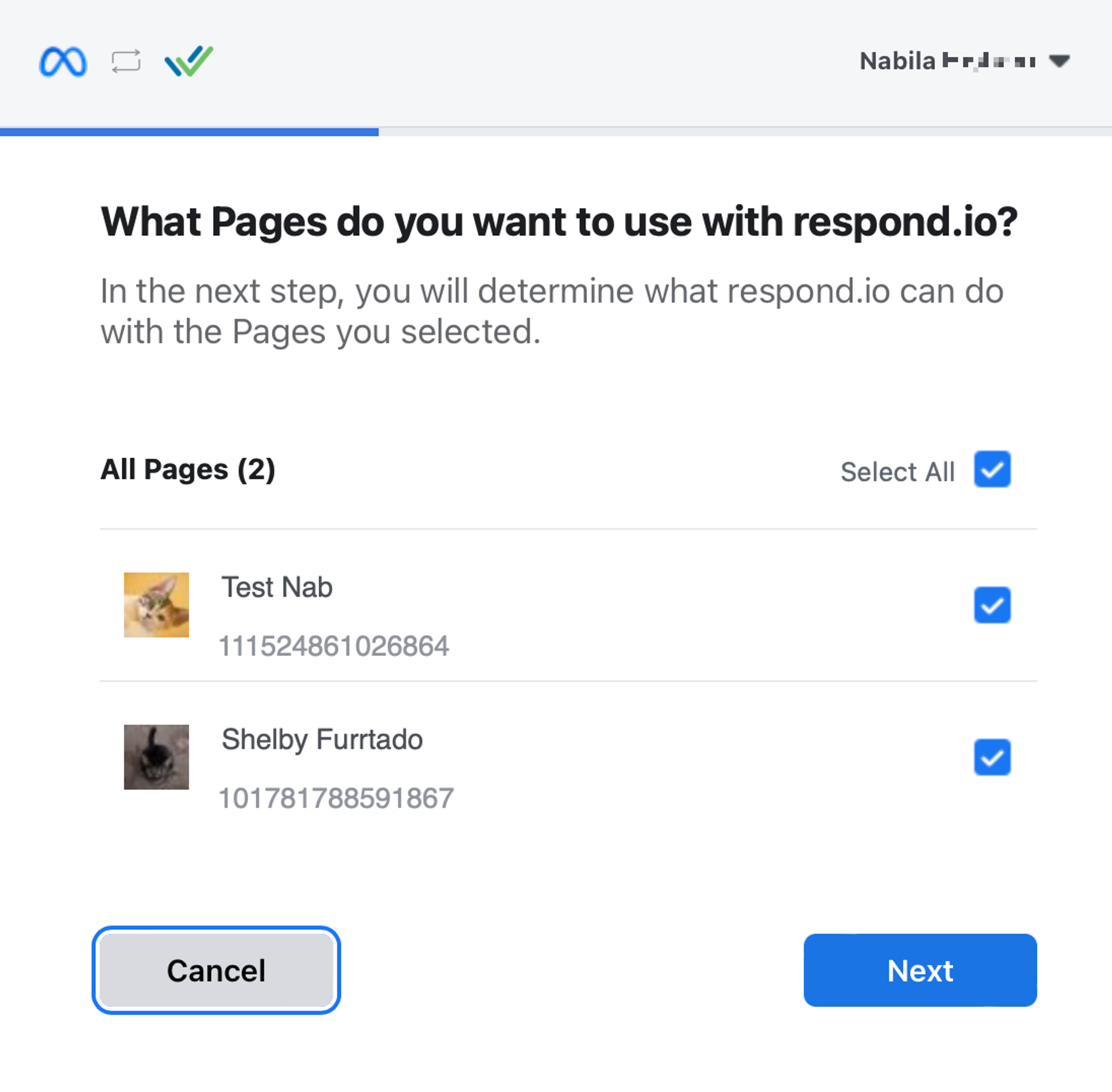
Выпадающий список страниц Facebook показывает Нет данных
Это может произойти при использовании блокировщика рекламы.
Попробуйте следующие методы:
Используйте другой браузер, такой как Chrome, Firefox, Safari, Opera и переподключитесь к Facebook.
Временно выключить блокировщик рекламы.
Пустой экран при нажатии на Подключение к Facebook
Это может произойти при подключении через частную сеть, где Facebook заблокирован.
Попробуйте следующие методы:
Используйте другой браузер, такой как Chrome, Firefox, Safari, Opera и переподключитесь к Facebook.
Проверьте подключение к интернету или wi-fi и подключитесь к Facebook.
Почему не показывается моя страница Facebook?
Эта проблема может возникнуть, если пользователь отклоняет разрешение Facebook после нажатия на кнопку «Подключить с Facebook» или если конфигурация Facebook не инициализирует правильно.
Шаг 1: Перейдите на страницу Интеграции бизнеса на Facebook и убедитесь, что respond.io отображается на вкладке Активные
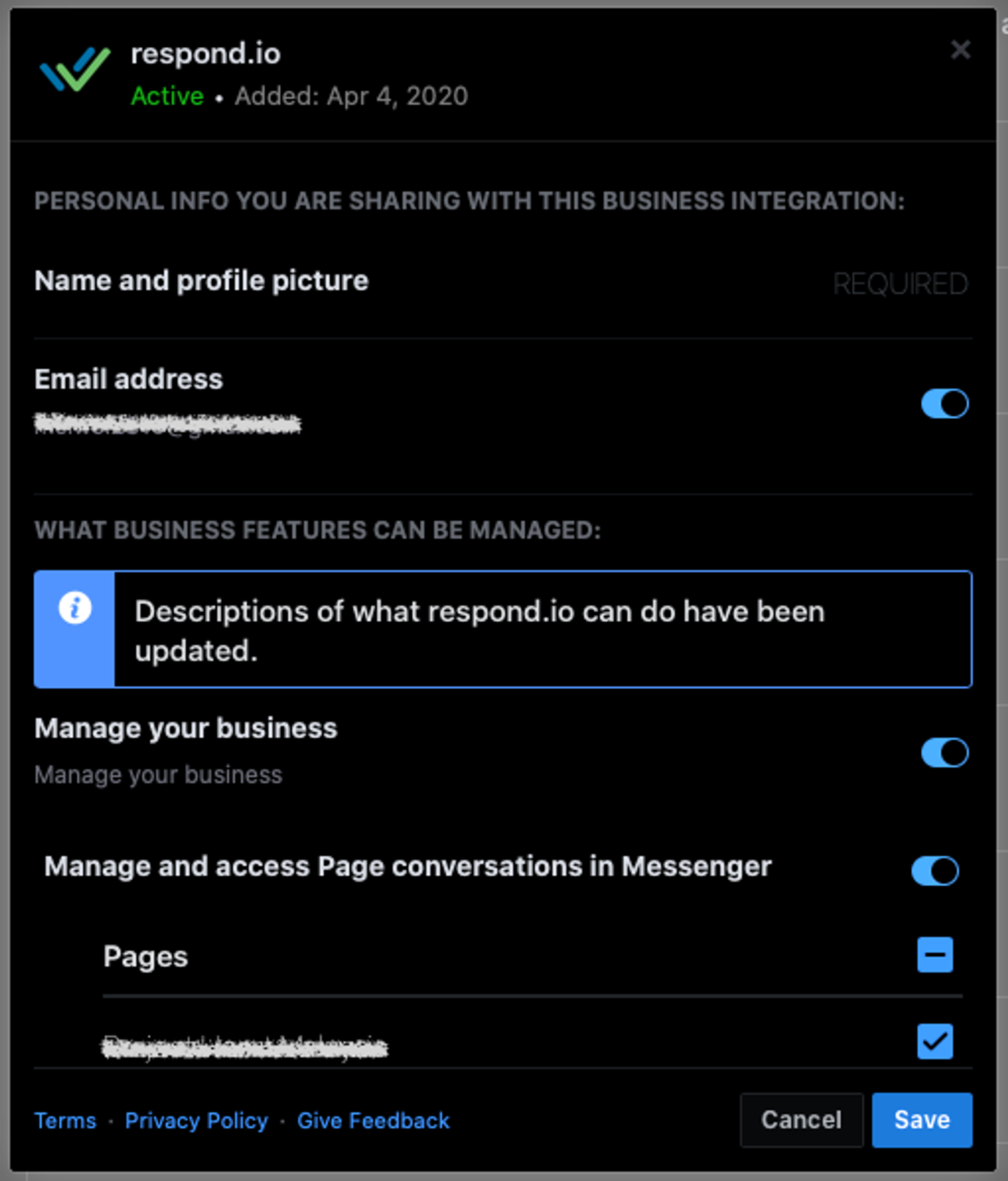
Шаг 3: нажмите Сохранить и попробуйте подключиться
Если страница все еще недоступна, перейдите к следующему шагу.
Шаг 4: На информационной панели respond.io нажмите Настройки > Каналы
Шаг 5: Найдите свой Facebook канал обмена сообщениями > Управление > Проблемы
Шаг 6: Нажмите Обновить разрешение для обновления разрешений Facebook
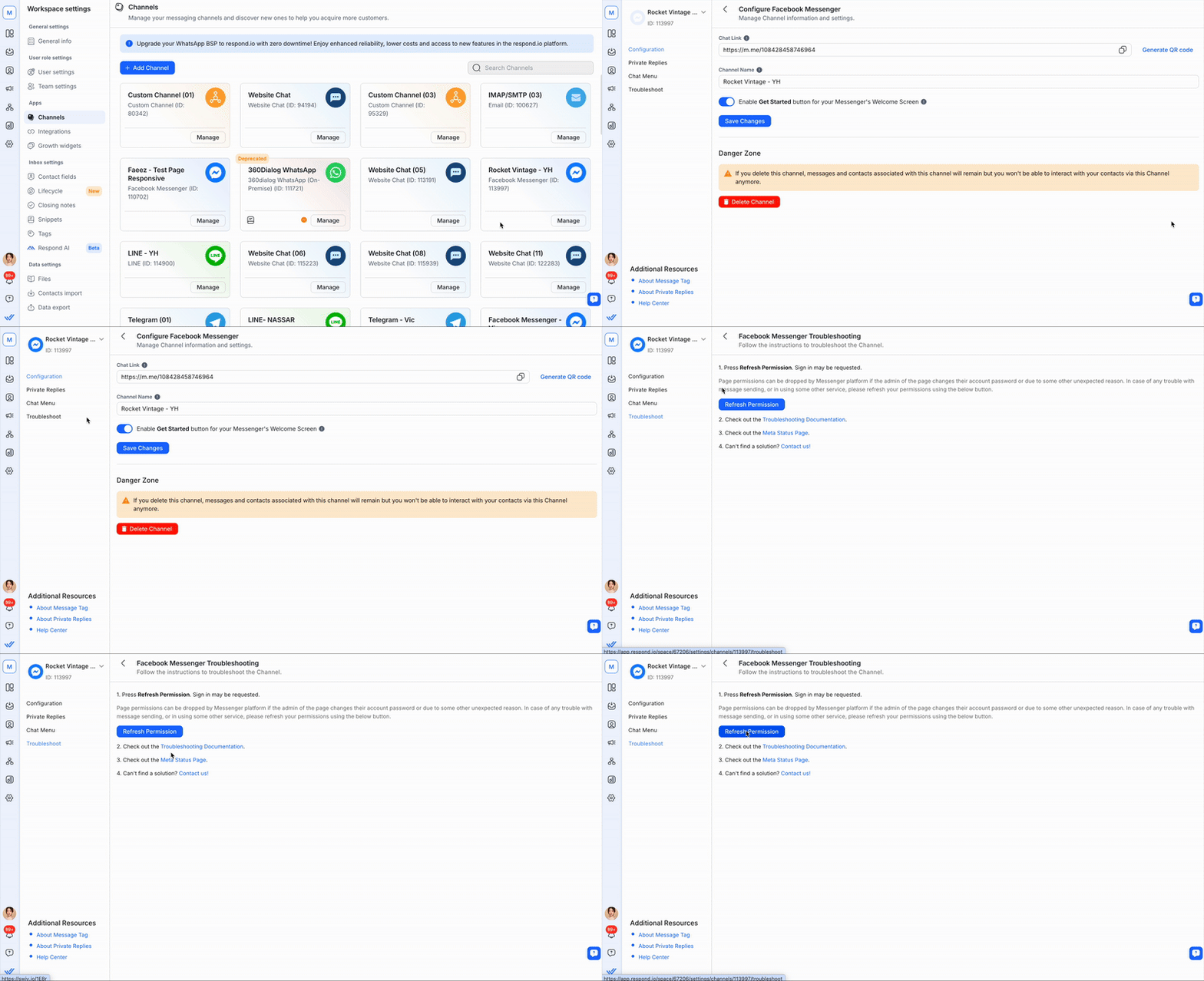
Шаг 7: Нажмите Изменить настройки и выберите страницу с проблемами. Проверьте, что страница выбрана и все права доступа включены для этой страницы
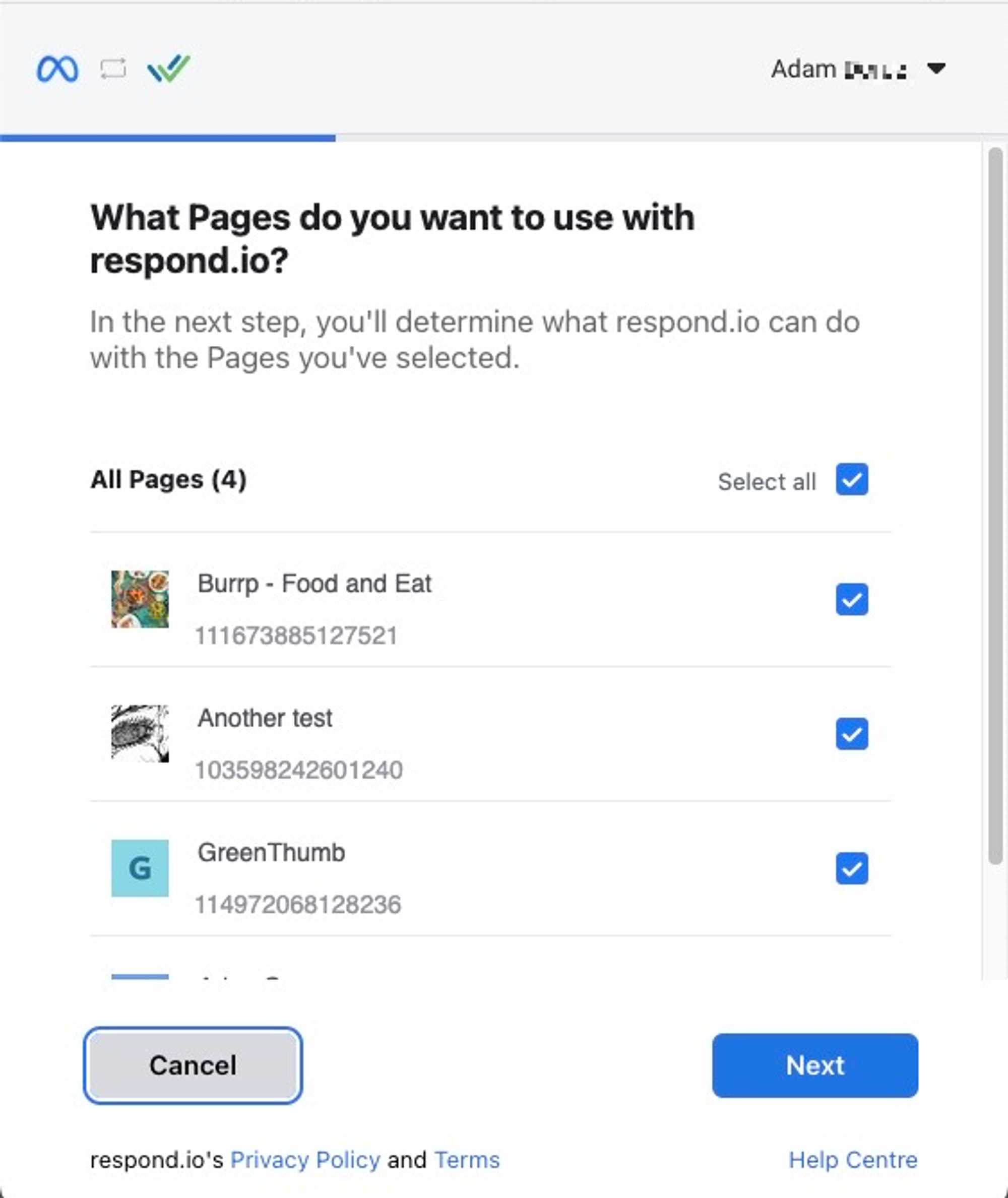
Шаг 8: Проверьте, что все права доступа включены для этой страницы
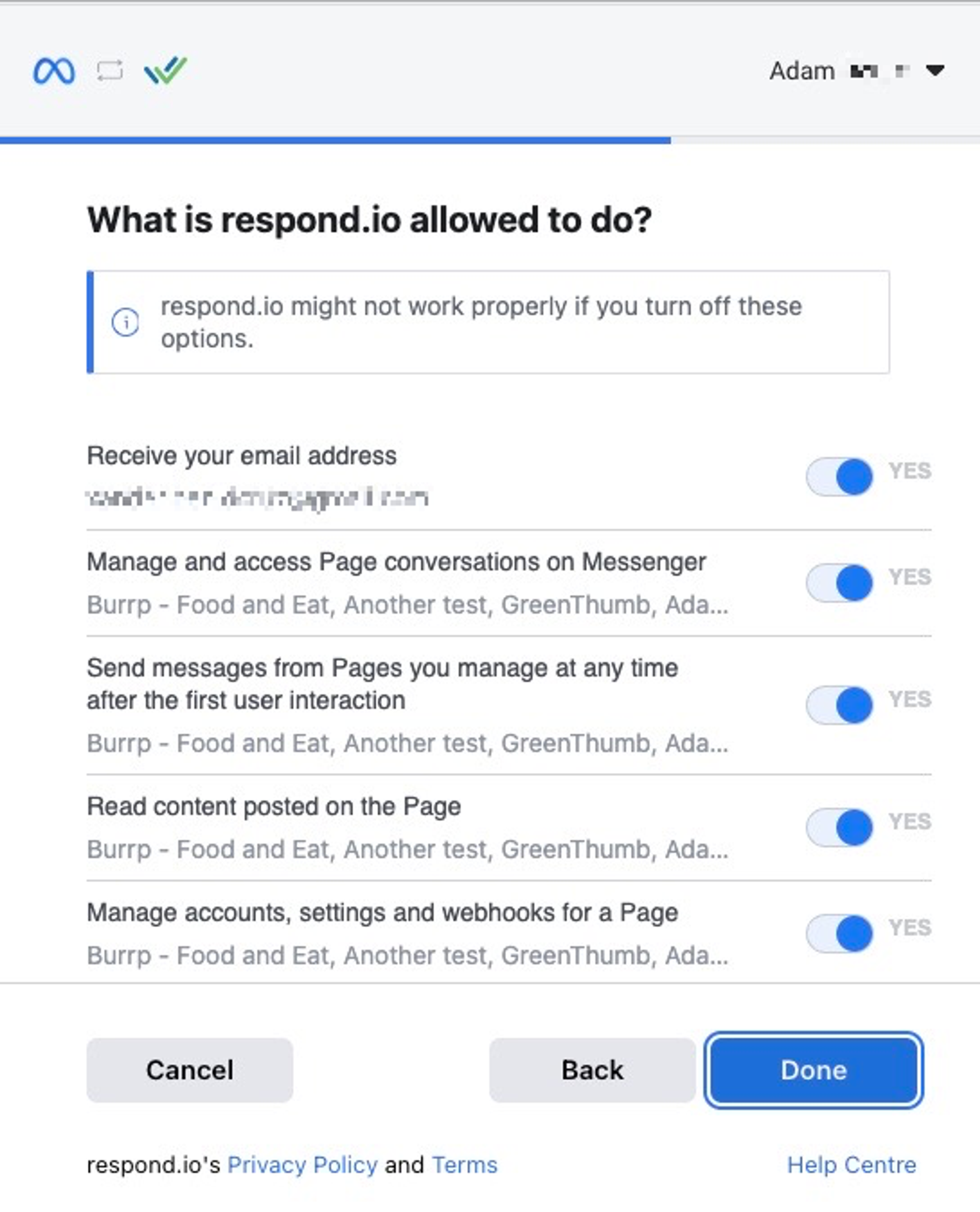
Шаг 9: Нажмите Выполнено и повторите отправку тестового сообщения
Почему мои сообщения в Facebook не поступают?
Это может произойти из-за устаревших прав канала Facebook Messenger. Одной из распространенных причин является изменение пароля к Facebook. В этом случае вам нужно будет обновить разрешения на платформе respond.io и обновить страницу.
Шаг 1: Нажмите Настройки > Каналы
Шаг 2: Найдите ваш Facebook канал обмена сообщениями > Управление > Проблемы
Шаг 3: Нажмите Обновить разрешение
Шаг 4: Отправить тестовое сообщение каналу сообщений Facebook и проверьте, что сообщение было успешно отправлено.
Почему я не могу получать квитанции о прочтении?
Ваши разрешения на Facebook могут быть устаревшими и должны быть обновлены.
Обратитесь к решению по устранению неполадок Сообщения не приходят, чтобы узнать, как обновить разрешение на страницу Facebook.
Почему я получил ошибку «Facebook Messenger: Application does not have permissions for this action» при отправке сообщения?
Почему это происходит:
Meta временно наложила ограничение на вашу страницу Facebook. Иногда Meta на короткий срок ограничивает возможность страницы отправлять сообщения (возвращается как OAuthException с кодом ошибки 10, подкодом 1893063: “You are temporarily restricted from sending messages”). Это не связано с respond.io и обычно решается самостоятельно в течение 24 часов.
Respond.io не установлен в качестве Primary Receiver на вашей странице Facebook, либо разрешения вашего Канала устарели.
Затронутая страница Facebook больше не авторизована в respond.io. Meta может отозвать разрешение у конкретной страницы после подключения канала. Это часто случается, когда в одном Проекте подключено несколько каналов Facebook Messenger. Некоторые каналы продолжают работать, а другие — нет.
На вашей странице Facebook обнаружено нарушение политики. Meta блокирует обмен сообщениями, пока вы не подадите апелляцию и Meta не рассмотрит её. В отличие от временного ограничения, это не исчезнет само по себе.
Вот что вы можете сделать:
Назначьте respond.io в качестве Primary Receiver:
Перейдите на свою страницу в Facebook.
Перейдите в Настройки > Расширенные сообщения > Подключенные приложения > Настроить.
Назначьте respond.io в качестве Primary Receiver.
Подтвердите, что страница Facebook авторизована в respond.io:
Перейдите на страницу Бизнес-интеграции в Facebook.
Откройте вкладку Active и найдите respond.io.
Нажми Просмотреть и изменить.
Убедитесь, что затронутая страница Facebook выбрана.
Обновите права Канала:
Администратор страницы Facebook должен выполнить эти шаги.
Нажмите Настройки > Каналы.
Перейдите к своему каналу Facebook Messenger > нажмите Управление.
Перейдите в Устранение неполадок > нажмите Обновить разрешение.
Когда Facebook попросит тебя войти, нажми Изменить доступ.
В Edit requested access включи переключатель для затронутой страницы Facebook.
Нажми Продолжить, чтобы завершить обновление.
Если затронутая страница не указана в списке, у вошедшего аккаунта Facebook нет прав администратора на неё. Войди под аккаунтом, у которого есть права администратора.
Если ни одно из вышеперечисленного не решает проблему, ограничение находится на стороне Meta. Проверь, есть ли на твоей странице Facebook нарушение политики, и подай апелляцию, если такая есть. При временном ограничении без нарушения подожди 24 часа и попробуй отправить снова.
Чтобы продолжать отправлять сообщения во время действия ограничения, подключи страницу Facebook без ограничений и повторно проверь доставку.
Нужна помощь? Свяжитесь со службой поддержки.
Почему при попытке отправить исходящее сообщение из модуля «Сообщения» respond.io я получил ошибку «Действие недопустимо, так как отправитель не является владельцем истории сообщений»?
Эта ошибка возникает из-за конкретных ограничений, связанных с тегом "human_agent" в модуле обмена сообщениями, предназначенным для расширения окна обмена сообщениями с 24 часов до 7 дней для повышения гибкости общения.
Однако автоматизированные сообщения, включая сообщения рабочих процессов, ответы, генерируемые ботами, и эхо, не разрешены Каналом после этого периода, если они не отправлены оператором.
Руководящие принципы Meta ограничивают использование тега "human_agent" для этих автоматизированных сообщений или для контента, не связанного с запросом пользователя. Если вы столкнулись с ошибкой, это означает, что исходящее сообщение из рабочего процесса пыталось использовать тег "human_agent" таким образом, который противоречит этим руководящим принципам.
Почему я столкнулся с ошибкой «Тег агента-человека недоступен для этой страницы/приложения» в бизнес-интеграции Facebook?
Эта ошибка обычно указывает на конфликт маршрутизации исходящих сообщений из-за нескольких приложений обмена сообщениями, подключенных к вашей учетной записи Facebook. Чтобы решить эту проблему, убедитесь, что respond.io установлен в качестве приложения маршрутизации по умолчанию в ваших расширенных настройках обмена сообщениями Facebook.
Почему я столкнулся с ошибкой «Ошибка проверки токена доступа: сессия была аннулирована, так как пользователь изменил пароль или Facebook изменил сеанс по соображениям безопасности» при попытке отправить сообщение?
Эта ошибка будет возникать, если вы недавно обновили свои учетные данные Facebook, что может нарушить соединение канала на нашей платформе и привести к ошибкам при отправке сообщений.
Чтобы решить эту проблему, вам нужно обновить права канала на нашей платформе, используя ваши обновленные учетные данные Facebook. Этот процесс требует роли администратора. Обновив разрешения, вы восстановите связь с новыми учетными данными, обеспечивая успешную отправку ваших исходящих сообщений без ошибок.
Почему имя человека, связывающегося со мной через Facebook Messenger, не отображается, и я вижу только общий номер контакта?
Это ожидаемое поведение после недавнего обновления Meta. В настоящее время API пользовательского профиля не поддерживает получение информации о профиле для учетных записей Messenger, созданных с использованием номера телефона.
Почему кнопка «Начать» не открывает диалог?
После недавнего обновления нажатие кнопки «Начать» в Facebook Messenger создает новый контакт, но не открывает диалог. Разговор будет открыт только при отправке сообщения. Это ожидаемое поведение, а не проблема. У нас есть запрос о возможном изменении этого поведения в будущем. Ты можешь подписаться на этот запрос на функцию и проголосовать за него здесь.
Что происходит при удалении канала Facebook?
Удаление канала Facebook не приведет к удалению связанных контактов или истории чата.
История чата связана с вашими контактами, поэтому если вы не удалите вручную контакт из модуля "Контакты", Контакт и их история разговоров останутся в рабочей области.
При переподключении одного и того же канала Facebook и получении сообщения от того же контакта будет создан новый контакт.
Почему я не могу отключить кнопку «Начать» на своих страницах Facebook?
Если вы отключили кнопку "Начать для приветственного экрана вашего мессенджера", но кнопка все еще появляется, выполните следующие шаги для решения проблемы:
Перейдите в Настройки > Настройки рабочего пространства > Каналы > Facebook Messenger > Управление > Устранение неполадок > Обновить разрешения.
После обновления разрешения перейдите к Настройки и включите кнопку «Начать» для приветственного экрана вашего Messenger. Нажмите Сохранить изменения.
Затем снова отключите кнопку «Начать» для приветственного экрана вашего Messenger и нажмите Сохранить изменения.


