Действует сиюminute, плагин чата в гостевом режиме на Facebook больше не доступен. Кроме того, Мета объявила о том, что плагин для чата Facebook будет устаревшим и больше не будет функционировать с 9 мая 2024. Однако, функции, такие как ссылки m.me, останутся доступными для использования. Узнайте больше здесь о плагине чата.
Плагин Facebook Customer Chat позволяет клиентам общаться через Facebook Messenger на вашем сайте. Если у ваших посетителей уже есть история разговоров с вашей страницей в Facebook, история будет видна в Facebook Chat Plugin.
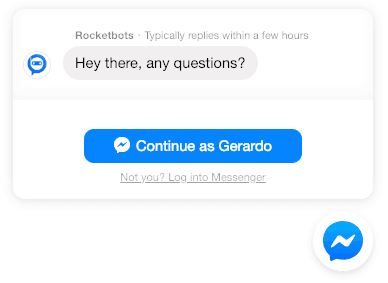
Это поможет создать один опыт для ваших контактов и позволит вам продолжить разговор даже после того, как они покинут вашу веб-страницу. Для чата посетители сайта должны войти в свою учетную запись Facebook. Посетителям, которые не вошли в систему, будет предложено это сделать.
Создание скрипта плагина для Facebook Chat
Шаг 1: Перейдите к модулю виджеты роста
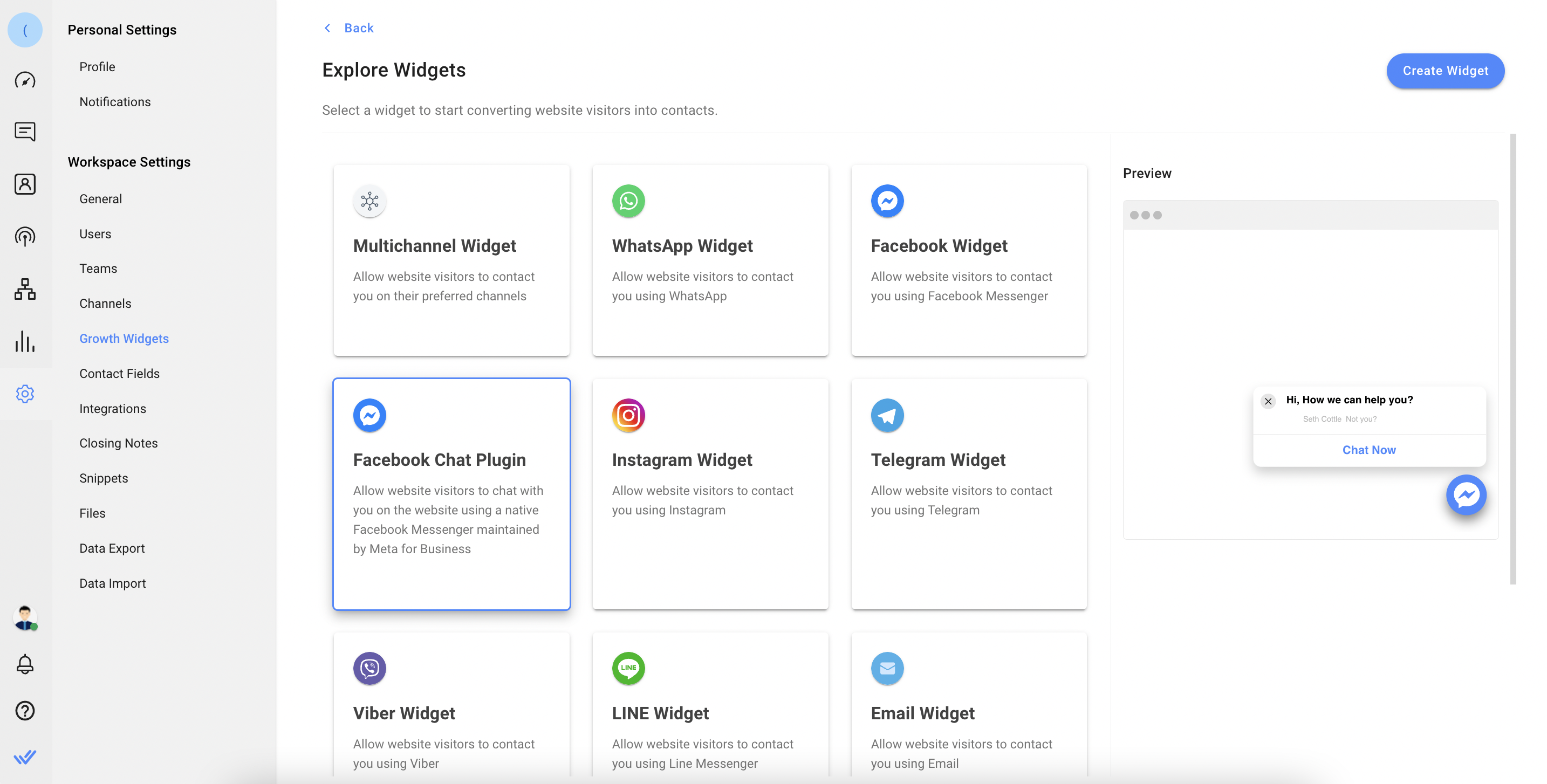
Из модуля Настройки перейдите к пункту меню, Виджеты роста.
Шаг 2: Нажмите Добавить виджет и найдите плагин Facebook Chat
После того, как вы нашли плагин Facebook Chat, выберите его и нажмите Создать виджет.
Шаг 3: Укажите домены
Введите домены, к которым вы хотели бы добавить плагин для чата Facebook.
Плагин Facebook Chat не позволяет использовать * для замены поддомена (например, https://*.respond.io).
Шаг 4: Выберите свой Facebook канал
Выберите один из ваших подключенных каналов Facebook из выпадающего списка.
Шаг 5: Настройка дополнительных параметров
Если вы хотите еще больше настроить виджет, нажмите кнопку Дополнительные параметры для отображения дополнительных параметров.
Ниже описаны параметры, которые вы можете изменить:
Цветовая схема
Используя интерактивный цветовой палитр, выберите цвет, который лучше всего подходит вашему бренду и сайту.
Добавить код ссылки
Код ссылки можно добавить к контактам, которые общаются с вами через плагин чата, чтобы вы могли отслеживать источник контакта. Он появится в сообщениях Контактов как событие в строке, когда разговор открыт.
Показать диалог приветствия
Виджет может быть установлен в трех режимах:
Показать: диалог приветствия появляется через указанную задержку
Скрыть: Будет отображаться только логотип мессенджера, пока пользователь не нажмет на него
Затухание: Приветствие всплывает после заданной задержки, а затем исчезает
Управление диалогом приветствия
Управление диалогом приветствия также может быть изменено:
Задержка диалога приветствия: Задать всплывающее окно приветствия с задержкой (в секундах)
Приветствие для авторизованного пользователя: Приветствие для тех пользователей, чьи браузеры уже вошли в Facebook
Приветствие для отключенного пользователя: Приветствие для тех пользователей, чьи браузеры не вошли в Facebook
Шаг 6: Перейдите к получению скрипта
Нажмите кнопку Generate Widget в правом верхнем углу и получите скрипт для добавления на веб-странице. В качестве альтернативы, вы можете отправить инструкции кому-то еще.
Установка плагина чата
Установка плагина Чата Facebook будет похож на установку виджета в веб-чате. Пожалуйста, обратитесь к этому руководству о том, как установить плагин чата.
Устранение проблем
Плагин чата не показывается/загружается
Попробуйте следующие методы:
Проверьте, начинается ли URL веб-страницы с HTTPS; плагин Facebook Chat может не работать на сайтах без SSL-сертификатов.
Проверьте корректный домен в настройках модуля Facebook Chat в белом списке.
Плагин чата не показывается/загружается (установлен с Wix)
Попробуйте следующий метод:
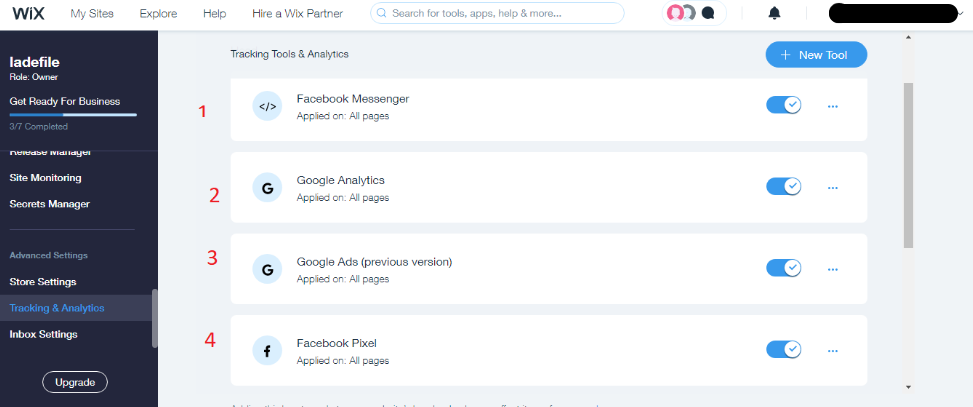
Переместите плагин Чата Facebook в верхней части списка инструментов отслеживания & аналитики.