

Добавление виджета чата в ваш магазин - это быстрый и простой процесс. Это не требует каких-либо навыков кодирования или технических знаний.

Настройка установки
Чтобы установить виджет веб-чата на Shopify, вам понадобится:
Доступ к вашей учетной записи Shopify.
Фрагмент кода для виджета веб-чата.
Если у вас еще нет фрагмента кода, вы создадите его при создании виджета чата сайта respond.io или при использовании плагина Facebook Chat для Facebook Messenger.
Если у вас уже подключены каналы на платформе response.io и вам необходимо получить сгенерированный фрагмент кода, следуйте инструкциям здесь.
Установка в Shopify
Шаг 1: Войти в Shopify
Войдите в свою учетную запись Shopify и нажмите на "Online Store" на панели навигации.
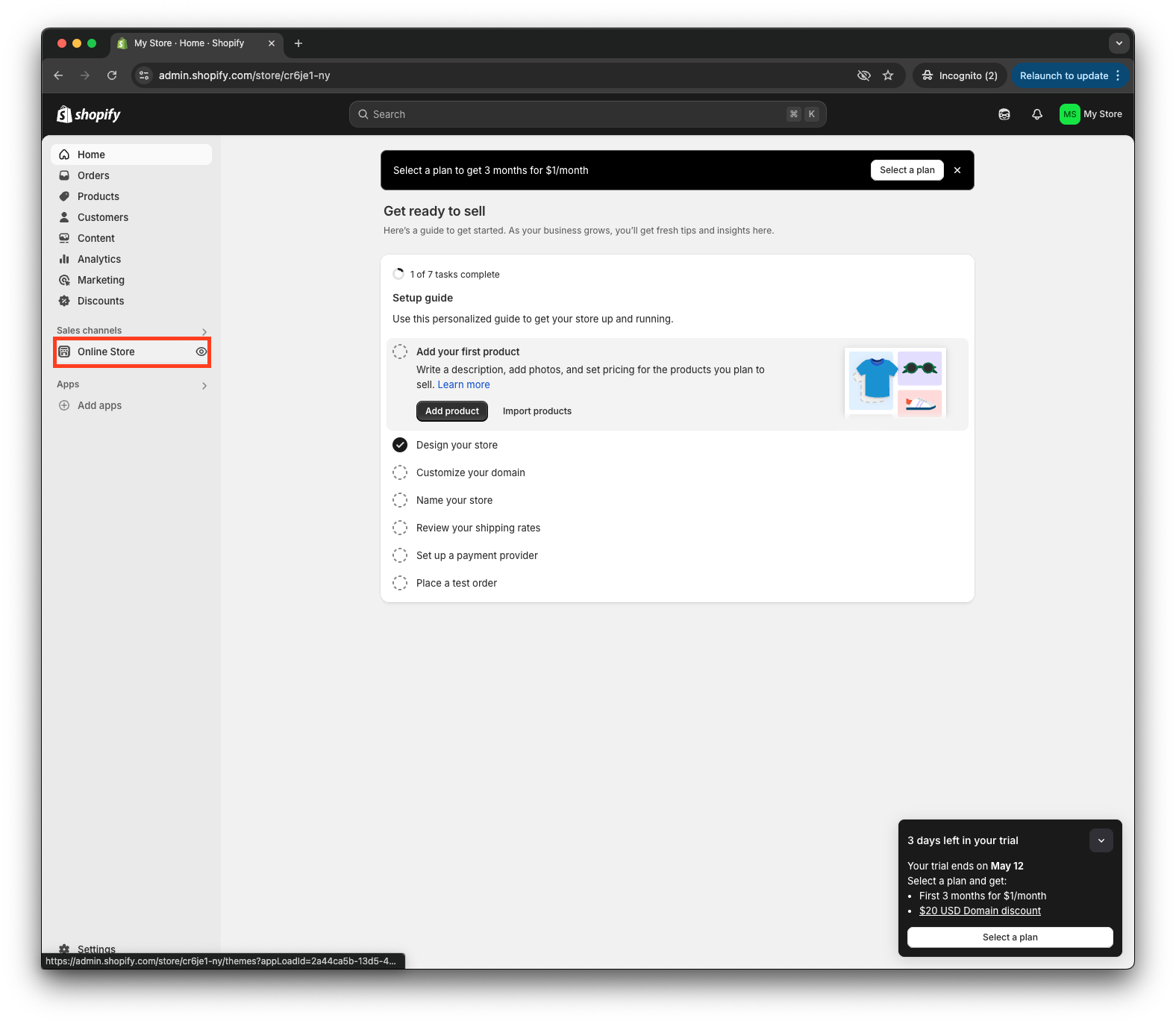
Шаг 2: Нажмите на «Редактировать код».
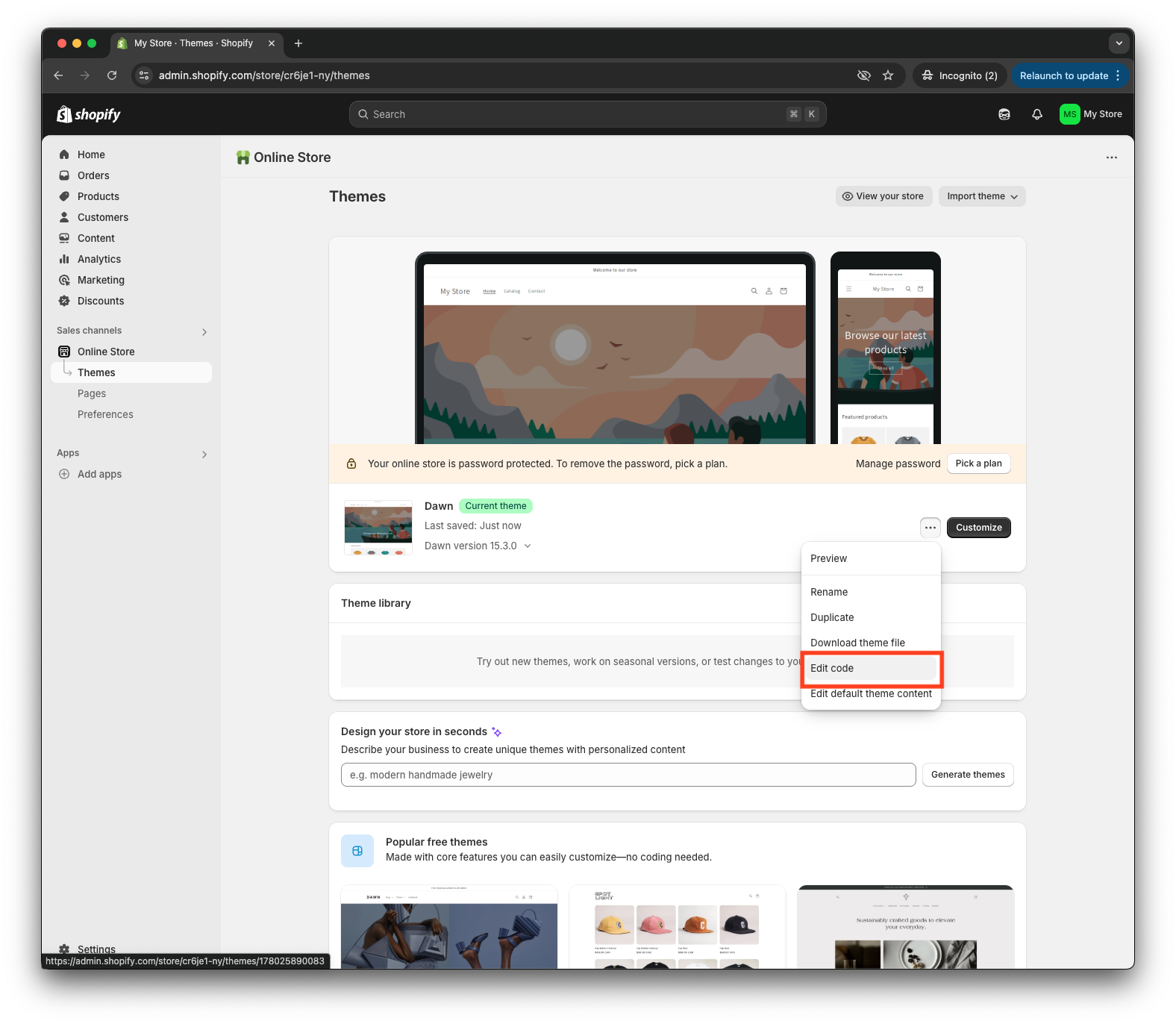
Перейдите в раздел темы. Здесь кликните на раскрывающемся меню Actions и выберите опцию Edit Code (Изменить код).
Шаг 3: Вставить скрипт
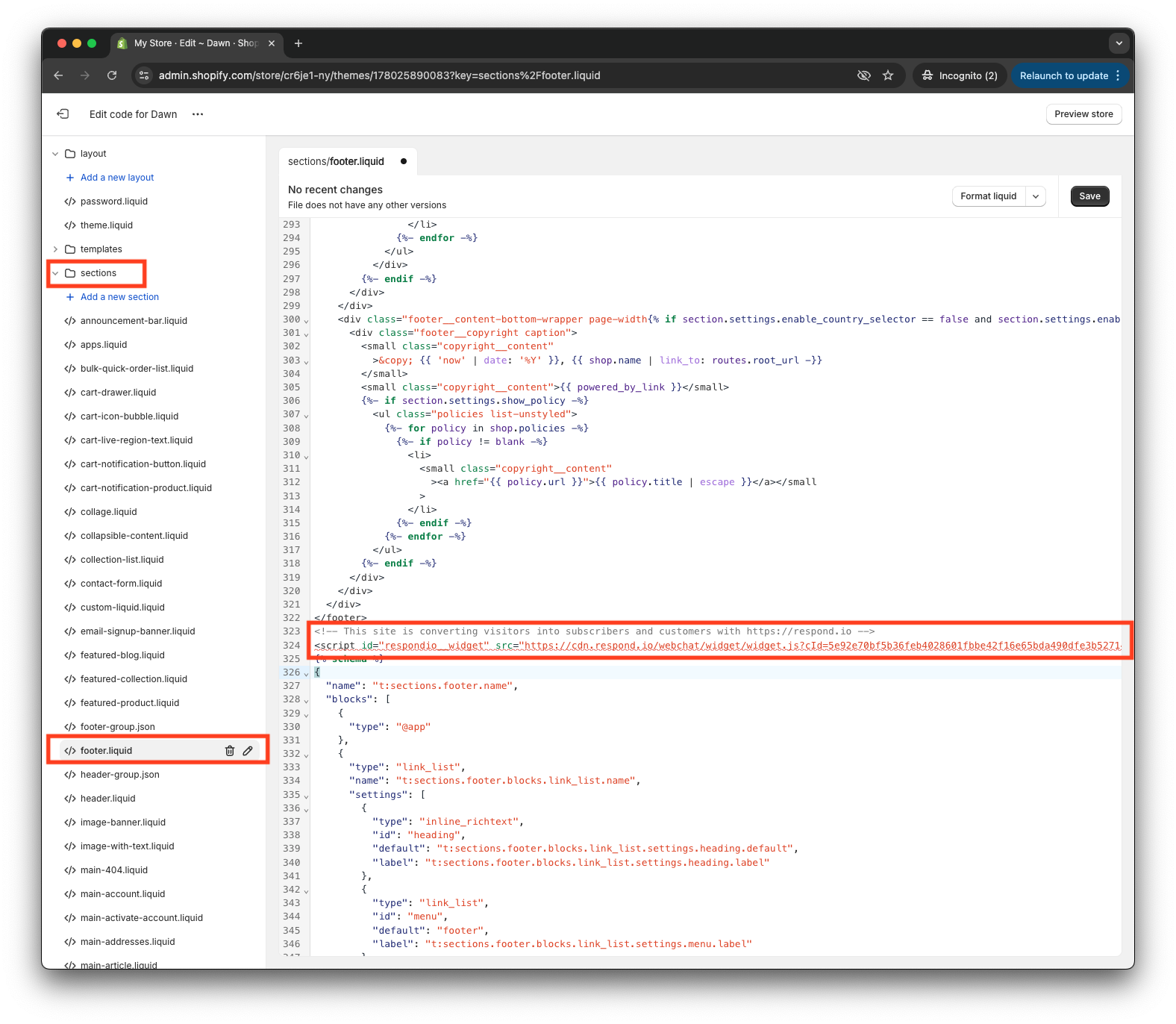
Скопируйте ваш скрипт плагина с платформы respond.io. На левой панели страницы с кодом редактирования щелкните на папке Разделы , чтобы развернуть его. Нажмите footer.liquid и вставьте скрипт чата плагина.
После того, как вы вставили скрипт в соответствующий раздел, нажмите на фиолетовую кнопку Сохранить в левом верхнем углу.
Готово!
Откройте сайт и проверьте плагин чата. Вы найдете его в правом нижнем углу. Теперь посетители сайта смогут беспрепятственно общаться с вами. Если вы использовали фрагмент кода, созданный на платформе Respond.io, вы сможете управлять разговорами и изменять внешний вид виджета через платформу.
Виджет чата теперь активен на вашем сайте.
Примечание: Если вы используете внешнюю тему и виджет не работает, попробуйте встроить код веб-сайта в раздел theme.liquid перед </body>


