

Das Hinzufügen eines Web-Chat-Widgets zu Ihrem Shopify Shop ist ein schneller und einfacher Prozess. Es erfordert keine Programmierkenntnisse oder technisches Wissen.

Installation für die Einrichtung
Um ein Webchat Widget bei Shopify zu installieren, benötigst du Folgendes:
Zugriff auf Ihr Shopify Konto.
Ein Code-Snippet für Ihr Web-Chat-Widget.
Wenn du noch keinen Code-Snippet hast, wirst du einen generieren, wenn du ein respond.io Website Chat Widget oder das Facebook Chat Plugin für Facebook Messenger verwendest.
Wenn Sie die Kanäle bereits auf der respond.io Plattform verbunden haben und das generierte Code-Snippet abrufen müssen, folgen Sie bitte den Anweisungen hier.
Bei Shopify installieren
Schritt 1: Bei Shopify anmelden
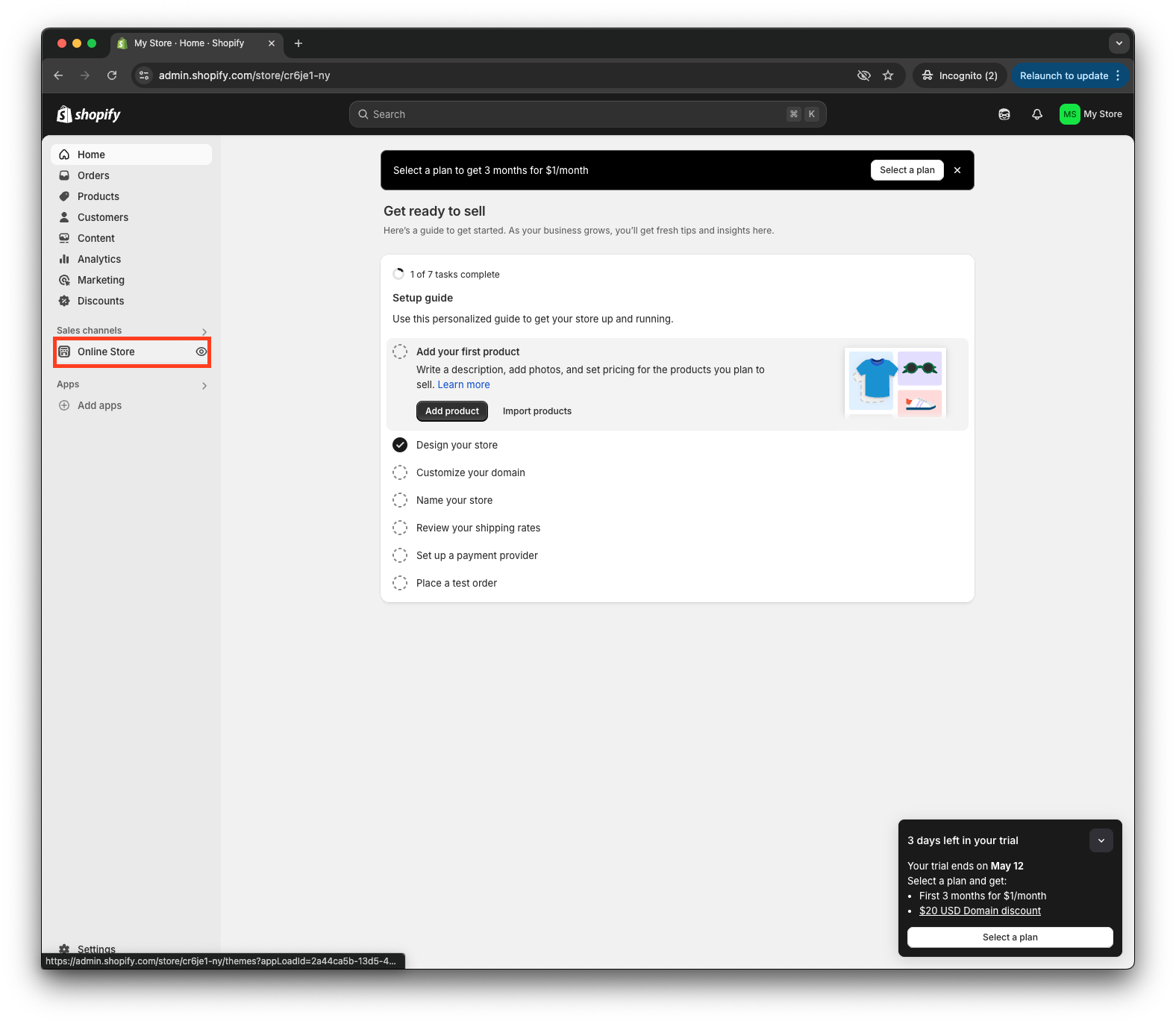
Melden Sie sich bei Ihrem Shopify Account an und klicken Sie auf "Online Store" in der Navigationsleiste.
Schritt 2: Auf Code bearbeiten klicken
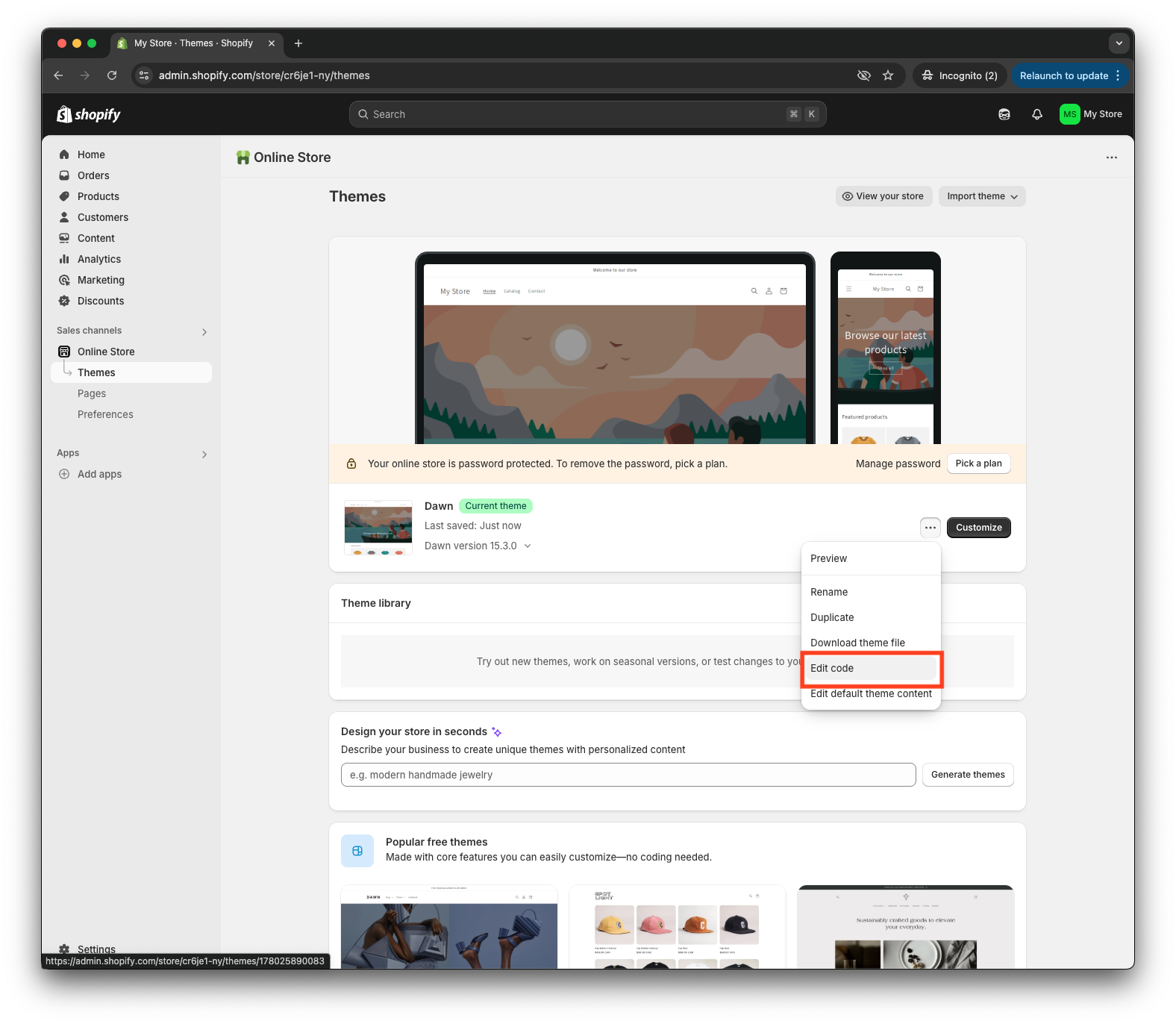
Navigieren Sie zum Themes-Bereich. Klicken Sie hier auf das Dropdown-Menü Aktionen und wählen Sie die Option Code bearbeiten.
Schritt 3: Füge das Skript ein
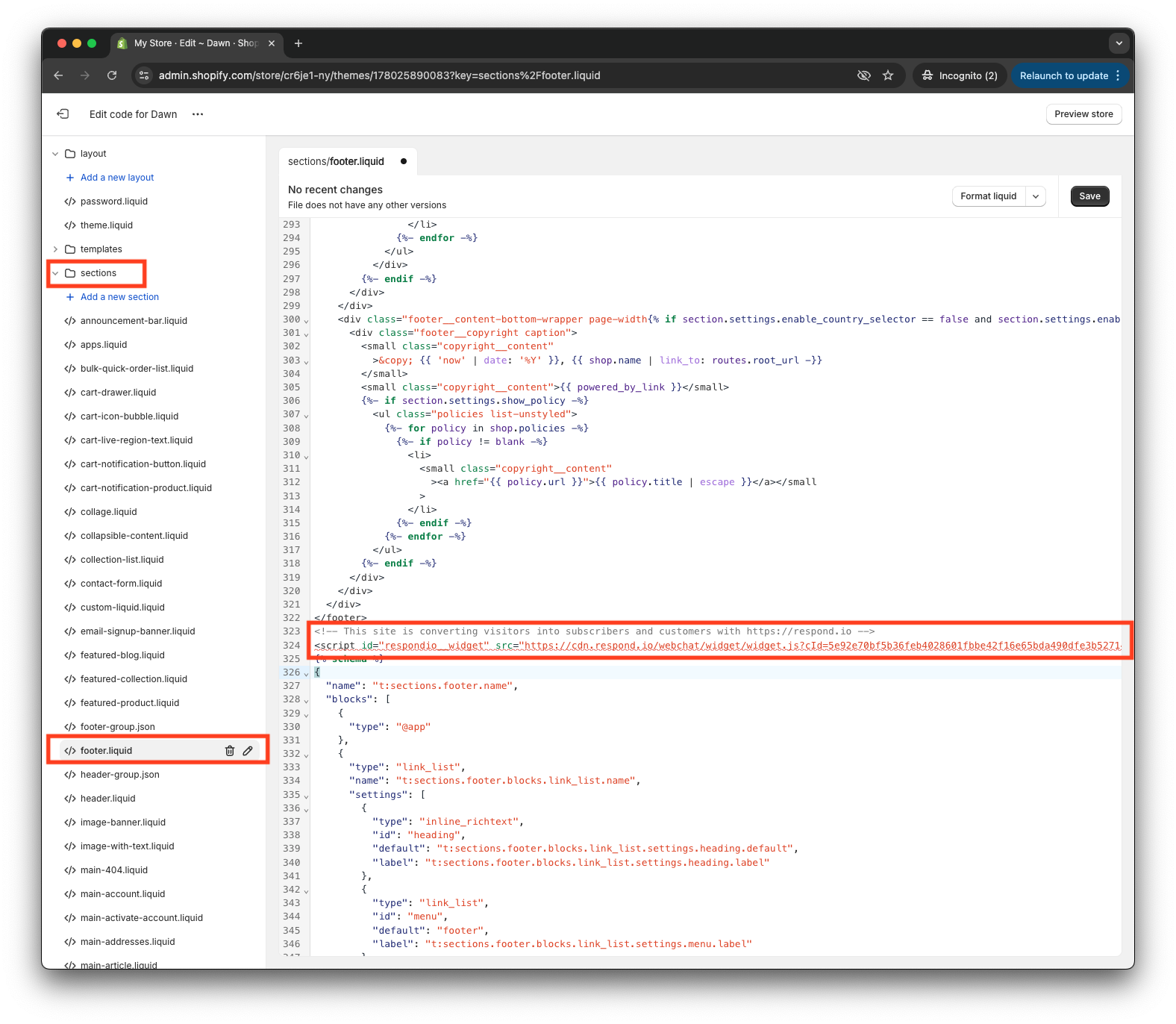
Kopieren Sie Ihr Plugin Skript von der respond.io Plattform. Klicken Sie im linken Bereich der Seite „Code bearbeiten“ auf den Ordner „ Abschnitte “, um ihn zu erweitern. Drücken Sie den Abschnitt footer.liquid und fügen Sie das Chat-Plugin-Skript ein.
Nachdem Sie das Skript in den entsprechenden Abschnitt eingefügt haben, drücken Sie oben links die violette Schaltfläche Speichern .
Fertig!
Öffnen Sie die Webseite und schauen Sie sich das Chat-Plugin an. Sie finden es in der unteren rechten Ecke. Jetzt können Ihre Website-Besucher mühelos mit Ihnen chatten. Wenn du die Code-Snippets von der respond.io-Plattform verwendet hast, kannst du die Gespräche verwalten und das Erscheinungsbild des Widgets von der Plattform aus aktualisieren.
Das Chat-Widget ist jetzt auf Ihrer Website aktiv.
Hinweis: Wenn du ein externes Theme verwendest und das Widget nicht funktioniert, versuche, den Website-Code unter dem theme.liquid-Abschnitt vor </body> einzufügen.


